
商品基本設定(基本)
商品>商品追加/商品検索・一覧>商品基本設定(基本)
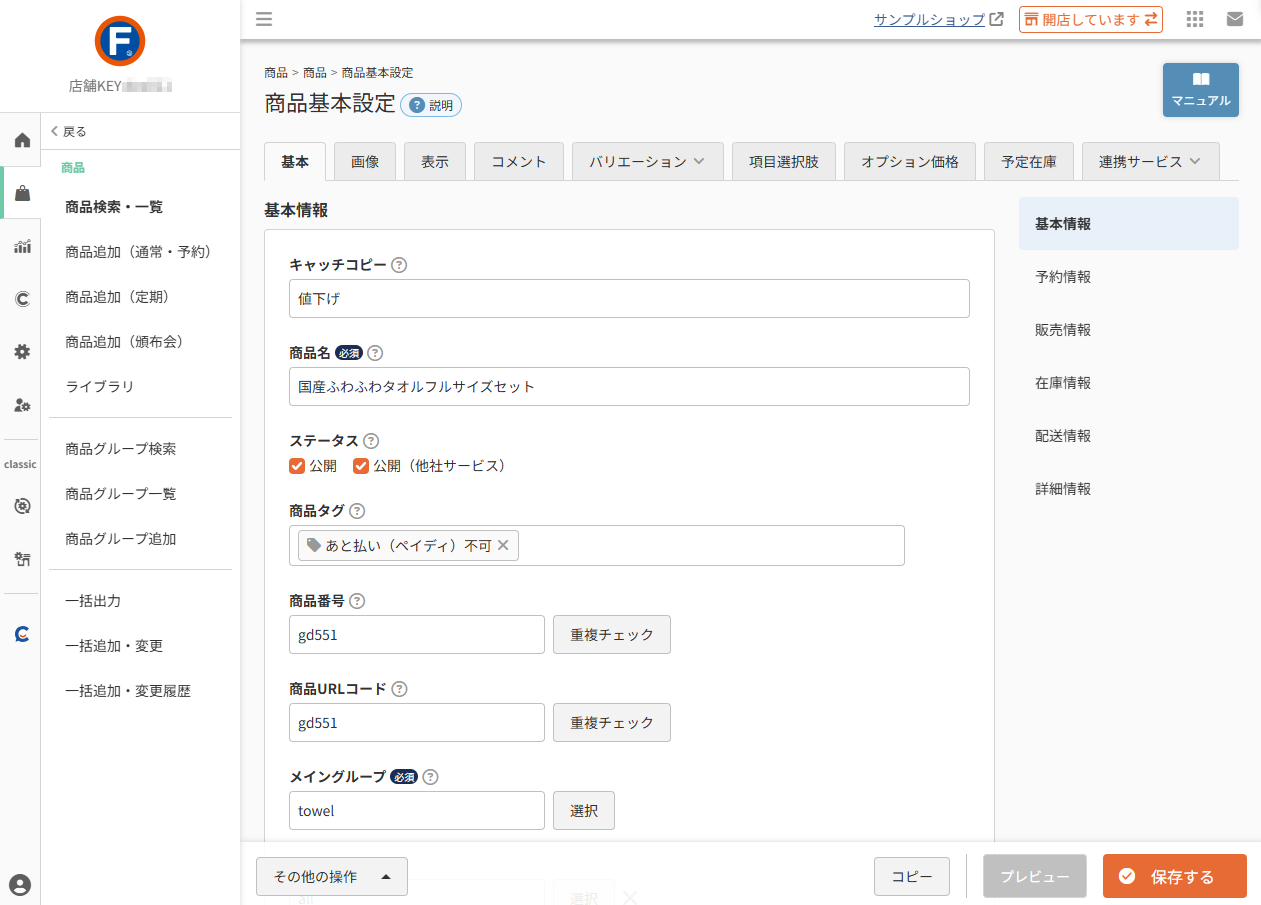
商品の販売方法や価格、在庫などの基本情報を登録・管理する画面です。
新規追加の場合
左サイドメニューの「商品追加(定期)」「商品追加(定期)」「商品追加(頒布会)」から遷移できます。
追加したい商品の商品種別に従って、メニューをお選びください。
基本設定を登録すると、画面上部に並んでいるタブが押下可能になり、引き続き詳細情報を登録可能となります。
登録の順序について
画面上部に並んでいるタブは、原則として左側のタブ(基本タブ)から順に登録・保存を行ってください。
商品種別・基本設定の登録状況・ご契約オプションに合わせて、必要なメニューや項目のみが入力・表示可能となって表示されます。
目次
関連マニュアル
本画面から遷移する画面や関連マニュアルは以下をご覧ください。
【共通仕様】入力不可(グレーアウト)項目について
本画面およびタブメニューでは、仕様により操作が制限される場合があります。
タブの活性化条件

新規登録時は「基本」タブのみが操作可能です。「基本」タブの登録(保存)が完了すると、他の詳細設定タブ(画像・表示・コメント等)が押下可能になり、次の設定へ移れるようになります。
商品種別による制限
選択した「商品種別」で使用しない項目(例:通常販売商品における定期サイクル設定など)は入力できません。
新規店舗での制限
後の項目で詳述する「レコメンド2」や「項目選択肢」などは、2026.07.15以降の新規店舗様ではご利用いただけません。
基本情報(名称・URL・グループ)
商品種別(「通常・予約」「定期」「頒布会」)によらず、同一の設定項目となります。
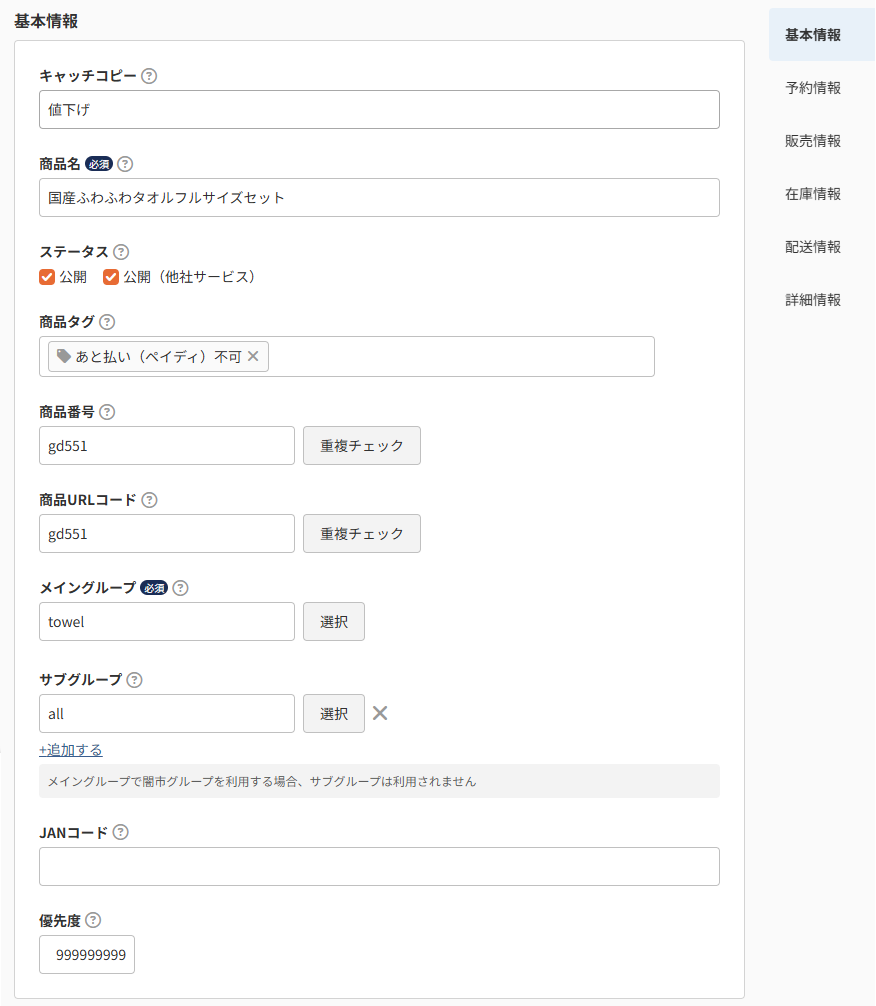
キャッチコピー
一覧画面などで表示される短い宣伝文です。 文字数:200文字
htmlは<br>のみ利用可能です。
「商品名」の前に改行をせずに表示を行います。
キャッチコピーは受注データには反映されません。
商品名 必須
ユーザー画面(ECサイト)や管理画面の受注情報などに表示される商品名です。 文字数:300文字
htmlは<br>のみ利用可能です。
ステータス
商品(商品ページ)の「公開」「非公開」を切り替えます。
「公開」のチェックがONの場合は、ユーザー画面(ECサイト)で商品を公開します。(チェックが外れていると非公開になります。)
ステータス(他社サービス)

連携サービスへの連携状態を切り替えます。
「公開」のチェックがONの場合は、、該当の商品の情報を、他社サービスへ連携します。
「非公開」のチェックがONの場合は、、該当の商品の情報を、他社サービスへ連携しません。
基本的に、「チェックOFF(非公開)」の場合は連携されませんが、連携サービスによっては「非公開」であっても連携される場合があります。
各連携サービスごとに仕様をご確認ください。
商品タグ

商品に「タグ付け」できます。 文字数:16000文字|1つの商品タグ:100文字
複数の「商品タグ」の指定が可能です。
「商品タグ」を使ってできることについては、商品タグを活用するをご覧ください。
<入力方法の補足事項>
- テキストボックスをクリックすると候補リストが表示されます。
- 登録されている商品タグ数が101個以上の多い場合は、表示件数が多くなるため候補リストは表示されません。テキストで直接入力してください。
- 新規「商品タグ」は、テキストで直接入力すると追加できます。
商品番号

管理用の番号です。未入力時は自動採番されます。 文字数:32文字
「~(チルダ)」は、ご利用いただけません。
<STAFF START(スタッフスタート)連携オプションご利用の場合の注意事項>
「商品番号」を変更した場合には、STAFF STARTへの連携に注意事項がございます。
必ずSKUコード・JANコードの連携についての注意事項をご覧ください。
[重複チェック]ボタン
設定した商品番号が、すでに利用されているかどうか確認することができます。
- 重複がない(利用されていない)場合は「 利用できます(緑)」と表示されます。
- 重複がある(すでに利用されている)場合は、「 使われています(赤)」と表示されます。
- 入力中のグ商品番号はご利用いただけませんので、変更してください。
商品URLコード

商品ページのURLとなるコードです。URLコードを入力しなかった場合は、システムにて自動生成します。 半角英数字・記号(_-):32文字
商品URLについて詳しくは、商品URLについてをご覧ください。
[重複チェック]ボタン
設定した商品URLコードが、すでに利用されているかどうか確認することができます。
- 重複がない(利用されていない)場合は「 利用できます(緑)」と表示されます。
- 重複がある(すでに利用されている)場合は、「 使われています(赤)」と表示されます。
- 入力中のグ商品番号はご利用いただけませんので、変更してください。
メイングループ 必須

商品の所属する主要なグループを選択します。 半角英数字・記号(_-):32文字
[選択]ボタン
押下すると、「グループ選択」モーダルが開きます。
モーダル上の を押下すると、入力欄にグループURLコードが設定されます。
モーダル内の表示について詳しくは、「グループ選択」モーダルをご覧ください。
サブグループ
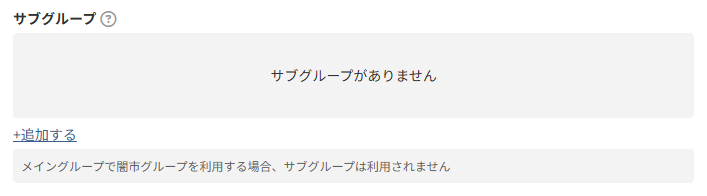
未設定時
設定時
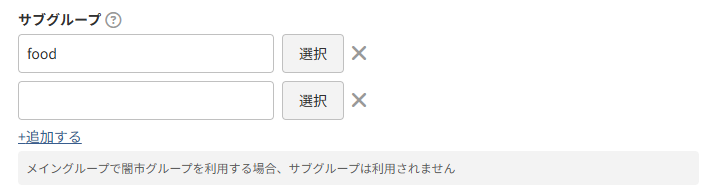
複数のグループに所属させる場合に設定します。 半角英数字・記号(_-):32文字
サブグループの商品一覧にも、該当の商品を表示させることができます。
<ご注意事項>
- サブグループに闇市グループは設定できませんのでご注意ください。
- メイングループで闇市グループを利用する場合、サブグループは設定できません。
詳しくは、闇市とは-商品グループ設定の際の注意点をご覧ください。
<futureRecoomend2ご利用の店舗様のみのご注意事項>
※2023.03.28までに「futureRecommend2」を申込まれた店舗様のみ
レコメンドカテゴリ表示が適用される商品は、レコメンドカテゴリに指定した商品グループが、「メインカテゴリ」に設定されている商品に限ります。
「サブカテゴリ」に設定されている商品は表示されません。運用に注意してグループ登録を行ってください。
詳しくは、レコメンドカテゴリの「レコメンドカテゴリ表示が適用される商品について」をご覧ください。
[選択]ボタン
押下すると、「グループ選択」モーダルが開きます。
モーダル上の を押下すると、入力欄にグループURLコードが設定されます。
モーダル内の表示について詳しくは、「グループ選択」モーダルをご覧ください。
[+追加する]ボタン
サブグループは、14件まで登録できます。
[+追加する]ボタンを押下すると、登録行が表示されます。
JANコード
商品のJANコードを登録・変更できます。 文字数:30文字
- バリエーションごとに設定する場合は、商品(バリエーション詳細設定)にご登録いただけます。
- JANコード以外の内容も入力可能です。
- バリエーション(項目選択肢別在庫)ごとにもJANコードを登録できますが、ユーザ画面(ECサイト)には表示されません。
- 受注データ「futureShop形式」JANコードのダウンロードが行えます。
- Google ショッピング広告と連携する場合、商材問わず、JANコードの入力が必須となります。
<STAFF START(スタッフスタート)連携オプションご利用の場合の注意事項>
「JANコード」を変更した場合には、STAFF STARTへの連携に注意事項がございます。
必ずSKUコード・JANコードの連携についての注意事項をご覧ください。
優先度
商品一覧での表示順(数値が小さいほど上位)を登録・変更できます。 半角数字:0~999999999
<表示順について>
- 指定した数字の昇順で商品を表示することができます。
- 優先度順が反映されるのは、ユーザー画面(ECサイト)の「商品一覧」画面上の並べ替えにて、お客様(消費者)が「優先度順」を選択された場合です。
- 優先度の指定が同一の場合は、商品ID(システムで自動付与される連番)の降順となります。
- 「商品一覧」画面上の並べ替えにて、お客様(消費者)が、「価格の安い順」「価格の高い順」を選択した場合にも、価格が同一の場合は、優先度の昇順で表示されます。
- 商品情報自体の、全商品内での優先度となります。
予約情報
商品追加/基本設定(通常・予約)の場合のみ表示されます。
予約商品販売について詳しくは、予約販売商品についてをご覧ください。
発売前の新商品や期間限定の先行販売など、特別なスケジュールで販売を行うための設定項目です。

「予約を受け付ける」(チェックボックス)
チェックをONにすると、該当商品を予約販売することができます。
「商品詳細」画面に「予約販売期間」や「予約販売商品(アイコン)」などが表示されます。
本設定画面において、以下の項目が入力可能となります。
チェックOFFの場合は、該当項目が入力不可(グレーアウト)となります。
<ご注意事項>
- 本チェックがOFFの場合、上記の予約販売商品に関する設定はすべて無効となります。
定期情報
商品追加/基本設定(定期)の場合のみ表示されます。
定期販売商品について詳しくは、定期・頒布会商品の販売ガイドをご覧ください。
定期販売商品の可否やその種類(定期専用か、通常販売も並行するか)、お届けサイクルなどを設定する項目です。
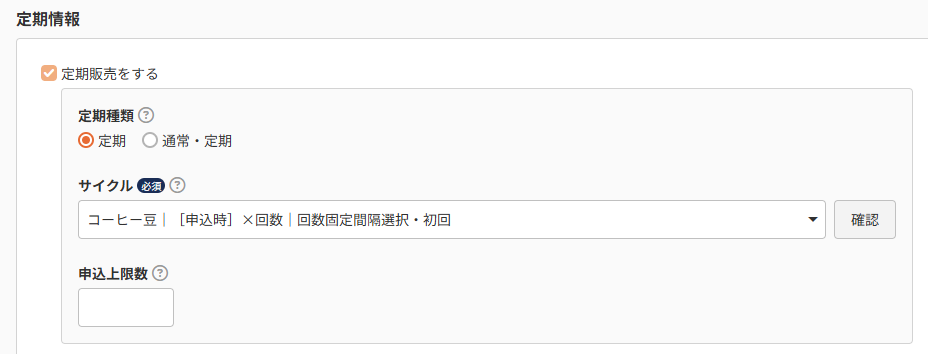
「定期販売商品をする」(チェックボックス)
チェックONからの変更は不可です。
「通常・定期」もしくは「定期販売商品」の商品として必ず登録・変更となります。
本設定画面において、以下の項目が表示されます。
定期種類
販売形態を2種類から選択します。
- 定期: 定期購入専用の商品となります。
- 通常・定期: 通常の単品購入と定期購入の両方が可能な商品となります。
「商品詳細」画面でのカートボタンの表示イメージは、利用するカートボタンパーツにより異なります。カートボタンエリアより各ボタンパーツ説明エリアのリンクしてご覧ください。
サイクル
お届けの周期を選択します。
設定>定期・頒布会>サイクル設定一覧>定期サイクル設定で事前登録された「定期サイクル」から選択します。
申込上限数
「通常・定期」もしくは「定期」販売商品としての、上限数です。 半角数字:0~999999999
申し込み数の上限を設定しない場合は、「空白」にします。
上限を超えると、通常販売商品の在庫がある場合でも、定期のお申し込みはできなくなります。
また、上限を超えていなくても、通常在庫やバリエーション在庫数が在庫切れとなった場合も、定期のお申し込みはできなくなります。
申込上限に達した場合の「商品詳細」画面の表示イメージは、在庫なし表示テキスト(定期)をご覧ください。
頒布会情報
商品追加/基本設定(頒布会)の場合のみ表示されます。
定期販売商品について詳しくは、定期・頒布会商品の販売ガイドをご覧ください。
頒布会の可否やその種類(定期専用か、通常販売も並行するか)、お届けサイクルなどを設定する項目です。
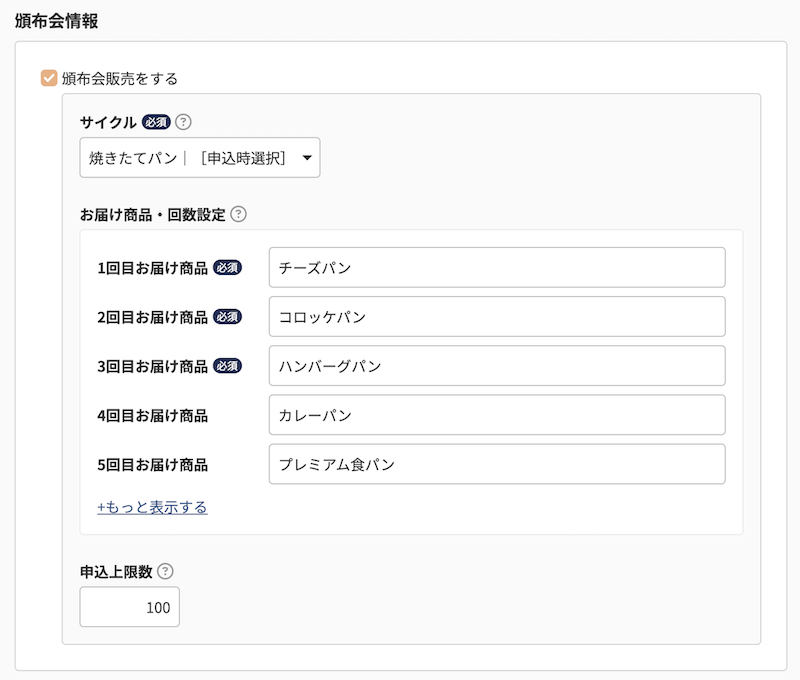
「頒布会販売をする」(チェックボックス)
チェックONからの変更は不可です。
「頒布会販売」の商品として必ず登録・変更となります。
本設定画面において、以下の項目が表示されます。
サイクル
お届けの周期を選択します。
設定>定期・頒布会>サイクル設定一覧>頒布会サイクル設定で事前登録された「頒布会サイクル」から選択します。
お届け商品・回数設定
「どのお届け回に」「どの商品」を届けるか、ユーザー画面(ECサイト)上での「表示名」を設定します。
1回目から3回目までの商品の登録は、必須です。
お届け回ごとの商品名の表示イメージは、商品詳細(定期)画面-頒布会お届け商品パーツをご覧ください。
[もっと表示する]ボタン
押下すると、最大12回目までの入力欄が表示されます。
申込上限数
「頒布会」販売商品としての、上限数です。 半角数字:0~999999999
申し込み数の上限を設定しない場合は、「空白」にします。
上限を超えると、通常販売商品の在庫がある場合でも、頒布会のお申し込みはできなくなります。
また、上限を超えていなくても、通常在庫が在庫切れとなった場合も、頒布会のお申し込みはできなくなります。
申込上限に達した場合の「商品詳細」画面の表示イメージは、在庫なし表示テキスト(定期)をご覧ください。
販売情報
商品の販売期間、ポイント、価格設定など、販売に関する各種設定を行います。
価格に関する表示イメージは、商品価格パーツ(通常・予約商品)・(定期・頒布会商品)をご覧ください。
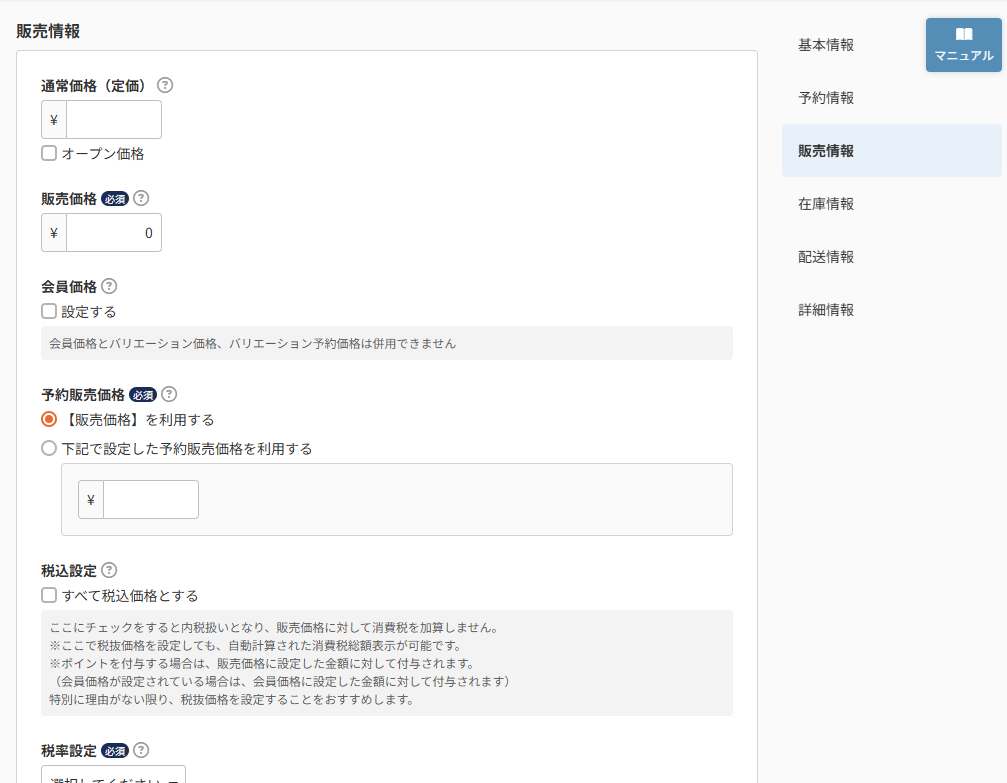
商品種別(「通常」「予約」「通常・定期」「定期」「頒布会」)によらず、同一の設定項目となります。
税込設定
内税・外税の選択ができます。
「すべて税込価格とする」にチェックすると内税で表示・計算できます。
設定>店舗共通>消費税設定に従って、消費税金額を加算する場合には、チェックをはずしてください。
税率設定 必須
標準税率(10%)・軽減税率(8%)の設定を行います。
<ご注意事項>
消費税率は「消費税の割り戻し計算」にも使用されるため、商品価格を税込(「すべて税込価格とする」にチェックON)で登録する場合でも設定が必要です。
※「消費税の割り戻し計算」とは、受注詳細や納品書などに表示される、標準税率対象商品または軽減税率対象商品の「対象金額」や「内消費税額等」の計算です。
販売期間
商品をユーザー画面(ECサイト)上で購入可能(カート投入可能)にする期間を指定します。

1分単位での設定ができます。
販売期間は「商品一覧」画面に表示されます。
「販売期間内」「販売期間外」の表示イメージは、販売期間表示をご覧ください。
開始日時 / 終了日時
カレンダーと時刻指定で設定します。
「終了日時」を含むか否かについては、「期間設定」における「終了日時」に関する仕様一覧をご覧ください。
「商品詳細ページに表示する」(チェックボックス)
チェックすると、「商品詳細」画面・「ショッピングカート」・「ご注文手続き」画面の「注文内容」欄に予約受付期間が表示されます。
「販売期間内」「販売期間外」の表示イメージは、販売期間表示をご覧ください。
<ご注意事項>
- 終了日時は、開始日時より後の日時である必要があります。
- 予約受付期間を設定している場合は、予約終了日より後の日時を設定する必要があります。
<Googleショッピング広告をご利用の場合のご注意事項>
Googleショッピング広告の連携は毎日早朝に行われます。
そのため、販売開始日時がこの連携時刻より後の時刻に設定されている商品は、その日(当日)は広告に掲載されません。
ただし、予約販売を受け付ける設定をしており、商品(Googleデータフィード設定)-入荷予定日を入力している場合は、予約受付期間中より連携されますので、当日の掲載が可能です。
ポイント付与率
※ポイントオプション契約時のみ表示されます。
商品購入時に会員に付与するポイントの比率を設定します。
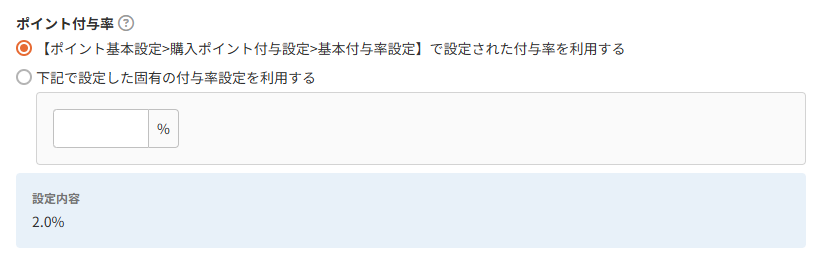
【ポイント基本設定>購入ポイント付与設定>基本付与率設定】で設定された付与率を利用する
選択すると、ショップ全体の基本設定に従います。
下記で設定した固有の付与率設定を利用する
選択すると、該当の商品のみに固有の付与率を変更したい場合に設定します。 0.0〜99.9%
設定内容
「【ポイント基本設定>購入ポイント付与設定>基本付与率設定】で設定された付与率を利用する」を選択時のみ表示されます。
現在の付与率の設定状況が表示されますので、ページ遷移せずに現状を確認いただけます。
ポイント付与率は、複数の設定項目があります。ポイント設定を複数行っている場合は注意が必要です。
特に会員ステージ別に付与率を設定している場合は必ず、ポイント適用の優先度をご覧ください。
商品追加/基本設定(通常・予約)と、商品追加/基本(定期)-定期種類にて「通常・定期」を選択した場合のみ表示されます。
通常価格(定価)
※定期種類にて、「定期」選択時は設定できません。
メーカー希望小売価格などの「定価」を登録・変更できます。 半角数字:0~999999999
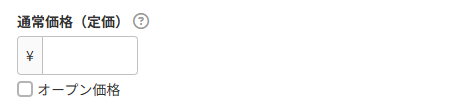
「オープン価格」チェックOFF
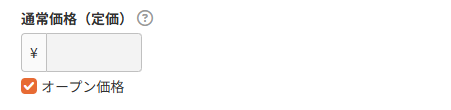
「オープン価格」チェックON
「オープン価格」(チェックボックス)
チェックをONにすると、価格入力欄が入力不可(グレーアウト)になります。
ユーザー画面(ECサイト)には、「オープン価格」と表示されます。
<ご注意事項>
- バリエーション価格・バリエーション予約価格を設定する場合は、「通常価格(定価)」は利用できません。(取り消し線表示もできません)。
販売価格 必須
※定期種類にて、「定期」選択時は設定できません。
ユーザー画面(ECサイト)での実際の販売価格を登録・変更できます。 半角数字:0~999999999
<ご注意事項>
- バリエーションごとに価格設定を行う場合でも、基本となるこの項目の入力は必須です。
- ただし、実際に表示・販売されるバリエーション価格は、商品(バリエーション価格設定)で設定します。
会員価格
※定期種類にて、「定期」選択時は設定できません。
※会員機能を利用している場合のみ有効です。
ログイン会員だけに適用される特別価格です。
「設定する」(チェックボックス)
チェックをONにすると会員価格の入力欄が表示されます。 半角数字:0~999999999
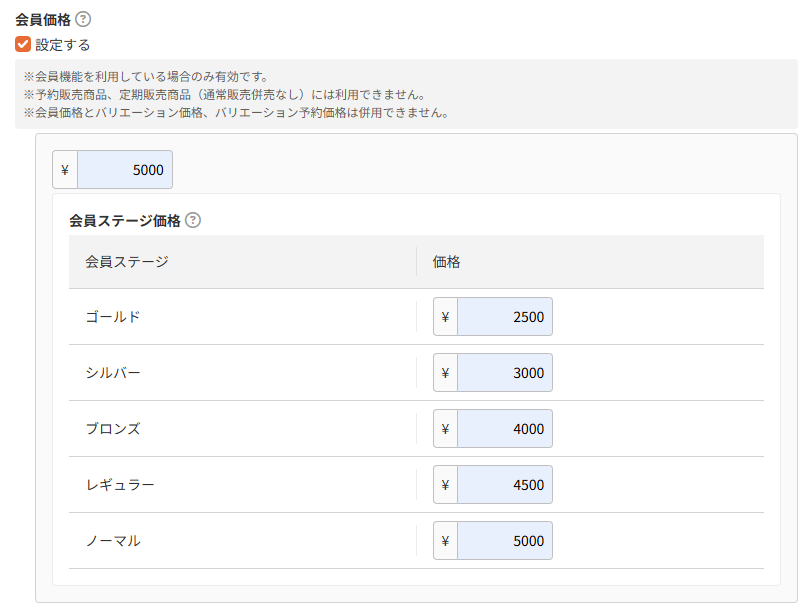
会員ステージ価格入力欄
会員ステージ機能を利用している場合、ステージごとの価格を個別設定できます。 半角数字:0~999999999
空欄の場合や会員ステージが判定されていないお客様(消費者)の場合は、「会員価格」が適用されます。
会員ステージは設定>購入者・会員情報>会員ステージ基本設定-会員ステージ設定で設定します。
<有効とならないケース>
- バリエーション価格・バリエーション予約価格を設定している場合、会員価格は設定できません(チェックがOFF固定となります)。
- 予約受付期間中の予約販売商品には、会員価格は適用されません。(予約受付期間経過後、通常販売商品として販売する際に有効となります。)
商品追加/基本設定(通常・予約)の場合のみ表示されます。
バンドル販売
「まとめ買い割引」などのバンドル販売設定を商品に紐づけます。
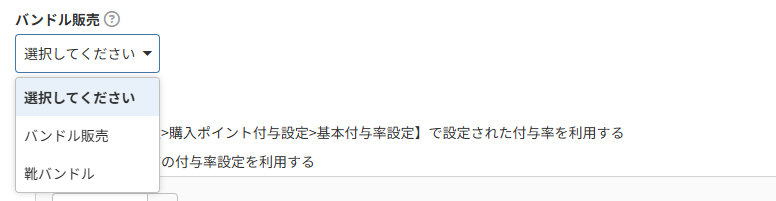
プルダウンから、事前に設定>割引>バンドル販売一覧>バンドル販売設定で作成した「バンドル販売表示名」を選択します。
バンドルIDの降順(登録が新しい順)から最大100件までプルダウンの選択肢として表示されます。
<ご注意事項>
- 1商品につき対象となるバンドル販売は1つのみ選択可能です、複数のバンドル販売の対象とすることはできません。
- 予約販売商品、定期販売商品、頒布会商品はバンドル販売の対象とすることはできません。
商品追加/基本設定(通常・予約)の場合のみ表示され、
予約情報にて、「予約を受け付ける」のチェックONの場合のみ入力可能です。
予約販売価格 必須
予約期間中にのみ適用したい特別価格を登録・変更できます。
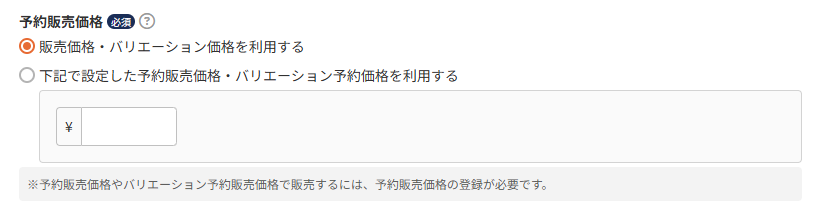
予約期間(販売期間)が終了すると、自動的に「販売価格」欄の通常価格に切替ります。
販売価格・バリエーション価格を利用する
選択すると、通常の販売価格(バリエーション価格)と同じ価格で予約を受け付けます。
- バリエーション価格は、商品(バリエーション価格設定)で設定します。
下記で設定した予約販売価格・バリエーション予約価格を利用する
選択すると、予約期間中のみの特別価格を設定したい場合などに、予約販売価格(バリエーション予約価格)を設定できます。 半角数字:0~999999999
<ご注意事項>
- バリエーションごとに予約販売価格設定を行う場合には、「下記で設定した予約販売価格・バリエーション予約価格を利用する」の選択と予約販売価格の入力は必須です。
- ただし、実際に表示・販売されるバリエーション予約価格は、商品(バリエーション予約価格設定)で設定します。
- 予約受付期間中の予約販売商品には、会員価格は適用されません。
予約受付期間 必須
予約注文を受け付ける「開始日時」と「終了日時」を設定します。

1分単位での設定ができます。
予約受付期間は「商品一覧」画面に表示されます。
開始日時 / 終了日時
カレンダーと時刻指定で設定します。
「終了日時」を含むか否かについては、「期間設定」における「終了日時」に関する仕様一覧をご覧ください。
「商品詳細ページに表示する」(チェックボックス)
チェックすると、「商品詳細」画面・「ショッピングカート」・「ご注文手続き」画面の「注文内容」欄に予約受付期間が表示されます。
「販売期間内」「販売期間外」の表示イメージは、販売期間表示をご覧ください。
予約受付期間終了後、通常販売商品として販売しない
チェックONにすると、設定した予約受付期間を経過した時点で、該当商品の販売を停止できます。
予約受付期間終了後にも、通常販売商品として販売し続ける場合は、チェックをOFFとしてください。
販売期間を入力してある場合は、指定の期間より通常販売商品として販売を再開できます。
予約受付期間終了後の、通常販売商品としての販売開始期間については、予約受付期間と販売期間についてをご覧ください。
予約ポイント付与率
予約期間中のみ特定の付与率を適用できます。 半角数字:0~999999999
予約販売商品のご注文時の購入ポイントの有効化について詳しくは、予約受注後にすべきこと-ポイント処理をおこなう(ポイント機能利用店舗のみ)をご覧ください。
ポイント付与率は、複数の設定項目があります。ポイント設定を複数行っている場合は注意が必要です。
特に会員ステージ別に付与率を設定している場合は必ず、ポイント適用の優先度をご覧ください。
商品追加/基本設定(定期)(「通常・定期」販売を含む)・商品追加/基本設定(頒布会)の場合のみ表示されます。
初回販売価格
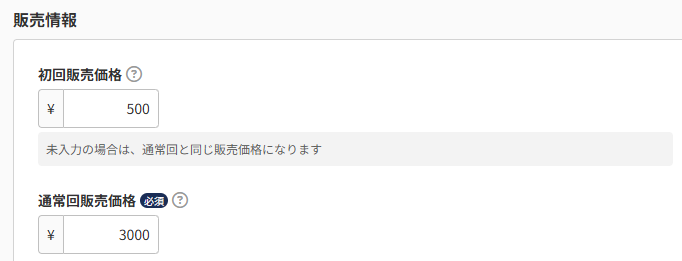
定期・頒布会購入の1回目に適用される価格です。 半角数字:0~999999999
未入力時は「通常回販売価格」が適用されます。
「初回500円、2回目以降3,000円」といった、初回キャンペーンなどを実施する際にご活用ください。
通常回販売価格 必須
定期・頒布会購入の2回目以降に適用される価格です。 半角数字:0~999999999
在庫情報
商品の在庫数や閾値に関する各種設定を行います。
在庫数に関する表示イメージは、利用するカートパーツにより異なります。カートパーツ(通常・予約商品)・(定期・頒布会商品)より各カートパーツへリンクしてご覧ください。
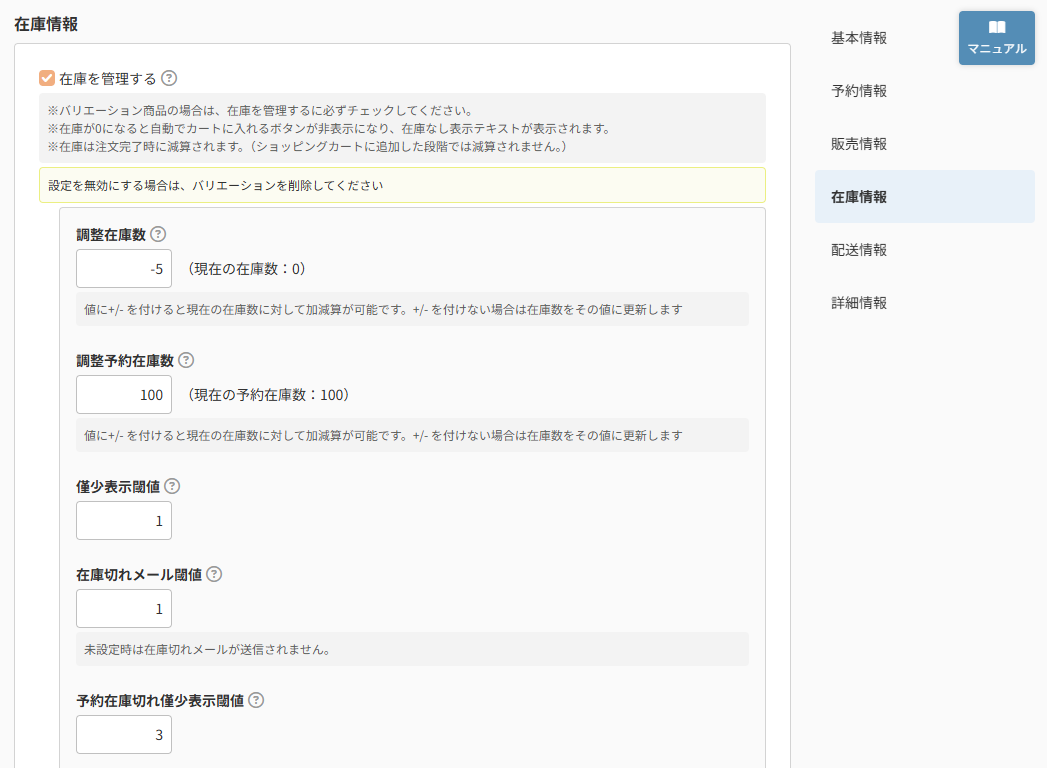
商品種別により入力可能項目が異なります。 以下の表をご参照ください。
| 通常 | 予約 | 通常・定期 | 定期 | 頒布会 | |
|---|---|---|---|---|---|
| 在庫管理をする | ● | ● | ● | ● | ● |
| 在庫数/調整在庫数 | ● | ● | ● | ● | ● |
| 予約在庫数/調整予約在庫数 | × | ● | × | × | × |
| 僅少表示閾値 | ● | ● | ● | × | × |
| 在庫切れメール閾値 | ● | ● | ● | ● | ● |
| 予約在庫切れ僅少表示閾値 | × | ● | × | × | × |
| 予約在庫切れメール閾値 | × | ● | × | × | × |
商品種別(「通常」「予約」「通常・定期」「定期」「頒布会」)によらず、同一の設定項目となります。
「在庫管理をする」(チェックボックス)
「在庫管理をする」を有効にすると、商品の在庫数に応じて販売状態が自動制御できます。
- 在庫数が「0」になると、「カートへ」ボタンが非表示となり購入できなくなります。
- 「カートへ」ボタンの代わりに、在庫なし表示テキストや[再入荷お知らせ]ボタン(要設定)を表示することができます。
- 在庫管理をしている商品の在庫は、注文完了時に在庫が減ります。お客様がショッピングカートに商品を投入しただけでは、在庫は減りません。
<ご注意事項>
- バリエーション商品の場合は、「在庫管理をする」のチェックは必須です。
- バリエーション在庫にて、バリエーション毎の在庫数を管理することも可能です。
在庫数(新規登録時)/調整在庫数(更新時)
※新規登録時と更新時では、項目名が異なります。
数字を入力すると、入力された数字で在庫数を登録・更新します。 (新規登録時)半角数字:0~999999999|(更新時)半角数字:-999999999~999999999
- 登録済みの「現在の在庫数」から在庫を増やす場合は「+」を、減らす場合は「-」を付けた数字を入力します。
- 「在庫管理をする」にチェックがある場合に、在庫数を入力しない場合、在庫「0」となります。
<ご注意事項>
- バリエーションごとに在庫を設定したい場合は、バリエーション在庫で設定します。
(現在の在庫数: )
※更新時のみ表示
現在の在庫数が表示されます。
在庫切れメール閾値
在庫が指定の閾値「以下」になったタイミングで、通知メールを送信できます。 半角数字:0~999999999
- 在庫数が0になった場合に、在庫数が0になった場合に在庫切れメールを送信したい場合は、「0」と入力してください。
- 未入力の場合は、メールは送信されません。
- 在庫切れメールは、設定>メール>メール設定一覧>在庫切れ・予約在庫切れメール設定にて設定できます。
<ご注意事項>
- バリエーションごとに閾値を設定したい場合は、バリエーション詳細で設定します。
商品追加/基本設定(通常・予約)の場合のみ表示され、
予約情報にて、「予約を受け付ける」のチェックONの場合のみ入力可能です。
予約在庫数(新規登録時)/調整予約在庫数(更新時)
※新規登録時と更新時では、項目名が異なります。
通常販売分とは別に、予約販売として受け付ける最大数量を管理できます。
数字を入力すると、入力された数字で在庫数を更新します。 (新規登録時)半角数字:0~999999999|(更新時)半角数字:-999999999~999999999
- 登録済みの「現在の在庫数」から在庫を増やす場合は「+」を、減らす場合は「-」を付けた数字を入力します。
- 「在庫管理をする」にチェックがある場合に、在庫数を入力しない場合、在庫「0」となります。
<ご注意事項>
- バリエーションごとに予約在庫を設定したい場合は、バリエーション予約在庫で設定します。
予約在庫切れ僅少表示閾値
設定した閾値「以下」になったタイミングで、「商品詳細」画面に僅少表示(「残りわずか」など)を表示できます。 半角数字:0~999999999
表示文言や文言の設定場所は、利用しているカートバーツにより異なります。
詳しくは、カートボタンパーツの各ボタンパーツ説明内の「予約販売在庫について」をご覧ください。
<ご注意事項>
- バリエーションごとに閾値を設定したい場合は、バリエーション予約在庫で設定します。
予約在庫切れメール閾値
予約在庫が指定の閾値「以下」になったタイミングで、通知メールを送信できます。 半角数字:0~999999999
- 予約在庫数が0になった場合に予約在庫切れメールを送信したい場合は、「0」と入力してください。
- 未入力の場合は、メールは送信されません。
- 予約在庫切れメールは、設定>メール>メール設定一覧>在庫切れ・予約在庫切れメール設定にて設定できます。
<ご注意事項>
- バリエーションごとに閾値を設定したい場合は、バリエーション予約在庫で設定します。
配送情報
商品の配送種別や送料パターン、発送までの目安などを設定します。
配送種別
利用可能な配送方法(宅配便、メール便等)を制限する場合に設定します。
いずれを選択した場合でも、宅配便設定-送料設定で「注文時に送料を計算しない(後ほど連絡する)」に設定されている場合、本設定は無効となります。
<ご注意事項>
- 「配送種別(温度帯やメール便対応)」の設定は、商品ごとにのみ設定可能です。バリエーション毎には設定できません。
常温便
選択すると、基本的に「常温便」で配送する商品となります。
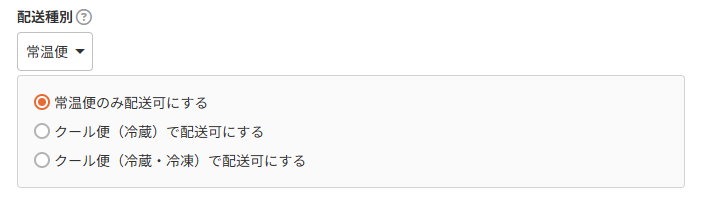
それぞれのラジオボタン選択時の配送方法は以下の表のとおりです。
| 選択肢 | 説明 | 補足 |
|---|---|---|
| 常温便のみ配送可にする | 「常温便」でのみ配送可能な商品となります。 | 「クール便(冷蔵)」「クール便(冷凍)」商品とは同梱できません。 |
| クール便(冷蔵)で配送可にする | お客様に「常温便」か「クール便(冷蔵)」での配送を選択していただけます。 | 「クール便(冷蔵)」商品と同梱することができるようになります。 「クール便(冷凍)」商品とは同梱できません。 |
| クール便(冷蔵・冷凍)で配送可にする | お客様に「常温便」か「クール便(冷蔵)」もしくは「クール便(冷凍)」での配送を選択していただけます。 | 「クール便(冷蔵)」「クール便(冷凍)」商品と同梱できるようになります。 ただし双方の商品が含まれる場合は、「クール便(冷凍)」に同梱されます。 |
クール便(冷蔵)
選択すると基本的に「クール便(冷蔵)」で配送する商品になります。
ご利用には本設定の他に、配送・送料基本設定-クール便(冷蔵・冷凍)設定にて、「利用設定」をONにし、「クール便追加料金」設定する必要があります。
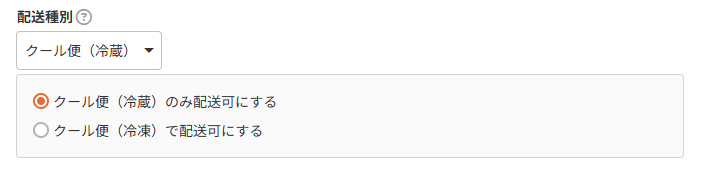
それぞれのラジオボタン選択時の配送方法は以下の表のとおりです。
| 選択肢 | 説明 | 補足 |
|---|---|---|
| クール便(冷蔵)のみ配送可にする | 「クール便(冷蔵)」でのみ配送可能な商品となります。 | 「常温便のみ」「クール便(冷凍)のみ」商品とは同梱できません。 |
| クール便(冷凍)で配送可にする | お客様に「クール便(冷蔵)」か「クール便(冷凍)」での配送を選択していただけます。 | 「クール便(冷凍)」商品と同梱することができるようになります。 「常温便のみ」商品とは同梱できません。 |
クール便(冷凍)
選択すると「クール便(冷蔵)」で配送する商品になります。
ご利用には本設定の他に、配送・送料基本設定-クール便(冷蔵・冷凍)設定にて、「利用設定」をONにし、「クール便追加料金」設定する必要があります。
夏季クール便(冷蔵)
選択すると、指定期間のみ「クール便(冷蔵)」で配送する商品になります。
指定期間外は、「常温便」「クール便(冷蔵)」のいずれかで配送可能となります。(注文時のお客様(消費者)の選択による)
ご利用には、別途以下の設定が必要です。
- 配送・送料基本設定-クール便(冷蔵・冷凍)設定にて、「利用設定」をONにし、「クール便追加料金」設定
- 設定>配送・送料>配送・送料基本設定ー夏季クール便期間設定にて、「利用設定」をONにし、「期間」を設定
- 「お届け日」が指定期間に含まれる場合に、「クール便(冷蔵)」となります。「受注日」ではありませんのでご注意ください。
<ご注意事項>
- 「定期・頒布会商品」にはご利用いただけません。
三温度帯のご利用手順に関しては、以下をご参照ください。
メール便
選択すると、「メール便」で配送する商品になります。
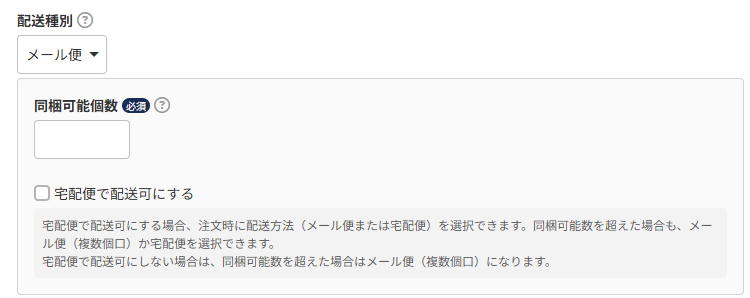
同梱可能数 必須
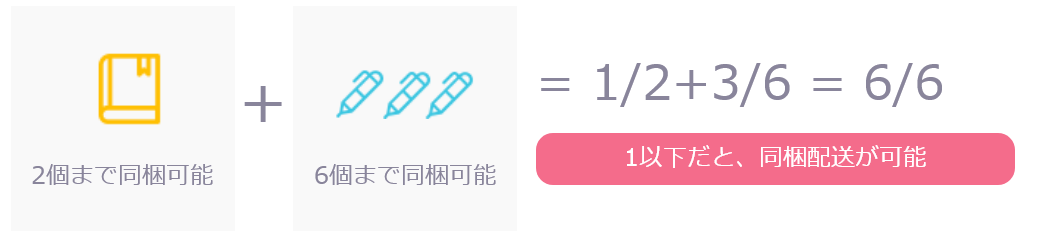
「同梱可能個数」を設定すると、 1回のメール便での配送にて同梱できる最大数を登録できます。 半角数字:1~9999
「1」を設定すると同梱不可の意味になります。
「メール便」選択時には、同梱個数の入力は必須となります。
「宅配便で配送可にする」チェックボックス
ON/OFF時の配送方法は以下の表のとおりです。
| 選択肢 | 説明 | 補足 |
|---|---|---|
| 「宅配便で配送可にする」チェックボックスOFFの場合 | 「メール便」専用商品となります。 同梱可能数を超えると、複数個口でのメール便配送となります。 | 「宅配便」での配送はできません。 |
| 「宅配便で配送可にする」チェックボックスONの場合 | お客様に「メール便」か「宅配便」での配送を選択していただけます。 同梱可能数を超えた場合も、「メール便(複数個口)」か「宅配便」が選択いただけます。 ただし、配送・送料基本設定-メール便同梱設定のチェックONの場合は、「メール便(複数個口)」ではなく、必ず「宅配便」での配送となります。 | 「宅配便」商品との同梱が可能です。 |
メール便での同梱数の計算方法
<ご注意事項>
- 「送料込み」設定は、メール便を選択された場合にも適用されます。
- 複数商品同時購入時には、配送・送料基本設定-複数商品同時購入時の送料計算設定「メール便設定」に従って計算されます。
- 「商品個別送料」設定は、メール便には適用されません。
- 商品説明文などにメール便対応可能商品である旨をご記載ください。
- メール便選択時は、「代金引換」「店頭払い」の選択はできません。
- メール便(佐川急便)の場合は、e飛伝II・Ⅲ用の送り状CSVと連携します。
「メール便」のご利用手順に関しては、 「メール便」で商品を配送したい(複数個口配送対応も可能)をご覧ください。
商品リードタイム
商品配送のための準備期間を設定します。 通常販売商品:半角数字0~30|定期・頒布会商品の場合:半角数字0~9
バリエーション商品の場合や、店舗取扱いの商品に共通設定をしたい場合は、設定項目が異なります。
また複数項目でリードタイムを設定している場合には、適用される優先度がございます。
詳しくは、[A]「商品リードタイム」とはをご覧ください。
リードタイムにより配送期間の設定については、「お届け希望日」の選択肢を表示したい(「最短お届け予定日」の算出方法) をご覧ください。
定期・頒布会商品の場合は、設定値にご注意事項がございます。
定期・頒布会商品取り扱い時の、「商品リードタイム」「配送リードタイム」設定値に関するご注意事項をご覧ください。
同梱可能グループ
一緒に梱包して発送できる商品の組み合わせを制限する場合に設定します。
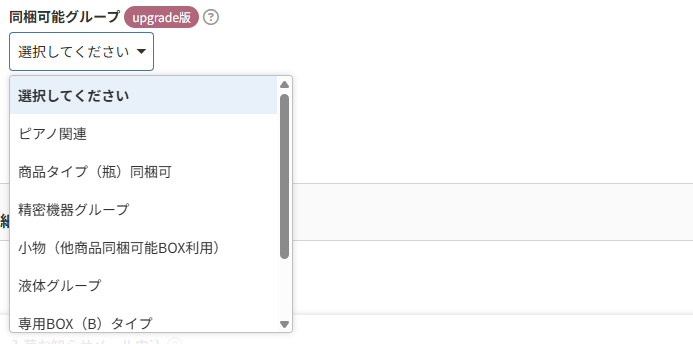
同梱可能グループ一覧にて設定した同梱可能グループが選択肢として表示されます。
同梱可能グループが設定されていない場合は、「-」が表示されます。
<同梱配送の制御について>
- 同じ同梱可能グループが設定された商品をご注文の場合、該当商品を同梱配送できます。
- 設定>配送・送料>同梱可能グループ設定ー同梱可能グループ同時購入設定がチェックONになっている場合は、同じ同梱可能グループが設定された商品のみ同時購入できます。同じグループに属する商品以外がショッピングカートに入っている場合は、同時購入不可の旨、メッセージが表示されます。
同梱可能グループを利用した配送設定については同梱可能な商品とできない商品を明確に設定したいをご覧ください。
梱包重量
送料計算(重量制)に使用する重量を登録・変更できます。
「g(グラム)」単位にて梱包した際の重量を入力してください。 0〜999999
<ご注意事項>
<本項目の用途について>
- Googleショッピングや任意商品データなどのデータフィードとして出力されます。
- 商品詳細」画面などのユーザー画面には表示されません。
- Googleショッピング連携をご利用の場合は、搬送重量 shipping_weightとしてGoogle Merchat Centerへ連携されます。
詳細情報
商品種別(「通常・予約」「定期」「頒布会」)によらず、同一の設定項目となります。
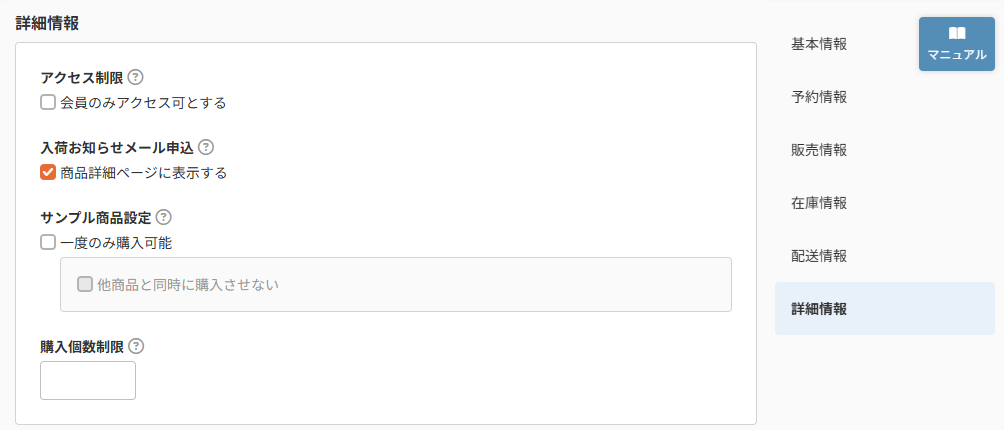
アクセス制限設定
「会員のみアクセス可とする」にチェックすると、以下の制限をかけることができます。
- 会員(ログイン状態)でなければ、商品一覧に表示されません。
- 会員(ログイン状態)でなければ、ユーザー画面(ECサイト)上の、商品検索の検索対象になりません。
- 会会員(ログイン状態)でなければ、該当商品の「商品詳細」画面を閲覧できません。
非ログイン状態で直接URLでアクセスした場合の表示はこちら
入荷お知らせメール申込
※入荷お知らせメールオプション契約時のみ表示されます。
「商品詳細ページに表示する」にチェックすると、在庫切れになった場合に、お客様(消費者)が「入荷お知らせメール」を申し込むためのボタンが表示されます。
入荷お知らせメール利用には事前の設定が必要です。 入荷お知らせメール機能ご利用手順をご覧ください。
表示イメージについては、利用しているカートバーツにより異なります。
詳しくは、カートボタンパーツの各ボタンパーツ説明内の「在庫切れの場合の表示について」をご覧ください。
<ご注意事項>
- 予約販売商品で、予約受付中期間の場合は、利用できません。
- その他、「入荷お知らせメール」を利用する際の注意事項は、ご注意事項をご覧ください。
サンプル商品設定
「一度のみ購入可能」にチェックすると、サンプル品(試供品)として扱い、以下のように購入を制限することができます。
- 過去に同一の「商品番号(サンプル商品設定ON)」「(購入者の)メールアドレス」の組み合わせが、受注データに存在する場合、購入が制限されます。
- メールアドレスで判定するので、会員・非会員は問いません。
お客様(消費者)が2回目以降に対象商品を購入しようとした場合、メッセージが表示されます。
表示イメージや表示タイミングについては、サンプル商品購入制限メッセージをご覧ください。
「他商品と同時に購入させない」(チェックボックス)
チェックすると、他の商品との同時購入を制限できます。
「サンプル商品」のみをご注文いただける状態となります。
お客様(消費者)が対象商品を他の商品と同時購入しようとした場合、メッセージが表示されます。
表示イメージや表示タイミングについては、他商品との同時購入不可メッセージをご覧ください。
<表示に関するご注意事項>
<サンプル商品ご購入時のご注意事項>
- 1度目の受注内であっても、サイズやカラーなどバリエーション違いでの複数購入はできません。(例:同一商品のSサイズとMサイズの同時購入は不可。)
- カラーサイズが同一な商品のみ(1種類のみ)、1度目の受注内での複数購入が可能となります。(例:一度目の受注にて、同一商品のSサイズを3つ購入は可。)
- ただし、「購入個数制限」を設定している場合は、個数に制限がかかります。
<商品を公開後、サンプル商品設定を行なった場合のご注意事項>
- 過去の受注データで「サンプル商品」として購入されていない場合、同一メールアドレスでの購入が可能です。
- 「サンプル商品」設定前に、一度でも購入実績があれば購入を制限したい場合は、受注データ(商品ごと)に受注管理>受注一覧>受注詳細>商品・送料・手数料編集にて「サンプル」のチェックを選択してください。
<定期購入・頒布会(オプション)をご利用の場合のご注意事項>
- 「1度しか購入できない制限」は商品購入に対しての制限となります。
- 定期購入・頒布会の「お申し込み」の場合、受注データが作成前であれば、購入制限はかかりません。
- ただし定期・頒布会の受注データが作成後は、「サンプル商品」の購入制限がかかり、新たな申し込みができなくなります。
購入個数制限
1度のご注文時に、同時に購入できる個数を制限します。
指定した数値を上回る個数をお客様(消費者)がカートに投入している場合、メッセージが表示されます。
表示イメージや表示タイミングについては、購入個数制限メッセージをご覧ください。
<ご注意事項>
- 商品番号ごとの制限となり、バリエーションなどが違う場合でも、同一商品として「購入個数」が制限がされます。
- 「商品詳細」画面などに、「○○個まで購入可能」などの文言は表記されません。
<サンプル商品設定との併用時のご注意事項>
- 1度目の受注内であっても、サイズやカラーなどバリエーション違いでの複数購入は、「購入個数制限」内であってもできません。(例:同一商品のSサイズとMサイズの同時購入は不可。)
- カラーサイズが同一な商品のみ(1種類のみ)、1度目の受注内での複数購入が可能となります。(例:一度目の受注にて、同一商品のSサイズを3つ購入は可。)
- この場合は、「購入個数制限」が適用されます。
【参照】商品URLについて
URLの構造について
商品グループページのURLは、ドメイン名に続けて https://ドメイン名/c/商品グループURLコード/商品URLコード となります。
所属する商品グループの親グループの階層によって、以下のパターンとなります。
パンくずリンクと合わせた最適なURL構造で商品ページ・商品グループページを表示できます。
| 所属商品グループ | 商品URL |
|---|---|
| 所属する商品グループに親商品グループがない場合 | https://ドメイン名/c/商品グループURLコード/商品URLコード |
| 所属する商品グループに親商品グループがある(2階層目)の場合 | https://ドメイン名/c/親商品グループURLコード(1)/子商品グループURLコード(2)/商品URLコード |
| 所属する商品グループが3階層目の場合 | https://ドメイン名/c/商品グループURLコード(1)/商品グループURLコード(2)/所属商品グループURLコード(3)/商品URLコード |
| 所属する商品グループが4階層目の場合 | https://ドメイン名/c/商品グループURLコード(1)/商品グループURLコード(2)/商品グループURLコード(3)/所属商品グループURLコード(4)/商品URLコード |
| 所属する商品グループが5階層目の場合 | https://ドメイン名/c/商品グループURLコード(1)/商品グループURLコード(2)/商品グループURLコード(3)/商品グループURLコード(4)/所属商品グループURLコード(5)/商品URLコード |
<例>
A:商品名「ショートスリーブTシャツ」商品グループが5階層の場合
以下のようなURLとなります。
URL: https://example.com/c/apparel/mens/tops/t-shirts/v-neck/short-sleeve-t-shirts
パンくず: HOME>アパレル>Mens>トップス>Tシャツ>Vネック>ショートスリーブTシャツ
B:商品グループに階層(親グループ)がある場合
以下のようなURLとなります。
メイングループの商品一覧から表示した場合: https://ドメイン名/c/メイン商品グループURLコード/商品URLコード
サブグループの商品一覧から表示した場合: https://ドメイン名/c/サブ商品グループURLコード/商品URLコード
<ご注意事項>
設定>商品・商品グループ>商品一覧ページ設定-商品グループページ表示設定-下位グループ商品表示設定で、「下位グループに所属する商品も全て表示する」機能をご利用された場合でも、メイングループまたはサブグループのURLで表示されます。(上位グループのURLでは表示されません。)
重複に関するご注意事項
以下の条件をすべて満たしている場合、商品グループのURLと商品URLが完全に同一となり、エラーが表示されます。
エラーメッセージに従い、いずれかのURLコードを変更してください。
- 商品グループの「商品グループURLコード」と商品の「商品URLコード」が同じ(重複)している
- 商品グループの「親商品グループ」と商品の「メイングループ」が同じである
<重複の例>
商品グループ「tops」を親グループとする商品グループ「shirts」(https://ドメイン名/c/tops/shirts)
商品グループ「tops」をメイングループとする商品「shirts」(https://ドメイン名/c/tops/shirts)
<表示されるエラーメッセージ>
「所属するグループが同じ商品グループとURLが重複しています。商品URLコードを変更するか、所属するグループを変更してください。」
【参照】商品の登録上限について
登録可能商品数はご契約プランにより異なります。
登録可能商品数の上限と同数です。(例:プラン50の場合、商品登録数の上限は50)
登録上限に達している場合でも、各種項目は入力可能ですが、[保存する]ボタンを押下すると 「登録数が上限に達しています。(XX件まで登録可能です)」とエラーメッセージが表示され登録できません。
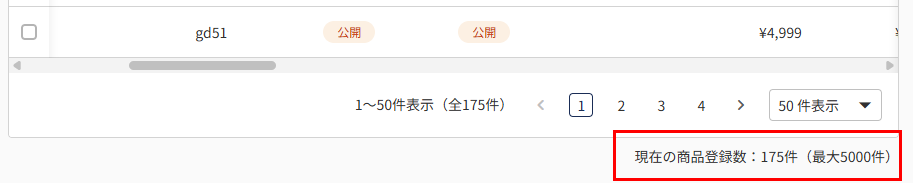
登録前に、商品検索結果一覧の表下部に表示される、現在の登録数と上限をご確認の上、ご入力ください。
【参照】予約販売商品について
基本事項
- 予約販売は商品単位に設定します。
- 予約販売商品も、バリエーション毎に価格を設定し販売できます。設定は商品(バリエーション予約価格設定)で行います。
- バリエーション設定の一連の流れについては、「バリエーション」設定の流れをご覧ください。
制約事項
- 予約販売商品はバンドル販売の対象とすることはできません。
- 予約販売商品は「お届け希望日」「お届け時間帯」を指定することはできません。予約販売商品と通常販売商品を同時購入する場合も同様となります。
- 入荷お知らせメールは予約販売商品では使えません。(入荷お知らせボタンも表示できません。)
ポイントについて(予約受注後の操作について)
- 予約販売商品のご注文時の購入ポイントの有効化について、 詳しくは予約受注後にすべきこと-ポイント処理をおこなう(ポイント機能利用店舗のみ)をご覧ください。
- ポイント設定を複数行っている場合は注意が必要です。 特に会員ステージ別に付与率を設定している場合は必ず、ポイント適用の優先度ご確認ください。
予約受付期間と販売期間について
予約期間終了後に通常販売商品として販売する場合、販売期間の設定に従い、以下のように通常販売となります。
販売開始日時を指定せず、販売終了日時を指定した場合
予約受付終了日時の1分後に販売開始となります。「表示する」にチェックがあれば、販売終了日時のみ表示されます。
販売開始日時を指定して、販売終了日時を指定していない場合
「商品詳細ページに表示する」にチェックがあれば、販売開始日時のみ表示されます。
販売期間を指定しない場合
商品の公開中は通常販売商品としての販売となります。
販売期間は表示されません。
【参照】ポイント適用の優先度
ポイント適用には優先度があります。
複数のポイント付与設定をされていた場合、以下の順で優先的に計算します。
(1) バンドル販売対象商品ポイント付与率/予約商品ポイント付与率
(2) 商品個別ポイント付与設定
(3) キャンペーン設定
(4) 会員ステージ別付与率設定
(5) 基本付与率設定
<会員ステージ別付与率設定を設定している場合のご注意事項>
本項目は設定しないでください。
ステージ別のポイント優遇がなくなってしまいます。
特に、会員ステージの最高ランクの付与率を下回る際には、通常よりもポイント付与率が低くなる会員が発生しますのでご注意ください。
会員ステージ関連の設定項目は以下となります。
- 会員ステージ設定:設定>ポイント>ポイント基本設定
- 会員ステージごとのポイント付与率設定:設定>ポイント>ポイント基本設定-会員ステージ別付与率設定
【参照】「0円」で価格を登録した場合
「感謝価格」などで、0円で価格を設定する場合、設定>決済方法設定で設定される「最小購入金額設定」によるチェックを行いません。
よって、商品価格を0円とした場合に限り、最小購入金額設定にかかわらず購入金額が0円となります。
※価格が1円以上の場合は、「最小購入金額設定」や各種決済の「最低決済手数料」のチェックが有効になります。
「0円」で価格を登録した場合の、決済手数料や送料について
- 「代金引換」の場合、代金引換手数料が発生します。(結果として、0円での決済になりません。)
- 商品を「送料込み」に設定にされていない場合、「送料が加算」されます。
- 商品を「メール便」に設定されている場合、「メール便送料」が設定されている場合は、必ず加算されます。
- 商品を「クール便」に設定されている場合、「クール便代金」が設定されている場合は、必ず加算されます。