
future Scenario Castのはじめかた
本機能はコマースクリエイター未利用・移行中(切替前)の店舗様はご利用いただけません。
2026.04現在、クーポンメールなど一部のメールは、引き続き標準メールマガジン機能をご利用ください。
くわしくは、ご利用に関する【重要事項・注意事項】を確認してください。
future Scenario Castをはじめて利用する方、または運用中に特定の箇所の手順を確認したい方は、本手順や目次をご活用ください。
<目次>
- future Scenario Cast ご利用前の確認
- 【準備編】future Scenario Cast管理画面で基本設定をする
- 【作成編】キャンペーンを作成する
- 【配信編】作成したキャンペーンを配信する
future Scenario Cast ご利用前の確認
future Scenario Cast をご利用いただく前にご確認いただきたい設定です。
DKIM設定をおこなう 必須
必ずDKIM設定をおこなってください。
なりすましとフィッシングへの保護対策をおこない、送信したメールが迷惑メールに分類されないようにする対策です。
未設定の場合、メールマガジンの配信ができなくなる恐れがあるため、必ず設定をお願いいたします。
ご利用のネームサーバーにより、設定方法が異なります。
A.futureshopネームサーバーをご利用の場合
弊社で設定します。
店舗様での対応、ご依頼は不要です。
B.futureshopネームサーバー以外をご利用の場合
店舗様にて設定が必要です。
以下の設定をおこなってください。
※ 設定手順はご利用サービスにより異なります。ご不明な場合は、ご利用のネームサーバー管理会社様へお問い合わせ下さい。
ネームサーバーに、CNAMEレコードを設定する
差出人メールアドレスのドメインで利用しているネームサーバーに、以下のCNAMEレコードを3つすべて設定してください。
DKIMの値は改行せず、すべての値を必ずご設定ください。
| HOST | VALUE |
|---|---|
| pr223.example.com(※) | 1b1916fb-33dc-4508-be2d-3f0f76e628ae.q-send.jp |
| am1223._domainkey.example.com(※) | am1223.domainkey.1b1916fb-33dc-4508-be2d-3f0f76e628ae.q-send.jp |
| am2223._domainkey.example.com(※) | am2223.domainkey.1b1916fb-33dc-4508-be2d-3f0f76e628ae.q-send.jp |
※ 「差出人メールアドレス」のドメインが、example.comだった場合
CNAMEレコードが正しく設定できているか確認する
3つのCNAMEレコードが、正しく設定できているか確認します。
正しく設定されていない場合、DKIM認証は有効になりません。
レコードの確認方法についてくわしくは、 虎の巻:ネームサーバーに設定したレコードの確認方法を教えてください をご覧ください。
【準備編】future Scenario Cast管理画面で基本設定をする
future Scenario Cast管理画面にはじめてログインいただく際の設定です。
メールマガジン等の配信をおこなう前に、必ず確認・設定してください。
future Scenario Cast管理画面にログインする
future Scenario Cast管理画面にログインします。
「ログインID」「パスワード」を入力します。
くわしくは、future Scenario Cast管理画面-ログイン方法をご覧ください。
初回ログイン完了後、トップ画面が表示されます。
[キャンペーン作成]ボタンが表示されますが、キャンペーンを作成する前に、手順2以降の「基本設定」をおこなってください。
メール配信設定をおこなう 必須
差出人情報の確認や、メールの配信制限をおこないます。
同一会員への配信数の上限を設けたり、配信エラーが続く会員を配信対象から外すための設定です。
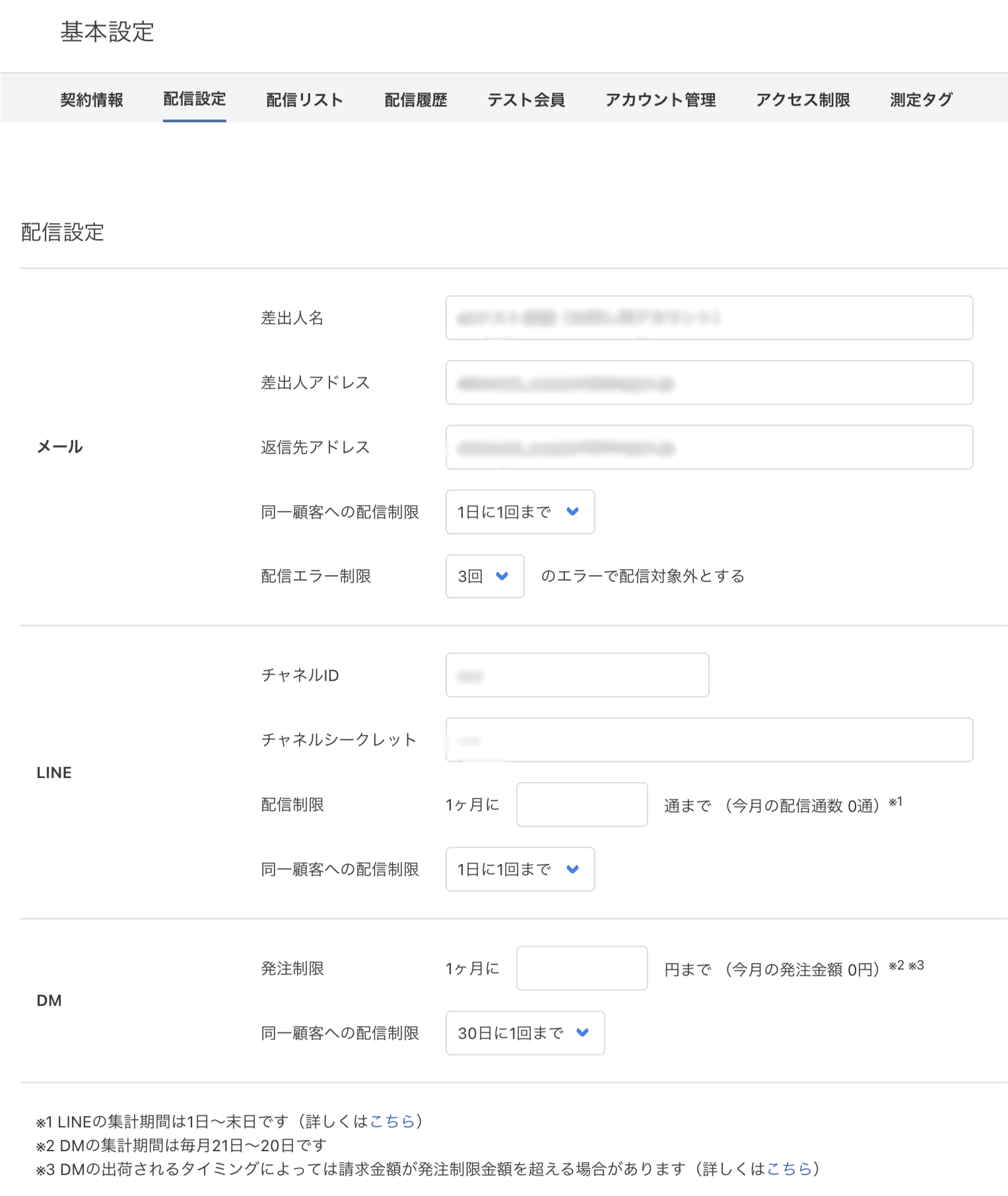
[1]「差出人名」「差出人アドレス」「返信先アドレス」の内容を確認する
future Scenario Castお申し込み時の登録情報で、初期設定をしております。
必要に応じて、設定内容を変更してください。
[2]「同一顧客への配信制限」「配信エラー制限」を設定する
を押下し、設定を変更することができます。
<ご注意事項>
- 「LINE配信オプション」・「DM(ダイレクトメール)配信オプション」をご利用の場合は、それぞれの設定内容も併せて確認・変更します。
くわしくは、「基本設定-配信設定」画面をご覧ください。
- 「配信エラー制限」に関する注意事項がございます。
くわしくは、配信エラー制限に関するご注意事項をご覧ください。
差し込み変数設定をおこなう
配信コンテンツに差し込み変数を設定する際、配信対象となった会員に差し込み変数の情報がない場合に、代わりに表示する値を設定します。
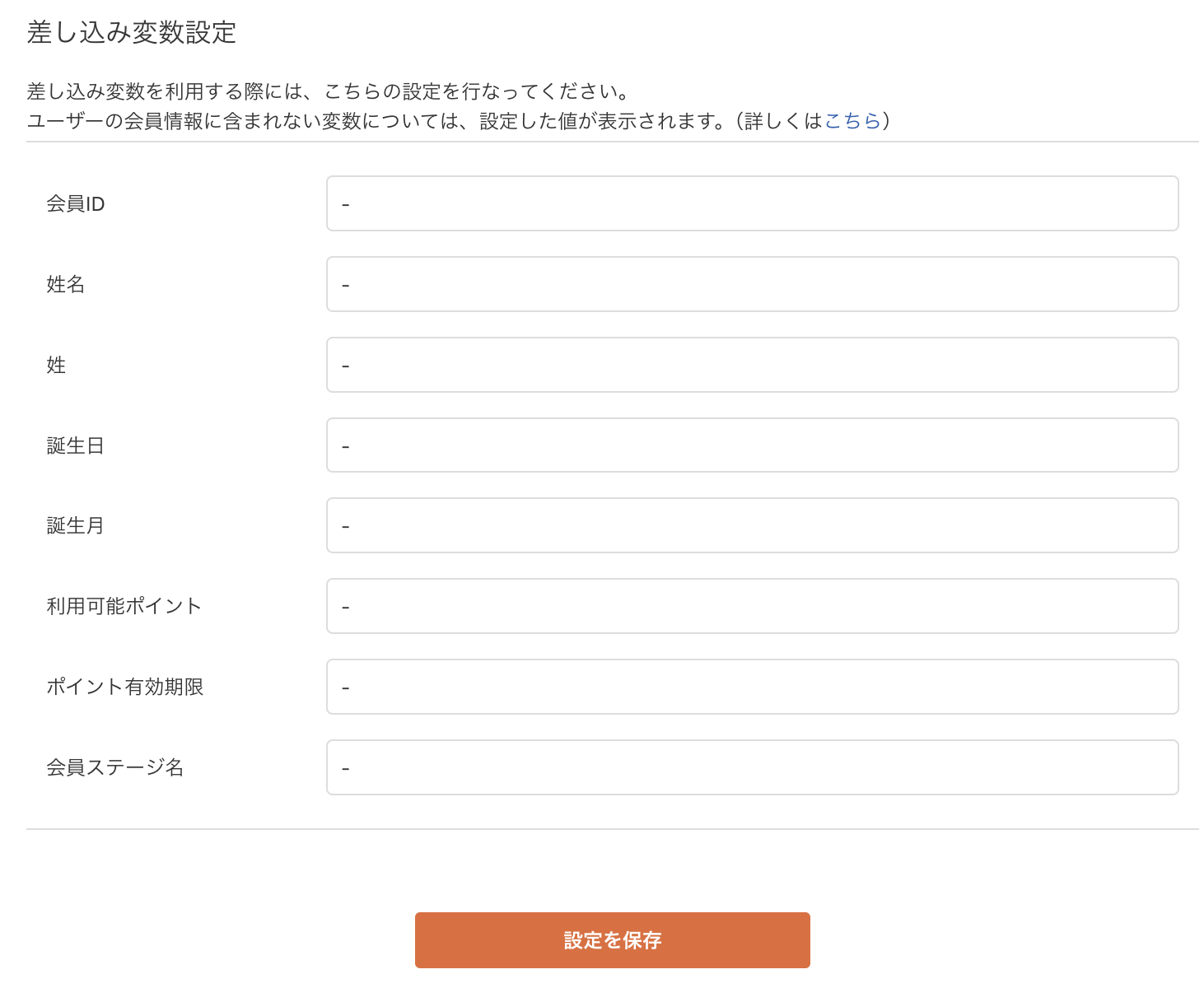
配信対象となった会員に差し込み変数の情報がない場合に、代わりに表示する値を設定します。
初期値は「-(半角ハイフン)」が設定されています。
差し込み変数は、以下の画面にて使用することができます。
[手順2][手順3]完了後は、[設定を保存]ボタンを押下します。
テスト会員を登録する
作成したキャンペーンの、テスト配信の送信先(テスト会員)を設定します。
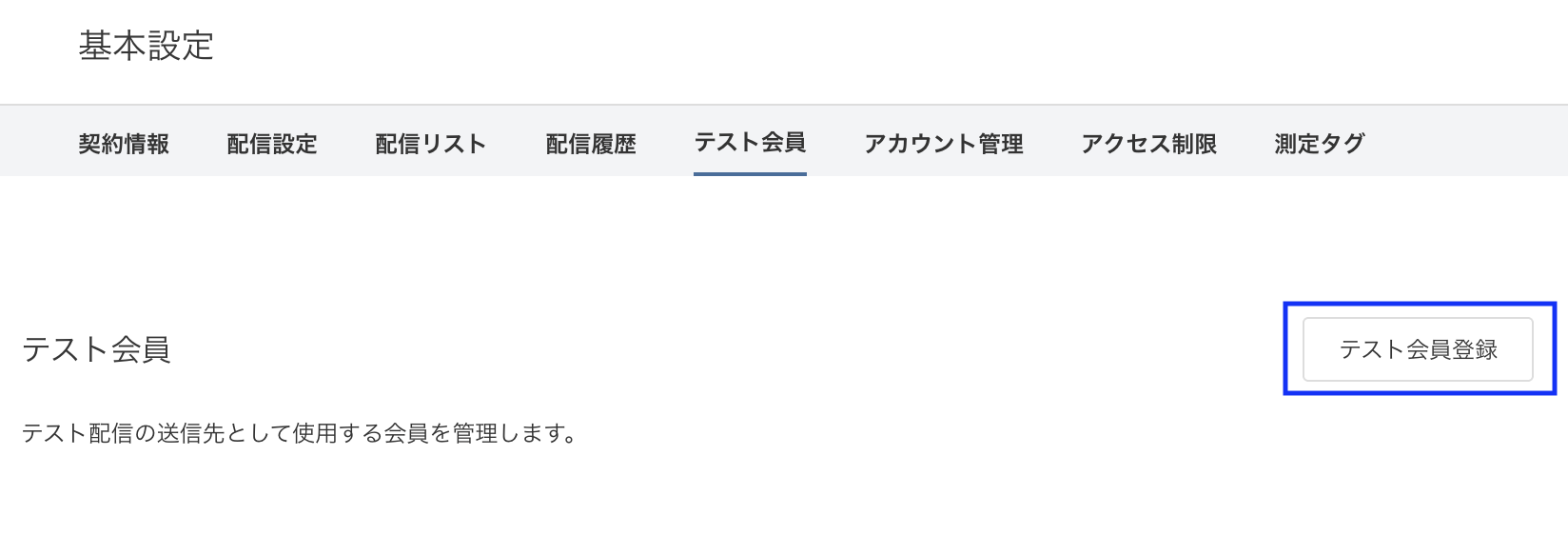
[1][テスト会員登録]ボタンを押下する
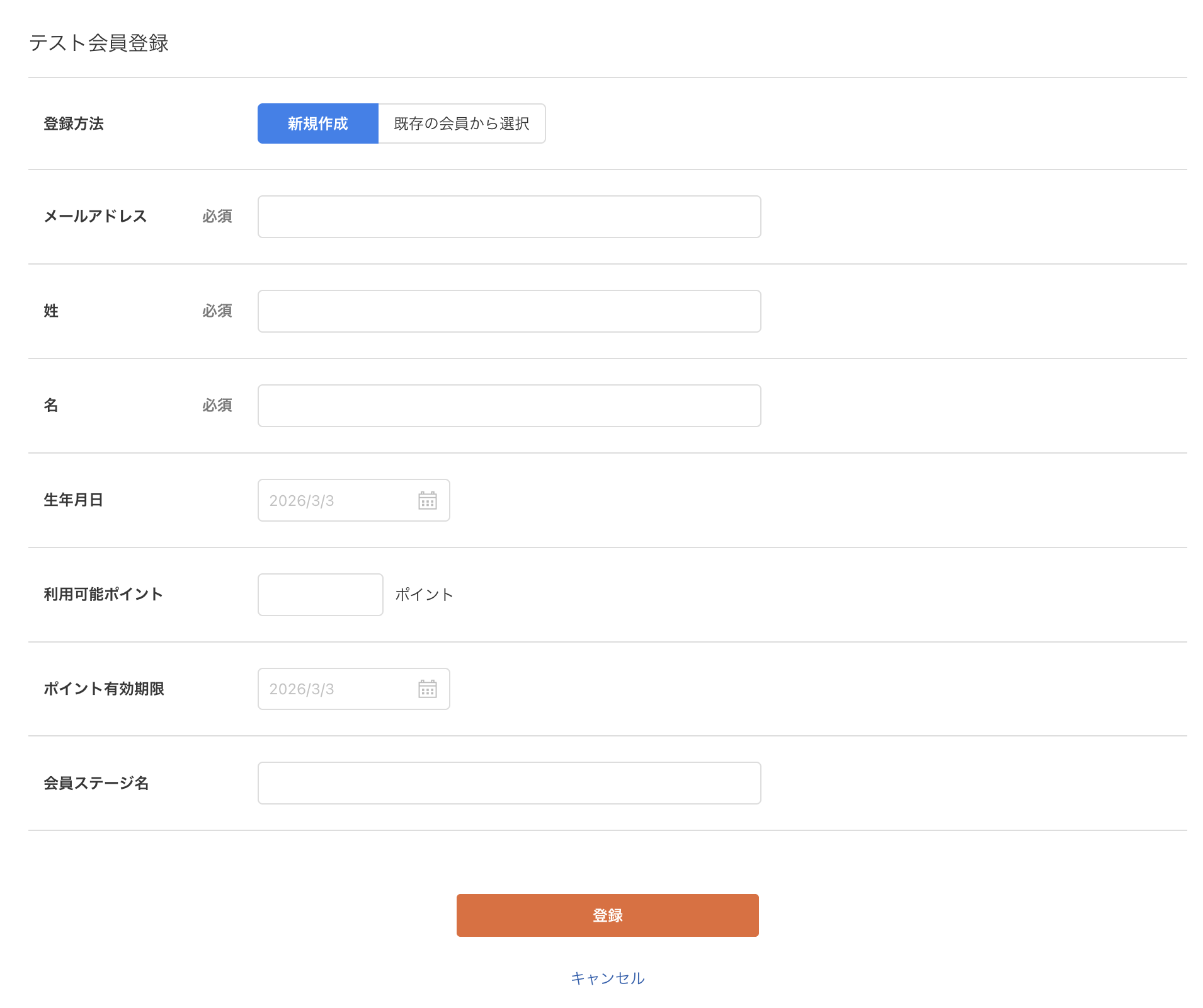
[テスト会員登録]ボタンを押下すると、「テスト会員登録」画面に遷移します。
[2]テスト会員を登録する
キャンペーンのテスト配信の送信先となる会員(テスト会員)を登録します。
テスト会員は「新規作成」「既存の会員から選択」の2つの方法があります。
くわしくは、 「基本設定-テスト会員」画面-テスト会員登録 をご覧ください。
[登録]ボタンを押下すると、「テスト会員」画面に戻ります。
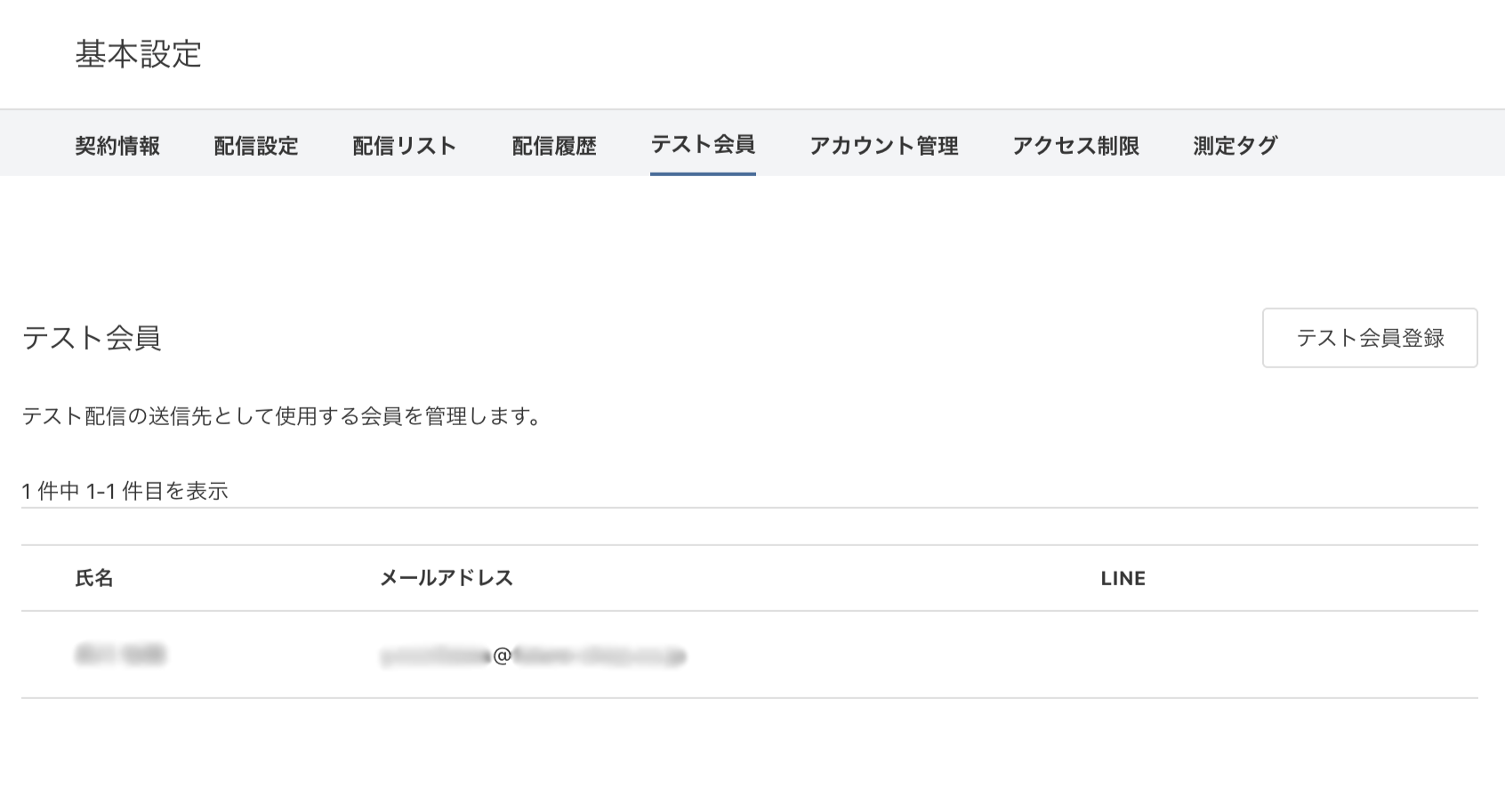
テスト会員の登録が完了すると、「テスト会員」画面に一覧で表示されます。
※ 会員情報を変更したい場合は、三点メニュー[]の [編集]ボタンを押下してください。
くわしくは、「基本設定-テスト会員」画面をご覧ください。
管理画面にログインする担当者のアカウントを追加する 任意
future Scenario Castにログインできるアカウントを、追加するための設定です。
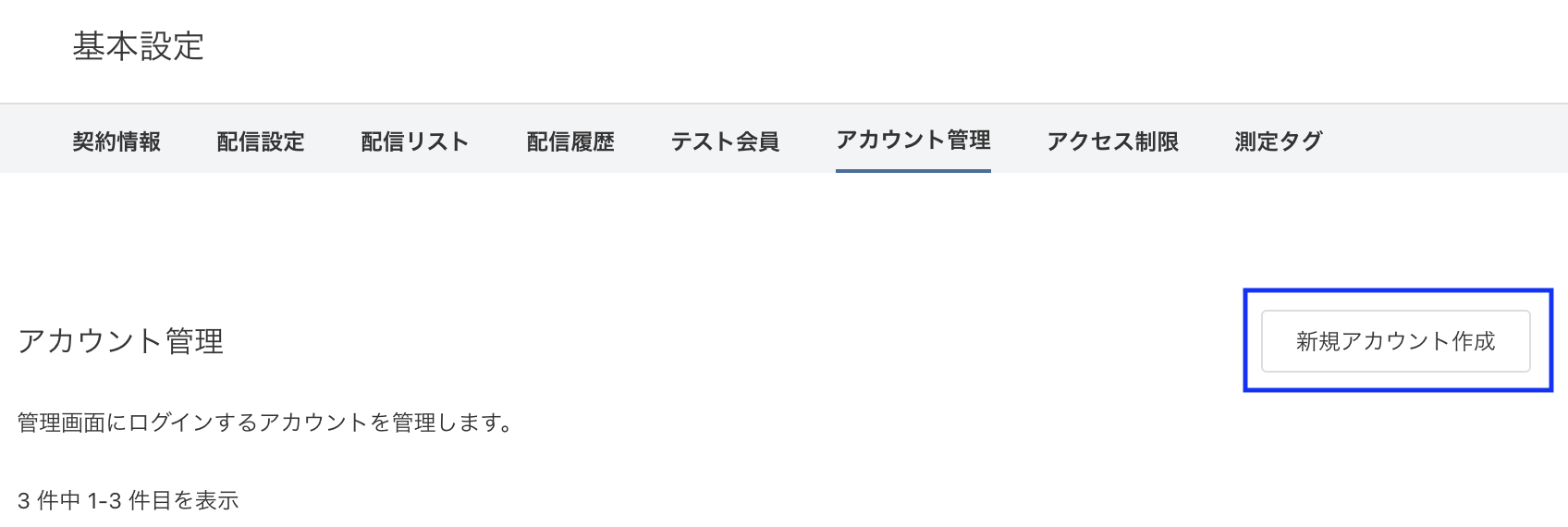
[1][新規アカウント作成]ボタンを押下する
[新規アカウント作成]ボタンを押下すると、「新規アカウント作成」画面に遷移します。
※ 初回ログイン時には、future Scenario Castお申し込み時のアカウント情報が登録されています。
[2]新規アカウントを追加する
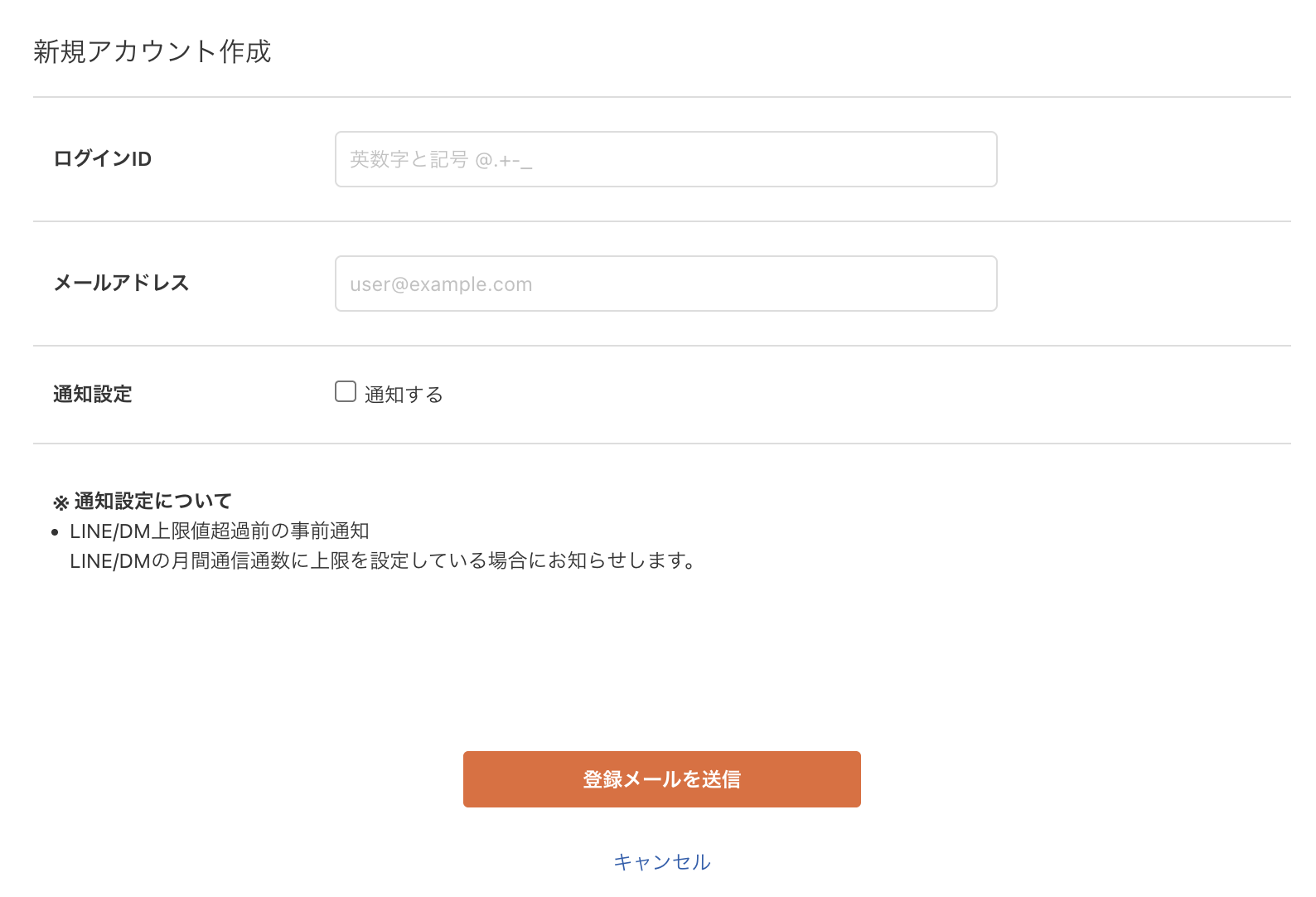
管理画面にログインするアカウントを追加します。
「ログインID」「メールアドレス」「通知設定」を登録します。
くわしくは、「基本設定-アカウント管理」画面-新規アカウント作成 をご覧ください。
[登録メールを送信]ボタンを押下すると、「アカウント管理」画面に戻ります。
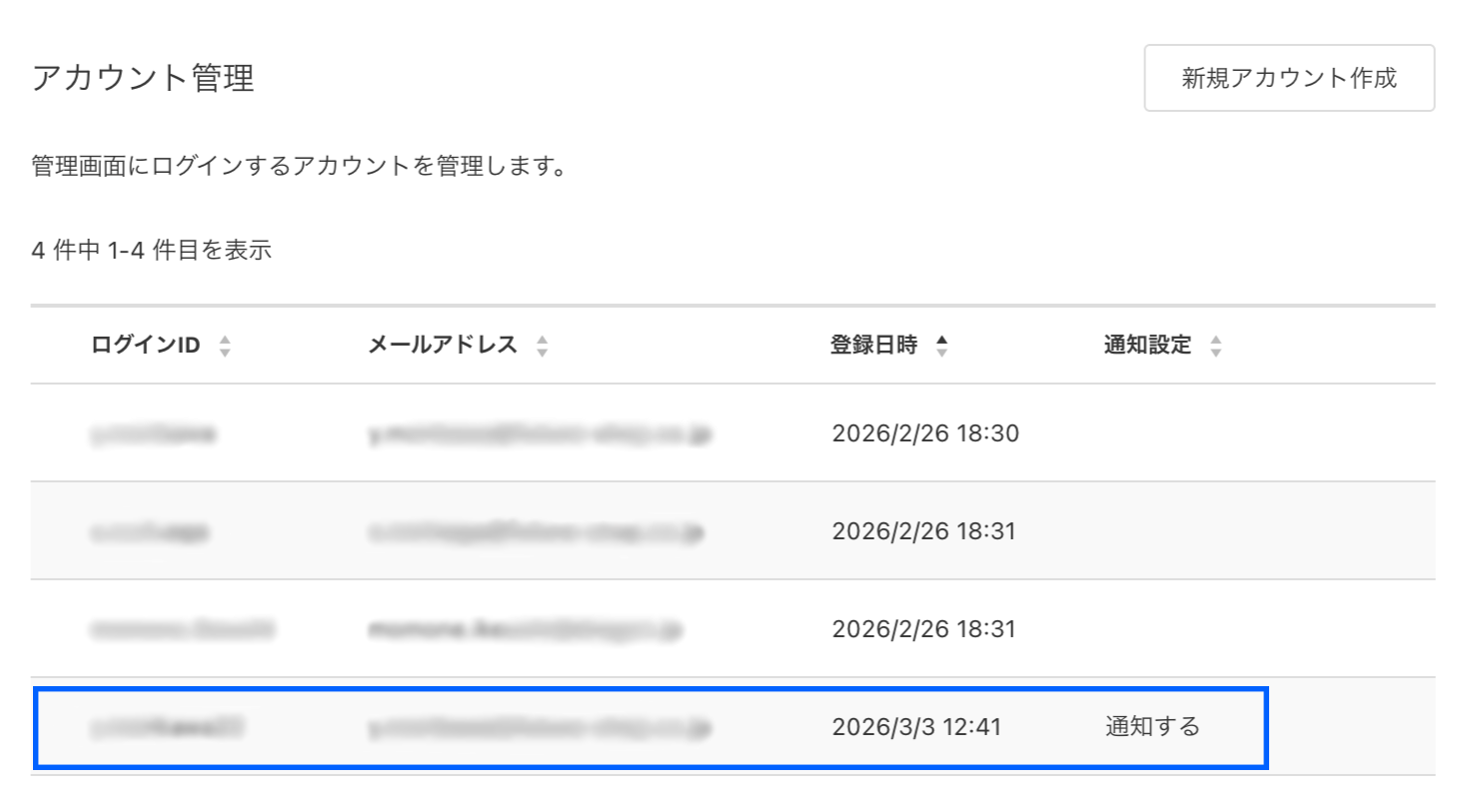
新規アカウントの登録が完了すると、「アカウント管理」画面に一覧で表示されます。
※ アカウント情報を変更したい場合は、三点メニュー[]の [編集]ボタンを押下してください。
くわしくは、「基本設定-アカウント管理」画面をご覧ください。
管理画面へのアクセスを許可するIPアドレスを登録する 任意
future Scenario Cast管理画面にアクセスできるIPアドレスを、制限したい場合の設定です。
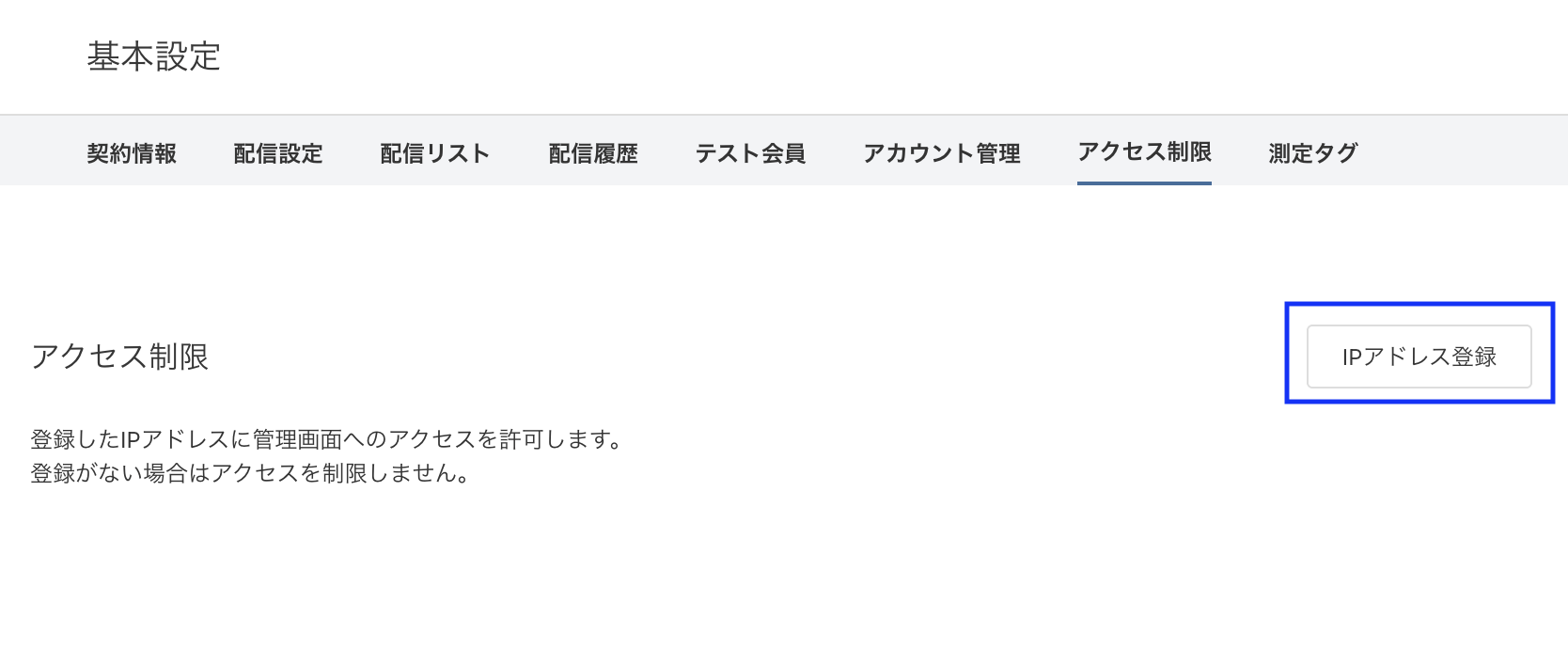
管理画面へのアクセスを制限したい場合は、[IPアドレス登録]ボタンから、アクセスを許可するIPアドレスを登録します。
IPアドレスの登録がない場合は、アクセス制限はおこないません。
くわしくは、「基本設定-アクセス制限」画面-IPアドレス登録 をご覧ください。
閲覧・閲覧落ち測定用の測定タグを商品詳細ページに設置する
ECサイトの商品詳細ページの閲覧、および閲覧落ちを測定するための設定です。
商品ページを閲覧した人・閲覧したが購入にいたっていない人(閲覧落ち)に、セグメント配信をすることができます。
また、会員ごとの閲覧落ち商品を、配信コンテンツに差し込むことも可能です。
※ ご利用には、「閲覧落ちオプション」のお申し込みが必要です。
「閲覧落ちオプション」をご利用の店舗様は、閲覧・閲覧落ち測定タグを設定するをご覧ください。
ここまでの手順で、future Scenario Castご利用までの準備は完了です。
引き続き、キャンペーンを作成したい場合は、【作成編】キャンペーンを作成するをご覧ください。
【作成編】キャンペーンを作成する
配信方法(メール・LINE・DM)や配信内容にかかわらず、future Scenario Cast管理画面から配信するすべての施策を 『キャンペーン』 と呼んでいます。
ここでは、キャンペーンの作成から配信までの一連の流れを理解していただくために、代表的な配信施策である 「バースデーメール」を例にご紹介します。
「キャンペーン選択」画面を開く
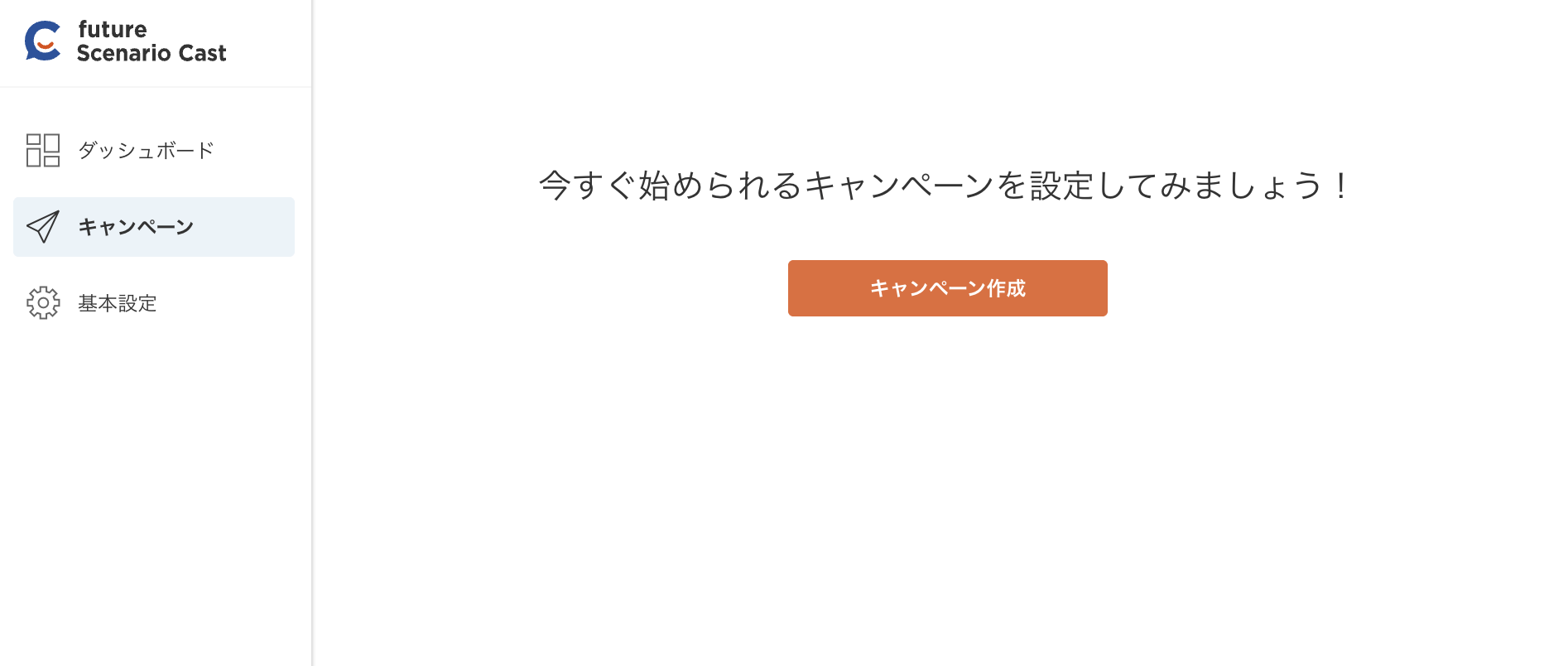
[キャンペーン作成]ボタンを押下すると、「キャンペーン選択」画面に遷移します。
※ 2回目以降のキャンペーン作成時には、[新規キャンペーン作成]ボタンを押下します。
くわしくは、キャンペーン一覧画面をご覧ください。
作成したいキャンペーンのプリセットを選択する
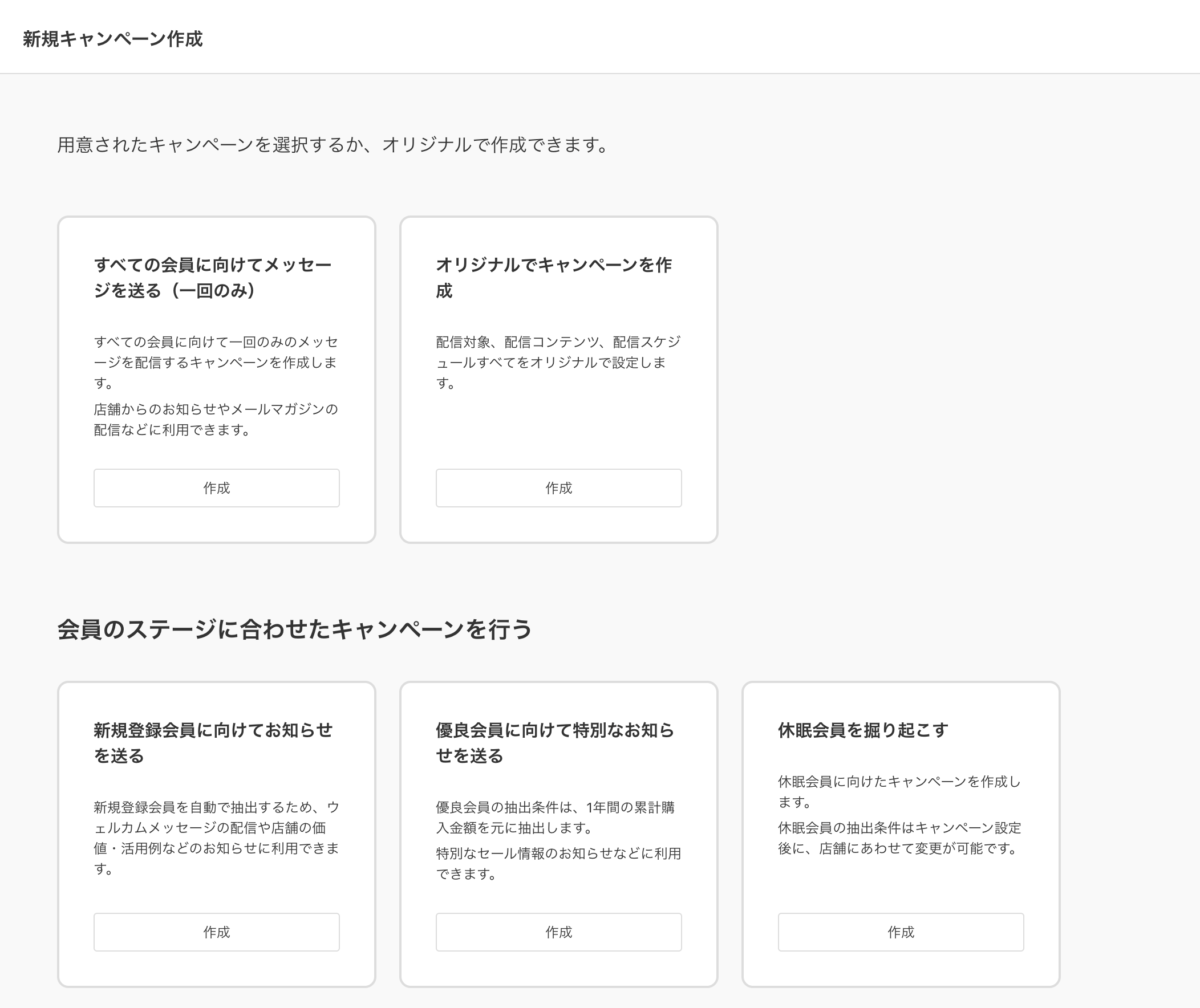
future Scenario Cast管理画面にて、あらかじめ用意されているプリセットから、作成したいキャンペーンのプリセットを選択します。
今回は「バースデーメール」を作成するため、
「誕生日の会員に向けてお祝いのメッセージを送る」 の[作成]ボタンを押下します。
各プリセットの活用方法についてくわしくは、シナリオ配信を活用するをご覧ください。
選択したキャンペーンの初期設定をする
操作画面:future Scenario Cast管理画面 新規キャンペーン作成「キャンペーン初期設定」
※ 例として「誕生日の会員に向けてお祝いのメッセージを送る」の画面を表示しています。
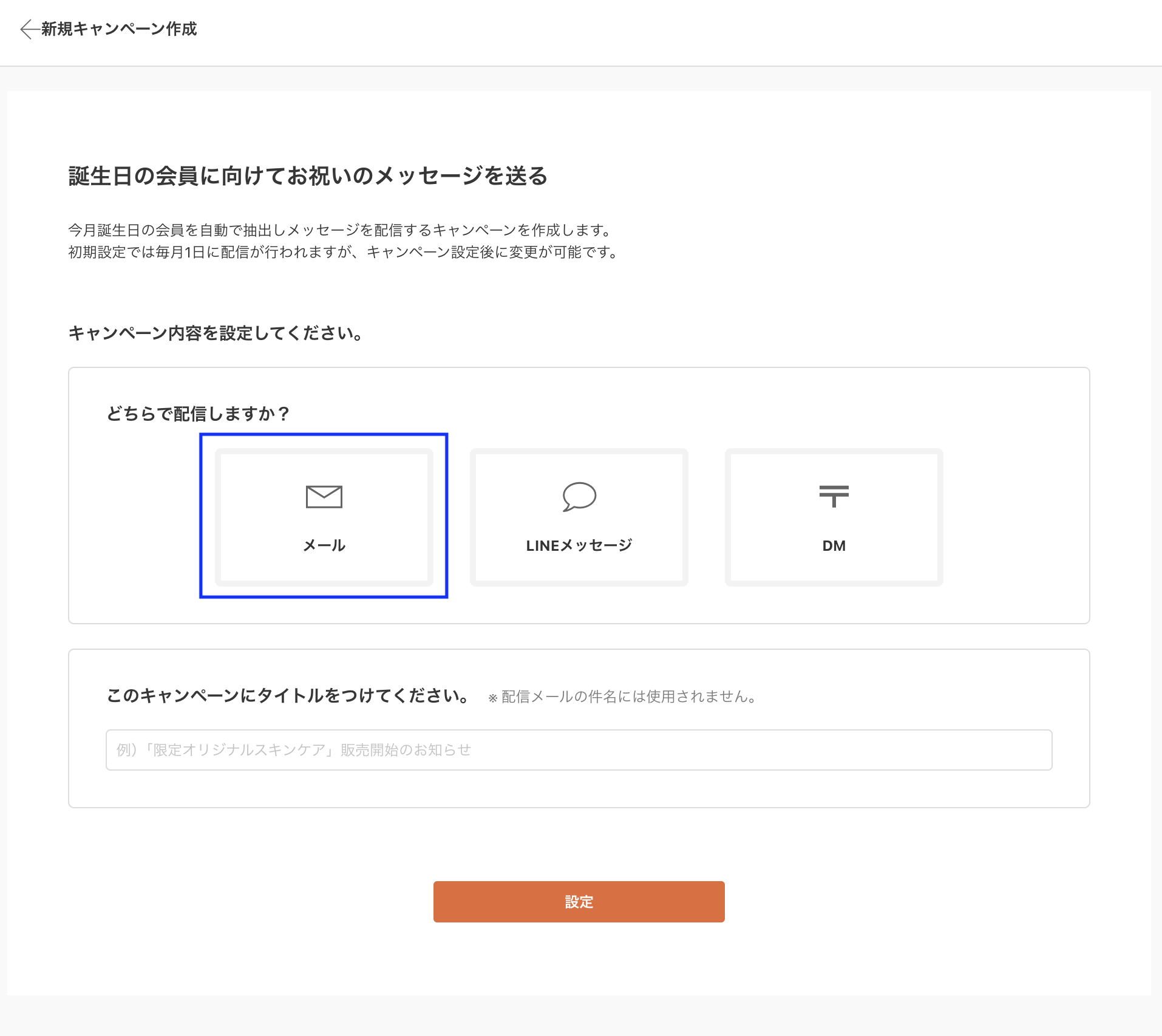
どちらで配信しますか?
今回は「バースデーメール」のため、「メール」を選択します。
※ 「LINE配信オプション」または、「DM(ダイレクトメール)配信オプション」をご利用の場合のみ、表示されます。
このキャンペーンにタイトルをつけてください。
「キャンペーンタイトル」を設定します。
[設定]ボタンを押下すると、キャンペーン詳細「設定情報」画面に遷移します。
※ [手順2]にて選択したプリセットにより、本画面に表示される項目が異なります。
くわしくは、「キャンペーン初期設定」画面をご覧ください。
<どちらで配信しますか?>にて、「LINEメッセージ」を選択した場合
以降の手順は、【作成編】LINEメッセージを作成するをご覧ください。
<どちらで配信しますか?>にて、「DM」を選択した場合
以降の手順は、【作成編】DMを作成するをご覧ください。
キャンペーンの設定情報を確認・変更する
キャンペーンを「誰に」「いつ」配信するかを設定します。
操作画面:future Scenario Cast管理画面 キャンペーン詳細「設定情報」
※ 例として「誕生日の会員に向けてお祝いのメッセージを送る」の画面を表示しています。
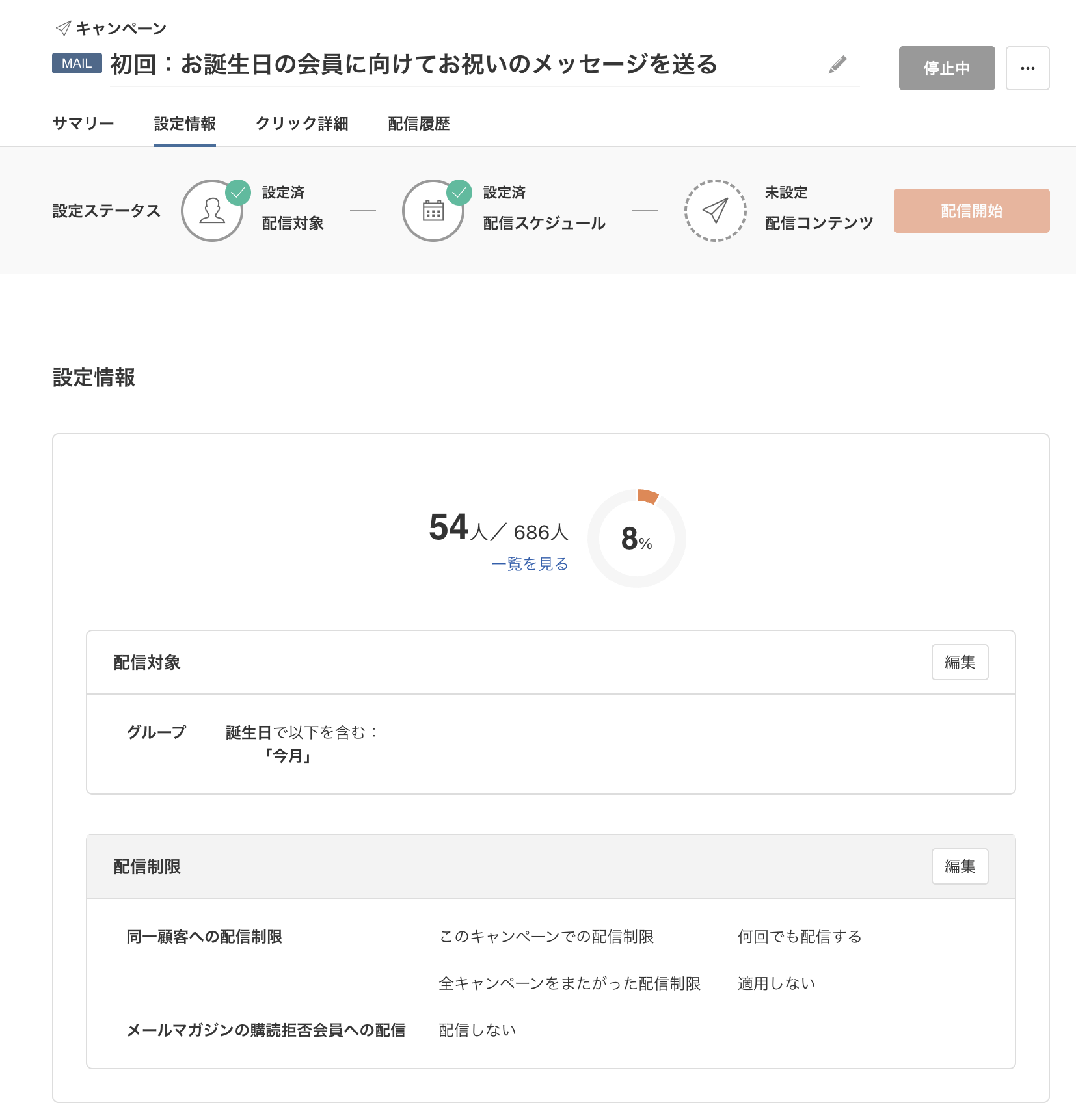
「配信対象」の [編集]ボタン を押下すると、「配信対象編集」画面に遷移します。
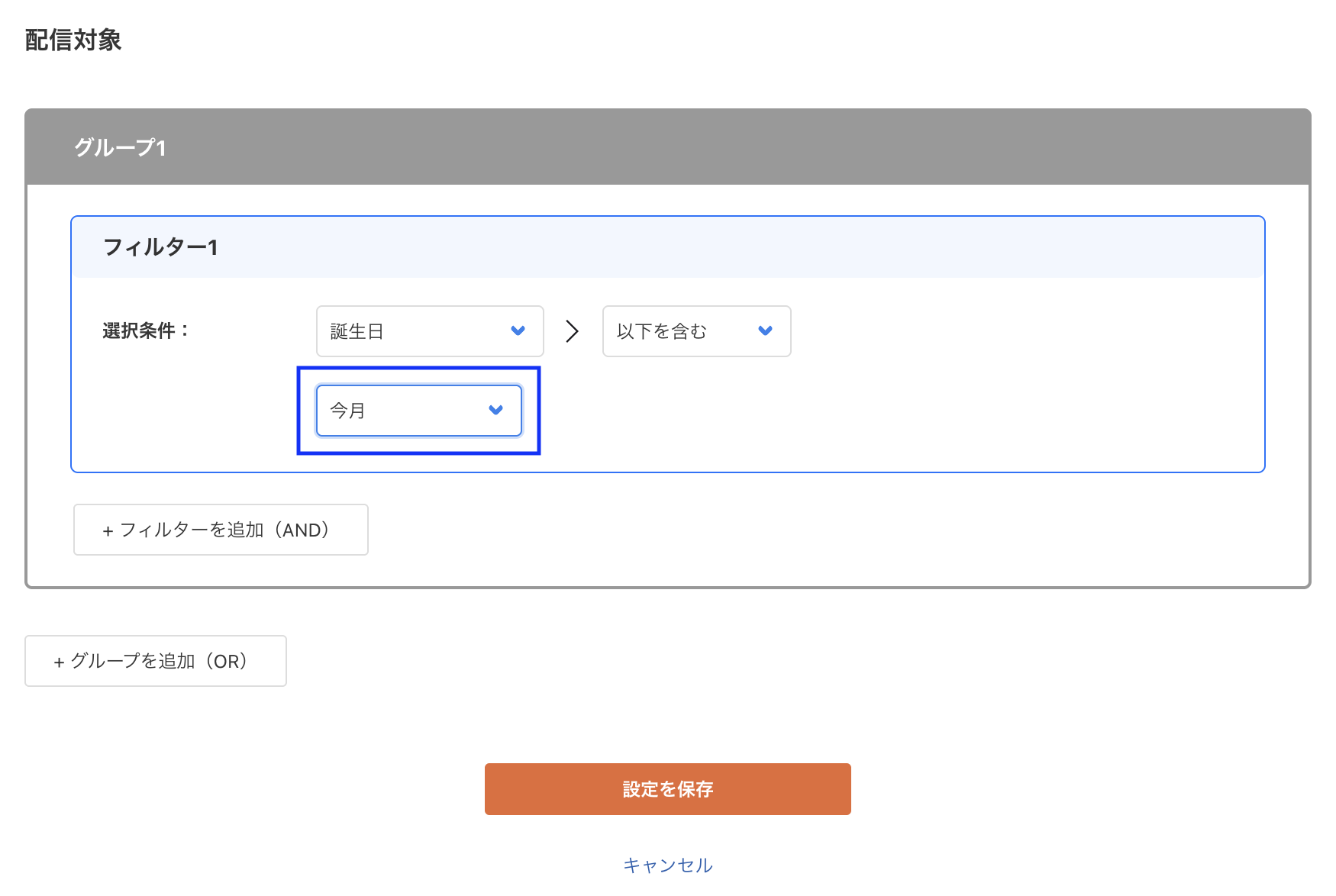
「誕生日の会員に向けてお祝いのメッセージを送る」のプリセットを選択すると、「配信対象」は 「今月」 に設定されています。
「今月お誕生日の会員に」メールを配信する、という設定です。
[今月 ] を押下すると、設定を変更することができます。
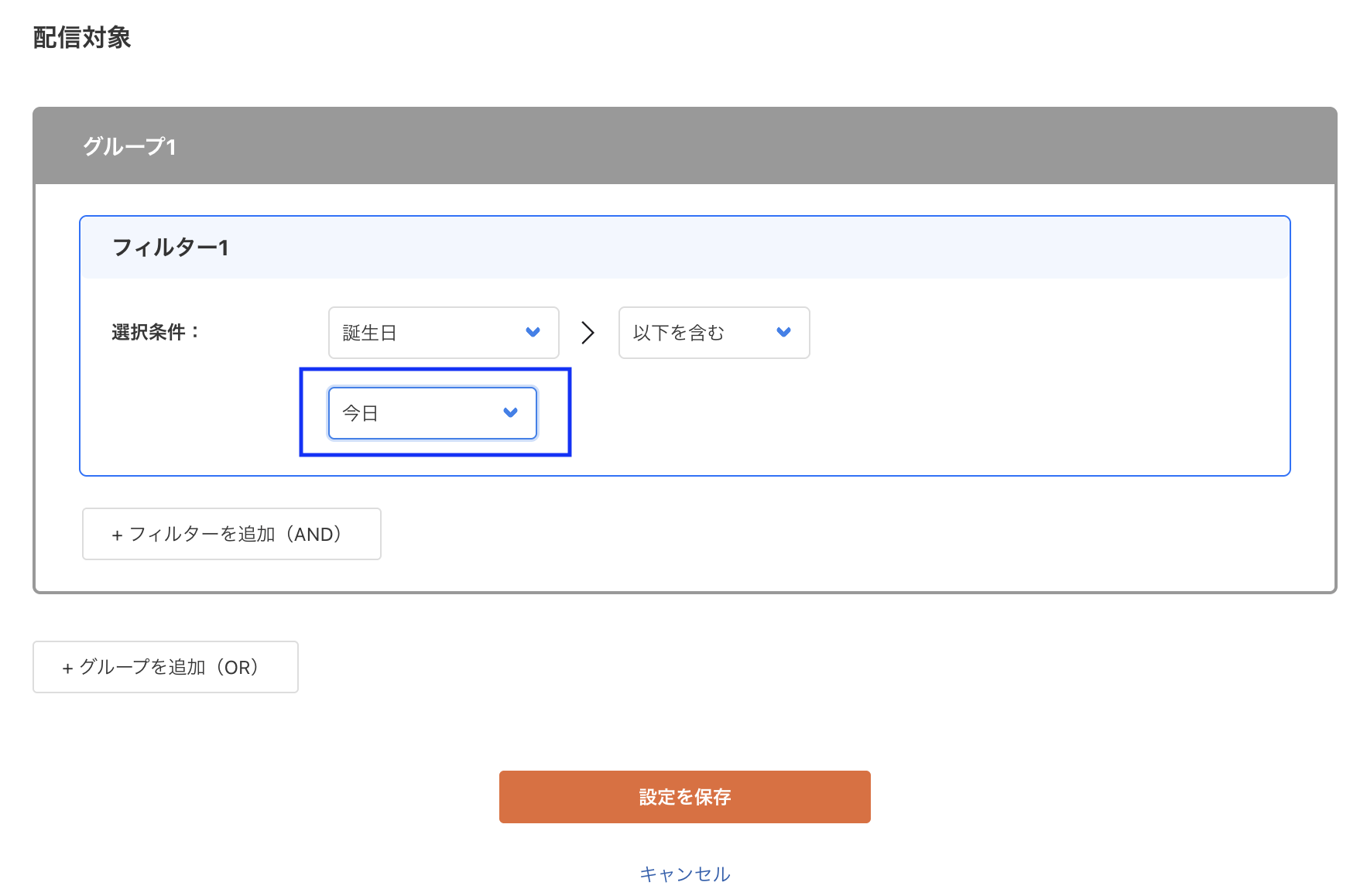
設定を 「今日」 に変更しました。
「今日お誕生日の会員に」メールを配信する、という設定に変更されました。
[設定を保存]ボタンを押下すると、変更した「配信対象」を保存することができます。
「配信スケジュール」の [編集]ボタン を押下すると、「配信スケジュール設定」画面に遷移します。
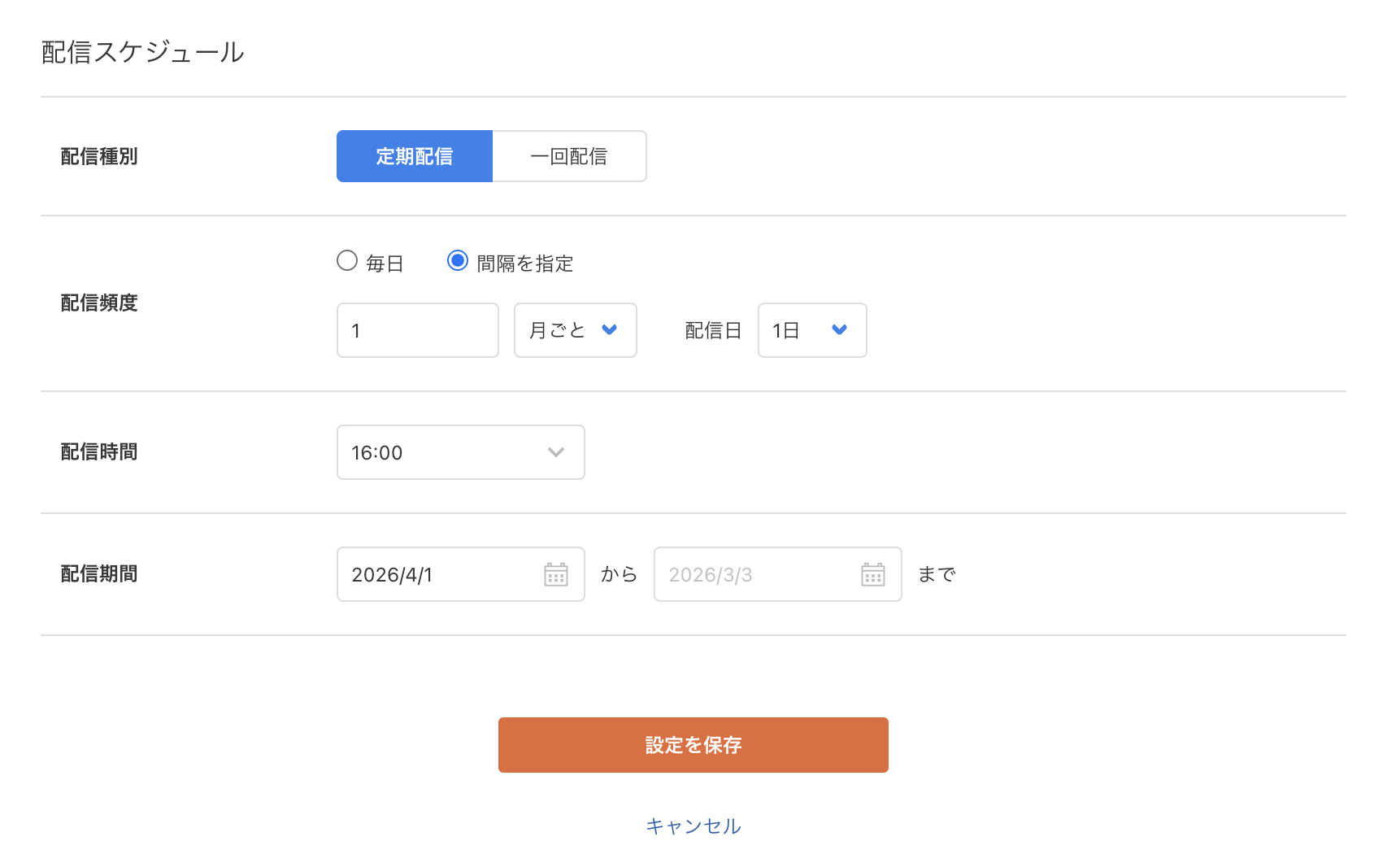
「誕生日の会員に向けてお祝いのメッセージを送る」のプリセットを選択すると、「配信スケジュール」は以下のように設定されています。
- 配信種別:定期配信
- 配信頻度:1月ごと 配信日「1日」
- 配信時間:16:00
- 配信期間:設定日の翌月1日(例:2026年4月1日)
「毎月1日の16:00に(1ヶ月ごとに)」メールを配信する、という設定です。
[各項目の ] を押下すると、設定を変更することができます。
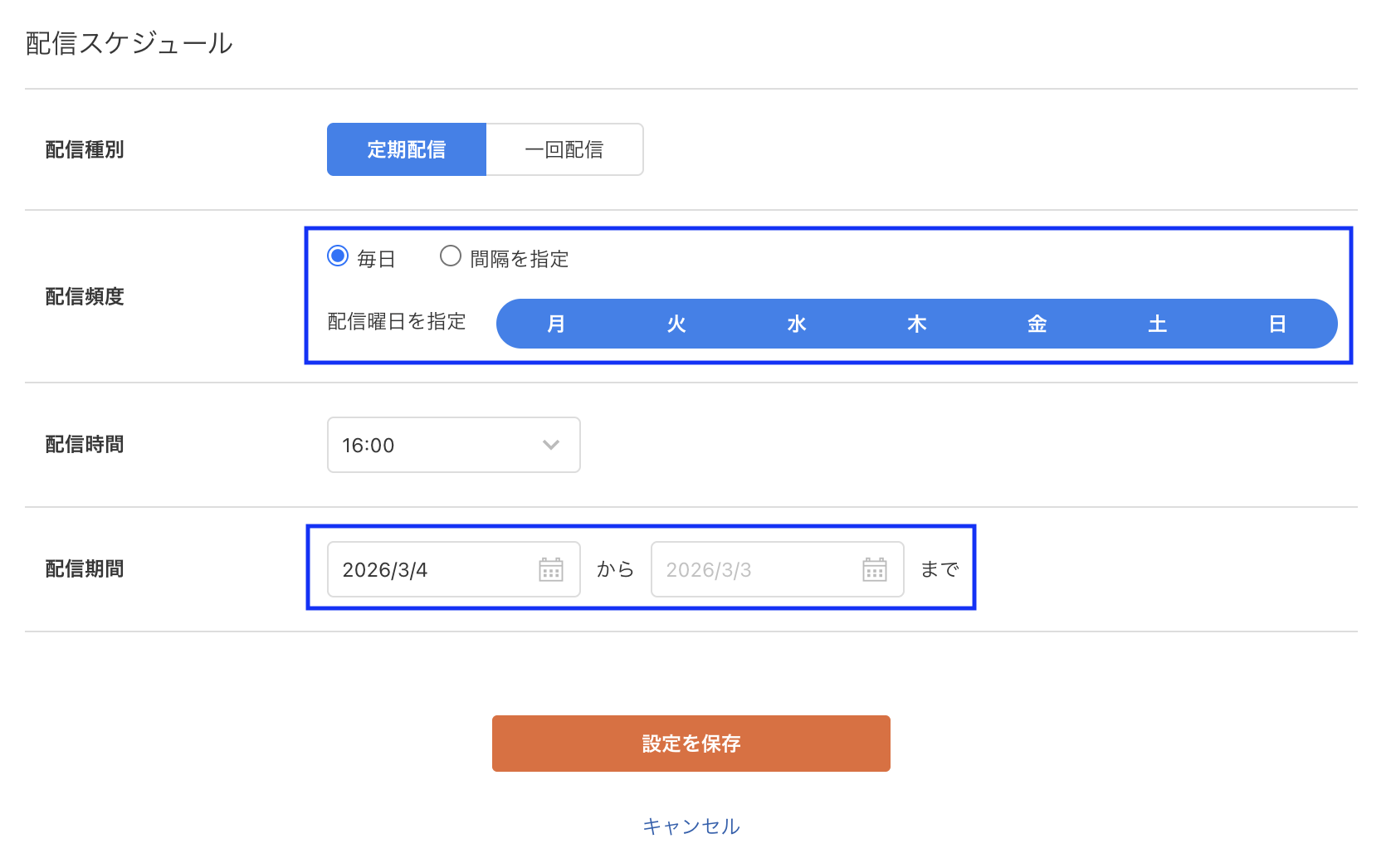
「配信対象」の変更方法にて、対象会員を「今日お誕生日の会員」に設定したため、「配信スケジュール」もあわせて変更します。
設定を以下のとおりに変更しました。
- 配信種別:定期配信
- 配信頻度:毎日 配信曜日「月・火・水・木・金・土・日」
- 配信時間:16:00
- 配信期間:設定日当日(例:2026年3月4日)
「毎日16:00に」メールを配信する、という設定に変更されました。
[設定を保存]ボタンを押下すると、変更した「配信対象」を保存することができます。
<ご注意事項>
「配信開始日」を設定日当日で設定している場合、
現在時刻が「配信時間」を過ぎている場合は翌日から、
「配信時間」前の場合は当日から、キャンペーンが配信されます。
配信コンテンツのテンプレートを選択する
配信方法(メール・LINEメッセージ・DM)にあわせて、実際に配信されるコンテンツのテンプレートを選択します。
テンプレートを選択し利用することで、直感的な操作で簡単に配信コンテンツを作成することが可能です。
「テンプレート選択」画面を開く
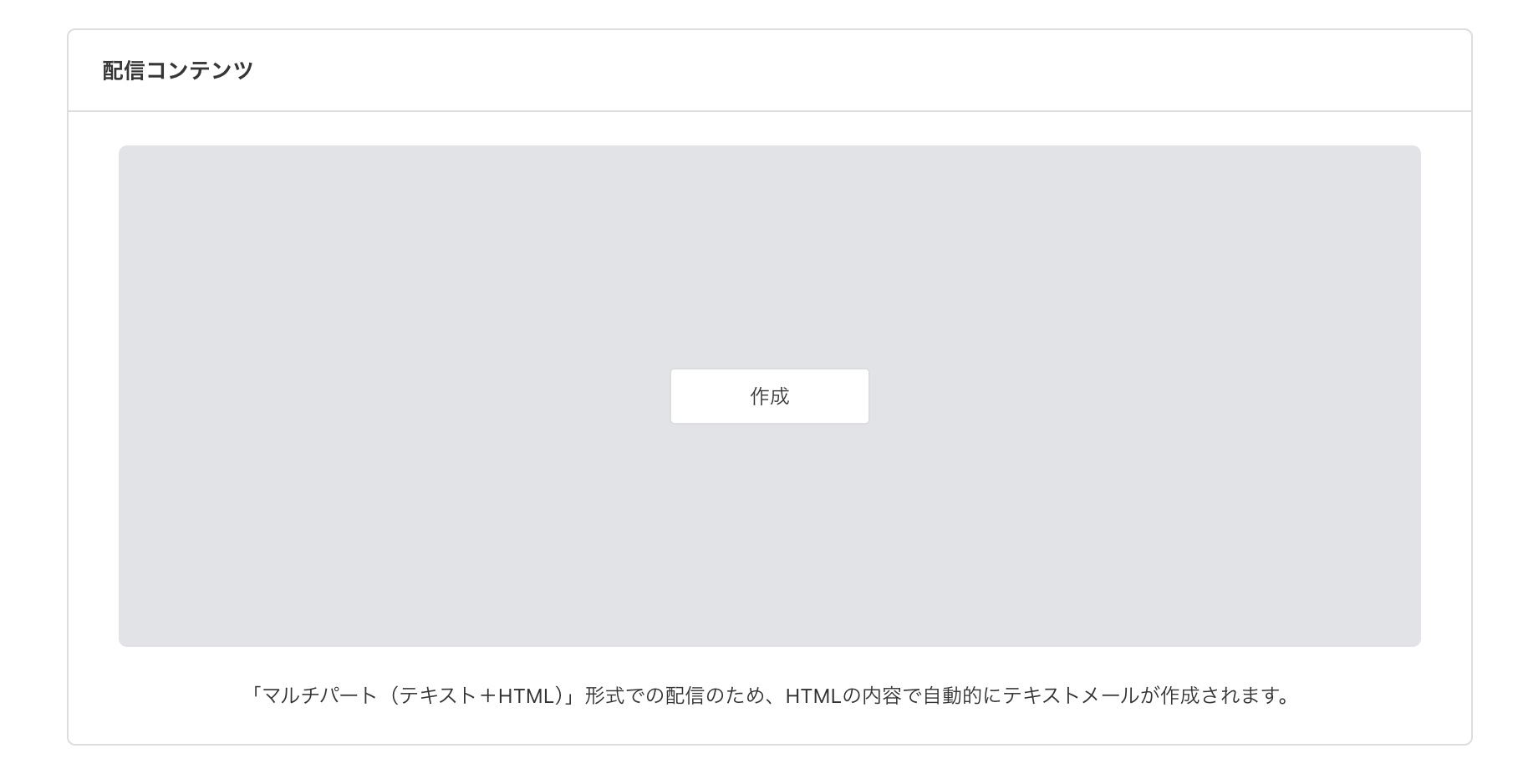
「設定情報」画面-配信コンテンツの [作成]ボタン を押下します。
配信コンテンツのテンプレートを選択する
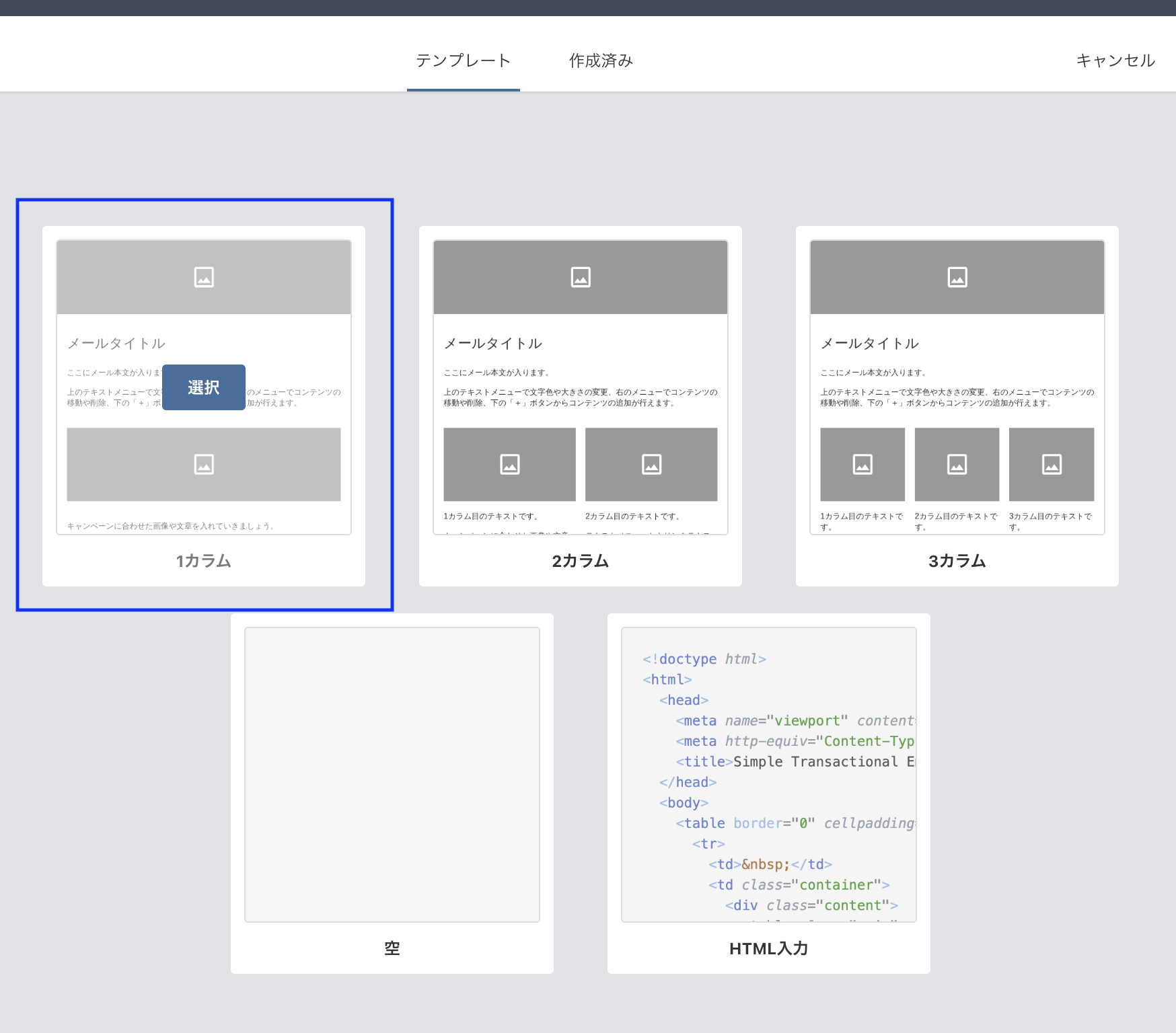
配信コンテンツのテンプレートを、「1カラム」「2カラム」「3カラム」「空」「HTML入力」から選択します。
※ 今回は、「1カラム」のテンプレートを選択します。
選択したいテンプレートにカーソルを合わせると[選択]ボタンが表示されます。
[選択]ボタンを押下すると、「HTMLメールビジュアルモード作成」画面に遷移します。
「HTML入力」を選択した場合は、「HTMLソースモード」画面にて、配信コンテンツを作成します。
配信コンテンツを作成する
配信対象会員に、実際に配信されるコンテンツを作成します。
[手順5]で選択したテンプレートに、直感的にテキストや画像・ボタンを設置することができます。
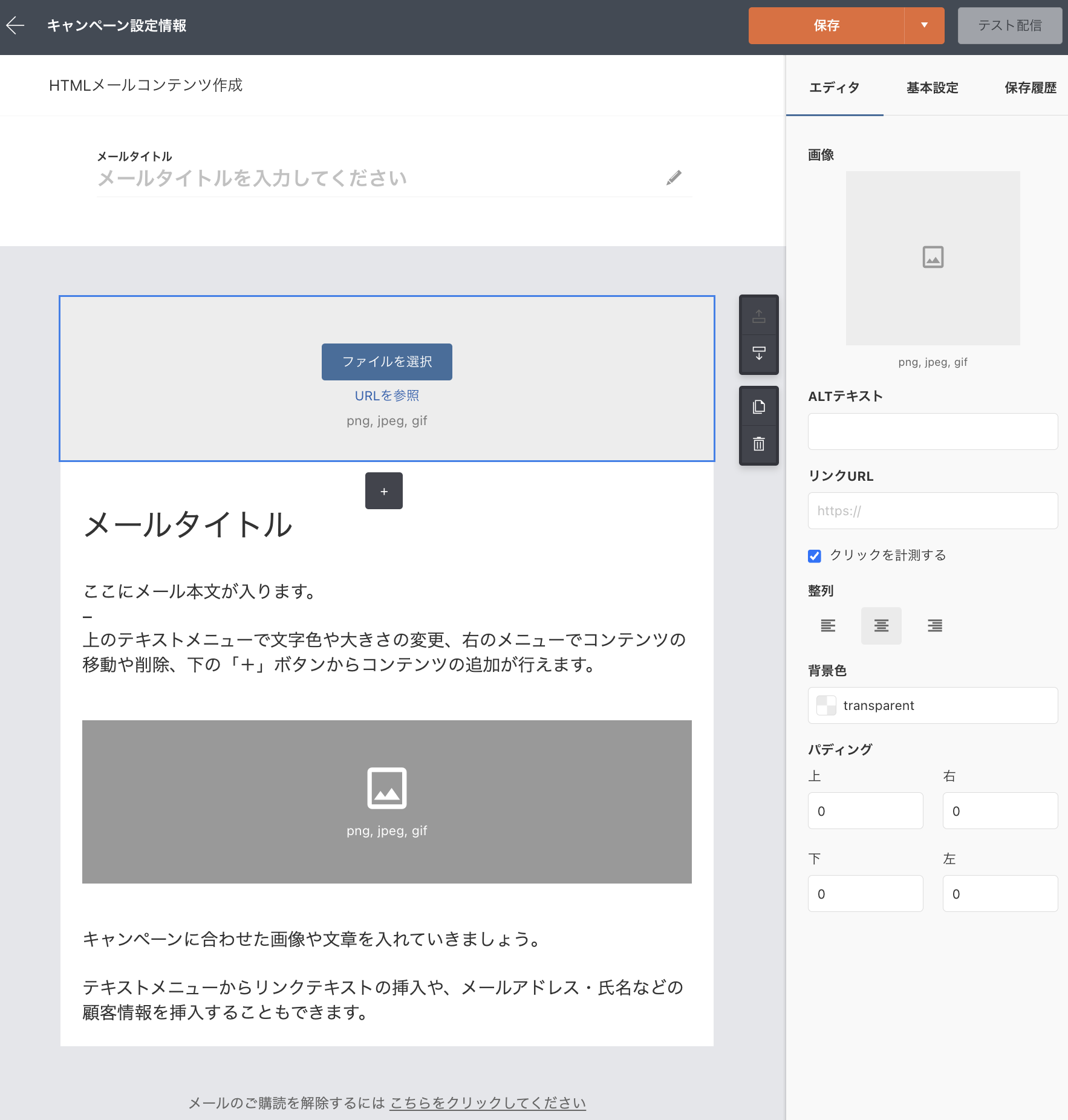
「メールタイトル」と「配信コンテンツ」を作成します。
「HTMLビジュアルモード作成」画面では、HTMLなどを使用せず、直感的な操作で画像・テキスト・ボタンを配置します。
※ 「バースデーメール」として配信したい画像や特典情報などを配置していきます。
右側の「タブメニュー」では、配置した画像・テキスト・ボタンの設定を変更できます。
配信コンテンツの作成方法についてくわしくは、「HTMLメールビジュアルモード作成」画面をご覧ください。
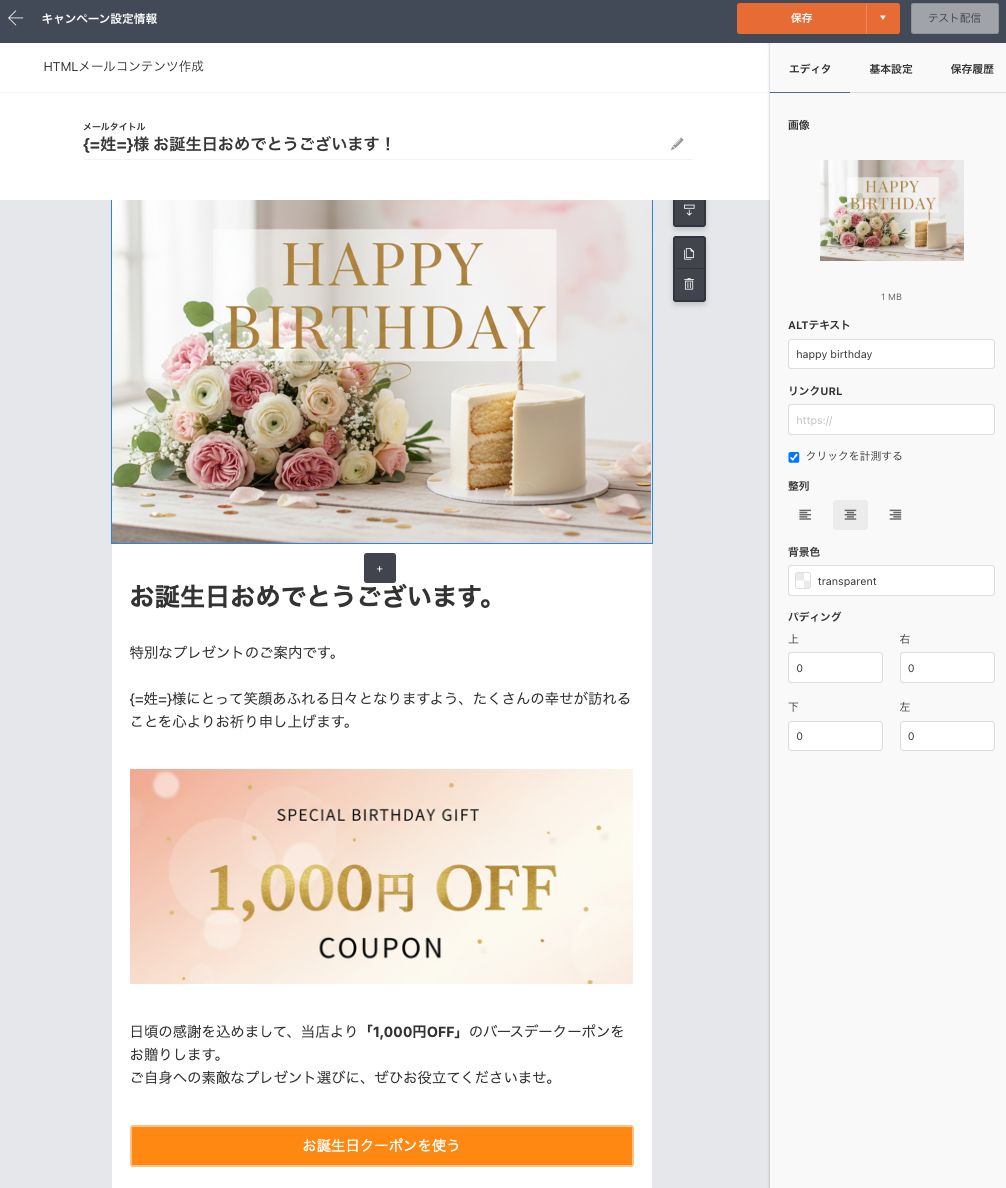
画像・ボタン・テキストを配置し、「バースデーメール」を作成します。
「メールタイトル」「配信コンテンツ」が完成したら、右上の[保存]ボタンを押下します。
配信コンテンツの作成方法
配信コンテンツは、「直感的な操作で作成」または「HTMLソースコードで作成」の2つの方法があります。
- 直感的な操作で作成したい場合は、「HTMLメールビジュアルモード作成」をご覧ください。
- HTMLソースコードで作成したい場合は、「HTMLソースコード」をご覧ください。
HTMLメールを作成し、[保存]ボタンを押下すると、自動的に 「テキストメール」 が生成されます。
「テキストメール」についてくわしくは、【参考】テキストメールの確認・変更方法をご覧ください。
効果的な配信コンテンツ例
future Scenario Castで用意しているプリセットを使った、効果的な配信コンテンツをご紹介しています。
くわしくは以下をご覧ください。
テスト配信をおこなう 任意
本配信前にテスト配信をしたい場合は、本手順に沿っておこないます。
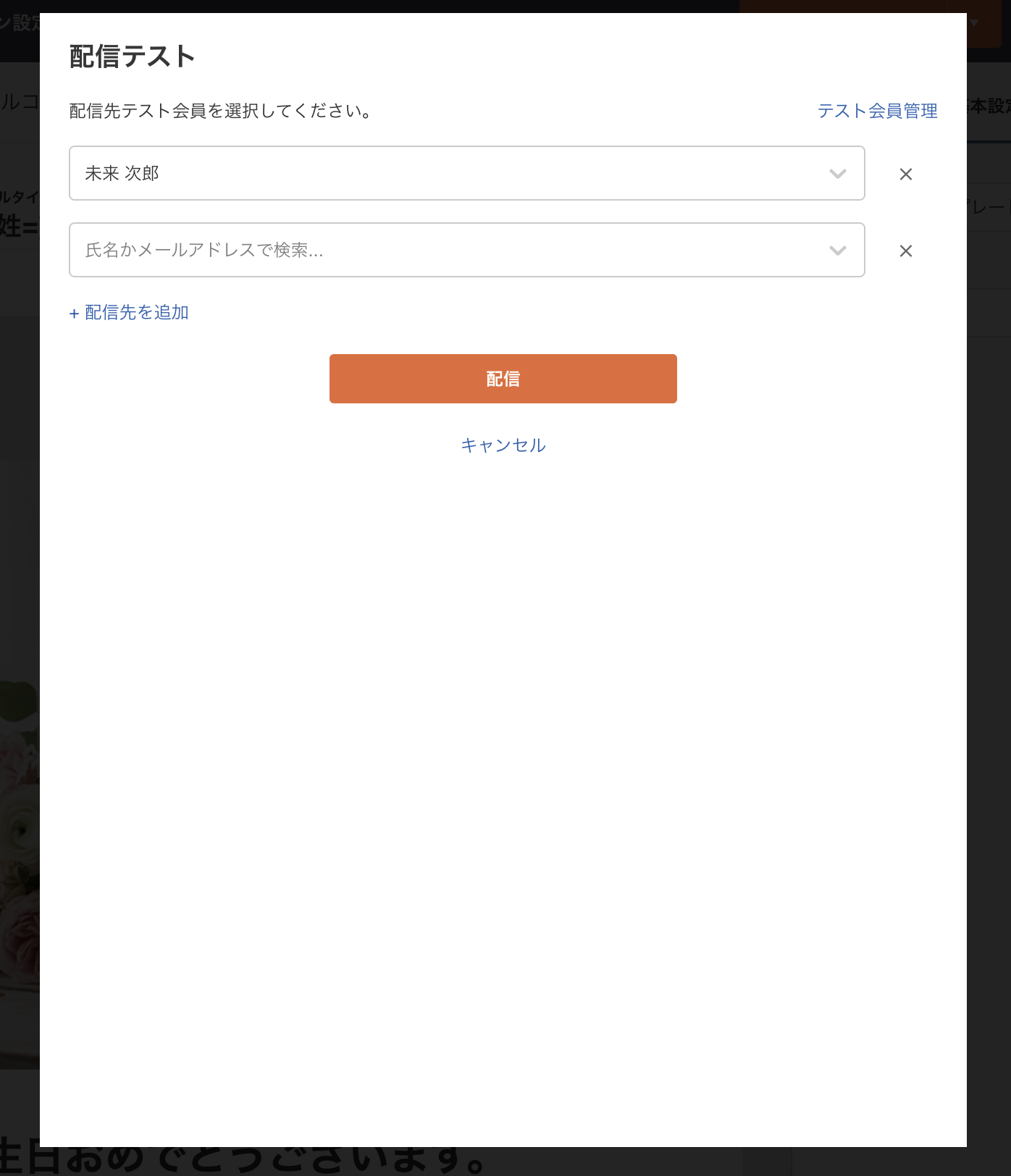
「HTMLメールビジュアルモード作成」画面の[テスト配信]ボタンを押下すると、「配信テスト」モーダルが開きます。
作成した配信コンテンツの、テスト配信をおこなうことができます。
「配信先テスト会員」を選択し、[配信]ボタンを押下すると、選択したテスト会員にテストメールを送ることができます。
<ご注意事項>
- テスト会員は、【準備編】[手順4]テスト会員を登録するにて登録したテスト会員から、選択します。
- 配信コンテンツを「HTMLソース」で作成した場合は、「HTMLソースモード」画面にて、テスト配信をおこないます。
ここまでの手順で、future Scenario Cast管理画面でのキャンペーン作成は完了です。
引き続き、キャンペーンを配信したい場合は、【配信編】作成したキャンペーンを配信するをご覧ください。
【配信編】作成したキャンペーンを配信する
【作成編】キャンペーンを作成するで作成したキャンペーンを、配信する際の手順です。
【作成編】と同様、「バースデーメール」 を例にご紹介します。
キャンペーンを配信する
<配信開始前にご確認いただきたいこと>
実際にキャンペーンが配信されるのは、配信日当日に「配信対象」に当てはまる会員です。
(前日までの会員データを元に、配信日当日の「配信対象」を抽出しています。)
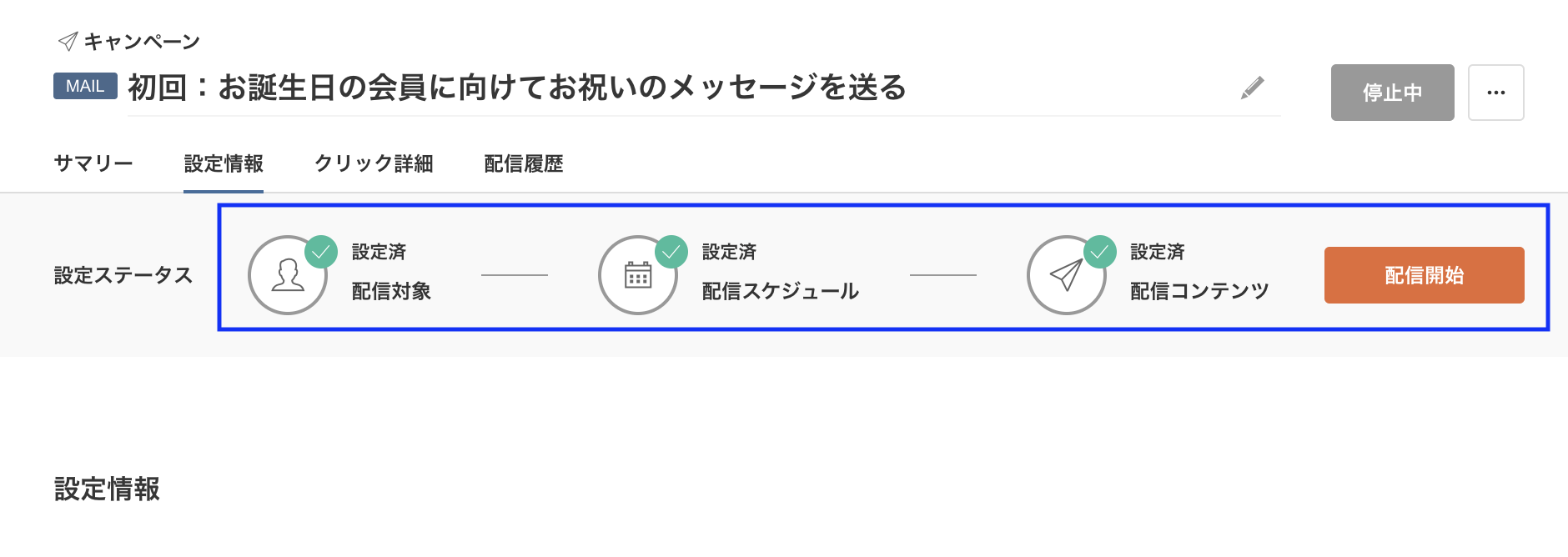
「設定情報」画面の設定ステータスが、すべて「設定済(緑)」になっていることを確認し、[配信開始]ボタンを押下します。
「設定内容の確認」モーダルが開きます。
※[配信開始]ボタンは、すべての設定ステータスが「設定済(緑)」の場合のみ、押下することができます。
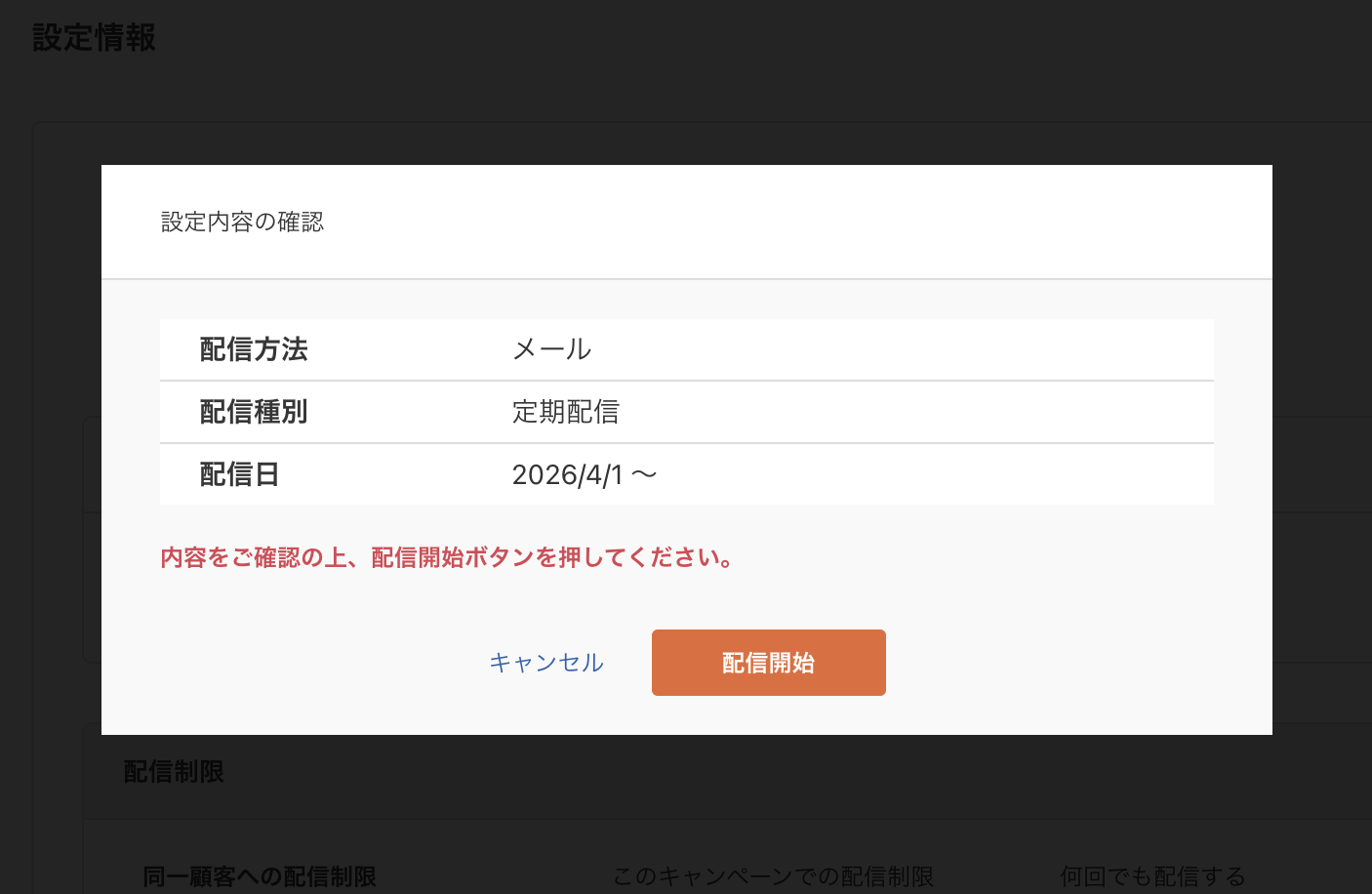
「配信方法」「配信種別」「配信日」を最終確認します。
内容を確認し、[配信開始]ボタンを押下すると、キャンペーンの配信が開始されます。
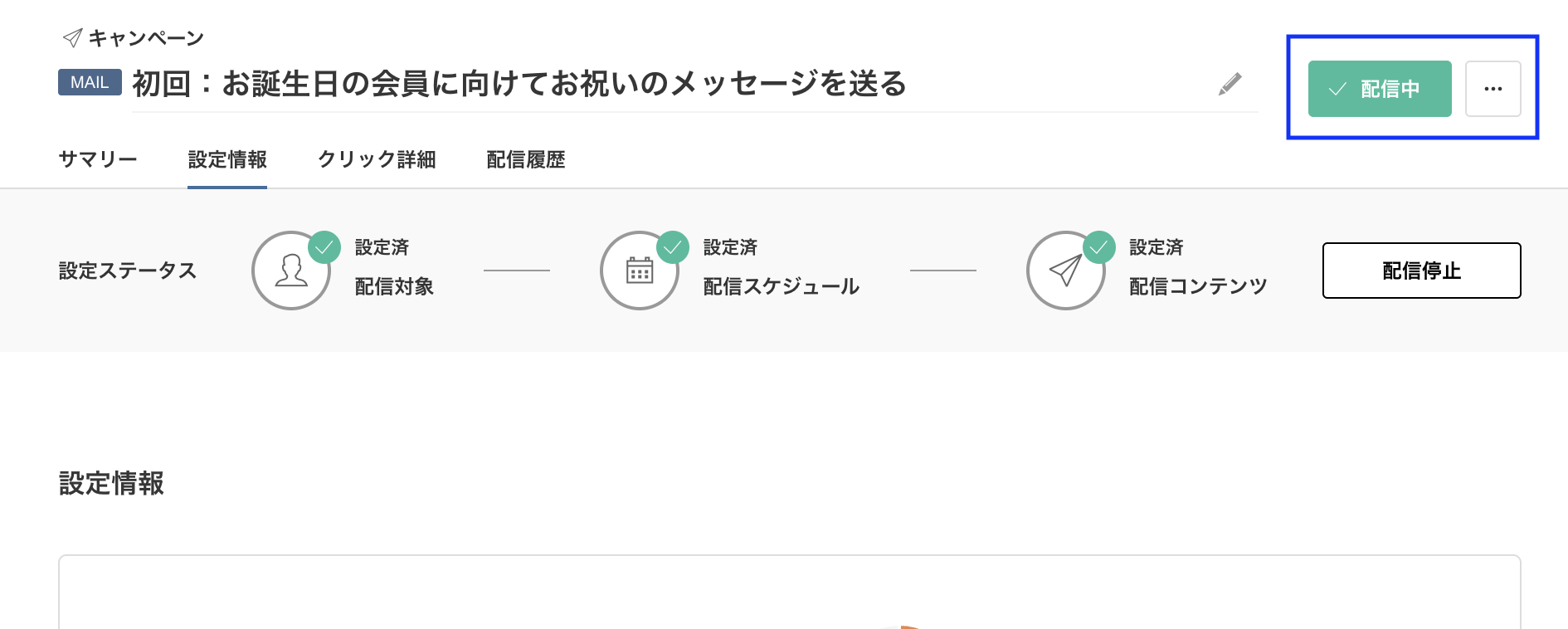
ここまでの手順で、キャンペーンの配信は完了です。
ステップ配信をおこなう 任意
作成したキャンペーンの配信日を起点に、「⚫︎日後」に自動的にメッセージを送ることができるステップ配信を設定することができます。
ステップ配信の活用方法については、シナリオ・ステップ配信を活用するをご覧ください。
「サマリー」画面にて[ステップキャンペーンを作成]ボタンを押下する
![サマリー[ステップキャンペーンを作成]ボタン](/img/scenariocast/step-BTN.png)
[手順1]で配信したキャンペーンの「サマリー」画面を開きます。
画面下部の [ステップキャンペーンを作成]ボタン を押下します。
ステップキャンペーンの初期設定をする
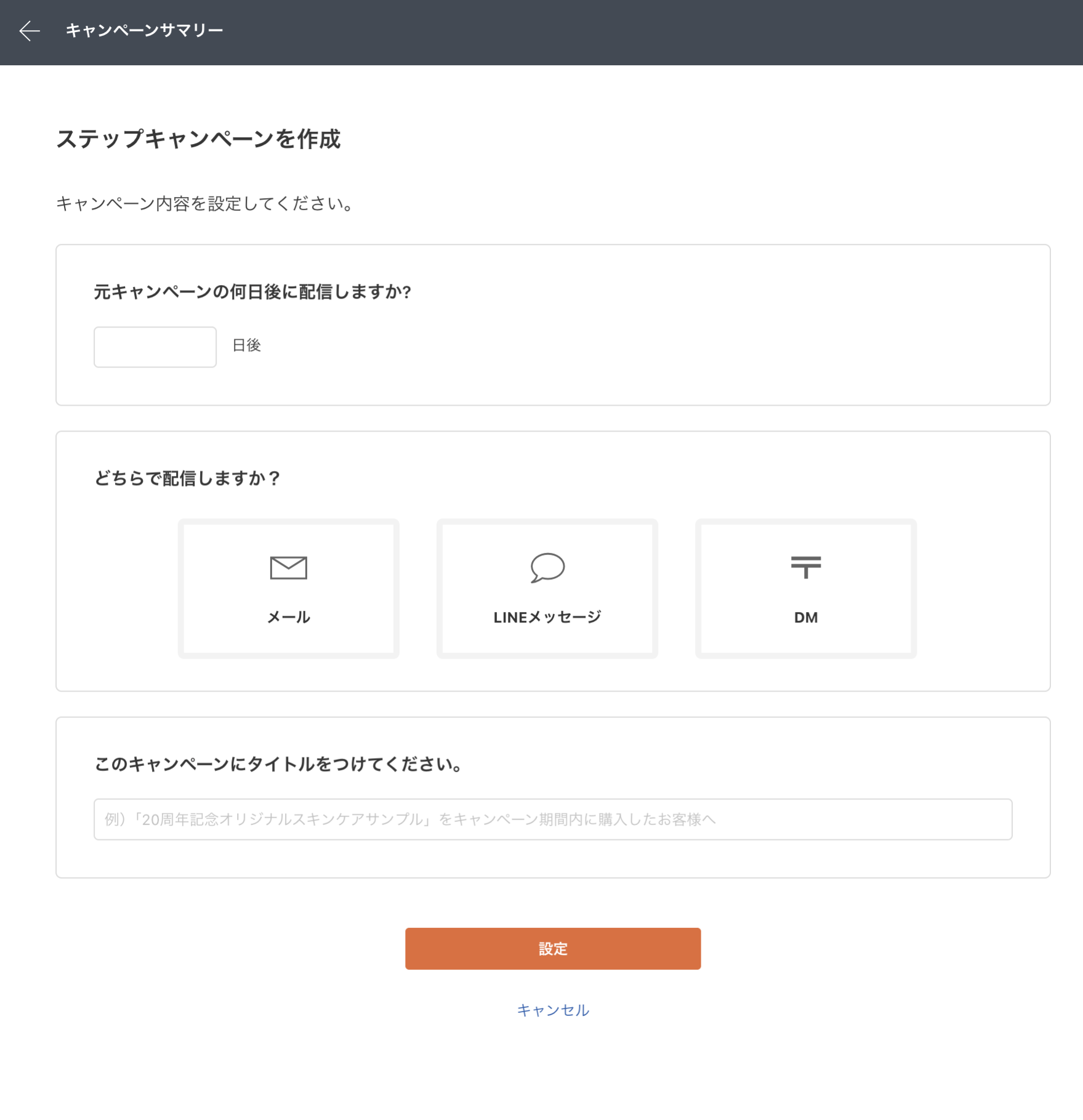
元キャンペーンの何日後に配信しますか?
起点のなるキャンペーン([手順1]で配信したキャンペーン)の何日後に配信するかを設定します。
どちらで配信しますか?
「メール」「LINEメッセージ」「DM」のいずれかを選択します。
元キャンペーン(今回の場合は「メール」)と異なる配信方法を選択することも可能です。
※ 「LINE配信オプション」または、「DM(ダイレクトメール)配信オプション」をご利用の場合のみ、表示されます。
このキャンペーンにタイトルをつけてください。
ステップキャンペーンの「キャンペーンタイトル」を設定します。
[設定]ボタンを押下すると、「設定情報」画面に遷移します。
これより先の手順は、【作成編】[手順4]キャンペーンの設定情報を確認・変更する以降をご覧ください。
【参考】テキストメールの確認・変更方法
future Scenario Cast管理画面にてHTMLメールを作成すると、「テキストメール」が自動で生成されます。
「テキストメール編集」画面を開く
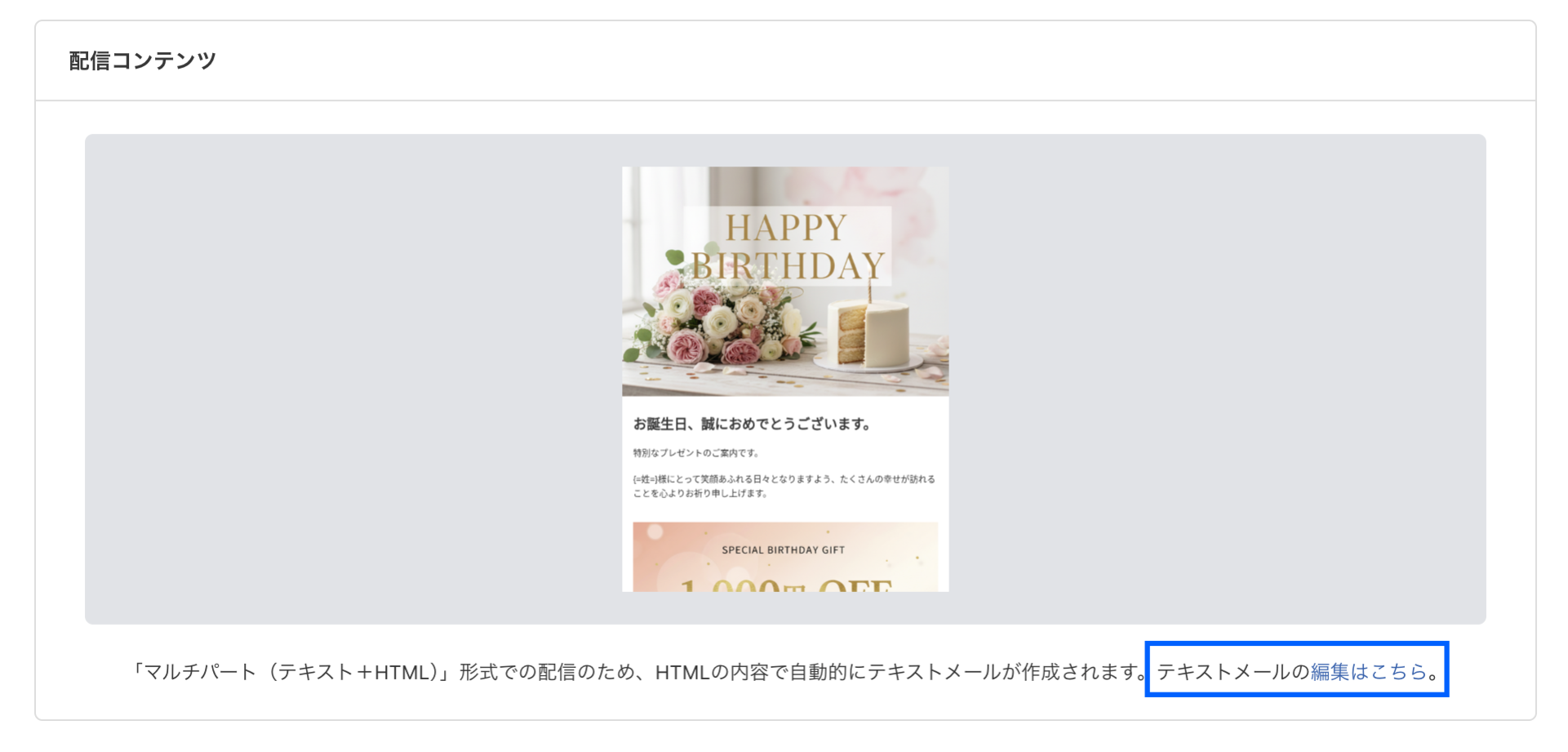
作成したHTMLメールの下部に表示されている、[テキストメールの編集はこちら] を押下します。
押下すると、「テキストメール編集」画面に遷移します。
テキストメールを確認・変更する
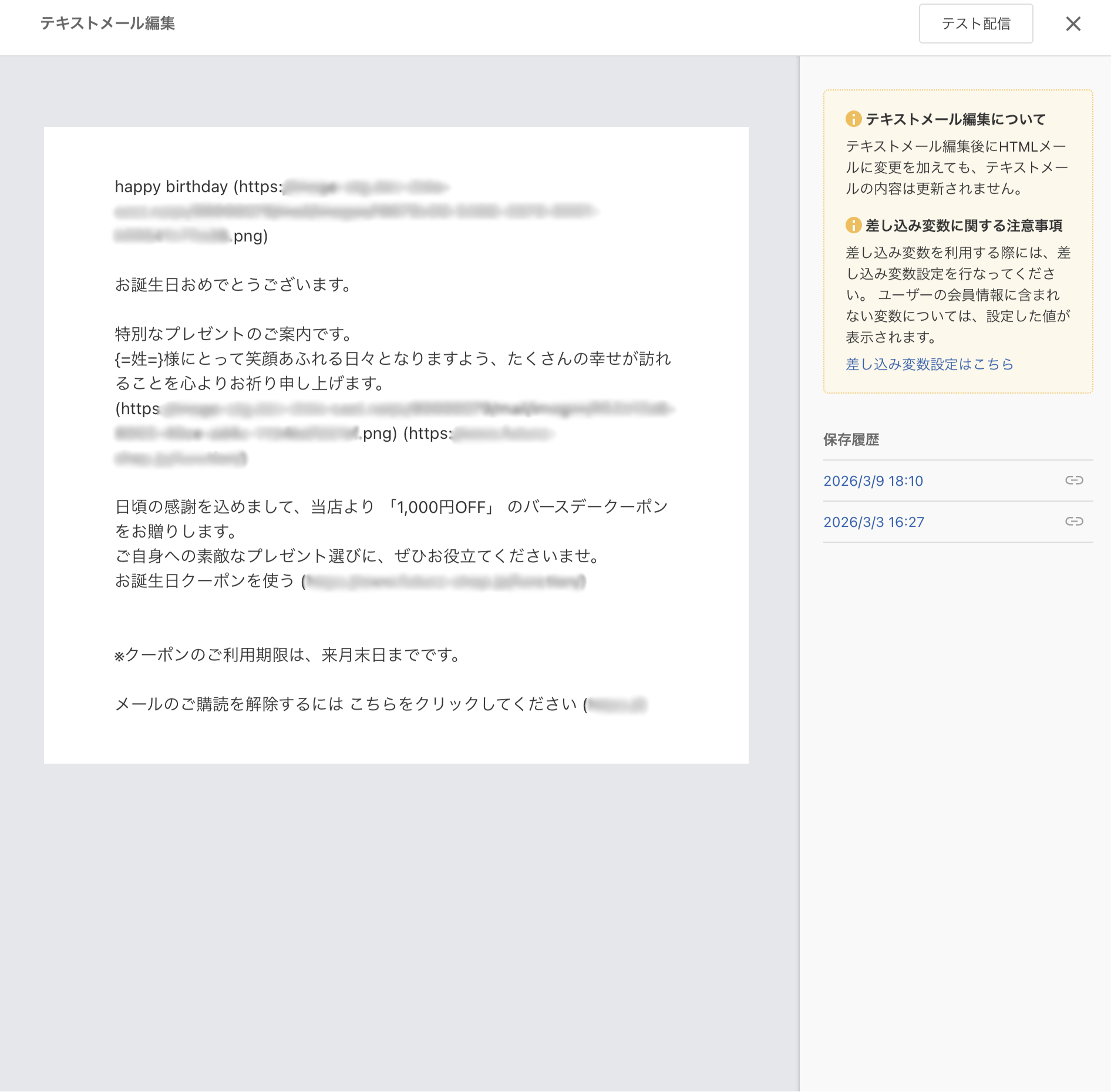
自動で生成されたテキストメールを確認します。
HTMLメールと同様にテスト配信も可能です。
<テキストメールの内容は、HTMLメールの内容と連動しています>
- HTMLメールの内容を変更すると、併せてテキストメールの内容も変更されます。
- 本画面でテキストメールの内容を変更して保存すると、HTMLメールとの連動(自動生成)は停止します。
HTMLメールの内容を変更しても、テキストメールには変更が適用されません。
くわしくは、HTMLメールとの同期・非同期状態についてをご覧ください。
閲覧・閲覧落ち測定タグを設定する
ECサイトの商品詳細ページの閲覧、および閲覧落ちを測定するための設定です。
商品ページを閲覧した人・閲覧したが購入にいたっていない人(閲覧落ち)に、セグメント配信をすることができます。
また、会員ごとの閲覧落ち商品を、配信コンテンツに差し込むことも可能です。
ご利用には、「閲覧落ちオプション」のお申し込みが必要です。
※「閲覧落ちオプション」をご利用でない場合は、本画面は表示されません。
測定タグを取得する
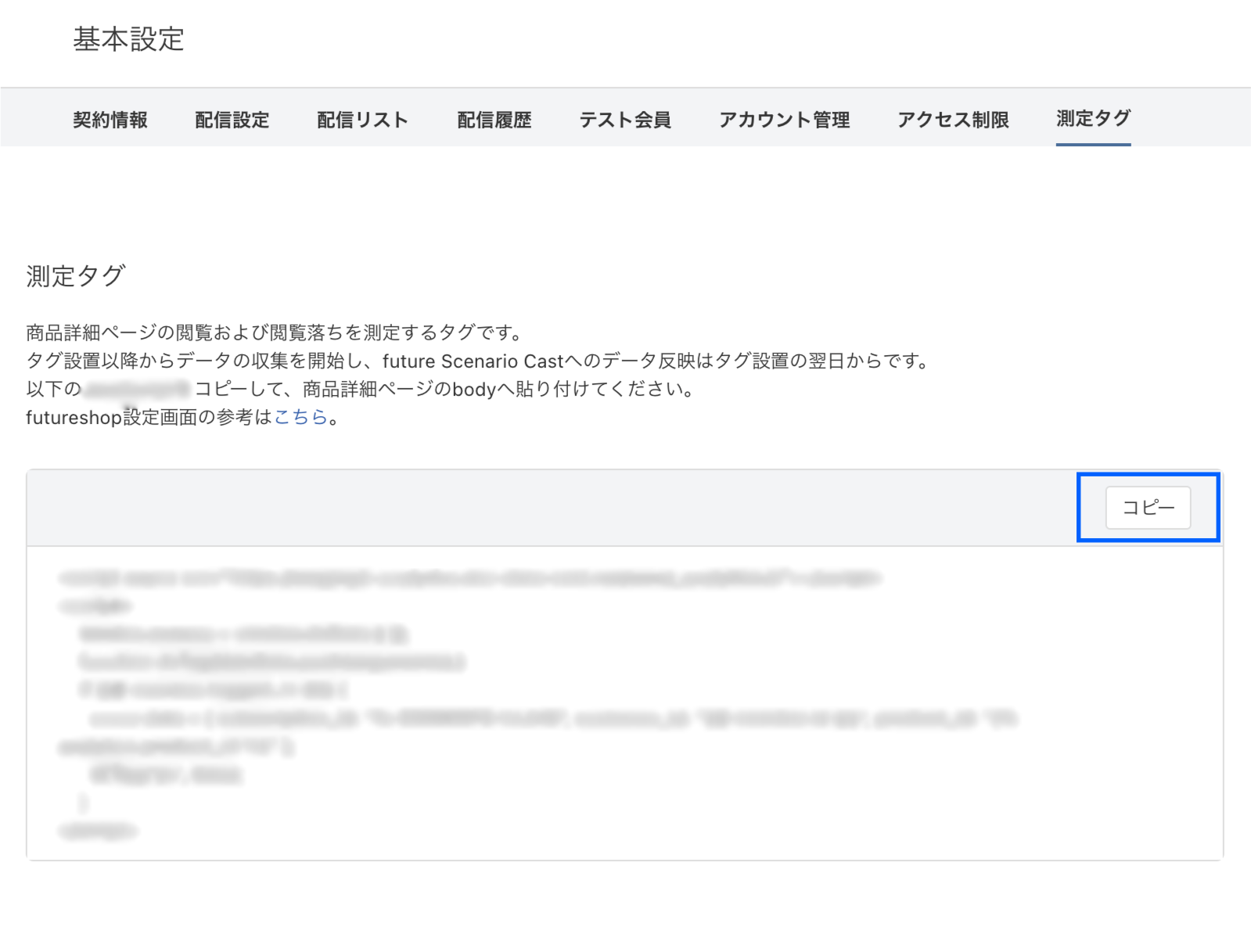
[コピー]ボタンを押下し、閲覧・閲覧落ちを測定する測定タグをコピーします。
くわしくは、「基本設定-測定タグ」画面をご覧ください。
商品詳細ページに測定タグを設置する
操作画面:futureshop管理画面 設定>プロモーション管理>測定タグ一覧-「測定タグを追加する」
※ futureshop管理画面に移動します。
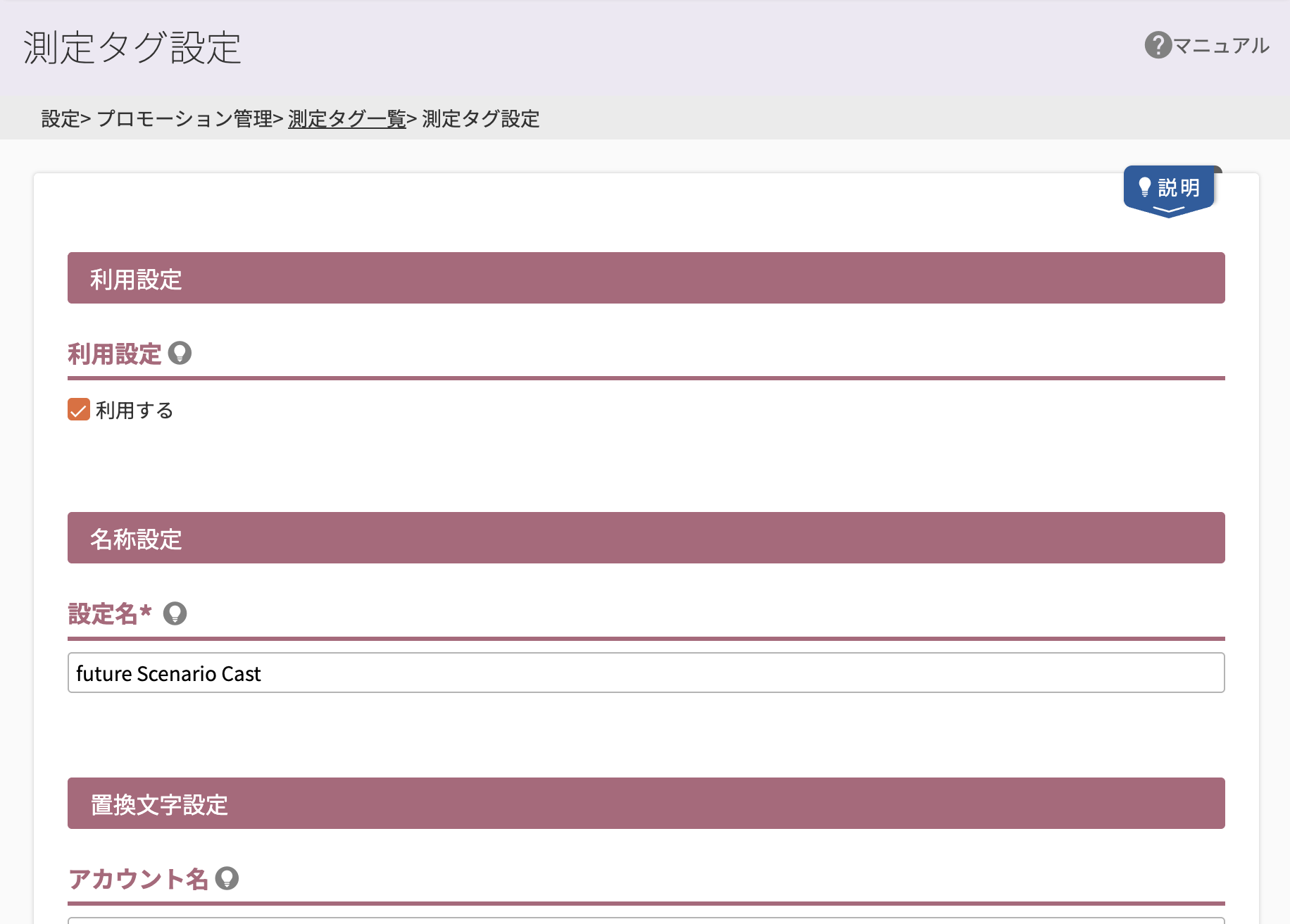
「測定タグ設定」画面にて、以下の設定をおこないます。
- 利用設定-「利用する」にチェックする。
- 任意の「設定名」「アカウント名」を設定する。(店舗様ごとに管理しやすい名称を設定します。)
- 商品詳細にて、「
<body>タグ内(<body>タグの後)に出力する」・「<body>タグ内(<body>タグの前)に出力する」のいずれかを選択する。 - 「出力内容」欄に、[手順1]でコピーした、閲覧・閲覧落ち測定用の測定タグを貼り付ける。
- [保存する]ボタンを押下する。
測定タグの設置方法についてくわしくは、「基本設定-測定タグ」画面をご覧ください。
【ご注意事項】タグ設定の翌日からデータを取得します
[手順2]にて、測定タグの設置が完了した以降から、ECサイト上での閲覧データの収集が開始されます。
そのため、タグ設置以前の閲覧データを遡って取得することはできません。
future Scenario Castへは、測定タグ設置の翌日から、閲覧データが反映されます。