
future Scenario Cast「DM(ダイレクトメール)配信オプション」のはじめかた
本機能はコマースクリエイター未利用・移行中(切替前)の店舗様はご利用いただけません。
2026.04現在、クーポンメールなど一部のメールは、引き続き標準メールマガジン機能をご利用ください。
くわしくは、ご利用に関する【重要事項・注意事項】を確認してください。
future Scenario CastではじめてDM(ダイレクトメール)配信を利用する方、または運用中に特定の箇所の手順を確認したい方は、本手順や目次をご活用ください。
キャンペーンの配信手順は、future Scenario Castのはじめかたをご覧ください。
<目次>
<関連マニュアル>
【準備編】DM配信前に確認していただきたいこと
DMコンテンツを作成する前に、「配信設定」をご確認ください。
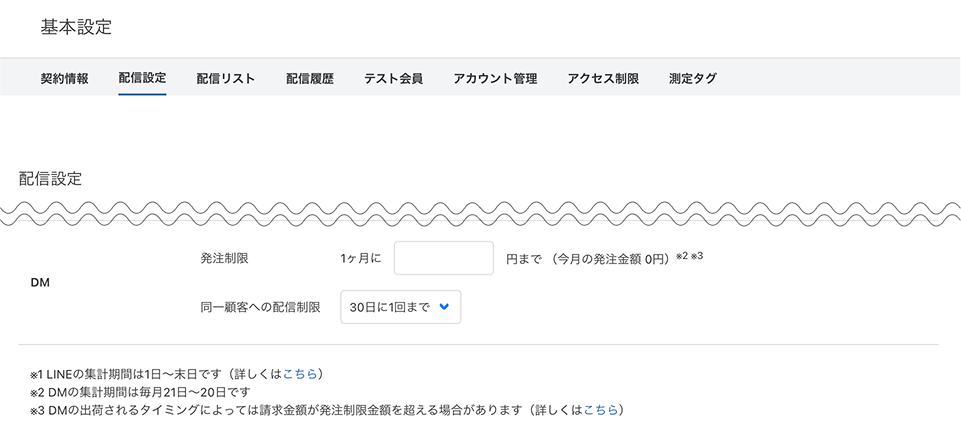
発注制限 任意
future Scenario Castから配信するDMの、1ヶ月あたりの発注金額を制限することができます。
発注タイミングやパーソナライズドDMのご利用によっては、配信対象者数が都度変動する場合があります。
前もって発注金額の確定ができない場合もあるため、予算内でDMを運用したい場合にご活用ください。
<ご注意事項>
- DMの出荷タイミングによっては、実際の請求金額が「発注制限金額」を超える可能性があります。
くわしくは、請求金額が発注制限金額を超える場合をご覧ください。
- 「アカウント管理」画面にて、「通知設定」を 「通知する」 に設定している場合、「発注制限」の上限値の80%を超えたタイミングで、メールにてお知らせします。
同一顧客への配信制限
同一会員に、future Scenario CastからのDMを届ける頻度を設定します。
設定頻度以上のDM配信が用意されている場合、発注日が最も早く設定されているもののみが、配信されます。
項目の詳細は、「基本設定-配信設定」画面-「DM」をご覧ください。
【作成編】DMを作成する
実際にDM配信をおこなう手順をご紹介します。
DM配信前の事前準備として、future Scenario Castのはじめかた【準備編】の内容をご確認ください。
プリセットの選択までは、通常のキャンペーン作成手順と同様です。
くわしくは、future Scenario Castのはじめかた【作成編】をご覧ください。
「キャンペーン選択」画面を開き、プリセットを選択する
プリセットを選択するまでは、通常のキャンペーン作成手順と同様です。
くわしくは、future Scenario Castのはじめかた【作成編】[手順1・2]をご覧ください。
キャンペーン初期設定にて「DM」を選択する
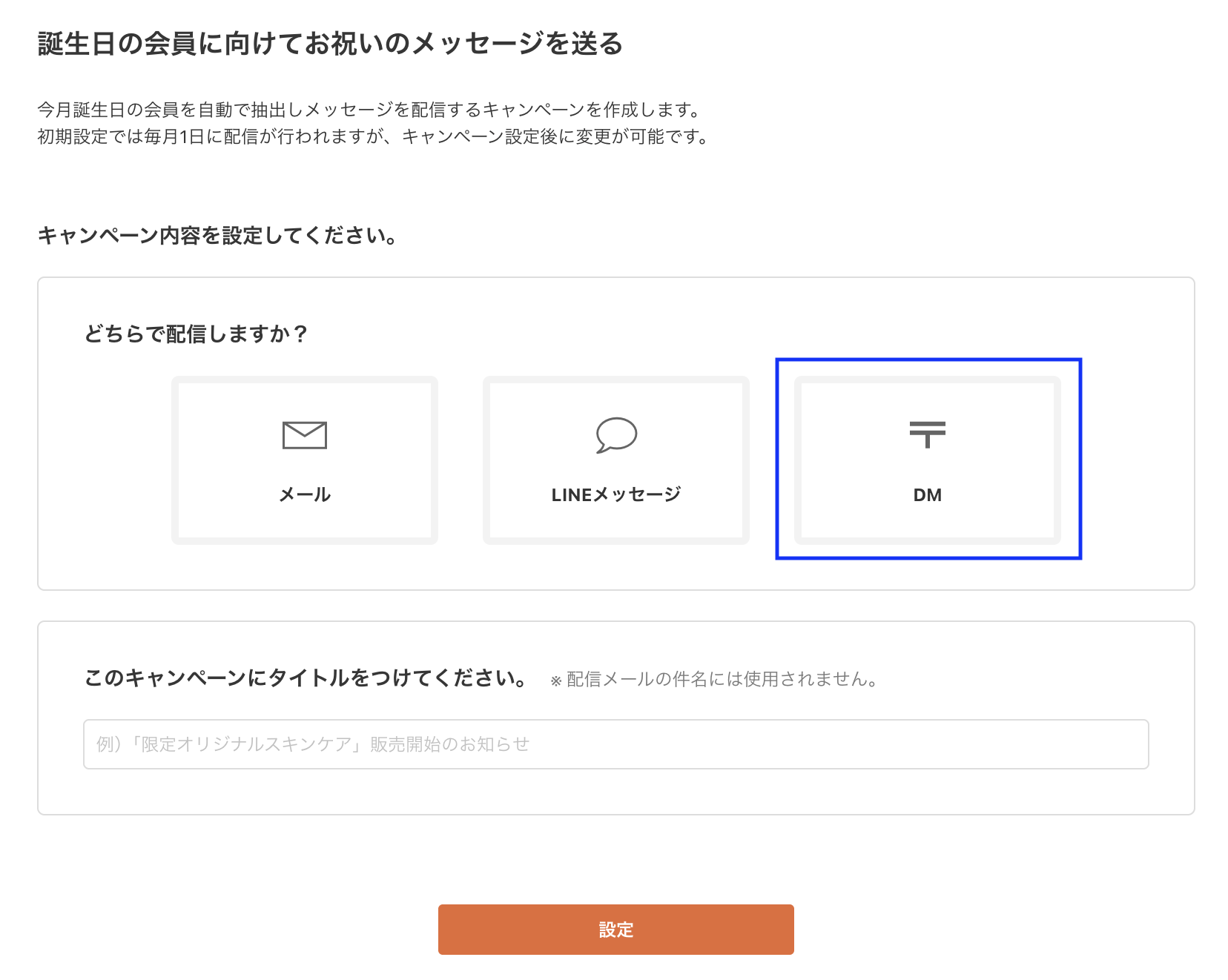
どちらで配信しますか?
「DM」 を選択します。
このキャンペーンにタイトルをつけてください。
「キャンペーンタイトル」を設定します。
※ [手順1]で選択したプリセットにより、本画面に表示される項目が異なります。
くわしくは、「キャンペーン初期設定」画面をご覧ください。
キャンペーンの設定情報を確認・変更する
キャンペーンを「誰に」「いつ」配信するかを設定します。
設定情報の確認・変更方法は、通常のメール配信と同様です。
確認・変更方法についてくわしくは、future Scenario Castのはじめかた【作成編】[手順4]キャンペーンの設定情報を確認・変更するをご覧ください。
「DM設定情報」画面「配信スケジュール」の [編集]ボタン を押下すると、「配信スケジュール設定」画面に遷移します。
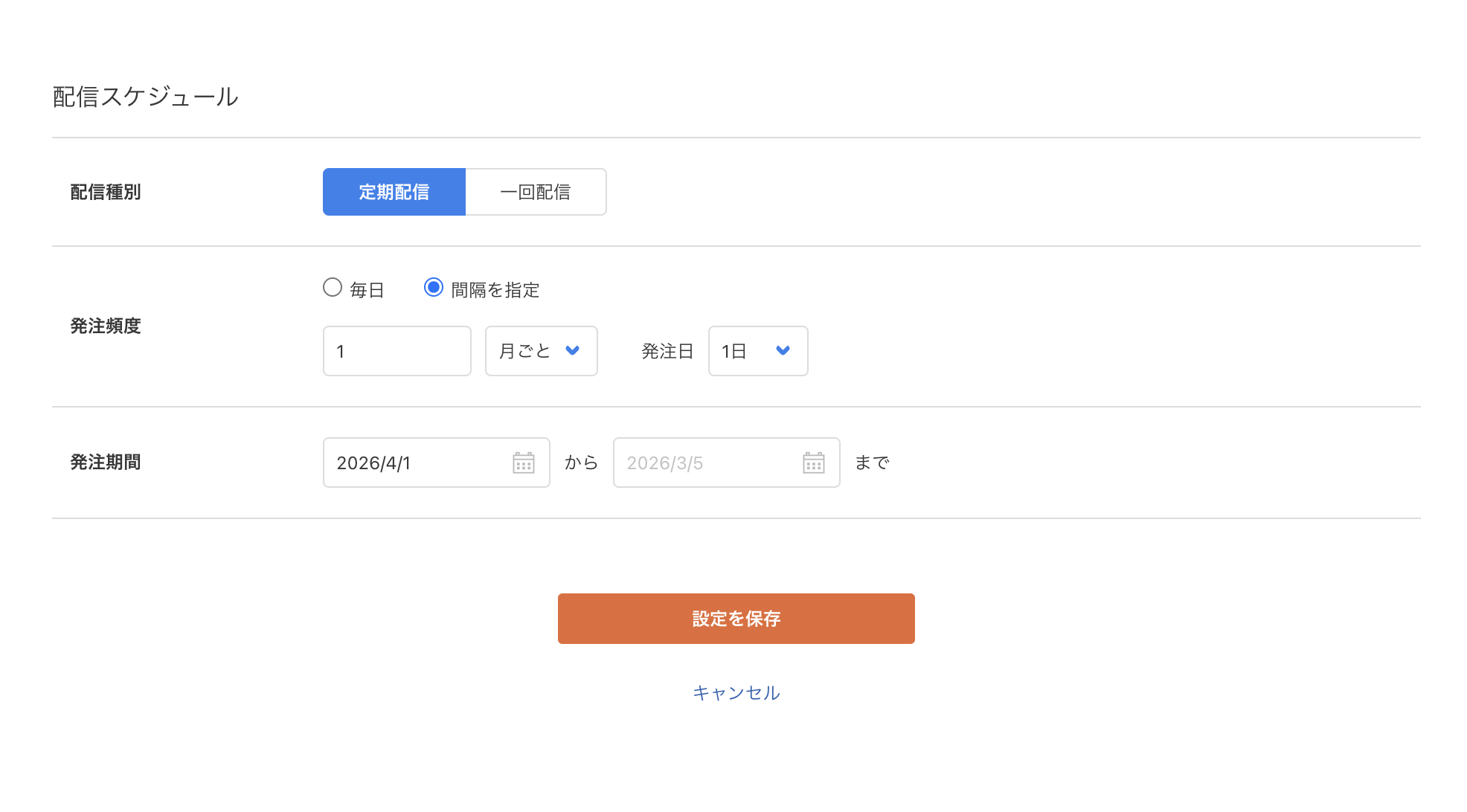
「誕生日の会員に向けてお祝いのメッセージを送る」のプリセットを選択すると、「DM配信スケジュール」は以下のように設定されています。
- 配信種別:定期配信
- 発注頻度:1月ごと 発注日「1日」
- 発注期間:設定日の翌月1日(例:2026年4月1日)
「毎月1日に(1ヶ月ごとに)」DMを発注する、という設定です。
[各項目の ] を押下すると、設定を変更することができます。
<「DM配信スケジュール」の注意事項>
本画面で設定した配信スケジュールは、
あくまでfuture Scenario Cast管理画面上での発注日です。
実際に配信対象会員の手元に届くまでには、発注から投函までの納期、および配達完了までの配送日数がかかります。
くわしくは、DM配信 納期についてをご覧ください。
DMのはがき種類を選択する
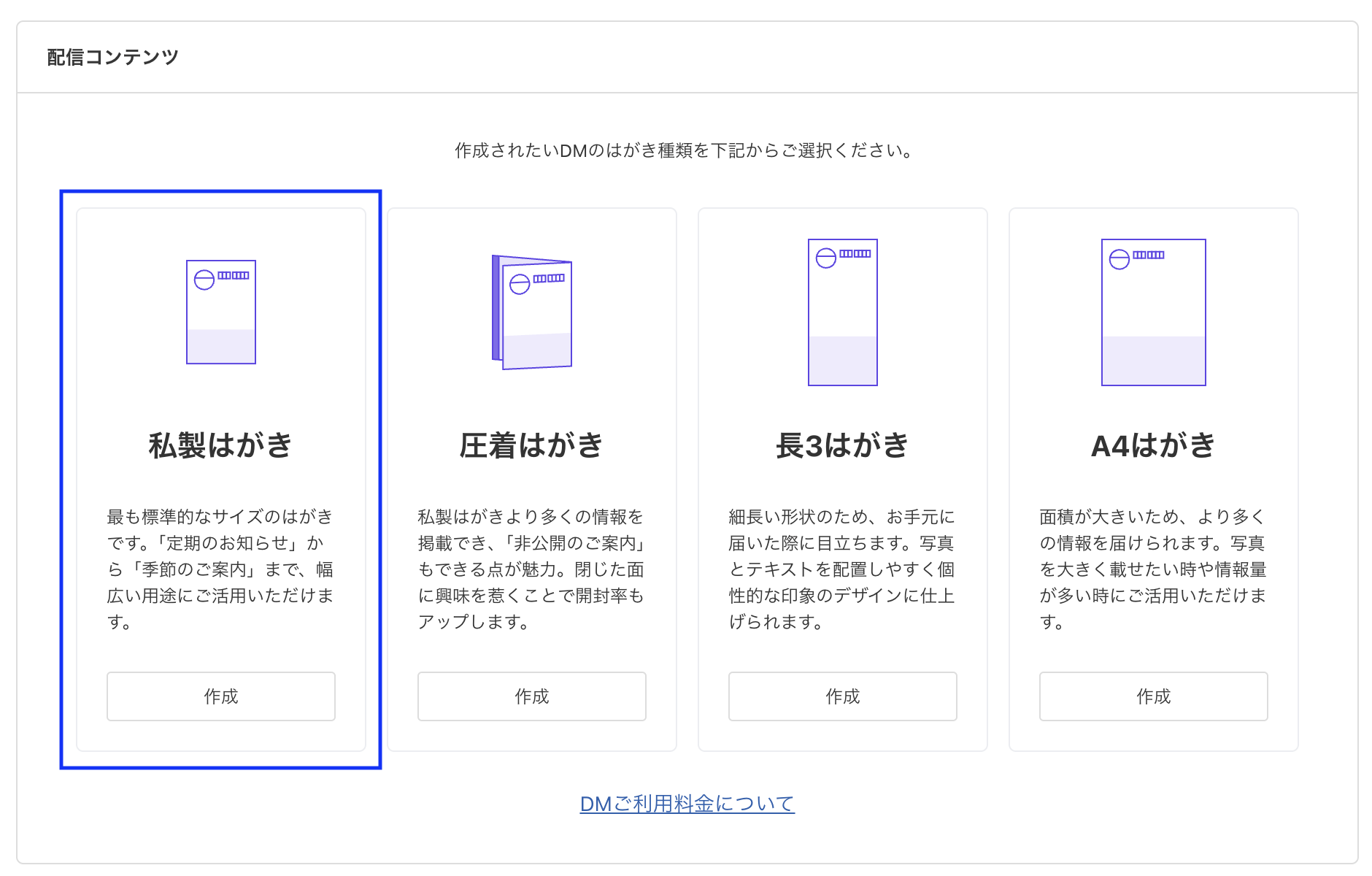
はがきの種類を選択します。
「私製はがき」「圧着はがき」「長3はがき」「A4はがき」のいずれかを選択し、[作成]ボタンを押下します。
※ 今回は、「私製はがき」を選択します。
宛名面・通信面を作成する
配信コンテンツは「宛名面」「通信面」のそれぞれを作成します。
宛名面を作成する
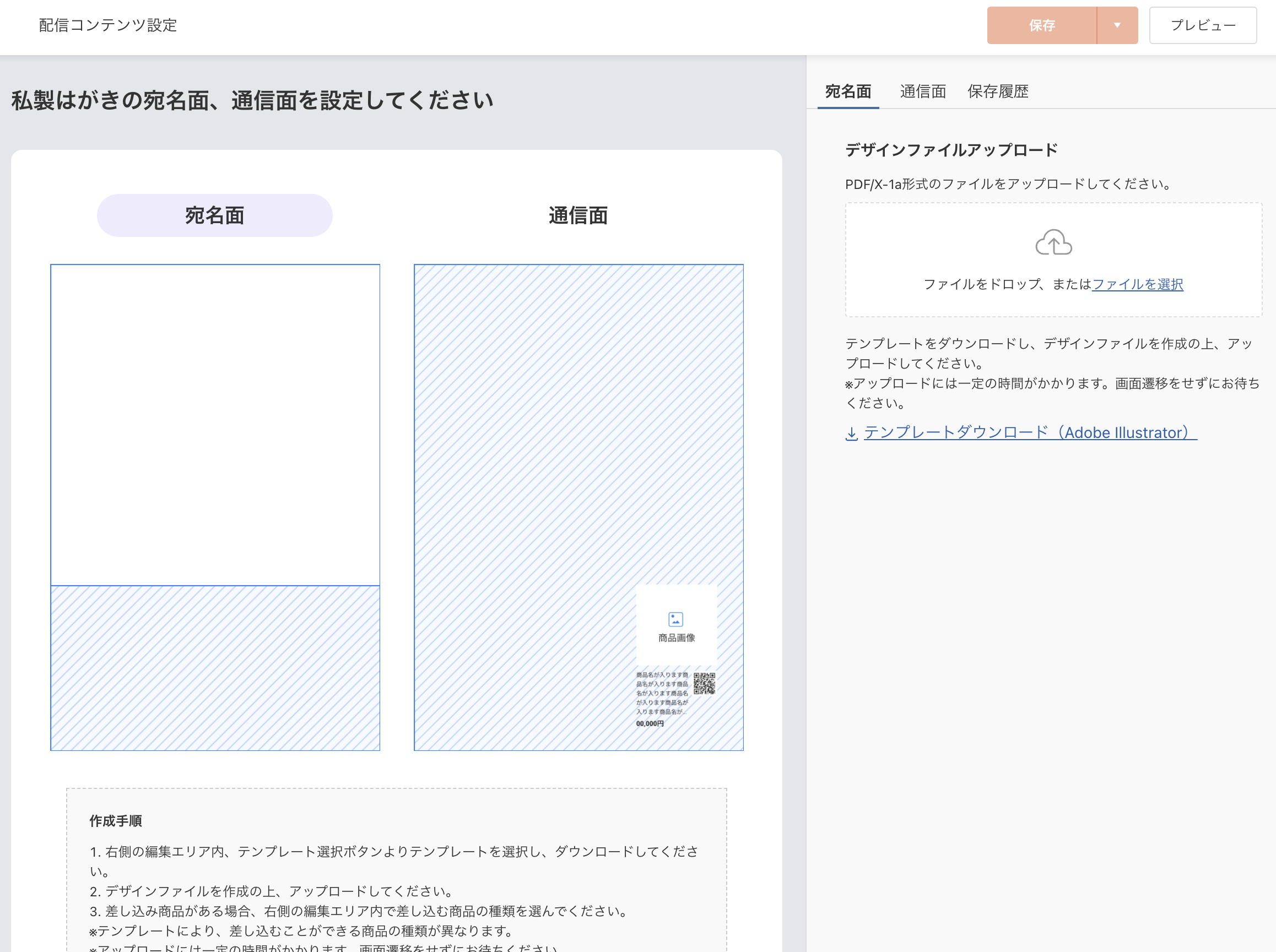
[1]右側メニューより「テンプレート」をダウンロードする
[テンプレートダウンロード]ボタンを押下し、宛名面のデザインテンプレートをダウンロードします。
[2]デザインファイルを作成する
宛名面のデザインファイルを作成します。
[3]作成したデザインファイルをアップロードする
ドラッグ&ドロップ、またはファイルを選択し、アップロードします。
ファイル形式は、PDF(PDF/X-1a形式) を指定してください。
※ アップロードには一定の時間がかかります。管理画面を閉じずにお待ちください。
通信面を作成する
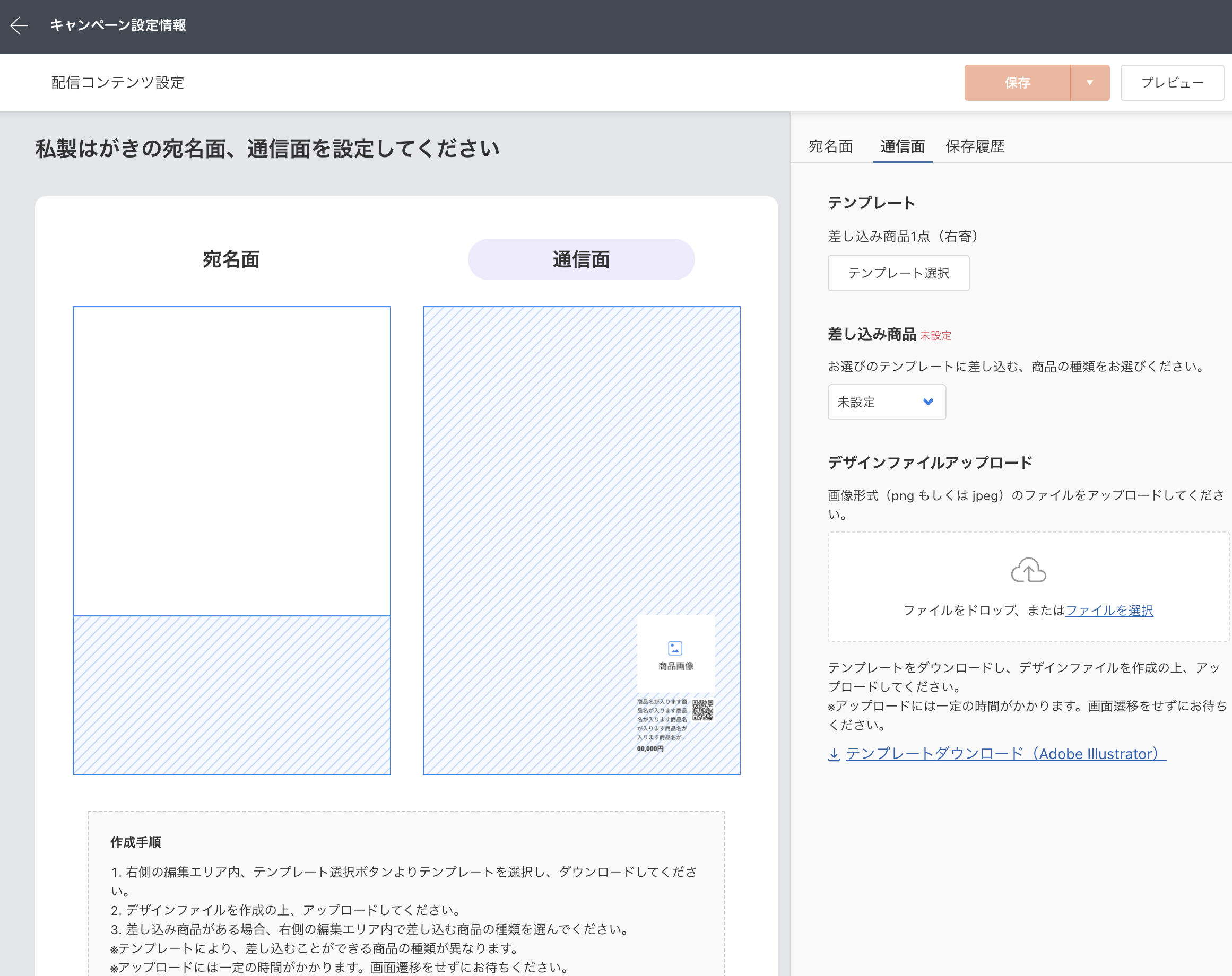
[1]右側メニューより「テンプレート」を選択する
[テンプレート選択]ボタンを押下し、テンプレートを選択します。
[手順4]の選択により、選択できるテンプレートが異なります。
[2]「差し込み商品」を選択する
「レコメンド商品」「カゴ落ち商品」「購入商品」「閲覧落ち商品」のいずれかを選択します。
<ご注意事項>
- 「レコメンド商品」「カゴ落ち商品」「閲覧落ち商品」のご利用には、それぞれオプションのお申し込みが必要です。
くわしくは、会員の興味・関心にあわせたパーソナライズド商品の差し込みができるをご覧ください。
- 「カゴ落ち商品」「購入商品」「閲覧落ち商品」は、「差し込み商品1点」のテンプレートを選択した場合のみ、選択することができます。
- 「カゴ落ち商品」「購入商品」「閲覧落ち商品」を選択した場合、該当する商品のない会員は、配信対象に含まれません。
- 差し込み商品を選択すると、商品画像・商品名・商品価格・QRコード・印刷コードが、自動的に挿入されます。
[3]右側メニューより「テンプレート」をダウンロードする
[テンプレートダウンロード]ボタンを押下し、通信面のデザインテンプレートをダウンロードします。
[4]デザインファイルを作成する
通信面のデザインファイルを作成します。
[5]作成したデザインファイルをアップロードする
ドラッグ&ドロップ、またはファイルを選択し、アップロードします。
ファイル形式は、PNG・JPEG(.jpeg)のいずれかを指定してください。
※ アップロードには一定の時間がかかります。管理画面を閉じずにお待ちください。
アップロードしたデザインファイルを保存し、プレビューで確認する
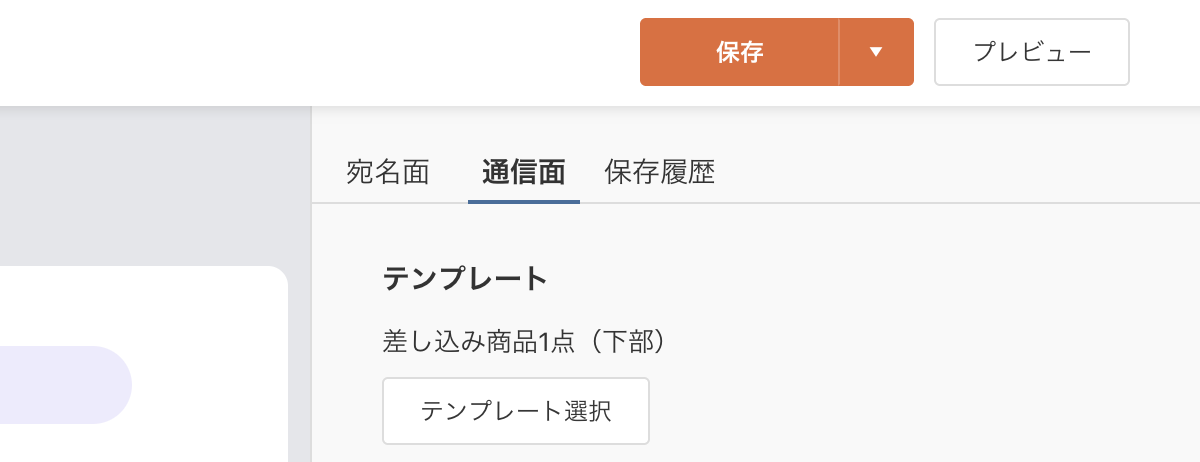
アップロードが完了したら、右上の [保存]ボタンを押下します。
保存前にアップロードした内容を確認したい場合は、[プレビュー]ボタン を押下します。
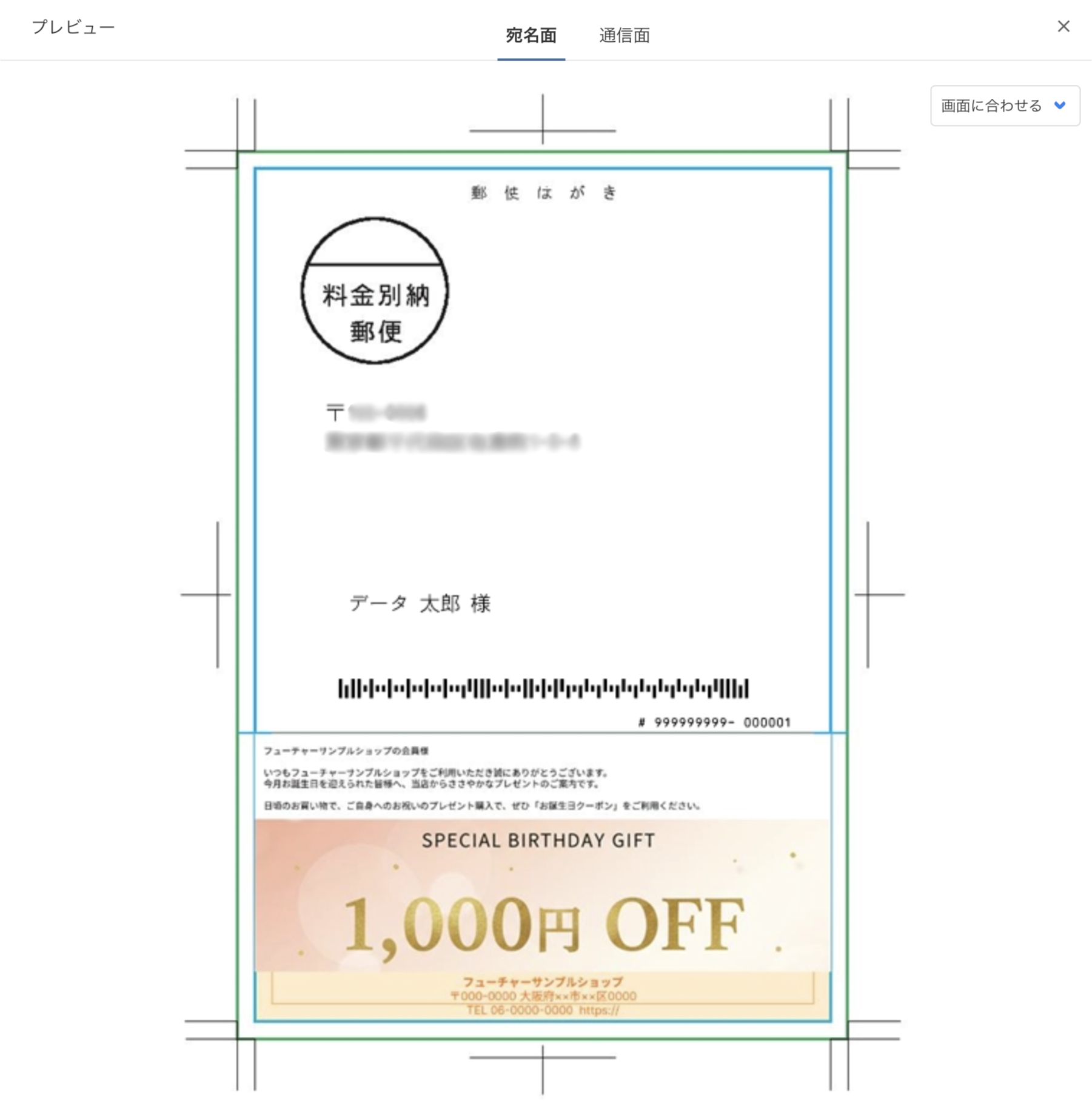
[プレビュー]ボタンを押下すると、プレビュー画面が開きます。
アップロードしたデザインのイメージ確認が可能です。
テスト配信をおこなう 任意
操作画面:future Scenario Cast管理画面 キャンペーン詳細-DMテスト配信
「キャンペーン詳細-テスト配信」画面は、配信方法に「DM」を選択した場合のみ、表示される画面です。
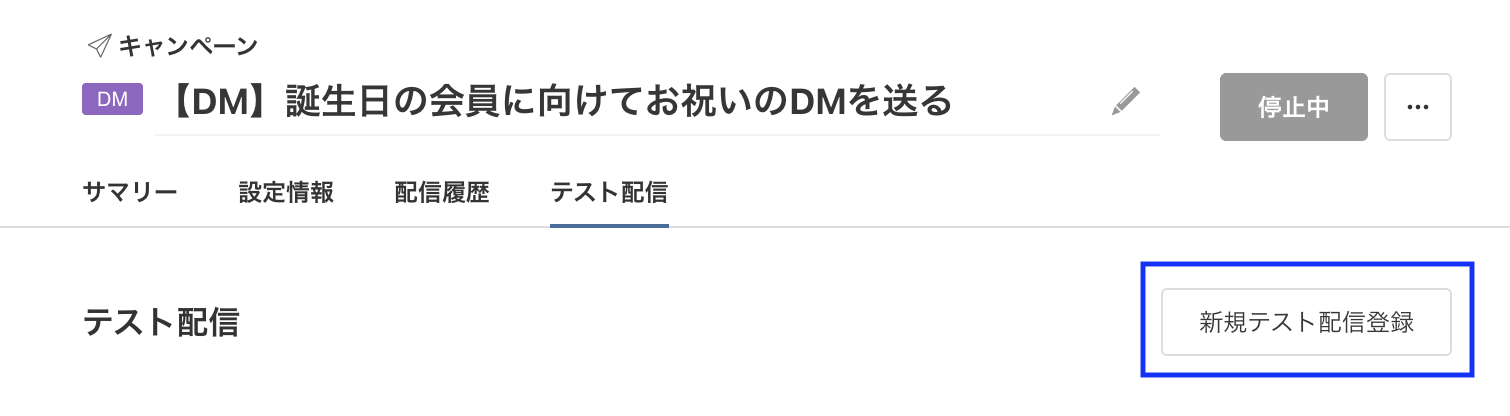
オンデマンド印刷のため、入稿データと実際の印刷物とでは、色味や風合いが異なる場合がございます。
対象会員に配信する前に、テスト配信をおこない、お手元でDMの内容をご確認いただくことを推奨しています。
※ テスト配信は1枚ずつの発注のため、1枚ごとの発注単価となります。
DM配信にかかる料金については、サービスサイト機能ページをご確認ください。
ここまでの手順で、future Scenario Cast管理画面でのDMの作成は完了です。
引き続き、DMを配信したい場合は、【配信編】作成したDMを配信するをご覧ください。
【配信編】作成したDMを配信する
【作成編】DMを作成するで作成したDMを、配信する際の手順です。
DMを配信する
DM発注料金の見積もりを確認する 重要
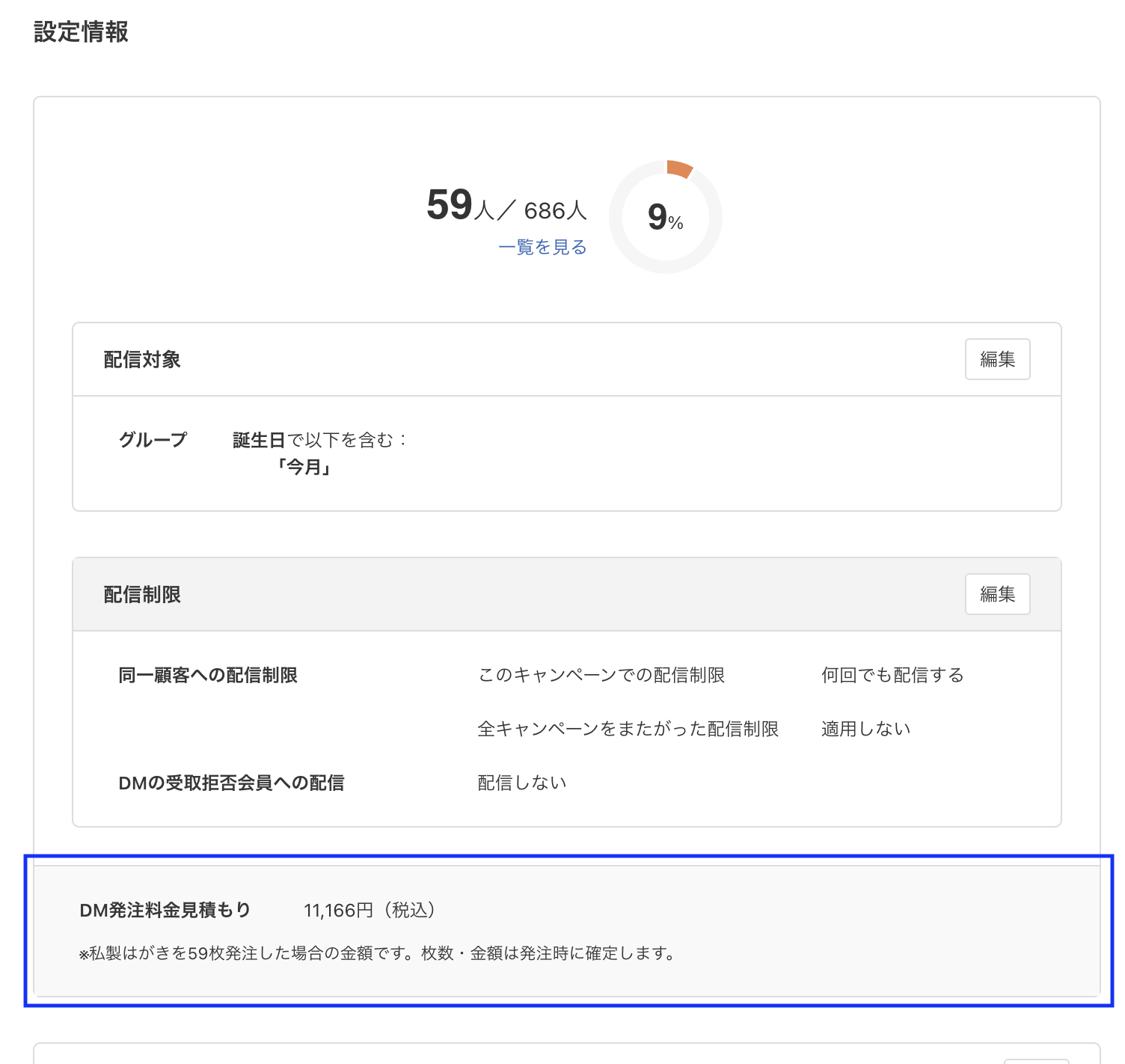
すべての設定が完了すると、「DM発注料金見積もり」 を表示します。
現在の配信対象会員数と、選択したはがき種類をもとに、見積もり金額が表示されます。
配信開始前に、必ず見積もり金額をご確認ください。
<見積もり金額のご注意事項>
表示されている金額は、設定完了時点での目安です。
実際にDMが配信されるのは、「配信対象」にあてはまり、かつ「住所情報を取得している」会員のみです。
そのため、実際の発注数や発注確定のタイミングにより、見積もり金額と実際の発注料金(請求金額)は異なる場合があります。
DM配信を開始する
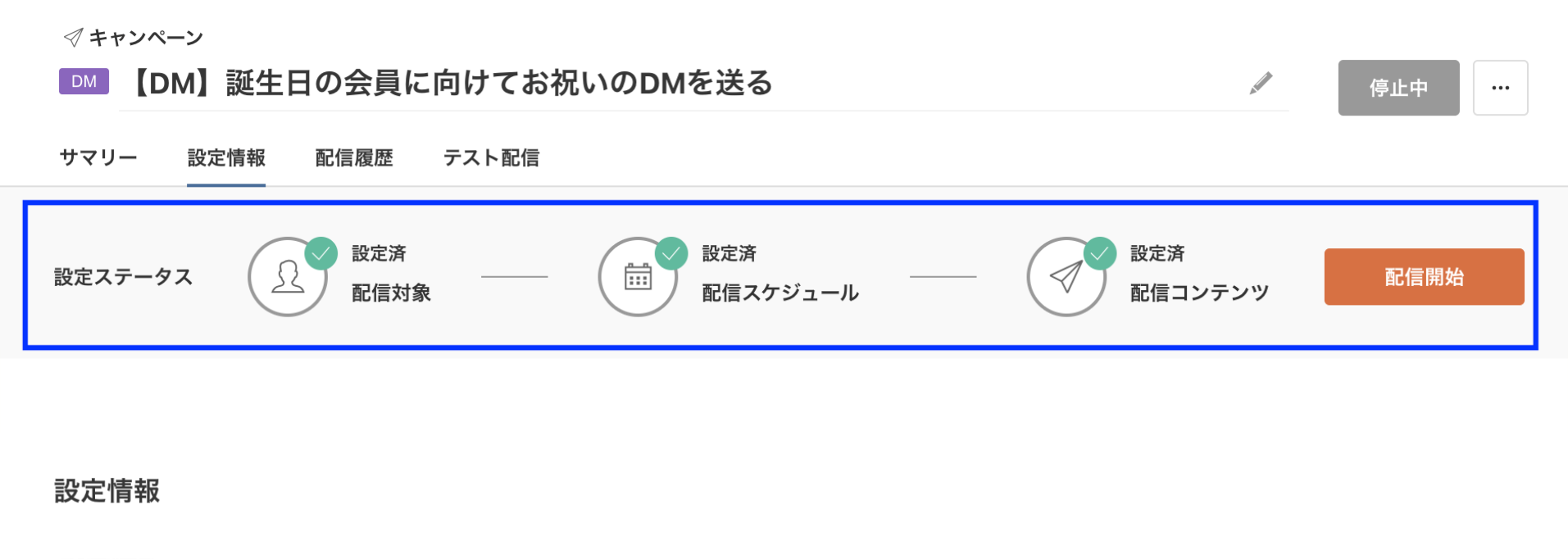
「DM設定情報」画面の設定ステータスが、すべて「設定済(緑)」になっていることを確認し、[配信開始]ボタンを押下します。
「設定内容の確認」モーダルが開きます。
※[配信開始]ボタンは、すべての設定ステータスが「設定済(緑)」の場合のみ、押下することができます。
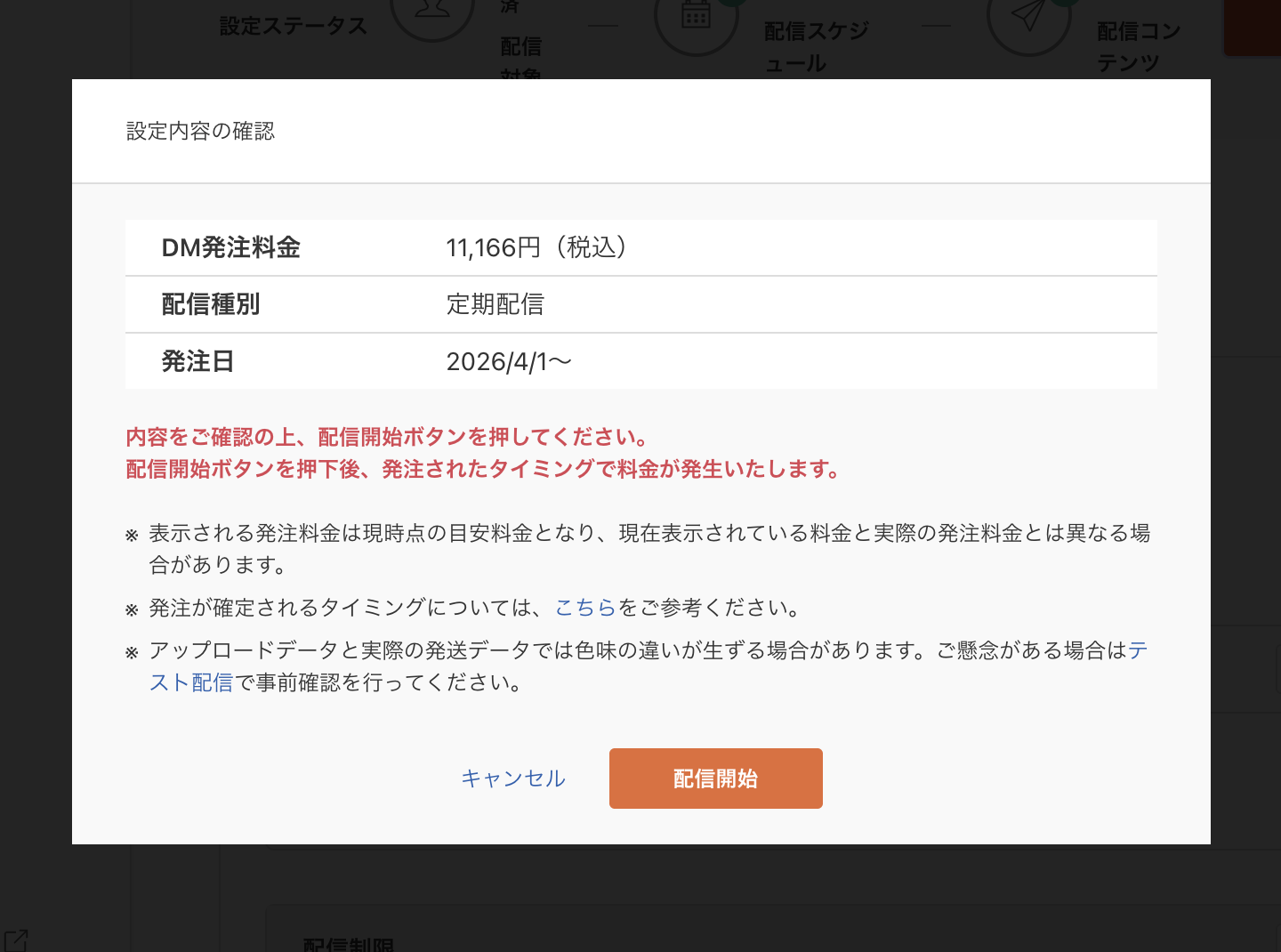
「DM発注料金」「配信種別」「発注日」を最終確認します。
内容を確認し、[配信開始]ボタンを押下すると、キャンペーンの配信が開始されます。
ここまでの手順で、DMの配信は完了です。
ステップ配信をおこなう 任意
通常のメール配信と同様に、DMでもステップ配信を設定することができます。
ステップ配信の方法についてくわしくは、future Scenario Castのはじめかた-ステップ配信をおこなうをご覧ください。