
future Scenario Cast管理画面-新規キャンペーン作成「キャンペーン初期設定」
本機能はコマースクリエイター未利用・移行中(切替前)の店舗様はご利用いただけません。
2026.04現在、クーポンメールなど一部のメールは、引き続き標準メールマガジン機能をご利用ください。
くわしくは、ご利用に関する【重要事項・注意事項】を確認してください。
future Scenario Cast管理画面 キャンペーン>新規キャンペーン作成-キャンペーン初期設定
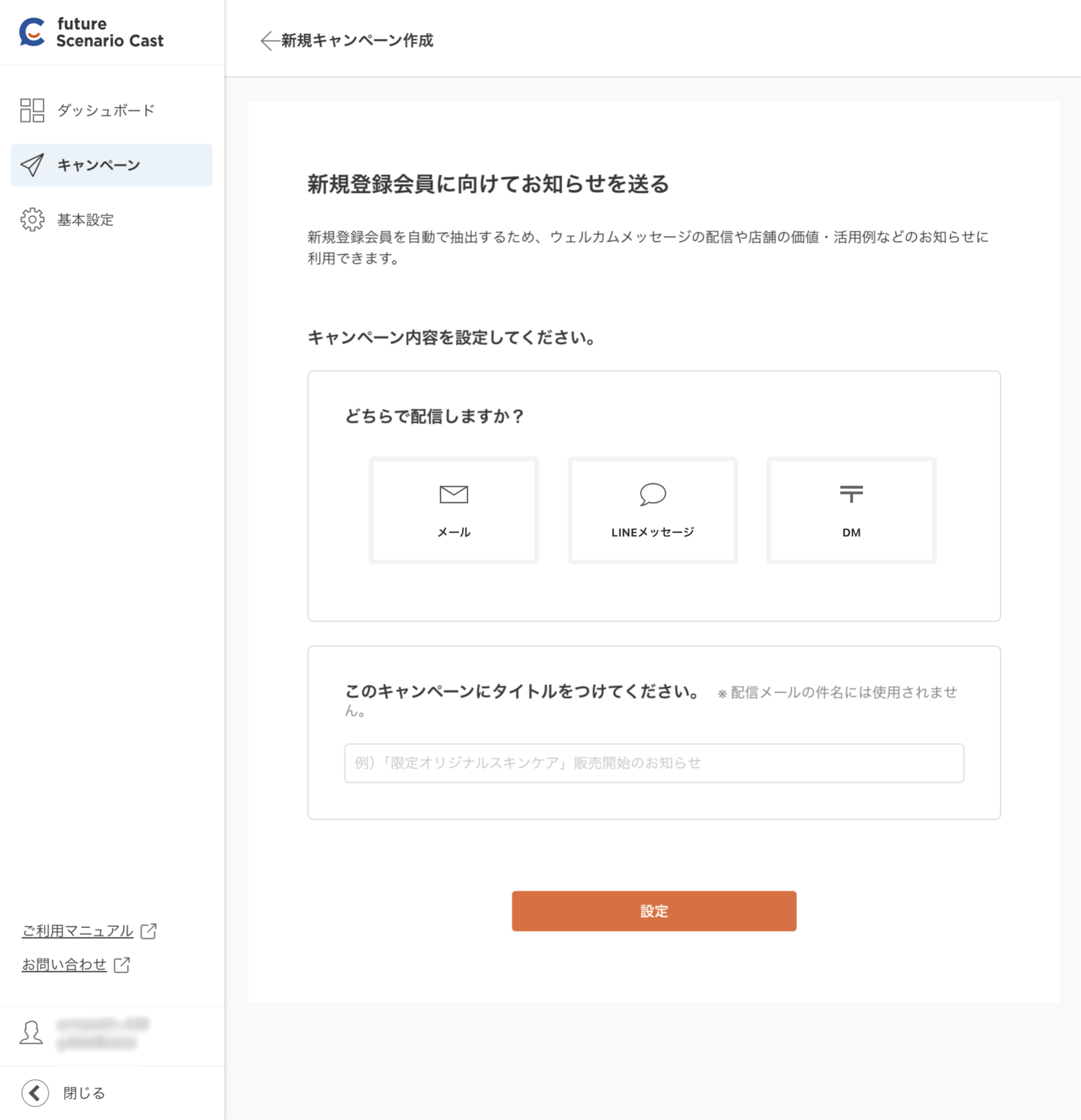
future Scenario Cast管理画面にて新規キャンペーンの初期設定をおこなう画面です。
future Scenario Cast管理画面にて新規キャンペーンを作成する際、キャンペーンの初期設定をおこなう画面です。
新規キャンペーンの「キャンペーンタイトル」「配信方法」などを設定します。
必要な初期設定をおこない、[設定]ボタンを押下すると、「キャンペーン詳細-設定情報」画面に遷移します。
「キャンペーン選択」画面にて選択したプリセットによって、本画面に表示される項目が異なります。
目次
キャンペーン初期設定
「キャンペーン選択」画面にて選択したプリセットによって、本画面に表示される項目が異なります。
選択したプリセットの表示項目をご確認ください。
プリセットの設定内容についてくわしくは、future Scenario Castでご用意しているプリセット一覧をご覧ください。
基本のキャンペーン
すべての会員に向けてメッセージを送る(一回のみ)
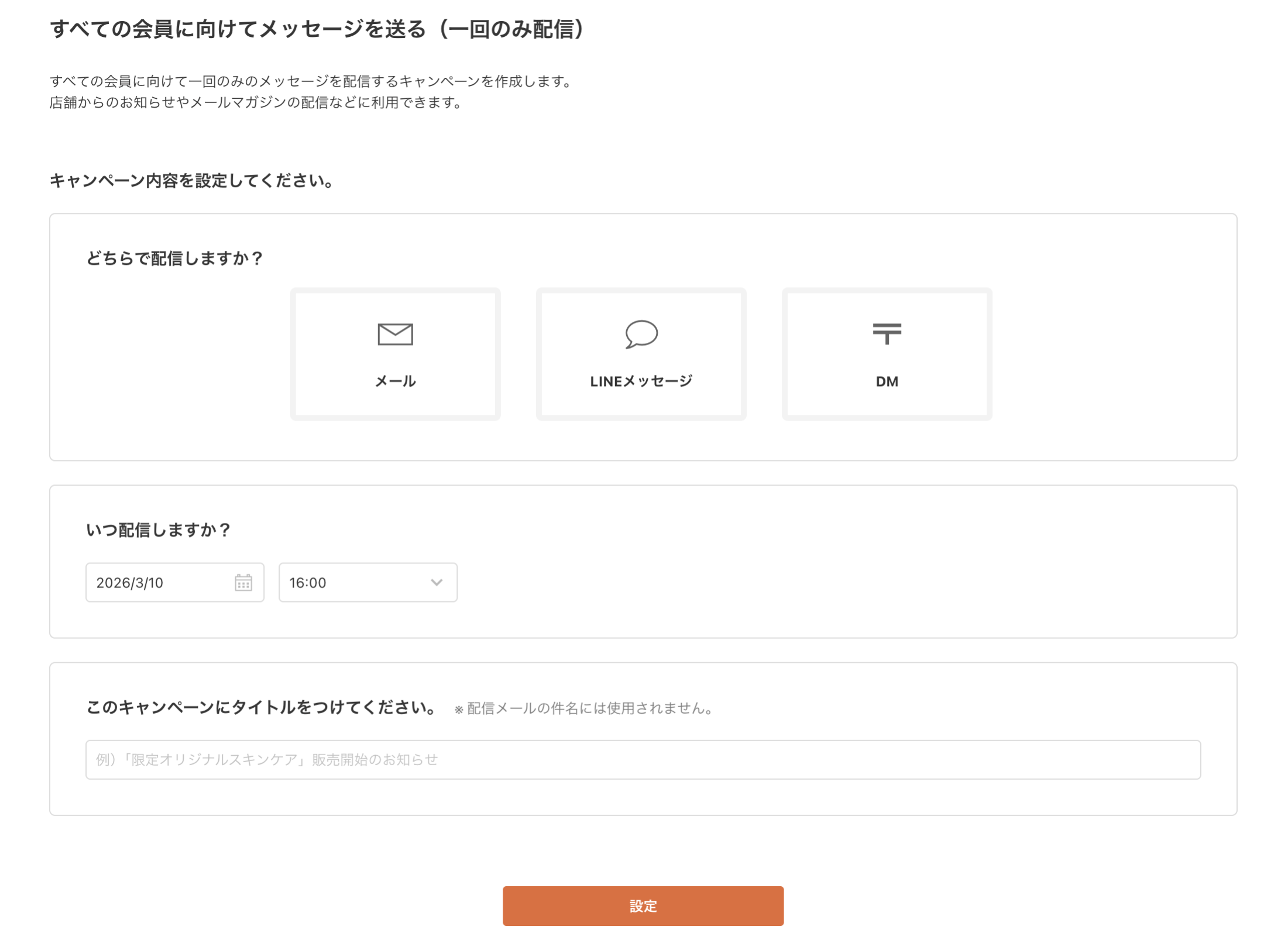
どちらで配信しますか?
「メール」「LINEメッセージ」「DM」のいずれかを選択します。
※ future Scenario Cast「LINE配信オプション」または、「DM(ダイレクトメール)配信オプション」をご利用の場合のみ表示されます。
いつ配信しますか?
「配信日」「配信時間」を設定します。
配信時間は、0時〜23時50分まで、10分間隔で選択できます。
このキャンペーンにタイトルをつけてください。
キャンペーンタイトルを設定します。
[設定]ボタン
[設定]ボタンを押下すると、設定した内容を登録することができます。
オリジナルでキャンペーンを作成
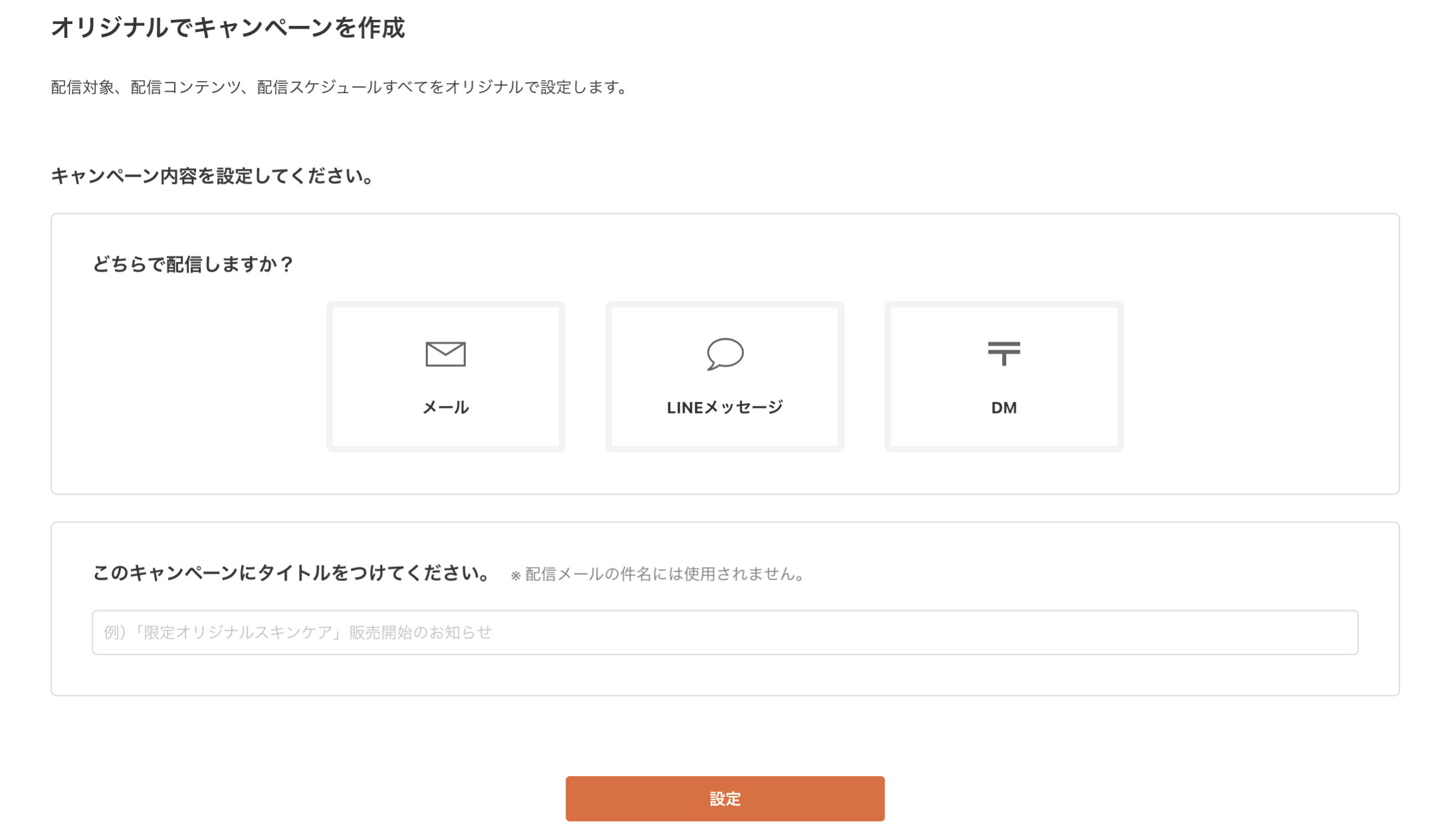
どちらで配信しますか?
「メール」「LINEメッセージ」「DM」のいずれかを選択します。
※ future Scenario Cast「LINE配信オプション」または、「DM(ダイレクトメール)配信オプション」をご利用の場合のみ表示されます。
このキャンペーンにタイトルをつけてください。
キャンペーンタイトルを設定します。
[設定]ボタン
[設定]ボタンを押下すると、設定した内容を登録することができます。
会員ステージに合わせたキャンペーンを行う
新規登録会員に向けてお知らせを送る
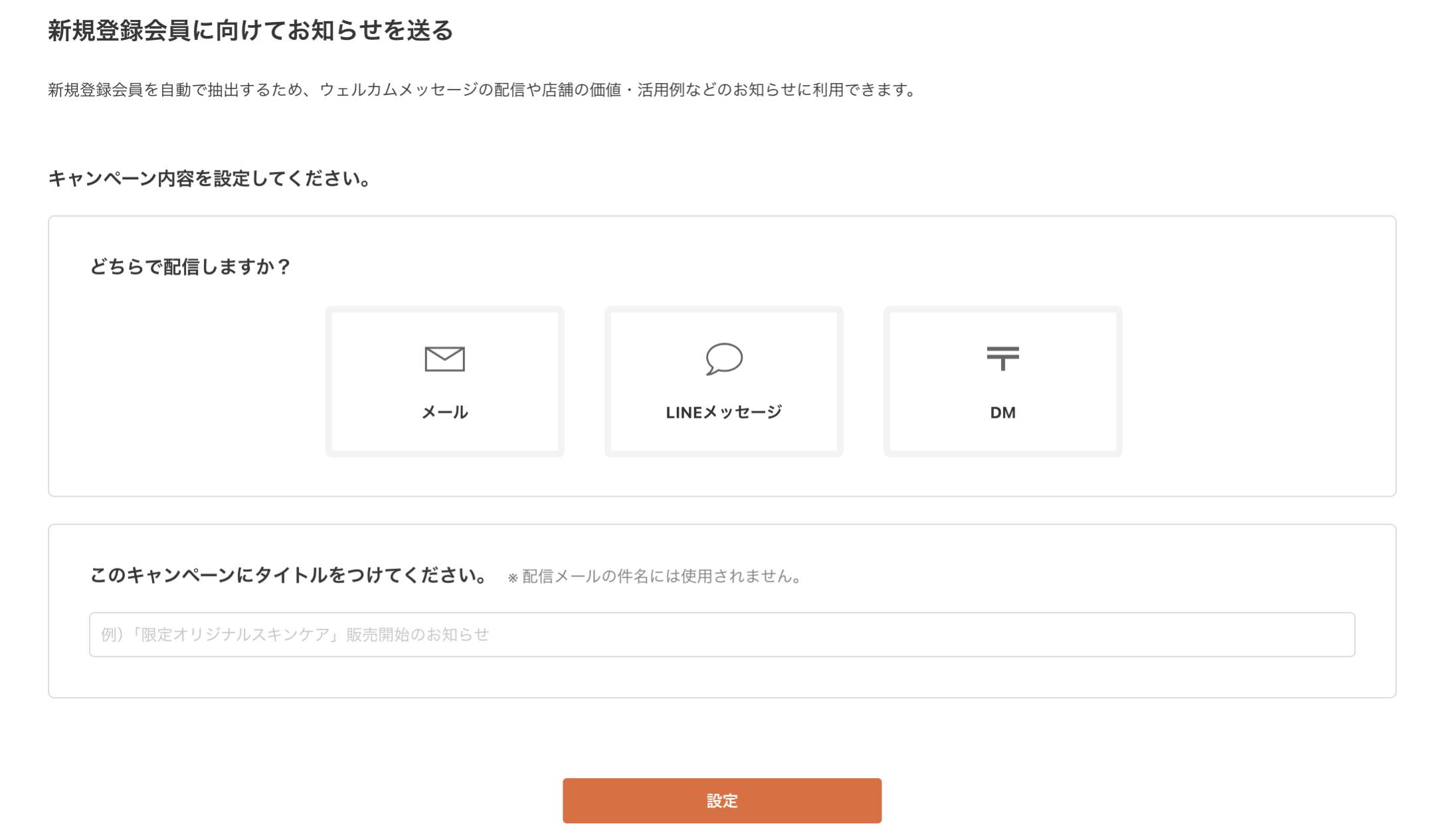
どちらで配信しますか?
「メール」「LINEメッセージ」「DM」のいずれかを選択します。
※ future Scenario Cast「LINE配信オプション」または、「DM(ダイレクトメール)配信オプション」をご利用の場合のみ表示されます。
このキャンペーンにタイトルをつけてください
キャンペーンタイトルを設定します。
[設定]ボタン
[設定]ボタンを押下すると、設定した内容を登録することができます。
優良会員に向けて特別なお知らせを送る
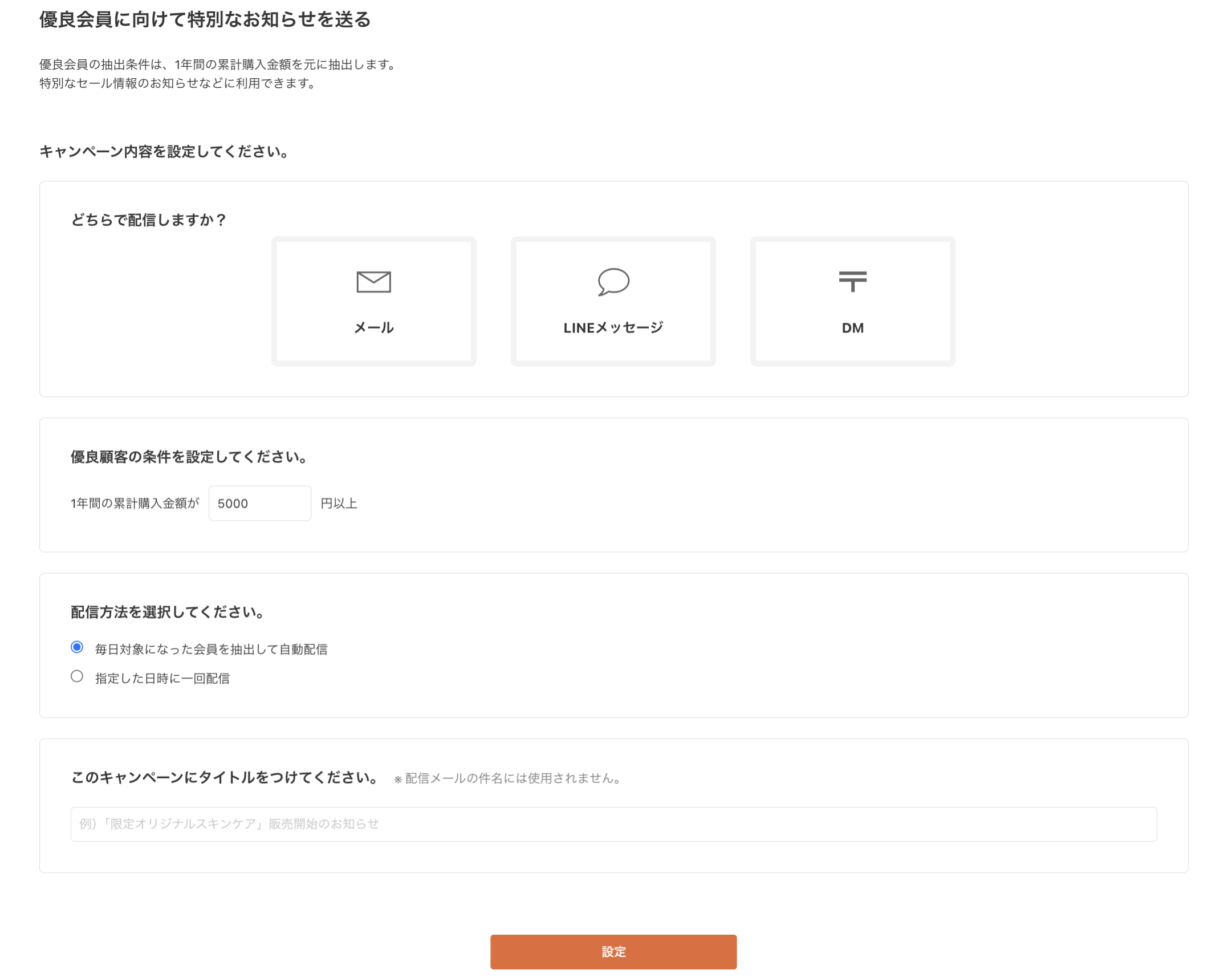
どちらで配信しますか?
「メール」「LINEメッセージ」「DM」のいずれかを選択します。
※ future Scenario Cast「LINE配信オプション」または、「DM(ダイレクトメール)配信オプション」をご利用の場合のみ表示されます。
優良顧客の条件を設定してください。
優良顧客の条件となる「1年間の累計購入金額」を設定します。
配信方法を選択してください。
「毎日対象になった会員を抽出して自動配信(定期配信)」「指定した日時に一回配信(一回配信)」のいずれかを選択します。
「指定した日時に一回配信」を選択した場合は、配信日時を設定します。
このキャンペーンにタイトルをつけてください。
キャンペーンタイトルを設定します。
[設定]ボタン
[設定]ボタンを押下すると、設定した内容を登録することができます。
休眠会員を掘り起こす
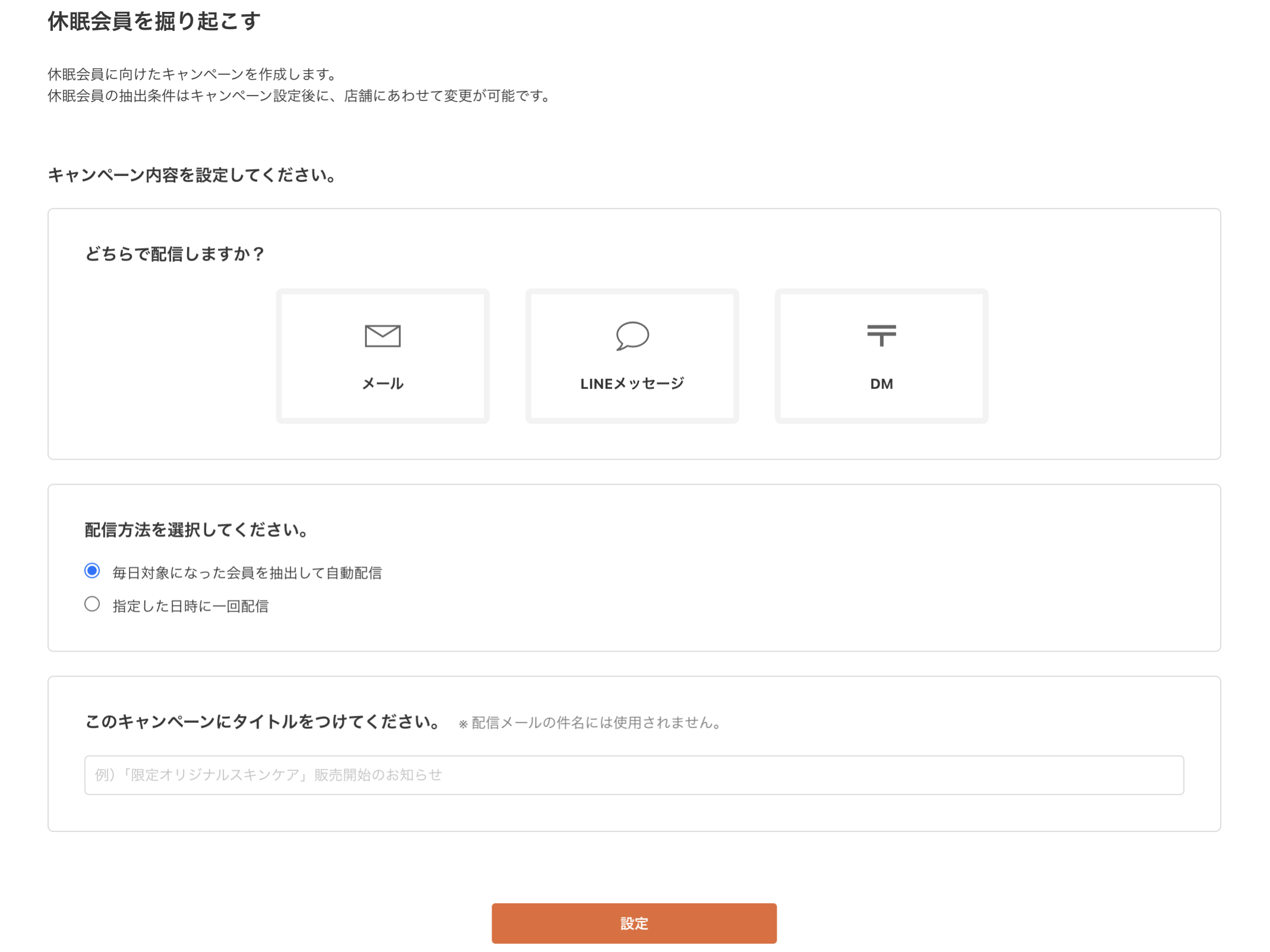
どちらで配信しますか?
「メール」「LINEメッセージ」「DM」のいずれかを選択します。
※ future Scenario Cast「LINE配信オプション」または、「DM(ダイレクトメール)配信オプション」をご利用の場合のみ表示されます。
配信方法を選択してください。
「毎日対象になった会員を抽出して自動配信(定期配信)」「指定した日時に一回配信(一回配信)」のいずれかを選択します。
「指定した日時に一回配信」を選択した場合は、配信日時を設定します。
このキャンペーンにタイトルをつけてください。
キャンペーンタイトルを設定します。
[設定]ボタン
[設定]ボタンを押下すると、設定した内容を登録することができます。
商品購入状況からキャンペーンを行う
商品購入会員に向けてキャンペーンを作成する
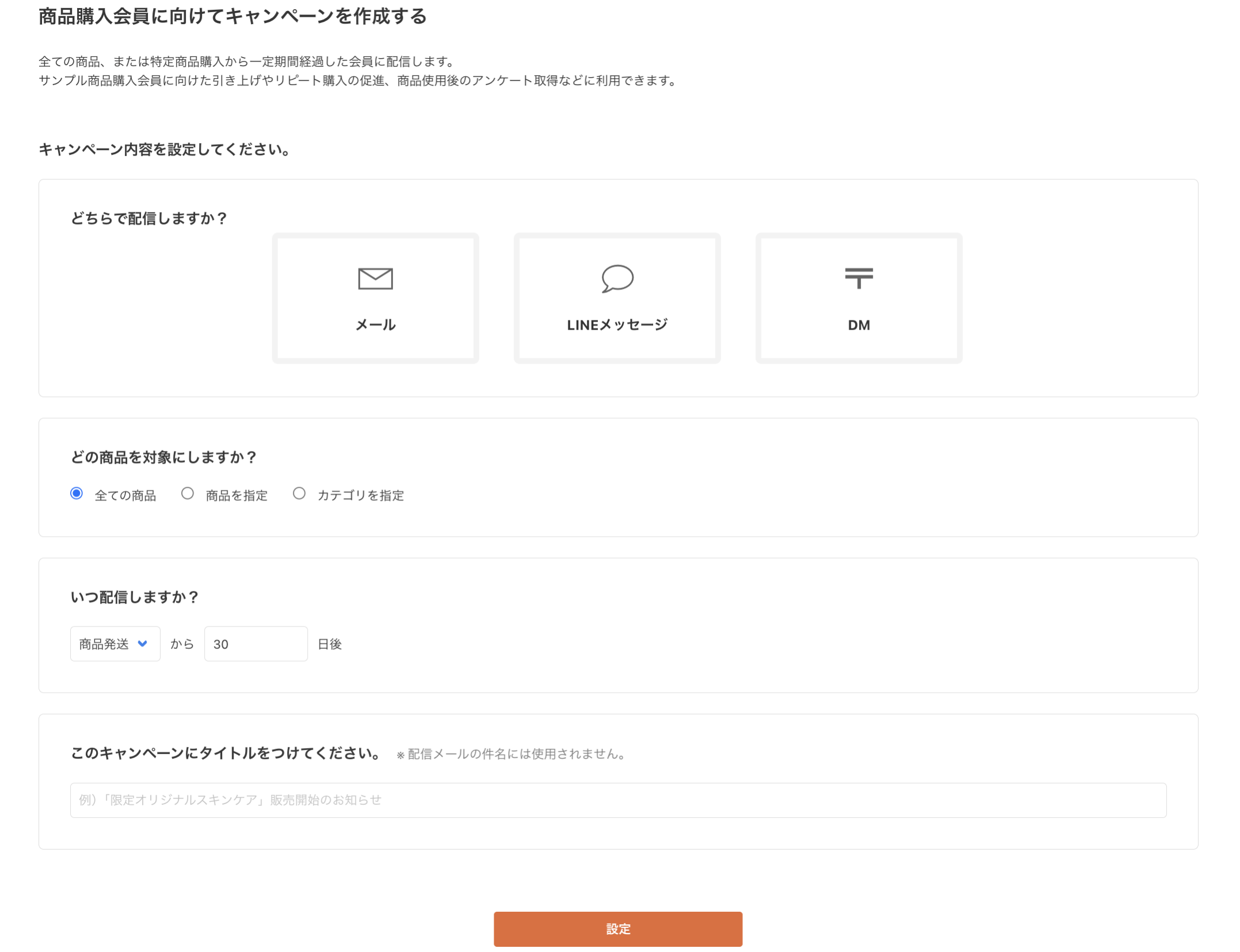
どちらで配信しますか?
「メール」「LINEメッセージ」「DM」のいずれかを選択します。
※ future Scenario Cast「LINE配信オプション」または、「DM(ダイレクトメール)配信オプション」をご利用の場合のみ表示されます。
どの商品を対象にしますか?
「全ての商品」「商品を指定」「カテゴリを指定」のいずれかを選択します。
- 「商品を指定」を選択した場合は、商品を検索または選択します。
- 「カテゴリを指定」を選択した場合は、商品を検索または選択します。
- 選択できる「商品」または「カテゴリ」は1つまでです。
いつ配信しますか?
キャンペーンの配信タイミングを表示します。
「商品発送」または「商品受注」からの、経過日数を設定します。
このキャンペーンにタイトルをつけてください。
キャンペーンタイトルを設定します。
[設定]ボタン
[設定]ボタンを押下すると、設定した内容を登録することができます。
初回購入会員に向けてお礼メッセージを送る
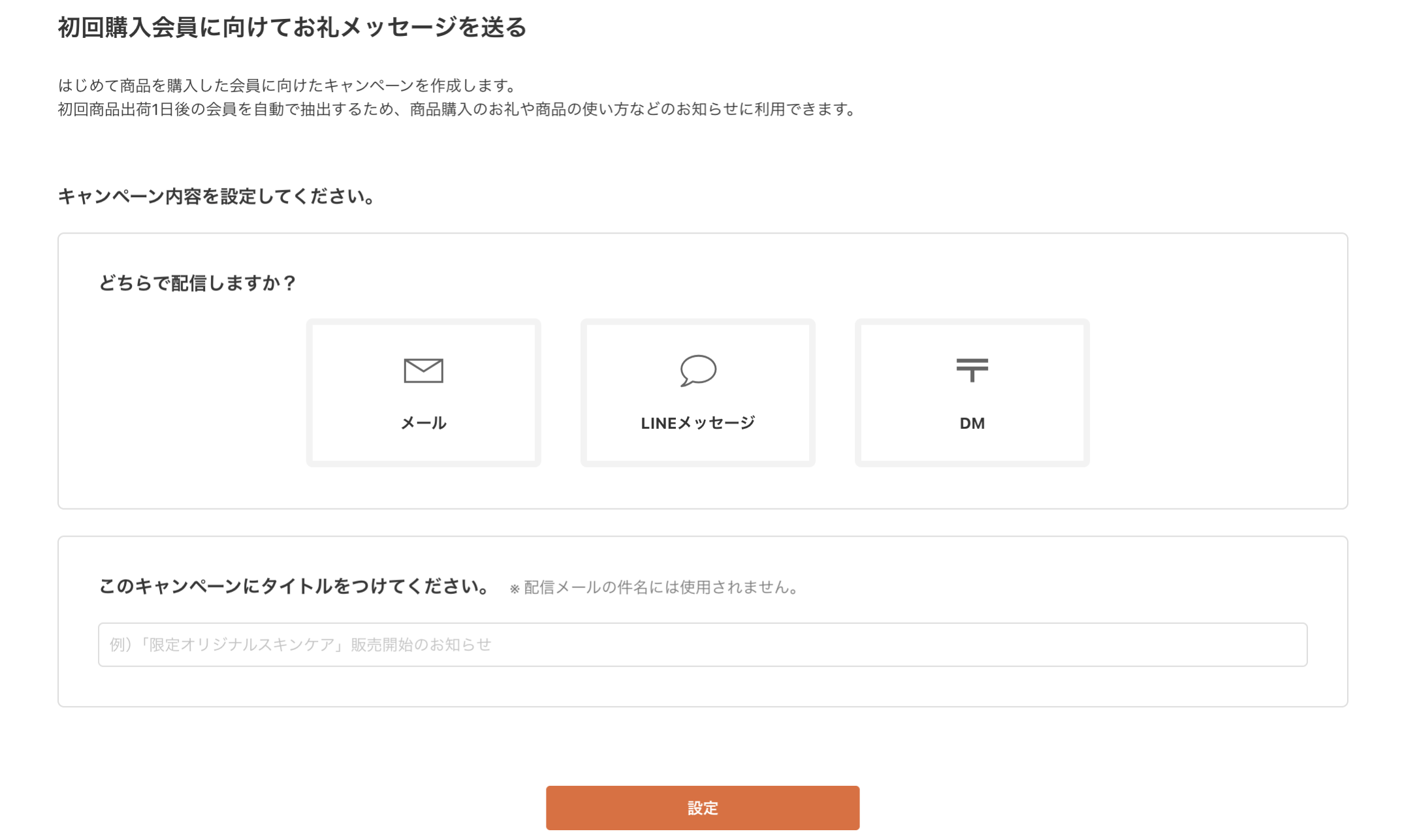
どちらで配信しますか?
「メール」「LINEメッセージ」「DM」のいずれかを選択します。
※ future Scenario Cast「LINE配信オプション」または、「DM(ダイレクトメール)配信オプション」をご利用の場合のみ表示されます。
このキャンペーンにタイトルをつけてください。
キャンペーンタイトルを設定します。
[設定]ボタン
[設定]ボタンを押下すると、設定した内容を登録することができます。
商品未購入会員に向けてお知らせを送る
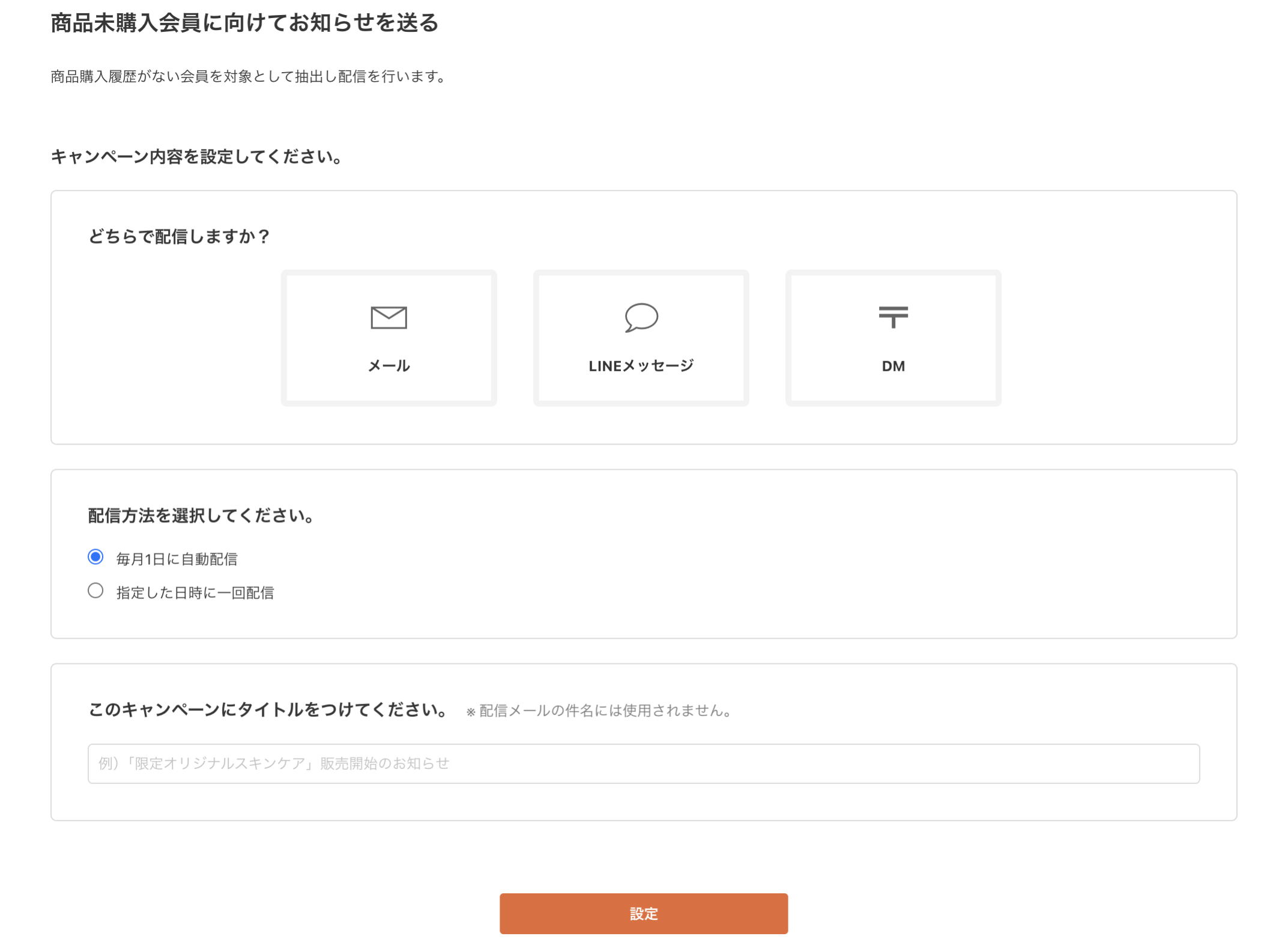
どちらで配信しますか?
「メール」「LINEメッセージ」「DM」のいずれかを選択します。
※ future Scenario Cast「LINE配信オプション」または、「DM(ダイレクトメール)配信オプション」をご利用の場合のみ表示されます。
配信方法を選択してください。
「毎月1日に自動配信(定期配信)」「指定した日時に一回配信(一回配信)」のいずれかを選択します。
「指定した日時に一回配信」を選択した場合は、配信日時を設定します。
このキャンペーンにタイトルをつけてください。
キャンペーンタイトルを設定します。
[設定]ボタン
[設定]ボタンを押下すると、設定した内容を登録することができます。
閲覧行動からキャンペーンを行う
閲覧落ち(商品未購入)会員に向けてお知らせする
※ ご利用には、事前に「閲覧落ちオプション」のお申し込みが必要です。
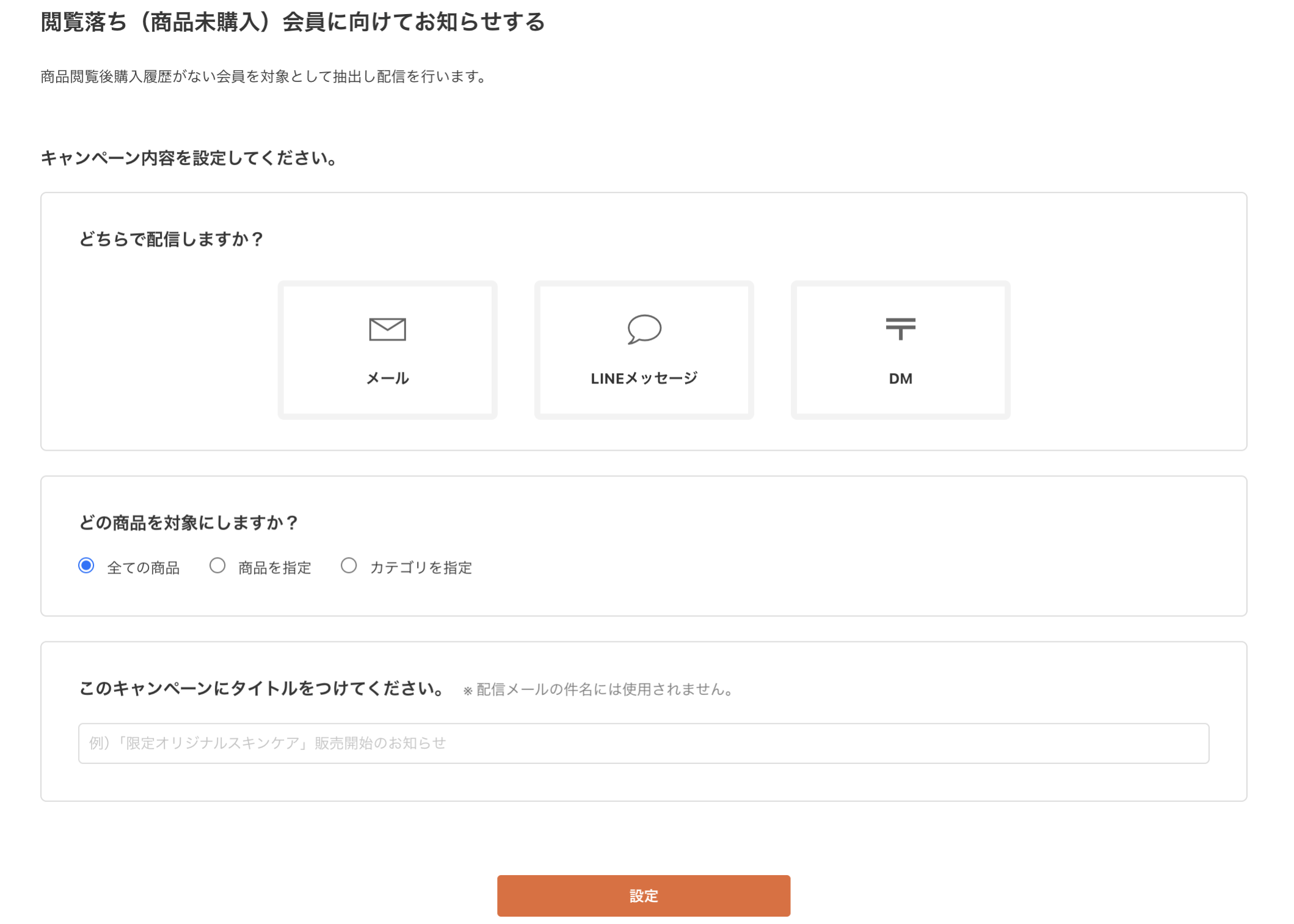
どちらで配信しますか?
「メール」「LINEメッセージ」「DM」のいずれかを選択します。
※ future Scenario Cast「LINE配信オプション」または、「DM(ダイレクトメール)配信オプション」をご利用の場合のみ表示されます。
どの商品を対象にしますか?
「全ての商品」「商品を指定」「カテゴリを指定」のいずれかを選択します。
- 「商品を指定」を選択した場合は、商品を検索または選択します。
- 「カテゴリを指定」を選択した場合は、商品を検索または選択します。
- 選択できる「商品」または「カテゴリ」は1つまでです。
このキャンペーンにタイトルをつけてください。
キャンペーンタイトルを設定します。
[設定]ボタン
[設定]ボタンを押下すると、設定した内容を登録することができます。
閲覧(商品に興味を示した)会員にお知らせする
※ ご利用には、事前に「閲覧落ちオプション」のお申し込みが必要です。
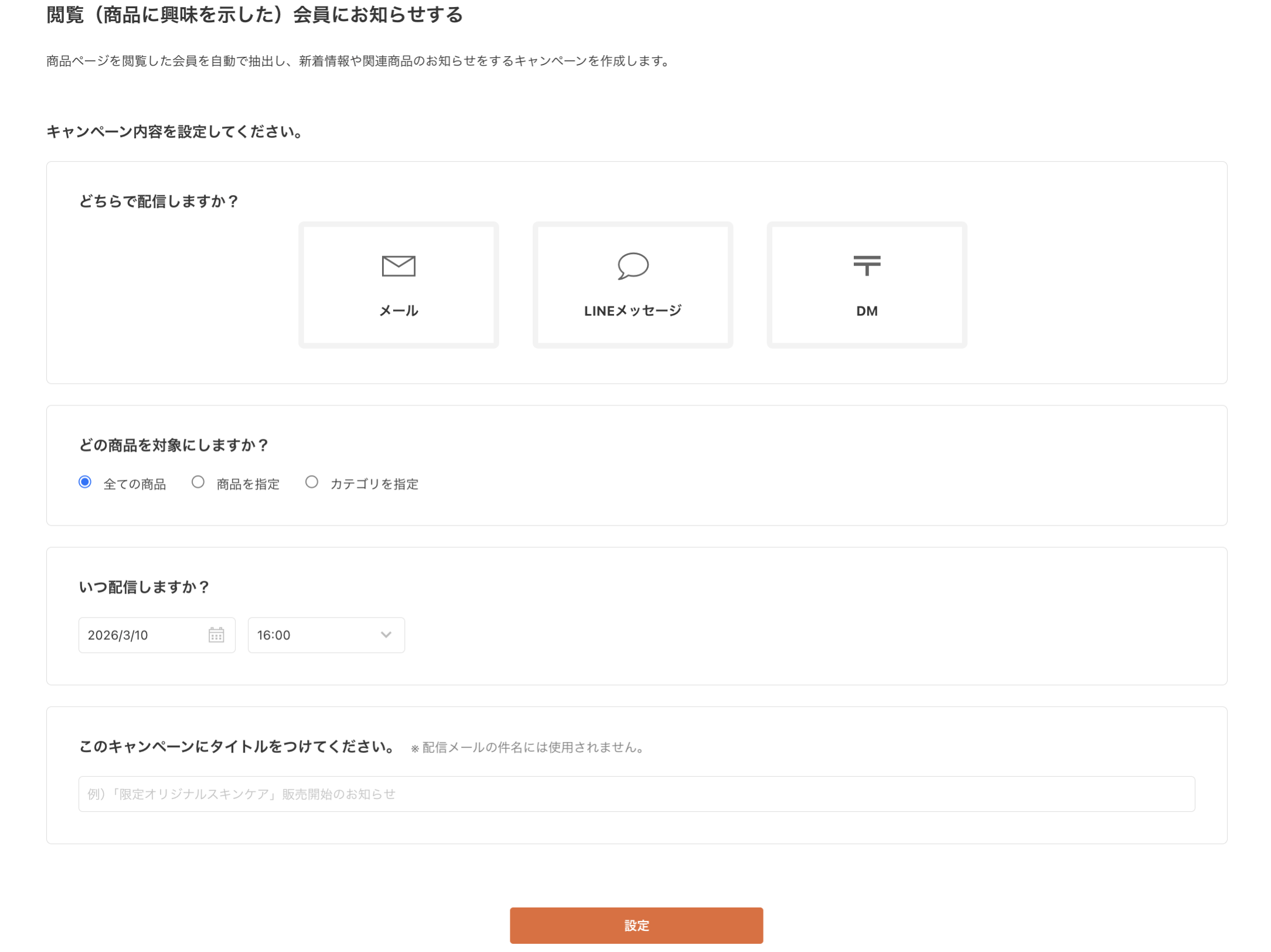
どちらで配信しますか?
「メール」「LINEメッセージ」「DM」のいずれかを選択します。
※ future Scenario Cast「LINE配信オプション」または、「DM(ダイレクトメール)配信オプション」をご利用の場合のみ表示されます。
どの商品を対象にしますか?
「全ての商品」「商品を指定」「カテゴリを指定」のいずれかを選択します。
- 「商品を指定」を選択した場合は、商品を検索または選択します。
- 「カテゴリを指定」を選択した場合は、商品を検索または選択します。
- 選択できる「商品」または「カテゴリ」は1つまでです。
いつ配信しますか?
「配信日」「配信時間」を設定します。
配信時間は、0時〜23時50分まで、10分間隔で選択できます。
このキャンペーンにタイトルをつけてください。
キャンペーンタイトルを設定します。
[設定]ボタン
[設定]ボタンを押下すると、設定した内容を登録することができます。
お知らせを自動配信する
誕生日の会員に向けてお祝いのメッセージを送る
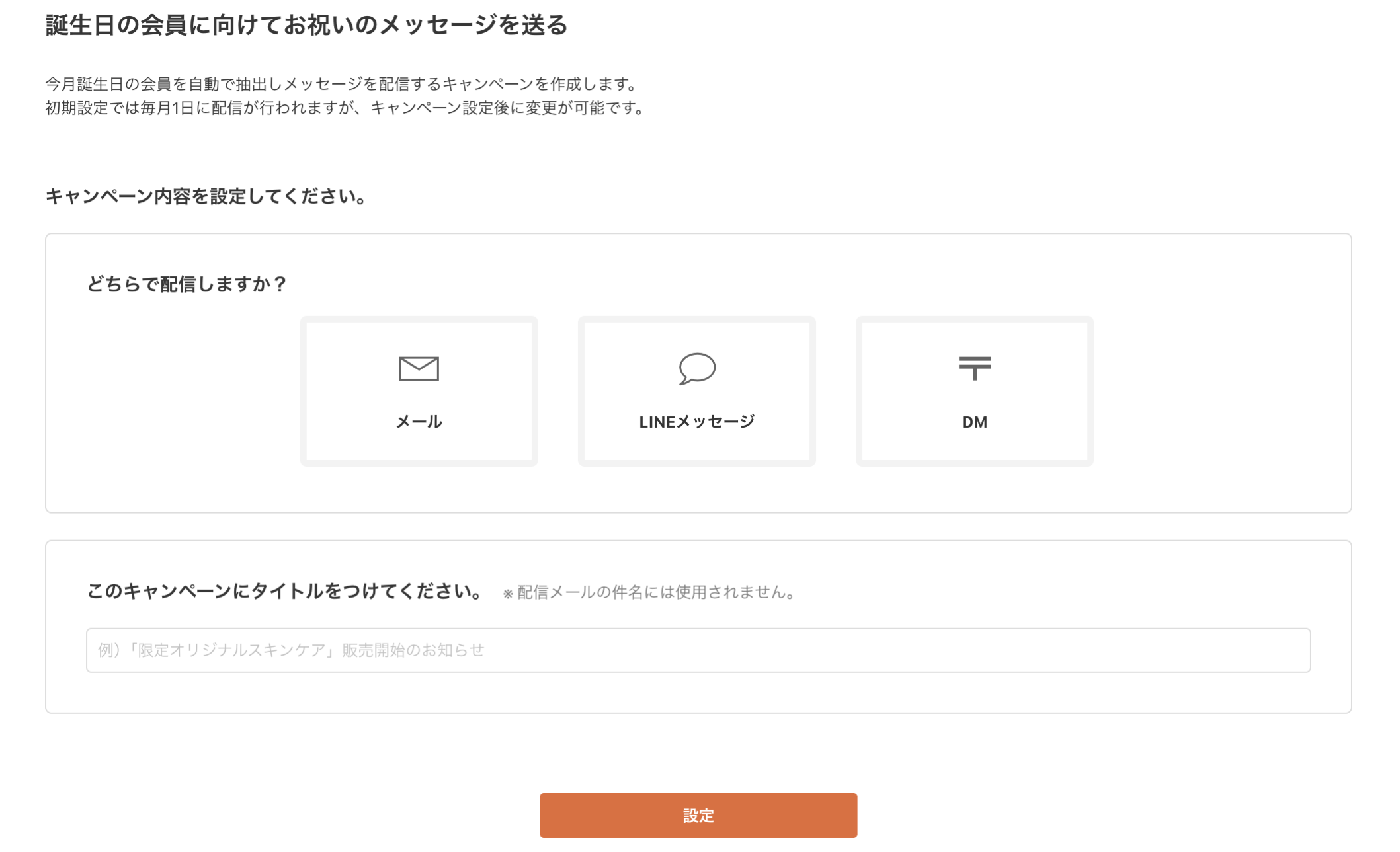
どちらで配信しますか?
「メール」「LINEメッセージ」「DM」のいずれかを選択します。
※ future Scenario Cast「LINE配信オプション」または、「DM(ダイレクトメール)配信オプション」をご利用の場合のみ表示されます。
このキャンペーンにタイトルをつけてください。
キャンペーンタイトルを設定します。
[設定]ボタン
[設定]ボタンを押下すると、設定した内容を登録することができます。
ポイント残高をお知らせする
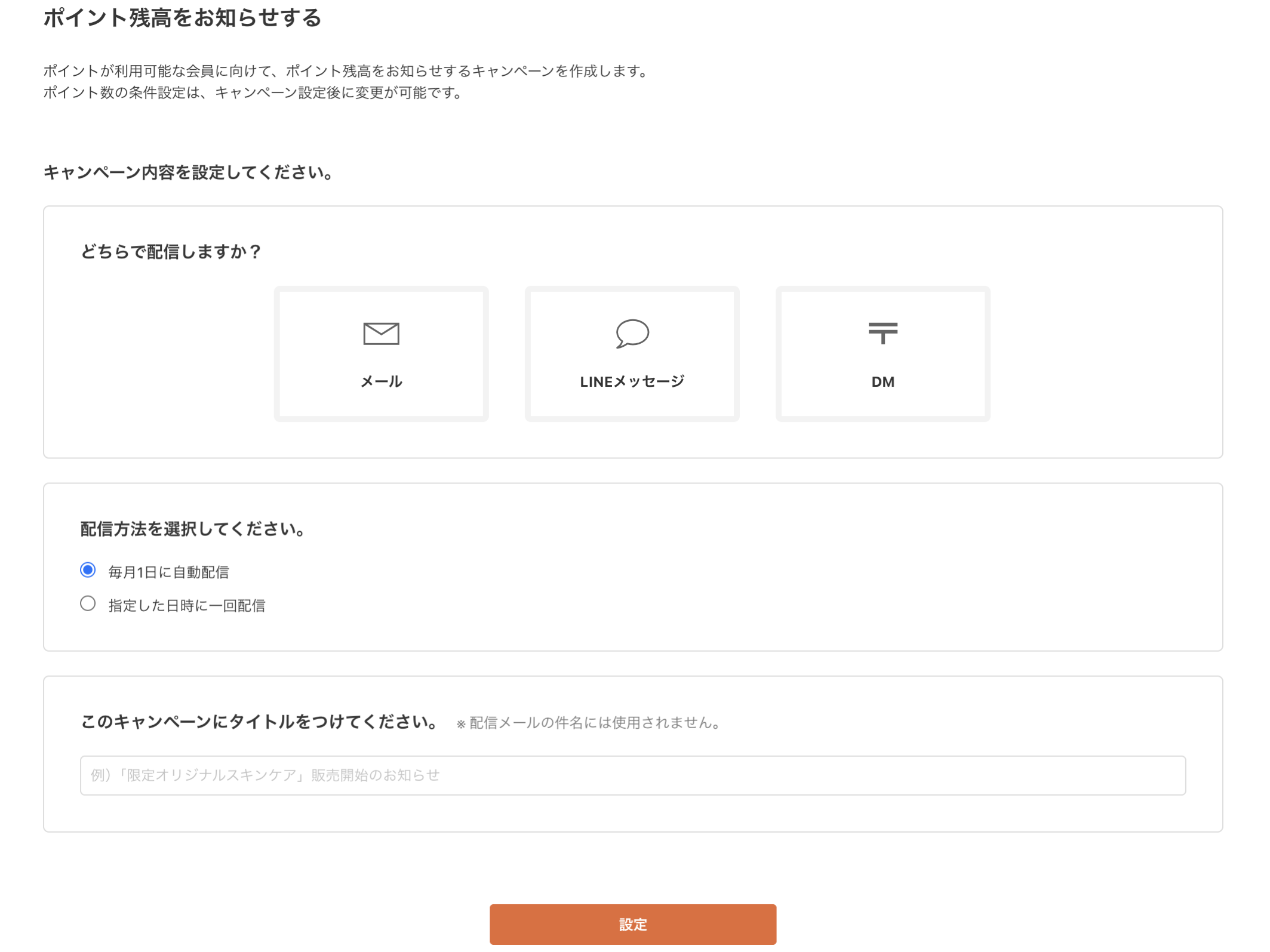
どちらで配信しますか?
「メール」「LINEメッセージ」「DM」のいずれかを選択します。
※ future Scenario Cast「LINE配信オプション」または、「DM(ダイレクトメール)配信オプション」をご利用の場合のみ表示されます。
配信方法を選択してください。
「毎月1日に自動配信」「指定した日時に一回配信(一回配信)」のいずれかを選択します。
「指定した日時に一回配信」を選択した場合は、配信日時を設定します。
このキャンペーンにタイトルをつけてください。
キャンペーンタイトルを設定します。
[設定]ボタン
[設定]ボタンを押下すると、設定した内容を登録することができます。
ポイント有効期限をお知らせする
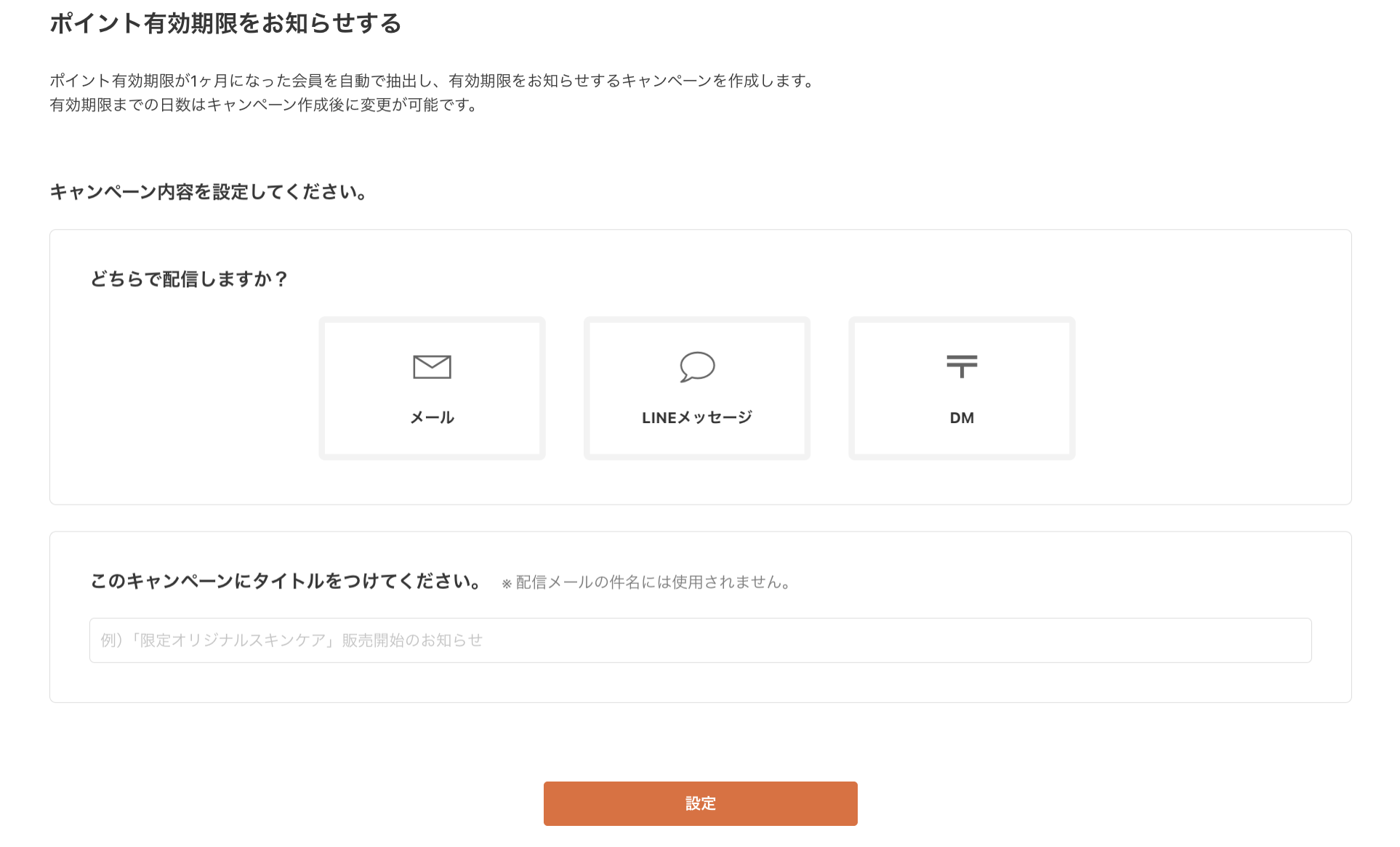
どちらで配信しますか?
「メール」「LINEメッセージ」「DM」のいずれかを選択します。
※ future Scenario Cast「LINE配信オプション」または、「DM(ダイレクトメール)配信オプション」をご利用の場合のみ表示されます。
このキャンペーンにタイトルをつけてください。
キャンペーンタイトルを設定します。
[設定]ボタン
[設定]ボタンを押下すると、設定した内容を登録することができます。
ご注意事項
- プリセットについてくわしくは、【参考】future Scenario Castでご用意しているプリセット一覧をご覧ください。
- [設定]ボタンを押下すると、「キャンペーン詳細-設定情報」画面の、配信設定(配信対象・配信スケジュール)の初期値が設定されます。
- 閲覧行動からキャンペーンを行うのプリセットを利用する場合は、事前に「閲覧落ちオプション」のお申し込みが必要です。
- 閲覧行動を測定するには、商品詳細ページに測定タグを設置する必要があります。
測定タグ設置方法についてくわしくは、閲覧・閲覧落ち測定タグを設定するをご覧ください。