
future Scenario Cast管理画面-キャンペーン詳細「配信対象編集」画面
本機能はコマースクリエイター未利用・移行中(切替前)の店舗様はご利用いただけません。
2026.04現在、クーポンメールなど一部のメールは、引き続き標準メールマガジン機能をご利用ください。
くわしくは、ご利用に関する【重要事項・注意事項】を確認してください。
future Scenario Cast管理画面 キャンペーン>キャンペーン詳細-設定情報>「配信対象編集」画面
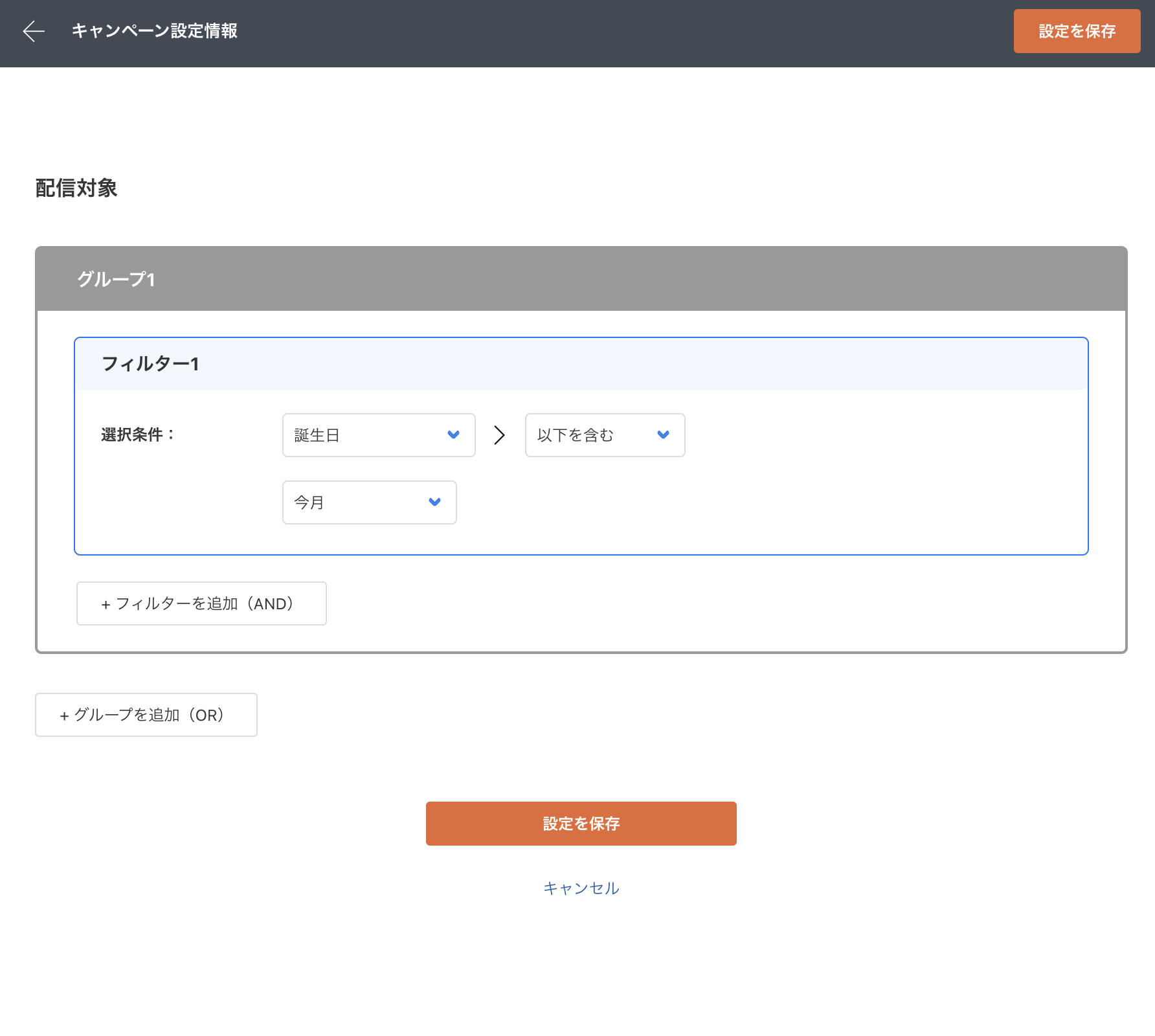
future Scenario Castにて設定可能な配信対象の抽出条件は、future Scenario Castで配信可能なセグメント配信一覧をご覧ください。
配信するキャンペーンの配信対象者の抽出設定を変更できる画面です。
future Scenario Castで作成したキャンペーンの、配信対象者の抽出条件を設定・変更できる画面です。
「キャンペーン詳細-設定情報」画面-「配信対象」の [編集]ボタンを押下すると、本画面に遷移します。
グループやフィルターを追加することで、キャンペーンの配信対象者を絞り込むことができます。
目次
配信対象
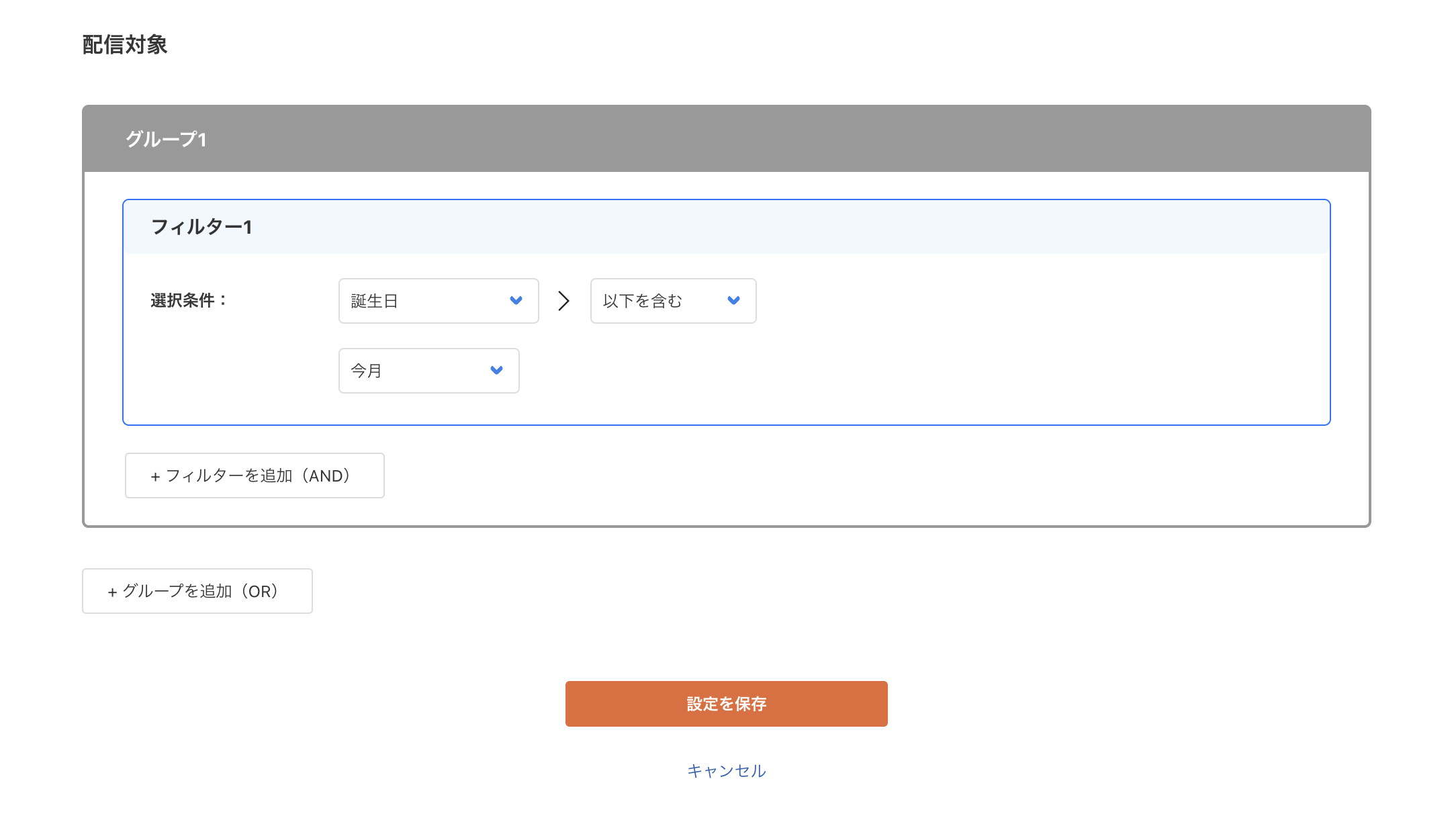
グループ1
配信対象者を絞り込むための「条件グループ」を設定します。
フィルター1
配信対象者の具体的な絞り込み条件を選択します。
設定可能な選択条件は、配信対象一覧をご覧ください。
[+フィルターを追加(AND)]ボタン
同じグループ内に新しい条件を追加し、配信対象をさらに絞り込みたい( 「かつ」条件 )場合に押下します。
設定できるフィルターの件数に、上限はありません。
設定可能な選択条件は、配信対象一覧をご覧ください。
[+グループを追加(OR)]ボタン
グループ1で設定済みの条件とは別の「条件グループ」で、配信対象者を絞り込みたい( 「または」条件 )場合に押下します。
設定できるグループの件数に、上限はありません。
グループ1と同様に、フィルター(AND条件)を追加することが可能です。
設定可能な選択条件は、配信対象一覧をご覧ください。
[設定を保存]ボタン
[設定を保存]ボタンを押下すると、変更した設定内容を保存することができます。
[キャンセル]ボタン
[キャンセル]ボタンを押下すると、変更した内容を保存せず、破棄します。
「設定情報」画面に遷移します。
配信対象一覧
「配信対象編集」画面にて、設定可能な配信対象の選択条件の一覧です。
複数の条件を組み合わせて設定することで、より配信対象者を絞り込むことができます。
すべてのユーザー
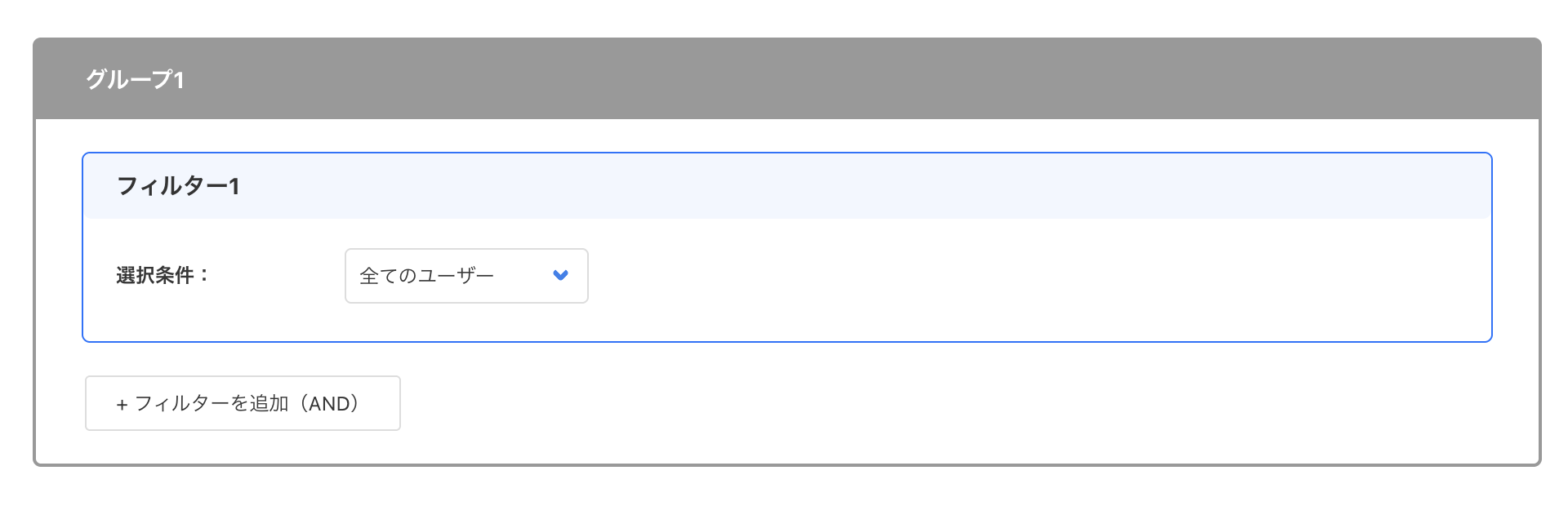
ECサイトの会員として登録されている、すべての会員・メルマガ会員を配信対象にしたい場合に設定します。
顧客属性(会員情報)
お客様(消費者)が登録した、会員情報によって配信対象を絞り込みたい場合に設定します。
会員種別
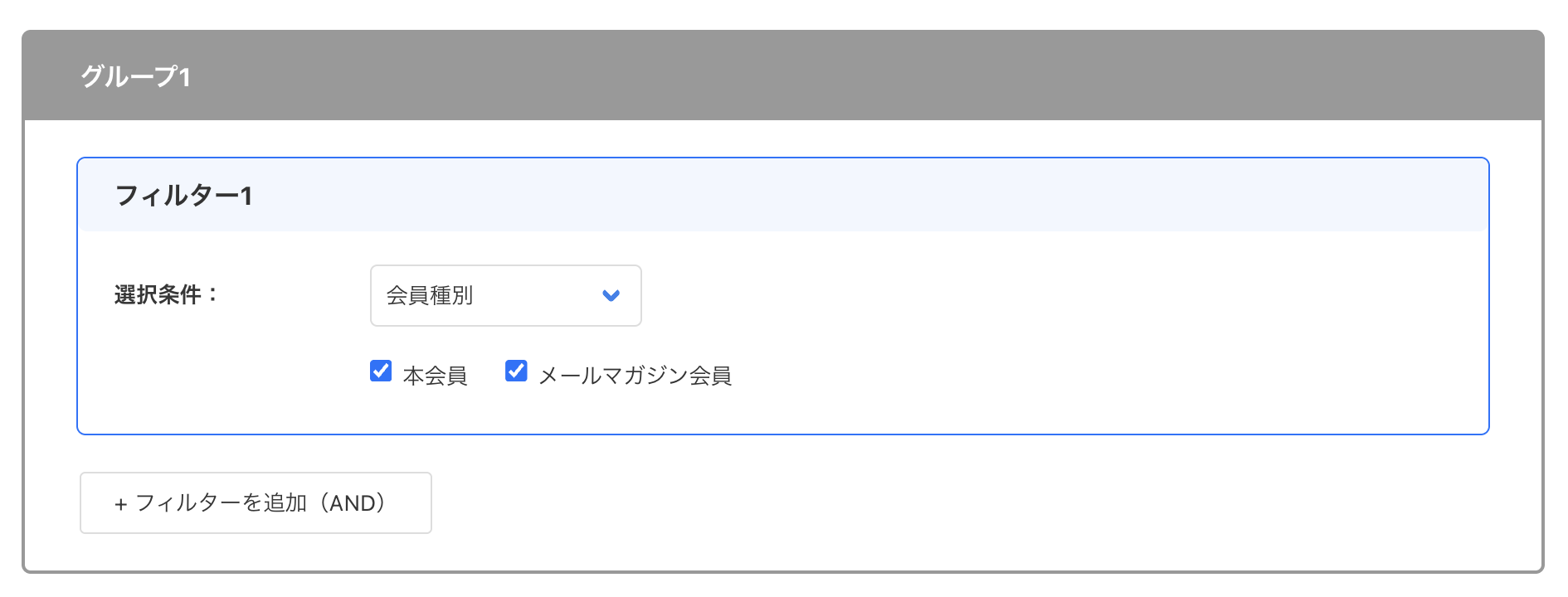
選択条件
「本会員」「メールマガジン会員」から選択します。
複数選択が可能です。
※「本会員」「メールマガジン会員」の両方にチェックを入れると、「すべてのユーザー」と同様に、ECサイトに登録されている、すべての会員・メルマガ会員が配信対象となります。
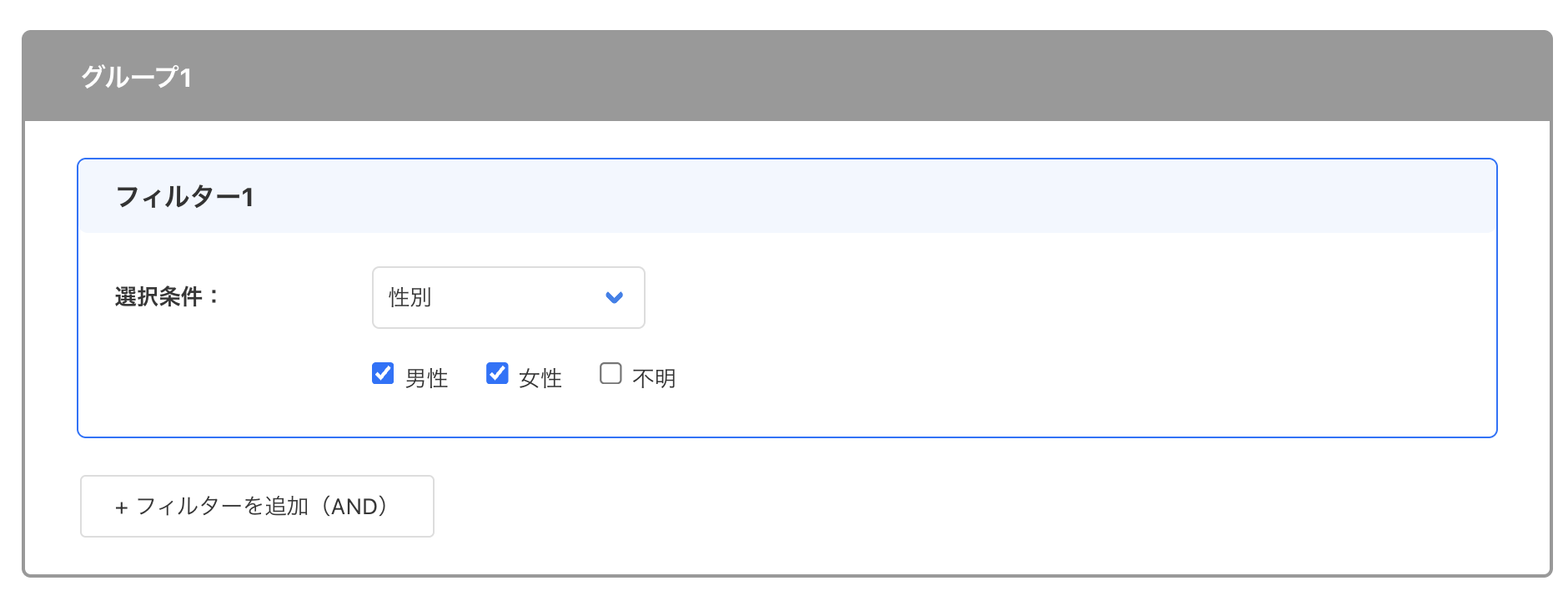
性別
選択条件
「男性」「女性」「不明」から選択します。
複数選択が可能です。
※ メールマガジン会員の場合、性別は「不明」に該当します。
(顧客属性や購買情報を取得していないため。)
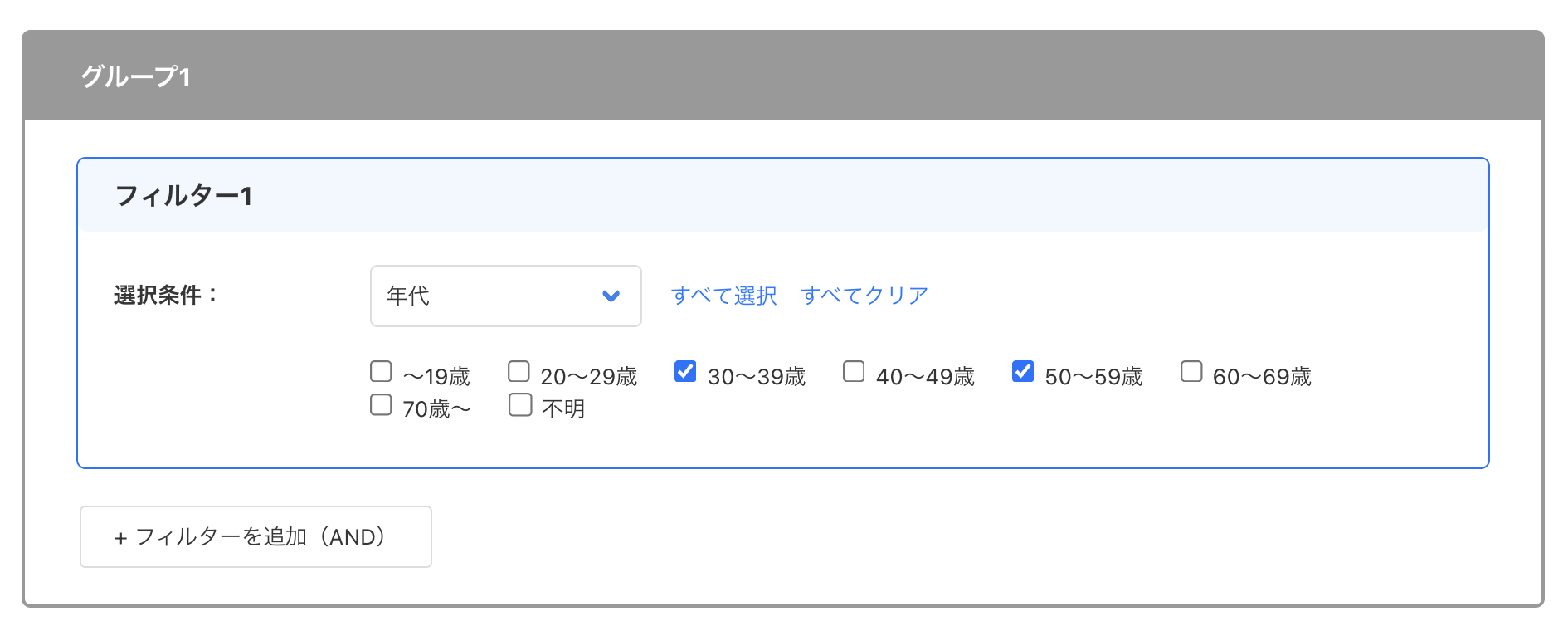
年代
選択条件
「〜19歳」「20〜29歳」「30〜39歳」「40〜49歳」「50〜59歳」「60〜69歳」「70歳〜」「不明」から選択します。
複数選択が可能です。
※ メールマガジン会員の場合、年代は「不明」に該当します。
(顧客属性や購買情報を取得していないため。)
[すべて選択]ボタン
押下すると、「不明」を含む全年代を選択できます。
[すべてクリア]ボタン
押下すると、すべての選択を外すことができます。
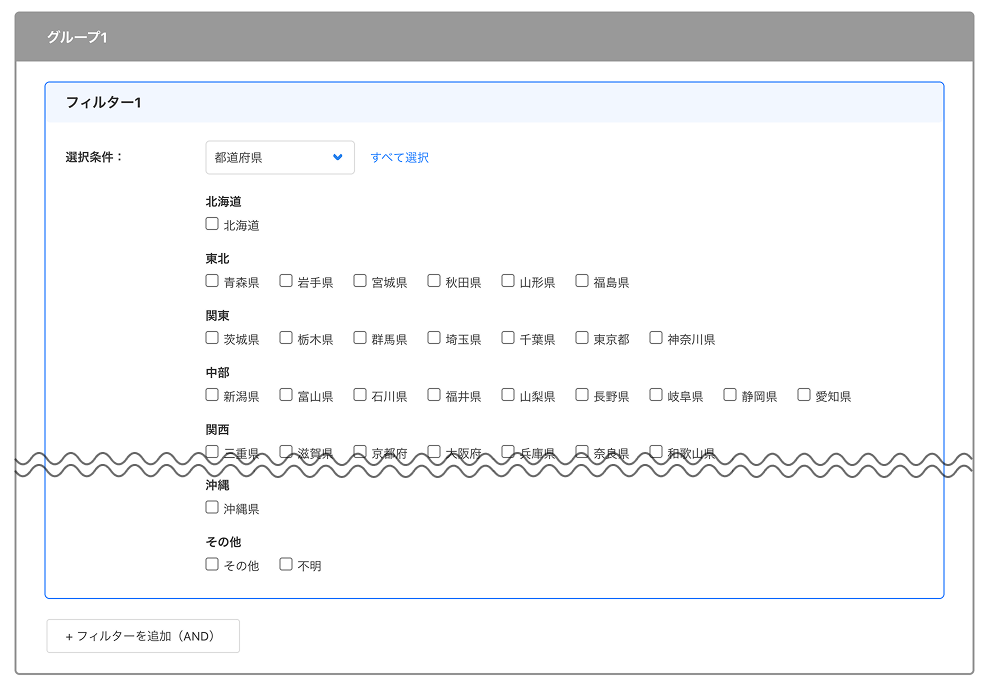
都道府県
選択条件
各都道府県と、「その他」「不明」から選択します。
複数選択が可能です。
※ メールマガジン会員の場合、都道府県は「不明」に該当します。
(顧客属性や購買情報を取得していないため。)
[すべて選択]ボタン
押下すると、「その他」「不明」を含む全都道府県を選択できます。
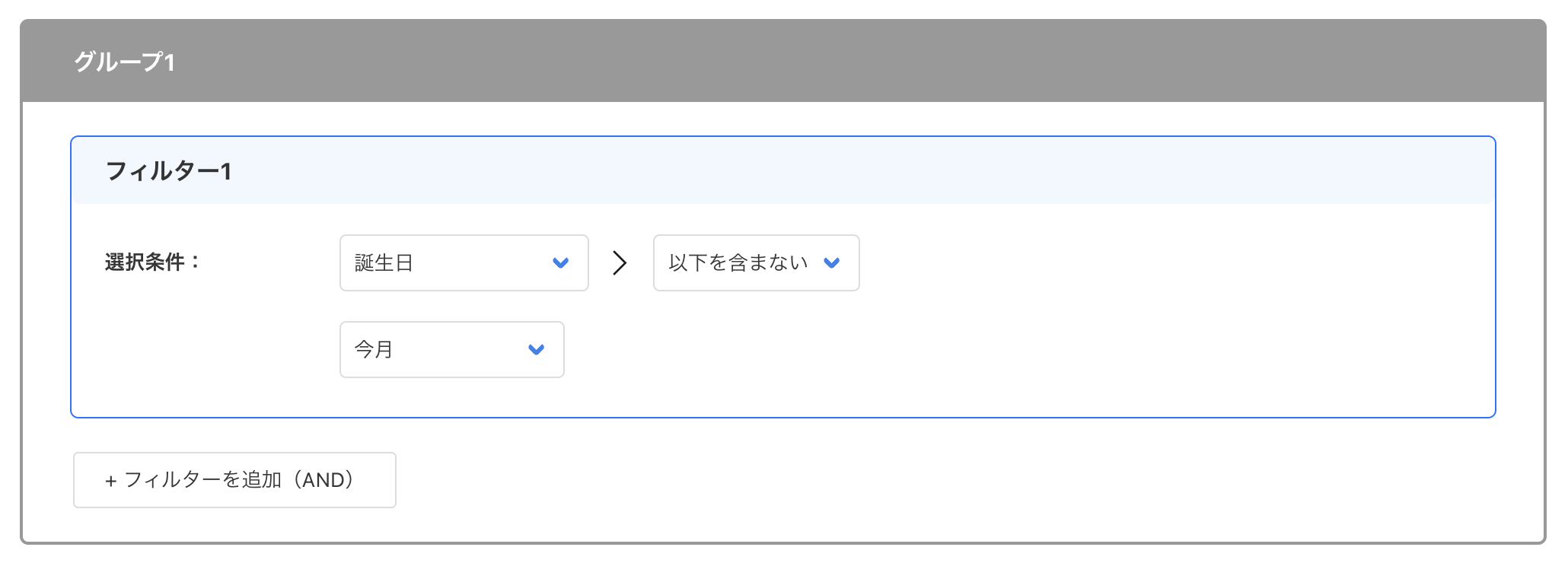
誕生日
選択条件
「以下を含む」「以下を含まない」のいずれかを選択します。
設定
「今月」「来月」「今日」「何日後かを指定(指定日数を入力)」「不明」のいずれかを選択します。
「何日後かを指定」を選択した場合は、日付を入力します。
※ メールマガジン会員の場合、誕生日は「不明」に該当します。
(顧客属性や購買情報を取得していないため。)
会員ステージ
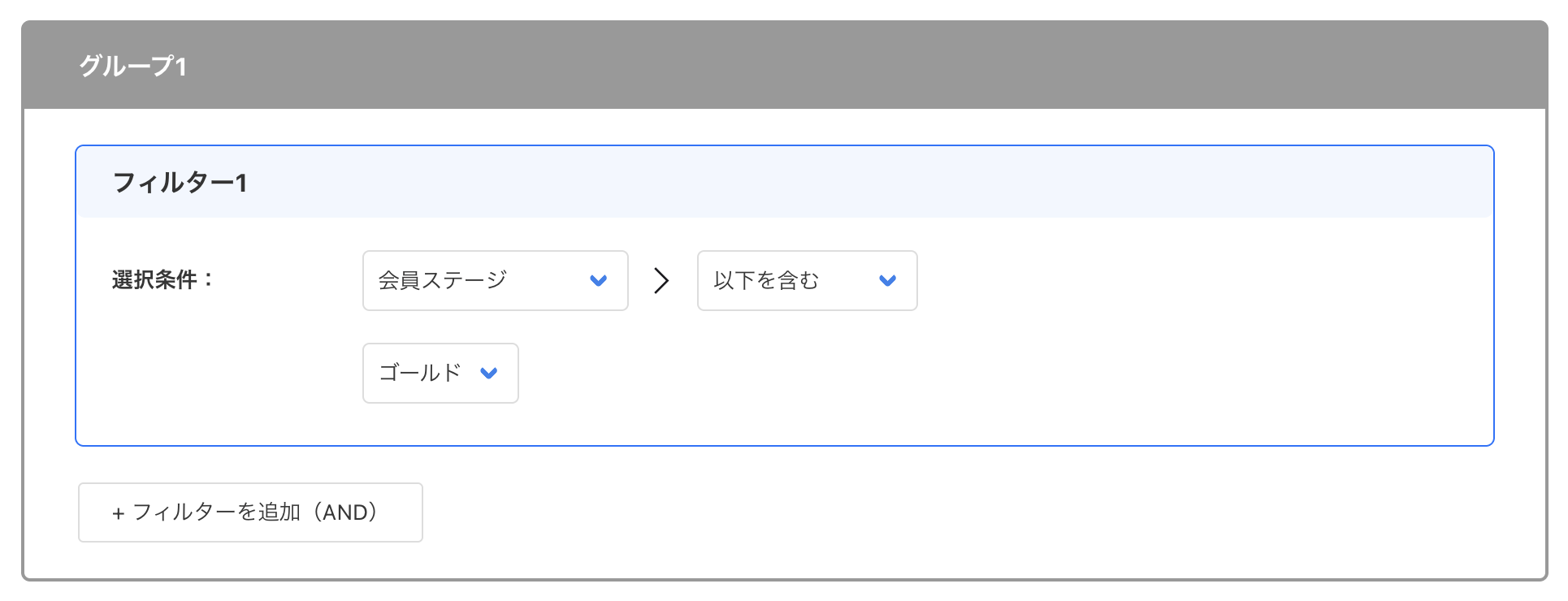
LINE ID連携
※ ご利用には、事前にfuture Scenario Cast「LINE配信オプション」のお申し込みが必要です。
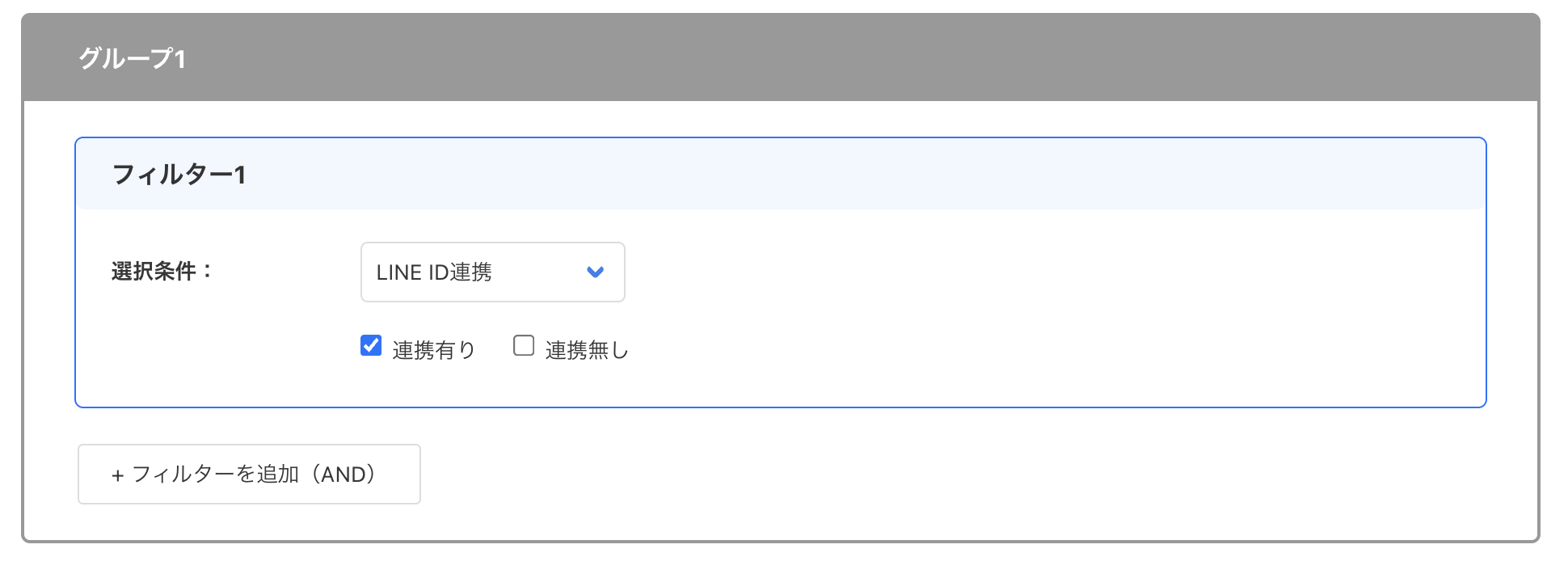
選択条件
「連携有り」「連携無し」から選択します。
複数選択が可能です。
※ メールマガジン会員の場合、LINE ID連携は「連携無し」に該当します。
(顧客属性や購買情報を取得していないため。)
購買
お客様(消費者)の購買行動によって、配信対象を絞り込みたい場合に設定します。
購入日
メールマガジン会員の場合、「購入日」のセグメントでは配信対象に含まれません。
- メールマガジン会員の購買情報は取得していないため。
- [+フィルターを追加(AND)]で「メールマガジン会員」を指定しても、メルマガ会員は配信対象に含まれません。
「配信対象」は 「0人」 と表示されます。
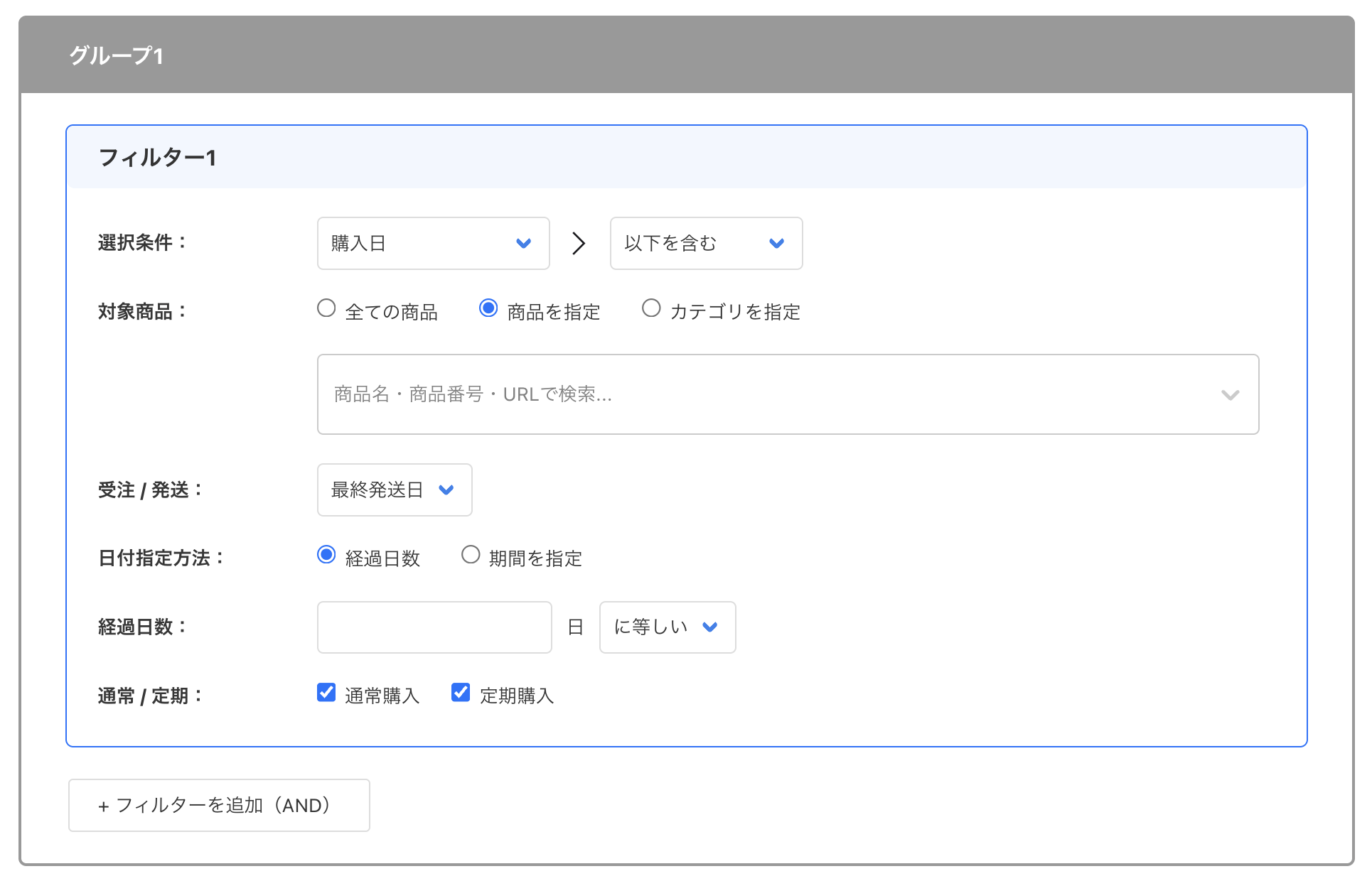
選択条件
「以下を含む」「以下を含まない」のいずれかを選択します。
対象商品
「全ての商品」「商品を指定」「カテゴリを指定」のいずれかを選択します。
- 「商品を指定」を選択した場合は、商品を検索または選択します。
- 「カテゴリを指定」を選択した場合は、商品グループを検索または選択します。
- 選択できる「商品」または「カテゴリ」は1つまでです。
選択肢として表示される商品・カテゴリについてくわしくは、商品情報の連携仕様をご覧ください。
受注 / 発送
「初回受注日」「最終受注日」「初回発送日」「最終発送日」のいずれかを選択します。
日付指定方法
「経過日数」「期間を指定」のいずれかを選択します。
「経過日数」
「日数」と「条件(に等しい/以内/以上)」を設定します。
「期間を指定」
開始日付と終了日付を設定します。
通常 / 定期
購入方法を、「通常購入」「定期購入」から選択します。
(頒布会商品は、定期購入に含まれます。)
複数選択が可能です。
購入回数
メールマガジン会員の場合、「購入回数」のセグメントでは配信対象に含まれません。
- メールマガジン会員の購買情報は取得していないため。
- [+フィルターを追加(AND)]で「メールマガジン会員」を指定しても、メルマガ会員は配信対象に含まれません。
「配信対象」は 「0人」 と表示されます。
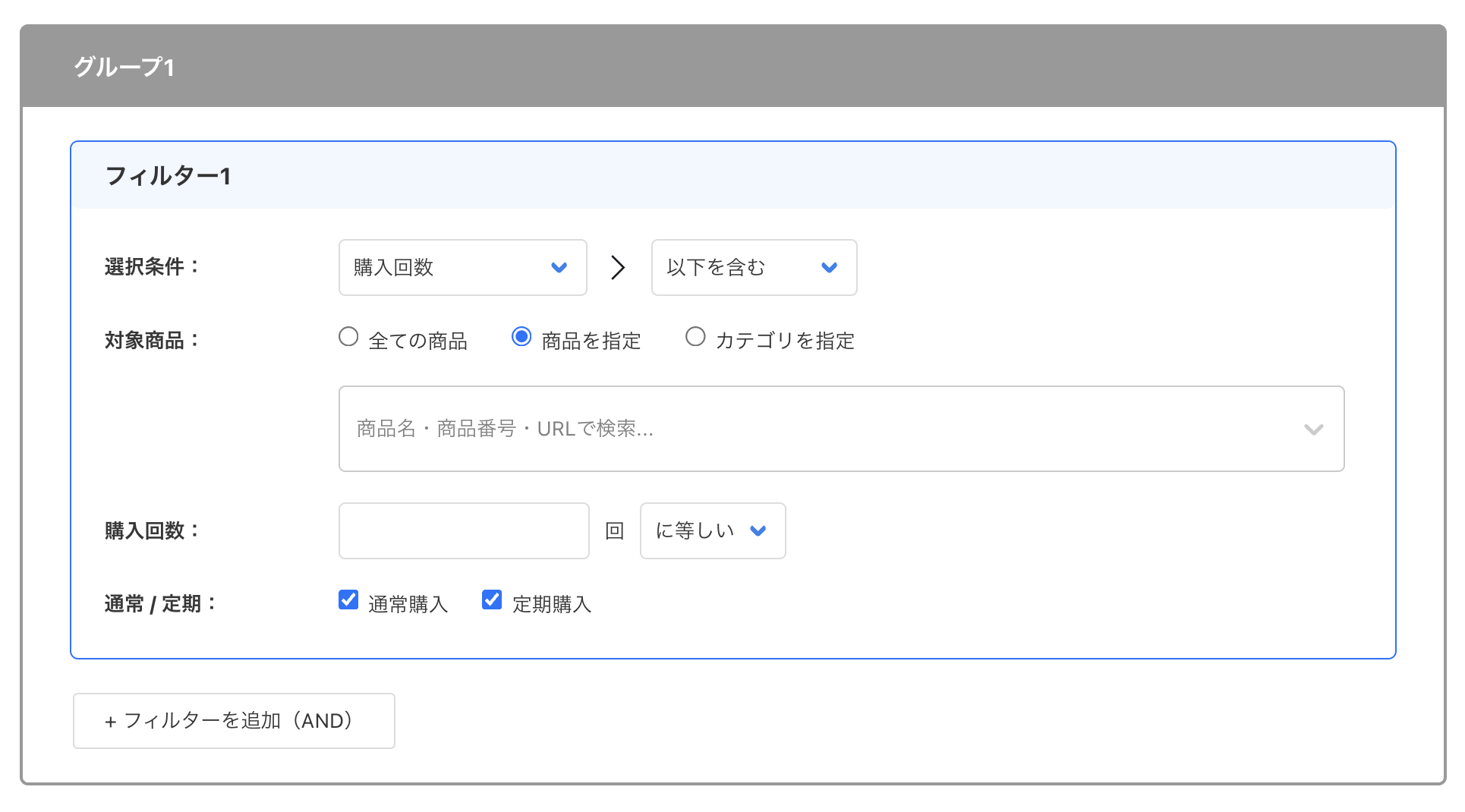
選択条件
「以下を含む」「以下を含まない」のいずれかを選択します。
対象商品
「全ての商品」「商品を指定」「カテゴリを指定」のいずれかを選択します。
- 「商品を指定」を選択した場合は、商品を検索または選択します。
- 「カテゴリを指定」を選択した場合は、商品グループを検索または選択します。
- 選択できる「商品」または「カテゴリ」は1つまでです。
選択肢として表示される商品・カテゴリについてくわしくは、商品情報の連携仕様をご覧ください。
購入回数
「回数」と「条件(に等しい/以内/以上)」を設定します。
※「購入回数」は、会員としてログインした状態での、過去すべての購入をカウントします。
通常 / 定期
購入方法を、「通常購入」「定期購入」から選択します。
(頒布会商品は、定期購入に含まれます。)
複数選択が可能です。
年間購入金額
メールマガジン会員の場合、「年間購入金額」のセグメントでは配信対象に含まれません。
- メールマガジン会員の購買情報は取得していないため。
- [+フィルターを追加(AND)]で「メールマガジン会員」を指定しても、メルマガ会員は配信対象に含まれません。
「配信対象」は 「0人」 と表示されます。
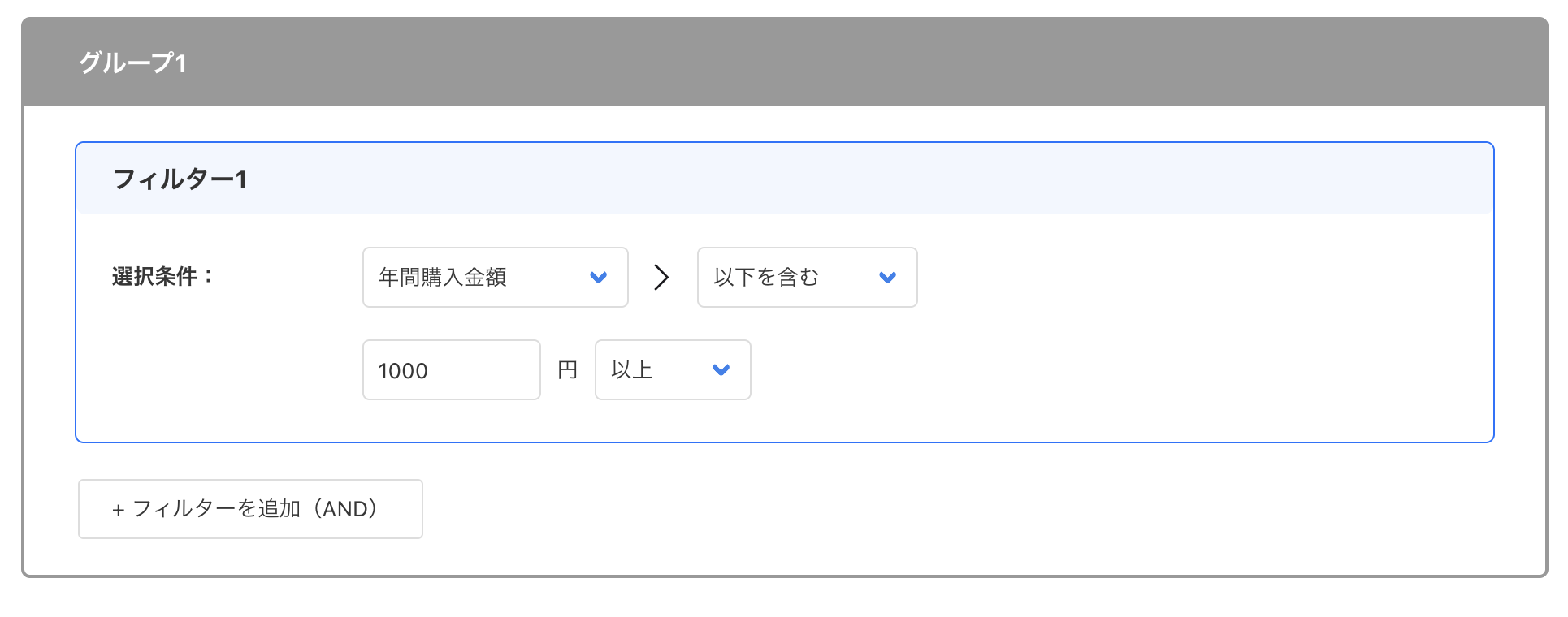
選択条件
「以下を含む」「以下を含まない」のいずれかを選択します。
購入金額
「金額」と「条件(に等しい/以内/以上)」を設定します。
※「年間購入金額」は、配信日前日までの、過去1年間の総購入金額です。
行動
ECサイト上でのお客様(消費者)の行動によって、配信対象を絞り込みたい場合に設定します。
会員登録日
メールマガジン会員の場合、「会員登録日」のセグメントでは配信対象に含まれません。
- メールマガジン会員の行動情報は取得していないため。
- [+フィルターを追加(AND)]で「メールマガジン会員」を指定しても、メルマガ会員は配信対象に含まれません。
「配信対象」は 「0人」 と表示されます。
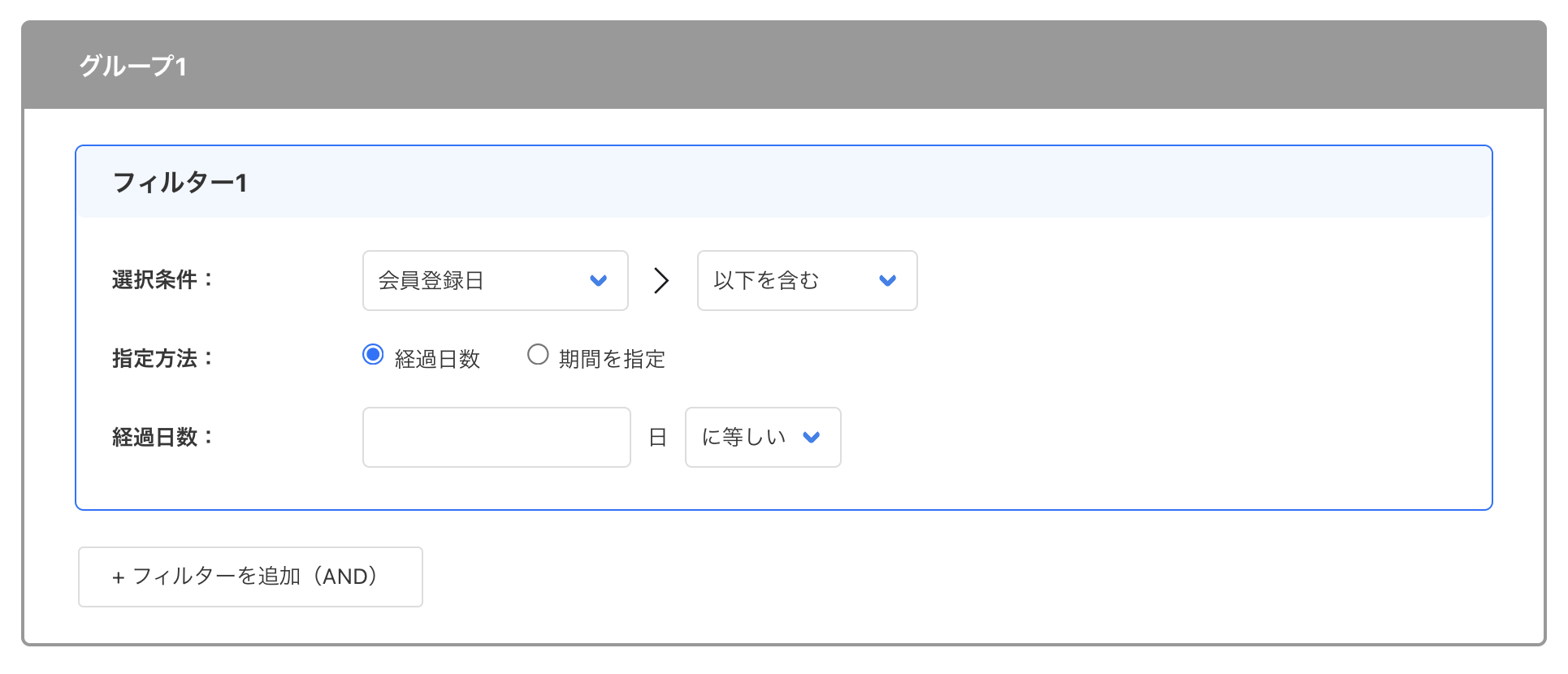
選択条件
「以下を含む」「以下を含まない」のいずれかを選択します。
日付指定方法
「経過日数」「期間を指定」のいずれかを選択します。
「経過日数」
「日数」と「条件(に等しい/以内/以上)」を設定します。
「期間を指定」
開始日付と終了日付を設定します。
最終ログイン日
メールマガジン会員の場合、「最終ログイン日」のセグメントでは配信対象に含まれません。
- メールマガジン会員の行動情報は取得していないため。
- [+フィルターを追加(AND)]で「メールマガジン会員」を指定しても、メルマガ会員は配信対象に含まれません。
「配信対象」は 「0人」 と表示されます。
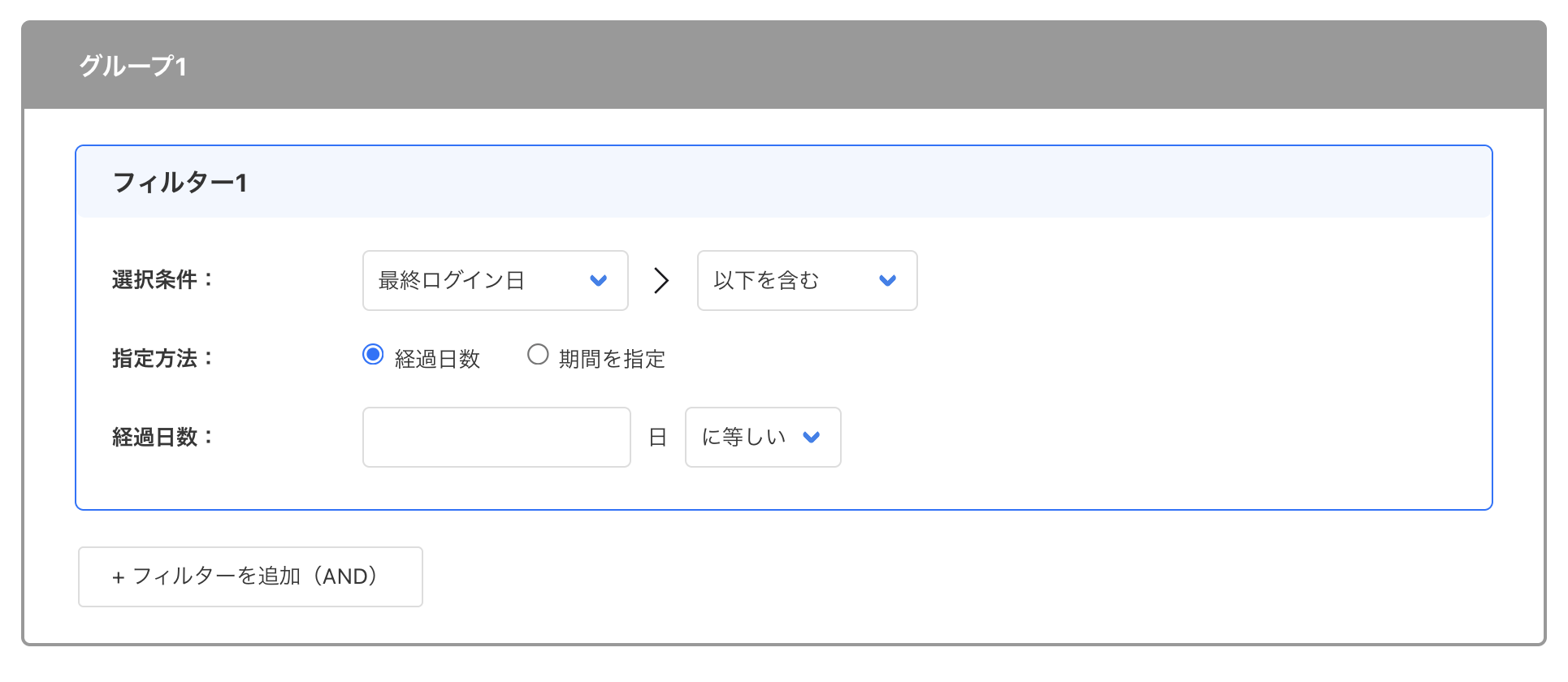
選択条件
「以下を含む」「以下を含まない」のいずれかを選択します。
日付指定方法
「経過日数」「期間を指定」のいずれかを選択します。
「経過日数」
「日数」と「条件(に等しい/以内/以上)」を設定します。
「期間を指定」
開始日付と終了日付を設定します。
閲覧
※ ご利用には、事前に「閲覧落ちオプション」のお申し込みが必要です。
メールマガジン会員の場合、「閲覧」のセグメントでは配信対象に含まれません。
- メールマガジン会員の行動情報は取得していないため。
- [+フィルターを追加(AND)]で「メールマガジン会員」を指定しても、メルマガ会員は配信対象に含まれません。
「配信対象」は 「0人」 と表示されます。
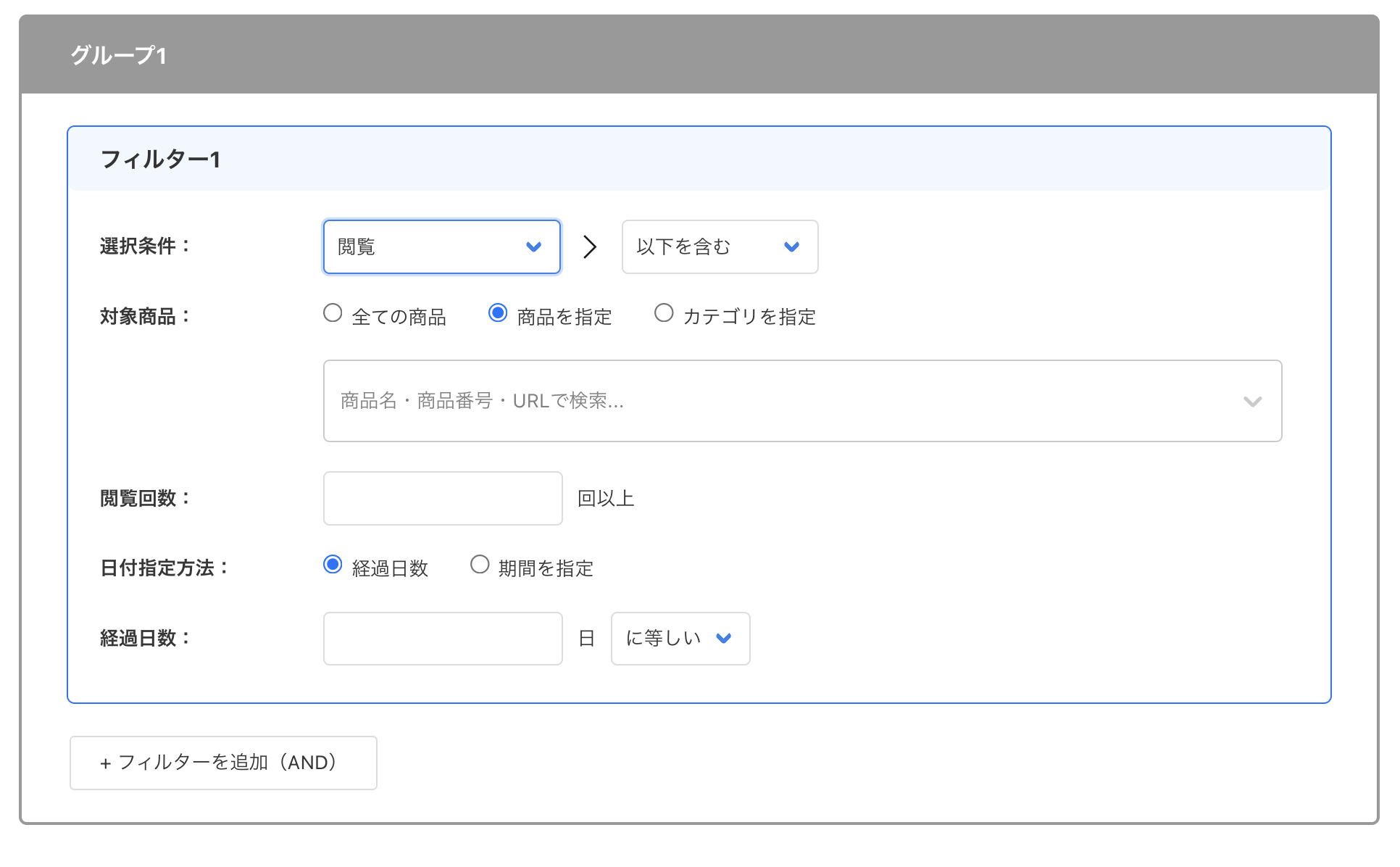
選択条件
「以下を含む」「以下を含まない」のいずれかを選択します。
対象商品
「全ての商品」「商品を指定」「カテゴリを指定」のいずれかを選択します。
- 「商品を指定」を選択した場合は、商品を検索または選択します。
- 「カテゴリを指定」を選択した場合は、商品グループを検索または選択します。
- 選択できる「商品」または「カテゴリ」は1つまでです。
選択肢として表示される商品・カテゴリについてくわしくは、商品情報の連携仕様をご覧ください。
閲覧回数
「回数」を設定します。
日付指定方法
「経過日数」「期間を指定」のいずれかを選択します。
「経過日数」
「日数」と「条件(に等しい/以内/以上)」を設定します。
「期間を指定」
開始日付と終了日付を設定します。
閲覧落ち
※ ご利用には、事前に「閲覧落ちオプション」のお申し込みが必要です。
メールマガジン会員の場合、「閲覧落ち」のセグメントでは配信対象に含まれません。
- メールマガジン会員の行動情報は取得していないため。
- [+フィルターを追加(AND)]で「メールマガジン会員」を指定しても、メルマガ会員は配信対象に含まれません。
「配信対象」は 「0人」 と表示されます。
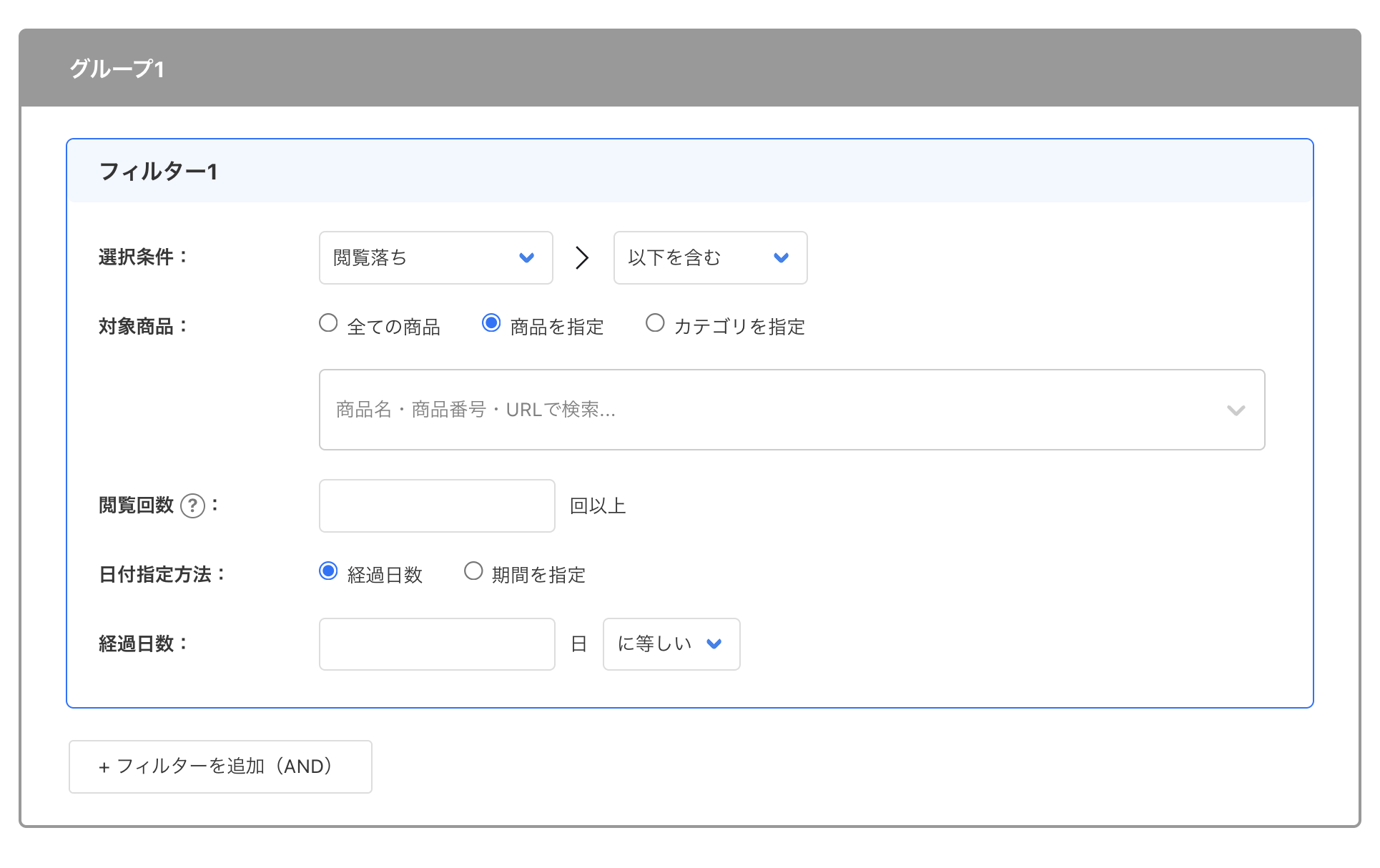
選択条件
「以下を含む」「以下を含まない」のいずれかを選択します。
対象商品
「全ての商品」「商品を指定」「カテゴリを指定」のいずれかを選択します。
- 「商品を指定」を選択した場合は、商品を検索または選択します。
- 「カテゴリを指定」を選択した場合は、商品グループを検索または選択します。
- 選択できる「商品」または「カテゴリ」は1つまでです。
選択肢として表示される商品・カテゴリについてくわしくは、商品情報の連携仕様をご覧ください。
閲覧回数
「回数」を設定します。
※ 商品購入後、24時間以内の閲覧は含まれません。
日付指定方法
「経過日数」「期間を指定」のいずれかを選択します。
「経過日数」
「日数」と「条件(に等しい/以内/以上)」を設定します。
「期間を指定」
開始日付と終了日付を設定します。
カゴ落ち
※ ご利用には、futureCartRecoveryおよび、future Scenario Cast「カゴ落ちオプション」のお申し込みが必要です。
メールマガジン会員の場合、「カゴ落ち」のセグメントでは配信対象に含まれません。
- メールマガジン会員の行動情報は取得していないため。
- [+フィルターを追加(AND)]で「メールマガジン会員」を指定しても、メルマガ会員は配信対象に含まれません。
「配信対象」は 「0人」 と表示されます。
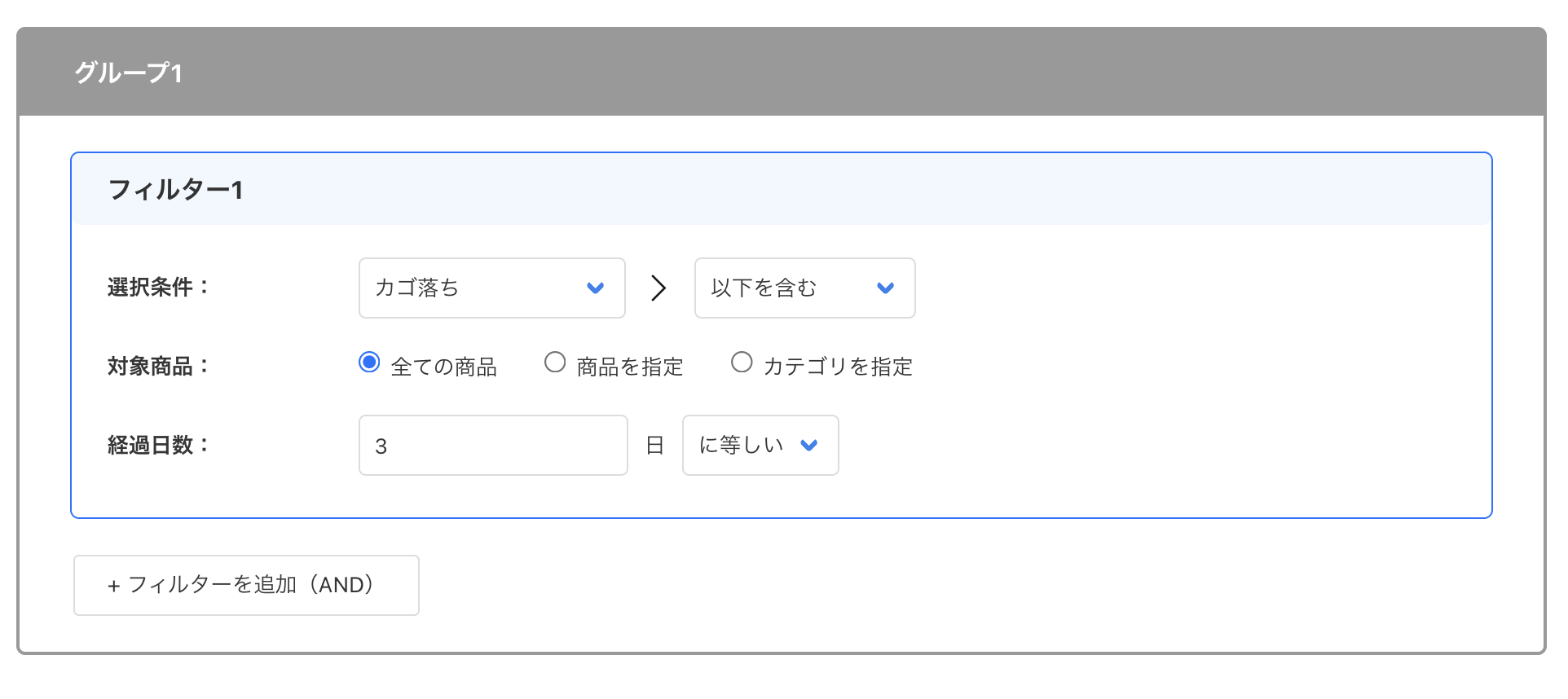
対象商品
「全ての商品」「商品を指定」「カテゴリを指定」のいずれかを選択します。
- 「商品を指定」を選択した場合は、商品を検索または選択します。
- 「カテゴリを指定」を選択した場合は、商品グループを検索または選択します。
- 選択できる「商品」または「カテゴリ」は1つまでです。
選択肢として表示される商品・カテゴリについてくわしくは、商品情報の連携仕様をご覧ください。
経過日数
「日数」と「条件(に等しい/以内/以上)」を設定します。
キャンペーンへの反応
future Scenario Castで配信したキャンペーンに対する、お客様(消費者)の反応によって、配信対象を絞り込みたい場合に設定します。
※ メールマガジン会員の場合、選択した対象キャンペーンが、「メルマガ会員を配信対象に含む」かつ「配信方法がメール」の場合に限り、配信対象に含まれます。
開封
開封の定義についてくわしくは、配信結果の項目と定義をご覧ください。
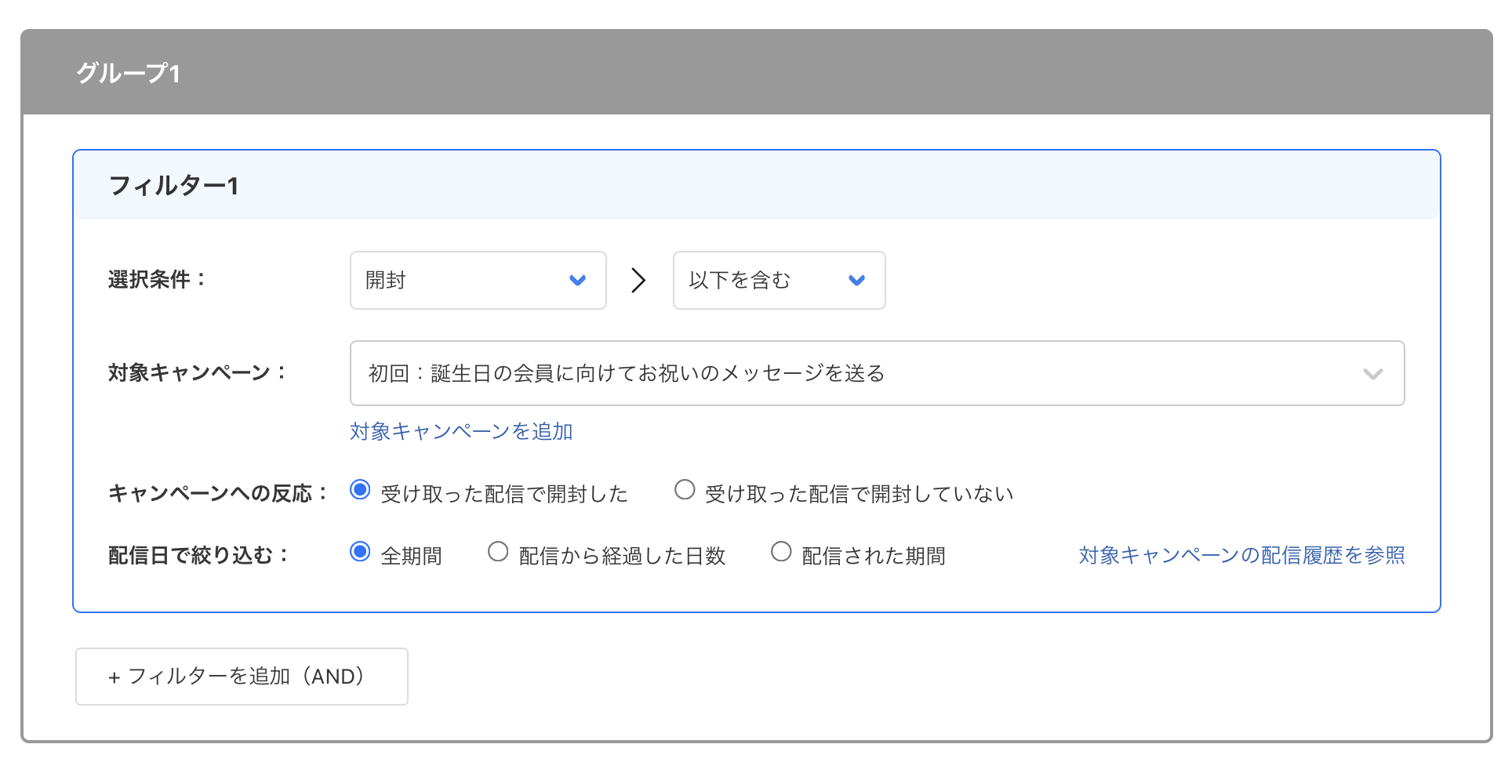
選択条件
「以下を含む」「以下を含まない」のいずれかを選択します。
対象キャンペーン
絞り込みの対象とするキャンペーンを選択します。
[対象キャンペーンを追加]ボタン
押下すると、絞り込みの対象とするキャンペーンを追加することができます。
2つ以上のキャンペーンを設定した場合、すべてのキャンペーンで開封した会員で、絞り込みます。
キャンペーンへの反応
「受け取った配信で開封した」「受け取った配信で開封していない」のいずれかを選択します。
配信日で絞り込む
「全期間」「配信から経過した日数」「配信された期間」のいずれかを選択します。
※ 期間内に「配信後7日以内の開封があったかどうか」で絞り込みます。
「配信から経過した日数」
「日数」と「条件(に等しい/以内/以上)」を設定します。
「配信された期間」
開始日付と終了日付を設定します。
[対象キャンペーンの配信履歴を参照]
[対象キャンペーンの配信履歴を参照]を押下すると、「基本設定-配信履歴」画面に遷移します。
選択したキャンペーンの配信履歴を確認することができます。
クリック
クリックの定義についてくわしくは、配信結果の項目と定義をご覧ください。
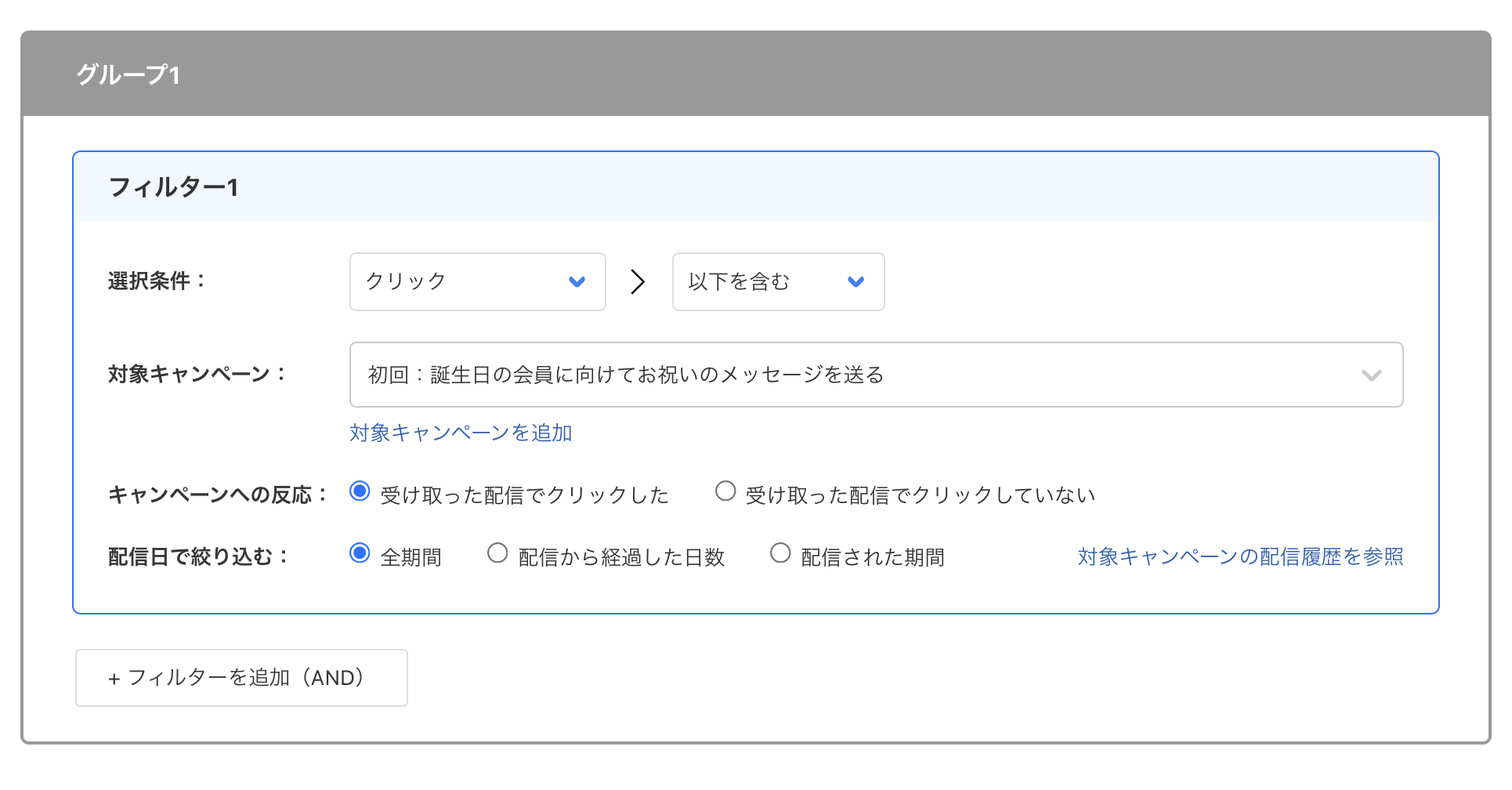
選択条件
「以下を含む」「以下を含まない」のいずれかを選択します。
対象キャンペーン
絞り込みの対象とするキャンペーンを選択します。
[対象キャンペーンを追加]ボタン
押下すると、絞り込みの対象とするキャンペーンを追加することができます。
2つ以上のキャンペーンを設定した場合、すべてのキャンペーンで開封した会員で、絞り込みます。
キャンペーンへの反応
「受け取った配信でクリックした」「受け取った配信でクリックしていない」のいずれかを選択します。
配信日で絞り込む
「全期間」「配信から経過した日数」「配信された期間」のいずれかを選択します。
※ 期間内に「配信後7日以内のクリックがあったかどうか」で絞り込みます。
「配信から経過した日数」
「日数」と「条件(に等しい/以内/以上)」を設定します。
「配信された期間」
開始日付と終了日付を設定します。
[対象キャンペーンの配信履歴を参照]
[対象キャンペーンの配信履歴を参照]を押下すると、「基本設定-配信履歴」画面に遷移します。
選択したキャンペーンの配信履歴を確認することができます。
購入
購入の定義についてくわしくは、配信結果の項目と定義をご覧ください。
メールマガジン会員の場合、「購入」のセグメントでは配信対象に含まれません。
- メールマガジン会員の購買情報は取得していないため。
- [+フィルターを追加(AND)]で「メールマガジン会員」を指定しても、メルマガ会員は配信対象に含まれません。
「配信対象」は 「0人」 と表示されます。
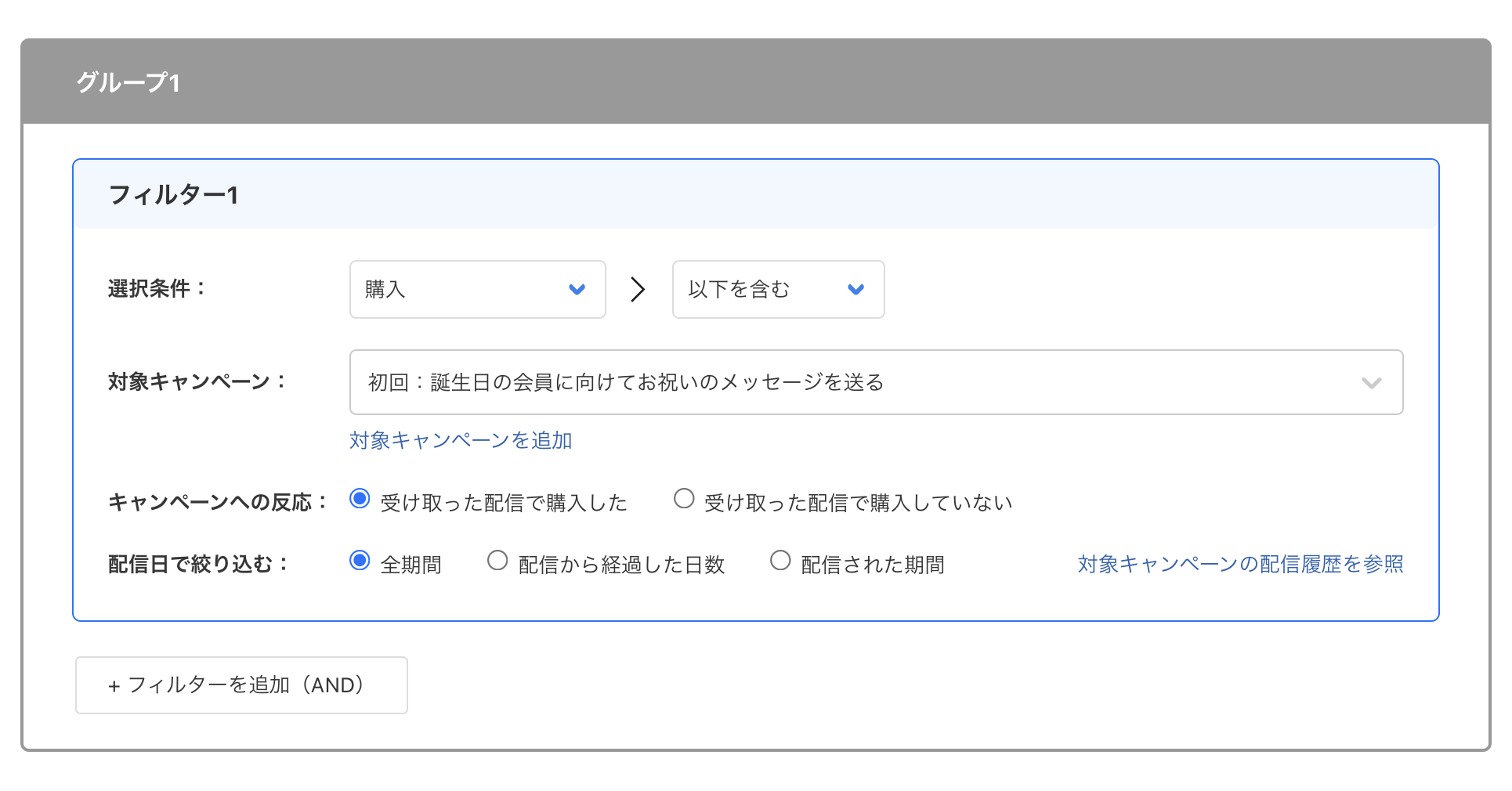
選択条件
「以下を含む」「以下を含まない」のいずれかを選択します。
対象キャンペーン
絞り込みの対象とするキャンペーンを選択します。
[対象キャンペーンを追加]ボタン
押下すると、絞り込みの対象とするキャンペーンを追加することができます。
2つ以上のキャンペーンを設定した場合、すべてのキャンペーンで開封した会員で、絞り込みます。
キャンペーンへの反応
「受け取った配信で購入した」「受け取った配信で購入していない」のいずれかを選択します。
配信日で絞り込む
「全期間」「配信から経過した日数」「配信された期間」のいずれかを選択します。
※ 期間内に「配信後14日以内の購入があったかどうか」で絞り込みます。
「配信から経過した日数」
「日数」と「条件(に等しい/以内/以上)」を設定します。
「配信された期間」
開始日付と終了日付を設定します。
[対象キャンペーンの配信履歴を参照]
[対象キャンペーンの配信履歴を参照]を押下すると、「基本設定-配信履歴」画面に遷移します。
選択したキャンペーンの配信履歴を確認することができます。
ポイント
お客様(消費者)が保有するポイントによって、配信対象を絞り込みたい場合に設定します。
※ ご利用には、事前にfutureshopの「ポイント機能」のお申し込みが必要です。
利用可能ポイント
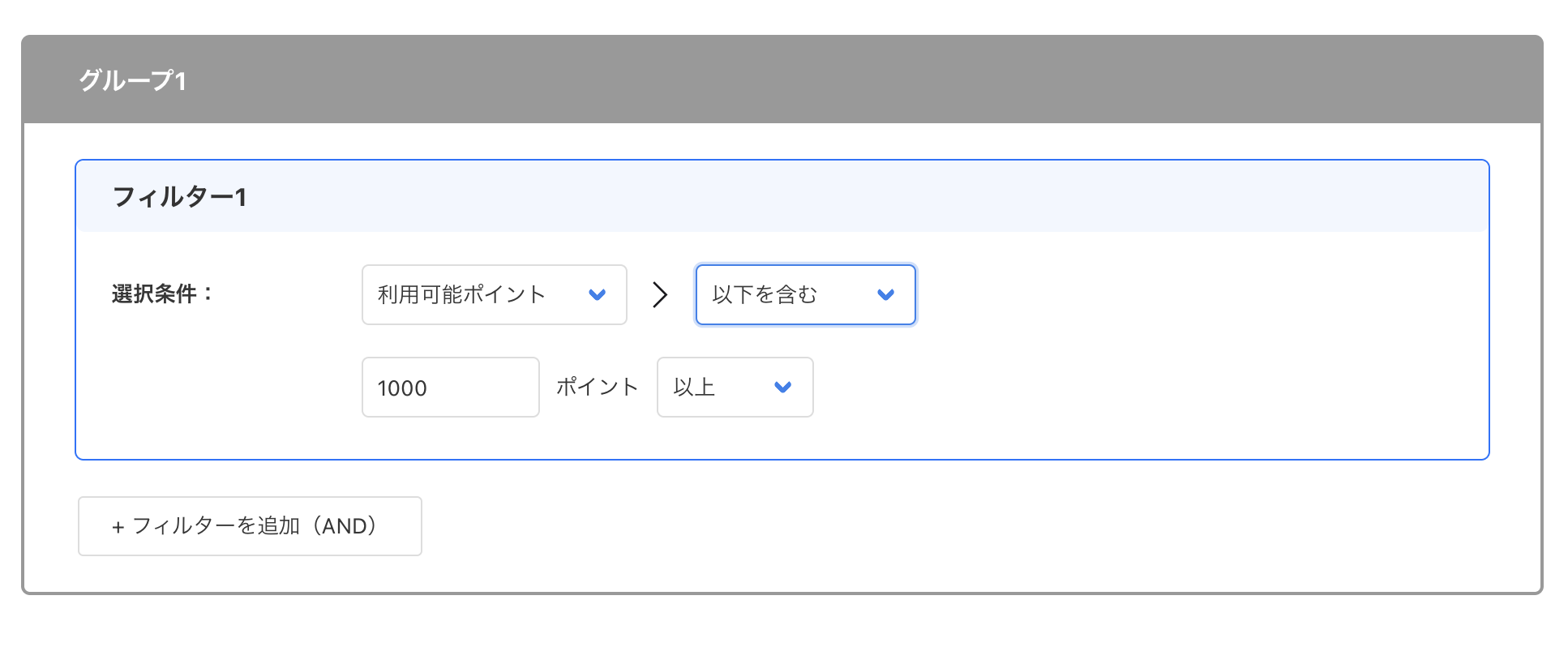
選択条件
「以下を含む」「以下を含まない」のいずれかを選択します。
ポイント
「ポイント数」と「条件(に等しい/以内/以上)」を設定します。
ポイント有効期限
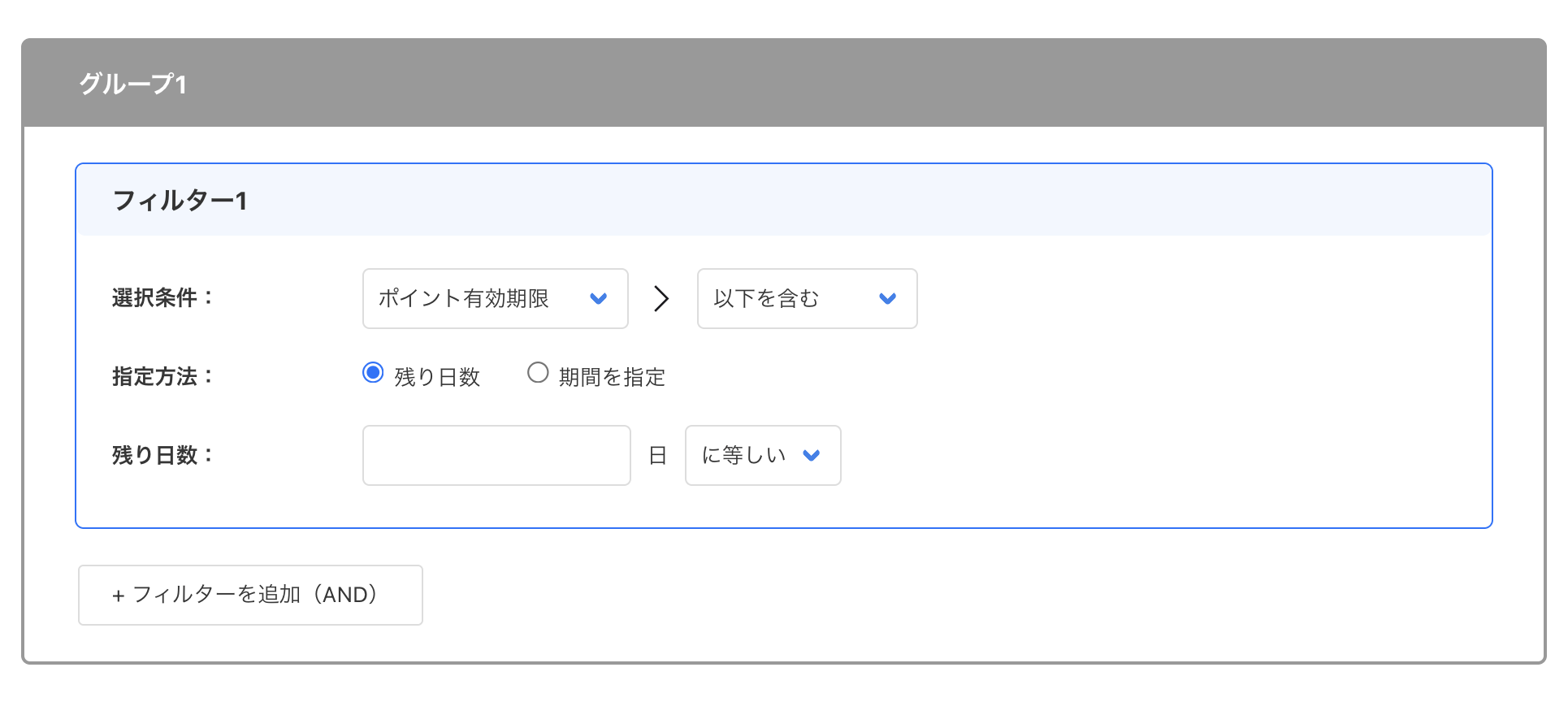
選択条件
「以下を含む」「以下を含まない」のいずれかを選択します。
指定方法
「残り日数」「期間を指定」のいずれかを選択します。
「残り日数」
「日数」と「条件(に等しい/以内/以上)」を設定します。
「期間を指定」
開始日付と終了日付を設定します。
配信リスト
「基本設定-配信リスト」画面に登録している配信リストによって、配信対象を絞り込みたい場合に設定します。
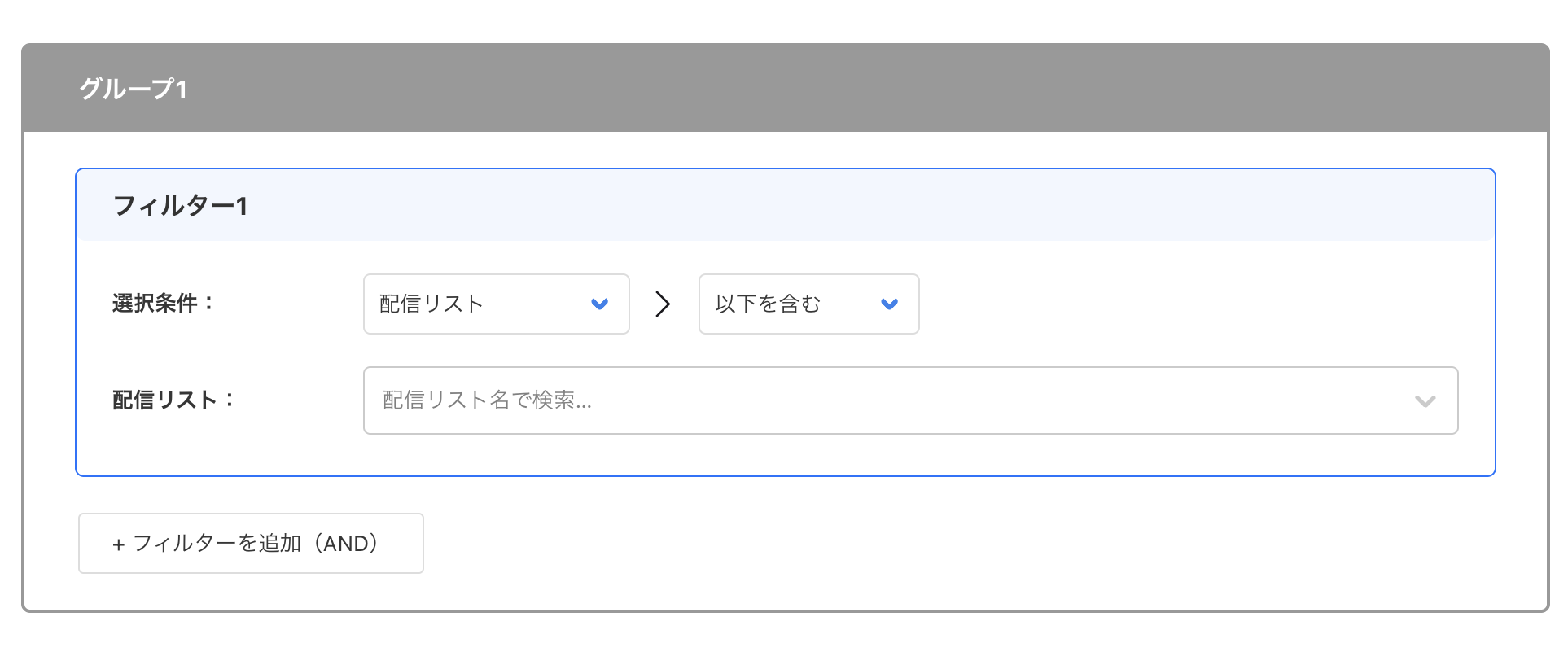
選択条件
「以下を含む」「以下を含まない」のいずれかを選択します。
配信リスト
配信リストを選択します。
選択できる「配信リスト」は1つまでです。
futureshop管理画面での「商品・商品グループ」削除に伴うキャンペーン停止・再開について
キャンペーンの停止について
「対象商品」で、「商品を指定」または「カテゴリを指定」を選択している場合
削除した商品・商品グループを「対象商品」に指定しているキャンペーンの配信は、自動的に停止されます。 重要
(キャンペーンの配信対象者を絞り込むことができないため)
キャンペーンの停止条件
<futureshop管理画面で商品を削除した場合>
- 削除した商品を「対象商品」に指定しているキャンペーンの配信が停止します。
- 商品を削除したことで、所属する商品が0になった商品グループを、「対象商品(カテゴリ)」に指定しているキャンペーンの配信が停止します。
<futureshop管理画面で商品グループを削除した場合>
- 削除した商品グループを「対象商品(カテゴリ)」に指定しているキャンペーンの配信が停止します。
※ 削除した商品グループの「親グループ」を「対象商品(カテゴリ)」に指定しているキャンペーンは、停止されません。
商品・商品グループの連携仕様についてくわしくは、商品情報の連携仕様をご覧ください。
キャンペーンが停止されるタイミング
キャンペーンが停止されるのは、futureshop管理画面で商品・商品グループを削除した翌日です。
当日の配信では、削除した「対象商品」による配信対象会員の絞り込み条件は、適用されます。
自動停止された場合の案内
以下の方法で、店舗様にご案内します。
<「キャンペーン停止のお知らせ」メール>
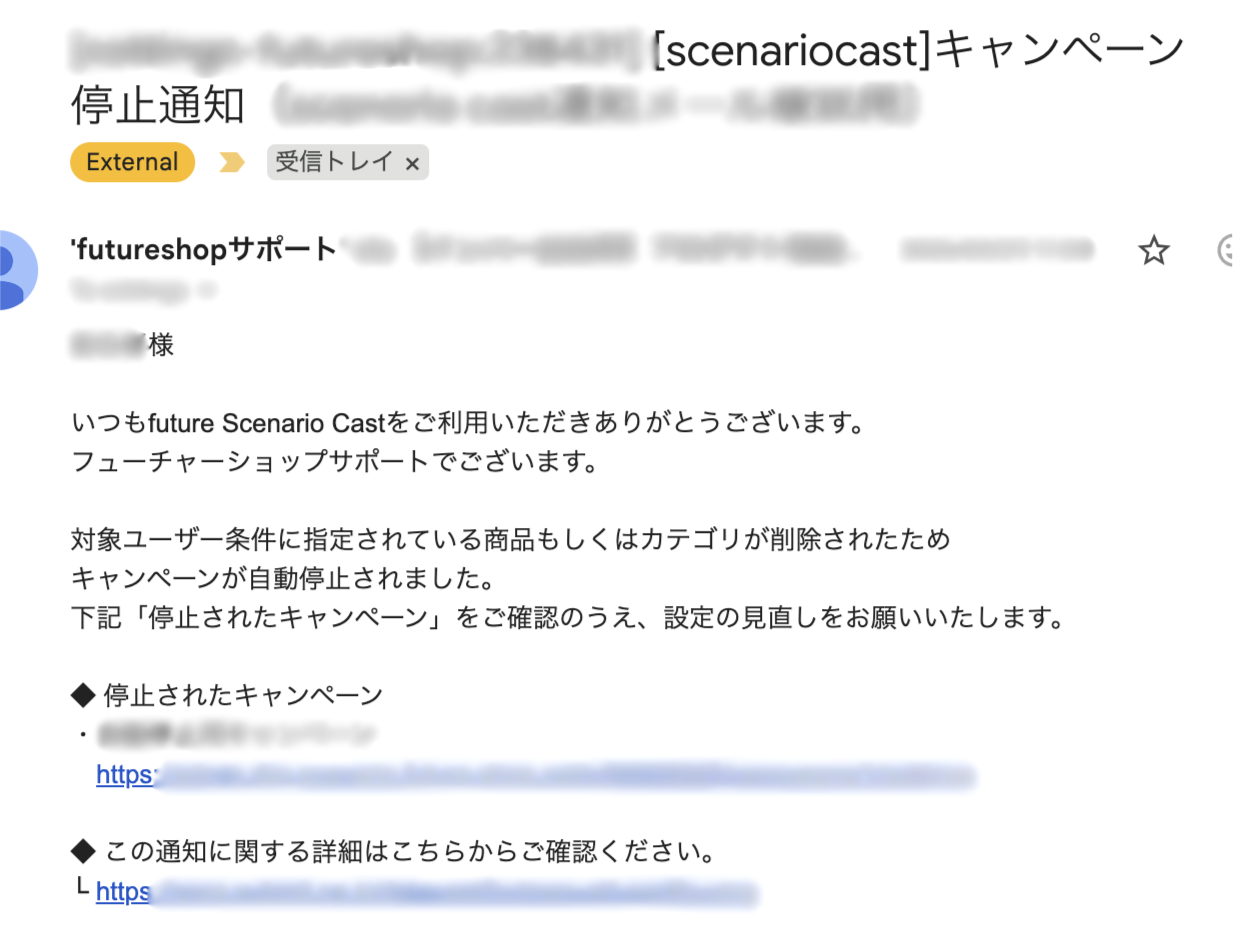
アカウント情報に登録しているメールアドレスに、「キャンペーン停止のお知らせメール」を送信します。
「キャンペーン停止のお知らせメール」は、商品を削除した翌日の、朝10:00ごろに送信されます。
<future Scenario Cast管理画面 上部でのアラート表示>

「ダッシュボード」画面、および「キャンペーン一覧」画面に、「現在停止中のキャンペーンがあります。」と表示します。
[詳細]を押下すると、「キャンペーン停止のお知らせ(モーダル)」が開きます。
<停止したキャンペーンの詳細画面でのアラート表示>
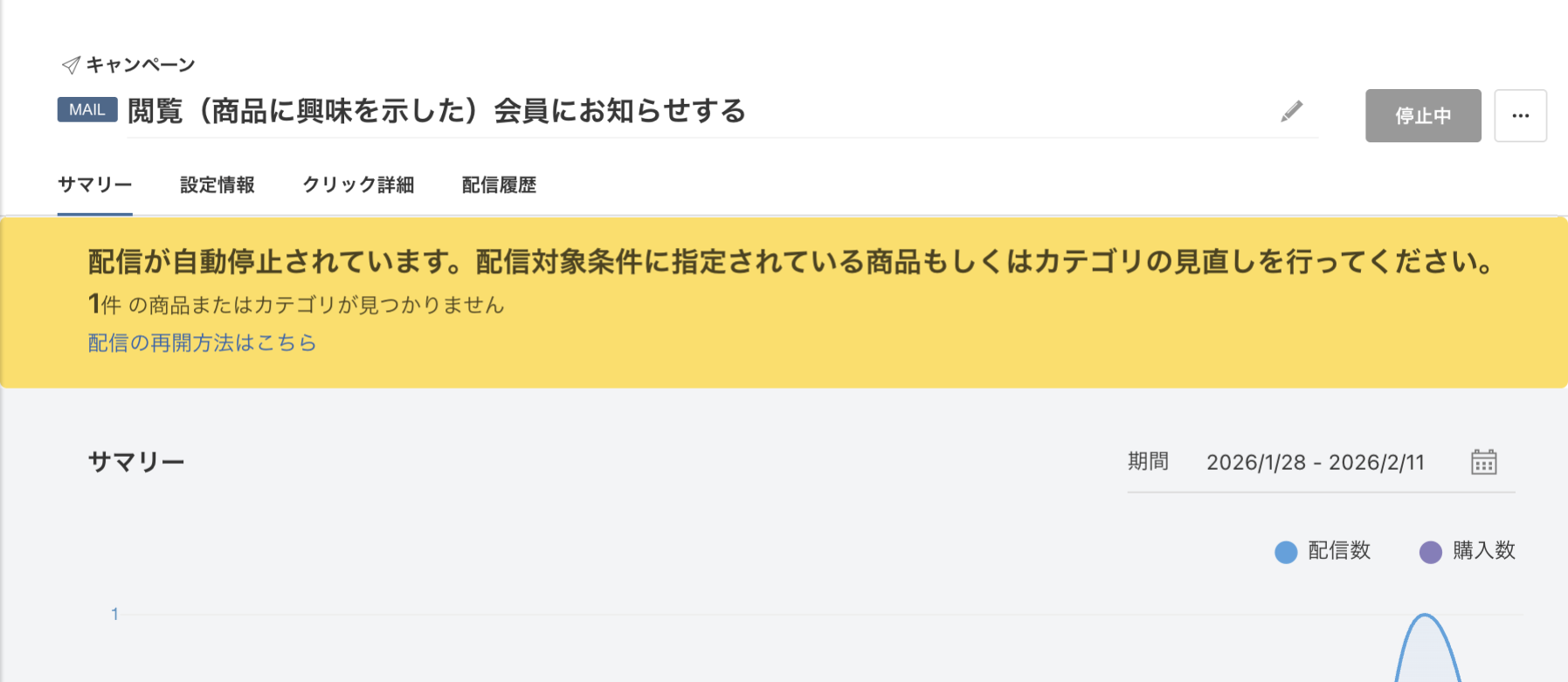
停止されたキャンペーンの再開方法
以下のいずれかの方法で配信を再開することができます。
(1)配信対象の設定を変更する
停止されたキャンペーンの「配信対象編集」画面にて、絞り込み条件を変更します。
※ 設定変更後も、変更前の条件で配信された、キャンペーンの配信履歴は保持されます。
(2)停止されたキャンペーンを複製する
新規のキャンペーンを作成した上で、「設定情報」画面の内容を再設定します。
※ 複製した新規キャンペーンには、複製元の配信履歴は保持されません。(「設定情報」のみが複製され、配信履歴などは複製されません。)
ご注意事項
- 設定できる「グループ」および「フィルター」の件数に、上限はありません。
- ステータスが「配信中」のキャンペーンの配信対象を変更した場合、次回の配信タイミングから、変更した内容が反映されます。
- 実際に配信対象会員になるのは、キャンペーンが配信される時点で(配信スケジュール)、設定した抽出条件に当てはまる会員です。
- 以下の条件のご利用には、別途お申し込み・ご利用が必要です。
- LINE ID連携:フューチャーショップの「LINE連携オプション」のご利用、およびfuture Scenario Cast「LINE配信オプション」のお申し込みが必要です。
- 閲覧 / 閲覧落ち:「閲覧落ちオプション」のお申し込みが必要です。
- カゴ落ち:futureCartRecoveryのご利用、および「カゴ落ちオプション」のお申し込みが必要です。
- 利用可能ポイント / ポイント有効期限:ポイント機能のご利用が必要です。