
future Scenario Cast管理画面-新規キャンペーン作成「HTMLメールビジュアルモード作成」
本機能はコマースクリエイター未利用・移行中(切替前)の店舗様はご利用いただけません。
2026.04現在、クーポンメールなど一部のメールは、引き続き標準メールマガジン機能をご利用ください。
くわしくは、ご利用に関する【重要事項・注意事項】を確認してください。
future Scenario Cast管理画面 キャンペーン>キャンペーン詳細-設定情報「配信コンテンツ」-HTMLメールビジュアルモード作成
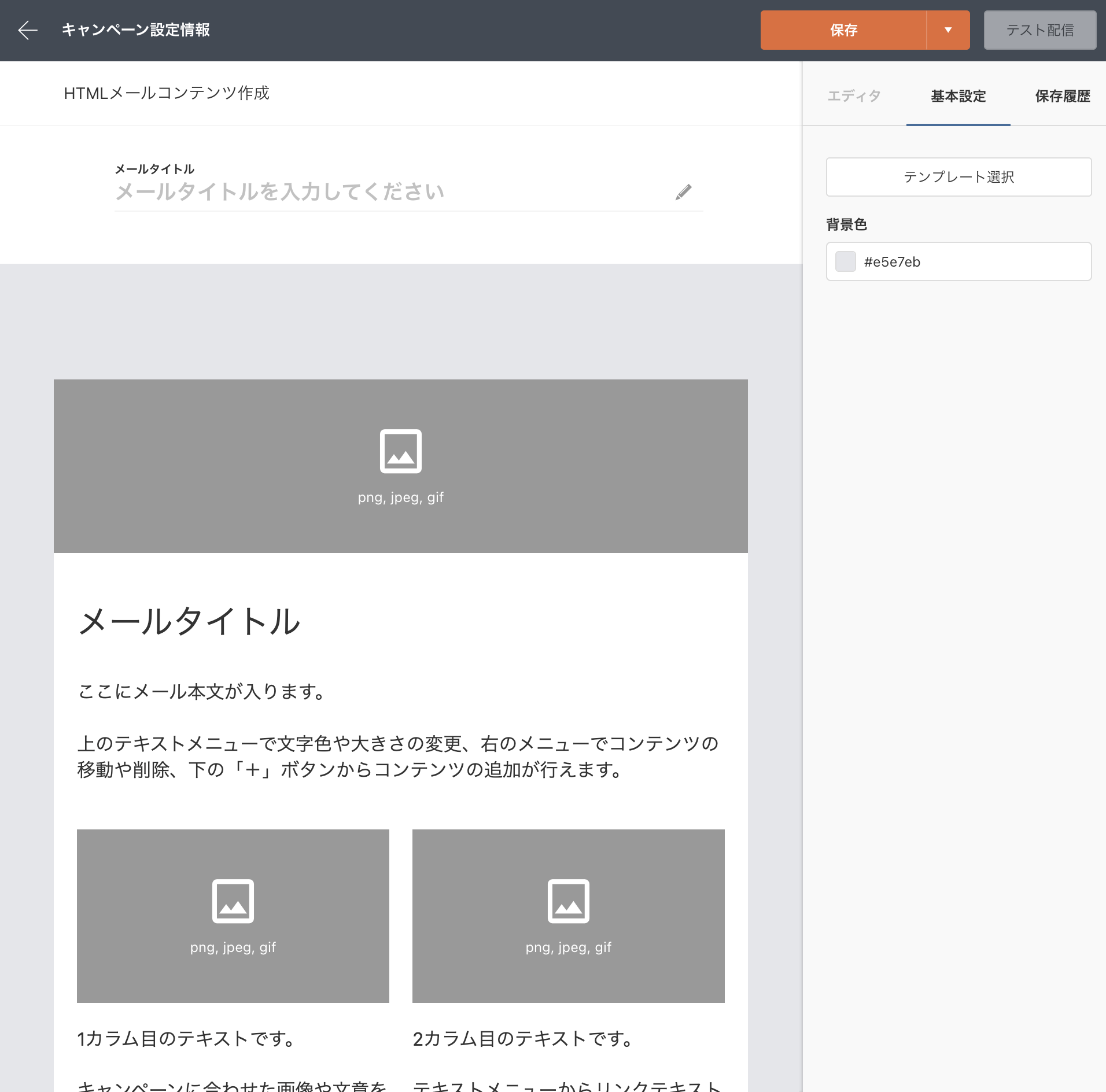
以下の方法で、本画面に遷移することができます。
- 「キャンペーン詳細-設定情報」画面-「配信コンテンツ」にて、[編集]ボタンを押下する。
- 「テンプレート選択」画面にて、各テンプレートの [選択]ボタンを押下する。
future Scenario Cast管理画面にてキャンペーンの配信コンテンツを作成・変更する画面です。
future Scenario Cast管理画面にてキャンペーンを作成する際、配信コンテンツの作成・変更をおこなう画面です。
HTMLやCSSなどのコード知識がなくても、直感的に配信コンテンツを作成することができます。
画像・テキスト・ボタンなどのコンテンツを配置することで、HTMLメールのレイアウトが完成します。
閲覧落ち商品やカゴ落ち商品など、会員ごとにパーソナライズされたコンテンツを差し込むことも可能です。
コンテンツ作成後は、テスト配信で内容を確認することができます。
目次
上部エリア

[保存]・[下書きとして保存]ボタン
を押下すると、[保存][下書きとして保存]のいずれかを選択できます。
<ご注意事項>
- [下書きとして保存]ボタンを押下しただけでは、キャンペーンを配信することはできません。
- 一度[保存]ボタンを押下した配信コンテンツについて、コンテンツを変更後、[下書きとして保存]ボタンを押下した場合、
キャンペーンの本配信時には、[保存]ボタンを押下した時点までの内容が、最新の内容として配信されます。 - 「テスト配信」の場合は、[保存]または[下書きとして保存]されたすべての内容が、最新の内容として配信されます。
- メールタイトルが設定されていない場合は、[保存]・[下書きとして保存]ボタンを押下することはできません。
[テスト配信]ボタン
[テスト配信]ボタンを押下すると、「配信テスト」モーダルが開きます。
テスト会員向けに、配信コンテンツのテスト配信が可能です。
コンテンツ作成
メールタイトル

メールタイトル(件名)を設定します。(HTMLメール・テキストメール共通です。)
メールタイトルにカーソルを合わせると [{v} 差し込み変数] が表示されます。
[{v} 差し込み変数]を押下すると、以下の変数をメールタイトルに差し込むことができます。
- 会員ID
- メールアドレス
- 氏名(姓名)
- 氏名(姓)
- 誕生日(誕生月日)
- 誕生月(誕生月)
- 利用可能ポイント
- ポイント有効期限
- 会員ステージ名
※ 差し込み変数の情報が不明な場合は、「基本設定-配信設定」画面-差し込み変数設定にて設定した値を表示します。
配信コンテンツ
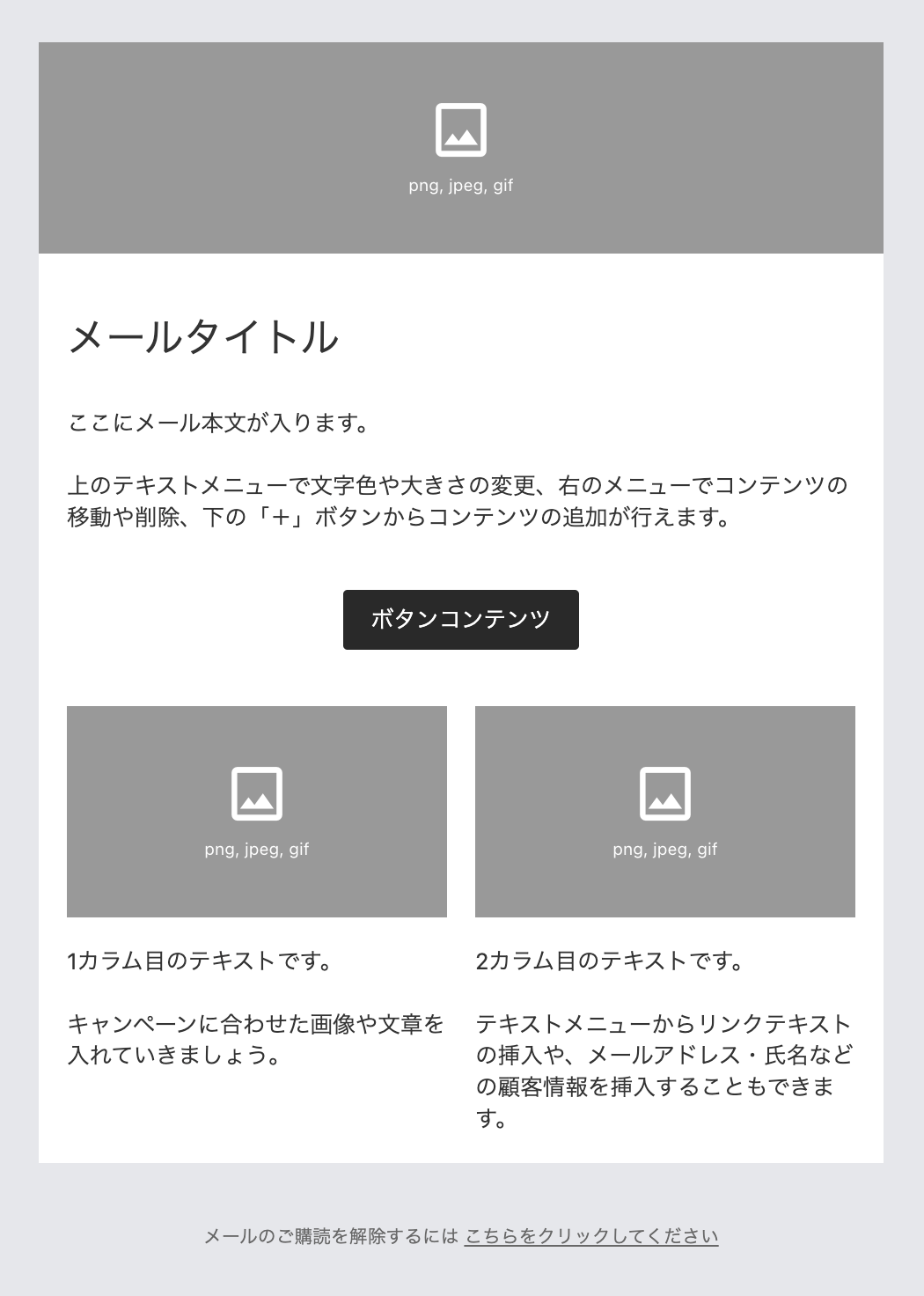
画像コンテンツ
配信コンテンツ内に画像を挿入することができます。
画像の挿入は、以下の方法でおこなうことができます。
- [ファイルを選択] ボタンを押下し、画像をアップロードする。
- [URLを参照] を押下し、URL入力モーダルに画像URLを入力する。
挿入した画像は、タブメニュー-画像エディタにて設定・変更することができます。
<ご注意事項>
- 画像形式は、png・jpeg・gif のいずれかを利用できます。
- 1コンテンツ内に掲載できる画像サイズの合計は20MB未満です。
テキストコンテンツ
配信コンテンツ内にテキストを挿入することができます。
テキストコンテンツを選択すると、ナビゲーションメニューが表示されます。
文字の大きさや色の変更、リンクの挿入などが可能です。
挿入したテキストは、タブメニュー-テキストエディタにて表示設定を変更することができます。
ボタンコンテンツ
配信コンテンツ内にボタンを挿入することができます。
ボタンコンテンツを選択すると、ナビゲーションメニューが表示されます。
ボタン内のテキストやURL、ボタンの色の変更などが可能です。
挿入したボタンは、タブメニュー-ボタンエディタにて表示設定を変更することができます。
カラムコンテンツ
配信コンテンツ内にカラムを挿入することができます。
挿入したカラムは、タブメニュー-カラムエディタにて表示設定を変更することができます。
購読解除URL
購読解除用のURLを設定できます。
コンテンツ内の[こちらをクリックしてください]を押下し、ナビゲーションメニューにて、購読解除用URLをします。
※ リンク先URLは自動で設定されていないため、必ず店舗様ごとに購読解除URLを設定してください。
コンテンツエリアにて選択しているコンテンツにより、表示されるタブメニューの項目が異なります。
画像コンテンツを選択している場合に、表示されるタブメニュー項目です。
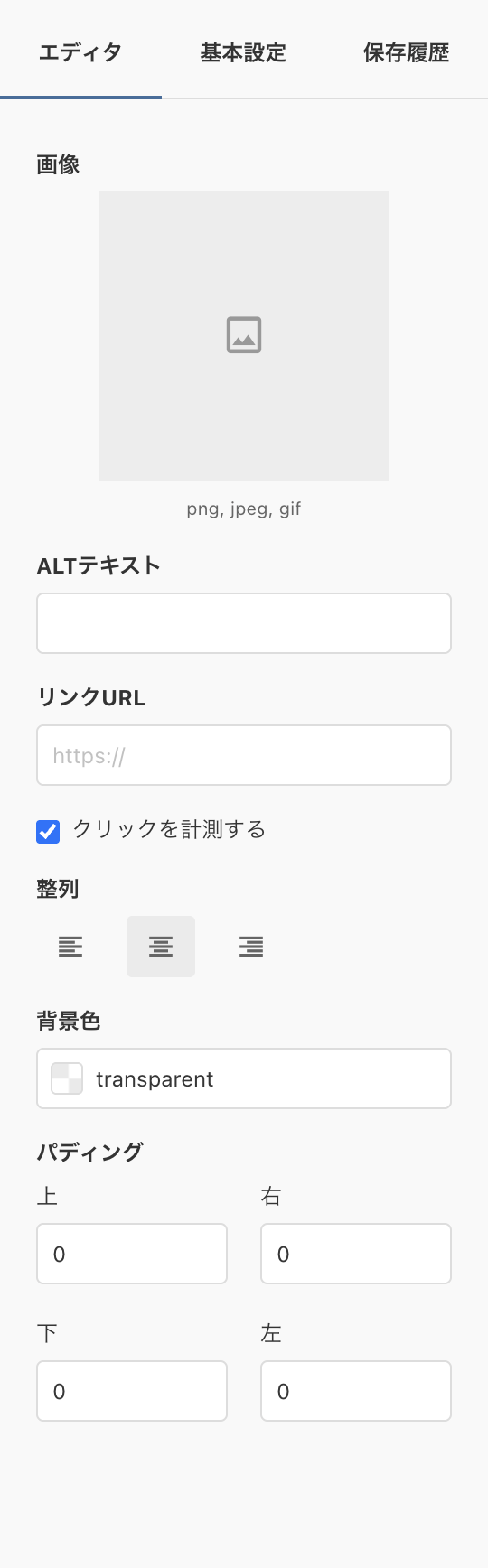
画像
カーソルを合わせると、以下の方法で画像の挿入・変更ができます。
- [ファイルを選択] ボタンを押下し、画像をアップロードする。
- [URLを参照] を押下し、URL入力モーダルに画像URLを入力する。
<ご注意事項>
- 画像形式は、png・jpeg・gif のいずれかを利用できます。
- 1コンテンツ内に掲載できる画像サイズの合計は20MB未満です。
ALTテキスト
画像にALTテキストを設定できます。
リンクURL
画像にリンクURLを設定できます。
[クリックを計測する] にチェックすると、クリック数を計測できます。
整列
画像の「左揃え」「中央揃え」「右揃え」を設定できます。
背景色
コンテンツ内の背景色を設定できます。
パディング
画像コンテンツの内側の余白を上下左右に設定できます。
テキストコンテンツを選択している場合に、表示されるタブメニュー項目です。
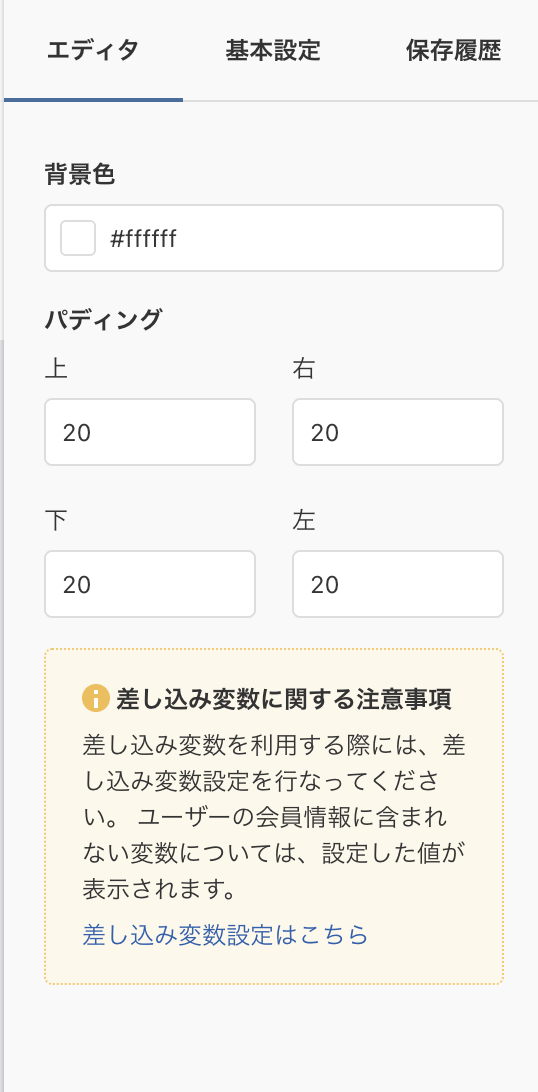
背景色
コンテンツ内の背景色を設定できます。
パディング
画像コンテンツの内側の余白を上下左右に設定できます。
ボタンコンテンツを選択している場合に、表示されるタブメニュー項目です。
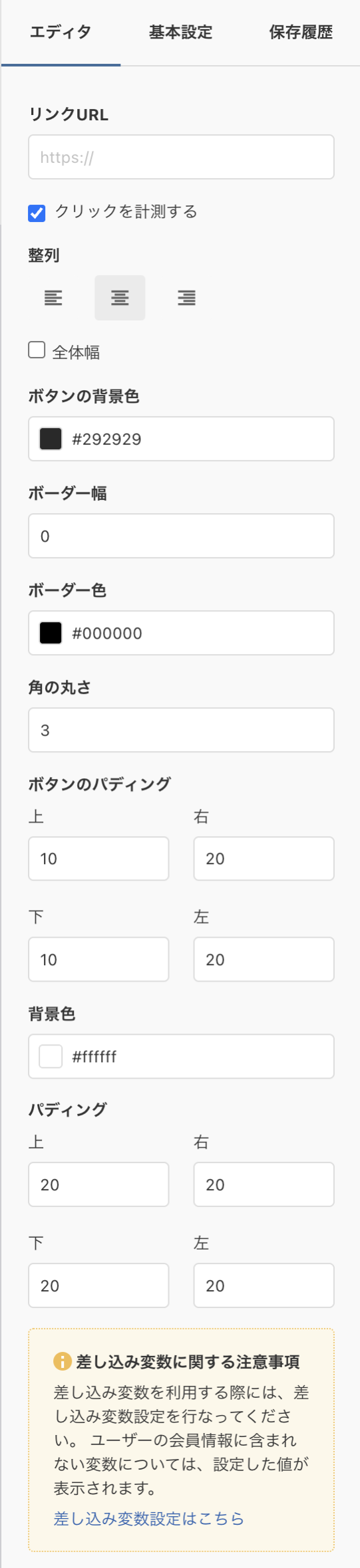
リンクURL
ボタンにリンクURLを設定できます。
[クリックを計測する] にチェックすると、クリック数を計測できます。
整列
ボタンの「左揃え」「中央揃え」「右揃え」を設定できます。
[全体幅] にチェックすると、ボタン幅がエリアいっぱいに広がります。
ボタンの背景色
ボタンの背景色を設定できます。
ボーダー幅
ボタンのボーダー(枠線)の幅を設定できます。
ボーダー色
ボタンの色を設定できます。
角の丸さ
角の丸さを設定できます。
数字が大きいほど、丸くなります。
ボタンのパディング
ボタンの内側の余白を上下左右に設定できます。
背景色
コンテンツ内の背景色を設定できます。
パディング
ボタンコンテンツ全体の内側の余白を上下左右に設定できます。
カラムコンテンツを選択している場合に、表示されるタブメニュー項目です。
※ カラムエディタを表示するには、カラム内の画像やテキストではなく、カラム全体を選択している必要があります。
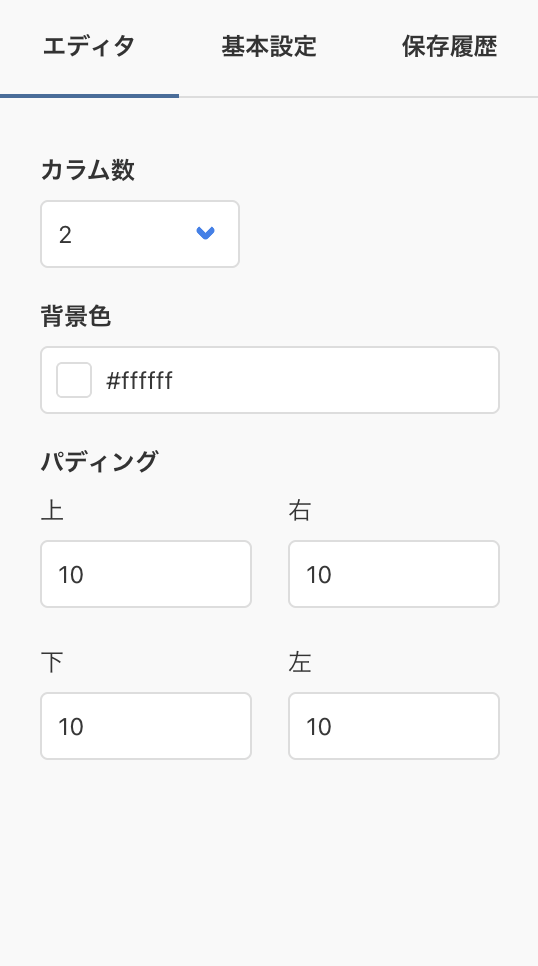
カラム数
カラム数を、横並びで2〜6個まで設定できます。
背景色
コンテンツ内の背景色を設定できます。
パディング
カラムコンテンツの内側の余白を上下左右に設定できます。
以下のタブメニューは、すべてのコンテンツエリアに共通の表示項目です。
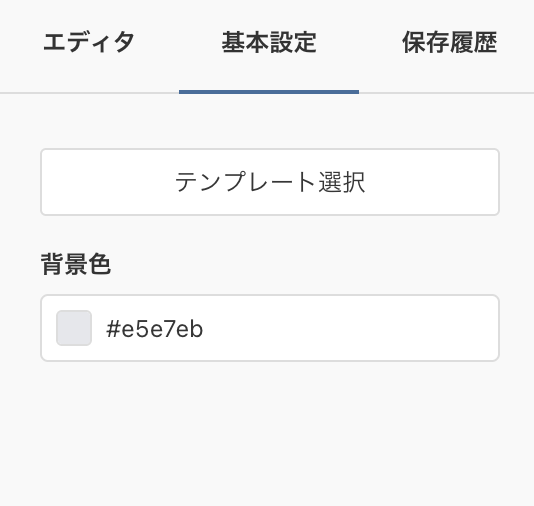
基本設定
保存履歴
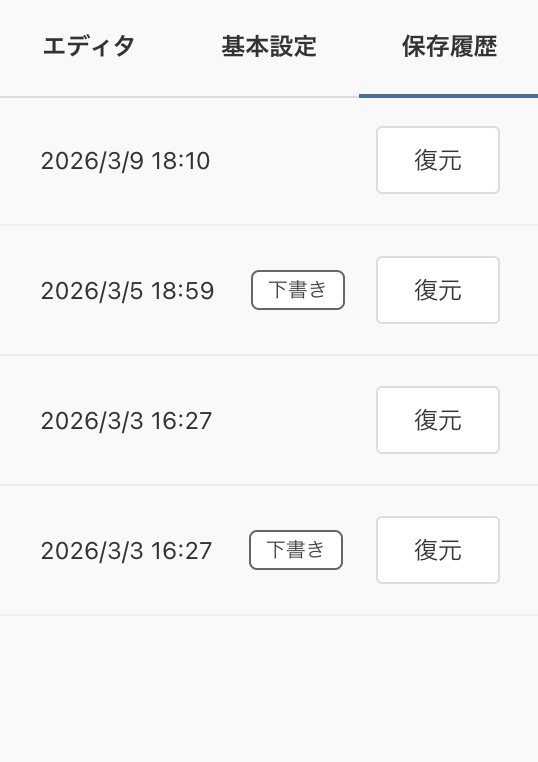
メールコンテンツの保存履歴を表示します。
[保存]・[下書きとして保存]ボタンを押下した履歴を表示します。
[下書きとして保存]ボタンを押下した場合は、保存履歴に「下書き」と表示します。
[復元]ボタンを押下すると、保存した時点までの内容を復元することができます。
コンテンツ設定方法
配信コンテンツの設定・変更・追加するための方法を表示します。
文字の大きさや色の変更、リンクURLの挿入などができます。
配信コンテンツエリアに設置している、各コンテンツを選択すると表示されます。
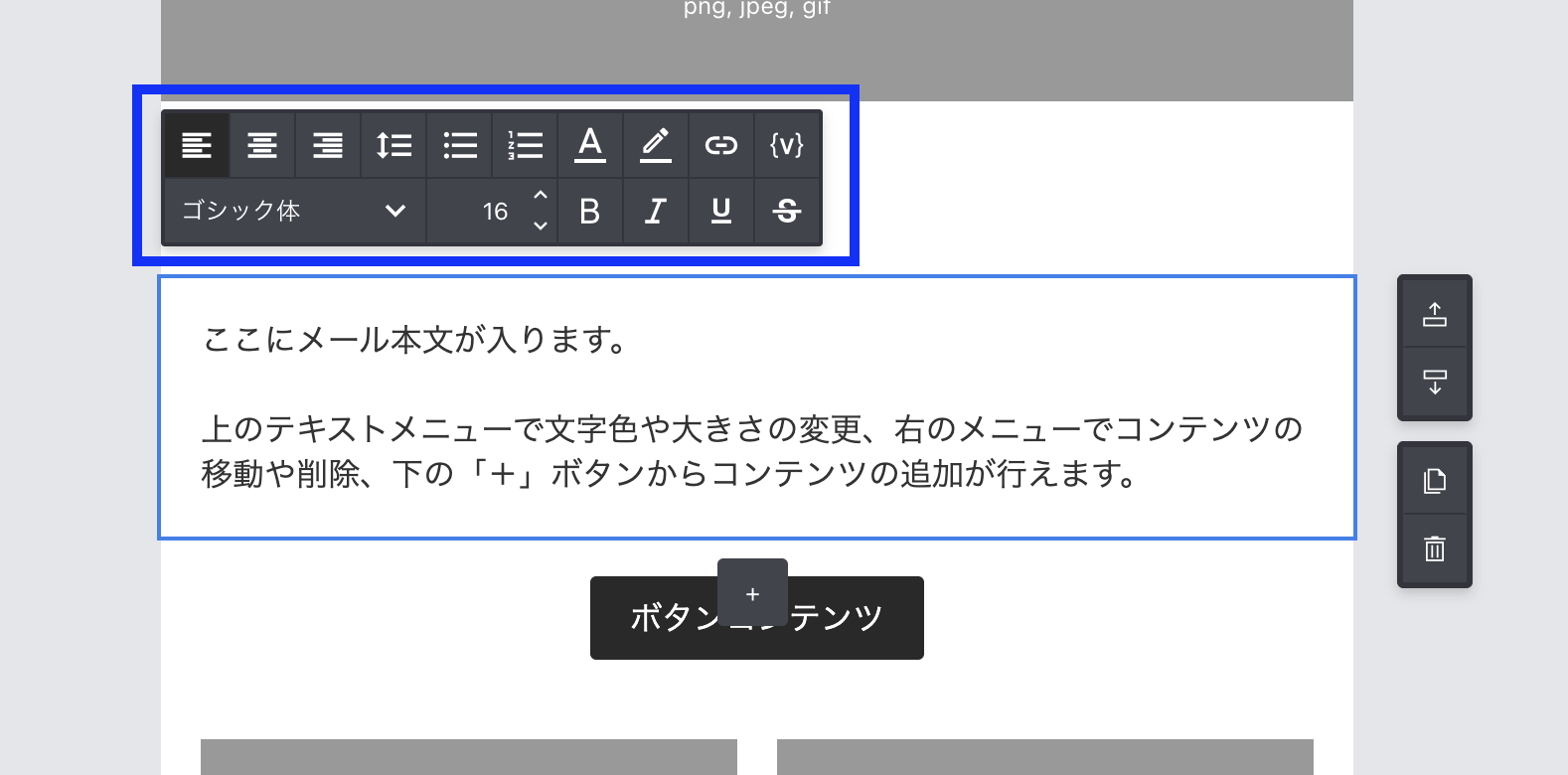
- 配置:左揃え・中央揃え・右揃え
- 行間
- 箇条書きリスト / 番号つきリスト
- テキストの色
- マーカーの色
- リンク:押下すると、「リンク」モーダルが開きます。
[クリックを計測する] にチェックすると、クリック数を計測できます。 - 変数:メールタイトルと同様の変数を差し込むことができます。
- フォント:ゴシック体・明朝体・等幅
- フォントサイズ
- 太字
- 斜体
- 下線
- 打ち消し線
※ 表示されるナビゲーションメニューの項目は、選択したコンテンツによって異なります。
コンテンツの移動・削除
「配信コンテンツ」エリア内の各コンテンツを選択している場合に、右側に表示されるメニューです。
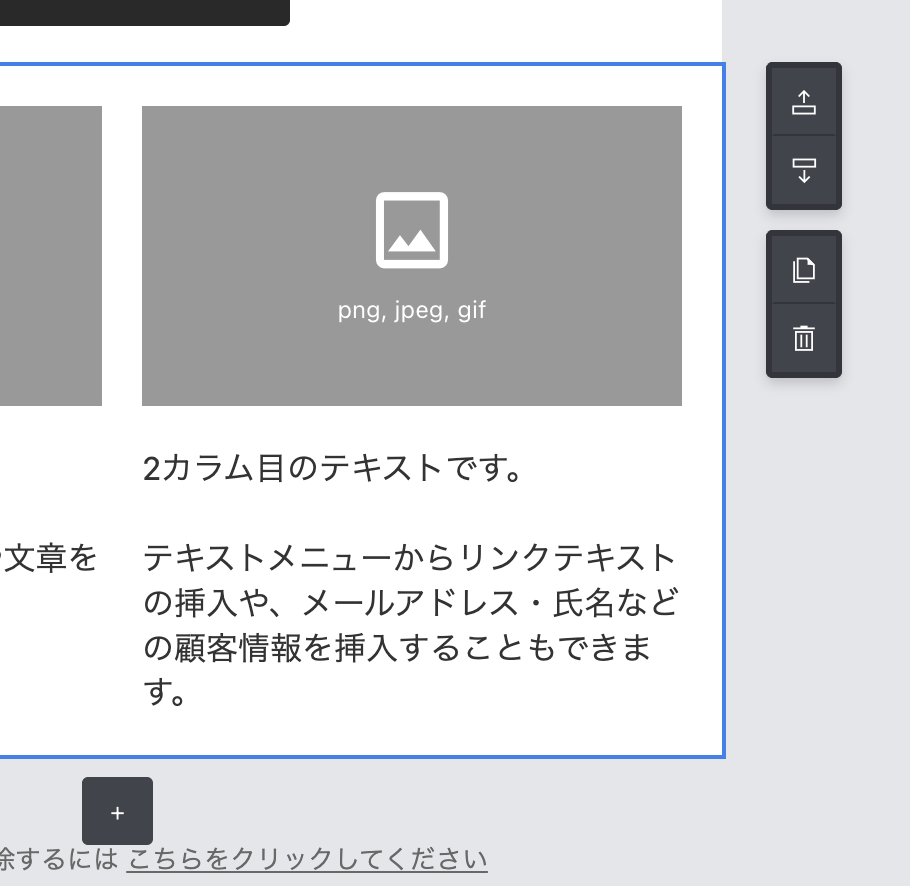
上へ移動
選択したコンテンツを上へ移動します。
下へ移動
選択したコンテンツを下へ移動します。
複製
選択したコンテンツを下に複製します。
削除
選択したコンテンツを削除します。
追加
選択したコンテンツの下にある「 」を押下すると、コンテンツを追加することができます。
コンテンツの追加
「配信コンテンツ」エリア内の各コンテンツを選択している場合に、下部に表示されるメニューです。
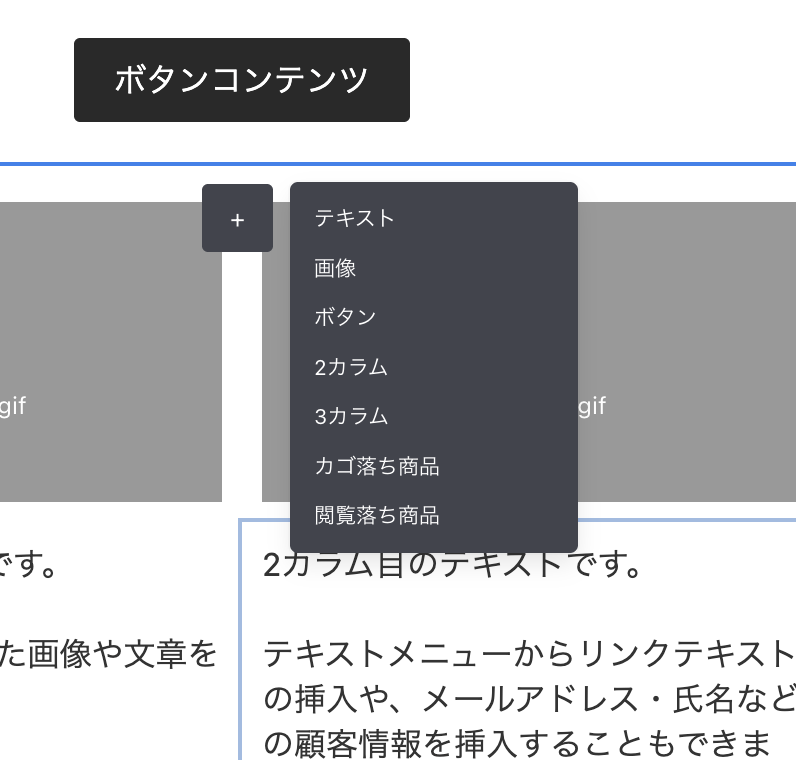
コンテンツの追加
選択したコンテンツの下に、新たなコンテンツを追加できます。
「 」を押下すると、以下の選択肢が表示されます。
<ご注意事項>
「レコメンド商品」「カゴ落ち商品」「閲覧落ち商品」は、オプションをご利用の場合のみ表示されます。。
会員の興味・関心にあわせたパーソナライズド商品の差し込みができるをご覧ください。
「配信テスト」モーダル
[テスト配信]ボタンを押下すると、「配信テスト」モーダルが表示されます。
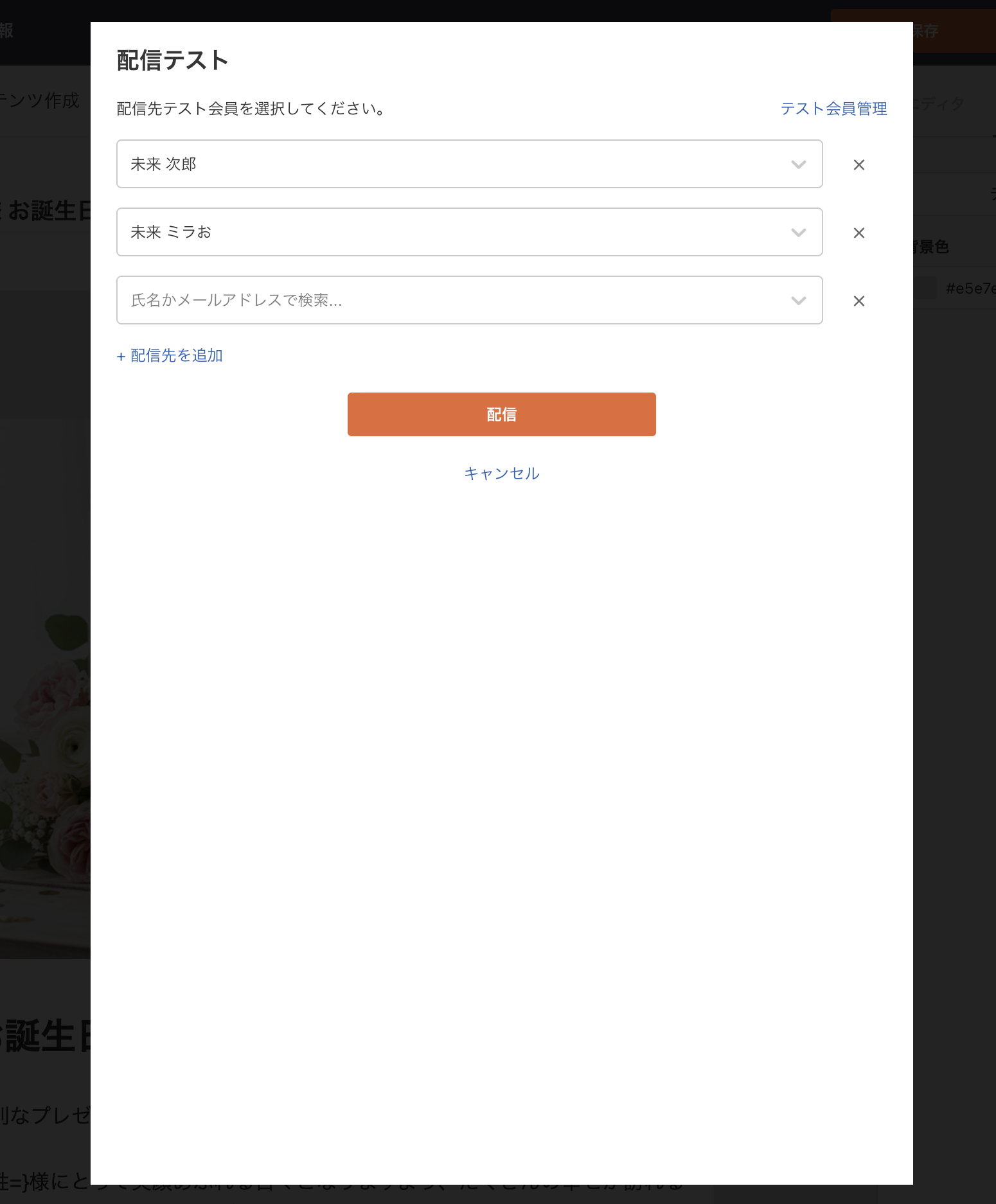
配信先テスト会員の選択
配信先のテスト会員を選択します。
を押下するとテスト会員が一覧で表示されます。
テスト会員管理
[テスト会員管理]を押下すると、「基本設定-テスト会員」画面に遷移します。
+ 配信先を追加
[+ 配信先を追加]を押下すると、配信先のテスト会員を追加できます。
追加したテスト会員は を押下すると、削除することができます。
[配信]ボタン
[配信]ボタンを押下すると、テスト配信が即時配信されます。
※[保存]または[下書きとして保存]されたすべての内容が、最新の内容として配信されます。
差し込み商品エリア
レコメンド商品
配信コンテンツに 「レコメンド商品」 (会員にあわせたおすすめ商品)を追加することができます。
くわしくは、会員の興味・関心にあわせたパーソナライズド商品の差し込みができるをご覧ください。
「レコメンド商品」ご利用における注意事項
「レコメンド商品」のご利用には、事前に「レコメンドオプション」のお申し込みが必要です。
- 「レコメンドオプション」は、futureshopの「レコメンド機能」をご利用の店舗様のみ、ご利用いただけます。
- futureRecommend2、またはfuture AI Recommend Plusをご利用の店舗様は、そのまま連携してご利用いただけます。
- 新規で「レコメンド機能」をご利用される場合は、future AI Recommend Plusをお申し込みください。
- future AI Recommendをご利用の店舗様は、「レコメンドオプション」はご利用いただけません。
レコメンド商品コンテンツ
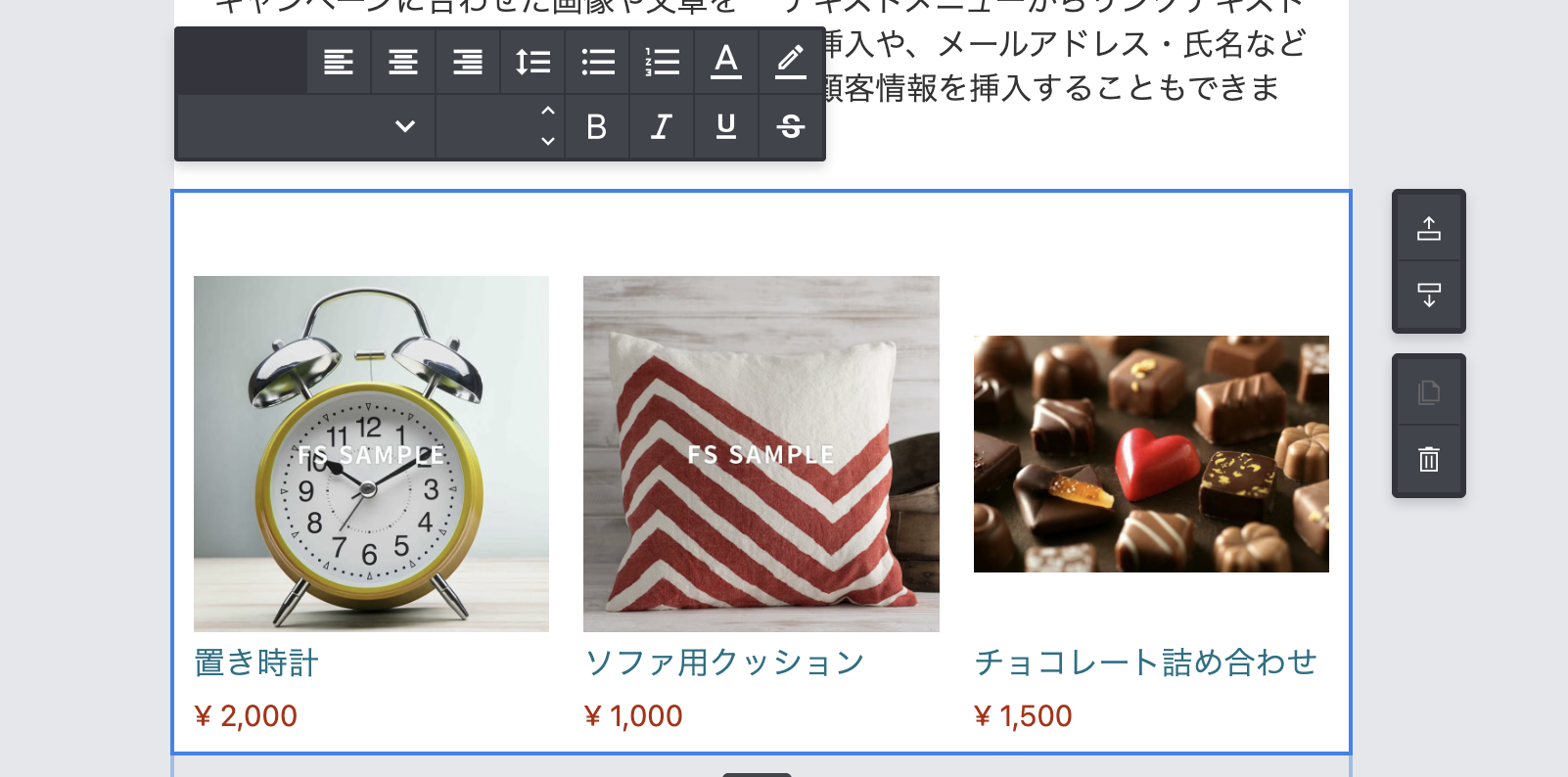
レコメンド商品
配信対象の会員に合わせたレコメンド商品を表示します。
商品画像・商品名・価格を表示します。
<表示される商品情報>
- 商品画像:サムネイル画像を表示します。
- 商品名:商品名を表示します。
- 商品価格:futureshop管理画面での販売形態により、表示される価格が異なります。
くわしくは、【参考】価格の連携仕様をご覧ください。
<ご注意事項>
- コンテンツ作成時に表示される商品は「最新商品」です。
実際の配信メールには、会員に合わせたレコメンド商品が表示されます。 - futureRecommend2、またはfuture AI Recommend Plusのデータをもとに、PV/CVベースで会員ごとのレコメンド商品を表示します。
- 「ルールベースレコメンド」や「ランキングレコメンド」の商品は、2026.04時点では表示できません。
- future AI Recommendをご利用の店舗様は、「レコメンド商品」はご利用いただけません。
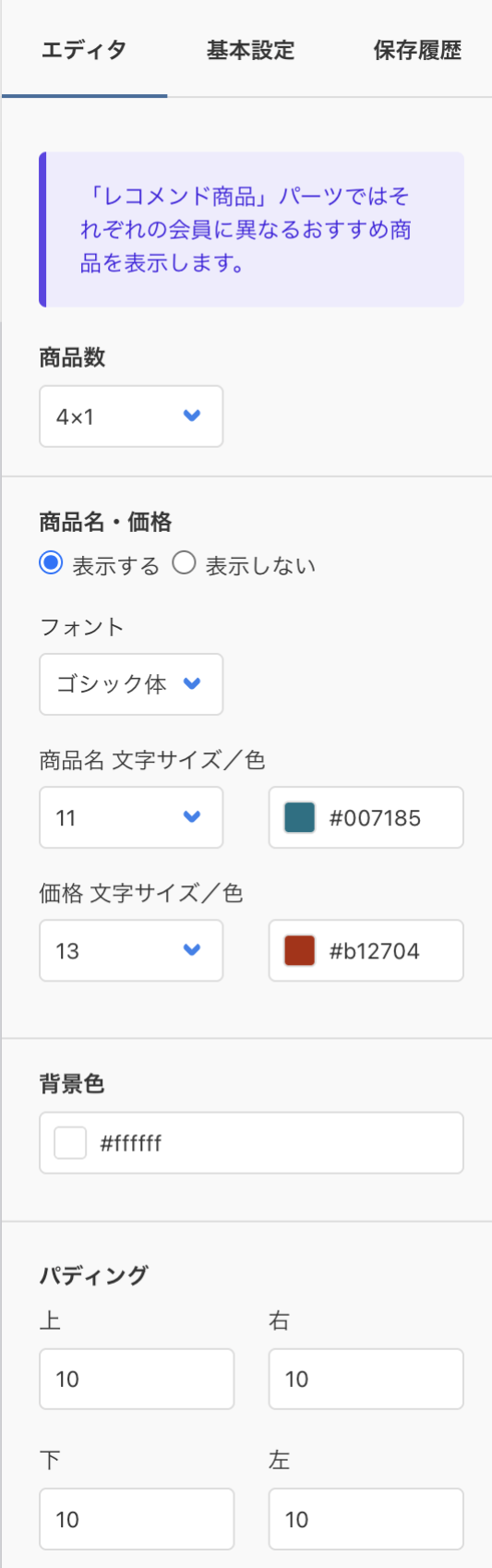
商品数
表示するレコメンド商品数と表示方法を設定できます。
商品数は2〜5点、表示方法は1行表示〜5行表示で設定できます。
商品名・価格
レコメンド商品エリアの表示内容を設定できます。
<表示>
商品名・価格を「表示する」「表示しない」のいずれかを選択します。
<フォント>
「ゴシック体」「明朝体」「等幅」のいずれかを選択します。
<商品名 文字サイズ/色>
商品名の文字サイズと色を設定できます。
<価格 文字サイズ/色>
価格の文字サイズと色を設定できます。
背景色
コンテンツ内の背景色を設定できます。
パディング
ボタンコンテンツ全体の内側の余白を上下左右に設定できます。
カゴ落ち商品
配信コンテンツに 「カゴ落ち商品」 (ショッピングカートに入れたままで、未購入の商品)を追加することができます。
くわしくは、会員の興味・関心にあわせたパーソナライズド商品の差し込みができるをご覧ください。
「カゴ落ち商品」ご利用における注意事項
「カゴ落ち商品」のご利用には、事前に「カゴ落ちオプション」のお申し込みが必要です。
「カゴ落ちオプション」は、futureCartRecoveryをご利用の店舗様のみ、ご利用いただけます。
カゴ落ち商品コンテンツ
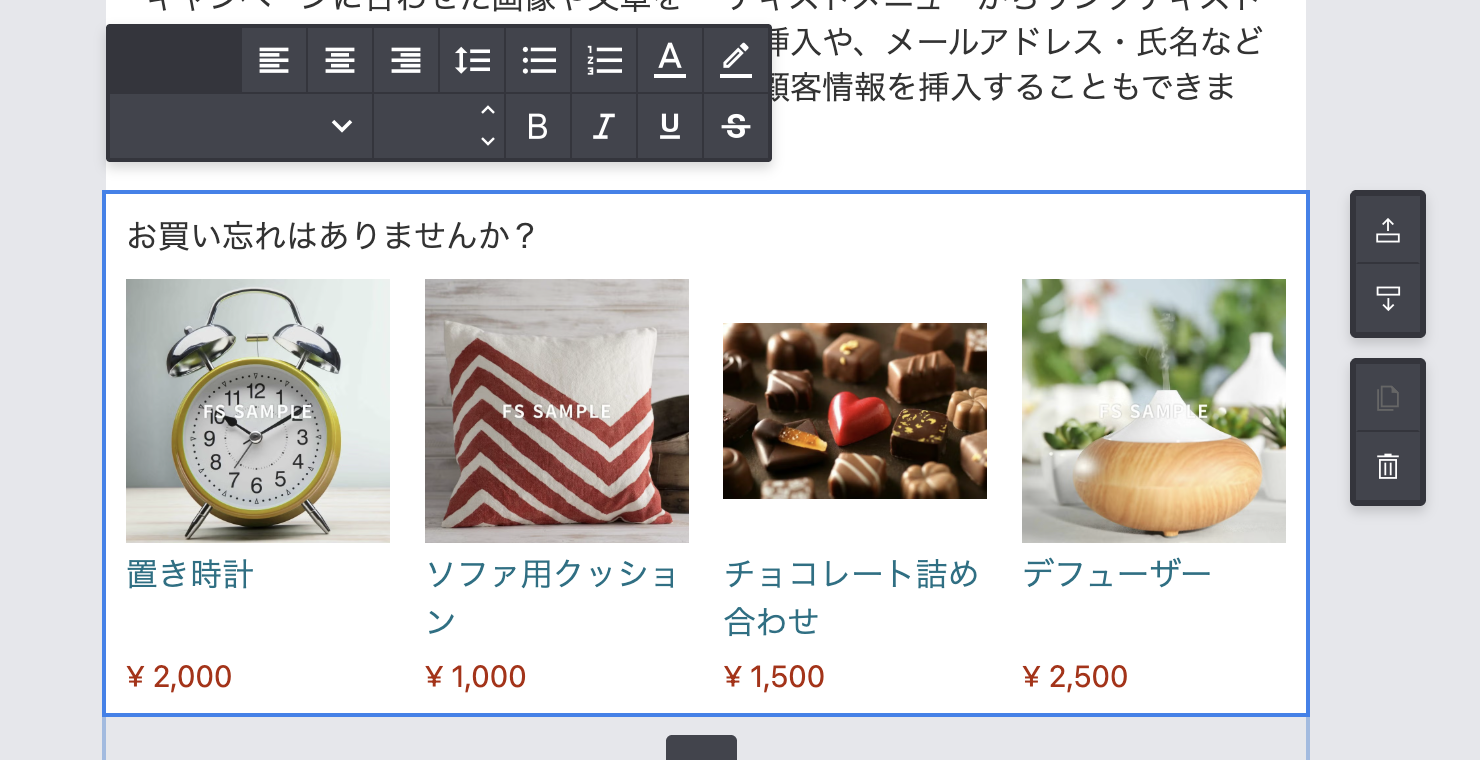
テキストコンテンツ
カゴ落ち商品を案内するテキストを表示します。
コンテンツ追加時には、「お買い忘れはありませんか?」というテキストが設定されています。
※ テキストは、ナビゲーションメニューにて変更することができます。
カゴ落ち商品
配信対象の会員に合わせたカゴ落ち商品を表示します。
商品画像・商品名・価格を表示します。
<表示される商品情報>
- 商品画像:サムネイル画像を表示します。
- 商品名:商品名を表示します。
- 商品価格:futureshop管理画面での販売形態により、表示される価格が異なります。
くわしくは、【参考】価格の連携仕様をご覧ください。
<ご注意事項>
- コンテンツ作成時に表示される商品は、「最新商品」です。
実際の配信メールには、会員に合わせたカゴ落ち商品が表示されます。 - 配信対象会員にカゴ落ち商品がない場合、カゴ落ち商品コンテンツは表示されません。
商品だけでなく、カゴ落ち商品コンテンツ全体が非表示となります。
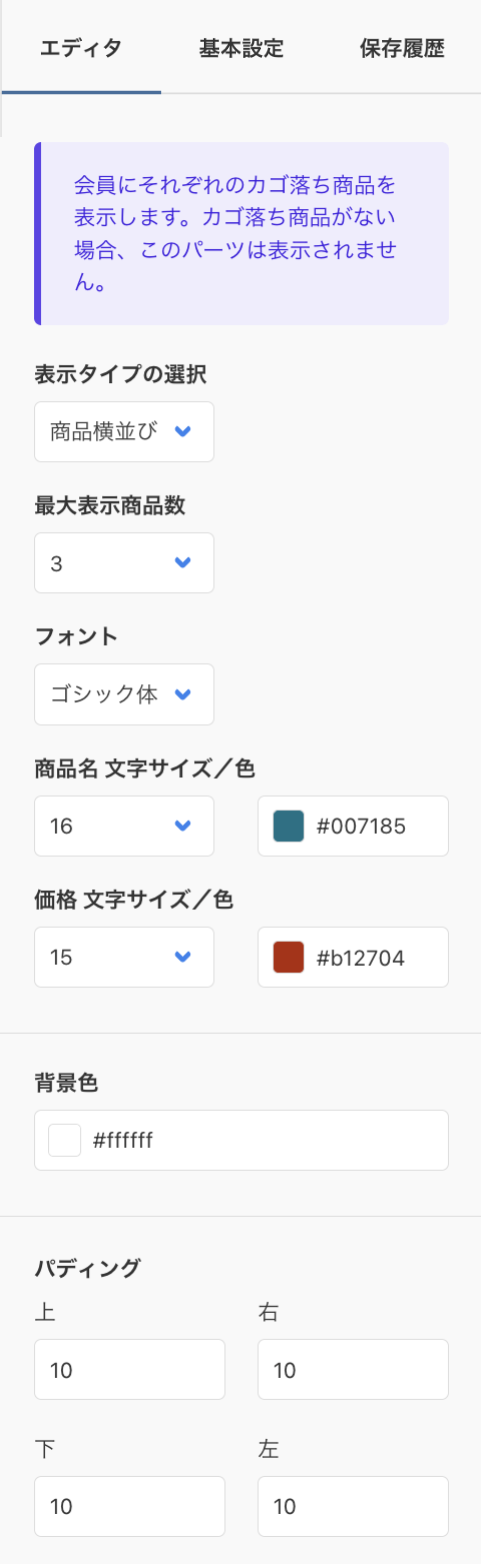
表示タイプの選択
商品の表示方法を設定できます。
「商品横並び」「商品縦並び(初期設定)」のいずれかを選択します。
最大表示商品数
表示する閲覧落ち商品数を設定できます。
2〜5点から選択します。(初期設定では3点。)
フォント
商品名・価格のフォントを設定できます。
「ゴシック体」「明朝体」「等幅」のいずれかを選択します。
商品名 文字サイズ/色
商品名の文字サイズと色を設定できます。
価格 文字サイズ/色
価格の文字サイズと色を設定できます。
背景色
コンテンツ内の背景色を設定できます。
パディング
ボタンコンテンツ全体の内側の余白を上下左右に設定できます。
閲覧落ち商品
配信コンテンツに 「閲覧落ち商品」 (商品詳細ページを閲覧したが、購入していない商品)を追加することができます。
くわしくは、会員の興味・関心にあわせたパーソナライズド商品の差し込みができるをご覧ください。
「閲覧落ち商品」ご利用における注意事項
「閲覧落ち商品」のご利用には、事前に「閲覧落ちオプション」のお申し込みが必要です。
「閲覧落ち商品」を表示するには、商品詳細ページに「測定タグ」を設置する必要があります。
くわしくは、閲覧・閲覧落ち測定タグを設定するをご覧ください。
閲覧落ち商品コンテンツ
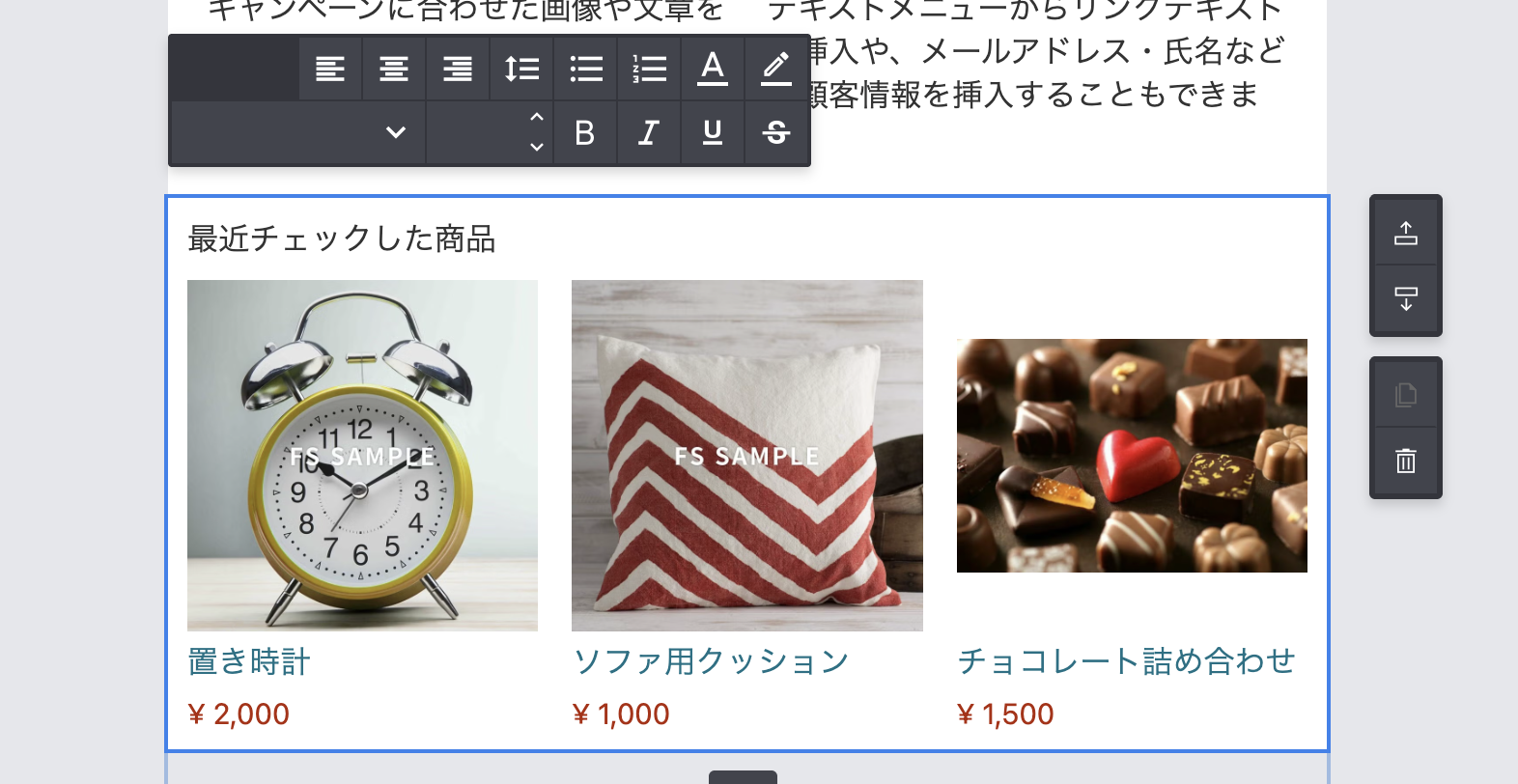
テキストコンテンツ
閲覧落ち商品を案内するテキストを表示します。
コンテンツ追加時には、「最近チェックした商品」というテキストが設定されています。
※ テキストは、ナビゲーションメニューにて変更することができます。
閲覧落ち商品
配信対象の会員に合わせた閲覧落ち商品を表示します。
商品画像・商品名・価格を表示します。
<表示される商品情報>
- 商品画像:サムネイル画像を表示します。
- 商品名:商品名を表示します。
- 商品価格:futureshop管理画面での販売形態により、表示される価格が異なります。
くわしくは、【参考】価格の連携仕様をご覧ください。
<ご注意事項>
- コンテンツ作成時に表示される商品は、「最新商品」です。
実際の配信メールには、会員に合わせた閲覧落ち商品が表示されます。 - 配信対象会員に閲覧落ち商品がない場合、閲覧落ち商品コンテンツは表示されません。
商品だけでなく、閲覧落ち商品コンテンツ全体が非表示となります。
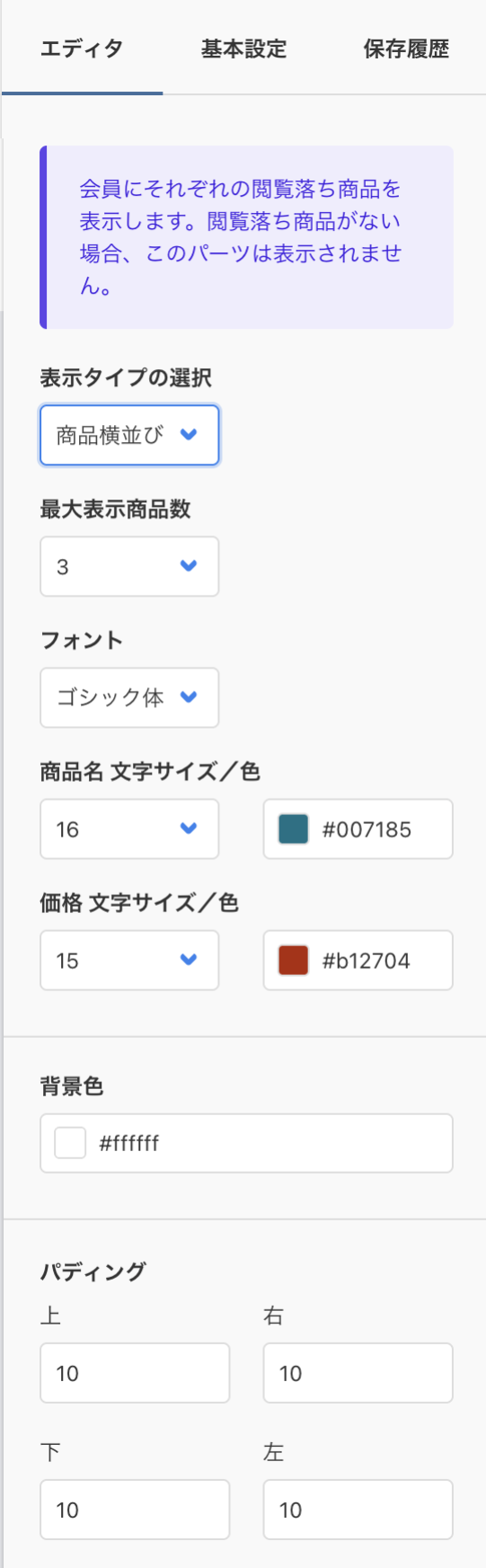
表示タイプの選択
商品の表示方法を設定できます。
「商品横並び」「商品縦並び(初期設定)」のいずれかを選択します。
最大表示商品数
表示する閲覧落ち商品数を設定できます。
2〜5点から選択します。(初期設定では3点。)
フォント
商品名・価格のフォントを設定できます。
「ゴシック体」「明朝体」「等幅」のいずれかを選択します。
商品名 文字サイズ/色
商品名の文字サイズと色を設定できます。
価格 文字サイズ/色
価格の文字サイズと色を設定できます。
背景色
コンテンツ内の背景色を設定できます。
パディング
ボタンコンテンツ全体の内側の余白を上下左右に設定できます。
ご注意事項
- 「キャンペーン初期設定」画面-「どちらで配信しますか?」にて、「LINEメッセージ」または「DM」を選択した場合、表示される内容が異なります。
- 「LINEメッセージ」を選択している場合は、新規キャンペーン作成「LINEコンテンツ作成」画面をご覧ください。
- 「DM」を選択している場合は、新規キャンペーン作成「DMコンテンツ作成」画面をご覧ください。
配信コンテンツの作成方法についてくわしくは、future Scenario Castのはじめかた【作成編】をご覧ください。