
future Scenario Cast「LINE配信オプション」のはじめかた
本機能はコマースクリエイター未利用・移行中(切替前)の店舗様はご利用いただけません。
2026.04現在、クーポンメールなど一部のメールは、引き続き標準メールマガジン機能をご利用ください。
くわしくは、ご利用に関する【重要事項・注意事項】を確認してください。
future Scenario CastではじめてLINEメッセージ配信を利用する方、または運用中に特定の箇所の手順を確認したい方は、本手順や目次をご活用ください。
キャンペーンの配信手順は、future Scenario Castのはじめかたをご覧ください。
<目次>
<関連マニュアル>
【準備編】LINEメッセージ配信前に確認していただきたいこと
LINEコンテンツを作成する前に、「配信設定」画面をご確認・ご入力ください。
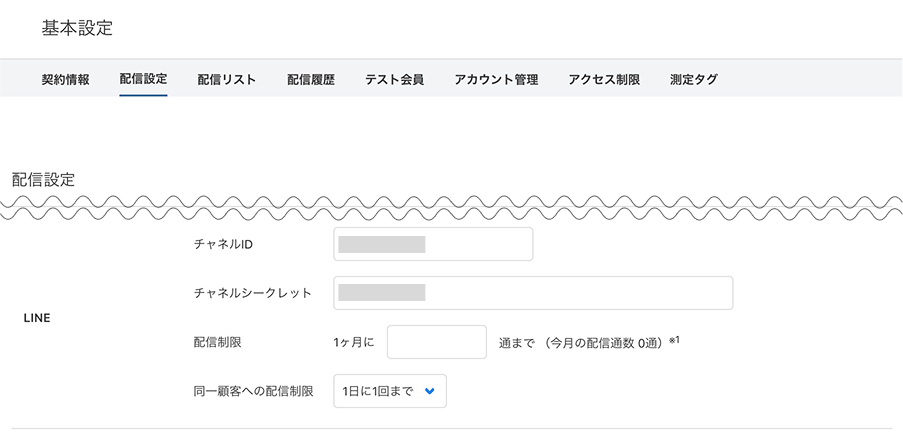
チャネルID 必須
LINEログイン連携に必要な情報です。
LINE Official Account Manegerにログイン後、「Messaging API」画面にてご確認いただけます。
※ 初回ログイン時は、future Scenario Cast「LINE配信オプション」お申し込み時の情報が、設定されています。
チャネルシークレット 必須
LINE公式アカウントとの連携に必要な情報です。
LINE Official Account Manegerにログイン後、「Messaging API」画面にてご確認いただけます。
※ 初回ログイン時は、future Scenario Cast「LINE配信オプション」お申し込み時の情報が、設定されています。
配信制限 任意
future Scenario Castから配信するLINEメッセージの、1ヶ月の配信通数を制限することができます。
LINE公式アカウントでは、配信通数による課金体系となっているため、予算内でLINEを運用したい場合にご活用ください。
<ご注意事項>
- 配信通数の集計期間は、毎月1日〜末日までの1ヶ月間です。
- 「アカウント管理」画面にて、「通知設定」を 「通知する」 に設定している場合、「配信制限」の上限値の80%を超えたタイミングで、メールにてお知らせします。
同一顧客への配信制限
同一会員に、future Scenario CastからのLINEメッセージを届ける頻度を設定します。
設定頻度以上のLINE配信が用意されている場合、配信時間・配信日時が最も早く設定されているもののみが、配信されます。
項目の詳細は、「基本設定-配信設定」画面-「LINE」をご覧ください。
【作成編】LINEメッセージを作成する
実際にLINEメッセージを作成する手順をご紹介します。
キャンペーン配信前の事前準備として、future Scenario Castのはじめかた【準備編】の内容をご確認ください。
「キャンペーン選択」画面を開き、プリセットを選択する
プリセットを選択するまでは、通常のキャンペーン作成手順と同様です。
くわしくは、future Scenario Castのはじめかた【作成編】[手順1・2]をご覧ください。
キャンペーン初期設定にて「LINEメッセージ」を選択する
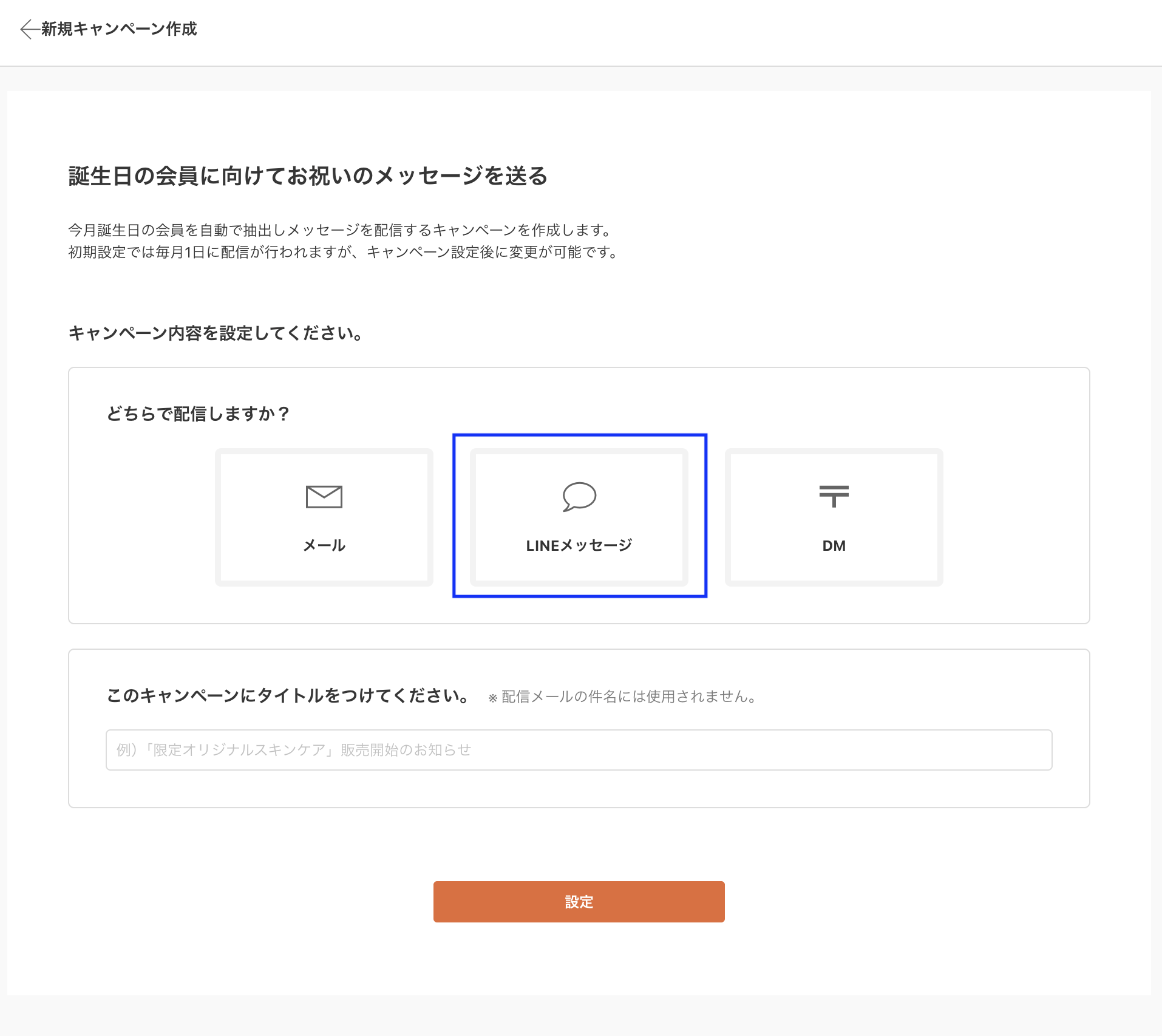
どちらで配信しますか?
「LINEメッセージ」 を選択します。
このキャンペーンにタイトルをつけてください。
「キャンペーンタイトル」を設定します。
※ [手順1]で選択したプリセットにより、本画面に表示される項目が異なります。
くわしくは、「キャンペーン初期設定」画面をご覧ください。
キャンペーンの設定情報を確認・変更する
キャンペーンを「誰に」「いつ」配信するかを設定します。
設定情報の確認・変更方法は、通常のメール配信と同様です。
確認・変更方法についてくわしくは、future Scenario Castのはじめかた【作成編】キャンペーンの設定情報を確認・変更するをご覧ください。
<「配信対象」のご注意事項>
「配信対象」は、[手順2]<どちらで配信しますか?> にて「LINEメッセージ」を選択した時点で、「本会員」かつ「LINE ID連携あり」の会員のみに絞られます。
LINEのテンプレートを選択する
実際に配信されるLINEメッセージのテンプレートを選択します。
「テンプレート選択」画面を開く
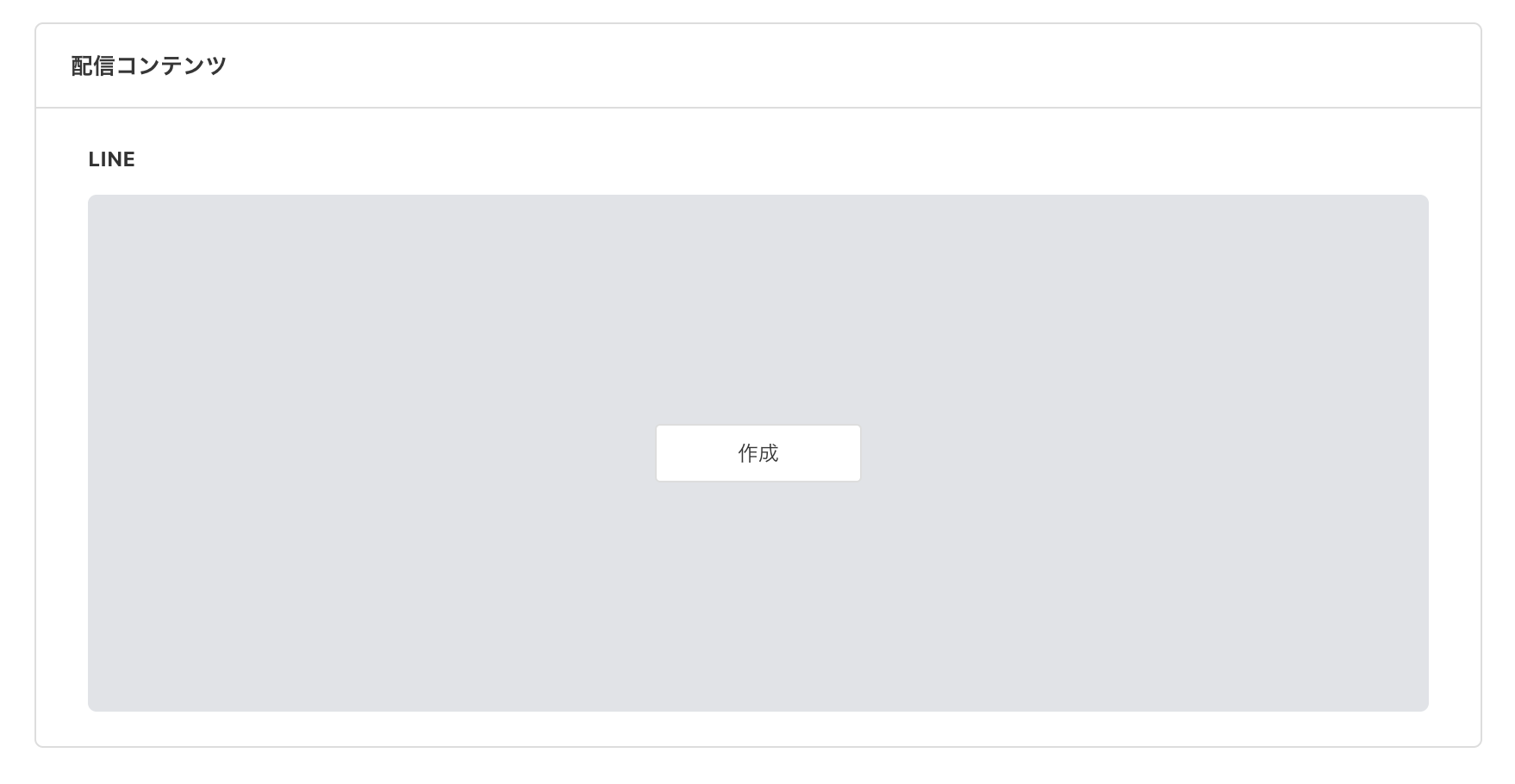
配信コンテンツの [作成]ボタン を押下します。
LINEのテンプレートを選択する
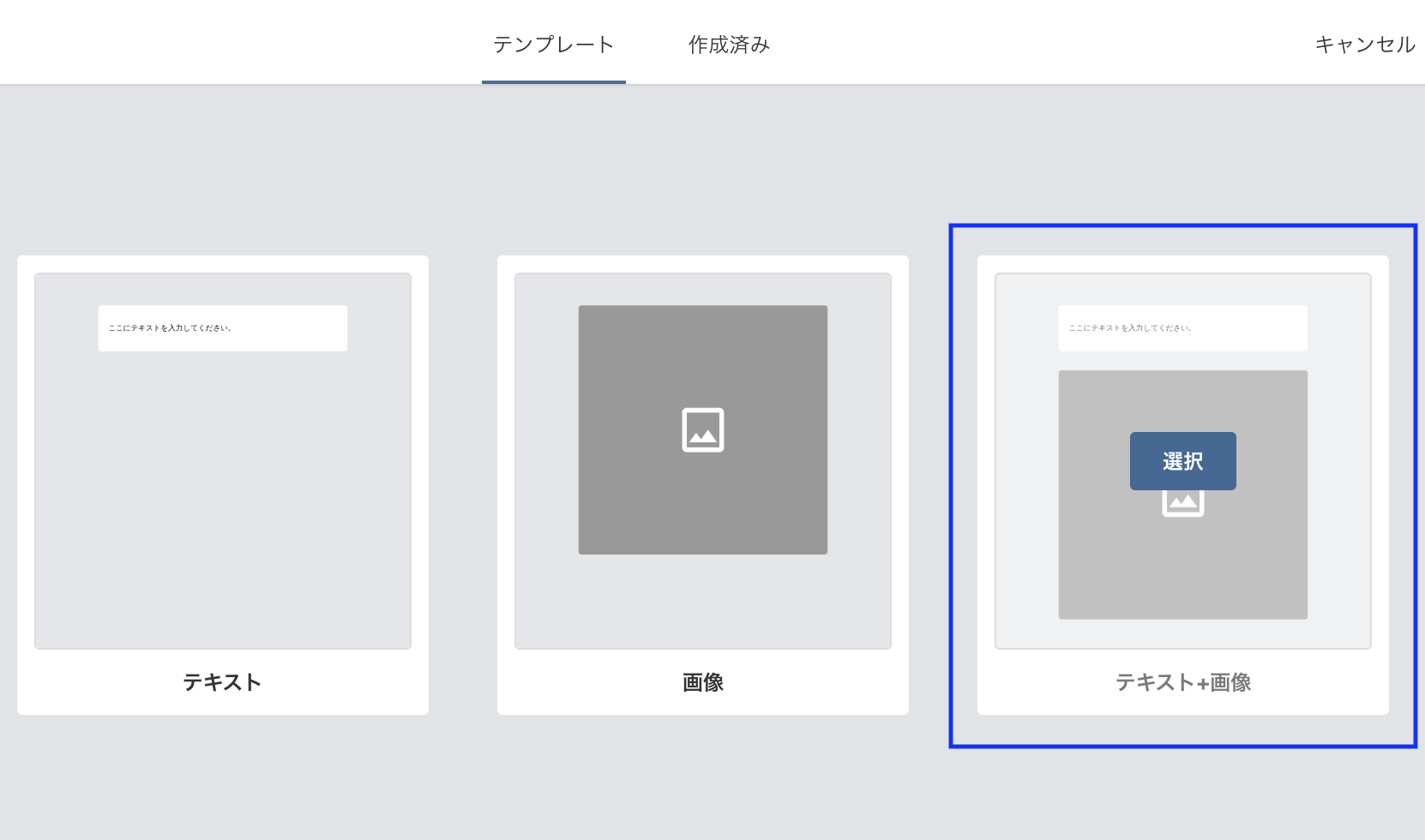
配信コンテンツのテンプレートを、「テキスト」「画像」「テキスト+画像」から選択します。
※ 今回は「テキスト+画像」を選択します。
選択したいテンプレートにカーソルを合わせると[選択]ボタンが表示されます。
[選択]ボタンを押下すると、「LINEコンテンツ作成」画面に遷移します。
配信コンテンツを作成する
配信対象会員に、実際に配信されるコンテンツを作成します。
[手順4]で選択したテンプレートに、直感的にテキスト・画像を設置することができます。
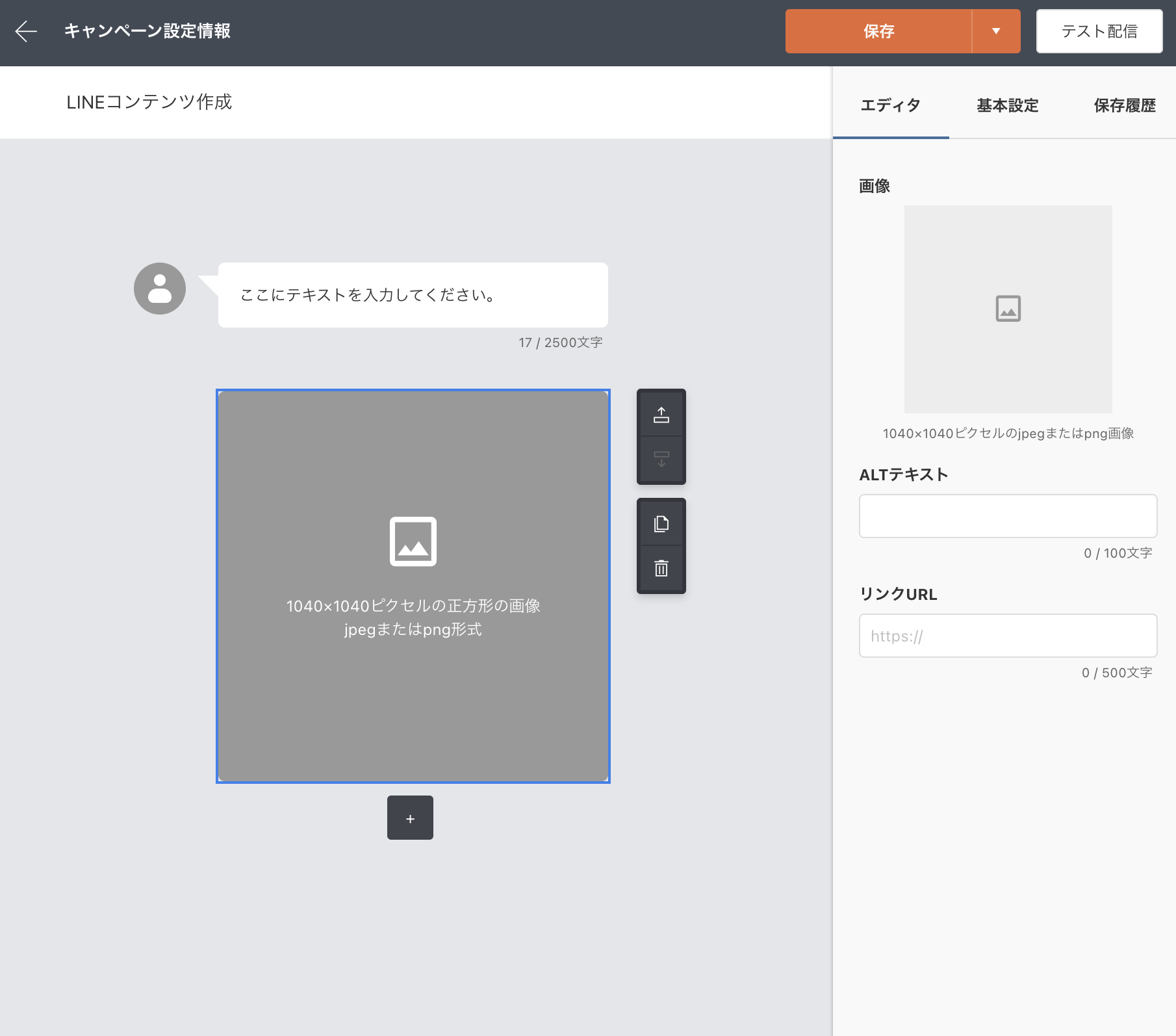
「配信コンテンツ」を作成します。
「LINEコンテンツ作成」画面では、直感的な操作で画像・テキストを配置します。
右側の「タブメニュー」では、配置した画像の設定を変更できます。
くわしくは、「LINEコンテンツ作成」画面をご覧ください。
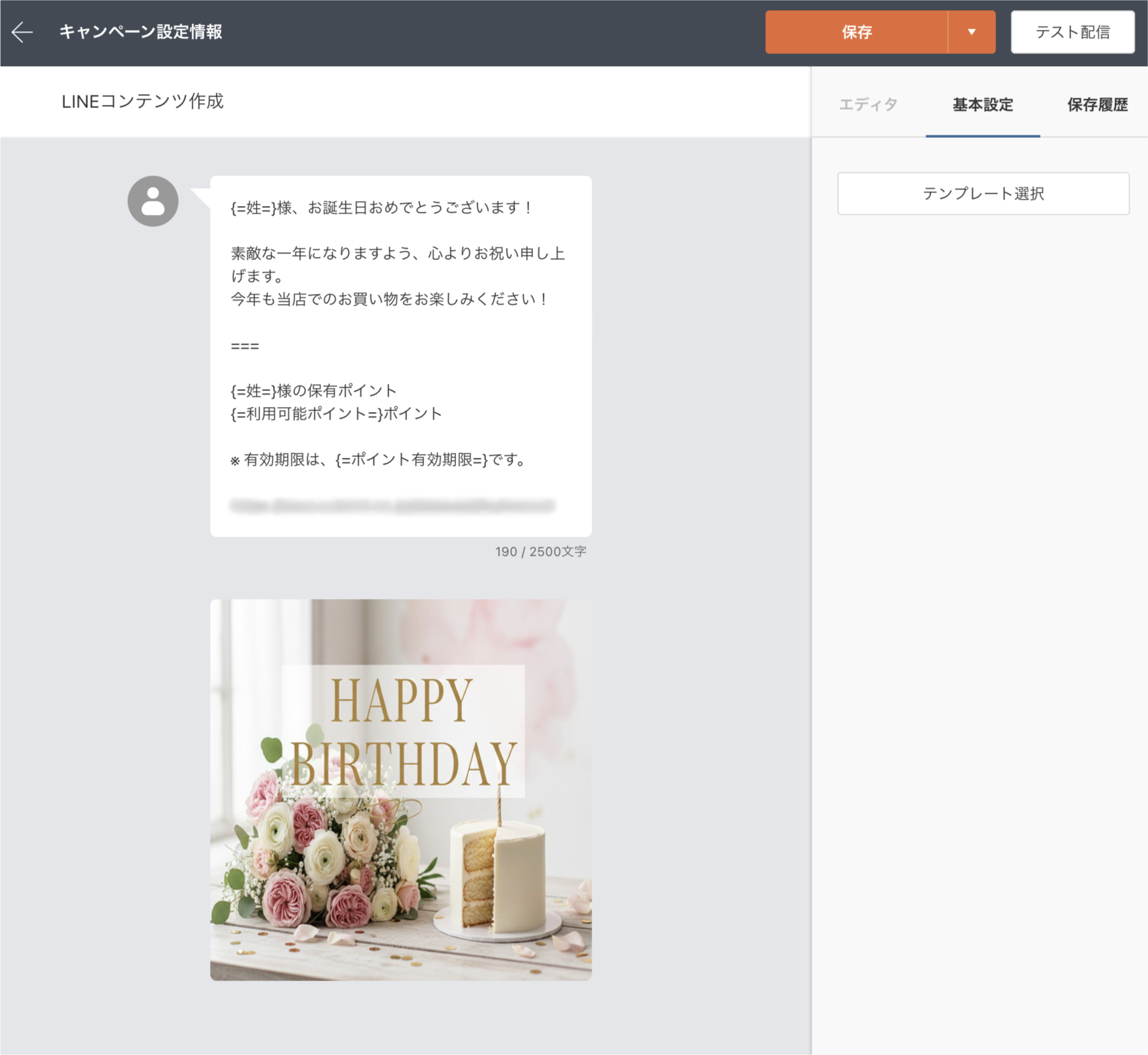
テキスト・画像を設定し、LINEメッセージを作成します。
「配信コンテンツ」が完成したら、右上の[保存]ボタンを押下します。
<本配信前に「LINEメッセージ」のテスト配信が可能です> 任意
[テスト配信]ボタンを押下すると、「配信テスト」モーダルが開きます。
「配信先テスト会員」を選択し、[配信]ボタンを押下すると、選択したテスト会員にテストLINEを送ることができます。
ここまでの手順で、future Scenario Cast管理画面でのLINEメッセージの作成は完了です。
引き続き、LINEメッセージを配信したい場合は、【配信編】作成したLINEメッセージを配信するをご覧ください。
【配信編】作成したLINEメッセージを配信する
【作成編】LINEメッセージを作成するで作成したLINEメッセージを、配信する際の手順です。
LINEメッセージを配信する
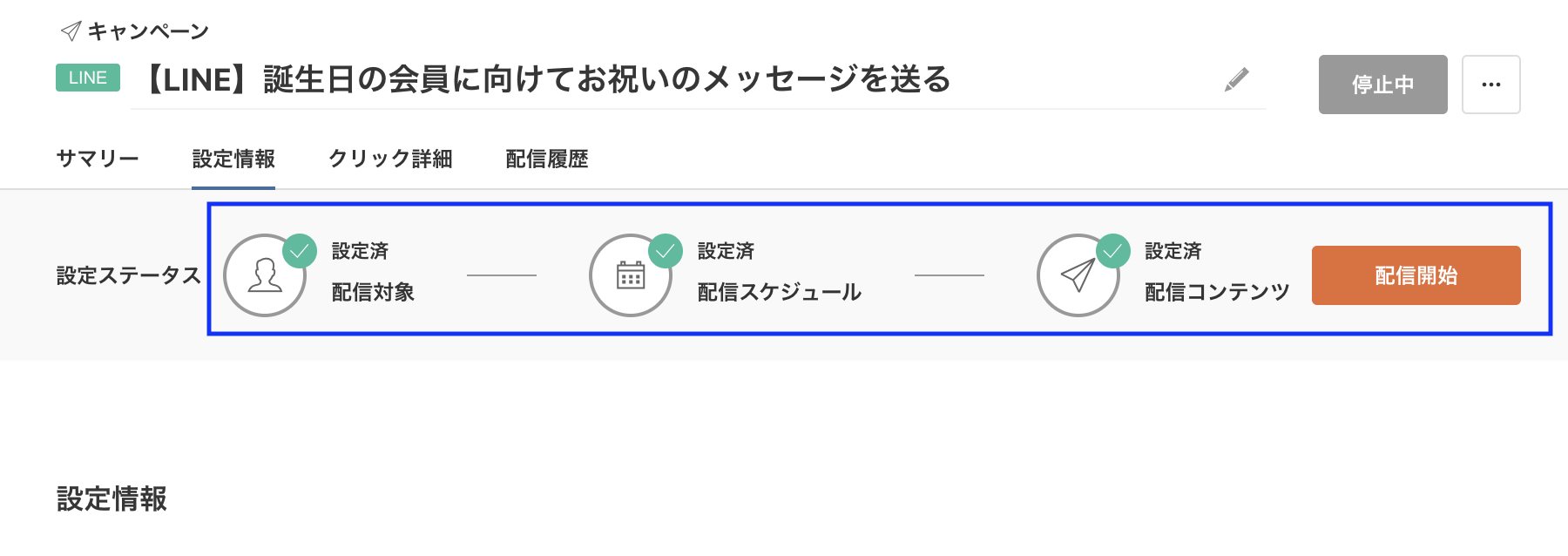
「設定情報」画面の設定ステータスが、すべて「設定済(緑)」になっていることを確認し、[配信開始]ボタン を押下します。
「設定内容の確認」モーダルが開きます。
※[配信開始]ボタンは、すべての設定ステータスが「設定済(緑)」の場合のみ、押下することができます。
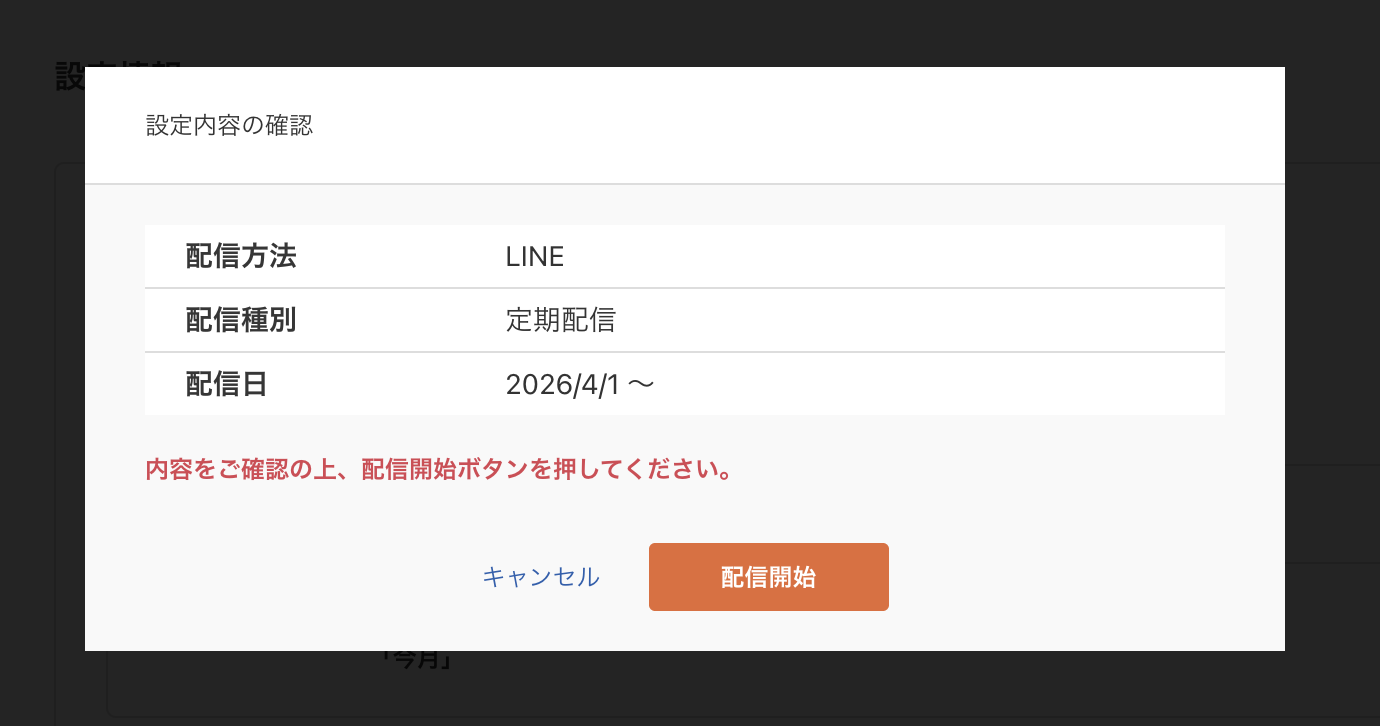
「配信方法」「配信種別」「配信日」を最終確認します。
内容を確認し、[配信開始]ボタンを押下すると、キャンペーンの配信が開始されます。
ここまでの手順で、LINEメッセージの配信は完了です。
ステップ配信をおこなう 任意
通常のメール配信と同様に、LINEメッセージでもステップ配信を設定することができます。
ステップ配信の方法についてくわしくは、future Scenario Castのはじめかた-ステップ配信をおこなうをご覧ください。