
future Scenario Cast管理画面-新規キャンペーン作成「テキストメール編集」
本機能はコマースクリエイター未利用・移行中(切替前)の店舗様はご利用いただけません。
2026.04現在、クーポンメールなど一部のメールは、引き続き標準メールマガジン機能をご利用ください。
くわしくは、ご利用に関する【重要事項・注意事項】を確認してください。
future Scenario Cast管理画面 キャンペーン>キャンペーン詳細-設定情報「配信コンテンツ」-テキストメール編集画面
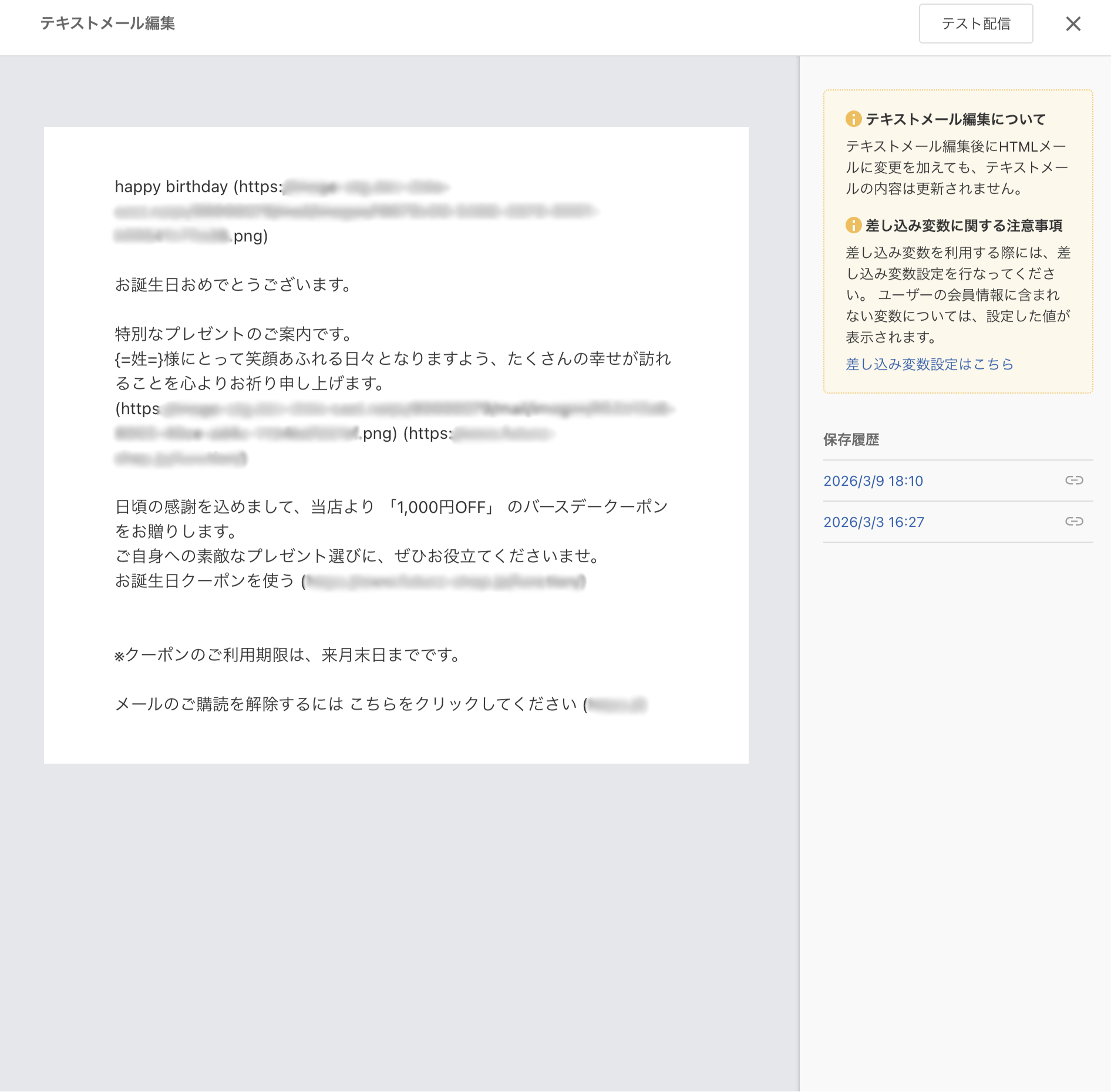
「キャンペーン詳細-設定情報」画面-「配信コンテンツ」にて、[テキストメールの編集はこちら] を押下すると、本画面に遷移します。
future Scenario Cast管理画面にてHTMLメールを作成すると、自動で生成されるテキストメールを確認・変更する画面です。
future Scenario Cast管理画面にてHTMLメールを作成すると、テキストメールが自動で生成されます。
生成されたテキストメールを確認・変更するための画面です。
「HTMLメールビジュアルモード」、または「HTMLソースモード」画面にて、[保存]ボタンを押下すると、テキストメールが自動生成されます。
カゴ落ち商品やレコメンド商品など、お客様(会員)ごとにパーソナライズされたコンテンツを差し込むことも可能です。
テキストメールの内容は、HTMLメールコンテンツの内容が更新されるたびに、併せて更新(上書き)されます。
コンテンツ作成後は、テスト配信で内容を確認することができます。
目次
上部エリア

テキストメール作成
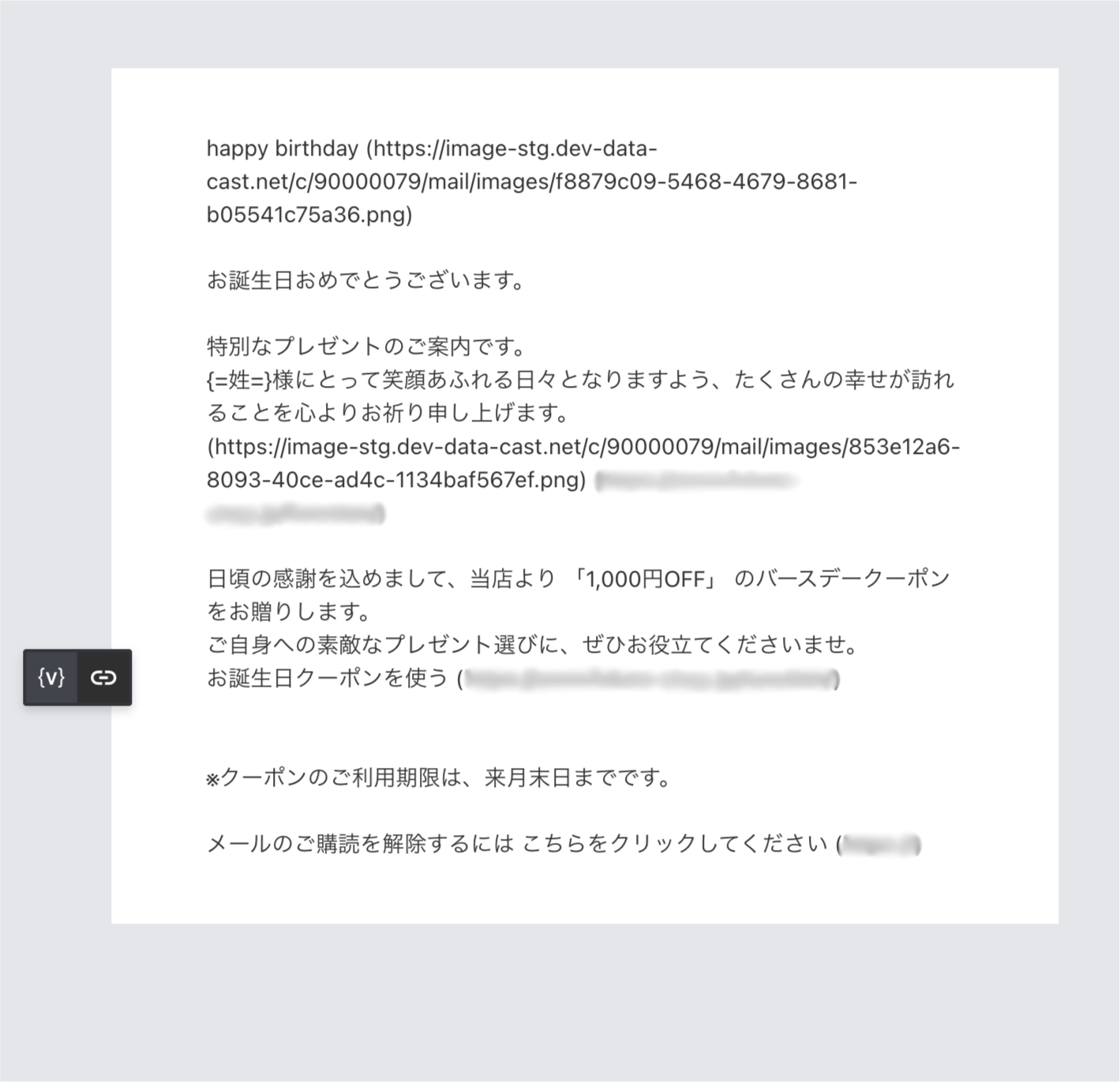
テキストメールコンテンツ
文字数:200,000字
自動生成されたテキストメールの内容を確認し、変更することができます。
テキストメールコンテンツを選択すると、ナビゲーションメニューが表示されます。
差し込み変数やリンクURLの設定が可能です。
[保存する]ボタン
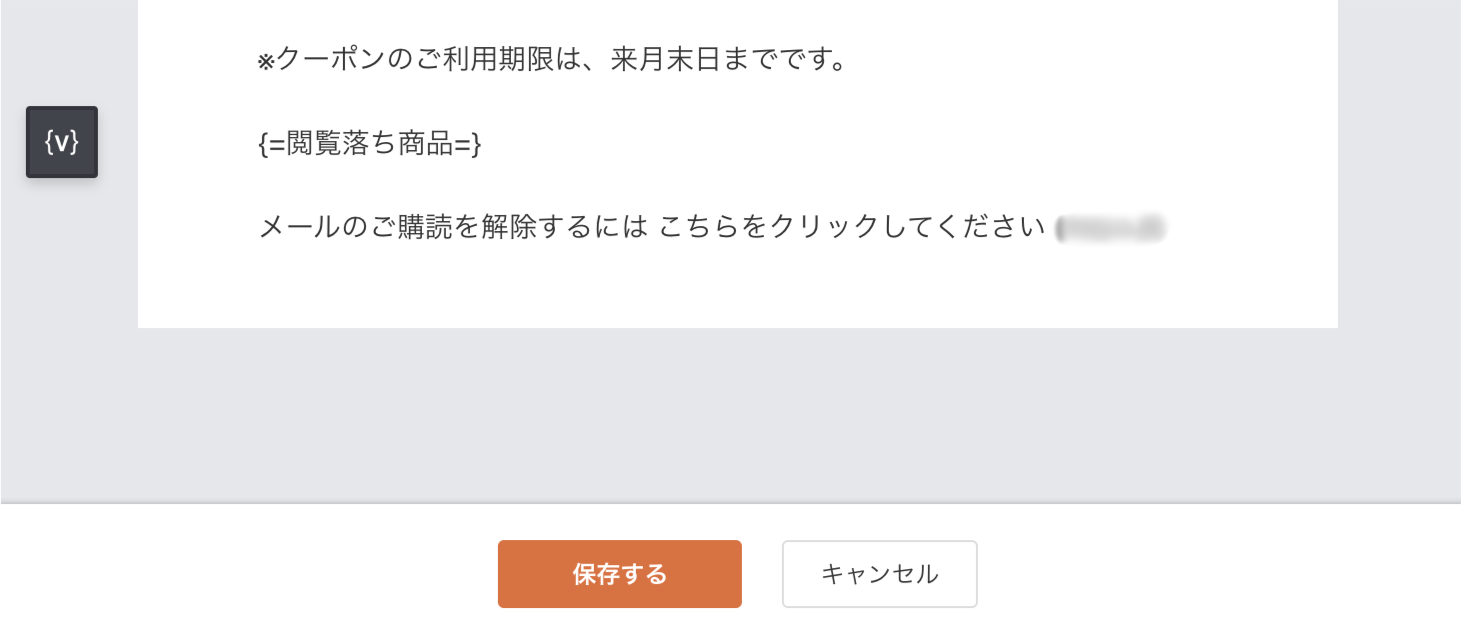
テキストメールの内容に変更を加えると、コンテンツエリアの下部に、[保存する]ボタンが表示されます。
[保存する]ボタンを押下すると、変更した内容を保存することができます。
※ [保存する]ボタンを押下すると、HTMLメールと非同期状態となり、HTMLメールの更新内容は、テキストメールには反映されません。
くわしくは、HTMLメールとの同期・非同期状態についてをご覧ください。
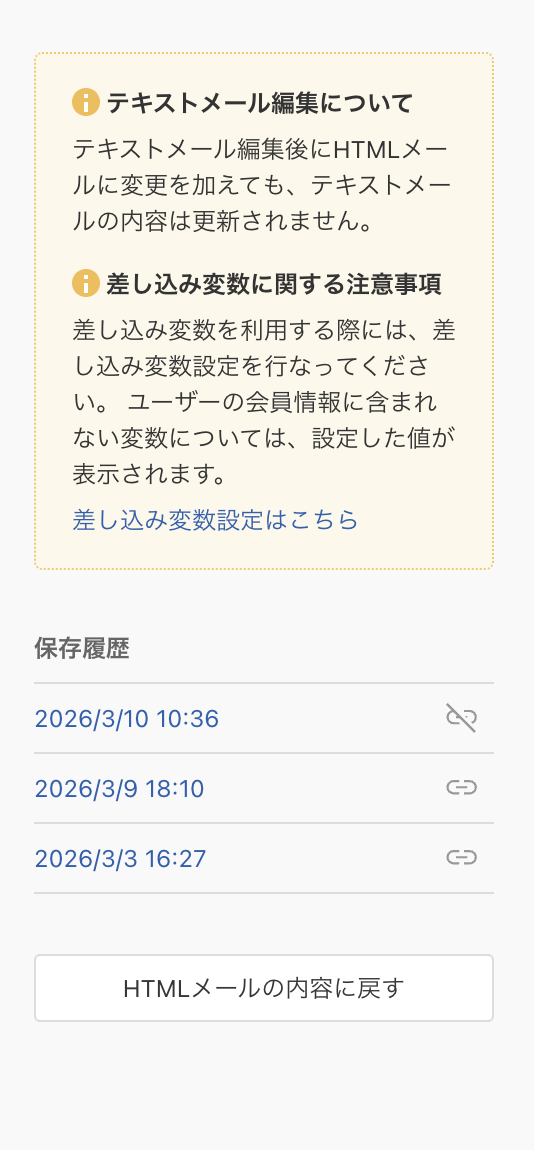
テキストメールコンテンツの右側に表示される保存履歴です。
[復元]ボタン
各保存履歴にカーソルを合わせると、[復元]ボタンが表示されます。
[復元]ボタンを押下すると、保存した時点までの内容を復元することができます。
同期・非同期状態の表示
各保存履歴に、HTMLメールとの「同期」「非同期」状態を表示しています。
表示に「 \(バックスラッシュ)」がついている場合、「非同期状態」を表しています。
くわしくは、HTMLメールとの同期・非同期状態についてをご覧ください。
[HTMLメールの内容に戻す]ボタン
現在、テキストメールコンテンツエリアに表示している内容が、HTMLメールと異なっている場合に表示されます。
[HTMLメールの内容に戻す]ボタンを押下すると、確認用モーダルが、画面上部に表示されます。
モーダル内の[OK]ボタンを押下すると、テキストメールコンテンツエリアの内容が、現在のHTMLメールの内容に更新されます(戻ります)。
[保存する]ボタンを押下すると、テキストメールの内容が、現在のHTMLメールの内容で保存されます。
差し込み変数・リンクURLの設定ができます。
テキストメールコンテンツを選択すると、 [{v} 差し込み変数] が表示されます。
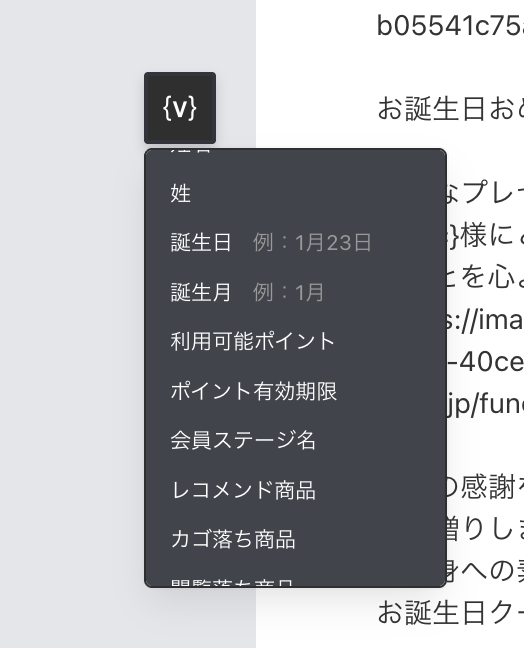
以下の置換文字をテキストメールに差し込むことができます。
- 会員ID
- メールアドレス
- 氏名(姓名)
- 氏名(姓)
- 誕生日(誕生月日)
- 誕生月(誕生月)
- 利用可能ポイント
- ポイント有効期限
- 会員ステージ名
- レコメンド商品
- カゴ落ち商品
- 閲覧落ち商品
<ご注意事項>
- 差し込み変数の情報が不明な場合は、差し込み変数設定にて設定した値を表示します。
- 「レコメンド商品」「カゴ落ち商品」「閲覧落ち商品」は、オプションをご契約いただいている場合のみ、表示されます。
会員の興味・関心にあわせたパーソナライズド商品の差し込みができるをご覧ください。
テキストメールコンテンツにURLが含まれている場合に、コンテンツ内のリンク要素(<a>タグ)をクリックすると表示されます。
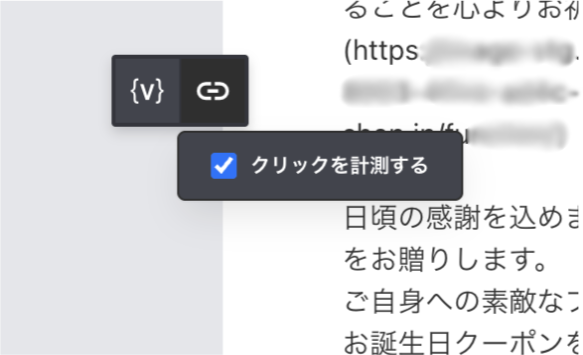
[リンク]押下すると、[クリックを計測する] が表示されます。
[クリックを計測する]にチェックすると、クリック数を計測できます。
HTMLメールとの同期・非同期状態について
「HTMLメールビジュアルモード」、または「HTMLソースモード」画面にて、[保存]ボタンを押下すると、HTMLメールの内容を基にテキストメールが自動生成されます。
HTMLメールとテキストメールの内容は、基本的に 「同期状態」 です。
HTMLメールを変更すると、テキストメールも自動的に更新(上書き)されます。
HTMLメールとテキストメールを非同期状態にする
「テキストメール編集」画面にてテキストメールコンテンツを変更し、[保存する]ボタンを押下すると、HTMLメールとテキストメールは、「非同期状態」 になります。
「非同期状態」になると、HTMLメールの内容を変更しても、テキストメールの内容は更新(上書き)されません。
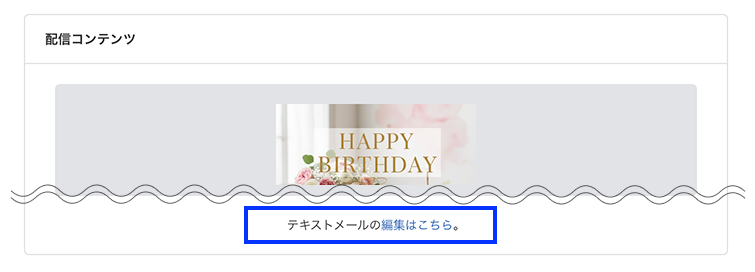
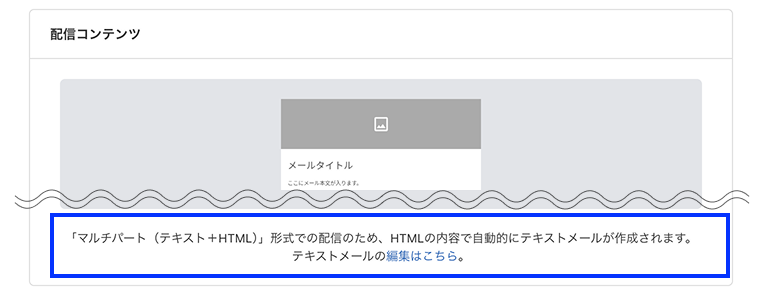
以下の画面で「非同期状態」「同期状態」を確認できます。
設定情報画面「配信コンテンツ」の表示
「テキストメール編集」画面の「保存履歴」
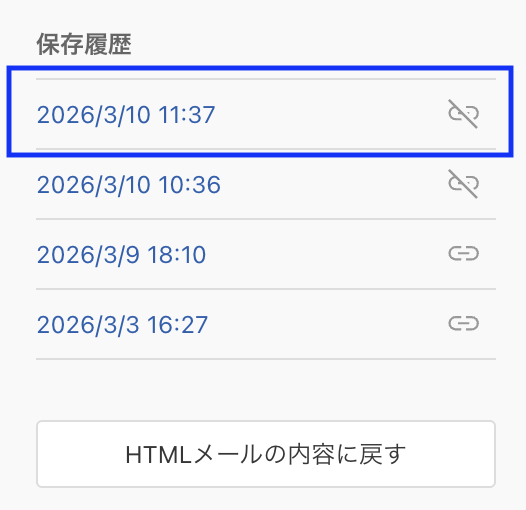
直近の保存履歴に「 \(バックスラッシュ)」がついている場合、「非同期状態」を表示しています。
HTMLメールとテキストメールを「同期状態」に戻す
「非同期状態」から「同期状態」に変更する(「同期状態」に戻す)場合は、[HTMLメールの内容に戻す]ボタン を押下します。
画面上部に表示される確認用モーダルの「OK」を押下後、[保存する]ボタンを押下すると、現在のHTMLメールの内容で上書きされ、「同期状態」に戻ります。
[HTMLメールの内容に戻す]ボタンを実行すると、「テキストメール編集」画面で変更した内容は失われます。
(保存していた内容は、保存履歴に残ります。)
ご注意事項
- 「キャンペーン初期設定」画面-「どちらで配信しますか?」にて、「LINEメッセージ」または「DM」を選択した場合、本画面は表示されません。
- 「レコメンド商品」「カゴ落ち商品」「閲覧落ち商品」は、オプションをご契約いただいている場合のみ、表示されます。
会員の興味・関心にあわせたパーソナライズド商品の差し込みができるをご覧ください。
- テキストメールは、200,000文字以内で入力してください。