
future Scenario Cast管理画面-ログイン方法
本機能はコマースクリエイター未利用・移行中(切替前)の店舗様はご利用いただけません。
2026.04現在、クーポンメールなど一部のメールは、引き続き標準メールマガジン機能をご利用ください。
くわしくは、ご利用に関する【重要事項・注意事項】を確認してください。
<目次>
初回ログインをおこなう場合
初回ログインは「招待メール」より行います。
招待メールから、「パスワード登録」画面を開く
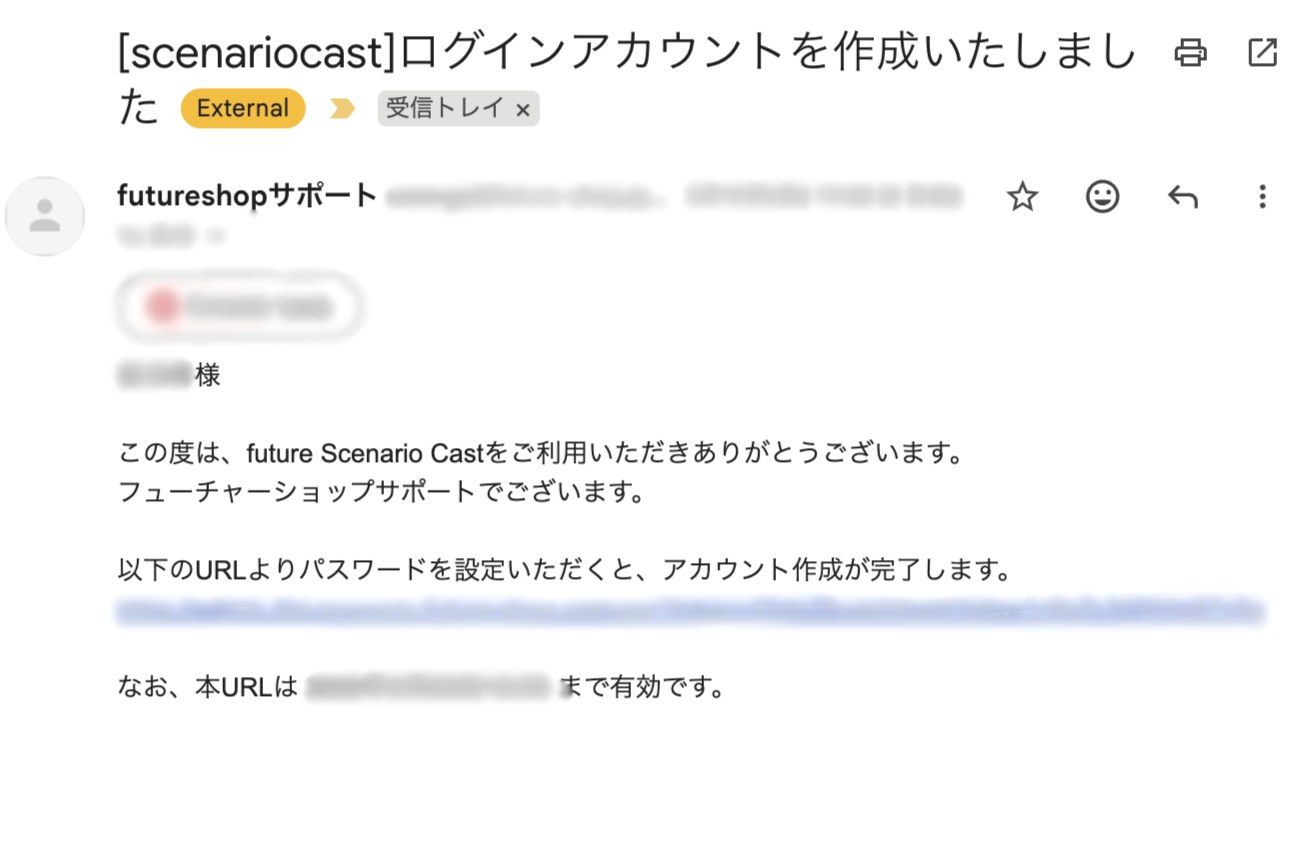
フューチャーショップサポートより、「ログインアカウント作成メール」が届きます。
メール内のURLをクリックし、「パスワード登録」画面を開きます。
※ URLには有効期限があります。
「パスワード登録」画面にて、パスワードを設定する
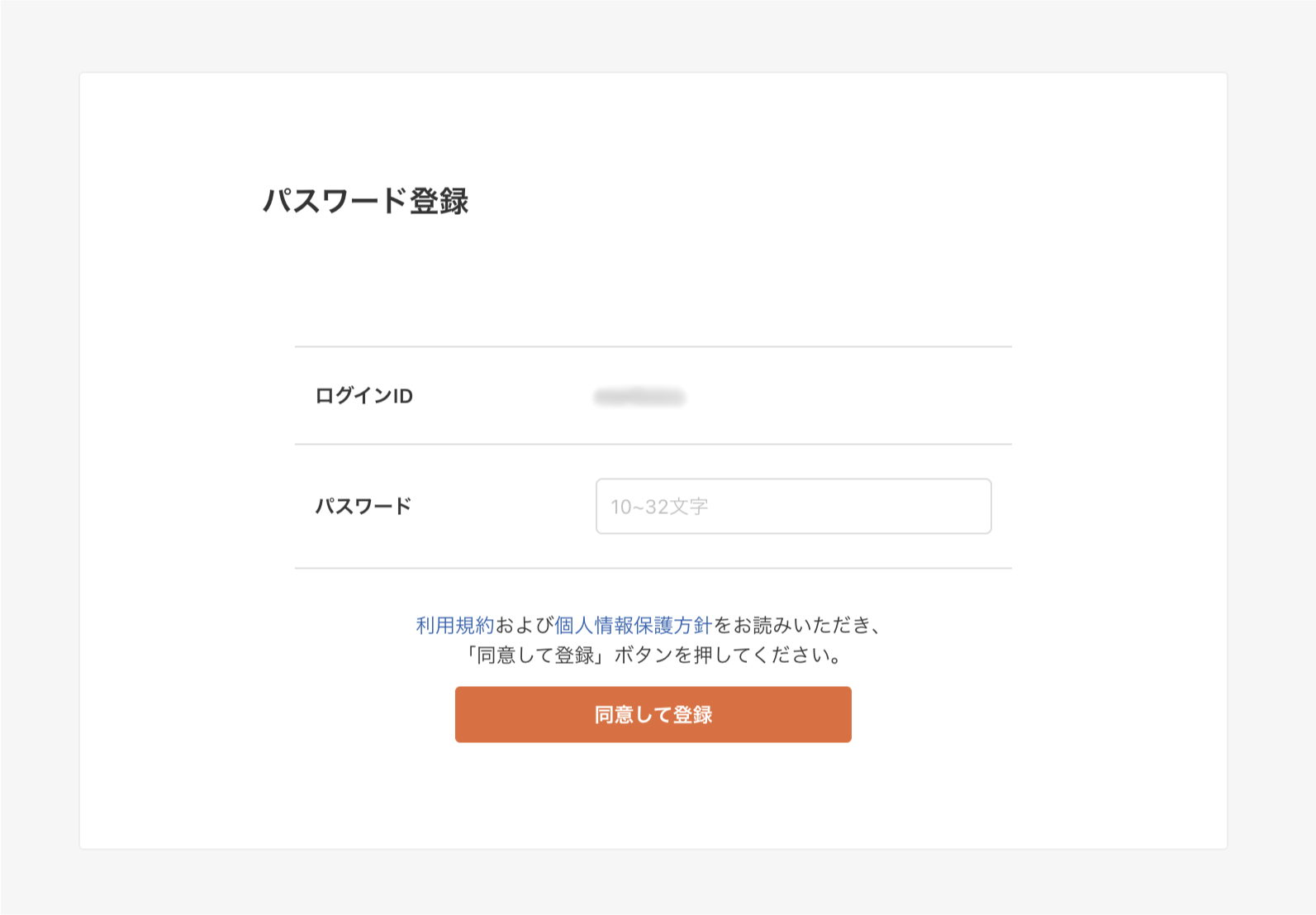
以下の項目を確認・設定します。
ログインID
future Scenario CastのログインIDを表示します。
※ 以降の手順、および2回目以降のログイン時に必要な情報のため、ログインIDは保存いただくことを推奨します。
パスワード
ログイン用のパスワードを設定します。
※ パスワードは、画面に記載の指示にしたがって作成してください。
利用規約および個人情報保護方針を確認後、[同意して登録]ボタンを押下します。
future Scenario Cast管理画面にログインする
ログイン完了後は、ダッシュボード画面が表示される
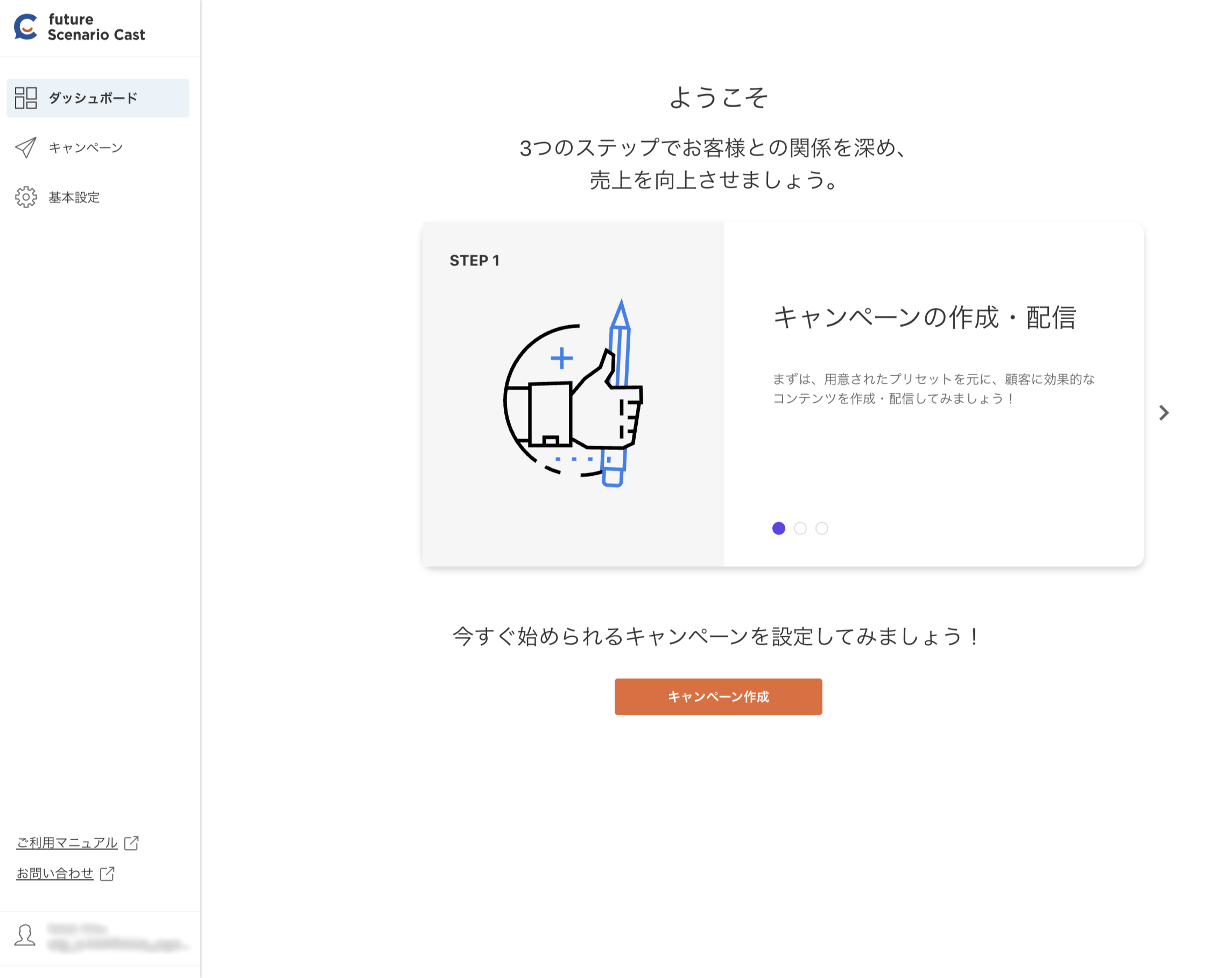
ログインが完了すると、ダッシュボード画面が開きます。
ログインアカウントの情報は、「基本設定-アカウント管理」画面にて、ご確認いただけます。
初回ログイン以降の手順は、future Scenario Castのはじめかた-【準備編】をご覧ください。
2回目以降のログインをおこなう場合
「ログイン」画面よりログインします。
「ログイン」画面にて、ログインIDとパスワードを入力する
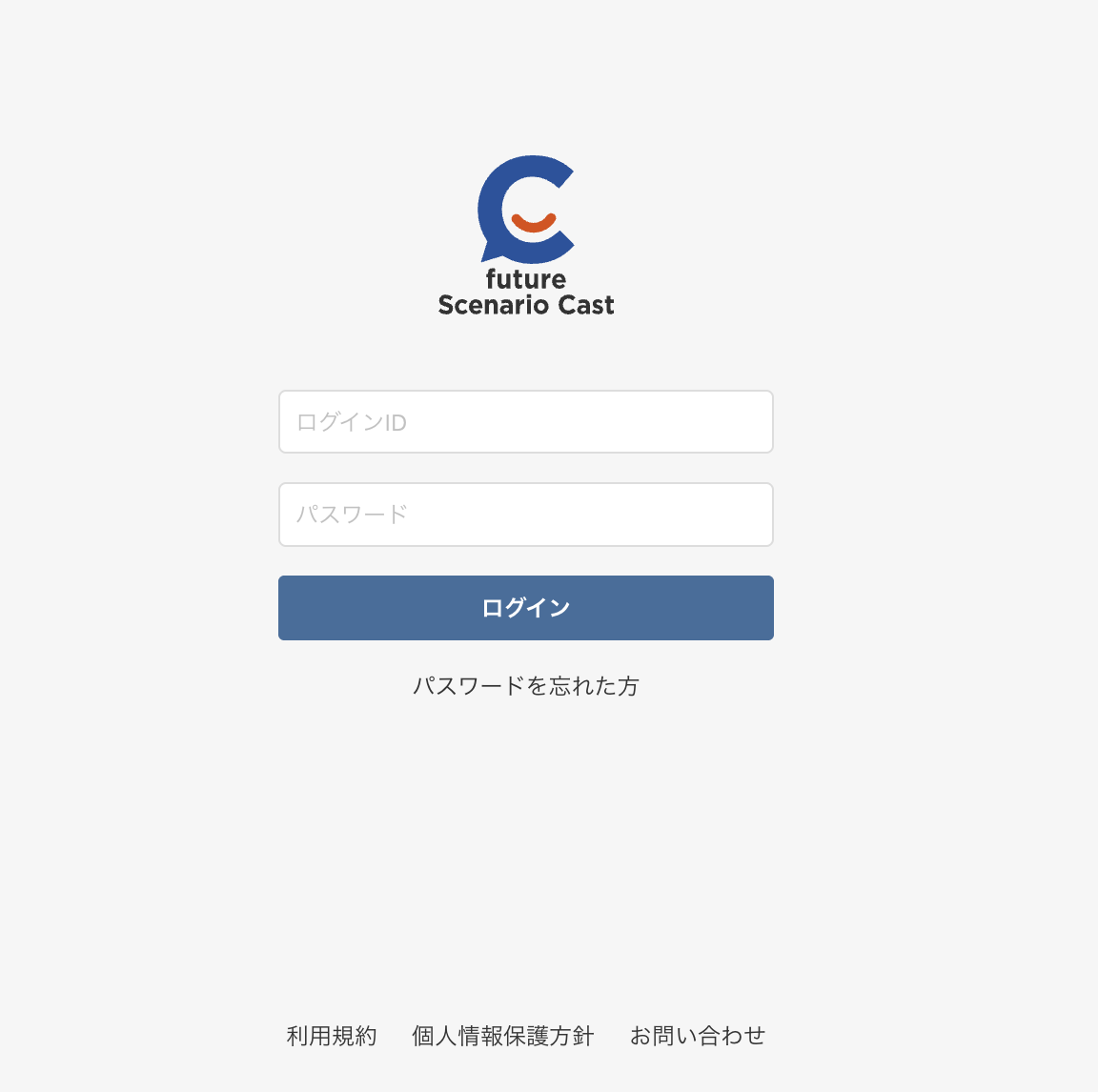
「ログインID」「パスワード」を入力します。
ログインIDは、「基本設定-アカウント管理」画面にてご確認いただけます。
ログイン完了後は、ダッシュボード画面が表示される
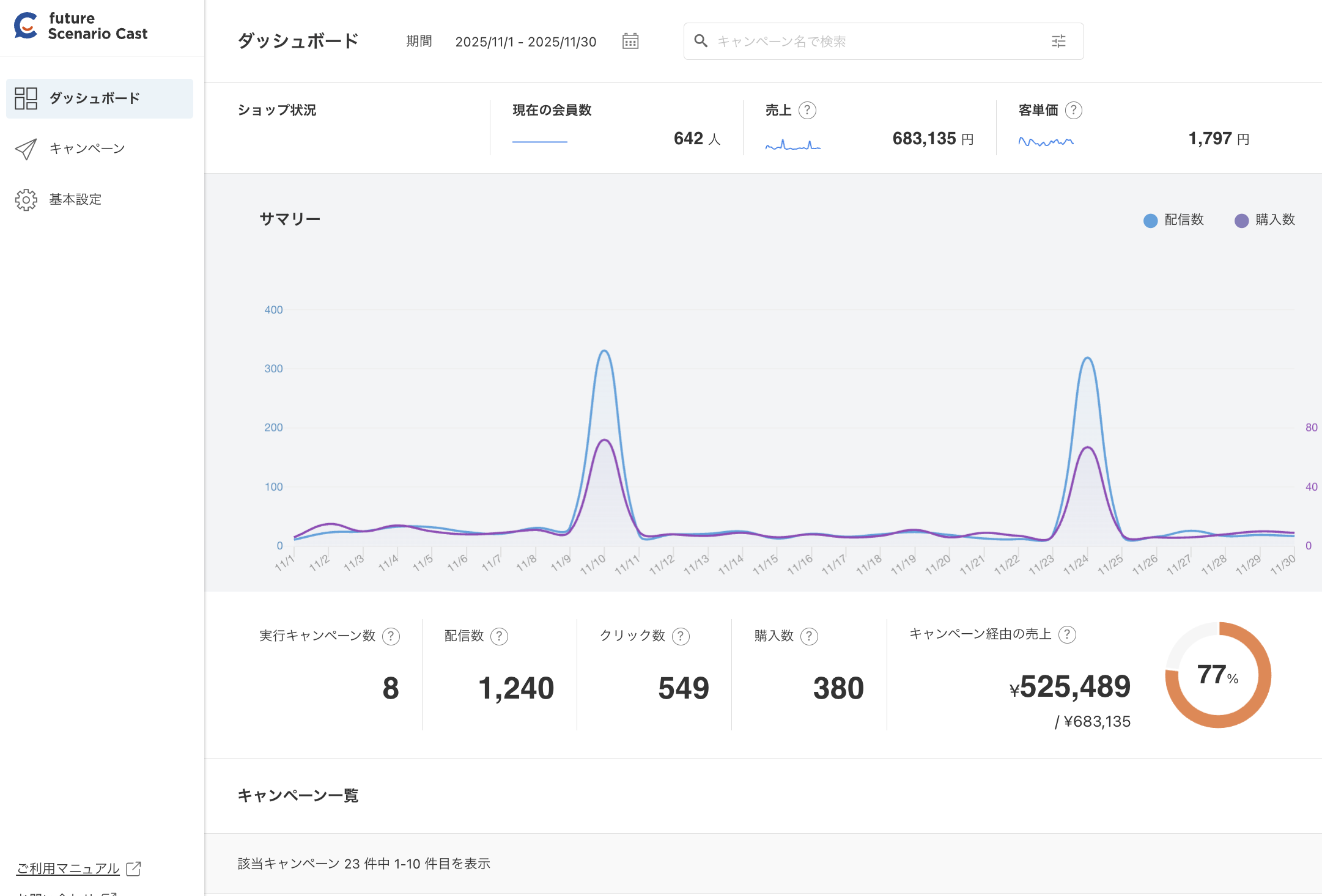
ログインが完了すると、ダッシュボード画面が開きます。
ログインアカウントの情報は、「基本設定-アカウント管理」画面にて、ご確認いただけます。
パスワードを再設定する(パスワードを忘れた場合)
現在のパスワードを忘れてしまった場合のパスワード再設定方法です。
現在のパスワードがわかっている場合は、future Scenario Cast管理画面にログイン後、「基本設定-アカウント管理」画面にて、パスワードの変更が可能です。
ログイン画面から「パスワードを忘れた方」を押下する
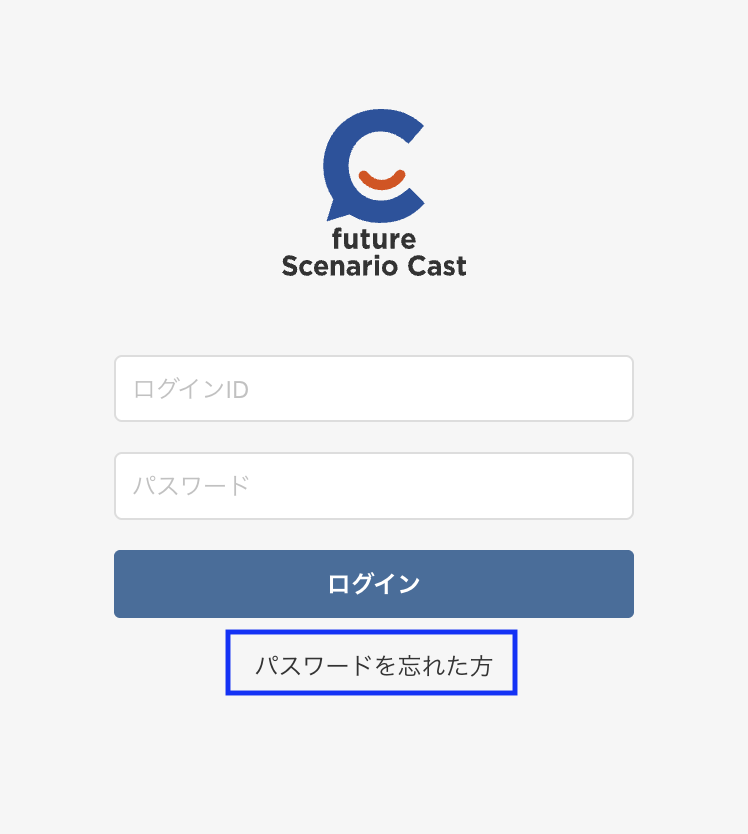
[ログイン]ボタン下の、「パスワードを忘れた方」 を押下します。
パスワード再設定メールを送信する
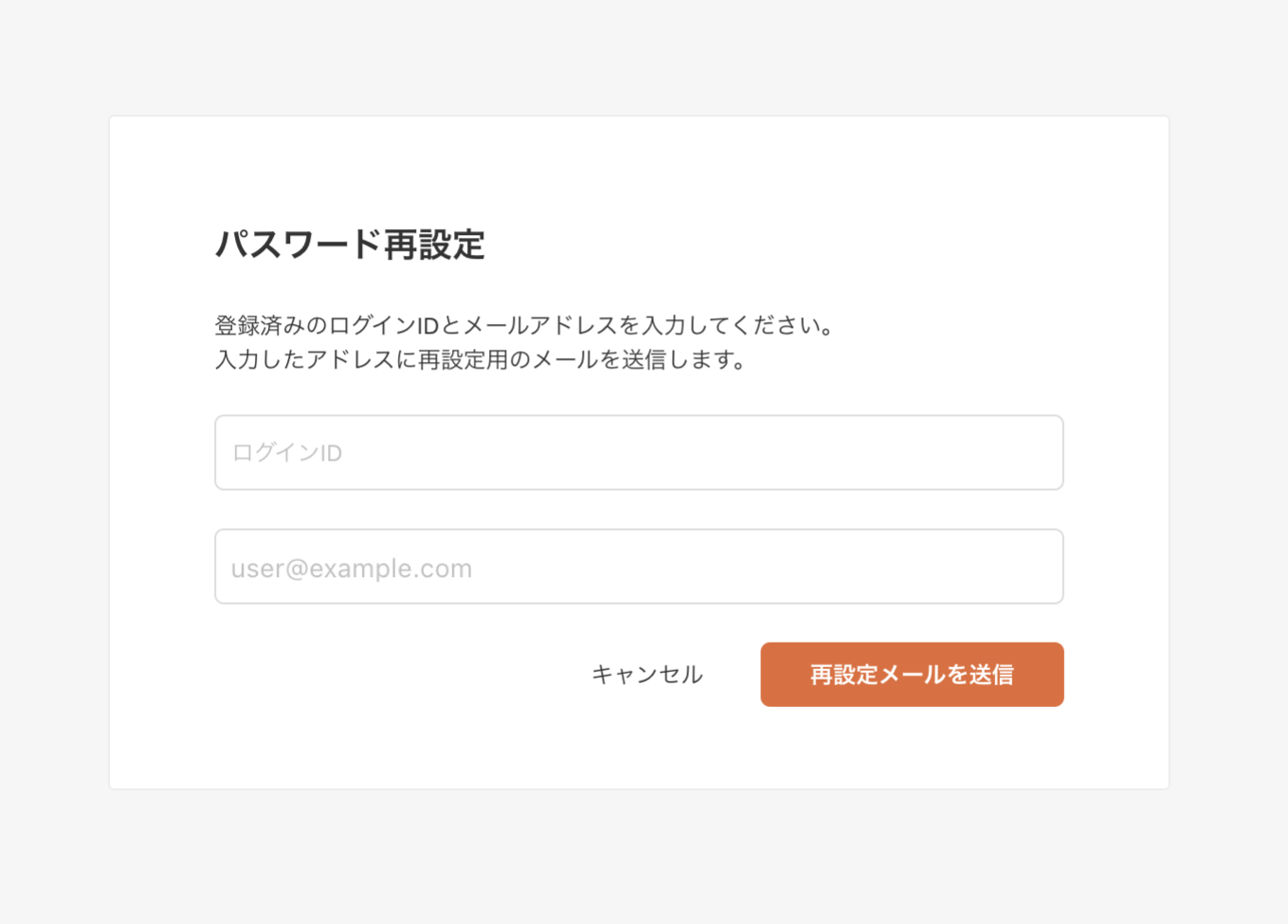
「パスワード再設定」画面が開きます。
「ログインID」「ご登録メールアドレス」を入力し、[再設定メールを送信]ボタンを押下します。
「ログインID」「ご登録メールアドレス」は、「基本設定-アカウント管理」画面にてご確認いただけます。
パスワード再設定メールから、「パスワードリセット」画面を開く
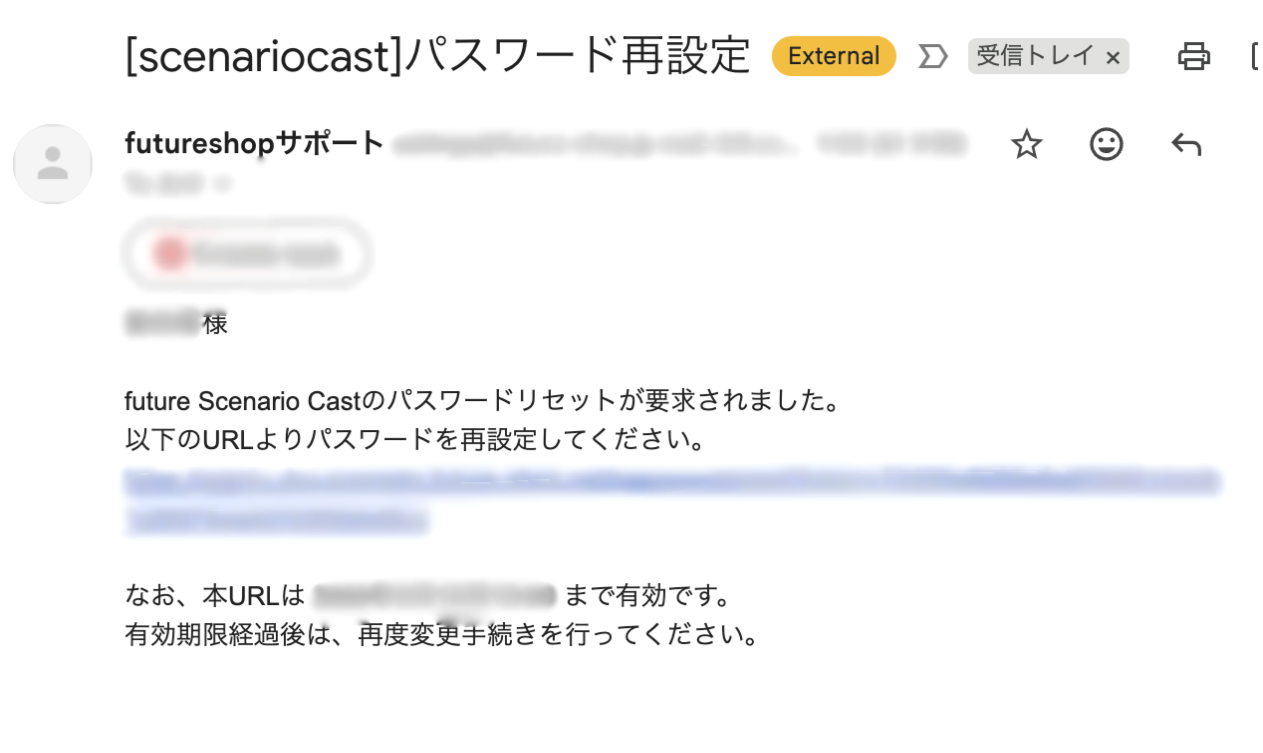
フューチャーショップサポートより、「パスワード再設定メール」が届きます。
メール内のURLをクリックし、「パスワードリセット」画面を開きます。
※URLには有効期限があります。
「パスワードリセット」画面にてパスワードを登録する
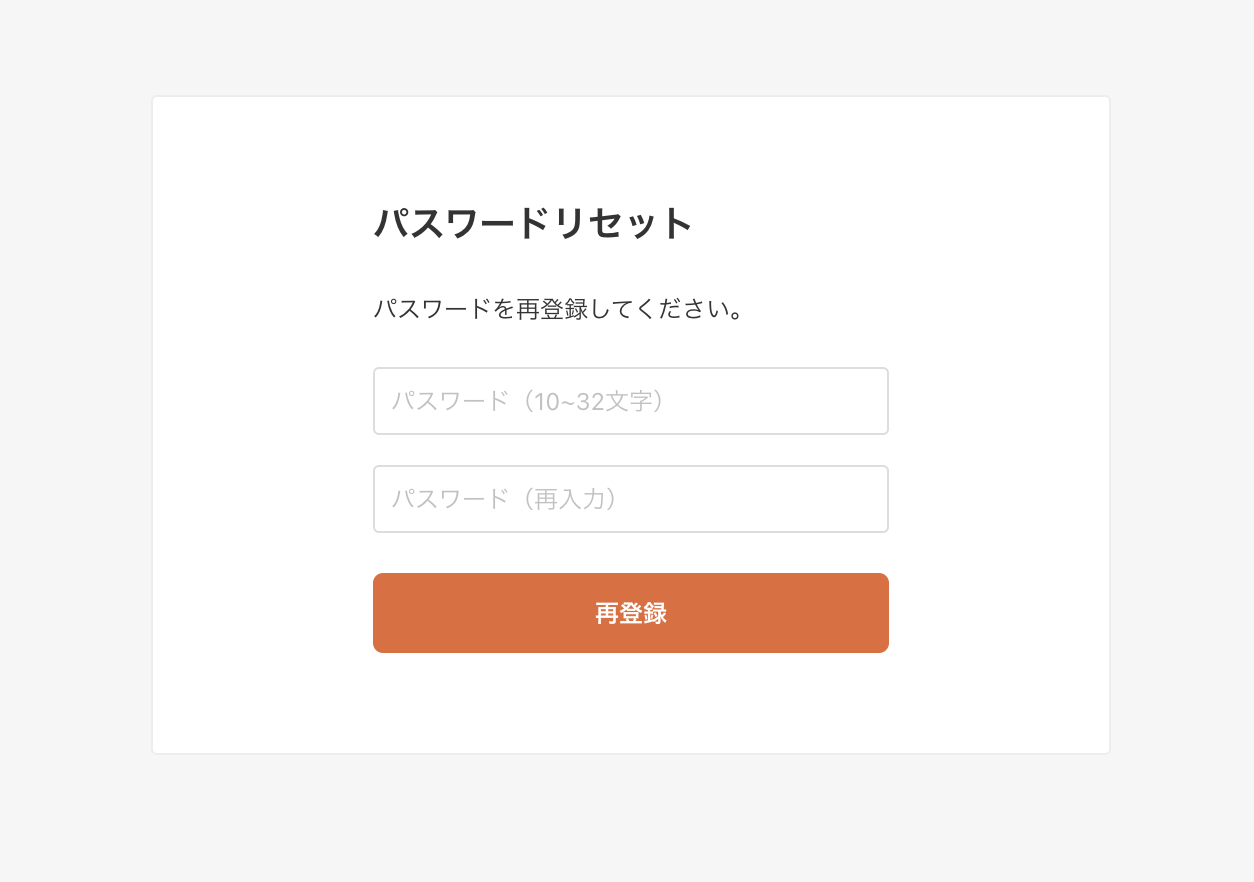
新しいパスワードを登録します。
[パスワード]欄と[パスワード(再入力)]欄に、新しいパスワードを入力します。
※ パスワードは、画面に記載の指示にしたがって作成してください。
パスワード入力後、[再登録]ボタンを押下します。
パスワード再設定後は、ログイン画面に遷移します。