
future Scenario Cast管理画面-新規キャンペーン作成「HTMLソースモード」
本機能はコマースクリエイター未利用・移行中(切替前)の店舗様はご利用いただけません。
2026.04現在、クーポンメールなど一部のメールは、引き続き標準メールマガジン機能をご利用ください。
くわしくは、ご利用に関する【重要事項・注意事項】を確認してください。
future Scenario Cast管理画面 キャンペーン>キャンペーン詳細-設定情報「配信コンテンツ」-HTMLソースコード
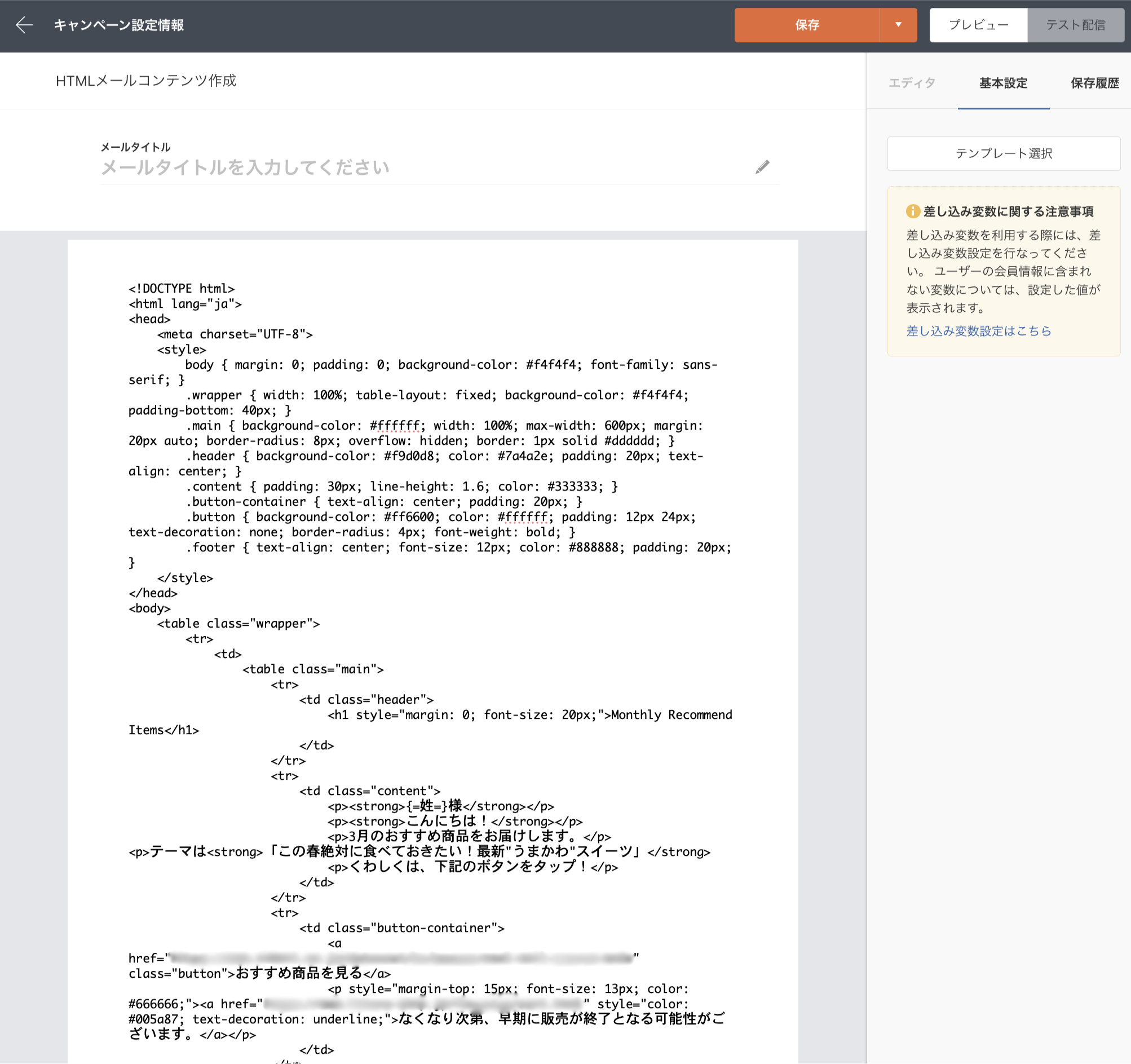
以下の方法で、本画面に遷移することができます。
- 「キャンペーン詳細-設定情報」画面-「配信コンテンツ」にて、[編集]ボタンを押下する。
- 「テンプレート選択」画面にて、「HTML入力テンプレート」の[選択]ボタン を押下する。
future Scenario Cast管理画面にてキャンペーンの配信コンテンツを作成・変更する画面です。
future Scenario Cast管理画面にてキャンペーンを作成する際、配信コンテンツの作成・変更をおこなう画面です。
HTMLソースを入力して、より細かな調整を施した配信コンテンツを、作成することができます。
[プレビュー]ボタンを押下すると、入力したソースコードのメール表示を確認することができます。
コンテンツ作成後は、テスト配信で内容を確認することができます。
目次
上部エリア

[保存]・[下書きとして保存]ボタン
を押下すると、[保存][下書きとして保存]のいずれかを選択できます。
<ご注意事項>
- [下書きとして保存]ボタンを押下しただけでは、キャンペーンを配信することはできません。
- 一度[保存]ボタンを押下した配信コンテンツについて、コンテンツを変更後、[下書きとして保存]ボタンを押下した場合、
キャンペーンの本配信時には、[保存]ボタンを押下した時点までの内容が、最新の内容として配信されます。 - 「テスト配信」の場合は、[保存]または[下書きとして保存]されたすべての内容が、最新の内容として配信されます。
- メールタイトルが設定されていない場合は、[保存]・[下書きとして保存]ボタンを押下することはできません。
[プレビュー]ボタン
[プレビュー]ボタンを押下すると、プレビューモーダルが開きます。
入力したソースコードのメール表示を確認することができます。
※ プレビューでは、[保存]または[下書きとして保存]ボタンを押下していない場合でも、HTMLソースコンテンツエリアの最新の内容で、メール表示を確認することができます。
[テスト配信]ボタン
[テスト配信]ボタンを押下すると、「配信テスト」モーダルが開きます。
テスト会員向けに、配信コンテンツのテスト配信が可能です。
コンテンツ作成
メールタイトル

メールタイトル(件名)を設定します。
メールタイトル(件名)は、HTMLメール・テキストメール共通です。
[{v} 差し込み変数]を押下すると、以下の変数をメールタイトルに差し込むことができます。
- 会員ID
- メールアドレス
- 氏名(姓名)
- 氏名(姓)
- 誕生日(誕生月日)
- 誕生月(誕生月)
- 利用可能ポイント
- ポイント有効期限
- 会員ステージ名
※ 差し込み変数の情報が不明な場合は、「基本設定-配信設定」画面-差し込み変数設定にて設定した値を表示します。
HTMLソースコンテンツ
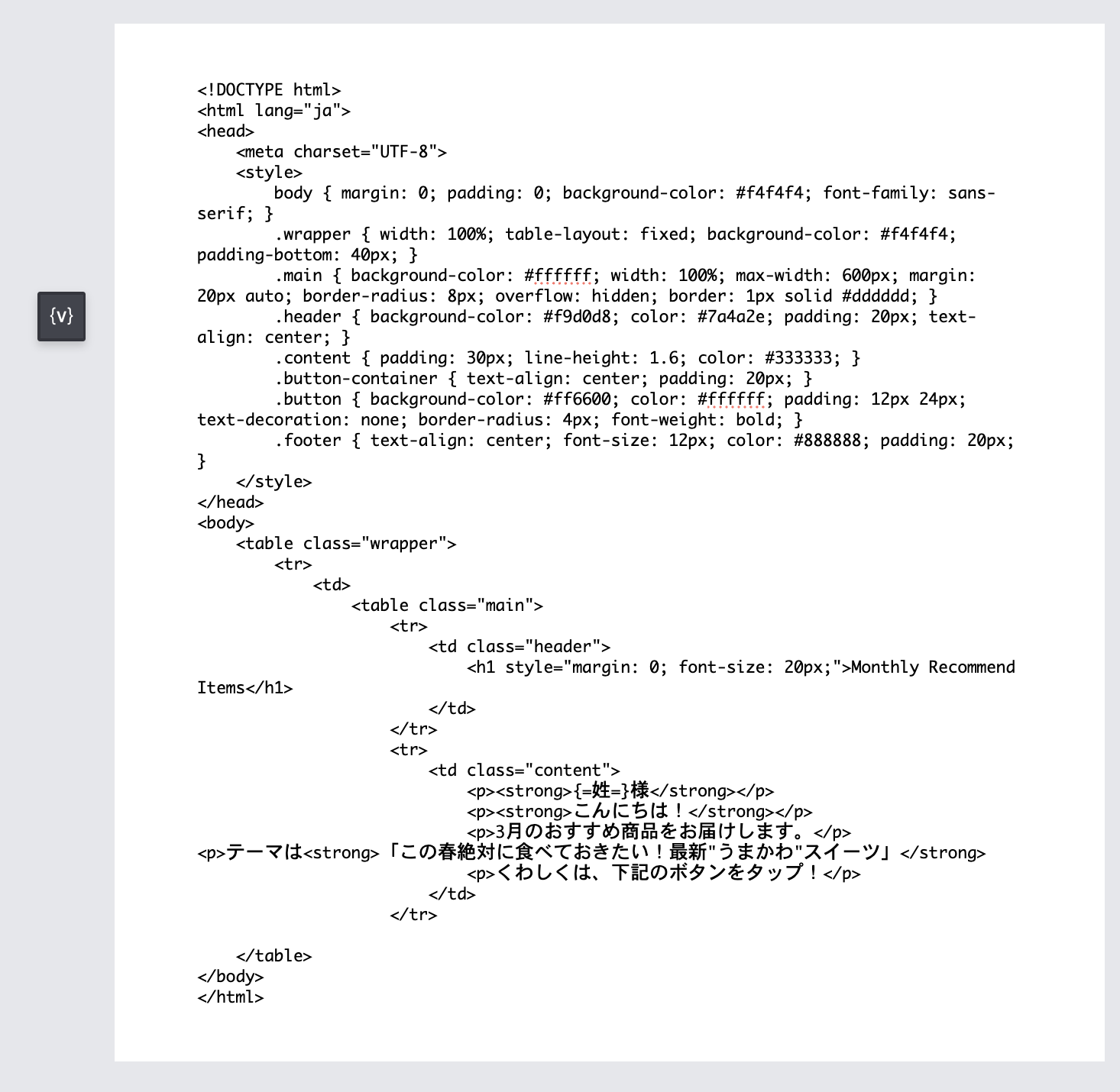
文字数:200,000字
HTMLソースを入力し、配信コンテンツを作成します。
HTMLソースコンテンツを選択すると、ナビゲーションメニューが表示されます。
差し込み変数やリンクURLの設定が可能です。
<ご注意事項>
HTMLソースモードで配信コンテンツを作成した場合、キャンペーンの開封数を取得するため、必ずbodyタグを入力してください。
bodyタグを入力いただくことで、開封数の取得が自動的におこなわれます。
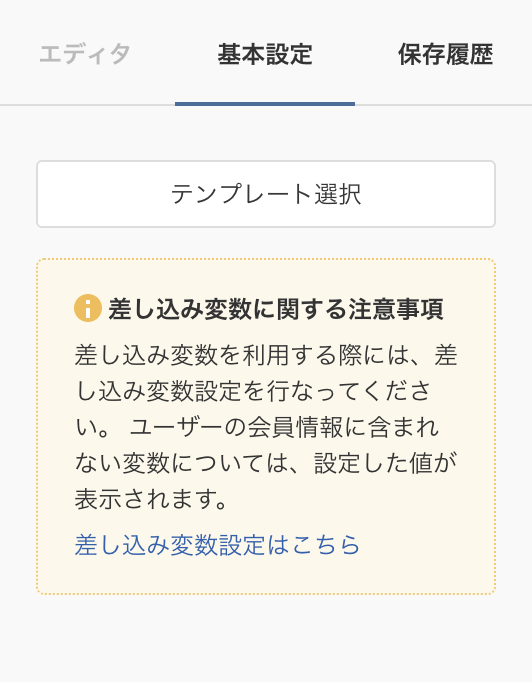
基本設定
保存履歴
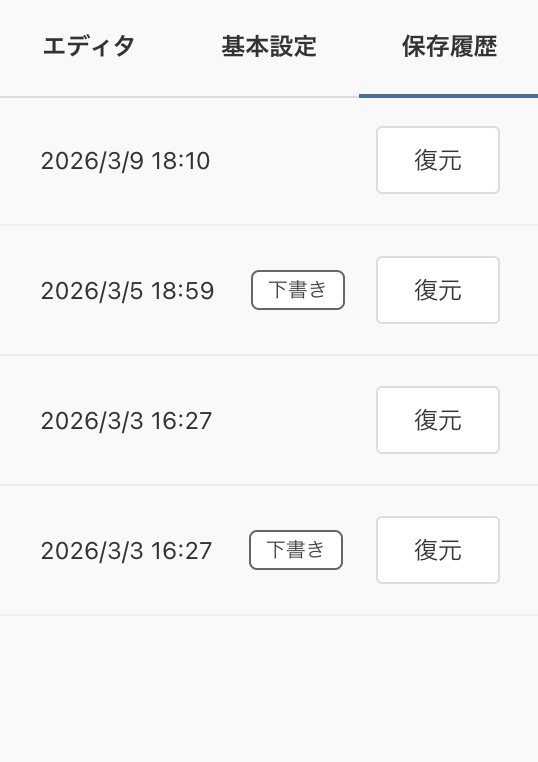
メールコンテンツの保存履歴を表示します。
[保存]・[下書きとして保存]ボタンを押下した履歴を表示します。
[下書きとして保存]ボタンを押下した場合は、保存履歴に「下書き」と表示します。
[復元]ボタンを押下すると、保存した時点までの内容を復元することができます。
差し込み変数、リンクURLの設定ができます。
変数
HTMLソースコンテンツを選択すると、 [{v} 差し込み変数] が表示されます。
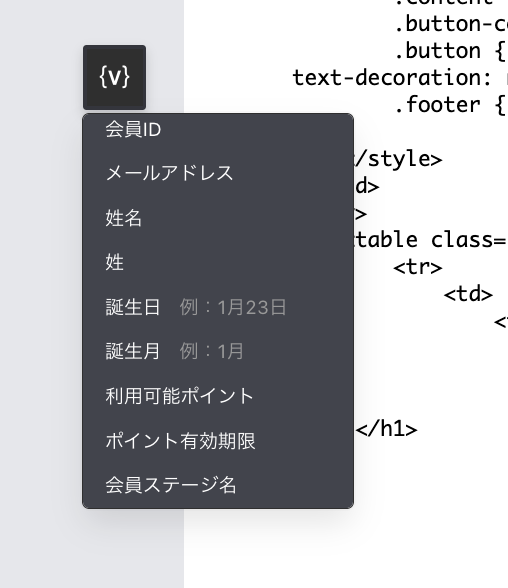
以下の変数をHTMLメールに差し込むことができます。
- 会員ID
- メールアドレス
- 氏名(姓名)
- 氏名(姓)
- 誕生日(誕生月日)
- 誕生月(誕生月)
- 利用可能ポイント
- ポイント有効期限
- 会員ステージ名
※ 変数の情報が不明な場合は、差し込み変数設定にて設定した値を表示します。
リンクURL
HTMLソースコンテンツにURLが含まれている場合に、HTMLソース内のリンク要素(<a>タグ)をクリックすると表示されます。
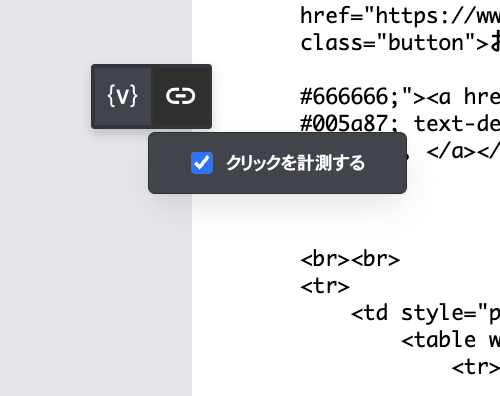
[リンク]を押下すると、[クリックを計測する] が表示されます。
[クリックを計測する]にチェックすると、クリック数を計測できます。
ご注意事項
- 「キャンペーン初期設定」画面-「どちらで配信しますか?」にて、「LINEメッセージ」または「DM」を選択した場合、表示される内容が異なります。
- 「LINEメッセージ」を選択している場合は、新規キャンペーン作成「LINEコンテンツ作成」画面をご覧ください。
- 「DM」を選択している場合は、新規キャンペーン作成「DMコンテンツ作成」画面をご覧ください。
- HTMLソースモードで配信コンテンツを作成した場合、キャンペーンの開封数を取得するため、必ずbodyタグを入力してください。
- HTMLソースモードの場合は、差し込み商品(「レコメンド商品」「カゴ落ち商品」「閲覧落ち商品」)はご利用いただけません。
- HTMLソースモードで「レコメンド商品」を配信したい場合は、「レコメンド機能」のHTMLタグを直接記述してください。
- future AI Recommend Plusをご利用の店舗様:future AI Recommend Plus管理画面-レコメンドメール設定
- futureRecommend2をご利用の店舗様:【レコメンド管理画面】レコメンドメール設定
- HTMLソースは、200,000文字以内で入力してください。