
future Scenario Cast管理画面-キャンペーン詳細「設定情報」
本機能はコマースクリエイター未利用・移行中(切替前)の店舗様はご利用いただけません。
2026.04現在、クーポンメールなど一部のメールは、引き続き標準メールマガジン機能をご利用ください。
くわしくは、ご利用に関する【重要事項・注意事項】を確認してください。
future Scenario Cast管理画面 キャンペーン>キャンペーン詳細-設定情報
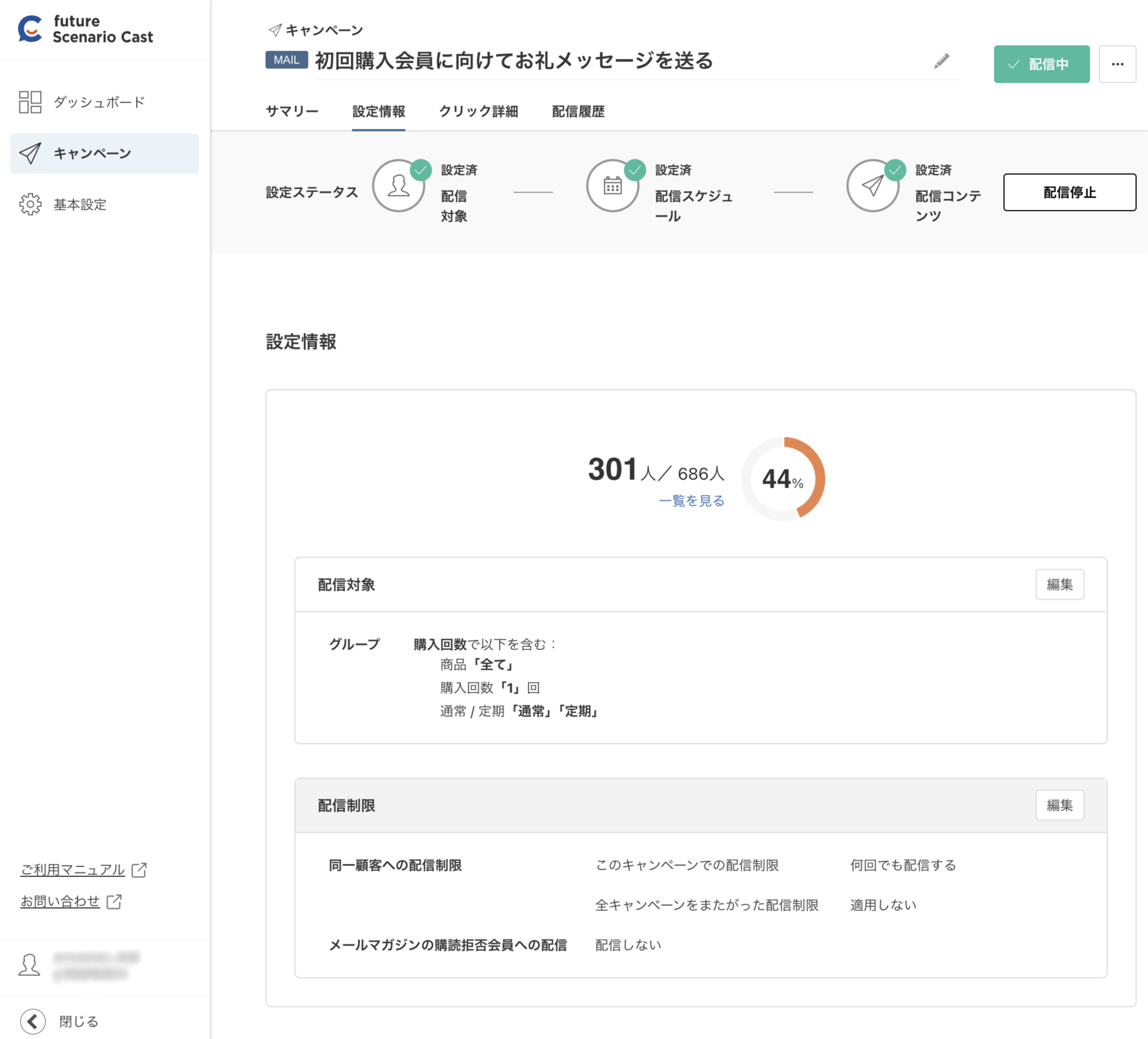
作成したキャンペーンごとの配信設定を確認・変更できる画面です。
future Scenario Castで作成したキャンペーンごとの配信設定を確認・変更できる画面です。
「配信対象」「配信制限」「配信スケジュール」「差出人・返信先」を変更できます。
「配信コンテンツ」の作成画面へは、本画面から遷移します。
[配信開始]ボタンを押下すると、キャンペーンの配信を開始することができます。
※「DM」配信の場合、設定情報の表示が異なります。
キャンペーン詳細「DM設定情報」画面をご覧ください。
目次
上部エリア
キャンペーンタイトル

キャンペーン名
「キャンペーン初期設定」画面で設定した「キャンペーンタイトル」を表示します。
キャンペーン名は変更することが可能です。
配信方法がメールの場合は「MAIL」、LINEの場合は「LINE」、DMの場合は「DM」を表示します。
※「DM」の場合は、本画面の表示が異なります。
キャンペーン詳細「DM設定情報」画面をご覧ください。
ステータス
キャンペーンの配信状況を表示します。
表示される項目は以下のとおりです。
- 待機中:配信開始日時より前の場合
- 配信中:配信開始日時から配信終了日時までの場合
- 完了:配信終了日時以降の場合
- 停止中:配信を停止している場合
- エラー:配信連携はされたものの、システムエラーなどで、実際には配信されなかった場合
三点メニュー
[]を押下すると、キャンペーンの「複製」または「削除」が可能です。
<ご注意事項>
- 複製したキャンペーンは、ステータスが「停止中」になっています。
- 「削除」できるのは、ステータスが 「待機中」または「停止中」のキャンペーンのみです。
「待機中」または「停止中」の場合でも、一度配信したキャンペーンは削除することはできません。
設定ステータス

「配信対象」「配信スケジュール」「配信コンテンツ」の設定状況を表示します。
設定ステータス
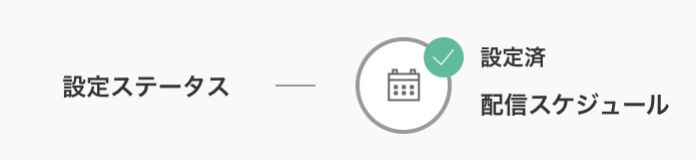
設定済(緑)
配信設定が完了している場合に表示されます。
3つの設定が、すべて「設定済」になっている場合のみ、[配信開始]ボタンを押下することができます。
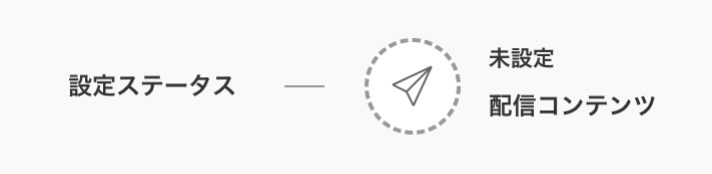
未設定(黒)
配信設定が完了していない場合に表示されます。
[配信開始][配信停止]ボタン
[配信開始]ボタン
[配信開始]ボタンを押下すると、キャンペーンの配信を開始できます。
[配信開始]ボタンは、設定ステータスが、すべて「設定済」の場合のみ、押下することができます。
※ ステータスが「停止中」の場合のみ、[配信開始]ボタンは表示されます。
設定情報
配信対象
設定している配信対象会員の抽出条件を表示します。
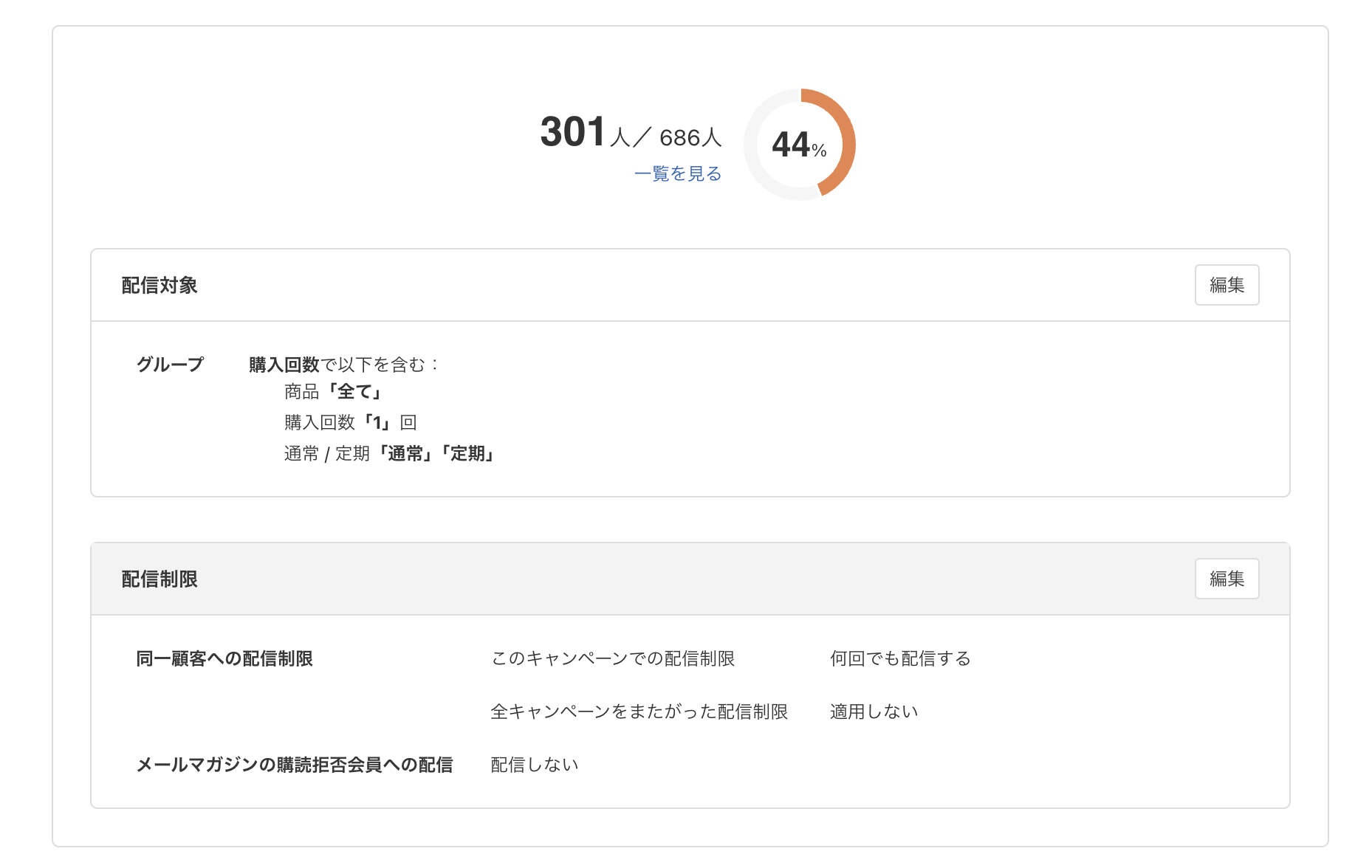
人数・%
future Scenario Cast管理画面に連携されている会員のうち、設定中の「配信対象に該当する会員数」と「その割合」を表示します。
※ 実際の配信では、配信スケジュール当日時点で、配信対象に該当する会員に配信されます。
[一覧を見る]ボタン
[一覧を見る]ボタンを押下すると、配信対象に該当する会員の会員情報(会員ID・氏名・メールアドレス)を、一覧で確認することができます。
くわしくは、配信対象一覧をご覧ください。
[編集]ボタン
[編集]ボタンを押下すると、「配信対象編集」画面に遷移します。
配信制限
「基本設定-配信設定」画面の設定内容が表示されます。
同一顧客への配信制限
同一会員が配信対象となった場合の配信制限を表示します。
メールマガジンの購読拒否会員への配慮
会員登録時に、「メールマガジン購読拒否」と設定している会員に対する、配信制限を表示します。
[編集]ボタン
[編集]ボタンを押下すると、「配信制限設定」画面に遷移します。
配信スケジュール
「配信種別」の設定により、表示される項目が異なります。
配信種別が「定期配信」の場合
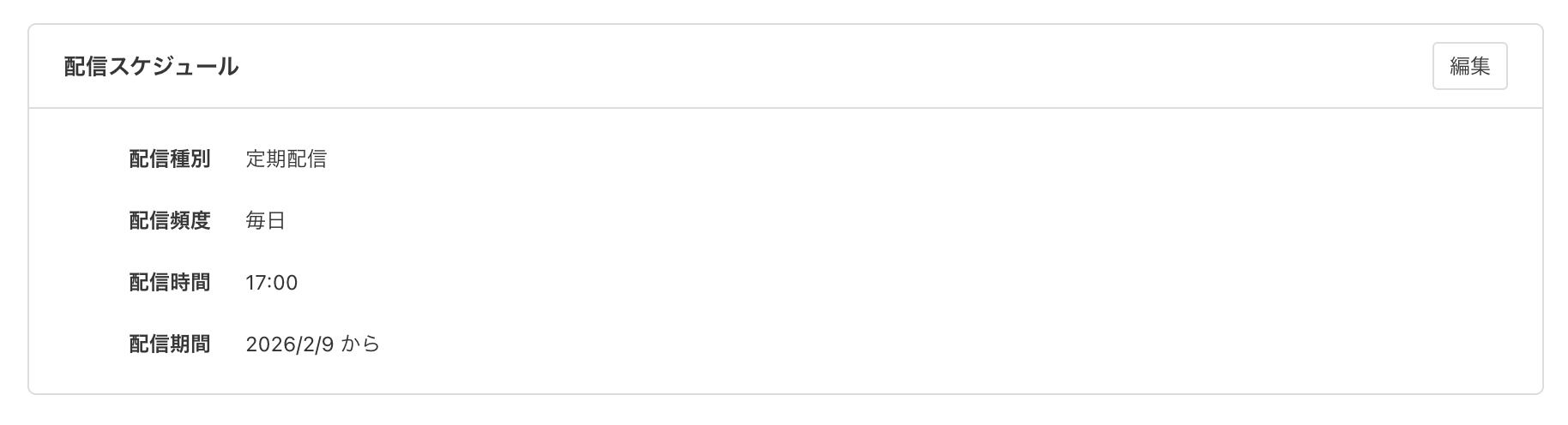
配信種別
「定期配信」を表示します。
設定した配信期間中、配信対象に当てはまる度に、キャンペーンを配信します。
配信頻度・曜日
キャンペーンを配信する頻度を表示します。
「配信スケジュール設定」画面にて、配信曜日や配信間隔を設定できます。
配信時間
キャンペーンの配信時間を表示します。
配信期間
キャンペーンを配信する期間を表示します。
[編集]ボタン
[編集]ボタンを押下すると、「配信スケジュール設定」画面に遷移します。
※ [編集]ボタンは、ステータスが「停止中」の場合のみ、押下できます。
配信種別が「一回配信」の場合

配信種別
「一回配信」を表示します。
設定した配信日時当日に、配信対象に当てはまる会員に、1回だけ配信します。
配信日時
キャンペーンの配信日時を表示します。
[編集]ボタン
[編集]ボタンを押下すると、「配信スケジュール設定」画面に遷移します。
※ [編集]ボタンは、ステータスが「停止中」の場合のみ、押下できます。
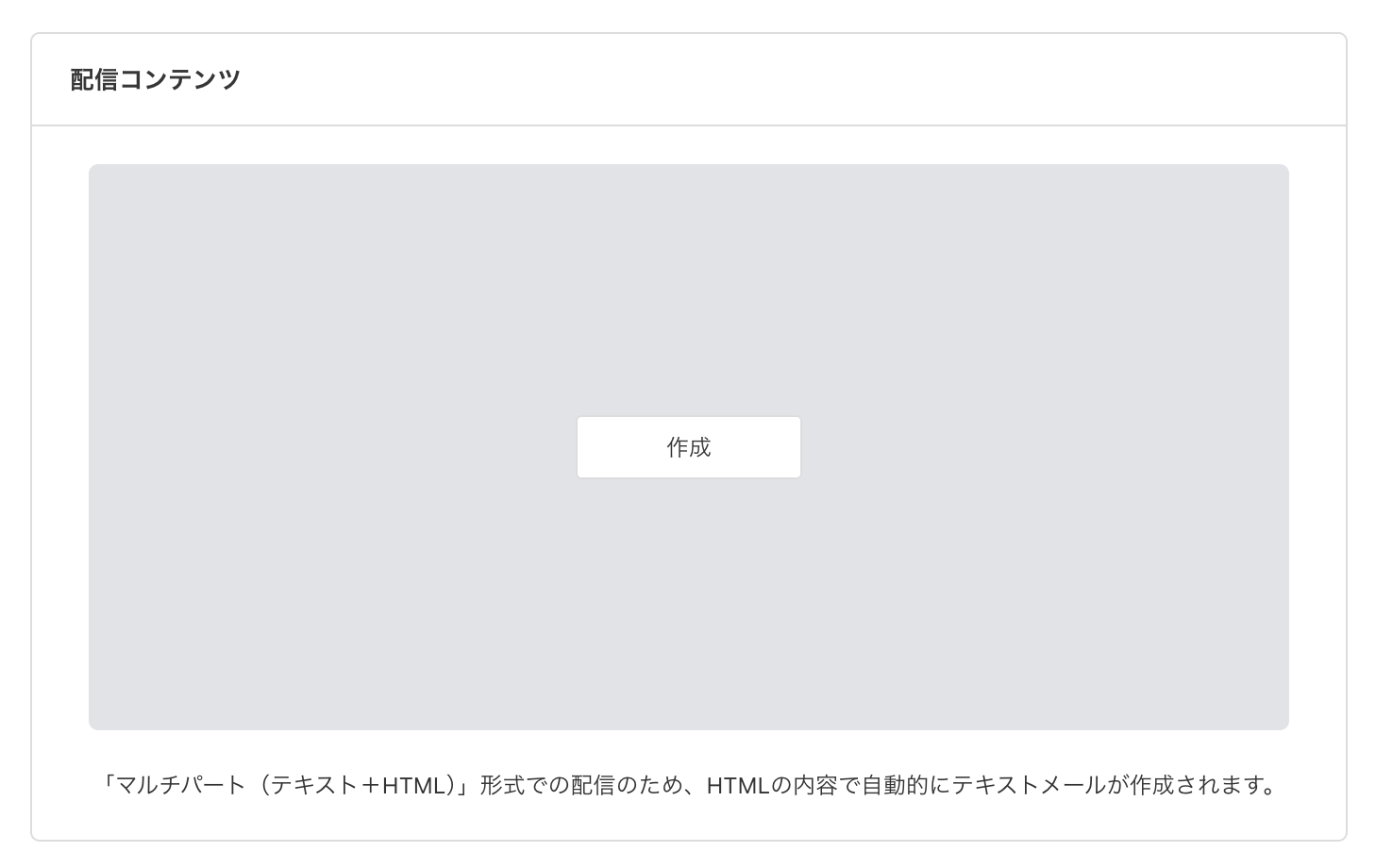
配信コンテンツ
配信コンテンツの作成前・下書き保存状態・保存状態によって、表示される項目が異なります。
配信コンテンツ作成前の場合
配信コンテンツ「下書き保存」状態の場合
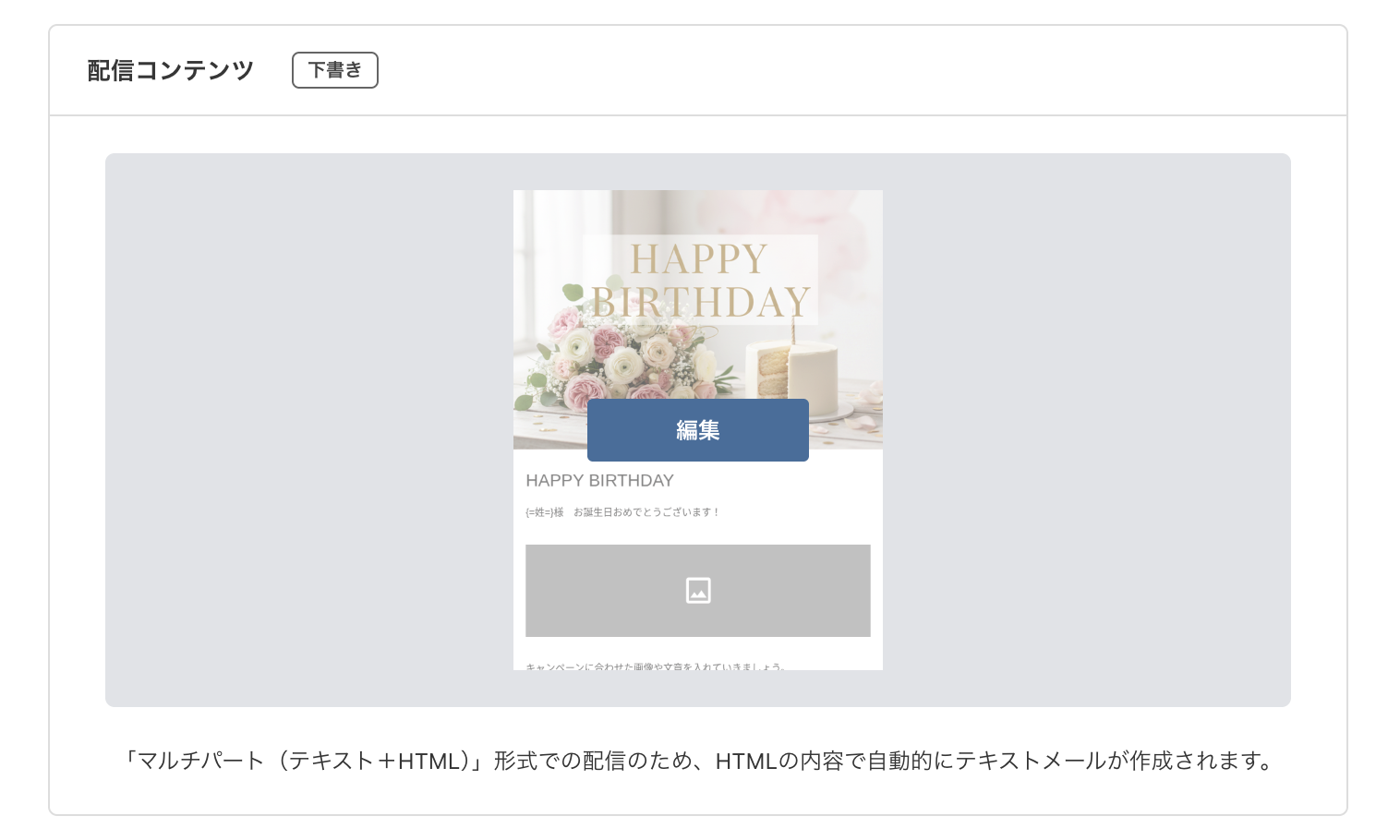
「HTMLメールビジュアルモード作成」画面、または「HTMLソースモード」画面にて [下書きとして保存]ボタンを押下した場合に表示されます。
[編集]ボタン
[編集]ボタンを押下すると、「HTMLメールビジュアルモード作成」画面、または「HTMLソースモード」画面に遷移します。
※ 作成したコンテンツにカーソルを合わせると、[編集]ボタンが表示されます。
配信コンテンツが「LINE」の場合は、「LINEコンテンツ作成」画面に遷移します。
配信コンテンツ「保存」状態の場合
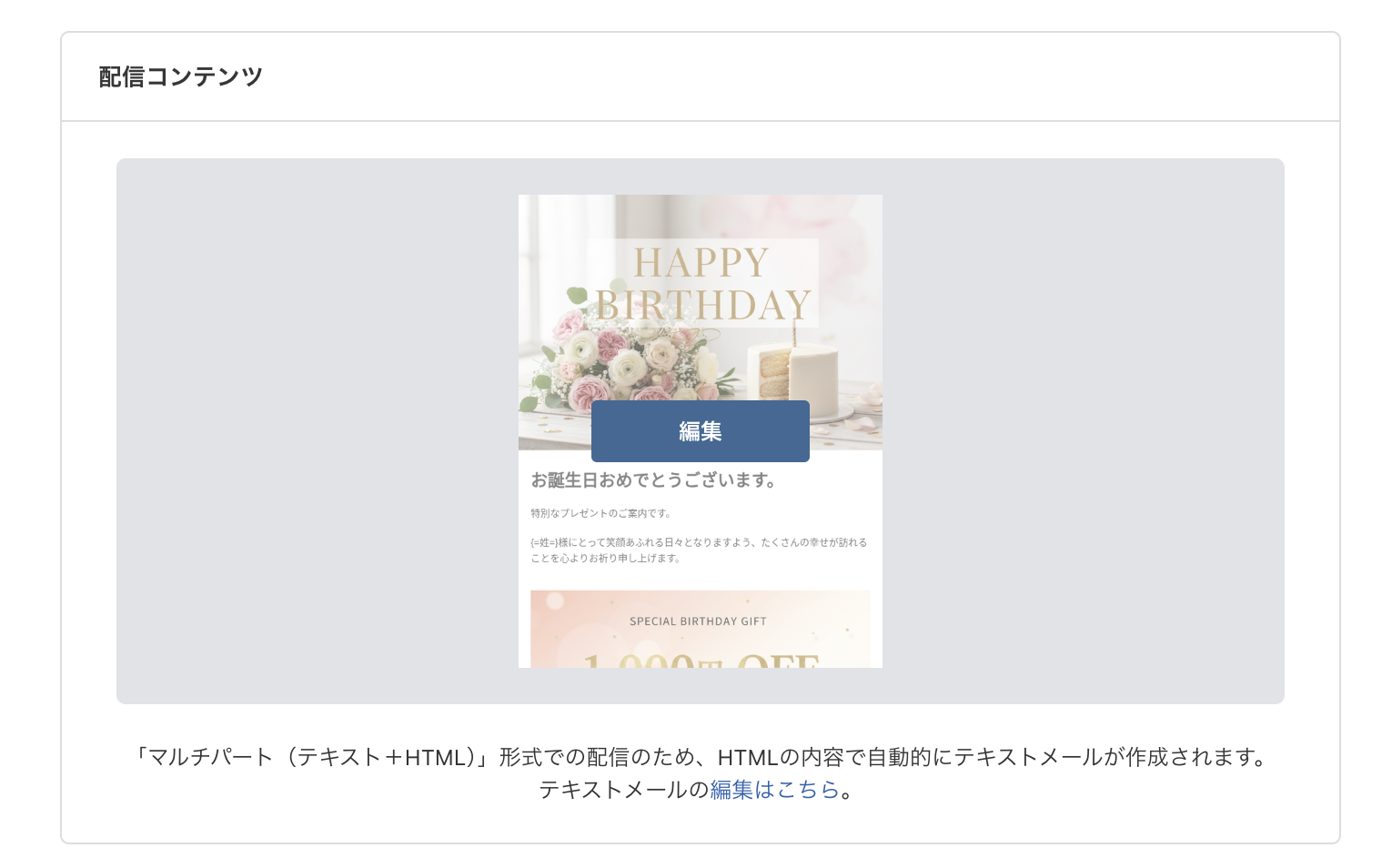
「HTMLメールビジュアルモード作成」画面、または「HTMLソースモード」画面にて [保存]ボタンを押下した場合に表示されます。
[編集]ボタン
[編集]ボタンを押下すると、「HTMLメールビジュアルモード作成」画面、または「HTMLソースモード」画面に遷移します。
※ 作成したコンテンツにカーソルを合わせると、[編集]ボタンが表示されます。
配信コンテンツが「LINE」の場合は、「LINEコンテンツ作成」画面に遷移します。
テキストメールの編集はこちら
「テキストメールの編集はこちら」を押下すると、「テキストメール編集」画面に遷移します。
テキストメールの変更が可能です。
※ HTMLメールとテキストメールの同期・非同期状態によって、配信コンテンツ下部の文章が異なります。
くわしくは、「テキストメール編集」画面-HTMLメールとの同期・非同期状態についてをご覧ください。
スクリーンショット作成に失敗した場合
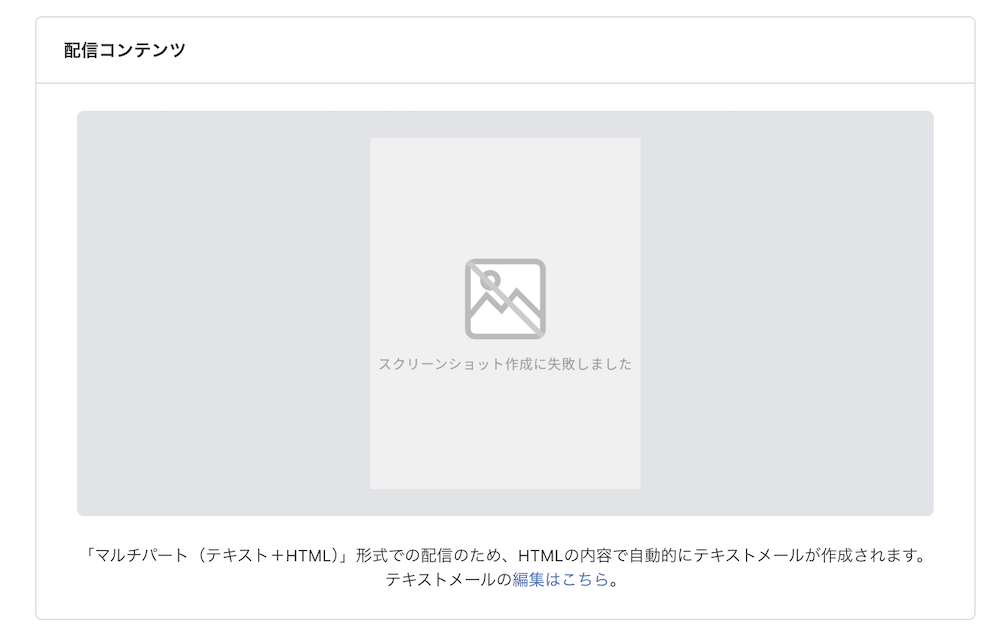
「HTMLメールビジュアルモード作成」画面・「HTMLソースモード」画面にて[保存/下書きとして保存]ボタンを押下した後、作成したコンテンツのスクリーンショット(プレビュー)を作成できなかった場合に表示されます。
「スクリーンショット作成に失敗しました」が表示される場合
他社サーバー上の画像URLを指定したことで、相手先サーバーのアクセス制限等によって、画像を取得できなかった場合(画像取得ブロック)に表示されます。
コンテンツ作成画面にて、画像を変更してください。
他社サーバー上の画像URLを使用することは、「著作権侵害」に該当する可能性が高く、注意が必要です。
他社コンテンツの流用に関する法的リスクについてをご確認ください。
差出人・返信先
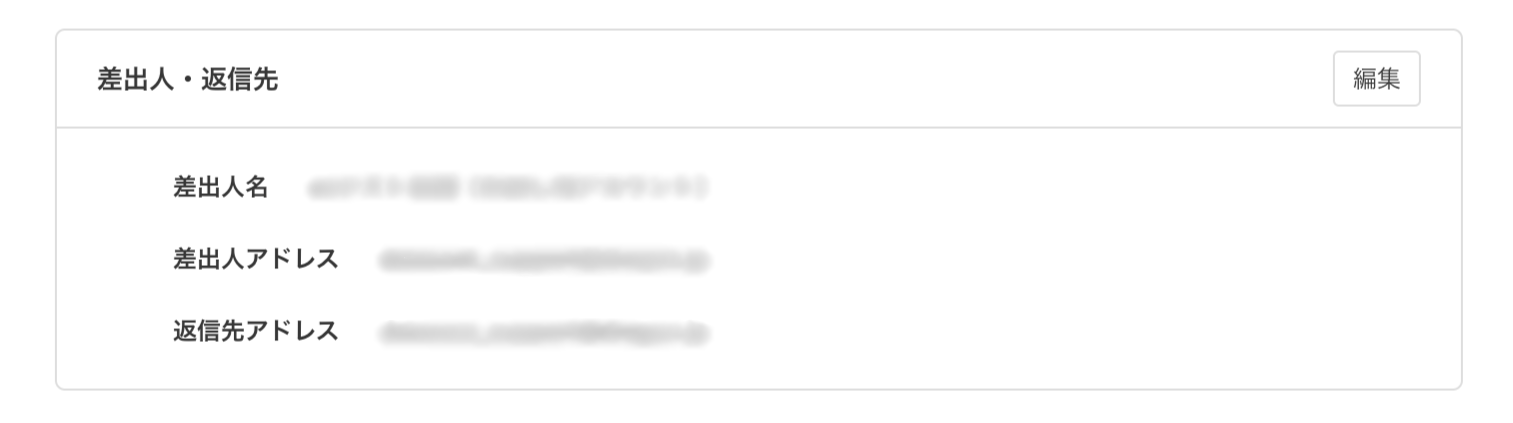
差出人名
差出人名を表示します。
初回設定時は、「基本設定-配信設定」画面の 「差出人」 が設定されています。
差出人アドレス
差出人アドレスを表示します。
初回設定時は、「基本設定-配信設定」画面の 「差出人アドレス」 が設定されています。
返信先アドレス
返信先アドレスを表示します。
初回設定時は、「基本設定-配信設定」画面の 「返信先アドレス」 が設定されています。
[編集]ボタン
[編集]ボタンを押下すると、「差出人・返信先設定」画面に遷移します。
設定情報編集画面
配信制限設定
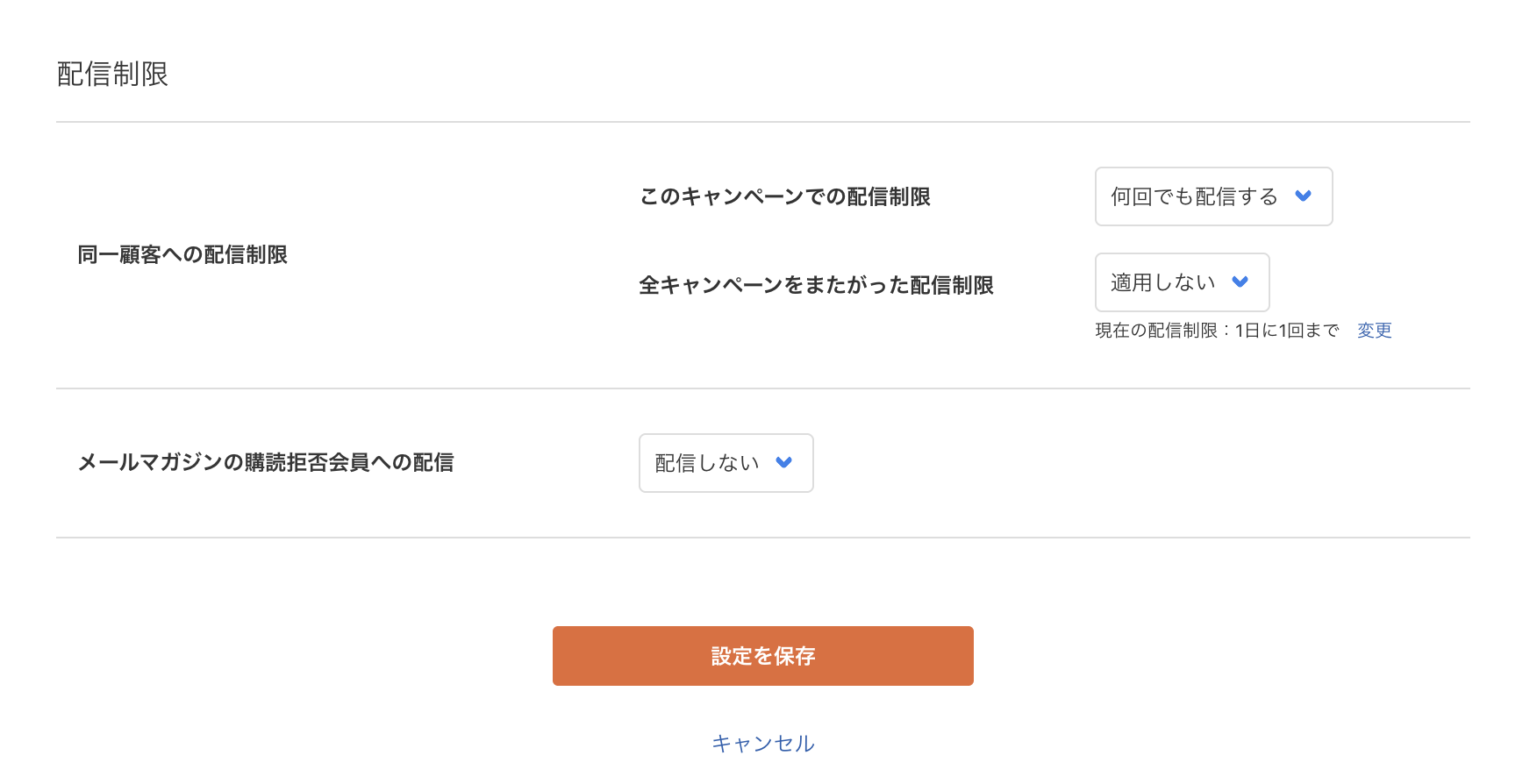
同一顧客への配信制限
同一会員が配信対象となった際の配信制限を表示します。
<このキャンペーンでの配信制限>
設定中のキャンペーンの内容について、「何回でも配信する」または「1回のみ配信する」のいずれかを設定できます。
- 「何回でも配信する」:設定した配信対象に当てはまるたびに、設定中のキャンペーンが何度も配信されます。
- 「1回のみ配信する」:設定した配信対象に当てはまった最初のタイミングでのみ、キャンペーンが配信されます。
<全キャンペーンをまたがった配信制限>
配信中・配信予定の複数のキャンペーンで、同一会員が配信対象になった場合の、配信制限の適用を設定できます。
- 「適用する」:「基本設定-配信設定」画面にて設定した、「同一顧客への配信制限」が適用されます。
※ 1日に配信対象となるキャンペーンが、「同一顧客への配信制限」を超えた場合、上限を超える分のキャンペーンは配信されません。 - 「適用しない」:「基本設定-配信設定」画面にて設定した、「同一顧客への配信制限」は適用されません。
他のキャンペーンの配信状況にかかわらず、すべてのキャンペーンが配信されます。
<現在の配信制限>
「基本設定-配信設定」画面にて設定している、「同一顧客への配信制限」を表示します。
[変更]ボタンを押下すると、「基本設定-配信設定」画面に遷移します。
全キャンペーンにまたがった配信制限を変更することが可能です。
メールマガジンの購読拒否会員への配信
会員登録時に、「メールマガジン購読拒否」と設定している会員に対する、配信制限を表示します。
「配信しない」または「配信する」のいずれかを選択できます。
「メールマガジンの購読拒否会員への配信」について
- 本設定は、重要なお知らせなどに活用いただくことを想定しております。メールマガジンの送信ポリシーに合わせて設定してください。
- 初回設定時は「配信しない」が設定されています。
[設定を保存]ボタン
[設定を保存]ボタンを押下すると、変更した設定内容を保存することができます。
配信スケジュール設定
「配信種別」の設定によって、表示される項目が異なります。
配信種別が「定期配信」の場合
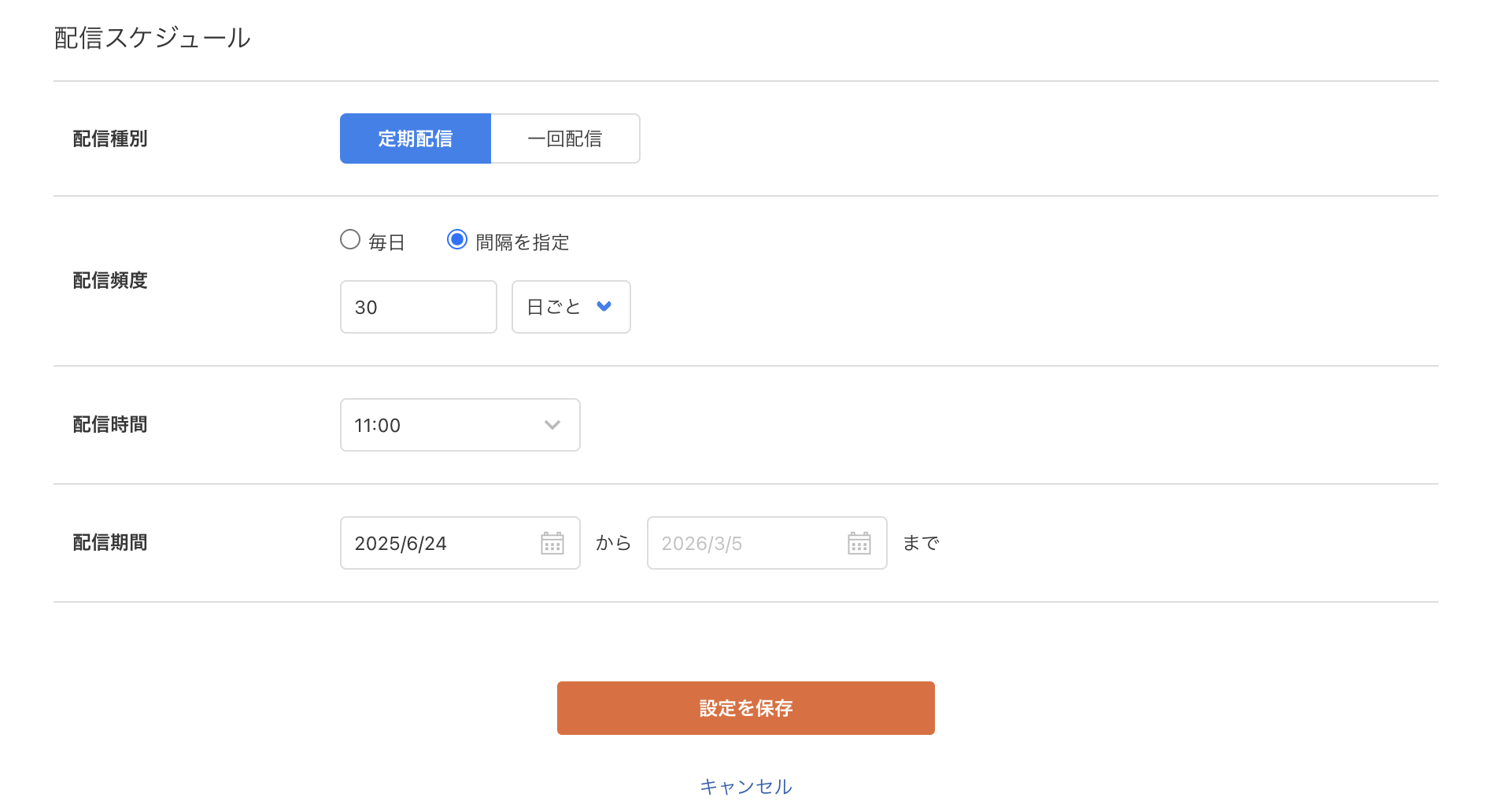
配信頻度
「毎日」「間隔を指定」のいずれかを指定します。
<「毎日」を選択した場合>
配信曜日を設定できます。(複数選択可)
<「間隔を指定」を選択した場合>
「⚫︎日ごと」「⚫︎月ごと」のいずれかを設定できます。
「●月ごと」を指定した場合、配信日を設定できます。
配信時間
配信時間を10分間隔で設定できます。
配信期間
キャンペーンの配信期間を設定できます。
「配信開始日」は必ず入力してください。(「配信終了日」は任意で設定します。)
<ご注意事項>
- 設定当日からキャンペーンを配信したい場合は、「配信期間」を当日を含めて設定した上で、「配信時間」を現在時刻以降に設定してください。
- 配信頻度を「●月ごと 配信日:▲日」に設定した場合、配信期間は「毎月▲日」のみ選択できます。
[設定を保存]ボタン
[設定を保存]ボタンを押下すると、変更した設定内容を保存することができます。
配信種別が「一回配信」の場合
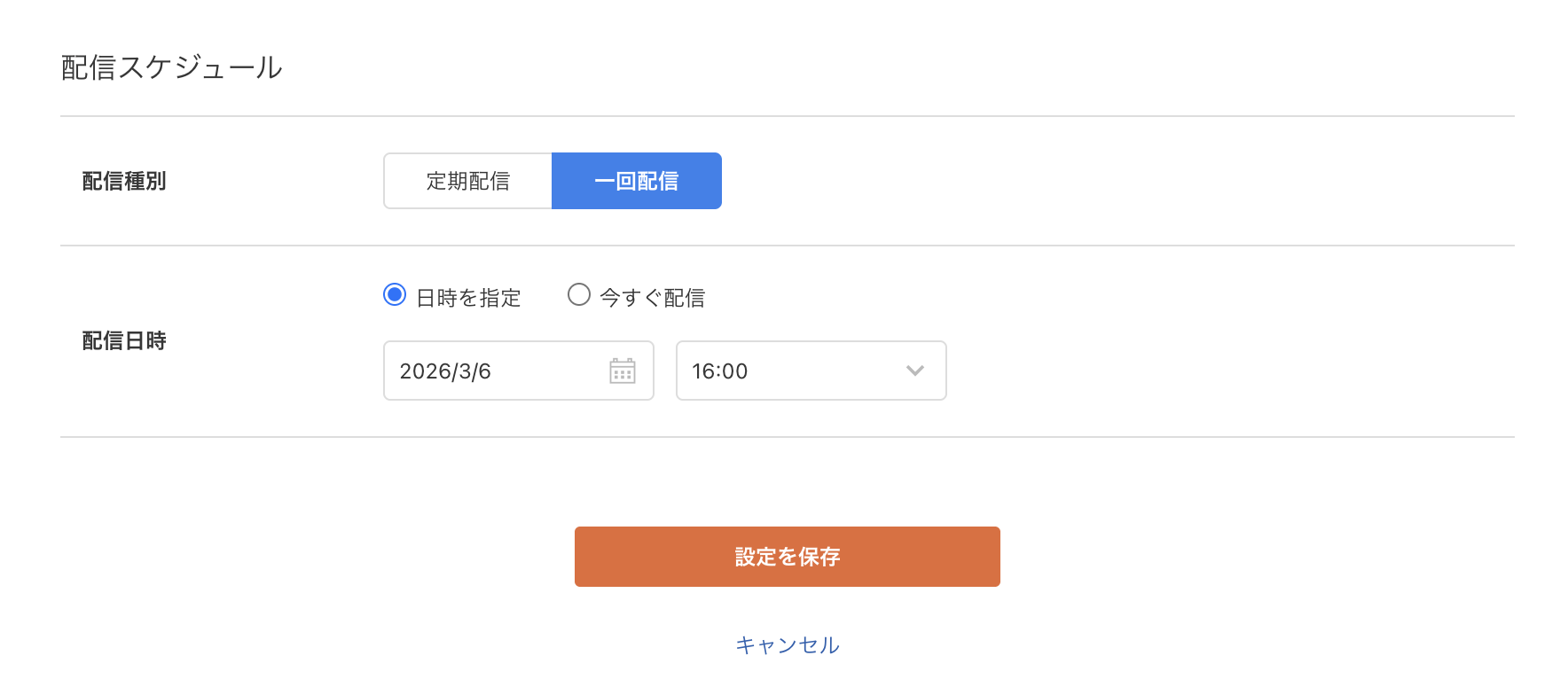
配信日時
「日時を指定」「今すぐ配信」のいずれかを選択できます。
<「日時を指定」を選択した場合>
配信日・配信時間(10分間隔)を設定できます。
<ご注意事項>
- 「日時を指定」を選択した場合、配信時間は現在時刻以降であれば設定可能です。
- 設定した配信日時の時点で、配信対象に当てはまる会員に、1回だけ配信します。
[設定を保存]ボタン
[設定を保存]ボタンを押下すると、変更した設定内容を保存することができます。
差出人・返信先設定
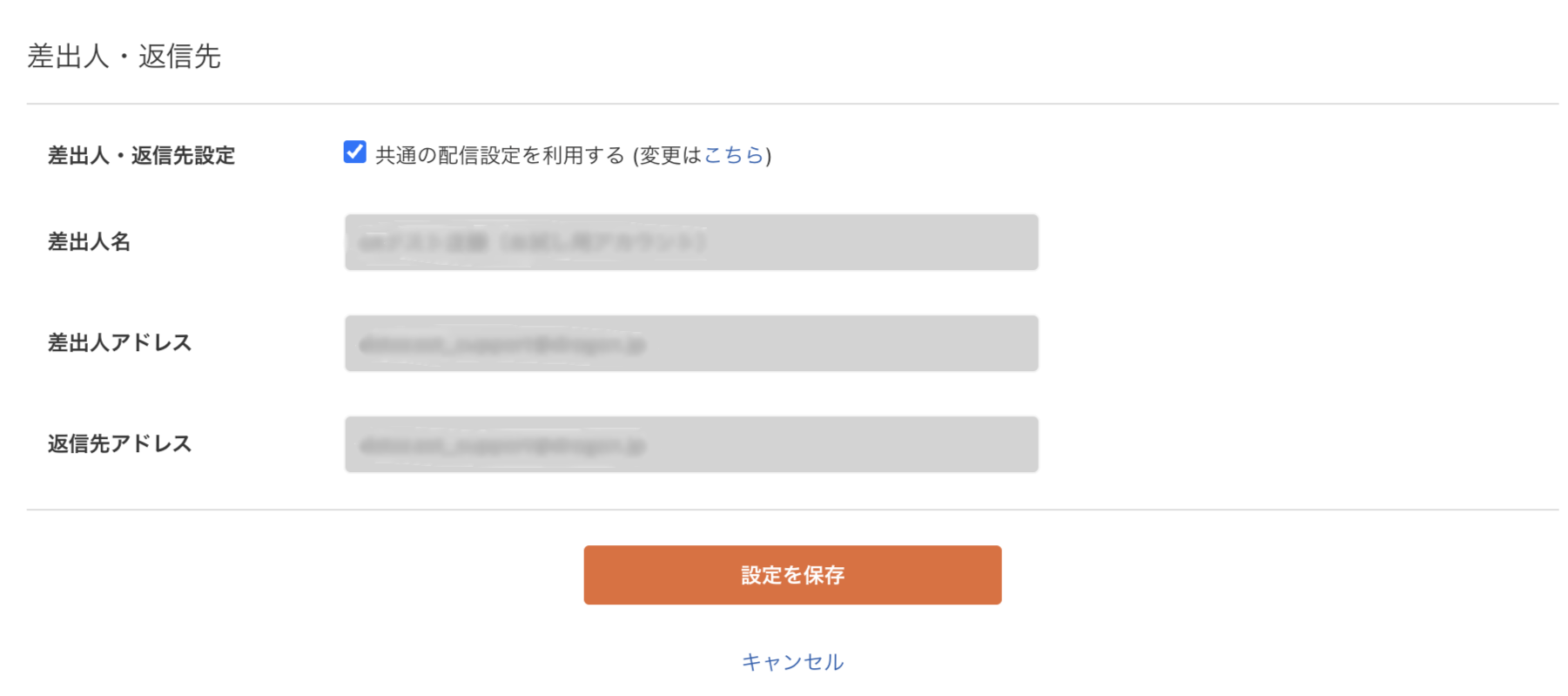
差出人・返信先設定
「共通の配信設定を利用する」にチェックしている場合、「基本設定-配信設定」画面の設定が利用されます。
キャンペーンごとに差出人・返信先設定を変更したい場合は、「共通の配信設定を利用する」のチェックを外してください。
[変更はこちら]を押下すると、「基本設定-配信設定」画面に遷移します。
差出人名
初回設定時は、「基本設定-配信設定」画面の 「差出人名」 が設定されています。
差出人アドレス
初回設定時は、「基本設定-配信設定」画面の 「差出人アドレス」 が設定されています。
返信先アドレス
初回設定時は、「基本設定-配信設定」画面の 「返信先アドレス」 が設定されています。
[設定を保存]ボタン
[設定を保存]ボタンを押下すると、変更した設定内容を保存することができます。
配信対象一覧
配信対象[一覧を見る]ボタンを押下すると表示される画面です。
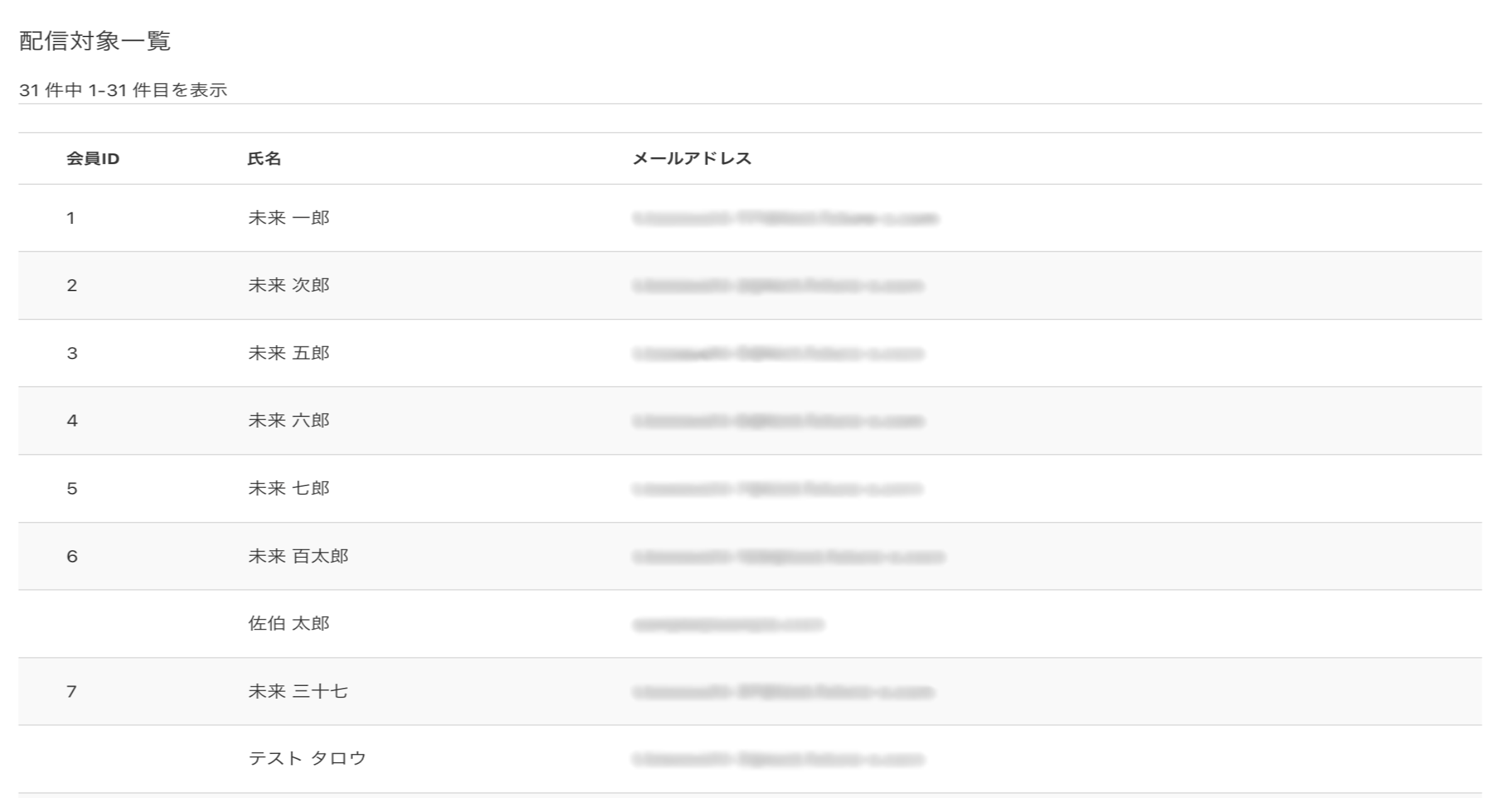
会員ID
futureshop管理画面の会員IDを表示します。
※ 会員IDが空欄の会員は、futureshop管理画面にて 「メールマガジン会員」として登録されている会員です。
futureshop管理画面での「メールマガジン会員」の判別についてくわしくは、メールマガジンアドレス一括登録・取得をご覧ください。
氏名
futureshop管理画面の氏名を表示します。
メールアドレス
futureshop管理画面のEメールアドレスを表示します。
ご注意事項
- 「キャンペーン初期設定」画面-「どちらで配信しますか?」にて、「DM」を選択した場合、表示される内容が異なります。
「DM」の場合は、キャンペーン詳細「DM設定情報」画面をご覧ください。
- 「配信対象」の設定方法についてくわしくは、「配信対象編集」画面をご覧ください。
- ステータスが「配信中」のキャンペーンの「設定情報」を変更した場合、配信スケジュールにて設定している次回の配信タイミングから、変更した内容が反映されます。
- ただし、「配信スケジュール」は、ステータスが「停止中」の場合のみ、変更が可能です。
- 設定ステータスがすべて「設定済(緑)」の場合のみ、[配信開始]ボタンを押下することができます。
- 配信コンテンツの作成方法についてくわしくは、以下をご覧ください。
- HTMLメールを直感的に作成したい場合は、「HTMLメールビジュアルモード作成」画面をご覧ください。
- HTMLメールをソースコードを使って作成したい場合は、「HTMLソースモード」画面をご覧ください。
- テキストメールを確認・変更したい場合は、「テキストメール編集」画面をご覧ください。
- 「LINEメッセージ」を配信したい場合は、「LINEコンテンツ作成」画面をご覧ください。