
future Scenario Cast管理画面-キャンペーン詳細「サマリー」
本機能はコマースクリエイター未利用・移行中(切替前)の店舗様はご利用いただけません。
2026.04現在、クーポンメールなど一部のメールは、引き続き標準メールマガジン機能をご利用ください。
くわしくは、ご利用に関する【重要事項・注意事項】を確認してください。
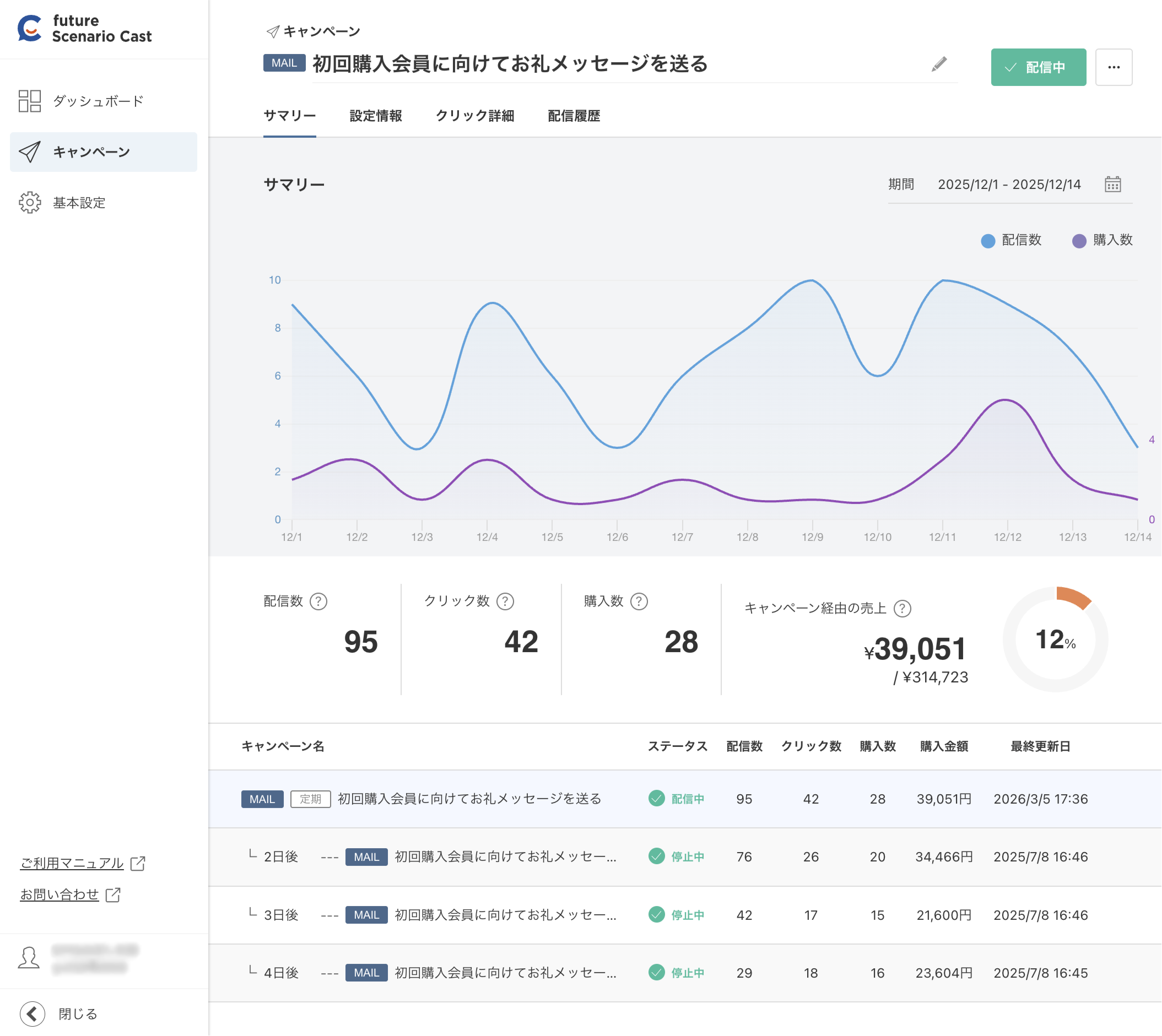
上部エリア

キャンペーン名
「キャンペーン初期設定」画面で設定した「キャンペーンタイトル」を表示します。
「キャンペーンタイトル」は変更することができます。
- 配信方法がメールの場合は「MAIL」、LINEの場合は「LINE」、DMの場合は「DM」を表示します。
- 「キャンペーン詳細-設定情報」画面-配信スケジュールにて、「定期配信」を選択している場合は 「定期」 を表示します。
- ステップキャンペーンの場合は、「元キャンペーンのタイトル」と「配信タイミング(⚫︎日後)」 を表示します。
ステータス
キャンペーンの配信状況を表示します。
表示される項目は、以下のとおりです。
- 待機中:配信開始日時より前の場合
- 配信中:配信開始日時から配信終了日時までの場合
- 完了:配信終了日時以降の場合
- 停止中:配信を停止している場合
- エラー:配信連携はされたものの、システムエラーなどで、実際には配信されなかった場合
三点メニュー
三点メニュー[]を押下すると、キャンペーンの「複製」または「削除」が可能です。
<ご注意事項>
- 複製したキャンペーンは、ステータスが「停止中」になっています。
- 「削除」できるのは、ステータスが 「待機中」または「停止中」のキャンペーンのみです。
「待機中」または「停止中」の場合でも、一度配信したキャンペーンは削除することはできません。
サマリー
指定した期間内の「総配信数」(青)と「会員の購入回数」(紫)をグラフで表示します。
グラフ右上の[配信数]または[購入数]を押下すると、押下したグラフのみが表示されます。
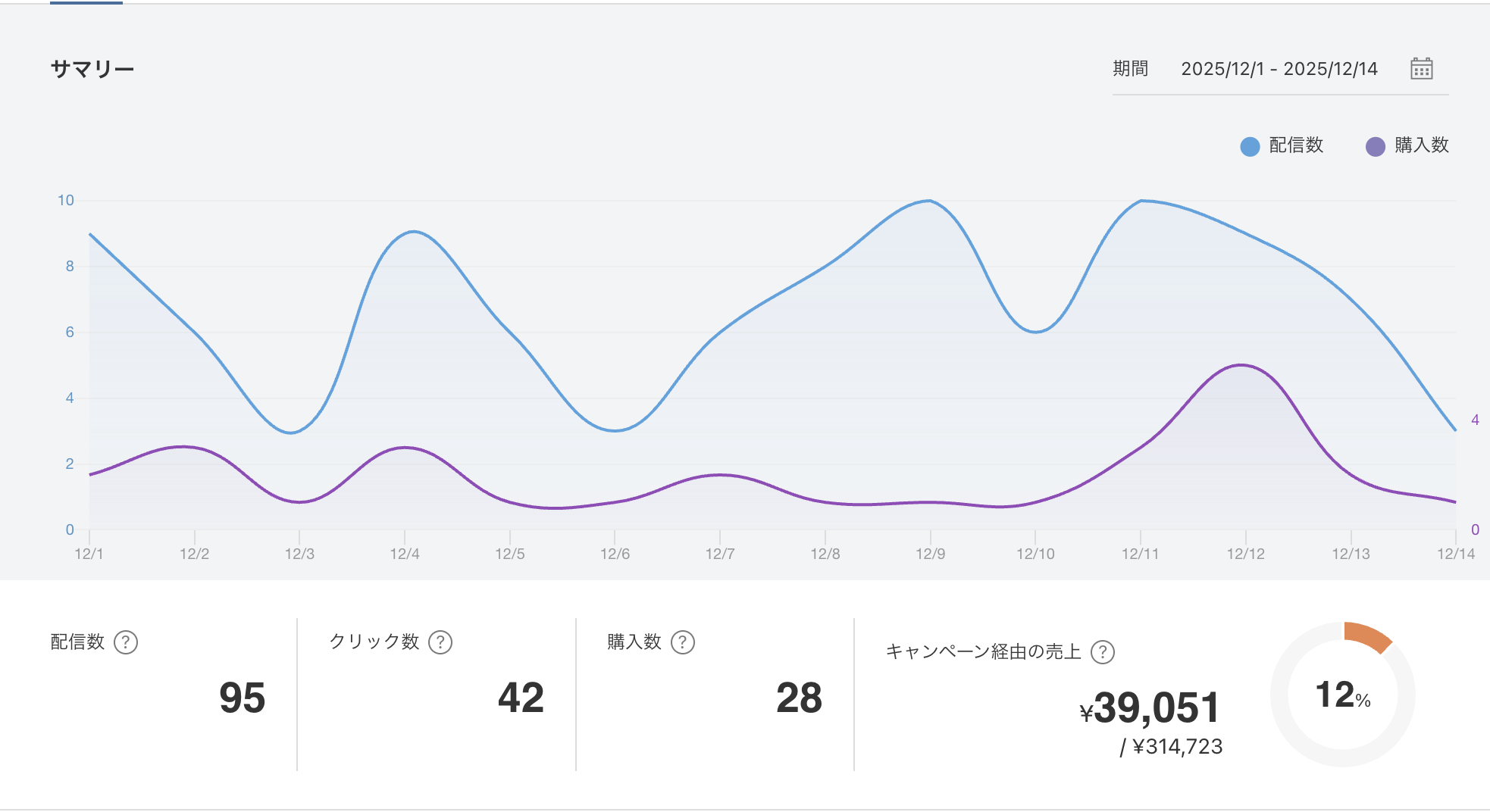
期間
サマリーの表示期間を設定できます。
初期設定では、前日までの2週間の期間を表示しています。
「開始日付」「終了日付」を指定すると、絞り込み表示が可能です。
配信数
指定した期間内の、総配信数を表示します。
※ 配信エラーを含む、すべての配信数を表示しています。
クリック数
指定した期間内に、配信対象会員が、配信後7日以内に、配信コンテンツ内のリンクをクリックした数を表示します。
「DM配信」の場合は、配信後14日以内に、DMに掲載のQRコードなどを読み取り(クリック)した数を表示します。
<ご注意事項>
- 指定した期間内に、同一会員が複数の異なる配信でクリックした場合は、すべての配信のクリックをカウントします。
なお、1回の配信で、同一会員が複数回クリックした場合は、当該配信におけるクリック数は「1」とカウントします。(ユニーククリック数)
各配信ごとのクリック数は、「キャンペーン詳細-配信履歴」画面をご覧ください。
- クリック数を測定するのは、配信コンテンツ作成時に[クリックを計測する]にチェックしたリンクのみです。
配信コンテンツの作成についてくわしくは、「HTMLメールビジュアルモード作成」-コンテンツ設定方法一覧をご覧ください。
購入数
指定した期間内に、配信対象会員が、配信後14日以内に購入した数(購入回数) を表示します。
<ご注意事項>
- 購入数にカウントされるのは、配信後7日以内に、配信コンテンツ内のリンクをクリックした会員の、購入回数のみです。
- 「DM配信」の場合は、配信後21日以内の購入回数が対象です。
- 配信後14日以内に、DMに掲載のQRコードなどを読み取り(クリック)している必要があります。
- 購入数が反映されるのは、その注文(購入)の直前にクリックしていたキャンペーンのみです。
キャンペーン経由の売上
指定した期間内に、配信対象会員が、配信後14日以内に購入した商品の合計金額を表示します。
円グラフは、指定した期間内の全体の購入金額(総売上)に対する割合を表示します。
<ご注意事項>
- キャンペーン経由の売り上げにカウントされるのは、配信後7日以内に、配信コンテンツ内のリンクをクリックした会員の、購入金額のみです。
- 「DM配信」の場合は、配信後21日以内の購入回数が対象です。
- 配信後14日以内に、DMに掲載のQRコードなどを読み取り(クリック)している必要があります。
- キャンペーン経由の売上が反映されるのは、その注文(購入)の直前にクリックしていたキャンペーンのみです。
キャンペーン一覧
ステップ配信を設定している場合は、各ステップ配信ごとに一覧で表示します。
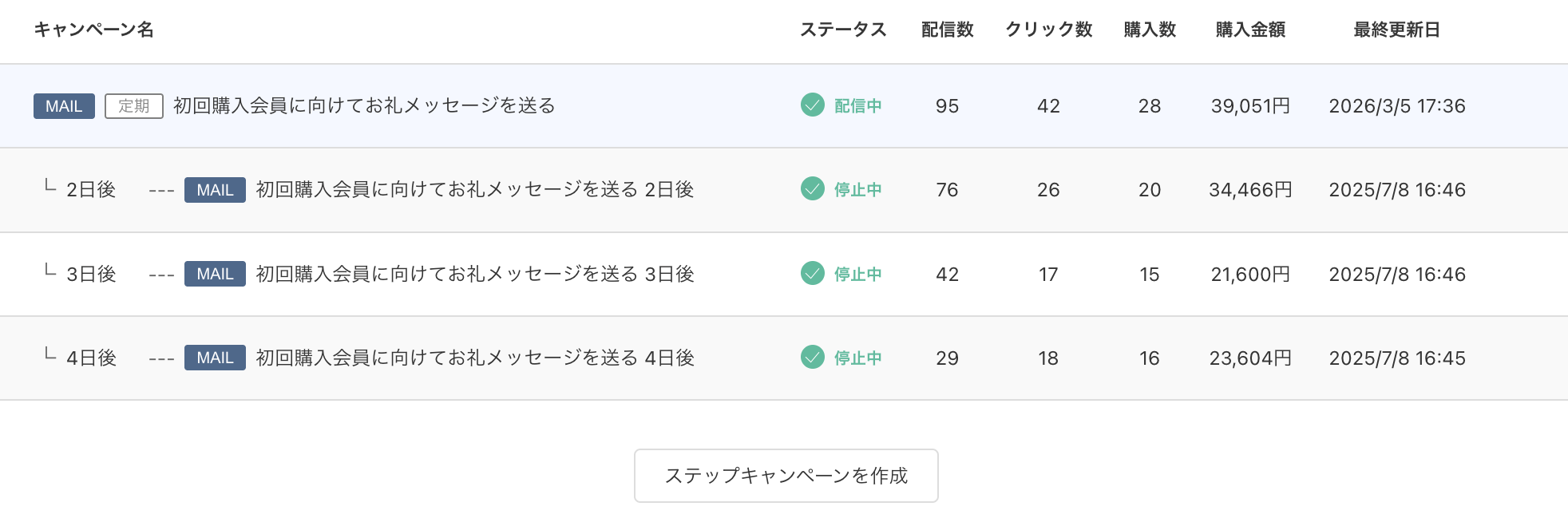
キャンペーン名
「キャンペーン初期設定」画面で設定した「キャンペーンタイトル」を表示します。
「キャンペーンタイトル」は変更することができます。
- 配信方法がメールの場合は「MAIL」、LINEの場合は「LINE」、DMの場合は「DM」を表示します。
- 「キャンペーン詳細-設定情報」画面-配信スケジュールにて、「定期配信」を選択している場合は 「定期」 を表示します。
- ステップキャンペーンは、「配信タイミング(⚫︎日後)」 を表示します。
ステータス
各キャンペーンの配信状況を表示します。
表示される項目は、以下のとおりです。
- 待機中:配信開始日時より前の場合
- 配信中:配信開始日時から配信終了日時までの場合
- 完了:配信終了日時以降の場合
- 停止中:配信を停止している場合
- エラー:配信連携はされたものの、システムエラーなどで、実際には配信されなかった場合
配信数
キャンペーンごとの総配信数を表示します。
※ 配信エラーを含む、すべての配信数を表示しています。
エラー数は、「基本設定-配信履歴」画面よりご確認いただけます。
クリック数
キャンペーンの配信対象会員が、配信後7日以内に、配信コンテンツ内のリンクをクリックした数を表示します。
「DM配信」の場合は、配信後14日以内に、DMに掲載のQRコードなどを読み取り(クリック)した数を表示します。
<ご注意事項>
- 1回の配信で、同一会員が複数回クリックした場合でも、クリック数は「1」とカウントします。(ユニーククリック数)
- クリック数を測定するのは、配信コンテンツ作成時に[クリックを計測する]にチェックしたリンクのみです。
配信コンテンツの作成についてくわしくは、「HTMLメールビジュアルモード作成」-コンテンツ設定方法一覧をご覧ください。
購入数
キャンペーンの配信対象会員が、配信後14日以内に購入した数(購入回数) を表示します。
<ご注意事項>
- 購入数にカウントされるのは、配信後7日以内に、配信コンテンツ内のリンクをクリックした会員の、購入回数のみです。
- 「DM配信」の場合は、配信後21日以内の購入回数が対象です。
- 配信後14日以内に、DMに掲載のQRコードなどを読み取り(クリック)している必要があります。
- 購入数が反映されるのは、その注文(購入)の直前にクリックしていたキャンペーンのみです。
購入金額
キャンペーンの配信対象会員が、配信後14日以内に購入した商品の合計金額を表示します。
<ご注意事項>
- 購入金額にカウントされるのは、配信後7日以内に、配信コンテンツ内のリンクをクリックした会員の、購入金額のみです。
- 「DM配信」の場合は、配信後21日以内の購入金額が対象です。
- 配信後14日以内に、DMに掲載のQRコードのなどを読み取り(クリック)している必要があります。
- 購入金額が反映されるのは、その注文(購入)の直前にクリックしていたキャンペーンのみです。
最終更新日
キャンペーンの編集をおこなった最新の日時を表示します。
最終更新日が更新されるのは、「キャンペーン詳細-設定情報」画面にて、以下の操作をおこなった場合です。
- キャンペーン名の変更
- [配信開始]ボタン/[配信停止]ボタンの押下
- 配信対象会員の変更
- 配信スケジュールの変更
- 配信制限の変更
- 配信コンテンツの変更
三点メニュー
各キャンペーンにカーソルを合わせると、三点メニュー[]が表示されます。
[]を押下すると、キャンペーンの「複製」または「削除」が可能です。
<ご注意事項>
- 複製したキャンペーンを押下すると、「キャンペーン詳細-サマリー」画面に遷移します。
- 複製したキャンペーンは、ステータスが「停止中」になっています。
- 「削除」できるのは、ステータスが 「待機中」または「停止中」のキャンペーンのみです。
「待機中」または「停止中」の場合でも、一度配信したキャンペーンは削除することはできません。
[ステップキャンペーンを作成]ボタン
[ステップキャンペーンを作成]ボタンを押下すると、「ステップキャンペーン作成画面」画面に遷移します。
ご注意事項
- 「購入数」「購入金額」「売上」について、注文日以降の、返品や受注金額の変更・キャンセルなどは、計測に反映されません。
- 各配信における「配信エラー数」については、「基本設定-配信履歴」画面にて確認できます。
配信結果の項目についてくわしくは、キャンペーンの配信状況や効果を確認する-配信結果の項目と定義をご覧ください。