
[配送・送料機能]ご利用手順について
本機能はコマースクリエイター未利用・移行中(切替前)の店舗様はご利用いただけません。
futureshopの2024.01.24バージョンUP以降にご提供している「配送・送料機能(upgrade版)」に関するマニュアルです。
ご利用に関する【重要事項・注意事項】を確認してください
「配送・送料機能」をご利用開始までの設定の流れ/アップグレード手順(「従来版」ご利用の店舗様)を解説します。
<目次>
まず初めに検討しましょう
商品特性にあわせて、どのような配送サービス設定をしたいかをまず検討しましょう。
| 検討ポイント | 参照 | |
|---|---|---|
|
[1]複数配送サービスを利用しますか?
------------------------------------------------------ クロネコヤマト・佐川急便・ゆうパック・メール便など、それぞれの料金体系・特色にあわせた配送を行いたい場合は、ご活用ください。 |
||
| はいの場合 |
[1-1]専用配送を利用しますか?
|
|
|
[1-2]特定の商品には、利用不可としたい配送サービスはありますか?
------------------------------------------------------ 「重量のある商品にはゆうパックは利用不可としたい」「小物商品の場合はラージ便を利用不可としたい」などの場合にご活用ください。 |
||
|
[2]配送不可としたいエリアはありますか?
------------------------------------------------------ 「そもそも配送サービスにおいて対応していないエリアがある」「お届けに日数がかかりすぎ消費期限内にお届けできない商品ばかりを取り扱っている」などの場合にご活用ください。 |
||
| [3]三温度帯を利用しますか?
------------------------------------------------------ 常温便に加え、冷蔵・冷凍の配送が必要な商品がある場合はご活用ください。 |
||
|
[4]同梱させたい(可能な)商品、させたくない(不可な)商品が明確に分かれていますか?
------------------------------------------------------ 例をいくつか提示します。以下のような場合にご活用ください。
|
||
どのような送料設定をしたいかを検討しましょう。
| 検討ポイント | 参照 | |
|---|---|---|
| [1]離島や山間部への配送に、加算料を設定しますか?
------------------------------------------------------ 都道府県単位以外に、以下のような場合に設定してください。 設定には、該当エリアの郵便番号が必要ですので、あらかじめ洗い出しておきます。
|
||
| [2]送料設定は何を軸にしますか? ※離島/山間部の加算料設定している場合は、いずれの設定においても必ず加算料がかかります。 |
||
| [2-1]全国一律設定にしたい | ||
| [2-2]都道府県別に設定したい | ||
| [2-3]配送時の重量別に設定したい | ||
| [3]細かな送料設定はせずに、後ほどご連絡しますか? | ||
お客様(消費者)に、「お届け希望日」を選択いただくか検討しましょう。
| 検討ポイント | 参照 | |
|---|---|---|
|
[1]お客様(消費者)に、「お届け希望日」を選択いただけるようにしますか?
------------------------------------------------------ ECサイト全体設定として「必須・任意・不可」設定が可能な他、「商品タグ」にて特定商品だけ「必須・任意・不可」とすることができ、それぞれ組み合わせで設定が可能です。 ※選択可能とすると、「商品詳細」や「ショッピングカート」などに「最短お届け予定日」を表示することも可能となります。 |
||
| はいの場合 |
[1-1]出荷準備にかかる日数(「商品リードタイム」)を検討しましょう
------------------------------------------------------ 商品を発送準備し、配送サービスへ渡すまでに要する日数を検討します。 ECサイト共通、商品個別、バリエーション毎に設定可能です。  参照:「商品リードタイム」とは |
|
|
[1-2]配送サービスが、お届けにどれくらいの日数を要するか(配送リードタイム)整理しましょう
------------------------------------------------------ 配送サービスにおいて、お届け先に商品を届けるために必要な「配送日数」をあらかじめ調べておきます。 全国一律で余裕のある「配送日数(配送リードタイム)」を設定する、もしくは、都道府県ごとに設定することが可能です。 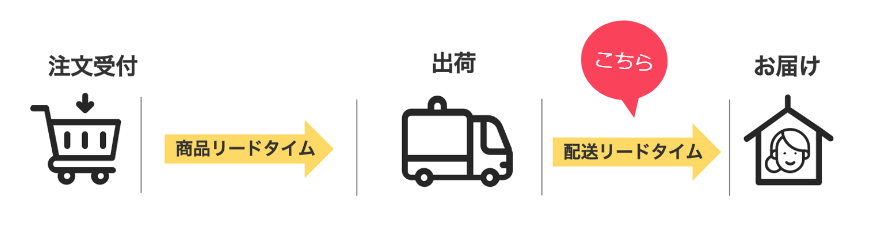 参照:「配送リードタイム」とは |
||
| [1-3]出荷準備作業が行えない日・お届け希望日としてお受けできない日はありませんか?(定休日や特別休業日など) | ||
お客様(消費者)に、「お届け希望時間」を選択いただくか検討しましょう。
| 検討ポイント | 参照 |
|---|---|
|
[1]お客様(消費者)に、「お届け希望時間」を選択いただけるようにしますか?
------------------------------------------------------ 「希望時間帯」を選択できるようにするかを指定できます。 「商品タグ」を利用し、特定の商品だけ指定ができないように設定可能です。 |
設定手順/アップグレード手順
ここでは必要な設定項目と設定手順を説明します。
各項目の詳細については、各リンク先ページをご覧ください。
※ 必須 マークは必須設定項目です。それ以外は必要に応じて設定してください。
商品一括登録用に「upgrade版」項目を有効にする
特定商品に必要な「商品タグ」を登録する
「商品タグ」を利用することで各配送サービスや各種設定の利用を商品単位で除外/限定することが可能になります。
配送サービスの利用方法に従って、該当商品に必要な「商品タグ」を登録しておきます。
<「商品タグ」利用検討時の参考コンテンツ>
<「商品タグ」設定例>
- 各配送サービスの利用を除外する(利用不可とする)タグ(例:クロネコ配送不可など)
- 各配送サービスの利用を限定するタグ(例:大型家具専用便・ピアノ専用便など)
- 「お届け希望日」の選択用タグ(例:お届け希望日選択必須・お届け希望日選択不可・お届け希望日選択任意など)
- 「お届け希望時間帯」の選択不可タグ(例:佐川時間帯指定不可など)
全商品の「配送種別」を登録しなおす 「従来版」利用店舗様 ・登録する 必須 (※2025.03.18update)
配送・送料基本設定を登録する 必須
配送・送料に関して、全配送サービス、店舗登録商品に共通となる設定を行います。
各項目の詳細については、リンク先の説明をご覧ください。
「発送準備にどれくらい日数を要するか(商品リードタイム)」「クール便(冷蔵・冷凍)を利用するか」「「お届け希望日」を選択可能にするか」 「複数商品同時に購入された場合の送料計算をどうするか」などについて本画面に必要な設定があります。
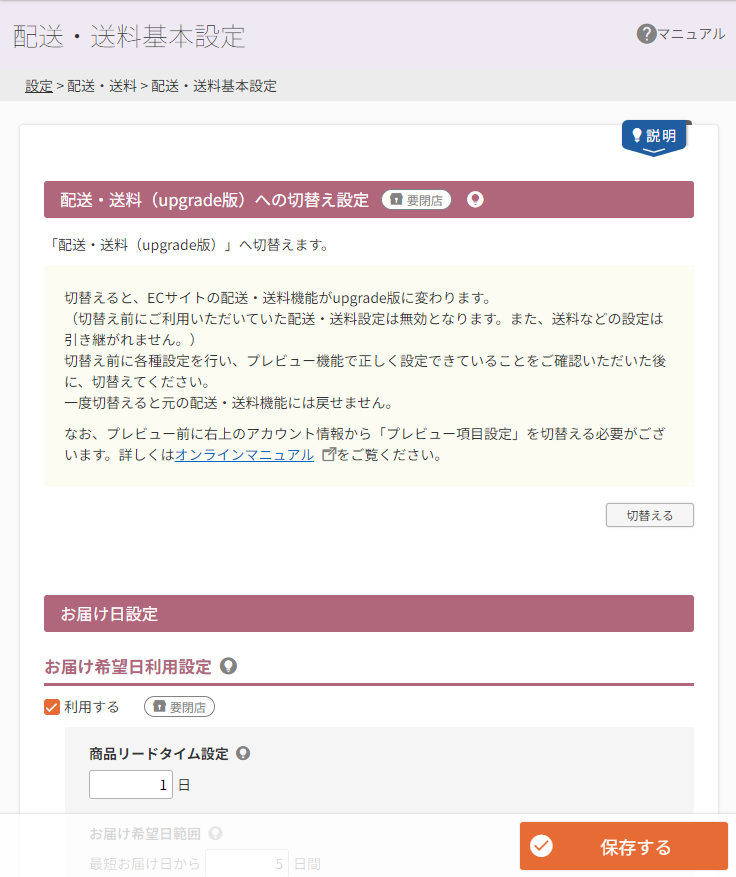
- 配送・送料(upgrade版)の切替え設定 「従来版」利用店舗様
※最終手順で操作します。現時点では操作しないでください。 - お届け日設定
- 複数商品同時購入時の送料計算設定
- クール便(冷蔵・冷凍)設定(※2025.03.18update)
- メール設定(注文確認メールに挿入する文章)
- 配送サービス選択表示設定(利用不可表示文字列)
設定方法に関する関連リンク
特定商品に「商品リードタイム」を登録する
参照:「商品リードタイム」とは
離島など一部地域グループを登録する
離島や一部地域のみ配送料を設定したい場合のみ利用します。
離島や山間部などのエリアグループを、郵便番号で登録します。
<「離島など一部地域グループ」利用検討時の参考コンテンツ>
本画面に登録したデータを元に、送料設定におけるに特別料金の加算や配達不可エリアの指定、送料割引の計算が行われます。
送料設定など他のメニューを設定する前に、登録してください。
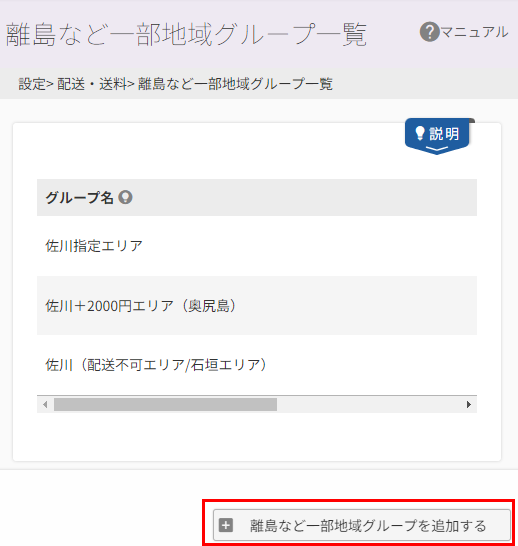
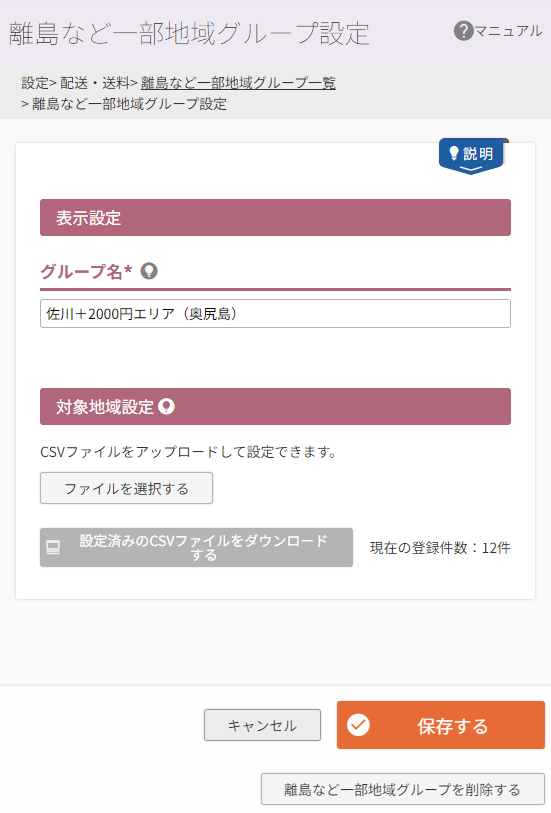
CSVで登録します。
CSV仕様は、アップロードCSVの仕様をご覧ください。
宅配便設定をする 必須
利用したい宅配便サービスをすべて登録します。
<「配送サービス」利用検討時の参考コンテンツ>
各項目の詳細については、設定画面のリンク先の説明をご覧ください。
「お届けにどれくらいの日数を要するか(配送リードタイム)」「送料に加算料が必要なエリアがあるか」「配送を不可とする商品やエリアがあるか」「お届け希望時間帯を選択可能にするか」について本画面に必要な設定があります。
設定>配送・送料>配送サービス一覧の[配送サービスを追加する]より開始します。
表示されたモーダルにて「宅配便」を選択し、利用したい運送会社を選択します。
![[配送サービスを追加する]](/img/settings/shippingV2List_list-BtnGC.png)
※2024.01.24以降futureshop新規発行店舗様の画面では、左サイドの「upgrade版」メニューは非表示となっています。「従来版」の「配送サービス」メニューも表示されていません。
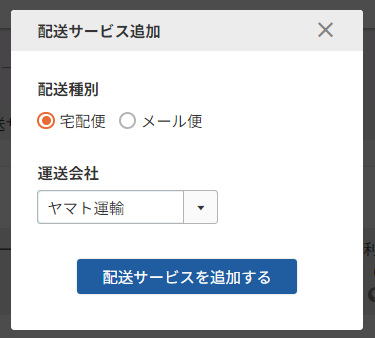
モーダル上の[配送サービスを追加する]を押下すると、「宅配便設定」画面に遷移します。
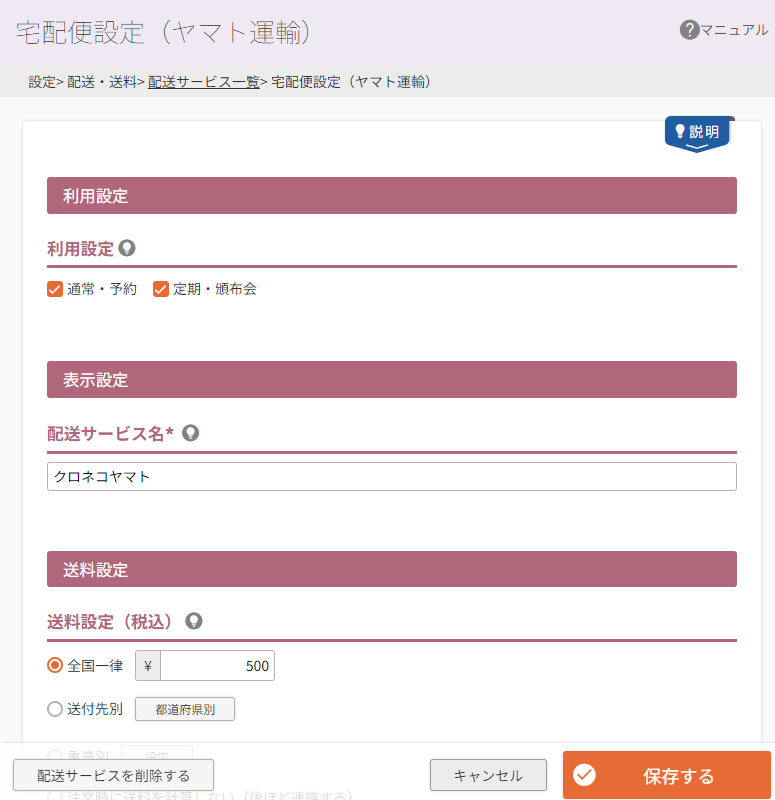
参照:
画面表示との対応は、画面表示イメージ(各種コメント・メッセージ・ボタン対応)をご覧ください。
参照 「従来版」利用店舗様 :
コマースクリエイター>メッセージに設定していた表示内容が、本項目の設定内容に変更となります。 「従来版」との対応を確認したい場合は「upgrade版」と「従来版」での表示「コメント」と「メッセージ」の対応表をご覧ください。
- 配送サービス選択設定 (利用できる配送サービスを限定/除外する設定)
設定方法に関する関連リンク
「梱包重量」を登録する
メール便設定をする 任意
メール便は設定必須ではありません。利用する場合のみ設定します。
利用したいメール便サービスをすべて登録します。
<「メール便」利用検討時の参考コンテンツ>
各項目の詳細については、設定画面のリンク先の説明をご覧ください。
「配送を不可とする商品やエリアがあるか」について本画面に必要な設定があります。
設定>配送・送料>配送サービス一覧の[配送サービスを追加する]より開始します。
表示されたモーダルにて「メール便」を選択し、利用したい運送会社を選択します。
※2024.01.24以降futureshop新規発行店舗様の画面では、左サイドの「upgrade版」メニューは非表示となっています。「従来版」の「配送サービス」メニューも表示されていません。
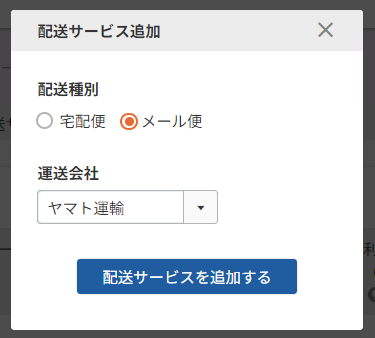
モーダル上の[配送サービスを追加する]を押下すると、「メール便設定」画面に遷移します。
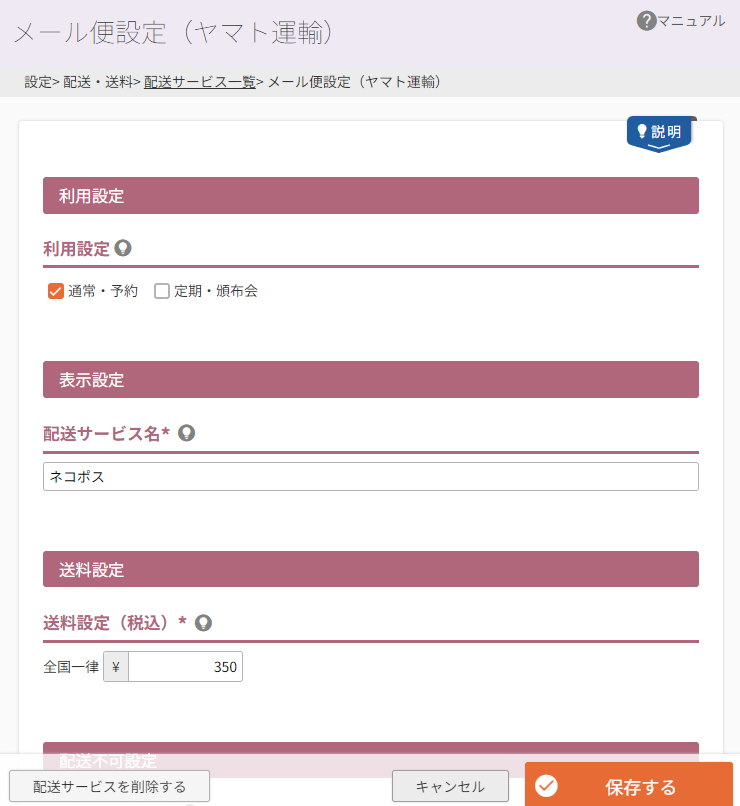
参照:
画面表示との対応は、画面表示イメージ(各種コメント・メッセージ・ボタン対応)をご覧ください。
参照 「従来版」利用店舗様 :
コマースクリエイター>メッセージに設定していた表示内容が、本項目の設定内容に変更となります。 「従来版」との対応を確認したい場合は「upgrade版」と「従来版」での表示「コメント」と「メッセージ」の対応表をご覧ください。
設定方法に関する関連リンク
定期・頒布会申込みの「配送」関する項目を設定する(定期購入・頒布会オプションご利用店舗のみ)
設定画面:設定>定期・頒布会>定期・頒布会基本設定
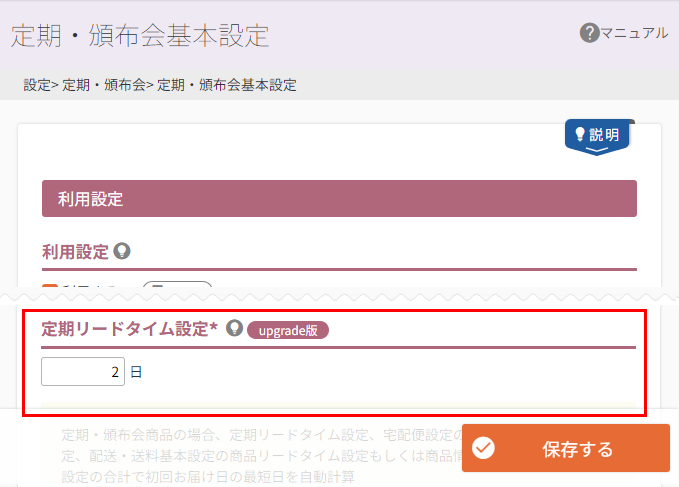
- 定期リードタイム設定
通常のお届けサイクルとは別に、「初回」のお届け日を選択できる設定にしている場合、「初回お届け希望日」の選択肢をいつから表示可能とするか算出するために利用します。
なお「初回お届け希望日」の選択肢は、「商品リードタイム」「配送リードタイム」など、他の設定ととあわせて計算されます。
※2024.01.24以降futureshop新規発行店舗様の画面では、「upgrade版」マークは非表示となっています。
設定方法に関する関連リンク
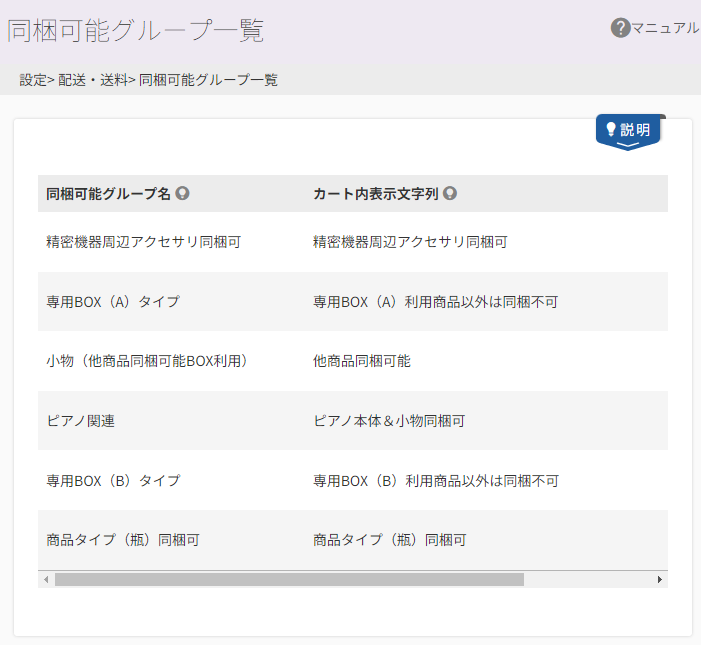
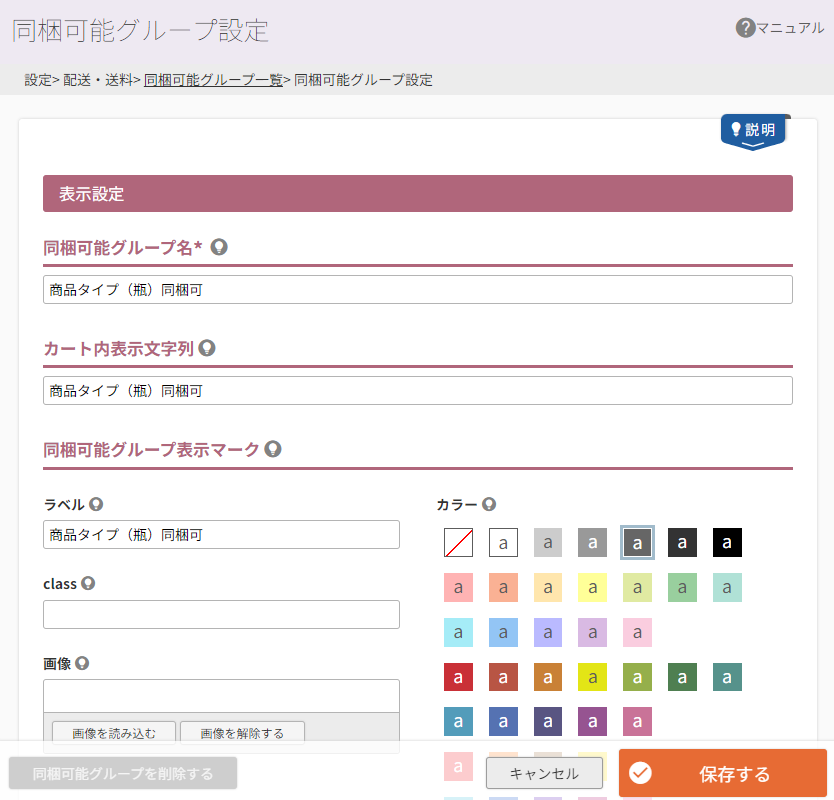
同梱可能グループを登録する (※2025.03.18update)
「同梱させたい(可能な)商品」「させたくない(不可な)商品」が明確に分かれており、同梱可能・不可を制御したい場合は設定してください。
<「梱可能グループ」利用検討時の参考コンテンツ>
本画面に登録したグループを商品に設定することで、同じグループが設定された商品のみを同梱可能とできます。
また同梱可能グループ同時購入設定を利用すれば、同じ同梱グループに属する商品のみを同時購入可とすることもできます(グループ外の商品は同時に購入不可にできる)。(※2025.03.18update)
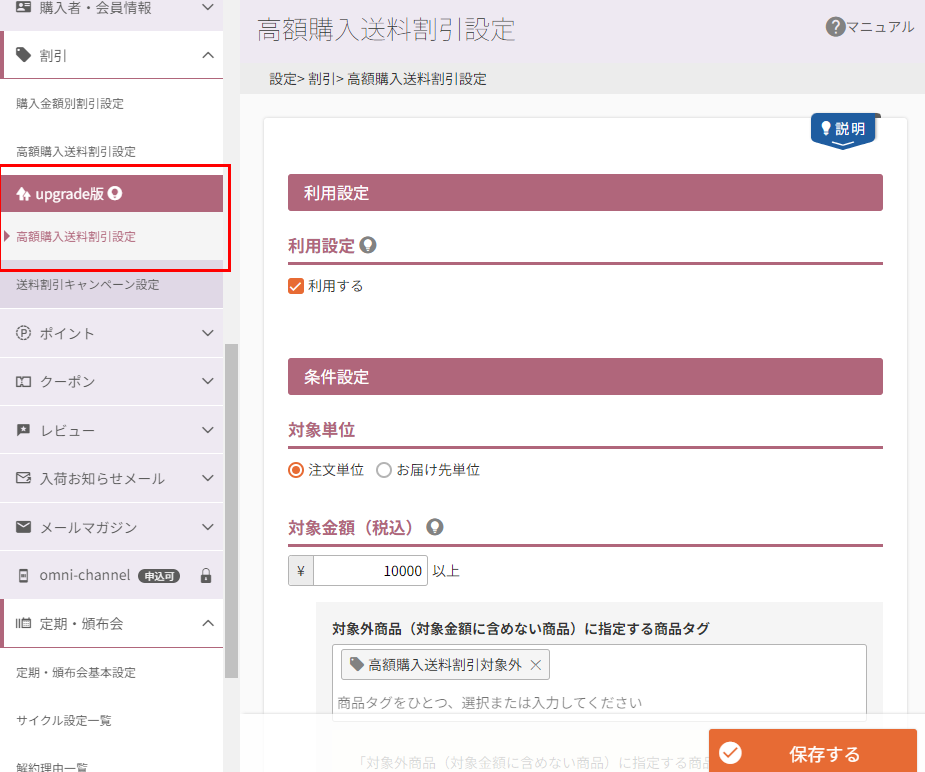
高額購入送料割引設定を登録する
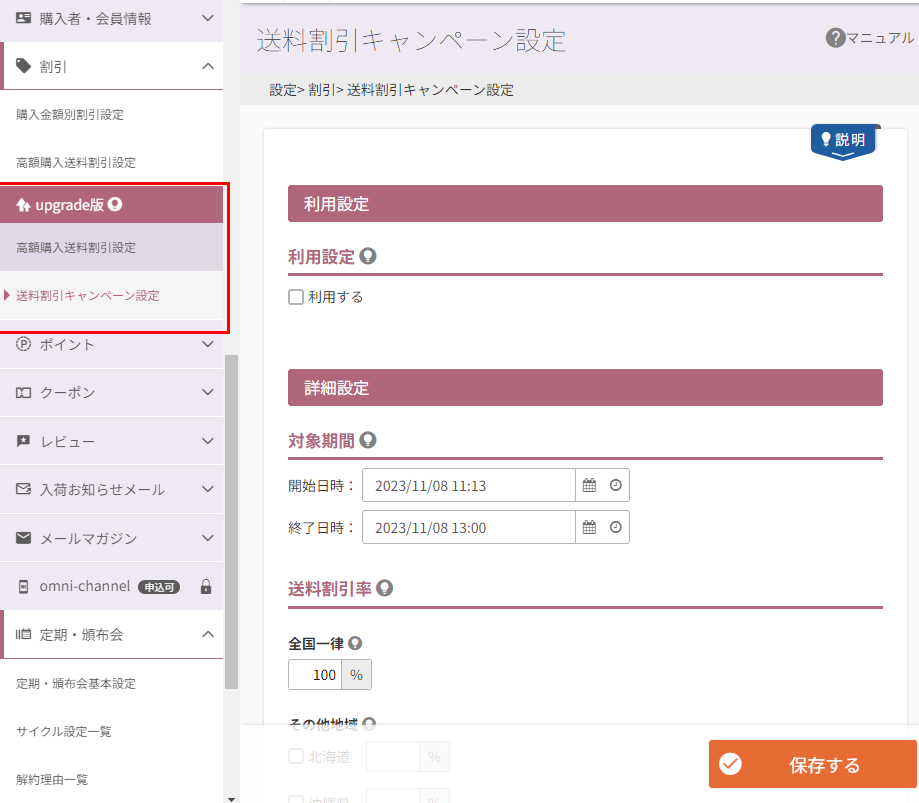
送料割引キャンペーンを登録する
三温度帯対応を示す「商品マーク」を設定する(※2025.03.18update)
「商品グループ」「商品詳細」画面に、三温度帯対応商品である旨、「商品マーク」を表示するための設定です。
表示ラベルは、コマースクリエイター>テーマ>ボタンで設定しますが、画面に表示するには本設定が必要です。
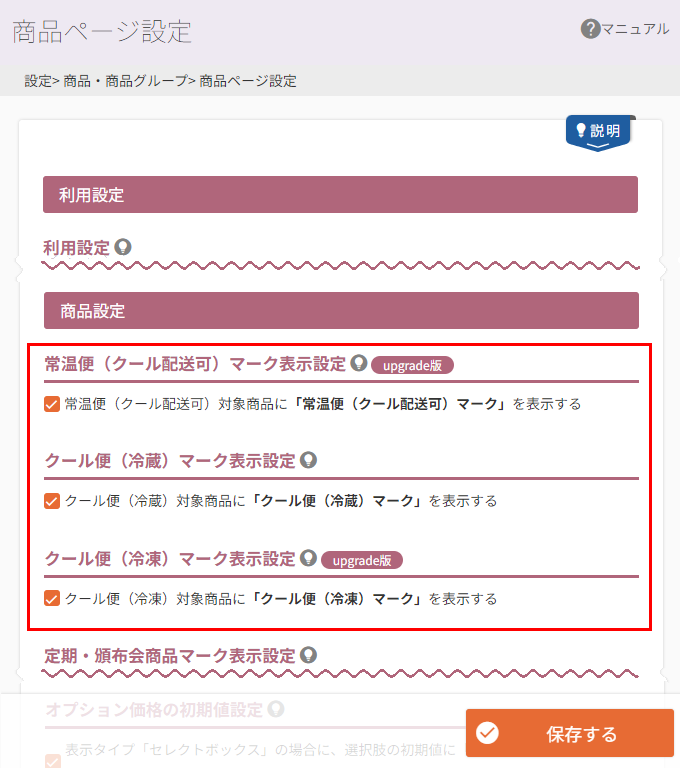
※2024.01.24以降futureshop新規発行店舗様の画面では、「upgrade版」マークは非表示となっています。
ユーザー画面表示イメージ
設定方法に関する関連リンク
マイページの「注文履歴詳細」画面・「申込履歴詳細」画面(定期購入・頒布会オプションご利用店舗のみ)に「配送方法」を表示する
マイページの「注文履歴詳細」画面・「申込履歴詳細」画面に「配送方法(常温便・クール便(冷蔵・冷凍))」を表示するための設定です。
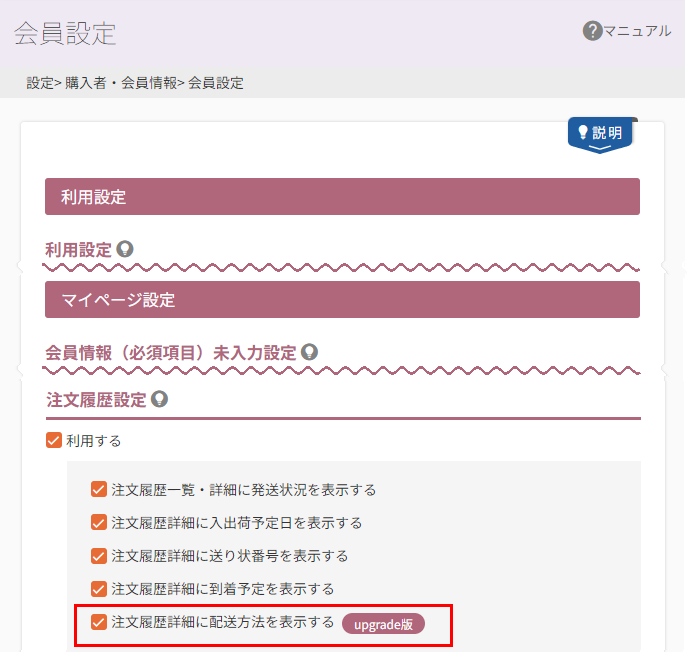
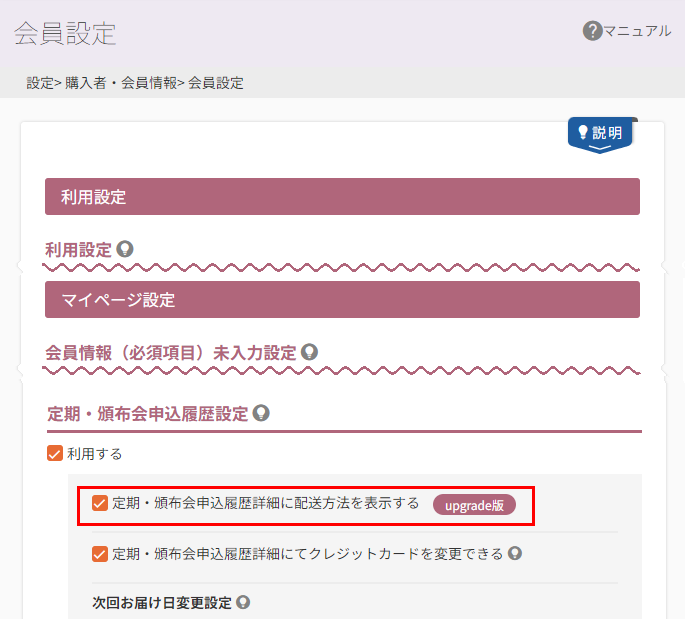
※2024.01.24以降futureshop新規発行店舗様の画面では、「upgrade版」マークは非表示となっています。
ユーザー画面表示イメージ
受注データのダウンロード項目の設定(※2025.03.18update)
設定画面:運用>受注管理>受注データ取得項目設定
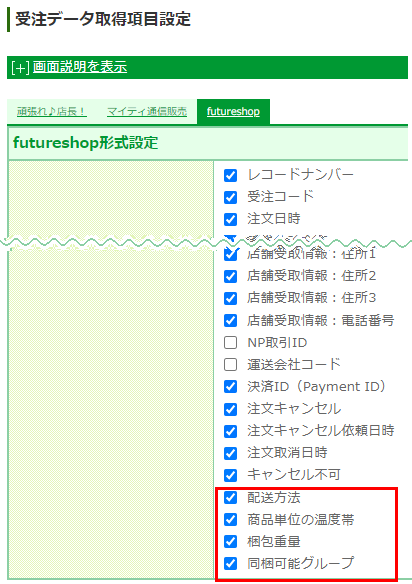
受注データのダウンロード用に、新たに追加された項目のチェックをONにします。
チェックをすると、ダウンロード時に「upgrade版」で追加された項目を含めることができます。
受注管理ソフトをご利用の場合は、「upgrade版」の追加項目に対応しているか、事前に提供元にご確認ください。
受注データ(futureshop形式)の変更点に関しては下記マニュアルをご確認ください。
必要なボタンやメッセージを設定する 必須
必要な設定と画面表示の対応については、画面表示イメージ(各種コメント・メッセージ・ボタン対応)をご覧ください。
各種メール(ご注文確認メールなど)の設定をする
設定画面:設定>メール>メール設定一覧>ご注文確認メール設定など
受注や発送が完了した際にお客様(消費者)へ送信される内容を確認します。
※ 実際のメールの確認は、プレビューではできませんので、[テストメール]やマニュアル記載のサンプルをご覧ください。
プレビューで確認する 必須
プレビューの表示方法とプレビュー機能についてを参考に、プレビューを行いECサイト全体を確認してください。
商品を実際にカートに入れ、注文手続き画面の表示や動作が意図通りかをご確認ください。複数購入パターンでの動作確認もおすすめします。
(例)「レイアウト変更」画面から

(例)「テーマ」一覧から
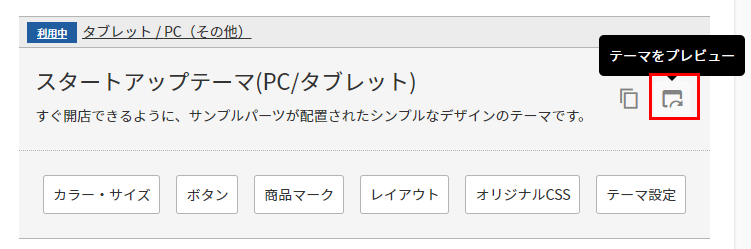
修正や調整が必要な場合は各手順に戻り調整してください。
プレビューで特に確認すべきページ
| 画面名とマニュアルリンク | URL | 確認事項 |
|---|---|---|
| 「お商品詳細」画面 | /c/(以下は商品のURL) | 「お届け予定日」の表示設定をしている場合の表示状況 |
| ショッピングカート | /p/cart | 「お届け予定日」の表示設定をしている場合の表示状況 |
| 「お届け方法選択」画面 | /p/select-delivery | 複数お届け機能と店舗受取機能を併用時のみ |
| 「ご注文手続き」画面 | /p/checkout | 「配送方法」「送料計算」などが意図通り表示・動作しているか |
| 「お申込み手続き」画面 | /p/checkout?type=subscribe | 定期・頒布会オプション利用時のみ 「配送方法」「送料計算」などが意図通り表示・動作しているか |
| 送料とお支払い方法について | /p/about/shipping-payment | 送料に関するご案内が意図通りに表示されているか |