
【「配送・送料(従来版)利用」店舗様向け】「ご注文手続き(単数)」画面
新しいバージョンの「配送・送料」機能(upgrade版)をご利用の方は、 こちら をご覧ください。
「配送・送料機能(upgrade版)」ご利用の場合は、表示内容が大きく異なります。こちらをご覧ください。
表示イメージ:ご注文手続き(単数)

- 複数お届け先指定機能をご利用の場合は、「ご注文手続き(複数)」レイアウトをご覧ください。
- 決済方法に「Amazon Pay」をご利用の場合は、「ご注文手続き(Amazon)」レイアウトをご覧ください。
その他の場合は、本レイアウトが表示されます。
パーツごとの表示イメージと解説
ご注文手続き表示エリア(レイアウトパーツ)
ご注文手続きエリア(単数)(システムパーツグループ)
ご注文情報を処理するパーツを配置する特別なシステムパーツ(システムパーツグループ)です。
お客様情報パーツ
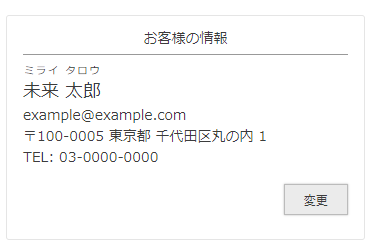
「お客様の情報」(見出し)
コマースクリエイター>メッセージにある「お客様情報見出し」を表示できます。
[変更]ボタン
コマースクリエイター>テーマ>ボタンにある「変更-注文」ボタンが表示されます。
[変更]ボタンを押下すると、「お客様情報モーダル」を表示します。
お客様情報モーダル
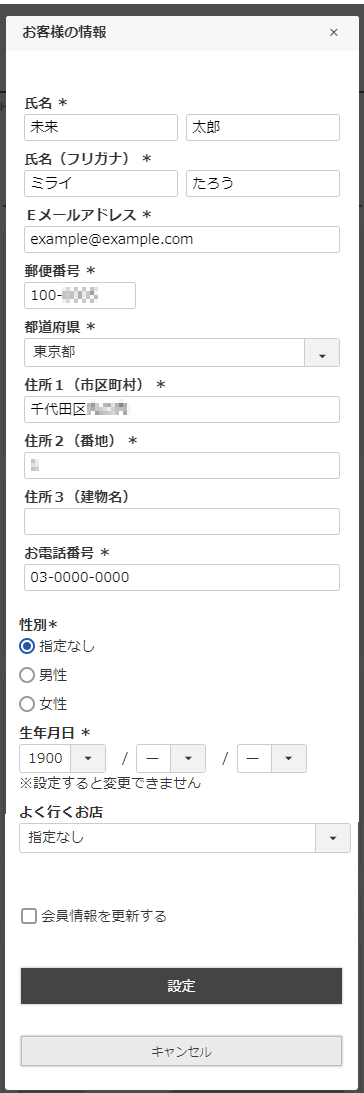
「お客様の情報」(見出し)
コマースクリエイター>メッセージにある「お客様情報モーダル見出し」を表示できます。
各入力項目の項目名
表示順は固定です。
※誕生月クーポンを発行している場合、入力された誕生日が該当月であれば、「ご注文手続き」画面にクーポンが表示されます。(「会員情報を更新する」にチェックした場合に限る。)
各入力項目の説明文
コマースクリエイター>メッセージにて各種設定できます。
「お客様・会員情報 氏名メッセージ/お客様・会員情報 氏名(フリガナ)メッセージ/お客様・会員情報 メールアドレスメッセージ/お客様・会員情報 郵便番号メッセージ/お客様・会員情報 都道府県メッセージ/お客様・会員情報 住所1(市区町村)メッセージ/お客様・会員情報 住所2(番地)メッセージ/お客様・会員情報 住所3(建物名)メッセージ/お客様・会員情報 電話番号1メッセージ」を表示できます。
「会員情報を更新する」チェックボックス
コマースクリエイター>メッセージにある「お客様情報変更会員情報更新チェックメッセージ」を表示できます。
[設定]ボタン/[キャンセル]ボタン
コマースクリエイター>テーマ>ボタンにある「設定-注文」ボタン/「キャンセル-共通」ボタンが表示されます。
「生年月日」を変更する際の注意事項
「生年月日」を会員登録情報として「必須」「任意にする」に設定している場合、以下の条件すべてにあてはまるケースはエラーとなり購入できません。
- お客様(消費者)が、登録済みの「生年月日」と異なる「生年月日」を入力している
- 「生年月日」の変更設定のチェックがONになっている(「※設定すると変更できません」と表示されている場合)
- お客様(消費者)が、「会員情報を更新する」のチェックをONにしている
「会員情報を更新する」のチェックOFFにすると、「生年月日」を変更して注文することが可能ですが、会員情報は更新されません。
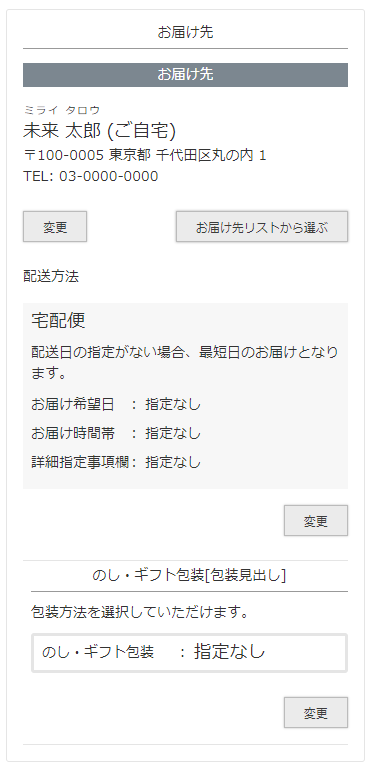
お届け先情報パーツ
お届け先情報を確認・変更できます。
「お客様の情報」に入力されている住所を、お届け先の「ご自宅」として表示します。
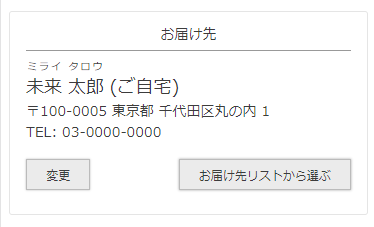
「お届け先」(見出し)
コマースクリエイター>メッセージにある「お届け先見出し」を表示できます。
[変更]ボタン
コマースクリエイター>テーマ>ボタンにある「変更-注文」ボタンが表示されます。
[変更]ボタンを押下すると、「お届け先入力モーダル」を表示します。
[お届け先リストから選ぶ]ボタン
コマースクリエイター>テーマ>ボタンにある「お届け先リストからお届け先を選ぶ-注文」ボタンが表示されます。を表示します。
[お届け先リストから選ぶ]ボタンを押下すると、「お届け先リストモーダル」を表示します。
お届け先入力モーダル
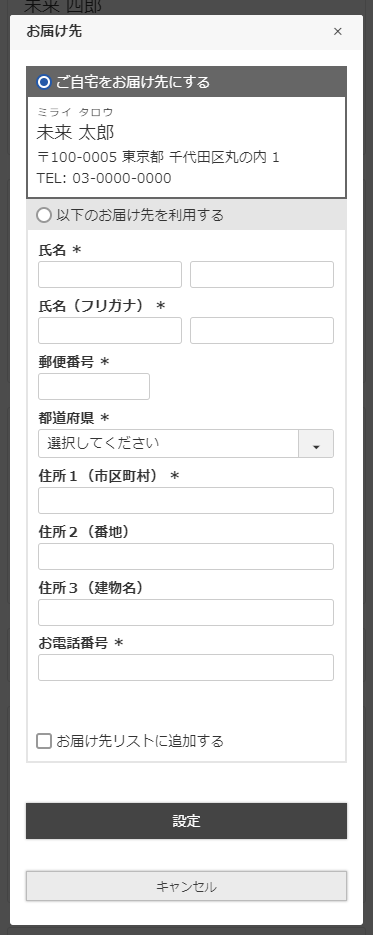
「お届け先」(見出し)
コマースクリエイター>メッセージにある「お届け先入力モーダル見出し」を表示できます。
各入力項目の項目名・表示順
「お届け先リストに追加する」チェックボックス
コマースクリエイター>メッセージにある「お届け先リスト追加チェックメッセージ」を表示できます。
[設定]ボタン/[キャンセル]ボタン
コマースクリエイター>テーマ>ボタンにある「設定-注文」ボタン/「キャンセル-共通」ボタンが表示されます。
本モーダルで登録したお届け先は、運用>会員管理>会員お届け先リスト一括登録・取得にて一括取得(ダウンロード)可能です。
お届け先リスト
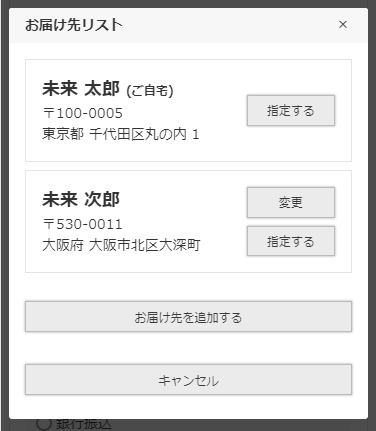
「お届け先リスト」(見出し)
お届け先リストモーダルではコマースクリエイター>メッセージにある「お届け先リストモーダル見出し」を表示できます。
[指定する]ボタン・[変更]ボタン
コマースクリエイター>テーマ>ボタンにある「(お届け先に)指定する-注文」ボタン/「変更(複数お届け)-注文」ボタンが表示されます。
[お届け先を追加する]ボタン・[キャンセル]ボタン
コマースクリエイター>テーマ>ボタンにある「お届け先を追加-注文」ボタン/「キャンセル-共通」ボタンが表示されます。
運用>会員管理>会員お届け先リスト一括登録・取得で一括登録(アップロード)した、該当会員様のお届け先も表示されます。
お支払い方法フォーム
※定期・頒布会販売の場合は「お申し込み手続き(定期・頒布会)」レイアウトのシステムパーツをご覧ください。
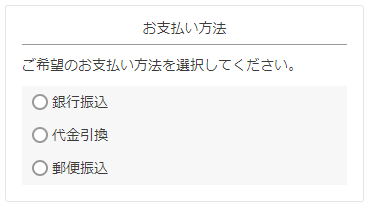
「お支払い方法」(見出し)
コマースクリエイター>メッセージにある「お支払い方法フォーム見出し」を表示できます。
「ご希望のお支払い方法を選択してください。」(メッセージ)
コマースクリエイター>メッセージにある「お支払い方法選択欄メッセージ」を表示できます。
選択肢に表示される決済方法と決済表示名
各決済設定の「利用設定」で利用する販売方法「通常販売/予約販売/定期・頒布会販売(※定期・頒布会オプション利用時のみ)」にチェックしてください。
各決済の説明文
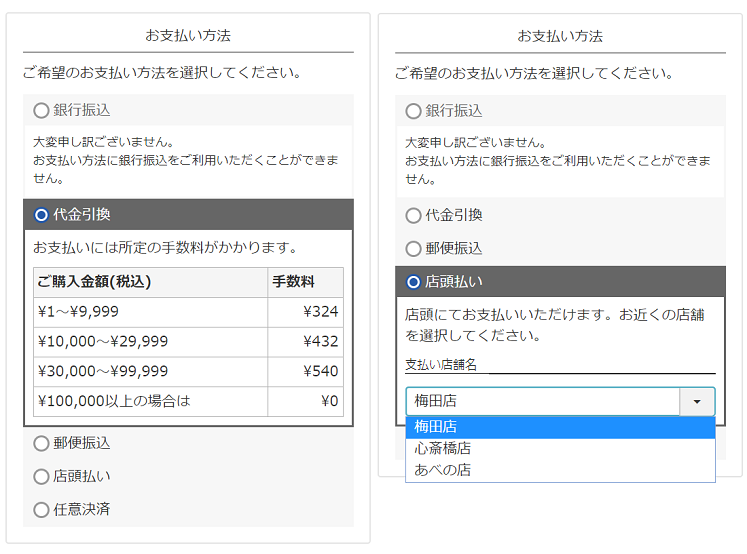
ラジオボタンを選択すると(説明文として)メッセージが表示できます。
特定の商品で、特定の決済を利用できない設定をしている場合(※参照)は「選択不可メッセージ」が表示されます。
特定の商品で、特定の決済を利用できない設定を行うには商品タグを利用します。
各メッセージは、コマースクリエイター>メッセージにて設定します。下表をご覧ください。
決済メッセージの表示例
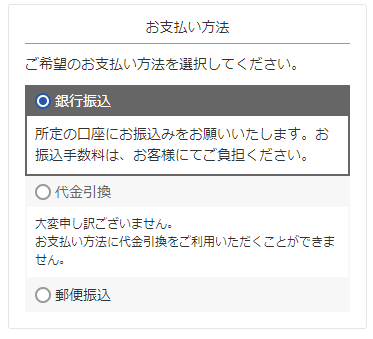
選択不可メッセージの表示例
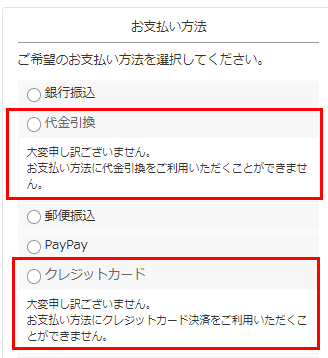
決済メッセージと(左)手数料設定の表示例/(右)店頭支払いの表示例
| 決済表示名 | メッセージ(説明) | 選択不可メッセージ |
|---|---|---|
| 設定>決済>決済一覧>銀行振込-表示設定-決済表示名/【コマースクリエイター移行中(切替前)】構築>送料・決済設定>銀行振込-銀行振込設定-決済表示名 | 銀行振込メッセージ | 銀行振込選択不可メッセージ |
| 設定>決済>決済一覧>代金引換-表示設定-決済表示名/【コマースクリエイター移行中(切替前)】構築>送料・決済設定>代金引換-代金引換設定-決済表示名 | 代金引換メッセージ | 代金引換選択不可メッセージ |
| 設定>決済>決済一覧>郵便振込-表示設定-決済表示名/【コマースクリエイター移行中(切替前)】構築>送料・決済設定>郵便振込-郵便振込設定-決済表示名 | 郵便振込メッセージ | 郵便振込選択不可メッセージ |
| 設定>決済>決済一覧>クレジットカード(SBPS)-表示設定-決済表示名/【コマースクリエイター移行中(切替前)】構築>送料・決済設定>クレジットカード(SBPS)-クレジットカード(SBPS)設定-決済表示名 | クレジットカード(SBPS)メッセージ | クレジットカード(SBPS)選択不可メッセージ |
| 設定>決済>決済一覧>クレジットカード(SBPS)-クレジットカード保持設定-決済表示名/【コマースクリエイター移行中(切替前)】構築>送料・決済設定>クレジットカード保持設定(SBPS)-基本設定-決済表示名 | クレジットカード(SBPS)登録済みカード選択メッセージ | クレジットカード(SBPS)登録済みカード選択不可メッセージ |
| 設定>決済>決済一覧>クレジットカード(F-REGI)-表示設定-決済表示名/【コマースクリエイター移行中(切替前)】構築>送料・決済設定>クレジットカード(F-REGI)-クレジットカード(F-REGI)設定-決済表示名 | クレジットカード(F-REGI)メッセージ | クレジットカード(F-REGI)選択不可メッセージ |
| 設定>決済>決済一覧>クレジットカード(F-REGI)-クレジットカード保持設定-決済表示名/【コマースクリエイター移行中(切替前)】構築>送料・決済設定>クレジットカード保持設定(F-REGI)-基本設定-決済表示名 | クレジットカード(F-REGI)登録済みカード選択メッセージ | クレジットカード(F-REGI)登録済みカード選択不可メッセージ |
| 設定>決済>決済一覧>NP後払い(即時与信)-表示設定-決済表示名/【コマースクリエイター移行中(切替前)】構築>送料・決済設定>NP後払い(即時与信)-NP後払い(即時与信)設定-決済表示名
------------------------------------------------------ ※「NP後払い(CSV)」との違いなどについて、詳しくはNP後払い(即時与信)についてをご覧ください。 |
NP後払い(即時与信)メッセージ | NP後払い(即時与信)選択不可メッセージ |
| 設定>決済>決済一覧>NP後払い(CSV)-表示設定-決済表示名/【コマースクリエイター移行中(切替前)】構築>送料・決済設定>NP後払い(CSV)-NP後払い(CSV)設定-決済表示名 | NP後払い(CSV)メッセージ | NP後払い(CSV)選択不可メッセージ |
| 設定>決済>決済一覧>あと払い(ペイディ)設定-表示設定-決済表示名 | あと払い(ペイディ)メッセージ | あと払い(ペイディ)選択不可メッセージ |
| 設定>決済>決済一覧>店頭払い-表示設定-決済表示名/【コマースクリエイター移行中(切替前)】構築>送料・決済設定>店頭払い-店頭払い設定-決済表示名 | 店頭払いメッセージ(※店舗受取オプションご利用時の注意点) | 店頭払い選択不可メッセージ |
| 設定>決済>決済一覧>PayPay(SBPS)設定-表示設定-決済表示名/【コマースクリエイター移行中(切替前)】構築>送料・決済設定>PayPay(SBPS)設定-決済表示名 | PayPay(SBPS)メッセージ | PayPay(SBPS)選択不可メッセージ |
| 設定>決済>決済一覧>メルペイ(SBPS)設定-表示設定-決済表示名 | メルペイ(SBPS)メッセージ | メルペイ(SBPS)選択不可メッセージ |
| 設定>決済>決済一覧>コンビニ決済(SBPS)設定-表示設定-決済表示名/【コマースクリエイター移行中(切替前)】構築>送料・決済設定>コンビニ決済(SBPS)設定-決済表示名 | コンビニ決済(SBPS)メッセージ | コンビニ決済(SBPS)選択不可メッセージ |
| 設定>決済>決済一覧>d払い(SBPS)設定-表示設定-決済表示名/【コマースクリエイター移行中(切替前)】構築>送料・決済設定>d払い(SBPS)設定-決済表示名 | d払い メッセージ | d払い 選択不可メッセージ |
| 設定>決済>決済一覧>キャリア決済 ソフトバンクまとめて支払い(SBPS)設定-表示設定-決済表示名/【コマースクリエイター移行中(切替前)】構築>送料・決済設定>キャリア決済 ソフトバンクまとめて支払い(SBPS)設定-決済表示名 | キャリア決済 ソフトバンクまとめて支払い(SBPS)メッセージ | キャリア決済 ソフトバンクまとめて支払い(SBPS)選択不可メッセージ |
| 設定>決済>決済一覧>キャリア決済 au PAY(auかんたん決済)(SBPS)設定-表示設定-決済表示名/【コマースクリエイター移行中(切替前)】構築>送料・決済設定>キャリア決済 auかんたん決済(SBPS)設定-決済表示名 | キャリア決済 au PAY(auかんたん決済)(SBPS)メッセージ(※2) | キャリア決済 au PAY(auかんたん決済)(SBPS)設定選択不可メッセージ |
| 設定>決済>決済一覧>au PAY(ネット支払い)-表示設定-決済表示名 | au PAY(ネット支払い) メッセージ | au PAY(ネット支払い)選択不可メッセージ |
| 設定>決済>決済一覧>楽天ペイ(オンライン決済)V2(SBPS)設定-表示設定-決済表示名 | 楽天ペイ(オンライン決済)V2(SBPS)メッセージ | 楽天ペイ(オンライン決済)V2(SBPS)選択不可メッセージ |
| 設定>決済>決済一覧>任意決済設定(任意決済1~3)-表示設定-決済表示名/【コマースクリエイター移行中(切替前)】構築>送料・決済設定>任意決済(1~3)-任意決済設定-決済表示名 | 任意決済1(~3)メッセージ | 任意決済1(~3)選択不可メッセージ |
※一部の店舗様では、「キャリア決済 auかんたん決済(SBPS)メッセージ」と表示されています。
「楽天(オンライン決済V2)」と「楽天(オンライン決済)」の違いについては、楽天ペイ(オンライン決済)V2の仕様と画面遷移をご覧ください。
クレジットカードを選択された場合の画面について
クレジットカード決済基本(決済オプション「F-REGI」または決済オプション「SBPS」)のお申込みが必要です。
(ECサイトでは、いずれか一方のみ利用できます。)
ご利用のクレジットカード決済によって表示される項目が変更されます。
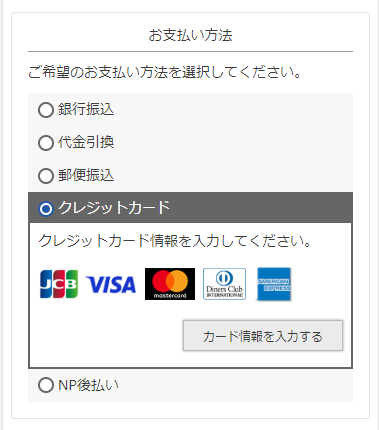
「クレジットカード」(決済表示名)
決済オプション「SBPS」
決済オプション「F-REGI」
「クレジットカード情報を入力してください。」(メッセージ)
コマースクリエイター>メッセージにて設定できます。
決済オプション「SBPS」
「クレジットカード(SBPS)メッセージ」
決済オプション「F-REGI」
「クレジットカード(F-REGI)メッセージ」
クレジットカードアイコン
決済オプション「SBPS」
決済オプション「F-REGI」
選択不可メッセージ
クレジットカードを利用不可とした商品については、コマースクリエイター>メッセージにてメッセージを設定できます。
決済オプション「SBPS」
「クレジットカード(SBPS)選択不可メッセージ」
決済オプション「F-REGI」
「クレジットカード(F-REGI)選択不可メッセージ」
※クレジット決済、利用不可の設定を行う方法は利用不可設定(SBPS)/利用不可設定(F-REGI)をご覧ください。
[カード情報を入力する]ボタン
コマースクリエイター>テーマ>ボタンにある「カード情報入力画面を開く-注文」ボタンが表示されます。
押下すると「カード情報入力モーダル」が表示されます。
カード情報入力モーダル
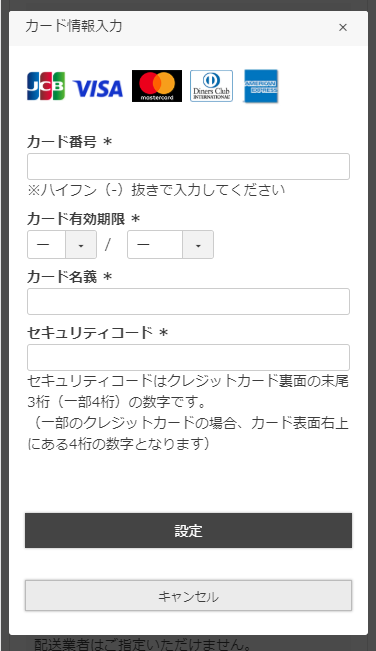
クレジットカード情報を入力していただく画面です。
クレジットカード情報は、決済代行会社(SBペイメントサービス株式会社、または株式会社エフレジ)が運営する決済サーバーに、トークン方式(カード情報非通過方式)により直接送信されるため、オンラインショップサーバーを通過いたしません。
「カード情報入力」(見出し)
コマースクリエイター>メッセージにある「クレジットカードモーダル見出し」を表示できます。
「セキュリティコード」欄の説明文
コマースクリエイター>メッセージにある「クレジットカード(SBPS)セキュリティコードメッセージ」または「クレジットカード(F-REGI)セキュリティコードメッセージ」を表示できます。
[設定]ボタン/[キャンセル]ボタン
コマースクリエイター>テーマ>ボタンにある「設定-注文」ボタン/「キャンセル-共通」ボタンが表示されます。
[設定]ボタンを押下すると、カード情報入力後の「お支払い方法」欄となります。
カード情報入力後の「お支払い方法」欄
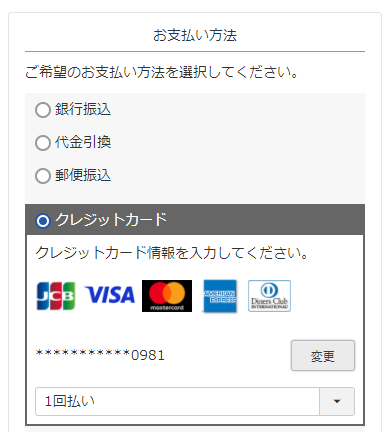
「カード情報入力モーダル」にて入力後、[設定]ボタンを押下すると、「お支払い方法」欄の表示が変わります。
[変更]ボタンを押下すると、カード情報を変更できます。
[変更]ボタン
コマースクリエイター>テーマ>ボタンにある「変更-注文」ボタンが表示されます。
[変更]ボタンを押下すると、カード情報入力モーダルを表示します。
支払い回数の選択肢
決済オプション「SBPS」の場合
決済オプション「F-REGI」の場合
クレジットカード番号保持機能ご利用の場合
※『決済オプション「F-REGI」カード登録型サービス』のお申込みが必要です。(『決済オプション「SBPS」クレジットカード情報お預かりサービスSBPS無償オプションサービス』は標準仕様です。)
登録したクレジットカードを保存でき、次回からのお買い物の際に選択できます。
クレジットカード情報を保存する
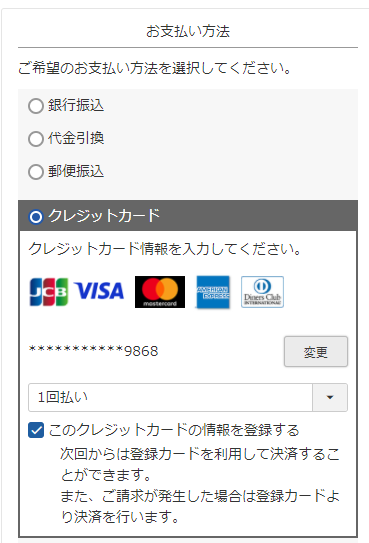
カード情報登録後の画面で、カードを保存するかのチェックボックスを表示できます。
「このクレジットカードの情報を登録する」チェックボックスと説明文
決済オプション「SBPS」の場合
・チェックボックス
・チェックボックスのラベル
コマースクリエイター>メッセージにある「クレジットカード(SBPS)カード登録チェックメッセージ」が表示されます。
・チェックボックス下の説明文
コマースクリエイター>メッセージにある「クレジットカード(SBPS)カード登録メッセージ」が表示されます。
決済オプション「F-REGI」の場合
・チェックボックス
・チェックボックスのラベル
コマースクリエイター>メッセージにある「クレジットカード(F-REGI)カード登録チェックメッセージ」が表示されます。
・チェックボックス下の説明文
コマースクリエイター>メッセージにある「クレジットカード(F-REGI)カード登録メッセージ」が表示されます。
登録済みのクレジットカードを利用する
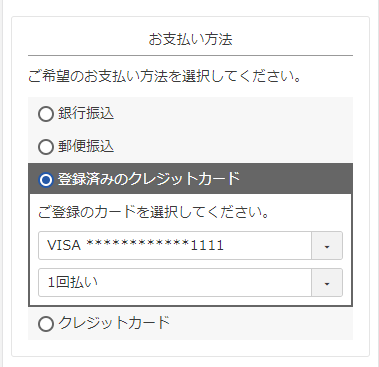
すでに登録したクレジットカードがある場合は、選択肢に「登録済みのクレジットカード」が表示されます。
「登録済みのクレジットカード」(決済表示名)
決済オプション「SBPS」の場合
決済オプション「F-REGI」の場合
「ご登録のカードを選択してください。」(メッセージ)
コマースクリエイター>メッセージにて設定できます。
決済オプション「SBPS」
「クレジットカード(SBPS)登録済みカード選択メッセージ」
決済オプション「F-REGI」
「クレジットカード(F-REGI)登録済みカード選択メッセージ」
選択不可メッセージ
クレジットカードを利用不可とした商品については、コマースクリエイター>メッセージにてメッセージを設定できます。
決済オプション「SBPS」
「クレジットカード(SBPS)登録済みカード選択不可メッセージ」
決済オプション「F-REGI」
「クレジットカード(F-REGI)登録済みカード選択不可メッセージ」
※クレジット決済、利用不可の設定を行う方法は利用不可設定(SBPS)/利用不可設定(F-REGI)をご覧ください。
クレジットカード不正利用防止のためのサービスについて
通常商品のご購入の際には、以下のサービスがご利用いただけます。リンクを押下し詳細をご確認ください。
- 本人認証サービス「EMV 3Dセキュア(3Dセキュア2.0)」について
カード会社の判定により、不正利用の可能性が高いカード決済について、本人確認用の「3Dセキュア」認証画面を表示します。
基本的な仕様や画面遷移はこちらでご確認ください。 - AI不正検知 for futureshopについて(SBPS利用店舗のみ)
AIによる判定により、不正利用の可能性が高いカード決済について、「照会推奨」アラートを管理画面上に表示します。
基本的な仕様や各画面での「照会推奨」表示はこちらでご確認ください。
「お届け先による制限」設定(SBPS/F-REGI)をご利用の場合
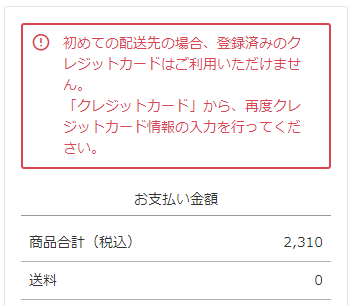
「初めての配送先の場合、登録済みのクレジットカードはご利用いただけません。 「(決済表示名) 」から、再度クレジットカード情報の入力を行ってください。」(エラー表示)
設定>決済>クレジットカード(SBPS-お届け先による制限/F-REGI-お届け先による制限)にて、「クレジットカード購入履歴があるお届け先のみ利用可能」にチェックしている場合、「注文履歴にあるお届け先住所」にはない、新しいお届け先住所で注文されると、エラーが表示されます。
本機能について詳しくは、SBPS-お届け先による制限/F-REGI-お届け先による制限をご覧ください。
NP後払い(即時与信)を決済方法として選択された場合
NPシステムとの連携に関してエラーとなる場合、および与信NGとなった場合、エラー画面が表示されます。
詳しくは、NP後払い(即時与信)について-「ご注文手続き」画面をご覧ください。
クーポンフォーム
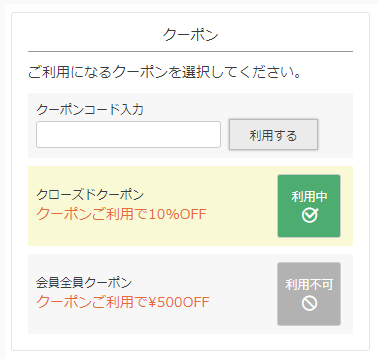
クーポン機能をご利用の場合に、クーポンコード入力フォームと使用可能なクーポンが表示されます。
選択するとクーポンが利用されます。
クーポンコード入力欄の表示
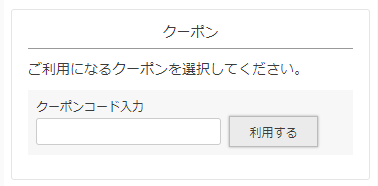
クーポン自動適用時の表示
クーポン自動適用なしの場合の表示
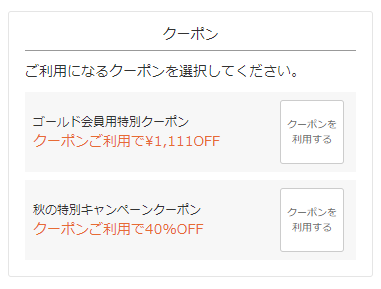
利用期間中のクーポンのみが表示されます。
「クーポン」(見出し)
コマースクリエイター>メッセージにある「クーポンフォーム見出し」を表示できます。
「ご利用になるクーポンを選択してください。」(メッセージ)
コマースクリエイター>メッセージにある「クーポン選択欄メッセージ」を表示できます。
クーポンコード入力欄
[利用する]ボタン
コマースクリエイター>テーマ>ボタンにある「クーポンコード登録-注文」ボタンが表示されます。
自動表示されたクーポンの[利用中][利用不可]ボタン
ルールに従い利用可能なクーポンが自動的に適用されます。
デザイン・文言は変更できません。(CSSにてデザインは可能です。)
[クーポンを利用する]ボタン
デザイン・文言は変更できません。(CSSにてデザインは可能です。)
表示順について
クーポンの種類により優先順位があります。
種類が同じ場合は、クーポン利用終了日時が早い順に表示されます。
クーポン利用終了日時が同じ場合は、発行が後のクーポンから表示(クーポンID降順)されます。
- 誕生月クーポン
- 会員登録クーポン
- Amazon ID連携クーポン
- LINE ID連携クーポン
- クローズドクーポン
- 通常クーポン
ポイント表示フォーム
ポイント機能のご利用があっても、以下の場合は表示されません。
- お客様(消費者)の保有ポイント数が「0」の場合
- お客様(消費者)の保有ポイント数が、最小利用可能ポイント数より少ない場合
- お客様(消費者)の保有ポイント数が、ポイント利用単位設定より少ない場合
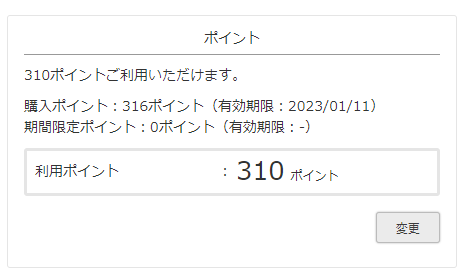
「ポイント」(見出し)
コマースクリエイター>メッセージにある「ポイント見出し」を表示できます。
「310ポイントご利用いただけます。(以下の説明文)」(メッセージ)
[変更]ボタン
コマースクリエイター>テーマ>ボタンにある「変更-注文」ボタンが表示されます。変更ボタンを押下すると、ポイントモーダルを表示します。
ポイントモーダル
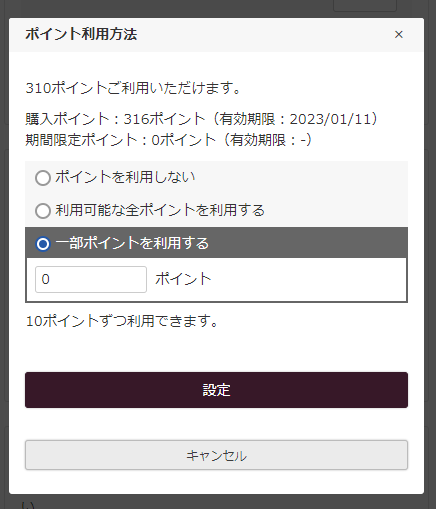
「ポイント利用方法」(見出し)
ポイントモーダルではコマースクリエイター>メッセージにある「ポイントモーダル見出し」を表示できます。
「310ポイントご利用いただけます。(以下の説明文)」(メッセージ)
「10ポイントずつ利用できます。」(メッセージ)
[設定]ボタン
コマースクリエイター>テーマ>ボタンにある「設定-注文」ボタンが表示されます。
[キャンセル]ボタン
コマースクリエイター>テーマ>ボタンにある「キャンセル-共通」ボタンが表示されます。
ポイントを自動的に適用する方法
お客様(消費者)が、利用ポイントを変更可能にする方法
- 一部ポイント利用設定(必須):利用ポイントをお客様(消費者)が変更可能となります。
- 利用可能ポイント数:利用ポイントに上限・下限を設定できます。
- ポイント利用単位設定:10ポイントずつなど、利用できるポイントの単位を設定できます。
配送方法表示フォーム
※定期・頒布会販売の場合は「お申し込み手続き(定期・頒布会)」レイアウトのシステムパーツをご覧ください。
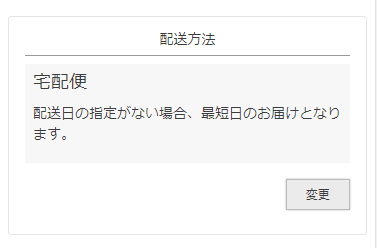
「配送方法」(見出し)
コマースクリエイター>メッセージにある「配送方法見出し」を表示できます。
「宅配便」(各配送方法の表示名)
各配送設定の「表示設定-配送サービス名」を表示できます。
「配送日の指定がない場合、最短日のお届けとなります。」(メッセージ)
配送方法の説明としてコマースクリエイター>メッセージにある「宅配便配送方法メッセージ/ネコポスメッセージ/クロネコメール便速達サービス(旧)メッセージ/飛脚メール便メッセージ/メール便サービス1(~4)メッセージ」をそれぞれ表示できます。
「配送・送料(upgrade版)」は設定場所が異なります。対応表はこちら。
[変更]ボタン
コマースクリエイター>テーマ>ボタンにある「変更-注文」ボタンが表示されます。
[変更]ボタンを押下すると、配送方法モーダルを表示します。
表示順について
選択不可能な配送方法は、表示順が次の配送方法が表示されます。
(例):メール便が表示順1で宅配便が表示順2の場合
ご注文される商品にメール便が使用できる商品であればメール便が、メール便が使用できない商品などであれば宅配便が初期設置されます。
メール便の設定について
配送方法モーダル
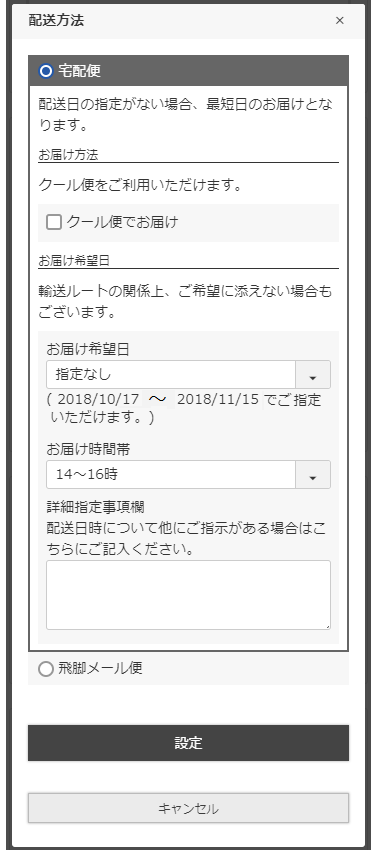
「配送方法」(見出し)
配送方法モーダルではコマースクリエイター>メッセージにある「配送方法モーダル見出し」を表示できます。
「配送日の指定がない場合、最短日のお届けとなります。」(メッセージ)
宅配便については、コマースクリエイター>メッセージにある「配送方法変更宅配便メッセージ」を表示できます。
「クール便でお届け」チェックボックス
「クール便をご利用いただけます。」(メッセージ)
「お届け希望日」選択欄
「輸送ルートの関係上、ご希望に添えない場合もございます。」(お届け希望日メッセージ)
「お届け希望日」選択欄が表示される場合に、コマースクリエイター>メッセージにある「配送方法変更宅配便お届け希望日メッセージ」を表示できます。
「詳細指定事項欄」
「配送について他にご指示がある場合はこちらにご記入ください。」(詳細指定事項欄メッセージ)
「詳細指定事項欄」が表示される場合に、「配送方法変更宅配便詳細指定事項欄メッセージ」を表示できます。
[設定]ボタン
コマースクリエイター>テーマ>ボタンにある「設定-注文」ボタンが表示されます。
[キャンセル]ボタン
コマースクリエイター>テーマ>ボタンにある「キャンセル-共通」ボタンが表示されます。
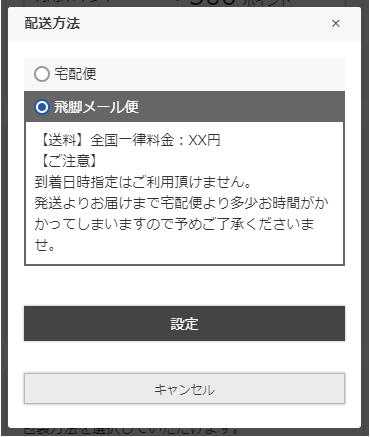
[各メール便の場合]
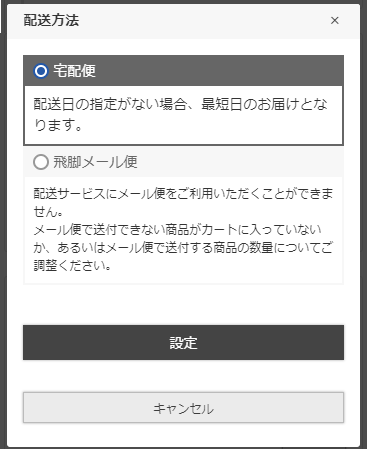
(説明文として)メッセージが表示できます。特定の商品で、特定のメール便を利用できない設定をしている場合は「選択不可メッセージ」が表示されます。
いずれもコマースクリエイター>メッセージにて設定します。
メール便の場合
選択不可の場合
| 選択できる場合 | 選択できない場合 |
|---|---|
| 配送方法変更 ネコポスメッセージ | ネコポス選択不可メッセージ |
| 配送方法変更旧クロネコメール便速達サービス(旧)メッセージ | クロネコメール便速達サービス(旧)選択不可メッセージ |
| 配送方法変更飛脚メール便メッセージ | 飛脚メール便選択不可メッセージ |
| 配送方法変更メール便サービス1(~4)メッセージ | メール便サービス1(~4)選択不可メッセージ |
包装パーツ
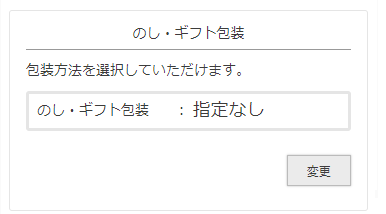
「のし・ギフト包装」(見出し)
コマースクリエイター>メッセージにある「包装見出し」を表示できます。
「包装方法を選択していただけます。」(メッセージ)
コマースクリエイター>メッセージにある「包装選択欄メッセージ」を表示できます。
「のし・ギフト包装」(項目名)
※「のし・ギフト包装:指定なし」部分の「のし・ギフト包装」項目文言です。
コマースクリエイター>メッセージにある「包装メッセージ」を表示できます。
[変更]ボタン
コマースクリエイター>テーマ>ボタンにある「変更-注文」ボタンが表示されます。
[変更]ボタンを押下すると、包装モーダルを表示します。
包装モーダル
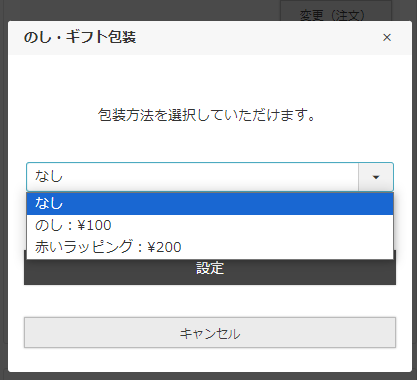
「のし・ギフト包装」(見出し)
コマースクリエイター>メッセージにある「包装モーダル見出し」を表示できます。
「包装方法を選択していただけます。」(メッセージ)
コマースクリエイター>メッセージにある「包装方法変更メッセージ」を表示できます。
プルダウン表示される、包装方法の選択肢
包装代金は税込表示に固定されています。
[設定]ボタン
コマースクリエイター>テーマ>ボタンにある「設定-注文」ボタンが表示されます。
[キャンセル]ボタン
コマースクリエイター>テーマ>ボタンにある「キャンセル-共通」ボタンが表示されます。
通信欄フォーム
※定期・頒布会販売の場合は「お申し込み手続き(定期・頒布会)」レイアウトのシステムパーツをご覧ください。
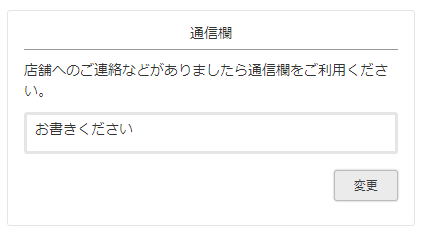
「通信欄」(見出し)
コマースクリエイター>メッセージにある「通信欄フォーム見出し」を表示できます。
「店舗へのご連絡などがありましたら通信欄をご利用ください。」(メッセージ)
コマースクリエイター>メッセージにある「通信欄メッセージ」を表示できます。
「お書きください。」(記入欄の初期値)
[変更]ボタン
コマースクリエイター>テーマ>ボタンにある「変更-注文」ボタンが表示されます。
[変更]ボタンを押下すると、通信欄入力モーダルを表示します。
通信欄入力モーダル
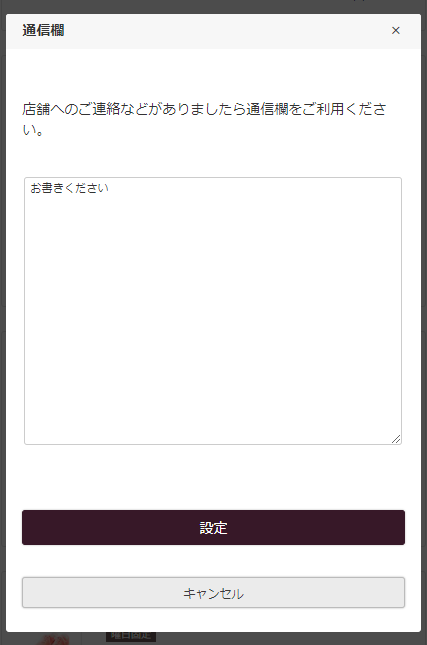
「通信欄」(見出し)
コマースクリエイター>メッセージにある「通信欄入力モーダル見出し」を表示できます。
「店舗へのご連絡などがありましたら通信欄をご利用ください。」(メッセージ)
コマースクリエイター>メッセージにある「通信欄変更メッセージ」を表示できます。
[設定]ボタン
コマースクリエイター>テーマ>ボタンにある「設定-注文」ボタンが表示されます。
[キャンセル]ボタン
コマースクリエイター>テーマ>ボタンにある「キャンセル-共通」ボタンが表示されます。
ご注文内容パーツ
※定期・頒布会販売の場合は「お申し込み手続き(定期・頒布会)」レイアウトのシステムパーツをご覧ください。
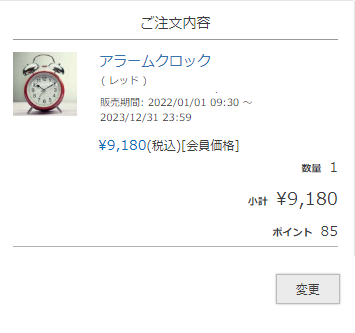
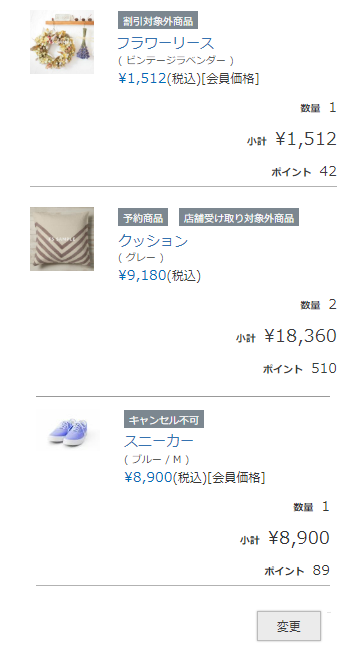
購入金額別割引設定適用外商品・予約商品・注文キャンセル不可・店舗受取不可商品の表示
「ご注文内容見」(見出し)
コマースクリエイター>メッセージにある「ご注文内容見出し」を表示できます。
「商品名」のリンク
[変更]ボタン
コマースクリエイター>テーマ>ボタン-「変更-注文」が表示されます。
押下すると、ショッピングカートに戻ります。
「販売期間」「予約受付期間」
通常商品:運用>商品管理(商品登録)>商品新規登録・商品基本情報編集-販売期間を設定し、「表示する」のチェックがONの場合に表示されます。
予約商品:運用>商品管理(商品登録)>商品情報(予約)-予約受付期間を設定し、「表示する」のチェックがONの場合に表示されます。
「会員価格」(キャプション)
会員価格がある商品に表示される文言は、コマースクリエイター>メッセージにある「カート内会員価格キャプション」にて変更できます。
消費税計算(税込・税抜)
また、商品ごとに税込金額を入力するには、運用>商品管理>商品新規登録・商品基本情報編集-商品価格にある「下記すべて税込価格を設定する」のチェックを設定してください。
「割引対象外商品」(商品キャプション)
購入金額別割引設定適用外に設定された商品の場合、コマースクリエイター>メッセージ-「カート内割引対象外商品メッセージ」が表示されます。
「予約商品」(商品キャプション)
予約商品の場合、コマースクリエイター>メッセージ-「カート内予約商品メッセージ」が表示されます。
「クール便(冷蔵)」(商品キャプション)
温度帯の表示方法と表示される文言については下表をご覧ください。
| カート内表示文字列 | 表示される商品の条件 | 商品マークラベルの設定 コマースクリエイター>メッセージ |
|---|---|---|
| クール便(冷蔵) | 1.設定>配送・送料>配送サービス一覧>宅配便設定>クール便設定-利用設定(コマースクリエイター移行中(切替前)の場合はこちら)にて「利用する」にチェック 2.運用>商品登録-「配送サービス」で「クール便」にチェック | 「カート内クール便(冷蔵)商品メッセージ」 |
バンドル割引適用商品が購入された場合
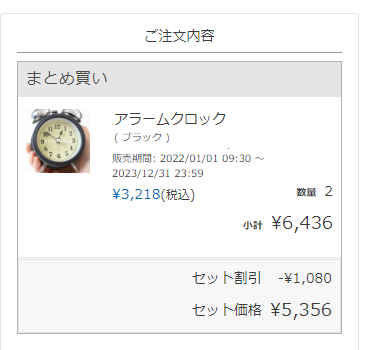
バンドル割引適用商品の表示
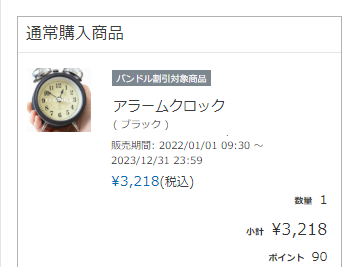
バンドル割引が適用されなかった商品の表示
バンドル割引商品は別枠での表示となります。
「まとめ買い」(見出し)
運用>商品管理>バンドル販売一覧-バンドル販売名が表示されます。
「セット割引」(キャプション)
「セット価格」(キャプション)
バンドル割引対象商品のうち、割引が適用されなかった場合は、「通常購入商品」欄に表示されます。
「バンドル割引対象商品」(商品キャプション)
運用>商品管理>バンドル販売一覧>バンドル販売基本情報-バンドル販売基本情報「カート内表示文字列(コマースクリエイター)」が表示されます。
返品特約表示

返品特約ページへのリンクを表示します。
「返品特約について」(リンクラベル)
コマースクリエイター>メッセージにある「返品特約メッセージ」を表示できます。
リンク先となる返品特約ページについて
ページは、フリーページにて別途ご用意しています。
表示内容は「返品特約について(フリーパーツ)」で変更できます。
詳しくは告知ページと表示内容についてをご覧ください。
お支払い金額パーツ
※定期・頒布会販売の場合は「お申し込み手続き(定期・頒布会)」レイアウトのシステムパーツをご覧ください。
商品合計金額、バンドル販売割引額、送料、クーポン値引額、ポイント利用額、高額購入割引額、合計金額と獲得する購入ポイントなどが表示されます。税込金額で表示されます。
「お支払い方法フォーム」にて選択した決済方法に関して、[注文を確定する]ボタン下に、それぞれメッセージを表示できます。
下表「[注文を確定する]ボタン下に表示できるメッセージ」をご覧ください。※初期値は、楽天ペイ(オンライン決済)V2のみ設定されています。
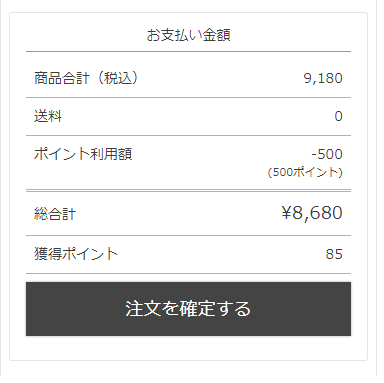
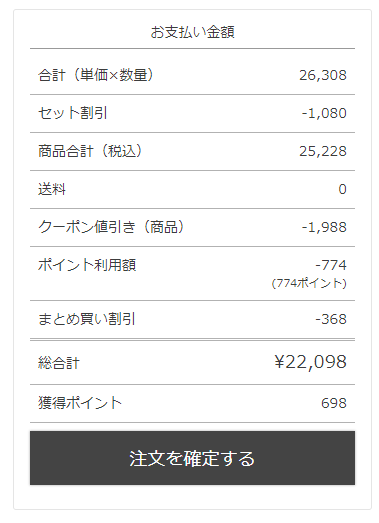
[注文を確定する]ボタン下に表示できるメッセージ
| 選択した決済方法 | メッセージ(説明) コマースクリエイター>メッセージにて設定 |
|---|---|
| 銀行振込 | 銀行振込 手続き説明メッセージ |
| 代金引換 | 代金引換 手続き説明メッセージ |
| 郵便振込 | 郵便振込 手続き説明メッセージ |
| クレジットカード(SBPS) | クレジットカード(SBPS) 手続き説明メッセージ |
| クレジットカード(SBPS)登録済みカード | クレジットカード(SBPS)登録済みカード 手続き説明メッセージ |
| クレジットカード(F-REGI) | クレジットカード(F-REGI) 手続き説明メッセージ |
| クレジットカード(F-REGI)登録済みカード | クレジットカード(F-REGI)登録済みカード 手続き説明メッセージ |
| NP後払い(即時与信) | NP後払い(即時与信)手続き説明メッセージ |
| NP後払い(CSV) | NP後払い(CSV)手続き説明メッセージ |
| 店頭払い | 店頭払い 手続き説明メッセージ |
| 楽天ペイ(オンライン決済)V2 | 楽天ペイ(オンライン決済)V2 手続き説明メッセージ |
| PayPay(SBPS) | PayPay(SBPS) 手続き説明メッセージ |
| メルペイ(SBPS) | メルペイ(SBPS)手続き説明メッセージ |
| コンビニ決済(SBPS) | コンビニ決済(SBPS) 手続き説明メッセージ |
| d払い | d払い 手続き説明メッセージ |
| キャリア決済 ソフトバンクまとめて支払い(SBPS) | キャリア決済 ソフトバンクまとめて支払い(SBPS) 手続き説明メッセージ |
| キャリア決済 au PAY(auかんたん決済)(SBPS) | キャリア決済 au PAY(auかんたん決済)(SBPS) 手続き説明メッセージ(※) |
| au PAY(ネット支払い) | au PAY(ネット支払い) 手続き説明メッセージ |
| 任意決済1(~3) | 任意決済1(~3) 手続き説明メッセージ |
※一部の店舗様では、「キャリア決済 auかんたん決済(SBPS) 手続き説明メッセージ」と表示されています。
楽天ペイ(オンライン決済)V2を選択した場合
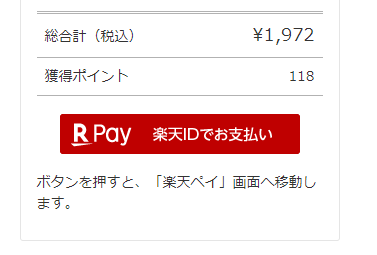
[楽天IDでお支払い]ボタンと手続き説明メッセージが表示されます。
[楽天IDでお支払い]ボタン
決済のために、「楽天ペイ」画面へ遷移するボタンが表示されます。
「楽天ペイ(オンライン決済)V2」ご利用時は、自動的にボタンが表示されます。
テーマ設定-楽天ペイ設定はご利用いただけません。
「ボタンを押すと、「楽天ペイ」画面へ移動します。」(メッセージ)
上表「[注文を確定する]ボタン下に表示できるメッセージ」をご覧ください。
「楽天(オンライン決済V2)」と「楽天(オンライン決済)」の違いについては、楽天ペイ(オンライン決済)V2の仕様と画面遷移をご覧ください。
「ご注文手続き(Amazon)」レイアウト
「ショッピングカート」にて[Amazon Pay]ボタンを押下し、決済に「Amazon Pay」を利用する際には、こちらのレイアウトが表示されます。
個別に解説しているパーツ以外は、「ご注文手続き(単数)」と共通のパーツが表示されます。
Amazon会員ログインパーツ
※定期・頒布会販売の場合は「お申し込み手続き(Amazon)」レイアウトをご覧ください。
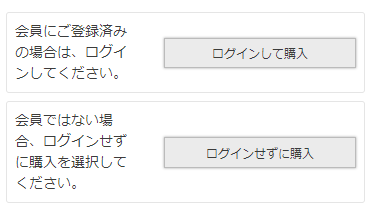
「ご注文手続き表示エリア」の上に表示されます。
Amazon payご利用時に、ご注文手続き表示時にログインしていなかった場合に、会員ログインまたはログインせず購入かを選択していただきます。
ご注文いただくには、いずれかのボタンを押下する必要があります
各ボタンとメッセージはそれぞれ以下にて設定します。
| 表示ボタン コマースクリエイター>テーマ>ボタン |
メッセージ(説明文) コマースクリエイター>メッセージ |
|
|---|---|---|
| ログインして購入 | 「ログインして購入(Amazon・既存会員)-注文」 「ログインして購入(Amazon・新規会員)-注文」 ※補足説明をご覧ください。 |
「ご注文手続き(Amazon Pay)ログイン購入メッセージ」 |
| ログインせずに購入 | 「ログインせずに購入(Amazon)-注文」 | 「ご注文手続き(Amazon Pay)ログインせずに購入メッセージ」 |
<補足説明>
Amazonアカウントへのログインに使用されたEメールアドレスとECサイト会員情報にあるメールアドレスを照合し、以下のように表示します。
- 会員メールアドレスと合致していれば、「ログインして購入(Amazon・既存会員)-注文」ボタン
- 会員メールアドレスと合致していなければ、「ログインして購入(Amazon・新規会員)-注文」ボタン
画面イメージや遷移についてはAmazon Pay画面遷移と解説(コマースクリエイター)をご覧ください。
futureshop omni-channel利用の場合
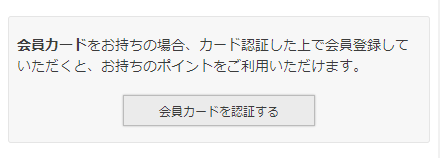
「会員カードをお持ちの場合、カード認証した上で会員登録していただくと、お持ちのポイントをご利用いただけます。」(メッセージ)
コマースクリエイター>メッセージにある「お客様情報入力 会員カード認証誘導メッセージ」が表示されます。
[会員カードを認証する]ボタン
コマースクリエイター>テーマ>ボタンにある「会員カード認証画面へ-お客様情報入力」ボタンが表示されます。
押下すると、「会員カード認証フォーム」画面に遷移します。
ご注文手続きエリア(Amazon)(システムパーツグループ)
※レイアウトとしては、「ご注文手続き表示エリア」の中に配置されています。
Amazon payご利用時に、ご注文情報を処理するパーツを配置する特別なシステムパーツ(システムパーツグループ)です。
以下を内包します。
- Amazonアドレス帳・お支払い方法パーツ
- お客様情報パーツ(「ご注文手続き(単数)」共通)
- 配送方法表示フォーム(「ご注文手続き(単数)」共通)
- クーポンフォーム(「ご注文手続き(単数)」共通)
- ポイント表示フォーム (「ご注文手続き(単数)」共通)
- 包装パーツ(「ご注文手続き(単数)」共通)
- 通信欄フォーム(「ご注文手続き(単数)」共通)
- ご注文内容パーツ(「ご注文手続き(単数)」共通)
- 返品特約表示(「ご注文手続き(単数)」共通)
Amazonアドレス帳・お支払い方法パーツ
※定期・頒布会販売の場合は「お申し込み手続き(Amazon)」レイアウトと共通となります。
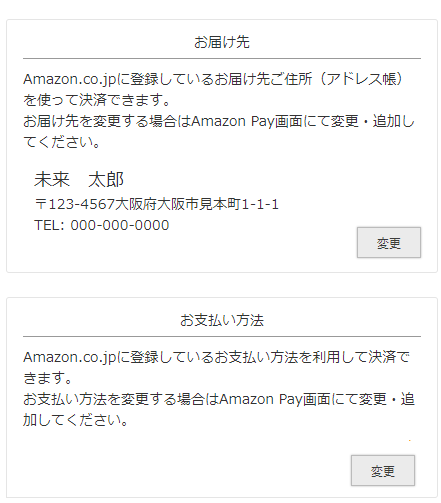
「Amazon.co.jpに登録しているお届け先ご住所(アドレス帳)を使って決済できます。お届け先を変更する場合はAmazon Pay画面にて変更・追加してください。」(メッセージ)
「お届け先」欄に、コマースクリエイター>メッセージにある「ご注文手続き(Amazon Pay)お届け先メッセージ」を表示できます。
「Amazon.co.jpに登録しているお支払い方法を利用して決済できます。お支払い方法を変更する場合はAmazon Pay画面にて変更・追加してください。」(メッセージ)
「お支払い方法」欄に、コマースクリエイター>メッセージにある「ご注文手続き(Amazon Pay)お支払い方法メッセージ」を表示できます。
「お届け先」「お支払い方法」は、Amazon Pay画面にてAmazon.co.jpに登録済みの情報から選択します。
画面イメージや遷移についてはAmazon Pay画面遷移と解説(コマースクリエイター)をご覧ください。
会員登録エリア
Amazon Payをご利用の場合、「Amazonアカウントへのログインに使用されたEメールアドレス」と「ECサイト会員情報にあるメールアドレス」を自動的に照合し、会員メールアドレスと合致していない場合、会員未登録のお客様(消費者)と判断します。
この場合、ご注文手続き完了と同時に会員登録をしていただけるよう、会員登録上必要な「会員規約」「メールマガジン送付の可否」「個人情報保護方針」などが表示されます。
会員登録チェックボックスについて
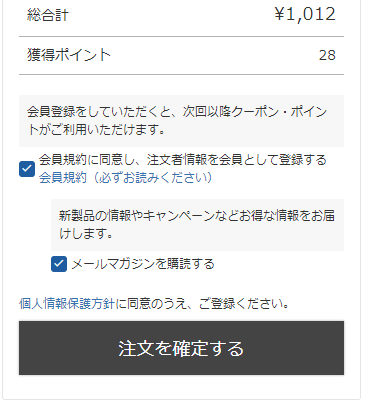
チェックボックスの初期値ON
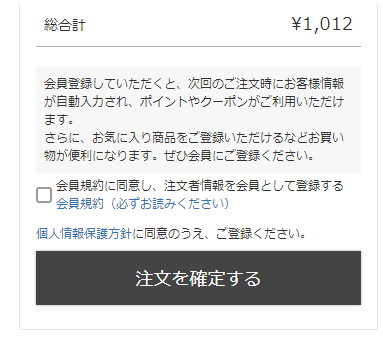
チェックボックスの初期値OFF
「会員登録」のチェックボックスON/OFF
「会員規約に同意し、注文者情報を会員として登録する 会員規約(必ずお読みください)」(チェックボックスラベル)
コマースクリエイター>メッセージにある、「ご注文手続き会員規約同意メッセージ」を表示できます。
「会員登録をしていただくと、次回以降クーポン・ポイントがご利用いただけます。」(チェックボックスNOの時のメッセージ)
コマースクリエイター>メッセージにある、「会員登録会員規約同意チェックありメッセージ」を表示できます。
「会員登録していただくと、次回のご注文時にお客様情報が自動入力され、ポイントやクーポンがご利用いただけます。さらに、お気に入り商品をご登録いただけるなどお買い物が便利になります。ぜひ会員にご登録ください。」(チェックボックスOFFの時のメッセージ)
コマースクリエイター>メッセージにある、「会員登録会員規約同意チェックなしメッセージ」を表示できます。
ポイントの付与について
ポイント機能をご利用の場合、会員登録にチェックされていれば、購入ポイントが付与されます。
会員登録のチェックがされていない場合は、購入ポイントが付与されません。
会員規約のリンクについて
「会員規約」はリンクします。
会員規約の内容はコマースクリエイター>フリーパーツ「会員規約について」にて変更していただけます。(スタートアップテーマの場合)
個人情報保護方針への同意について
「個人情報保護方針への同意」を表示しない場合
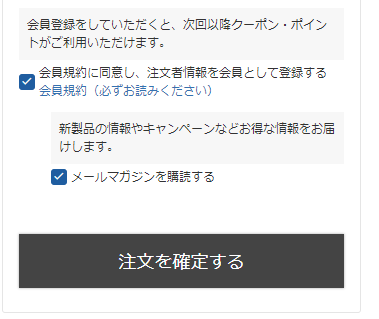
同意チェックボックスを表示しない場合
同意チェックボックスを表示する場合
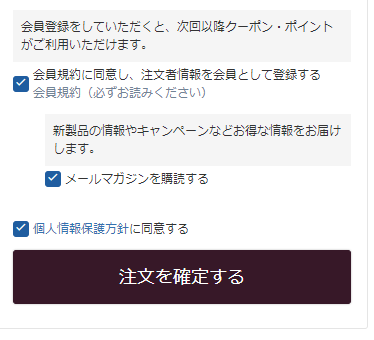
「個人情報保護方針への同意」の表示/非表示
「同意チェックボックス」の表示/非表示
「個人情報保護方針への同意」を表示する設定にした場合のみ、チェックボックスを表示するか、リンクを表示するかを設定できます。
「個人情報保護方針に同意のうえ、ご登録ください。」(「同意チェックボックス」の表示OFFの場合のリンクメッセージ)
コマースクリエイター>メッセージにある「個人情報保護方針同意メッセージ」を表示できます。
チェックボックスはありませんが、個人情報保護方針へのリンクを表示できます。
「個人情報保護方針に同意する」(「同意チェックボックス」の表示ONの場合のチェックボックスラベル)
チェックボックス部分にコマースクリエイター>メッセージにある「個人情報保護方針同意チェックメッセージ」を表示できます。
「同意チェックボックス」のON/OFF
個人情報保護方針の内容はコマースクリエイター>フリーパーツ「個人情報の取り扱いについて」にて変更していただけます。(スタートアップテーマの場合)
個人情報保護方針同意チェックなしエラーメッセージ
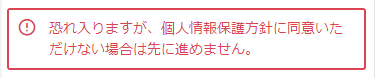
同意チェックボックスを表示し、かつ個人情報保護方針同意チェックをせずに登録ボタンを押下された場合は、コマースクリエイター>メッセージにある「個人情報保護方針同意チェックなしエラーメッセージ」が表示されます。
メールマガジンの購読チェックボックスについて
チェックボックスの初期値ON
チェックボックスの初期値OFF
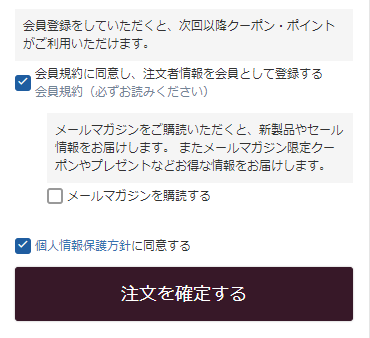
「メールマガジンを購読する」チェックボックスON/OFF
「メールマガジンを購読する」(チェックボックスラベル)
コマースクリエイター>メッセージにある「ご注文手続き メールマガジン購読チェックメッセージ」を表示できます。
上図では、「メールマガジンを購読する」と表示されています。
「新製品の情報やキャンペーンなどお得な情報をお届けします。」(チェックボックスONの場合のメッセージ)
コマースクリエイター>メッセージにある「ご注文手続きメールマガジン購読チェックありメッセージ」を表示できます。
「メールマガジンをご購読いただくと、新製品やセール情報をお届けします。 またメールマガジン限定クーポンやプレゼントなどお得な情報をお届けします。」(チェックボックスOFFの場合のメッセージ)
コマースクリエイター>メッセージにある「 ご注文手続きメールマガジン購読チェックなしメッセージ」を表示できます。
「ご注文手続き(複数)」レイアウト
コマースクリエイター>テーマ>テーマ設定-複数お届け機能設定にて「複数お届け機能を使用する」のチェックを設定すると、1回のご注文でお届け先を複数設定できます。
「複数お届け機能」の概要や利用設定方法、制限事項、および画面遷移については、「複数お届け機能」利用のはじめかたをご覧ください。
「複数お届け機能」利用の場合には、こちらのレイアウトが表示されます。
個別に解説しているパーツ以外は、「ご注文手続き(単数)」と共通のパーツが表示されます。
ご注文手続きエリア(複数)(システムパーツ)
ご注文情報を処理するパーツを配置する特別なシステムパーツ(システムパーツグループ)です。
以下のパーツを含みます。
- お客様情報パーツ(「ご注文手続き(単数)」共通)
- お届け先切替ボタン
- 複数お届け先情報パーツ
- お支払い方法フォーム(「ご注文手続き(単数)」共通)
- クーポンフォーム(「ご注文手続き(単数)」共通)
- ポイント表示フォーム(「ご注文手続き(単数)」共通)
- 通信欄フォーム(「ご注文手続き(単数)」共通)
- ご注文内容パーツ(「ご注文手続き(単数)」共通)
- 返品特約表示(「ご注文手続き(単数)」共通)
お届け先数切り替えボタン
お客様情報パーツの下に表示されます。

[いくつかのお届け先に送る]ボタン
押下すると、「お届け先一覧」画面に遷移し、お届け先を複数設定できます。
お届け先を複数設定すると、お届け先ごとに配送方法と包装方法を設定できます。設定後にご注文手続き画面に戻ります。
コマースクリエイター>テーマ>ボタンにある「いくつかのお届け先に送る(複数お届け)-注文」ボタンを表示できます。
複数お届け先情報パーツ
「複数お届け先情報パーツ」が表示される画面、および画面遷移については、「複数お届け機能」ご利用時の「ご注文手続き」画面遷移をご覧ください。
お届け先が1件の場合・設定前
お届け先が複数件の場合・設定後
