
[AI Recommend Plus]従来版レコメンド機能からの移行・切替えについて
「future AI Recommend Plus」のご利用前に、「futureRecommend2」「future AI Recommend」を利用していた場合に必要な対応について解説します。
「futureRecommend2」「future AI Recommend」からの移行キャンペーン実施!
<キャンペーン内容>
最大60日間、移行準備期間として無料でご利用いただけます。
- 初期費用 25,000円(税抜)が無料!
- 設定月(アカウント発行月)+翌月1カ月は、月額利用料 12,000円~(税抜)が無料!
<移行キャンペーン対象店舗様>
以下の期日までにお申し込みいただき、アカウントのお渡しが完了した店舗様が対象です。
- お申し込み期限: 2027年9月15日(水)
- 納品(アカウントお渡し)期限: 2027年9月30日(木)
「futureRecommend2」は、各種データの移行が可能です。詳しくは、データ移行機能の概要をご覧ください。
<目次>
「futureRecommend2」ご利用の場合
「futureRecommend2」「future AI Recommend」からの移行キャンペーン実施!
詳細はこちらよりご確認ください。
移行のタイミングとデータ移行について
「futureRecommend2」と「future AI Recommend Plus」は並行稼働ができません。
「future AI Recommend Plus」ご利用開始時には、「futureRecommend2」のご解約が必須です。
なお、現行のレコメンドデータは「future AI Recommend Plus」へ引き継いでいただけます。
データ移行機能の詳細については、データ移行機能の概要をご覧ください。
データ移行機能の概要
「future AI Recommend Plus」への移行にあたり、「futureRecommend2」の各種設定データおよび演算データ(レコメンド・ランキングなど)を引き継ぐことができます。
データ移行は、「future AI Recommend Plus」のアカウント発行後、future AI Recommend Plus管理画面 アカウント/基本設定>データ移行(設定引き継ぎ)上に表示される [上記内容を確認の上、データ移行を開始する]ボタン を店舗様ご自身でクリックすることで実行されます。
![[上記内容を確認の上、データ移行を開始する]ボタン](/img/AIrecommendPlus/dataMigrationBtn.png)
移行対象・対象外データと仕様
移行されるデータと移行対象外データは以下の通りです。
演算データ以外のデータの移行には、[上記内容を確認の上、データ移行を開始する]ボタンを押下が必須です。
| futureRecommend2データ | future AI Recommend Plusの移行先 | 移行対象 | 移行対象外 | 備考 |
|---|---|---|---|---|
| 演算データ | future AI Recommend Plusの演算データ | 過去90日分の行動履歴(トラッキング)データ(※厳密には参照) | ー | 「future AI Recommend Plus」へfutureshopの商品データ連携後、その日の深夜に自動的に演算に利用されます。 ※[上記内容を確認の上、データ移行を開始する]ボタンの押下は必要ありません。 |
| 作成済みのテンプレート | テンプレート | 原則、全テンプレート(一部対象外あり) | ・「テンプレート名」が「tracking」であるテンプレート・future AI Recommend Plus に同名が存在するテンプレート | スクリプトタグ <script> が含まれているテンプレートは移行されますが、編集時にエラーとなりますのでご注意ください。 |
| レコメンド設定-基本設定 | レコメンド設定(基本設定) | ・最適化設定 ・IP除外設定 ・リファラ除外設定 | ・補填設定 ・備考欄参照 | future AI Recommend Plusですでに設定・保存されたデータがある場合は、該当のメニュの全項目が移行対象外となります。(上書き防止のため) |
| レコメンド設定-ルール設定 | レコメンド設定(ルール設定) | future AI Recommend Plus に取り込み済みのアイテムの設定のみ | ・備考欄参照 | future AI Recommend Plus の「ルール設定」ですでに設定・保存されたデータがある場合は、メニュー内の全項目が移行対象外となります。(上書き防止のため) |
| レコメンド設定-アイテム別ルール設定 | レコメンド設定(アイテム別ルール設定) | future AI Recommend Plus に取り込み済みのアイテムの設定のみ | ・備考欄参照 | Recommend2にて設定済みのアイテムをfuture AI Recommend Plus の「アイテム別ルール設定」で設定・保存した場合は、該当アイテムのみ移行対象外となります。(上書き防止のため) ※AI Recommend Plusにて設定されていないアイテムに関するルールは移行されます。 |
| ランキング設定 | ランキング設定 | future AI Recommend Plus に取り込み済みのアイテムのピックアップのみ | ・除外設定(future AI Recommend Plusには該当メニューがないため) ・備考欄参照 | future AI Recommend Plus の「ランキング設定」ですでに設定・保存されたデータがある場合は、メニュー内の全項目が移行対象外となります。(上書き防止のため) |
| ピックアップ設定 | ピックアップ設定 | future AI Recommend Plus に取り込み済みのアイテムのピックアップのみ | ・future AI Recommend Plus に同名が存在するピックアップ ・ピックアップに設定されたすべてのアイテムが、future AI Recommend Plusにて取り込み済みのアイテムではない場合 | ー |
| レコメンドメール-デザイン設定 | レコメンドメール設定-「デザイン編集」画面 | レコメンドメール画像のデザインテンプレートデザイン設定 | ・備考欄参照 | future AI Recommend Plus の「デザイン設定」ですでに設定・保存されたデータがある場合は、メニュー内の全項目が移行対象外となります。(上書き防止のため) |
※取り込み済みのアイテムとは:futureshopからfuture AI Recommend Plusに連携された商品。在庫切れや非表示アイテムも含みます。
その他、移行されないデータ(移行対象外)
以下のデータは、「future AI Recommend Plus」と「futureRecommend2」の仕様差異や運用の都合上、移行されません。
- ログイン(アカウント)データ: 各メールアドレス毎のIDやパスワードは引き継がれません。
- パスワードの再発行・再設定が必要です。
- レポートデータ: 過去のレポートは引き継がれません。
移行にあたっての制約事項
データ移行を実施する前に、必ず以下の制約事項をご確認ください。
データ移行可能タイミング
<開始>
データ移行の実行は、futureshopからの商品連携完了後に可能となります。
ダッシュボードの表示にてご確認可能です。
初回連携移行後であれば、商品連携のタイミングにかかわらず、データ移行操作可能です(商品連携による実行タイミングの制限はございません)。
<期限>
アカウント発行日から60日間。
並行稼働の不可
「futureRecommend2」と「future AI Recommend Plus」は並行して稼働させることができません。
[上記内容を確認の上、データ移行を開始する]ボタンの有効期限
[上記内容を確認の上、データ移行を開始する]ボタンはアカウント発行日から60日間のみ表示され、61日目には非表示となります。
期限が過ぎると店舗様側での移行作業ができなくなります。
なお、実施は1回のみです。
「future AI Recommend Plus」管理画面の操作に関する注意事項
「future AI Recommend Plus」管理画面にて、一部の移行対象メニュー内にデータを保存してしまうと、該当メニュー内の全項目が移行対象外となってしまいます。
対象データをすべて移行させたい場合は、「future AI Recommend Plus」管理画面での操作前に必ず移行作業を行ってください。
移行対象・対象外データと仕様の一覧表内の「備考」欄をご覧ください。
データの削除タイミング
- [上記内容を確認の上、データ移行を開始する]ボタンを押した場合: 解約の1ヶ月後に「futureRecommend2」側のデータが削除されます。
- [上記内容を確認の上、データ移行を開始する]ボタンを押さなかった場合: アカウント発行月の月末から6ヶ月後に「futureRecommend2」側のデータが削除されます。
取り込み済みのアイテムがない設定の除外
ピックアップ、ルール設定、アイテム別ルール設定、ランキング設定において、「取り込み済みのアイテムが1つもない」場合は、その設定自体が移行対象外となります。
※「取り込み済みのアイテム」には、在庫切れや非表示アイテムも含みます。
データ・テンプレートの重複
[上記内容を確認の上、データ移行を開始する]ボタンを押下する前に、「future AI Recommend Plus」側で同名のテンプレートや設定が存在する場合、「future AI Recommend Plus」側の設定が優先されます。
「futureRecommend2」側のデータでは、上書きされません(移行されません)。
HTML/Scriptタグの制約
テンプレート内に <script> タグが含まれているものは移行対象には含まれますが、「future AI Recommend Plus」上では仕様により、編集・保存を行う際にエラーが発生します。
契約状態に関する注意点
データ移行は「future AI Recommend Plus」のアカウント作成時に「futureRecommend2」が「契約状態」であることが前提となります。
「future AI Recommend Plus」のアカウント作成前に、「futureRecommend2」を解約している場合は、データの移行ができません。
所要時間と移行中の管理画面操作の制限
データ移行には、おおよそ2時間程度かかります。
その間、「futureRecommend2」「future AI Recommend Plus」いずれの管理画面でも操作を行わないでください。
移行に必要な作業について
店舗様は以下のステップに沿って移行作業を行ってください。
現行のレコメンドデータは、自動的に引き継がれます。
最終的には、「futureRecommend2」の解約申請が必要となります。
最終手順にてご案内しておりますので、必ず最後までご覧ください。
[店舗様作業]「future AI Recommend Plus」のお申し込み
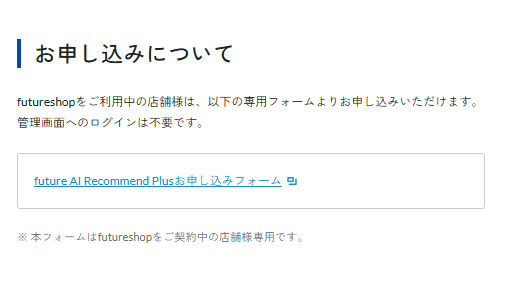
サービスページの「お申し込みについて」から「future AI Recommend Plus」をお申し込みください。
[futureshopサポート作業]「future AI Recommend Plus」アカウント発行
futureshopサポートにて「future AI Recommend Plus」用のアカウントの発行作業を行います。
[自動処理]商品データ連携の実施
「future AI Recommend Plus」のアカウントが発行されると、商品データの連携が行われます。
商品連携が行われると、その日の深夜に過去90日分のトラッキング情報(演算データ)が自動的に「future AI Recommend Plus」へ取り込まれ、演算に利用され始めます。
[店舗様作業]「future AI Recommend Plus」にてパスワードの再発行・設定
店舗様宛に「future AI Recommend Plus」の管理画面をお渡しします。
パスワード再設定メールが届きますので、案内画面に従って「future AI Recommend Plus」のパスワードを設定してください。
[店舗様作業]管理画面へのログインとデータ移行の実行
「future AI Recommend Plus」の管理画面へログインします。
アカウント/基本設定>データ移行(設定引き継ぎ)を開きます。
管理画面上に表示されている[上記内容を確認の上、データ移行を開始する]ボタンを押下します。
登録されていたテンプレートや各レコメンド・ランキング・ピックアップ設定が「future AI Recommend Plus」へと移行されます(移行されるデータ)。
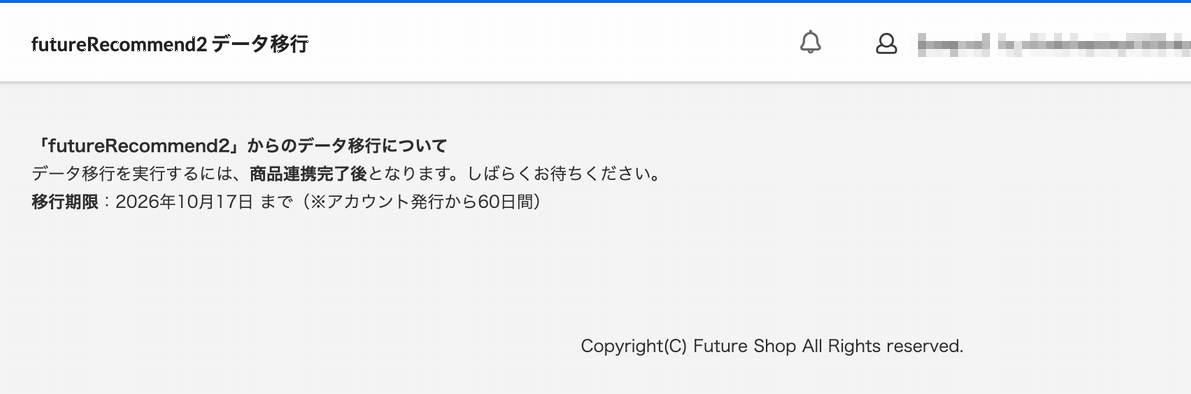
以下の画面が表示されている場合は、futuershopからの商品連携が完了しておりません。
データ移行は商品連携完了後に可能となりますので、表示が切り替わるまでしばらくお待ちください。
ご注意事項
重要
「future AI Recommend Plus」管理画面にて、移行対象メニュー内にデータを保存してしまうと、一部のデータが移行対象外となります。
対象データをすべて移行させたい場合は、移行完了まで、「future AI Recommend Plus」管理画面での各種メニュー操作を行わないでください。
- [上記内容を確認の上、データ移行を開始する]ボタンには、押下可能な期限・制限があります。
- アカウント発行から60日以内です。
- 押下できるのは、1回のみです。
- 必ず 「futureRecommend2」の解約前に、[上記内容を確認の上、データ移行を開始する]ボタンを押下し、移行を完了させてください。
- 移行にはおおよそ2時間程度かかります。
- 移行中は、「futureRecommend2」「future AI Recommend Plus」いずれの管理画面でも操作を行わないでください。
- 「future AI Recommend Plus」管理画面側の操作不可画面には、以下のようなメッセージが表示されます。
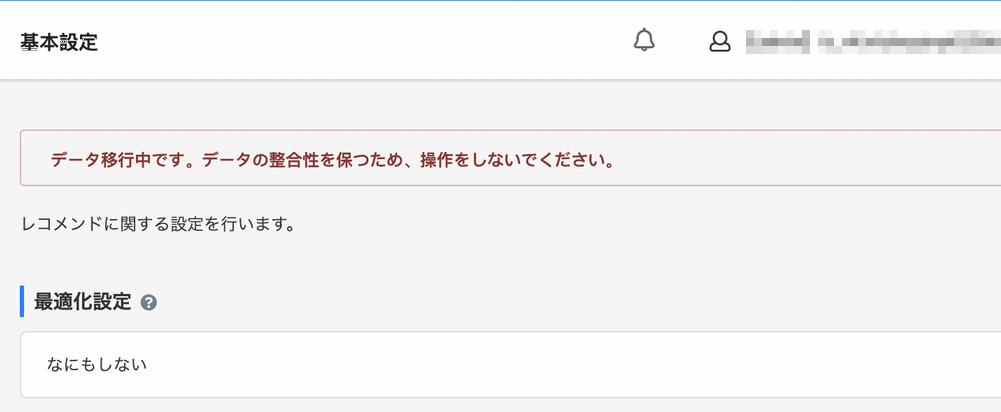
- データ移行が完了すると、画面表示が変わり、「データ移行が完了しました」と表示されます。
- ダッシュボードの表示でもご確認できます。

[店舗様作業]「future AI Recommend Plus」設定開始準備
- [AI Recommend Plus]レコメンド表示のはじめかたをご覧いただき、ご利用開始の準備を進めてください。
- 設定の最終手順、【公開編】レコメンド表示枠をECサイトに表示し、運用を開始するについて、本マニュアルにて詳細に記述しております。最終手順に取り掛かる際に、本マニュアルの以下の手順をご参照ください。
[店舗様作業]「futureRecommend2」用のフリーパーツの削除
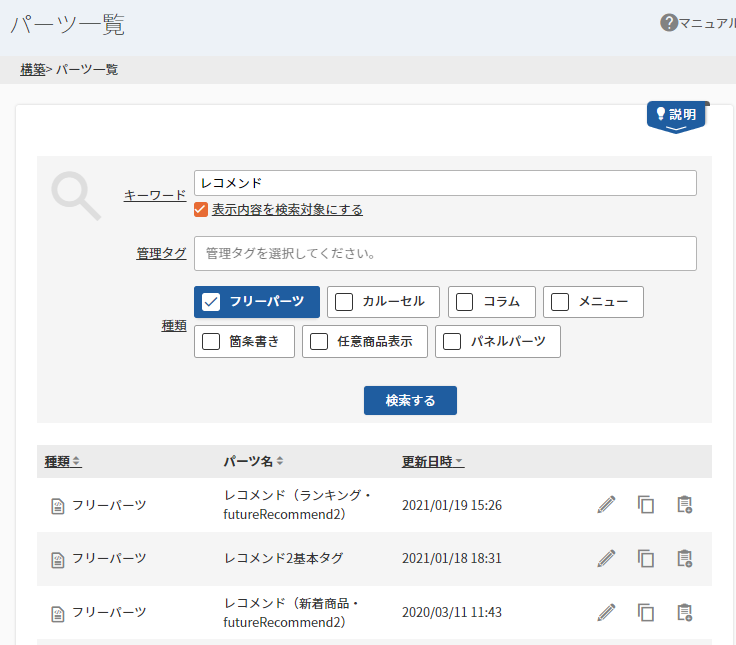
「パーツ一覧」にて「futureRecommend2」関連のキーワードで検索してください。
「表示内容を検索対象にする」にチェックを入れると、「フリーパーツ」の記述した内容まで検索できます。
検索すべきキーワードについては、以下のキーワードリストやパーツ名表をご参照ください。
結果表示された「フリーパーツ」を削除します。削除方法は<削除方法>をご覧ください。
<キーワードリスト(例)>
- レコメンド
- recommend rcmdjp
- その他、店舗様独自のルールに基づき設定したもの
- 特に 「レコメンド見出し」用に各レイアウトに配置した「フリーパーツ」 は、「見出し」のみが表示されることになりますので、必ず削除してください。
<パーツ名表>
| パーツ名 | 用途 | 備考 |
|---|---|---|
| レコメンド(閲覧履歴・futureRecommend2) | レコメンド表示用タグ | スタートアップテーマをベースに作成された場合の初期値 ※初期配置は、2023.7.31以前からコマースクリエイターをご利用の店舗様のみ |
| レコメンド(ランキング・futureRecommend2) | ||
| レコメンド(閲覧ベース・futureRecommend2) | ||
| レコメンド(新着商品・futureRecommend2) | ||
| 店舗様独自で追加したフリーパーツ | レコメンド表示用タグ | 「フリーパーツ」を利用する場合の手順で作成したフリーパーツ |
| デバイス別のテンプレートのだし分け用フリーパーツ | スマホとPCでのテンプレート表示調整 | カートページにてデバイスごとに表示デザインを分ける方法の手順で作成したフリーパーツ |
※【参考】「futureRecommend2」用の以下のシステムパーツは、自動的に削除されます。 店舗様の作業はございません。
- レコメンド出力タグ1パーツ~3パーツ(トップページ,商品詳細,商品詳細(定期))
- レコメンド出力タグ4パーツ~6パーツ(商品詳細,商品詳細(定期))
- レコメンドパーツ(ショッピングカート)
- レコメンド出力タグパーツ(マイページ)
[店舗様作業]「futureRecommend2」用の自動生成ページ以外(静的ページ・CMS)にレコメンドを表示するためのタグを削除(該当店舗様のみ)
自動生成ページ以外(静的ページ・CMS)にレコメンドを表示する方法に従って、
自動生成ページ以外(静的ページ・CMS)にレコメンドを表示している店舗様は、以下をご対応ください。
- ページに記述している各種出力タグをhtml上から削除
- 以下のタグをhtml上から削除
<script type="text/javascript" src="//r2.future-shop.jp/fs.shopkey/pc/recommend.js" charset="UTF-8"></script>
<script type="text/javascript"><!—
try{
    _rcmdjp._setItemData({
    code: '商品URLコード',
    name:'商品名',
    url:'商品ページのURL',
    image:'商品画像パス(URL)',
    price:'商品販売額',
    price_before_tax:'販売価格',
    tax:'消費税',
    stock:'在庫数',
    memberprice:'会員価格',
    memberprice_before_tax:'会員販売価格',
    memberprice_tax:'会員販売価格消費税',
    point:'ポイント数',
    category:'カテゴリID名',
    release_date:'商品登録日時',
    disabled:'0'
    });
  }catch(err){}
//--></script>
[店舗様作業]「futureRecommend2」の「利用設定」をOFF
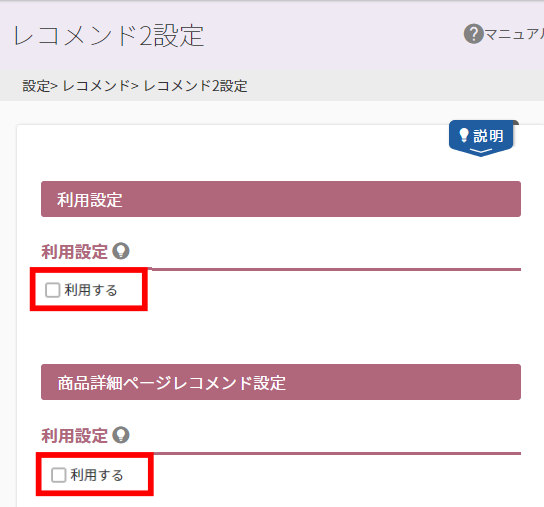
以下の利用設定をOFFにしてください。
特に、「futureRecommend2」との併用が不可ですので、ONのままですと「future AI Recommend Plus」が正しく機能しない可能性があります。
[店舗様作業]「future AI Recommend Plus」の利用を開始する(初回のみ)
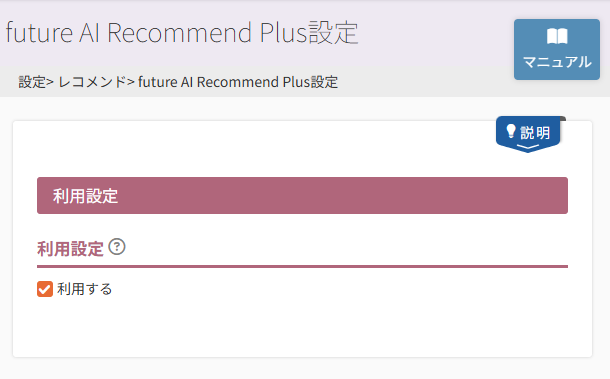
「future AI Recommend Plus」をはじめて開始する際には、futureshop管理画面の設定>レコメンド>future AI Recommend Plus設定の利用設定のチェックをONにします。
実際のECサイト上に、設定に基づいてレコメンド商品が表示されます。
[店舗様作業]「futureRecommend2」の解約を申請する
移行専用の解約申請フォームから、「futureRecommend2」の解約申請をお願いいたします。
解約申請方法は、「future AI Recommend Plus」設定完了時に別途、futureshopサポートよりご案内します。
<解約申請締め切り>
毎月20日17時30分(※20日が土・日・祝日の場合は、前営業日まで)
<ご注意事項>
現行レコメンドオプション「futureRecommend2」からの移行の場合、解約タイミングによっては重複課金が発生する可能性がございます。
あらかじめご留意いただき、「futureRecommend2」解約のタイミング、および「future AI Recommend Plus」の開始のタイミングにお気を付けください。
「future AI Recommend」ご利用の場合
「futureRecommend2」「future AI Recommend」からの移行キャンペーン実施!
詳細はこちらよりご確認ください。
移行のタイミングについて
「future AI Recommend」と「future AI Recommend Plus」は並行稼働可能です。
「future AI Recommend Plus」開始後の任意のタイミングで「future AI Recommend」の「利用設定」のチェックを外していただければ結構です。
ただし必要な手順はございますので、移行に必要な作業についてを必ずご覧ください。
移行に必要な作業について
最終的に、解約申請が必要となります。
最終手順にてご案内しておりますので、必ず最後までご覧ください。
「future AI Recommend Plus」のお申し込みと利用開始準備(未完の店舗様のみ)
※お申し込み、各種準備が完了している場合は、次の手順にお進みください。
- サービスページの「お申し込みについて」から「future AI Recommend Plus」をお申し込みください。
- AI Recommend Plusの管理画面URLやアカウントなど、必要情報が届きましたら、[AI Recommend Plus]レコメンド表示のはじめかたをご覧いただき、ご利用開始の準備を進めてください。
- 設定の最終手順、【公開編】レコメンド表示枠をECサイトに表示し、運用を開始するについて、本マニュアルにて詳細に記述しております。最終手順に取り掛かる際に、本マニュアルの以下の手順をご参照ください。
「利用設定」をOFF
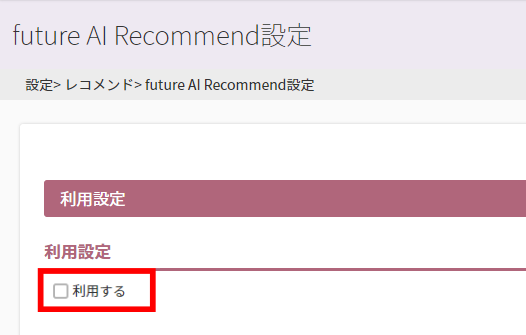
以下の利用設定をOFFにしてください。
「future AI Recommend」用のフリーパーツの削除
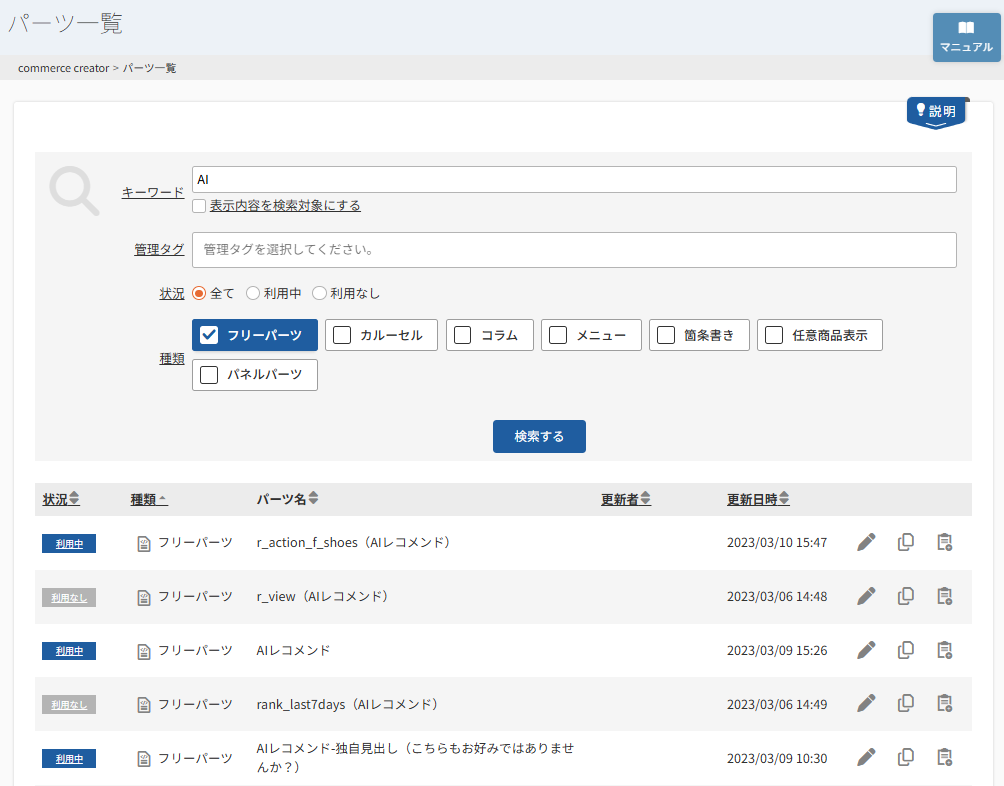
「パーツ一覧」にて「future AI Recommend」関連のキーワードで検索してください。
「表示内容を検索対象にする」にチェックを入れると、「フリーパーツ」の記述した内容まで検索できます。
検索すべきキーワードについては、以下のキーワードリストをご参照ください。
「future AI Recommend」には、初期設定されたフリーパーツはございません。
店舗様が独自で設定したフリーパーツのみになりますので、実際に設定されたキーワードで検索してください。
結果表示された「フリーパーツ」を削除します。削除方法は<削除方法>をご覧ください。
<キーワードリスト(例)>
- AI
- AIレコメンド
- AI recommend
- その他、店舗様独自のルールに基づき設定したもの
- 特に 「AIレコメンド見出し」用に各レイアウトに配置した「フリーパーツ」 は、「見出し」のみが表示されることになりますので、必ず削除してください。
「future AI Recommend Plus」の利用を開始する(初回のみ)
「future AI Recommend Plus」をはじめて開始する際には、futureshop管理画面の設定>レコメンド>future AI Recommend Plus設定の利用設定のチェックをONにします。
実際のECサイト上に、設定に基づいてレコメンド商品が表示されます。
「future AI Recommend」の解約を申請する
移行専用の解約申請フォームから、「future AI Recommend」の解約を申請をお願いいたします。
解約申請方法は、「future AI Recommend Plus」設定完了時に別途、futureshopサポートよりご案内します。
<解約申請締め切り>
毎月20日17時30分(※20日が土・日・祝日の場合は、前営業日まで)
<ご注意事項>
現行レコメンドオプション「future AI Recommend」からの移行の場合、解約タイミングによっては重複課金が発生する可能性がございます。
あらかじめご留意いただき、「future AI Recommend」解約のタイミング、および「future AI Recommend Plus」の開始のタイミングにお気を付けください。
「従来版」レコメンド関連フリーパーツの削除方法
フリーパーツの削除方法は、以下の通りとなります。
<概要>
- 利用中の「レイアウト」から該当の「フリーパーツ」を外す
- 該当の「フリーパーツ」を削除する
レコメンド表示用のタグの対応について
設定メニュー内の「利用設定」のチェックをOFFにしている場合に限り、レコメンド表示用に管理画面から取得した<div>タグ・JSタグは、そのままでも問題はありません。
ただし実際には使っていないパーツを残しておくと、管理が煩雑になるだけでなく、セキュリティ上のリスクにも繋がります。
不要なパーツは適宜削除していただくことをおすすめします。
<詳細手順>
該当の「フリーパーツ」を確認する
「futureRecommend2」「future AI Recommend」の表示用に作成したフリーパーツをパーツ一覧より検索します。
「状況」欄が「利用中」となっている「フリーパーツ」は、このままでは削除できません。レイアウトから外す必要があります。
「利用中」マークのある「フリーパーツ」の配置場所を確認
「レイアウト」から外す操作をするために、CSVダウンロード機能を利用して、各「フリーパーツ」がどこに配置されているのかを特定します。
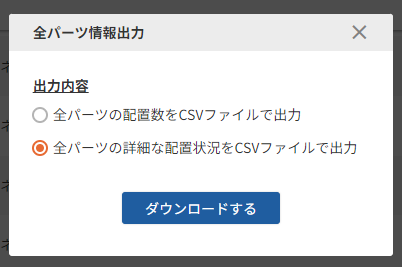
「パーツ一覧」の下部にある[パーツ情報を出力する(CSV)]を押下すると、「パーツ情報出力」モーダルが表示されます。
「全パーツの詳細な配置状況をCSVファイルで出力」を選択して、[ダウンロードする]を押下します。
[パーツ情報を出力する]ボタン
![[パーツ情報を出力する]ボタン](/img/builder/partsList-CSVbtn.png)
パーツ情報出力モーダル
<サンプルCSV>
ダウンロードしたCSVを開くと、例えば「レコメンド(閲覧ベース・futureRecommend2)」というパーツは「スタートアップテーマ(PC)-初期」と「スタートアップテーマ(PC/タブレット)」というテーマの「ショッピングカート(PC) 」というレイアウトで利用されていることが分かります。

該当の「レイアウト」から「フリーパーツ」を外す
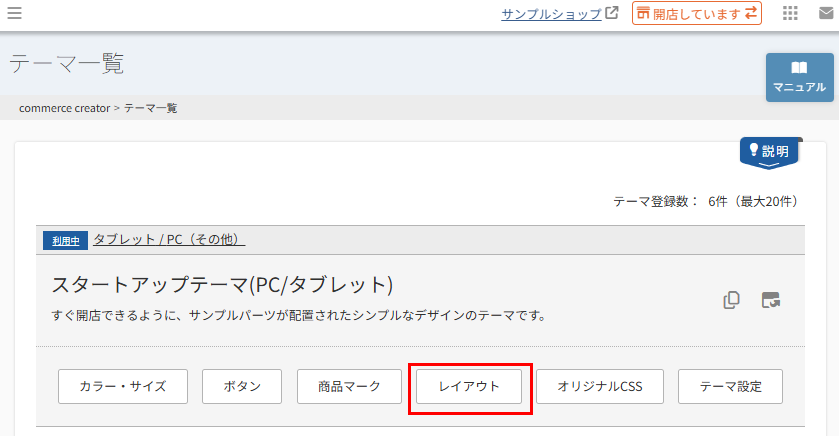
例としてスタートアップテーマ(PC/タブレット)」というテーマの「ショッピングカート(PC) 」から「レコメンド(閲覧ベース・futureRecommend2)」という「フリーパーツ」を外す方法をご説明します。
- コマースクリエイター>テーマ>レイアウトを開きます。
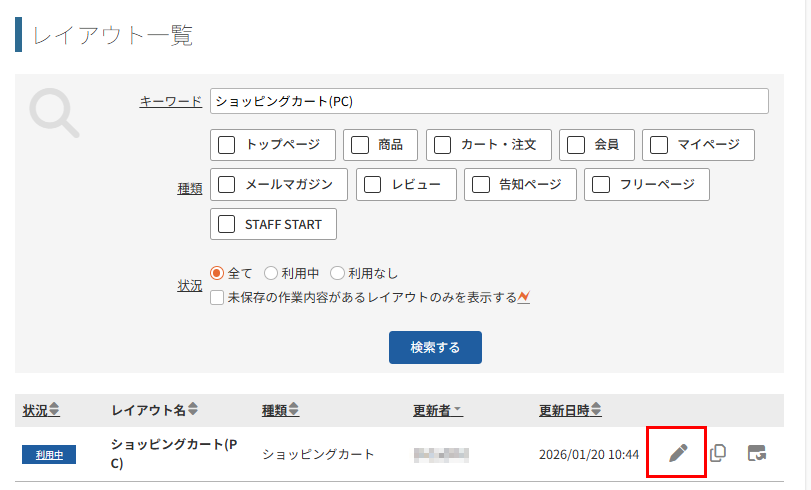
- 「レイアウト一覧」で「ショッピングカート(PC)」を検索します。 (鉛筆マーク)を押下すると変更画面が開きます。
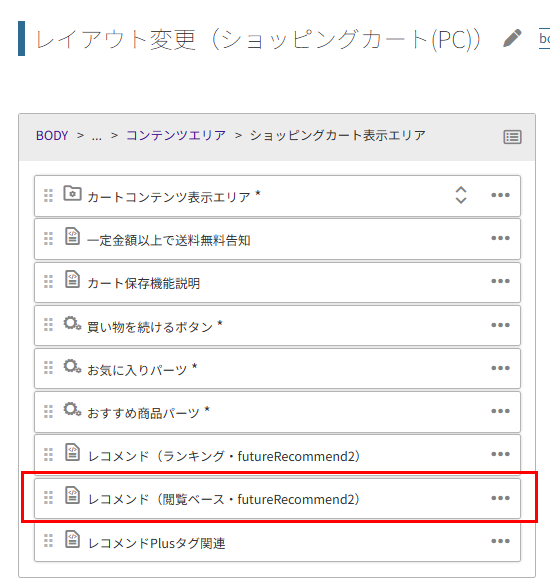
- 「レイアウト変更」画面の左のパーツ配置エリアにて、「メインエリア>コンテンツエリア>ショッピングカート表示エリア」と開いておくと、該当の「レコメンド(閲覧ベース・futureRecommend2)」という「フリーパーツ」がでてきます。
<レイアウトの開き方>
各レイアウトの (開くマーク)を押下すると、階層が開いていきます。
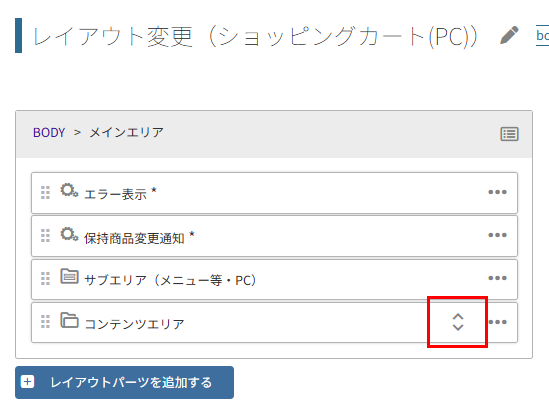
<該当パーツの配置場所>
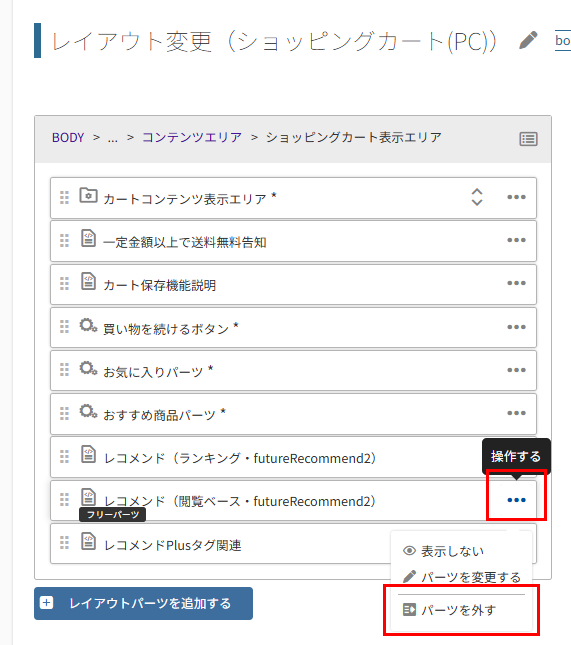
- 「レコメンド(閲覧ベース・futureRecommend2)」パーツ横の (3点マーク)を押下するとメニューが表示されます。
「パーツを外す」を押下すると、配置が解除され、ECサイトに表示されなくなります。
- [保存する]を押下します。
以上をすべての「テーマ」と「レイアウト」で繰り返します。
「フリーパーツ」の検索結果を再び開く
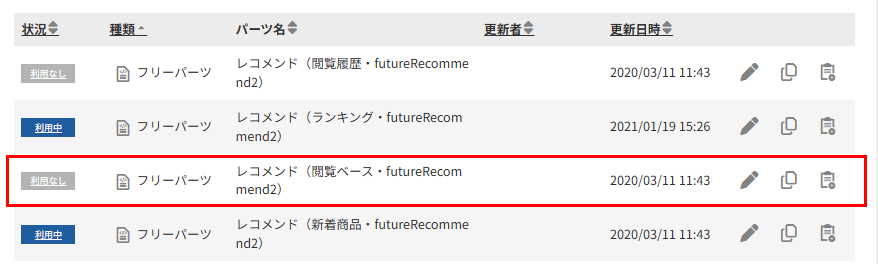
「futureRecommend2」「future AI Recommend」の表示用に作成したフリーパーツをパーツ一覧より、再び検索します。
レイアウトから外した「フリーパーツ」については「状況」欄が「利用なし」に変わっています。
この状態で、削除が可能となります。
該当の「フリーパーツ」を削除する
- 該当の「フリーパーツ」の を押下し、「フリーパーツ変更」画面を開きます。

- 画面下の[フリーパーツ削除する]を押下します。
![[フリーパーツ削除する]](/img/builder/parts-free-CancelBtn.png)
- 以上で、該当の「フリーパーツ」は削除となります。