
future AI Recommend Plus管理画面-レコメンドメール設定
本機能はコマースクリエイター未利用・移行中(切替前)の店舗様はご利用いただけません。
レコメンド機能として、「future AI Recommend」「futureRecommend2」をご利用の店舗様はこちらをご覧ください。
future AI Recommend Plus管理画面 レコメンドメール設定
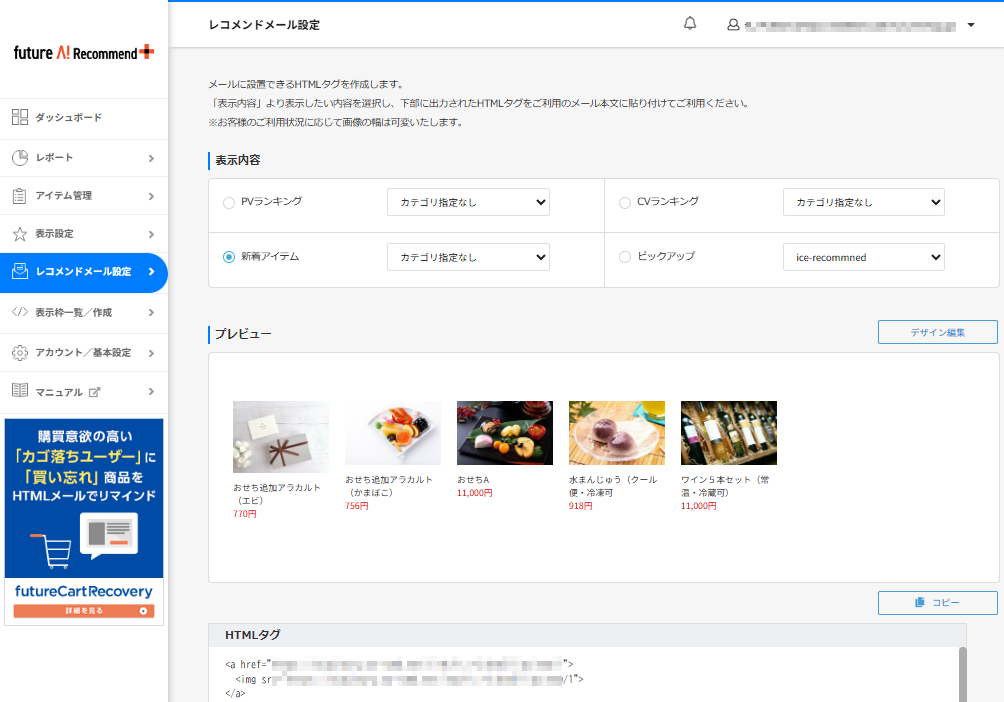
HTML形式のメールマガジンとしてレコメンド商品を配信するための画像タグを出力する画面。
HTML形式のメールマガジンに、各種レコメンドを表示できます。
アイテム画像・アイテム名・金額を含めた画像を商品ごとに生成し、画像表示と商品ページへ遷移するためのHTMLを生成します。
メルマガ機能やお使いのメールマガジンシステムなどの本文に張り付けてご利用ください。
なお、レコメンド商品として表示されれる商品は、メールが表示される際に、常に最新の情報が取得されます。
※初回開封時と、数日後の開封時では表示商品が異なることもありえます。
<目次>
表示内容

送信したいレコメンドの種類を選択します。
| 機能名 | 説明 | カテゴリ指定の可否 |
|---|---|---|
| PVランキング | 閲覧数(PV)ベースのランキングを表示できます。 | カテゴリのプルダウンで表示させたいカテゴリを選択することで指定可能。(※) |
| CVランキング | 購入数(CV)ベースのランキングを表示できます。 | カテゴリのプルダウンで表示させたいカテゴリを選択することで指定可能。(※) |
| 新着アイテム | 新しく登録された商品を表示できます。 | カテゴリのプルダウンで表示させたいカテゴリを選択することで指定可能。(※) |
| ピックアップ | ピックアップ設定で事前に作成したピックアップを表示できます。 | 作成したピックアップ名がプルダウンメニューとして表示されます。 |
(※)商品連携により、future AI Recommend Plusに登録された「メイン・サブグループ」がプルダウンメニューとして表示されます。除外グループは表示されません。
プレビュー
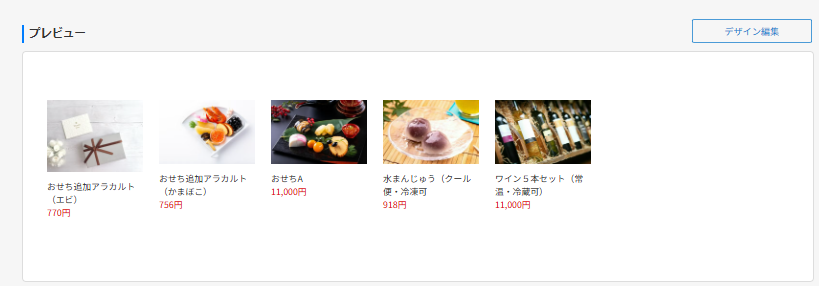
選択した内容で、レコメンド商品の配信イメージが表示されます。
[デザイン編集]ボタン
押下すると、「デザイン編集」画面が表示され、レイアウトやサイズ、フォントカラーなどを調整できます。
デザインのカスタマイズ方法は、「デザイン編集」画面をご覧ください。
HTMLタグ
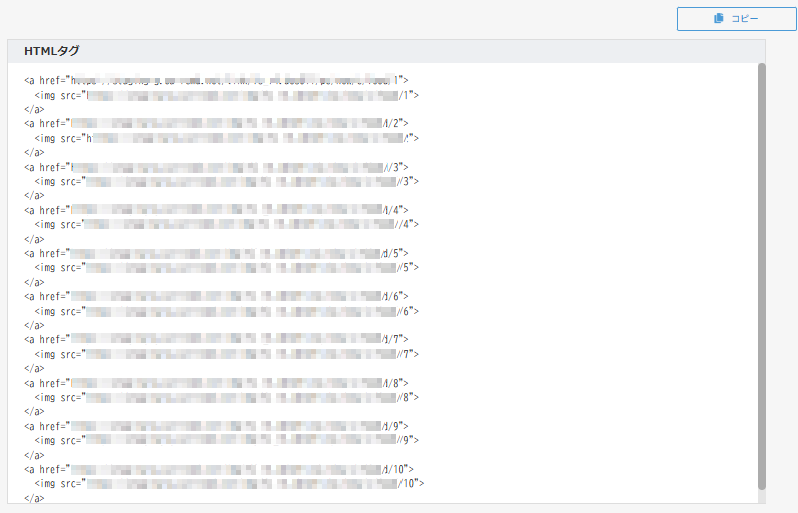
選択条件による「表示タグ」が表示されます。
- 各画像のリンク先は「商品詳細」画面となります。URLに「?rcmd_via=mail」というパラメータが付与され、future AI Recommend Plusの「レコメンドレポート」やGoogleAnalyticsでレコメンド経由の数字に加算され、効果を測定できます。
- 生成される画像の形式はPNGです。
[コピー]ボタン
押下すると、タグがコピーされます。
メルマガ機能やお使いのメールマガジンシステムなどの本文に張り付けてご利用ください。
「デザイン編集」画面
メルマガのトーン&マナーに添ったデザイン・見せ方や、スマートフォンでの画像表示の最適化が行えます。
設定後[保存して閉じる]を忘れずに押下してください。
調整したデザインは、次回レコメンドメールのhtml生成時にも反映されます。
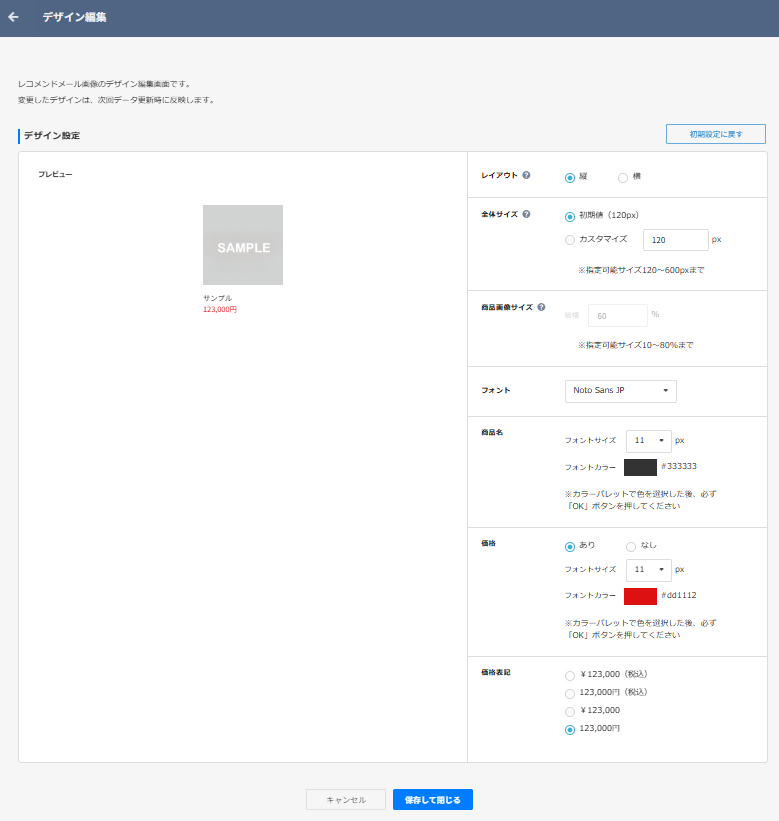
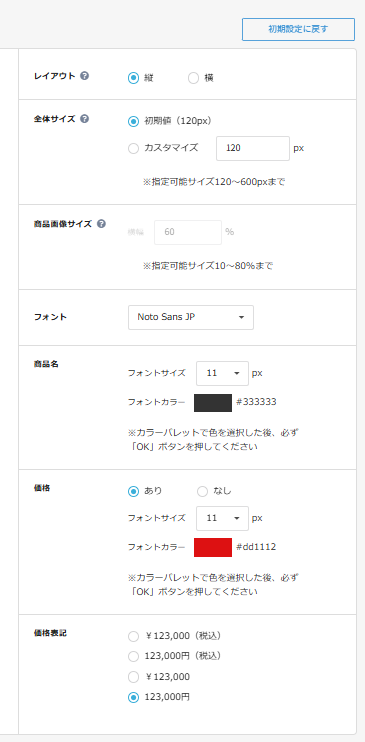
レイアウト(写真と商品情報のレイアウト)
アイテム画像とテキストの並び位置を縦・横から選択できます。
さらに横を選択した場合、アイテム画像とテキストの横幅の割合も変更可能です。
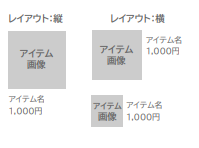
全体サイズ
全体画像の横幅サイズを120~600pxの間で1px単位で指定できます。
画像の高さは自動調整されます。
また文字情報を含めた全体の高さは文字量に応じて自動調整されます。
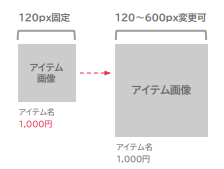
商品画像サイズ
全体に対する画像の割合を指定します。
指定可能サイズは10~80%で、指定不可の場合は、グレーアウトになります。
フォント
フォントタイプを選択できます。
「Noto Sans JP/Noto Sans JP (Bold)/Noto Serif JP/Noto Serif JP (Bold)/Kosugi Maru」の5種類が選択できます。
商品名
フォントサイズとカラーを変更できます。
サイズは、11~28pxの間で1px単位で指定可能です。
価格
価格を表示するかどうかを指定できます。
表示時には、フォントサイズとカラーを変更できます。
サイズは、11~28pxの間で1px単位で指定可能です。
価格表記(¥表記・税表示)
以下4種の金額表記から選択可能です。
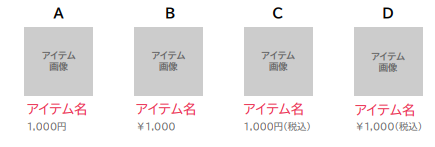
補足事項
- 「デザイン編集」画面で設定できないカスタマイズは、HTMLメール文中に記載したHtmlやCSSにて調整してください。
ご注意事項
表示商品について
商品にサムネイル画像の登録がないなど、future AI Recommend Plusに画像情報が連携されない場合は、レコメンドメール用の画像が作成されません。
よってメールの配信対象から除外されます。
htmlについて
- HTMLメール上のレコメンド商品の表示は、商品名・価格・商品画像を組み合わせて1点の画像となります。価格やその他文言などをテキストで挿入することはできません。
- タグはHTMLメール専用となりますので、ECサイト(Webページ)では利用できません。
- レコメンドメール画像は、毎日最新状態に更新されています。
「デザイン編集」機能を用いてレコメンドメールの設定を変更すると、変更前に配信されたメール内のレコメンド画像も変わります。- (例)「A:横120×高さ200pxの全体画像が横一列に5つ並んでいる」メールであった場合
全体画像の横幅を600pxに変更 ⇒ 「B」のように表示される可能性があります。
この場合、レコメンドメール画像の横幅を明示的に指定いただく、などで回避できます。
「デザイン編集」機能を用いた変更後には、変更前のメールレイアウトを必ずご確認ください。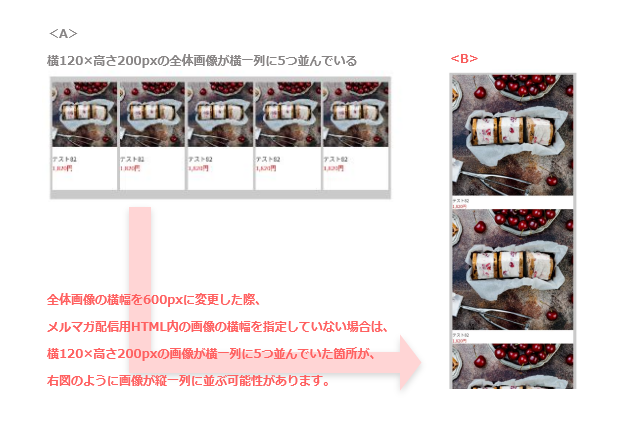
- (例)「A:横120×高さ200pxの全体画像が横一列に5つ並んでいる」メールであった場合