
[AI Recommend Plus]レコメンド表示のはじめかた
本機能はコマースクリエイター未利用・移行中(切替前)の店舗様はご利用いただけません。
レコメンド機能として、「future AI Recommend」「futureRecommend2」をご利用の店舗様はこちらをご覧ください。
future AI Recommend Plusの機能で、各画面に、レコメンド表示枠を表示する方法を解説します。
本マニュアルでは、基本的な手順をご説明します。
<目次>
基本のはじめかた
- 【まずはじめに】futureshopとfuture AI Recommend Plusの商品連携仕様を確認する
- 【準備編(商品データ)】futureshop管理画面で、商品グループや商品登録状況の確認/見直しする(任意)
- 【準備編(表示)】レコメンド表示枠に表示したくない商品を設定する(任意)
- 【作成編】レコメンド表示枠を設定する
- 【連携編】レコメンド表示枠をECサイトで表示できるようにする
- 【公開編】レコメンド表示枠をECサイトに表示し、運用を開始する
関連情報
【まずはじめに】futureshopとfuture AI Recommend Plusの商品連携仕様を確認する
基本的な連携タイミング
future AI Recommend Plusでは、futureshop管理画面から商品データが1日2回(おおよそ2:00~5:00と14:00~17:00)自動連携されます。
ECサイト上での商品閲覧数や購入数などの顧客行動データは、同様に1日2回(朝:8:00~11:00・夜:19:00~22:00)更新されます。
その他の基本仕様については、必ず、基本仕様をご覧ください。
基本的な商品連携仕様
連携対象商品やレコメンド表示枠から自動的に非表示となる商品などについてまとめています。
必ず、futureshop管理画面からの商品連携とレコメンド表示仕様をご覧ください。
【準備編(商品データ)】futureshop管理画面で、商品グループや商品登録状況の確認/見直しする(任意)
「レコメンド表示枠」では、「商品グループURLコード(メイン・サブ)」を利用して、絞り込みや除外設定をかけることができます。
あらかじめ商品グループの見直しをしておくと、その後の設定作業がスムーズに進みます。
例えば、闇市商品やVIP用の商品などを、それぞれ同一の商品グループに設定しておくと、簡単にレコメンド表示から除外することができます。
詳しくは、以下をご参照ください。
futureshopの商品情報は、1日2回(おおよそ2:00~5:00と14:00~17:00)、future AI Recommend Plusへ連携されます。
futureshop管理画面にて「新規追加した商品グループ」や「変更後の商品グループ」で除外設定や絞り込み設定(フィルタ設定)を行いたい場合には、連携時間を加味して作業を行ってください。
【準備編(表示)】レコメンド表示枠に表示したくない商品を設定する(任意)
全てのレコメンド表示枠から除外したい商品を商品グループ単位で除外する(任意)
例として、闇市商品グループ「secret」に所属する商品を設定します。
<ご注意事項>
除外グループを設定すると、全てのレコメンド表示枠から設定グループに属する商品が除外されます(「閲覧履歴」「新着アイテム」「ピックアップ」の表示枠を除く)。
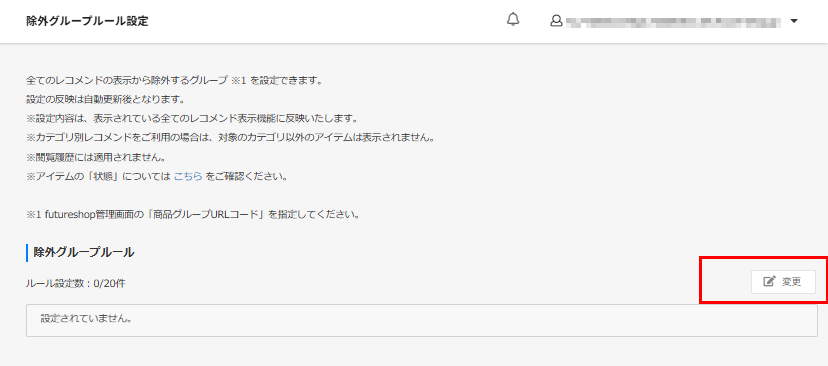
除外グループ設定の[変更]を押下します。
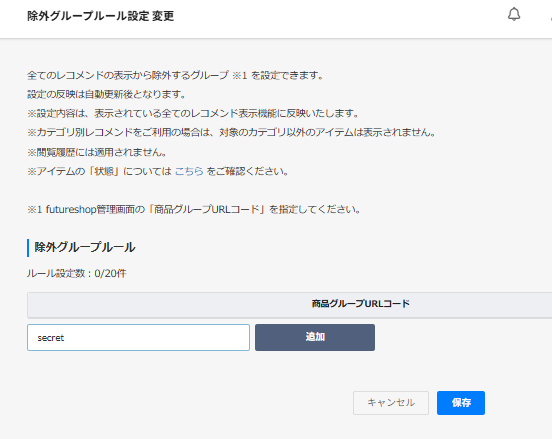
闇市商品グループの「URLコード」(「secret」)を入力して[追加]を押下します。
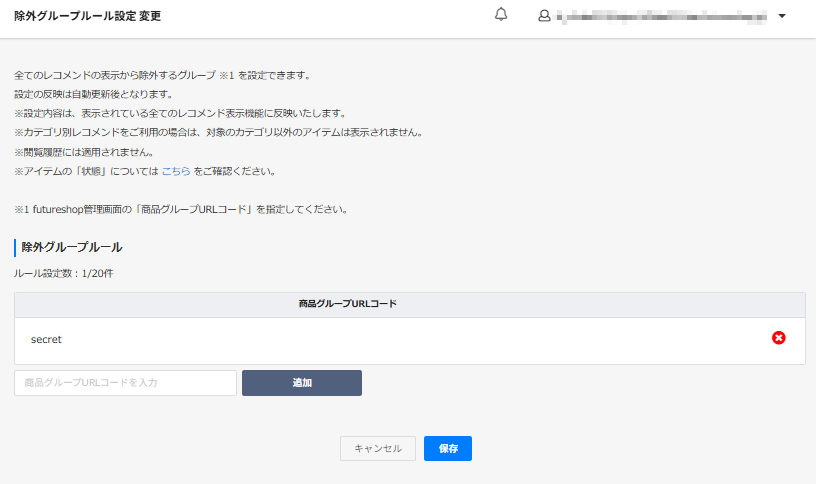
闇市商品グループ「secret」が設定されたのを確認し、[保存]を押下します。
以上で、該当のグループに属するすべての商品が、レコメンド表示枠に表示されなくなります。
1日2回のfutureshop管理画面との連携タイミングまでお待ちください。
すべてレコメンド表示枠に表示させたくない商品グループがあるもご参照ください。
全てのレコメンド表示枠から除外したい商品を設定する(任意)
例えば、入荷目途がたたない商品や人気商品のため早期欠品が予測される商品などを、商品単位でレコメンド表示枠から除外することができます。
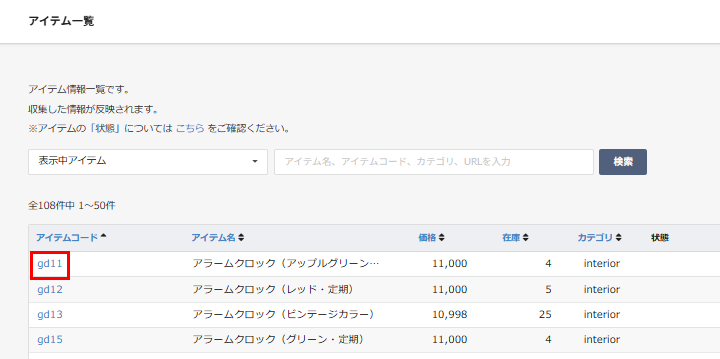
アイテム一覧より非表示対象としたい商品の「アイテムコード」を押下し、アイテムデータ画面を開きます。
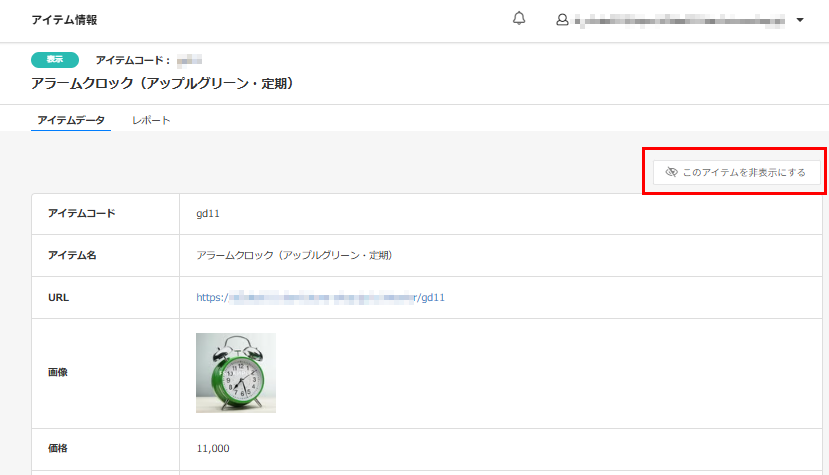
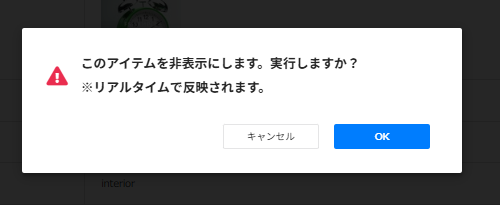
アイテム情報画面の右上の[このアイテムを非表示にする]を押下します。
【作成編】レコメンド表示枠を設定する
future AI Recommend Plus管理画面で「表示枠」を設定する
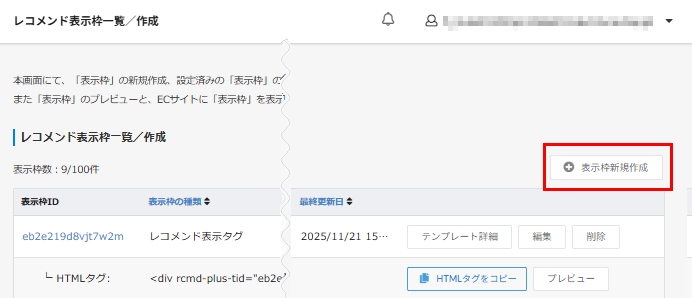
画面右上の[表示枠新規作成]を押下します。
レコメンド表示枠の種類を選択し、各種設定をする
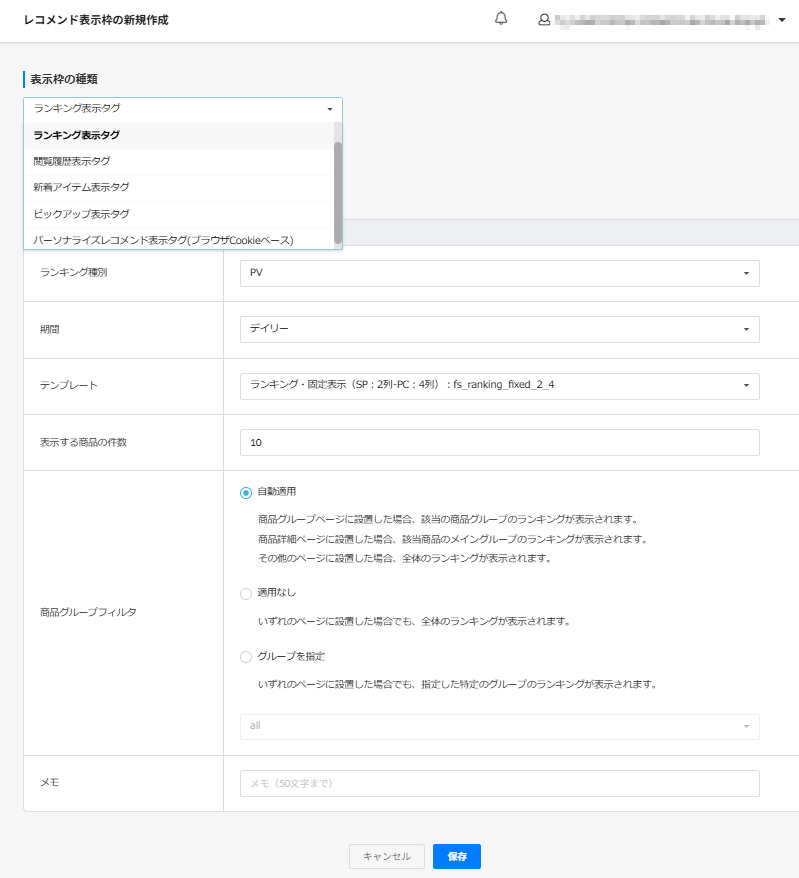
表示枠の種類
表示したいレコメンドの種類をプルダウンから選択します。
選択可能なレコメンドの種類については、レコメンドの種類と表示のルールをご覧ください。
その他の項目は、選択可能な項目が表示枠の種類によって異なります。
詳しくは、[future AI Recommend Plus]レコメンド表示枠新規作成・編集をご覧ください。
設定した表示枠は、後から変更可能です。 変更した場合でも、「表示枠用HTMLタグ」の変更は不要です。
ただし、以下の点にご注意ください。
- 「商品グループフィルタ」の変更を含む場合は、1日2回のfutureshop管理画面との連携タイミング後の反映となります。
- 表示は即時に変更となりますが、PV・CVデータは翌朝のデータ更新タイミング後の反映となります。
設定が完了したら、[保存]を押下します。
AIがコンバージョンを予測してレコメンド商品を表示します。
その他の希望は以下と仮定します。
- 闇市商品は除外したい
- 表示商品は7件で、スライダー表示でPC幅・最大4商品表示したい
- 商品グループ「shoes」のみで絞り込み表示したい
<実現できないご希望>
AIによるレコメンド表示は、「(3)商品グループ「shoes」のみで絞り込み表示したい」は実現できません。
AIによるレコメンドを表示しますので、特定グループで絞り込みを行うとレコメンド精度が落ちる可能性があるためです。
商品グループでの絞り込みが可能なレコメンド種類もありますので、詳しくは、レコメンドの種類と表示のルール-各レコメンドの表示仕様表内「フィルタ機能」欄をご覧ください。
設定イメージ
「(1)闇市商品は除外したい」は、先の「手順[2]全てのレコメンド表示枠から除外したい商品を商品グループ単位で除外する」で設定済みとします。
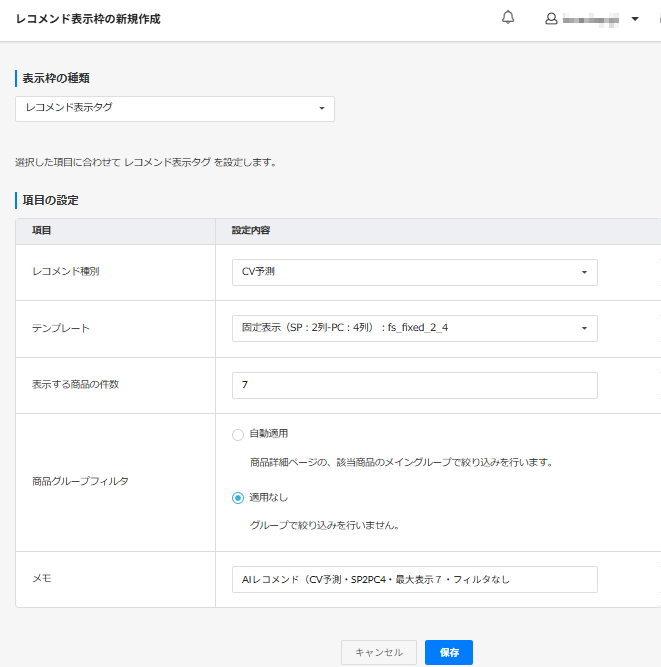
レコメンド表示枠の新規作成にて、以下を設定します。
表示枠の種類
「レコメンド表示タグ」を選択します。
レコメンド種別
「CV予測」を選択します。
テンプレート
「固定表示(SP:2列-PC:4列):fs_fixed_2_4」を選択します。
表示する商品の件数
「7」に設定します。
商品グループフィルタ
「適用なし」を選択します。
メモ
任意で入力します。
表示枠の設定内容をわかりやすく設定することをおすすめします。
月間のPV数でラインキング上位商品を表示します。
その他の希望は以下と仮定します。
- 欠品しそうな特定の商品は除外したい
- 商品グループ「towel」のみで絞り込み表示したい
- 表示商品は10件で、固定表示、順位付きのPC幅・最大5列で表示したい
設定イメージ
「(1)欠品しそうな特定の商品は除外したい」は、先の「手順[3]全てのレコメンド表示枠から除外したい商品を設定する」で設定済みとします。
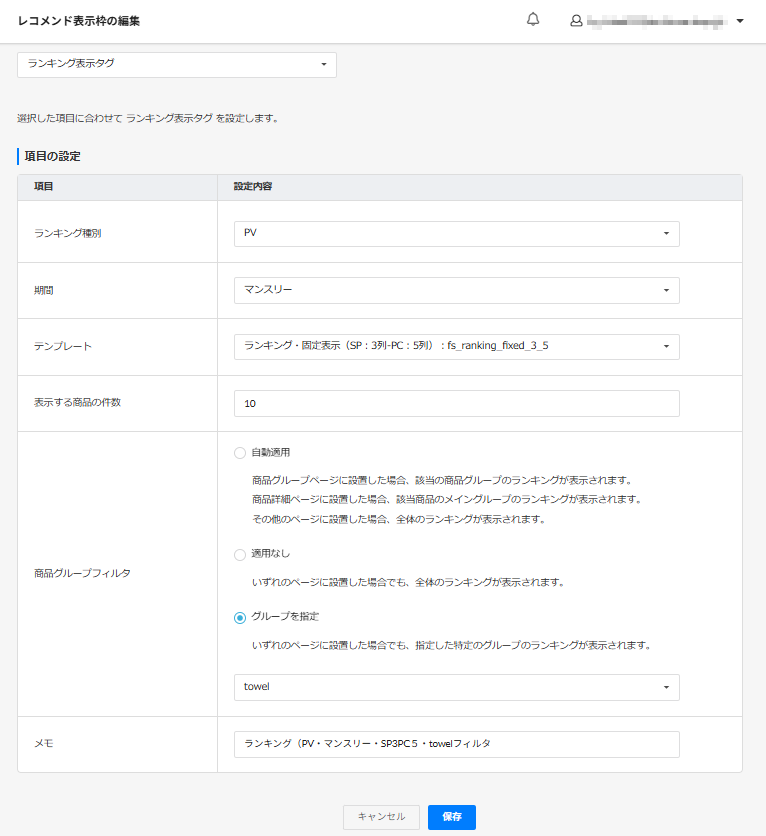
レコメンド表示枠の新規作成にて、以下を設定します。
表示枠の種類
「ランキング表示タグ」を選択します。
ランキング種別
「PV」を選択します。
期間
「マンスリー」を選択します。
テンプレート
「ランキング・固定表示(SP:3列-PC:5列):fs_ranking_fixed_3_5」を選択します。
表示する商品の件数
「10」に設定します。
商品グループフィルタ
「グループを指定」を選択します。
プルダウンにfutureshop管理画面で設定したメイン・サブグループが表示されますので、「towel」を選択します。
※1日2回のfutureshop管理画面との連携タイミングで全グループが連携されますので、該当のグループが表示されていない場合は、連携をお待ちください。
メモ
任意で入力します。
表示枠の設定内容をわかりやすく設定することをおすすめします。
【連携編】レコメンド表示枠をECサイトで表示できるようにする
future AI Recommend Plus管理画面で「表示枠用HTMLタグ」を取得
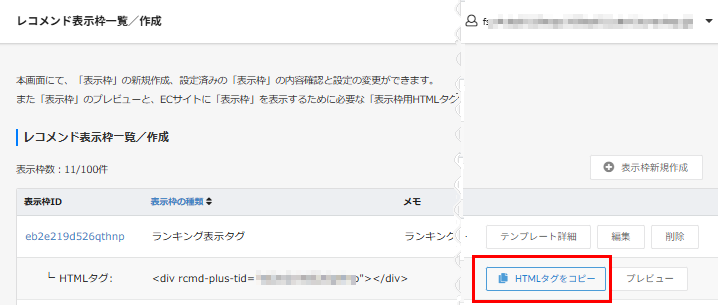
表示させたいレコメンド表示枠行の[HTMLタグをコピー]を押下します。
レコメンド表示枠の表示に必要な<div>タグがコピーされます。
futureshop管理画面で「フリーパーツ」を利用して表示設定
ここからはfutureshop管理画面での操作となります。
「表示枠用HTMLタグ」を「フリーパーツ」に貼り付ける
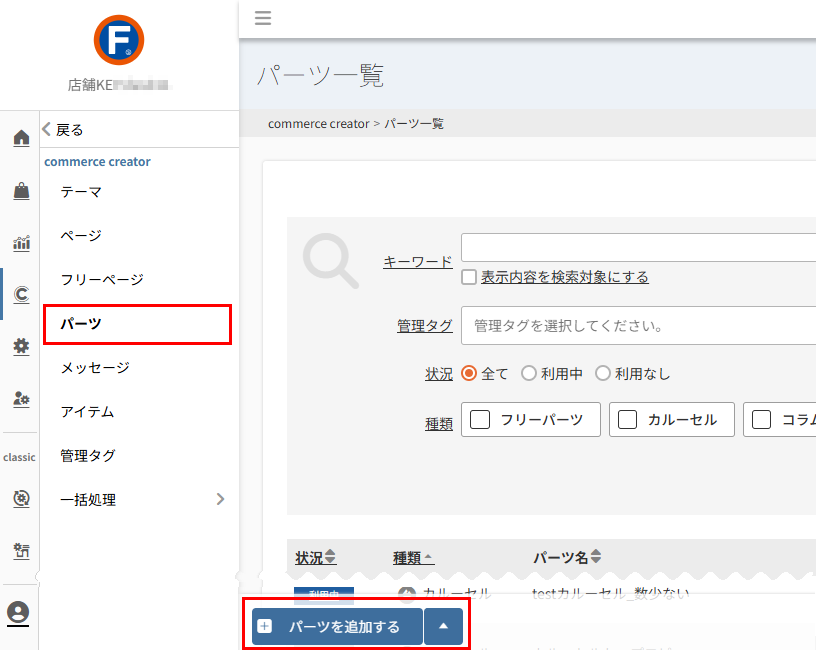
- コマースクリエイター>パーツから[パーツを追加する]を押下します。
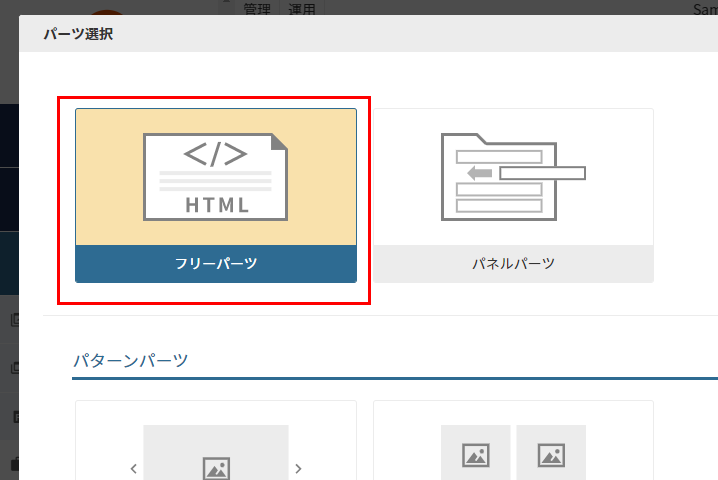
- 表示されたモーダルから「フリーパーツ」を選択します。
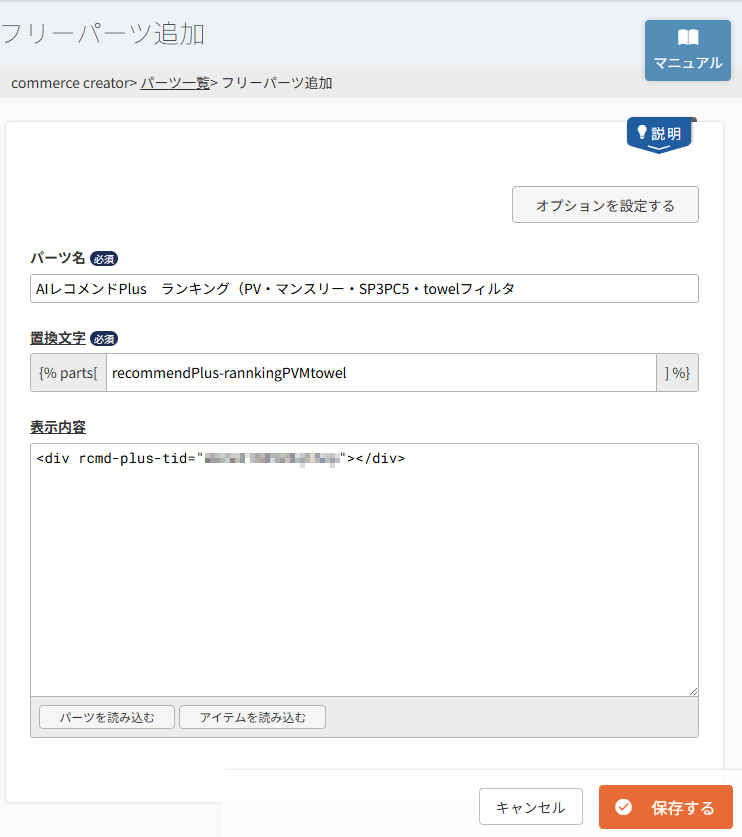
- 「フリーパーツ追加」画面が表示されます。
以下を登録し、[保存する]を押下します。
パーツ名
AIレコメンドを利用した「表示枠」用であることが分かりやすい名称にします。(例:AIレコメンドPlus ランキング)
※ユーザー画面には表示されません。
置換文字
わかりやすいものを設定してください。
※ユーザー画面には表示されません。
表示内容
重要
先ほどfuture AI Recommend Plus管理画面から取得した「表示枠用HTMLタグをそのまま貼り付けます。
以上で「フリーパーツ」の準備が整いました。
表示したい画面にレイアウトに、「フリーパーツ」を配置する
※例として、PCの「商品詳細」画面に表示するための操作をします。
※デバイスごとにテーマを分けている場合は、それぞれのテーマで同じ操作をしてください。
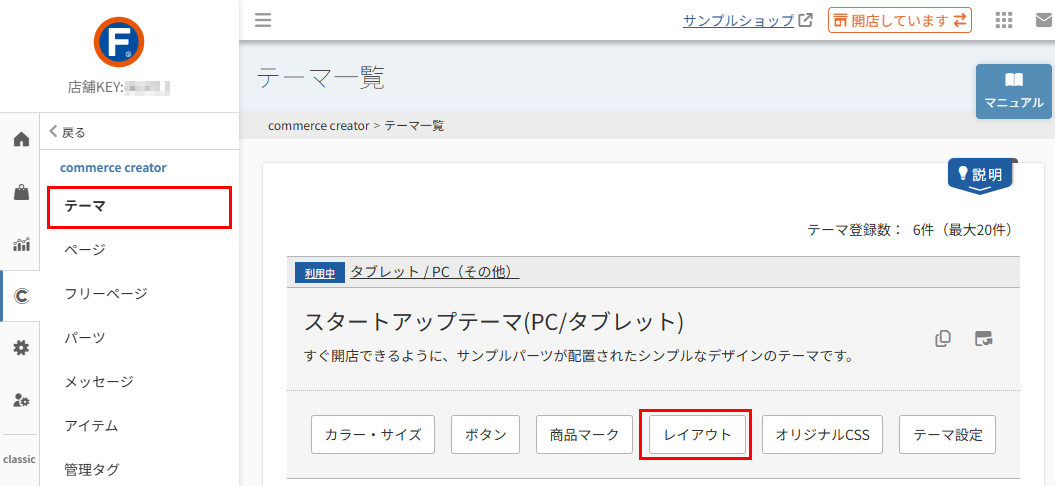
- コマースクリエイター>テーマから表示したい「テーマ」の「レイアウト」を選択します。
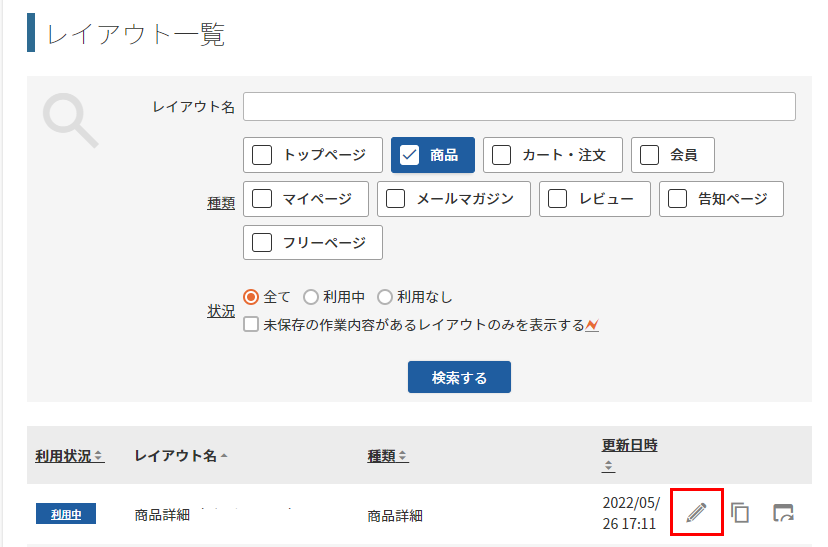
- 表示したい「商品詳細」のレイアウトの を押下します。
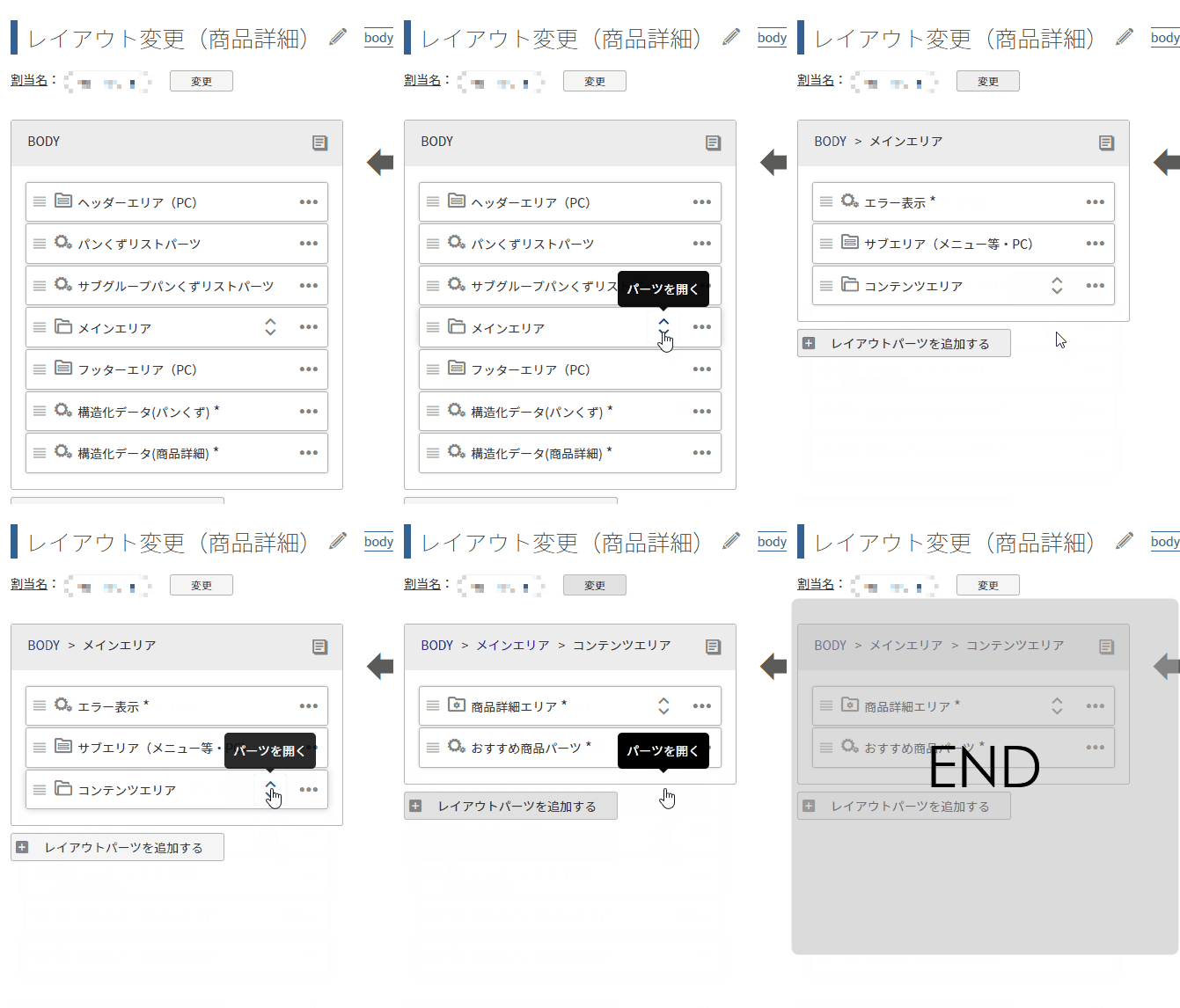
- 「商品詳細」レイアウトの左側の「パーツ配置エリア」にて、メインエリア>コンテンツエリアとレイアウトを開きます。
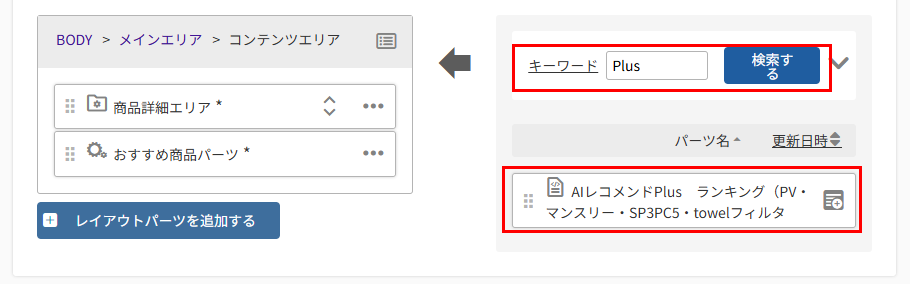
- 右側の「パーツ検索エリア」にて、先ほどフリーパーツで作成した「例:AIレコメンドPlus ランキング」を検索して表示します。
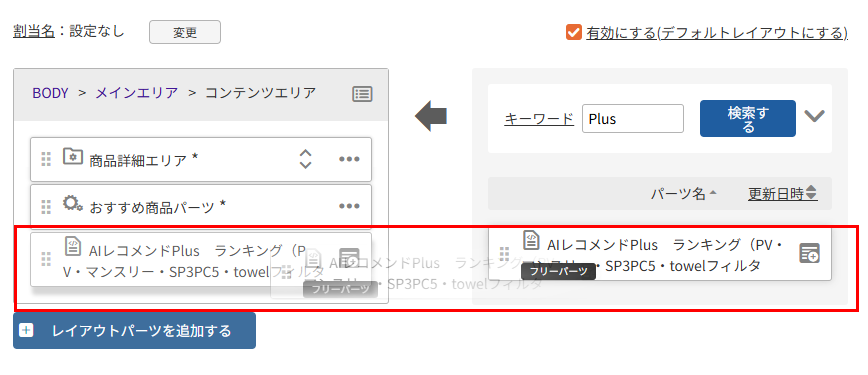
- 「パーツ配置エリア」の表示したい位置に、「例:AIレコメンドPlus ランキング」パーツをドラッグ&ドロップします。
- プレビュー確認が行えますので、[保存する]は押下しないでください。
futureshop管理画面のレイアウト内のデザイン確認モードでプレビュー確認する
futureshop管理画面のプレビュー機能を利用し、ECサイト上での表示を確認します。
※プレビューにて、「表示枠(<div>タグ)」が出力された時点で、課金対象となります。あらかじめご了承ください。
プレビューについて詳しくは、プレビューについてをご覧ください。
「レイアウト変更」画面内の[プレビュー]ボタンを押下
![レイアウト変更」画面内の[プレビュー]ボタンを押下](/img/builder/layout-modify-preview.png)
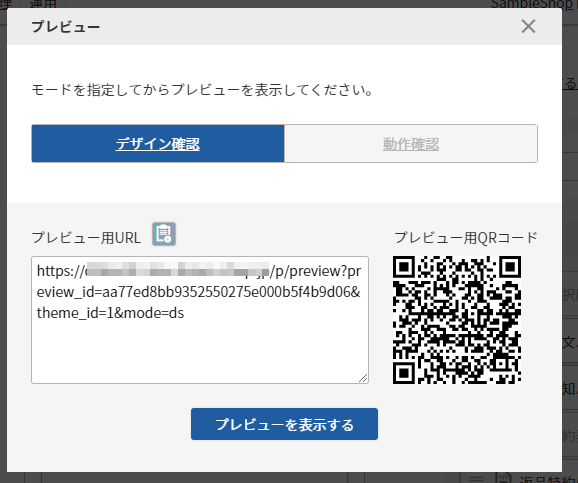
「デザイン確認モード」を選択し、ECサイトを表示します。
該当のレイアウトが適用されている「商品詳細」画面まで遷移し、ご確認ください。
レイアウトを保存する
プレビューで表示に問題がなければ、futureshop管理画面の「レイアウト変更」画面の[保存する]を押下します。

【公開編】レコメンド表示枠をECサイトに表示し、運用を開始する
futureRecommend2・future AI Recommendの利用を停止する(ご利用の場合のみ・初回のみ)
ご利用の場合のみ、移行のための手順がございます。
移行に必要な手順について、詳しくは「従来版レコメンド機能からの移行・切替えについて(futureRecommend2ご利用の場合・future AI Recommendご利用の場合)」をご覧ください。
「future recommend2」「future AI Recommend」からの移行キャンペーン実施!
詳細はこちらよりご確認ください。
future AI Recommend Plusの利用を開始する(初回のみ)
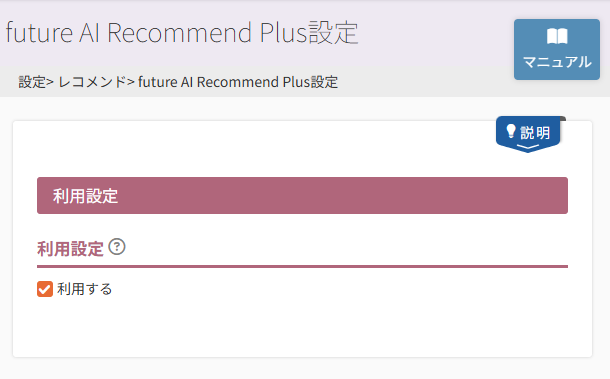
future AI Recommend Plusをはじめて開始する際には、futureshop管理画面の設定>レコメンド>future AI Recommend Plus設定の利用設定のチェックをONにします。
実際のECサイト上に、設定に基づいてレコメンド商品が表示されます。
<ご注意事項>
一時的に利用を停止する場合は、以下の点にご注意ください。
「利用設定」OFFにした場合でも、「表示枠」がレイアウトに配置されている場合は、「デザイン確認モード」でプレビューすると「表示枠」分が課金対象となります。