
future AI Recommend Plus管理画面-ピックアップ設定
本機能はコマースクリエイター未利用・移行中(切替前)の店舗様はご利用いただけません。
レコメンド機能として、「future AI Recommend」「futureRecommend2」をご利用の店舗様はこちらをご覧ください。
future AI Recommend Plus管理画面 表示設定>ピックアップ設定
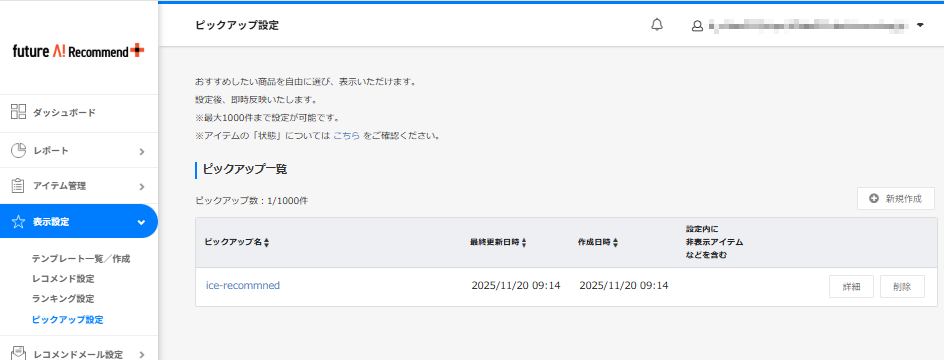
特におすすめしたい商品を「ピックアップ」として一つの表示枠にまとめて表示することができます。
登録できるピックアップ数は、最大1000件です。
1ピックアップ表示枠用として登録できる商品件数は、最大75件です(非表示となっている商品も含みます)。
表示時は、表示可能な商品を登録順で、表示枠の上限まで表示します。
反映タイミングは、即時反映となります。
<目次>
ピックアップ設定(一覧)
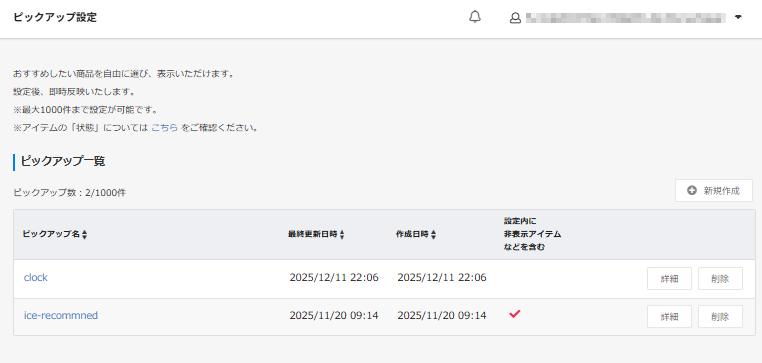
設定済みのピックアップ設定を表示します。
ピックアップ数
現在設定しているピックアップ設定の総数を表示します。
設定できるルールは最大1000件です。
[新規作成](ボタン)
押下すると、「ピックアップ設定」画面(新規作成時)が開きます。
新しいピックアップ設定を追加できます。
ピックアップ名
「ピックアップ設定」画面(新規作成時)で設定した、ピックアップ設定名を表示します。
「ピックアップ名」を押下すると、該当の「ピックアップ設定」画面(設定変更時)が開きます。
最終更新日時
ピックアップ設定を最終的に、変更した日時を表示します。
作成日時
ピックアップ設定に、新規作成した日時を表示します。
設定内に非表示アイテムなどを含む
ピックアップ設定をした商品が在庫切れ、削除などの理由で表示枠に表示されていない場合、「✓」マークが表示されます。
[詳細](ボタン)
押下すると、「ピックアップ設定」画面(設定変更時)が開きます。
設定したルールの変更ができます。
[削除](ボタン)
押下すると、該当のピックアップ設定自体が削除されます。
「ピックアップ設定」画面(新規作成時)
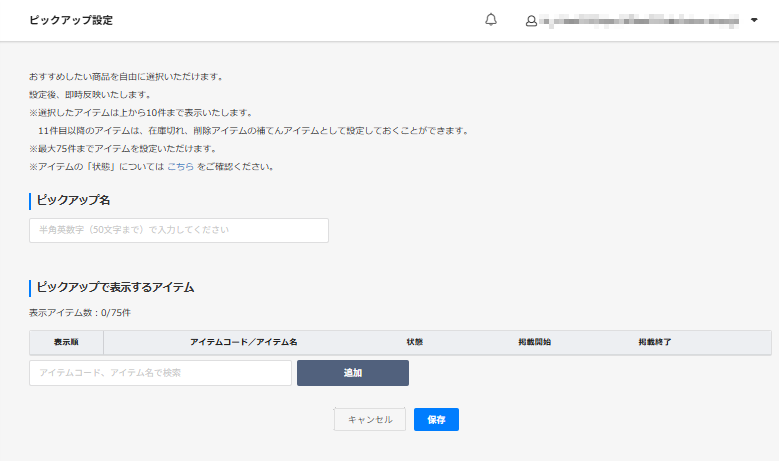
「ピックアップ名」「ピックアップで表示するアイテム」を設定したのち、[保存]を押下すると反映されます。
反映タイミングは、即時反映となります。
ピックアップ名

追加するピックアップ設定の名前を設定します。 文字数:半角英数字、記号(アンダーバー、ハイフン、ドット)50字
ピックアップで表示するアイテム
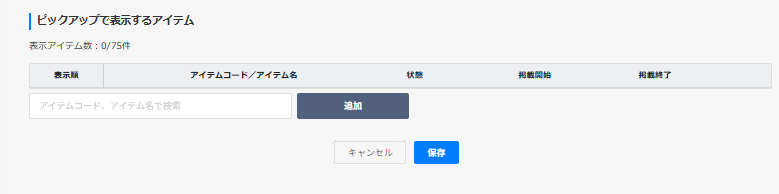
表示順
ピックアップ商品の表示順を表示します。
アイテムコード/アイテム名
futureshop管理画面における 「商品URLコード」 と「商品名」を表示します。
状態
以下のように表示されている場合は、レコメンド表示枠に表示されません。
- 在庫切れ
- アイテム情報不足
- 掲載終了
- 削除アイテム
- 非表示設定中
各状態表示中の商品状況について詳しくは、アイテム一覧 - <状態表示について>をご覧ください。
掲載開始
futureshop管理画面から連携された情報がある場合表示されます。
表示内容について詳しくは、アイテム一覧-掲載開始をご覧ください。
掲載終了
futureshop管理画面から連携された情報がある場合表示されます。
表示内容について詳しくは、アイテム一覧-掲載終了をご覧ください。
ピックアップ設定をするアイテム入力欄
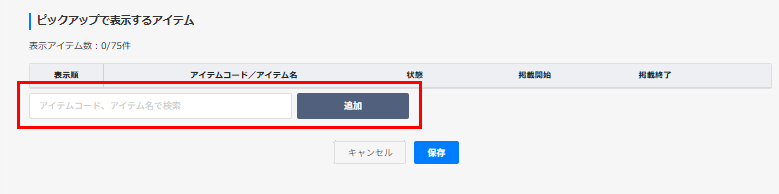
アイテムコード(商品URLコード)もしくは、アイテム名を入力します。
futureshop管理画面から連携済みかつ掲載可能な商品であれば、[追加]を押下すると、上部の表に商品が追加されます。
連携済みかつ掲載可能な商品がなければ、[追加]を押下しても表に商品は追加されません(エラーメッセージなどは表示されません)。
<futureshop管理画面から連携済みだが、追加できない商品>
以下の場合は追加できません。
- 重複した商品
- 削除された商品
- 在庫切れの商品
- アイテム情報不足
- 非表示設定中の商品
- 掲載終了商品
「ピックアップ設定」画面(設定変更時)
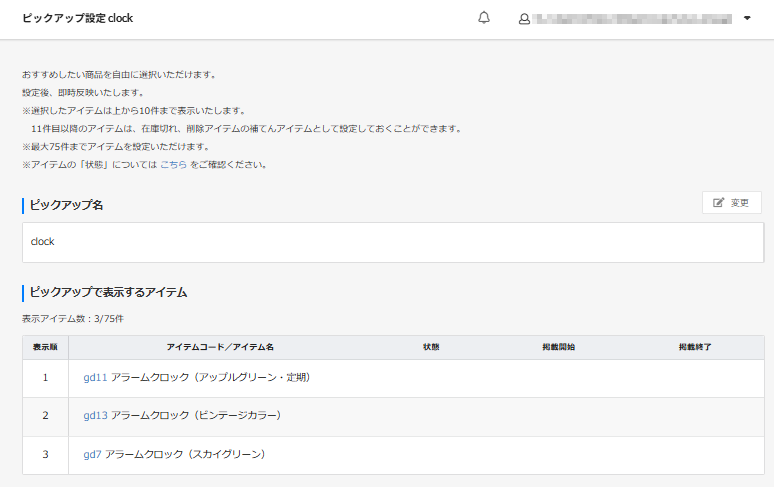
設定した商品の各表示項目や「ピックアップ名」は、「ピックアップ設定」画面(新規作成時)画面と同様です。
[変更]ボタン
![[変更]ボタン](/img/AIrecommendPlus/admin-pickupSettingsAdd.png)
押下すると、「ピックアップ設定」画面-ピックアップで表示するアイテム追加・変更が開きます。
「ピックアップ設定」画面-ピックアップで表示するアイテム追加・変更
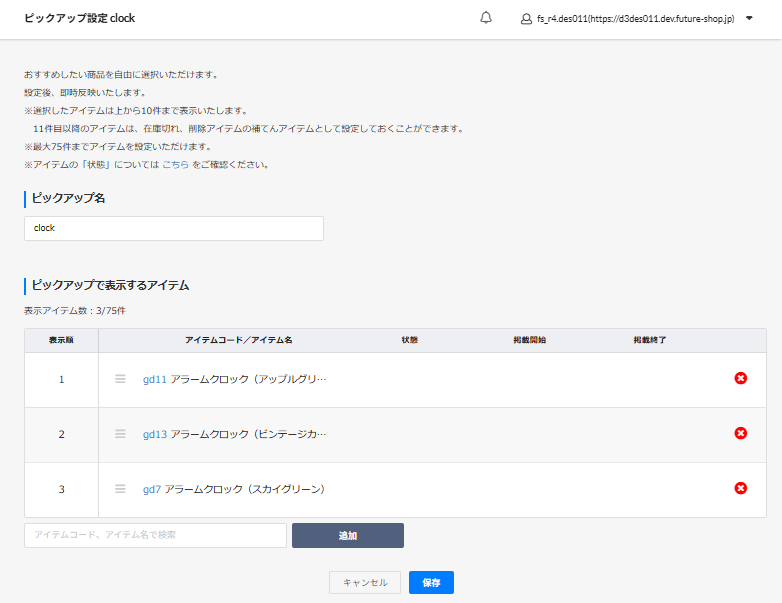
設定した商品の各表示項目や「ピックアップ名」、「ピックアップ設定をするアイテム入力欄」は、「ピックアップ設定」画面(新規作成時)画面と同様です。
「ピックアップ名」「ピックアップで表示するアイテム」を変更したのち、[保存]を押下すると反映されます。
反映タイミングは、即時反映となります。
(並び替えアイコン)

アイコンをドラッグ&ドロップすると、表示順を入れ替えることができます。
[×(削除)](ボタン)
](/img/AIrecommendPlus/admin-pickupSettingsDelete.png)
表の右端に表示された、「×(赤丸)」を押下すると、ルール設定から商品を削除することができます。