
future AI Recommend Plus管理画面-レコメンド設定(ルール設定)
本機能はコマースクリエイター未利用・移行中(切替前)の店舗様はご利用いただけません。
レコメンド機能として、「future AI Recommend」「futureRecommend2」をご利用の店舗様はこちらをご覧ください。
future AI Recommend Plus管理画面 表示設定>レコメンド設定>ルール設定
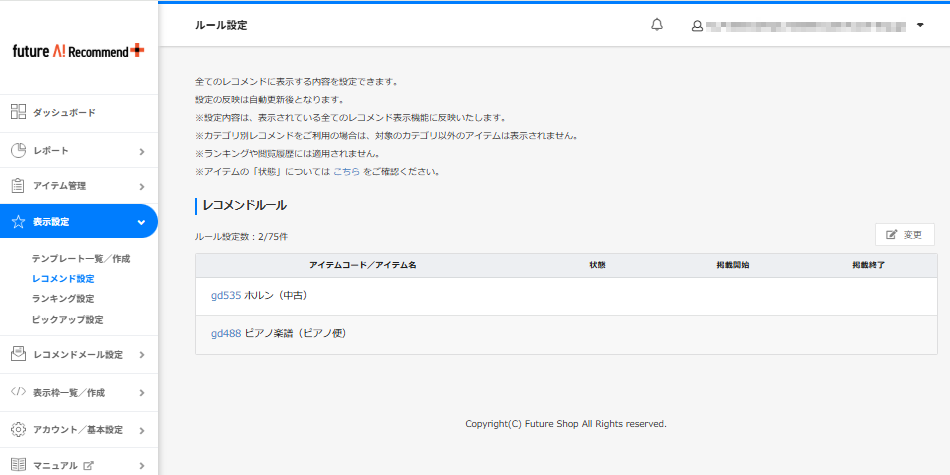
レコメンドに表示したい商品を設定できます(一部のAIレコメンド(PV・CV・CV予測・パーソナライズド)のみ)。
登録できる商品件数は、最大75件です(非表示となっている商品も含みます)。
future AI Recommend Plus管理画面-表示枠一覧/作成にて、「商品グループフィルタ」機能をご利用の場合は、設定されたグループに属する商品が該当する場合のみ適用(表示)されます。
なお、一部のAIレコメンド(PV・CV・CV予測・パーソナライズド)のみに適用されるルールとなります。
ランキングや閲覧履歴、新着商品などのレコメンドには適用されません。
※パーソナライズドは独自ロジックのため、表示候補には含まれますが、必ず表示されるわけではありません。
反映タイミングは、データ更新(朝:8:00~11:00・夜:19:00~22:00)後です。
設定したルールの適用には、優先順位があります。
ご注意事項をご覧ください。
<目次>
<関連情報>
レコメンドルール
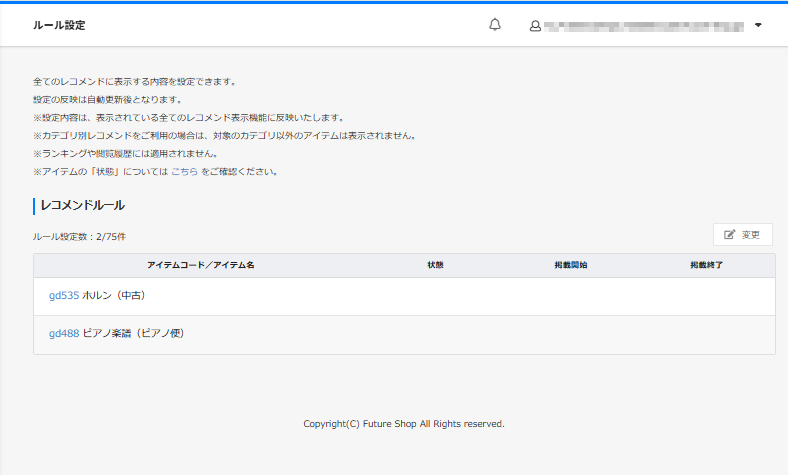
ルール設定数
現在設定しているルールの総数を表示します。
設定できるルールは最大75件です。 在庫切れ、削除などで、非表示となっている商品も含みます。
[変更](ボタン)
押下すると、「レコメンドルール設定 変更」画面が開きます。
ルールの対象としたい商品を追加・変更できます。
アイテムコード/アイテム名
futureshop管理画面における 「商品URLコード」 と「商品名」を表示します。
レコメンド表示枠には、設定順に上位から表示されます(レコメンド設定(基本設定)-最適化設定でランダム表示している場合を除く)。
状態
以下のように表示されている場合は、レコメンド表示枠に表示されません。
- 在庫切れ
- アイテム情報不足
- 掲載終了
- 削除アイテム
- 非表示設定中
各状態表示中の商品状況について詳しくは、アイテム一覧 - <状態表示について>をご覧ください。
掲載開始
futureshop管理画面から連携された情報がある場合表示されます。
表示内容について詳しくは、アイテム一覧-掲載開始をご覧ください。
掲載終了
futureshop管理画面から連携された情報がある場合表示されます。
表示内容について詳しくは、アイテム一覧-掲載終了をご覧ください。
「レコメンドルール設定 変更」画面
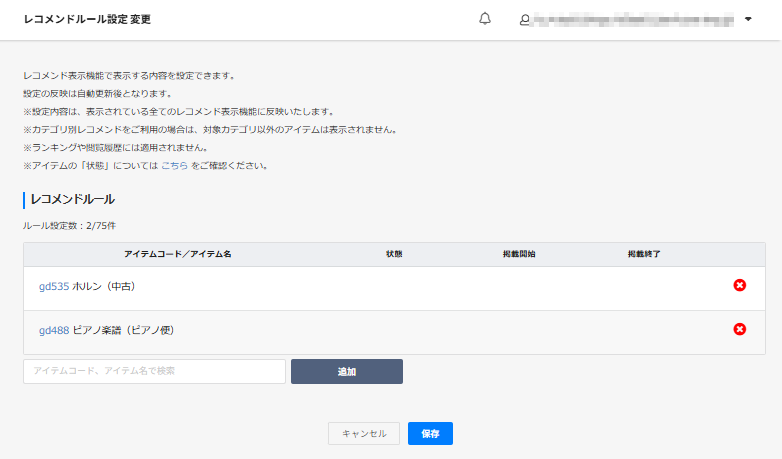
設定した商品の各表示項目(表項目)は、レコメンドルール画面と同様です。
商品を追加・変更したのち、[保存]を押下すると反映されます。
反映タイミングは、データ更新(朝:8:00~11:00・夜:19:00~22:00)後です。
[×(削除)](ボタン)

表の右端に表示された、「×(赤丸)」を押下すると、ルール設定から商品を削除することができます。
追加アイテム入力欄
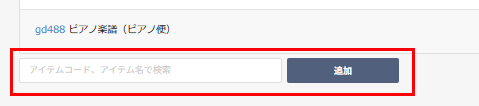
アイテムコード(商品URLコード)もしくは、アイテム名を入力します。
futureshop管理画面から連携済みかつ掲載可能な商品であれば、[追加]を押下すると、上部の表に商品が追加されます。
連携済みかつ掲載可能な商品がなければ、[追加]を押下しても表に商品は追加されません(エラーメッセージなどは表示されません)。
<futureshop管理画面から連携済みだが、追加できない商品>
以下の場合は追加できません。
- 重複した商品
- 削除された商品
- 在庫切れの商品
- アイテム情報不足
- 非表示設定中の商品
- 掲載終了商品
ご注意事項
future AI Recommend Plus管理画面内の設定は以下の優先順位で適用されます。
設定がある場合は、(1.ルール設定)(2.アイテム別ルール設定)(3.レコメンド補てん設定)の順で「表示枠内」に表示されます。
各設定内の表示順は、登録順となります。
上記ルール内に含まれる商品が、(4.除外グループルール設定)のグループに含まれていた場合でも表示されます。