
future AI Recommend Plus管理画面-レコメンド設定(基本設定)
本機能はコマースクリエイター未利用・移行中(切替前)の店舗様はご利用いただけません。
レコメンド機能として、「future AI Recommend」「futureRecommend2」をご利用の店舗様はこちらをご覧ください。
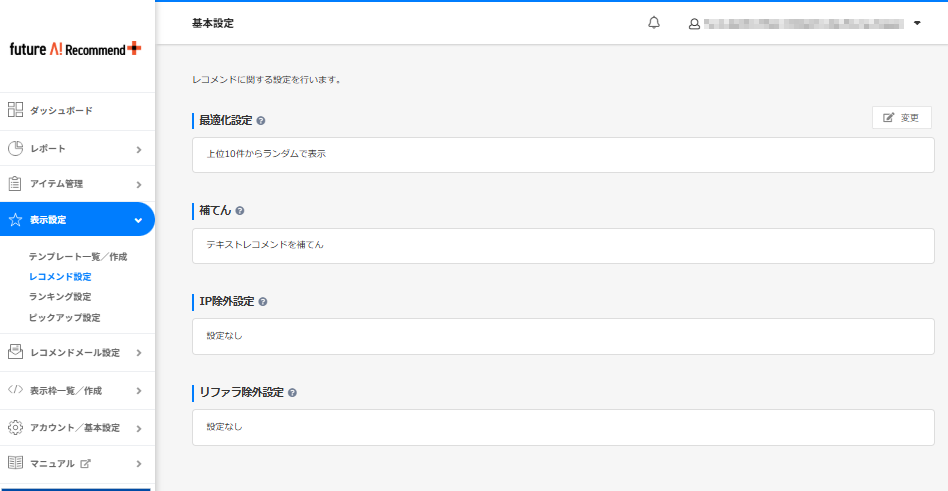
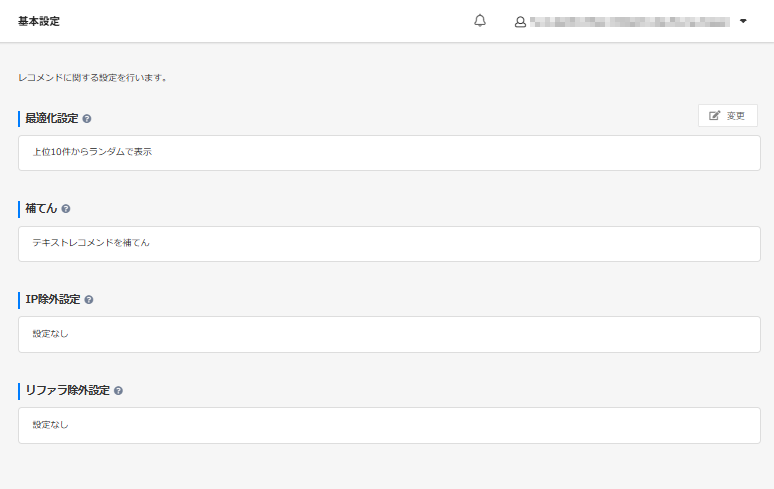
レコメンド基本設定
[変更](ボタン)
押下すると、「レコメンド基本設定 変更」画面が開きます。
各項目の設定値を変更できます。
最適化設定
レコメンド基本設定 変更の「最適化設定」の設定を表示します。
設定内容について詳しくは、最適化設定をご覧ください。
補てん
レコメンド基本設定 変更の「補てん」の設定を表示します。
設定内容について詳しくは、補てんをご覧ください。
IP除外設定
レコメンド基本設定 変更の「IP除外設定」の設定を表示します。
設定内容について詳しくは、IP除外設定をご覧ください。
リファラ除外設定
レコメンド基本設定 変更の「リファラ除外設定」の設定を表示します。
設定内容について詳しくは、リファラ除外設定をご覧ください。
「レコメンド基本設定 変更」画面
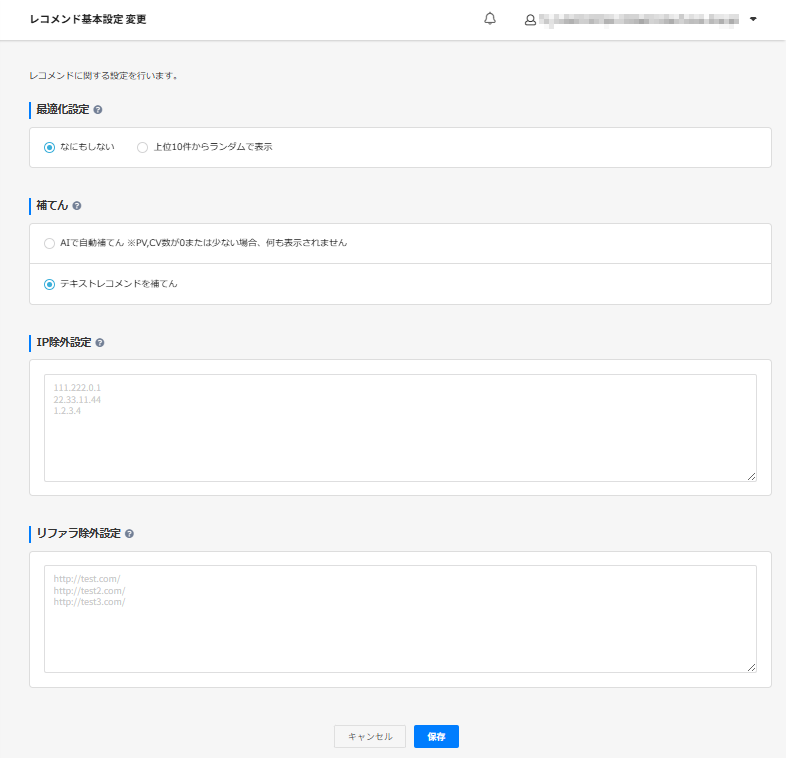
各種設定を行い、[保存]を押下すると、設定が反映されます。
反映タイミングは、項目ごとに異なりますので、各項目の説明をご覧ください。
最適化設定

表示中のレコメンドをランダムで表⽰するかを設定します。
設定は、データ更新(朝:8:00~11:00・夜:19:00~22:00)後に反映されます。
なお、AIレコメンド(PV・CV・CV予測・テキスト・画像)のみに適用されるルールとなります。
ランキングや閲覧履歴、新着商品などのレコメンドには適用されません。
なにもしない
future AI Recommend Plus管理画面-表示枠一覧/作成の設定に従い、AIが判定したレコメンド商品を上位から表示します。
上位10件からランダムで表示
※本設定は、最大表示件数が10件以下の場合のみご利用可能となります。
表示件数オプションをご契約で、最大表示件数が11件以上である場合は利用できません。(選択肢がグレーアウトになり、
ご利用不可の旨、注釈が表示されます。)
future AI Recommend Plus管理画面-表示枠一覧/作成の設定に従い、AIが判定したレコメンド商品を、ランダムに並び替え表示します。
レコメンド候補の上位10件をランダムにシャッフルし、その中からテンプレートで指定された件数分を、並び替えた順番通りに表示します。
なおランダムの並び替えは、データ更新(朝:8:00~11:00・夜:19:00~22:00)のタイミングで、1日2回実施されます。
<ご注意事項>
ランダム設定にしている場合、以下の設定で表示対象とされた商品を含めてランダム表示となります。
なお、表示件数が10件よりも少ない場合、候補商品上位10件をあらかじめランダムに並び替え、その上で指定件数分表示するので、
以下にて設定した商品が表示されない場合があります。
補てん

レコメンド表⽰件数が最大表示件数に満たなかった場合、補てんとして商品をどのように表示するかを設定します。
設定は、データ更新(朝:8:00~11:00・夜:19:00~22:00)後に反映されます。
なお、一部のAIレコメンド(PV・CV・CV予測)のみに適用されるルールとなります。
ランキングや閲覧履歴、新着商品などのレコメンドには適用されません。
AIで自動補てん
AIが判断し、自動的に最適な補てん商品を表示します。
<ご注意事項>
開店直後などで、PV・CV数が0または少ない場合は、AIの学習データ不足のため、何も表示されません。
テキストレコメンドを補てん
AIが商品のテキスト情報(名称など)が似ている商品をレコメンドする「テキストレコメンド(AI)」のロジックの従い、補てん商品を表示します。
IP除外設定
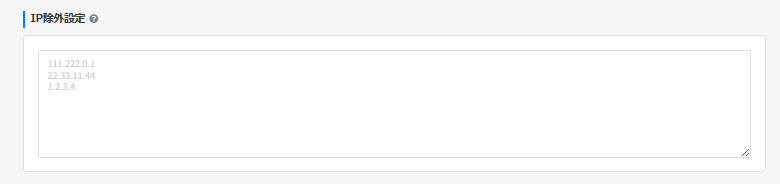
レコメンドデータの生成から除外したいIPアドレスを設定します。
設定すると、該当のIPからのPVやCVは、レコメンド表示用のデータとして集計されません。
複数ある場合は、IPアドレスごとに改行してください。
設定は、即時反映されます。
<ご注意事項>
除外IPアドレスからアクセスがあった場合は課金対象となりません。。
リファラ除外設定
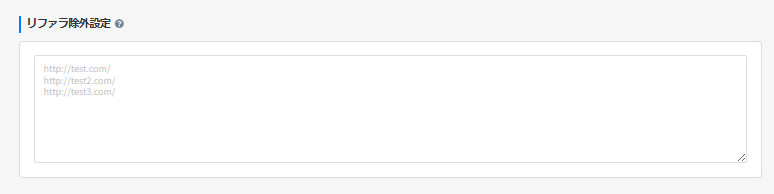
レコメンドデータの生成から除外したいリファラURLを設定します。
設定すると、該当のリファラURLからのPVやCVは、レコメンド表示用のデータとして集計されません。
複数ある場合は、リファラURごとに改行してください。
設定は、即時反映されます。
<ご注意事項>
除外リファラURLからアクセスがあった場合は課金対象となりません。
活用例
トップページに商品ページへリンクが設けられている場合などは、特定の商品ページへのアクセスが高くなる可能性があります。
そのため、該当商品のPVが極端にカウントアップされてしまい、PVをベースにするレコメンドに表示されやすくなってしまいます。
この状況が意図的でない場合は、「リファラ除外設定(本項目)」を活用し、トップページからの流入を集計対象から除外することができます。
※同時にCV数も集計対象から除外になりますのでご留意ください。
<登録方法>
トップページのURLを登録します。
トップページのドメインが、wwwと、wwwなしの両方がある場合「*」を使い記述します。
(例)
http://www.future-shop.jp/http://future-shop.jp/
もしくは、http://*future-shop.jp/
ご注意事項
future AI Recommend Plus管理画面内の設定は以下の優先順位で適用されます。
設定がある場合は、(1.ルール設定)(2.アイテム別ルール設定)(3.レコメンド補てん設定)の順で「表示枠内」に表示されます。
各設定内の表示順は、登録順となります。
上記ルール内に含まれる商品が、(4.除外グループルール設定)のグループに含まれていた場合でも表示されます。