
future AI Recommend Plus管理画面-ランキング設定
本機能はコマースクリエイター未利用・移行中(切替前)の店舗様はご利用いただけません。
レコメンド機能として、「future AI Recommend」「futureRecommend2」をご利用の店舗様はこちらをご覧ください。
future AI Recommend Plus管理画面 表示設定>ランキング設定
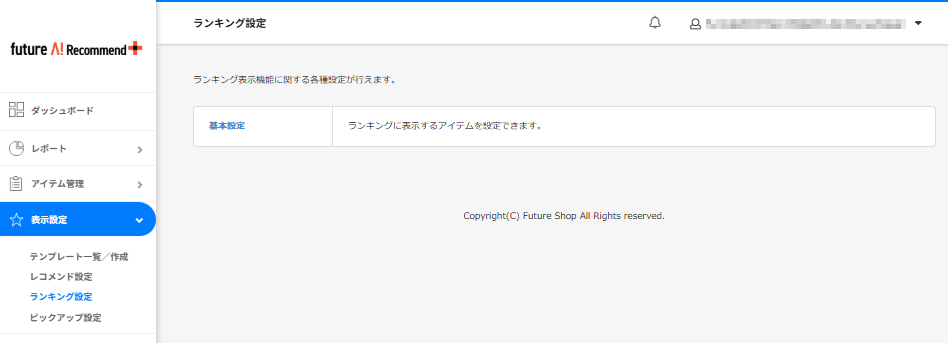
全てのランキングに必ず表示させたいアイテム及び、その順位を設定できます。
future AI Recommend Plus管理画面-表示枠一覧/作成にて、「商品グループフィルタ」機能をご利用の場合は、指定したグループに属する商品がランキング設定されている場合のみ表示されます。
反映タイミングは、即時反映となります。
設定によるランキングの表示については、ランキング設定された商品の表示ルールをご覧ください。
<目次>
ランキング設定
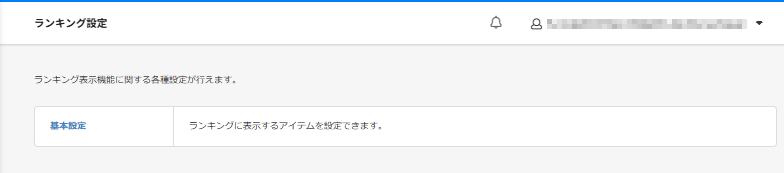
「基本設定」押下すると、「ランキング設定 基本設定」画面が開きます。
「ランキング設定 基本設定」画面
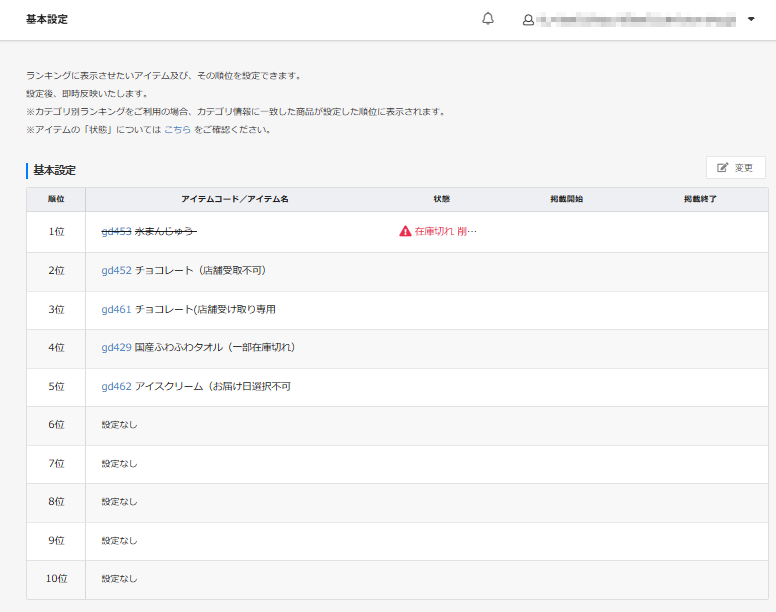
[変更](ボタン)
押下すると、「ランキング設定 変更」画面が開きます。
ランキング表示したい商品を追加・変更できます。
アイテムコード/アイテム名
futureshop管理画面における 「商品URLコード」 と「商品名」を表示します。
状態
以下のように表示されている場合は、レコメンド表示枠に表示されません。
- 在庫切れ
- アイテム情報不足
- 掲載終了
- 削除アイテム
- 非表示設定中
各状態表示中の商品状況について詳しくは、アイテム一覧 - <状態表示について>をご覧ください。
掲載開始
futureshop管理画面から連携された情報がある場合表示されます。
表示内容について詳しくは、アイテム一覧-掲載開始をご覧ください。
掲載終了
futureshop管理画面から連携された情報がある場合表示されます。
表示内容について詳しくは、アイテム一覧-掲載終了をご覧ください。
「ランキング設定 変更」画面
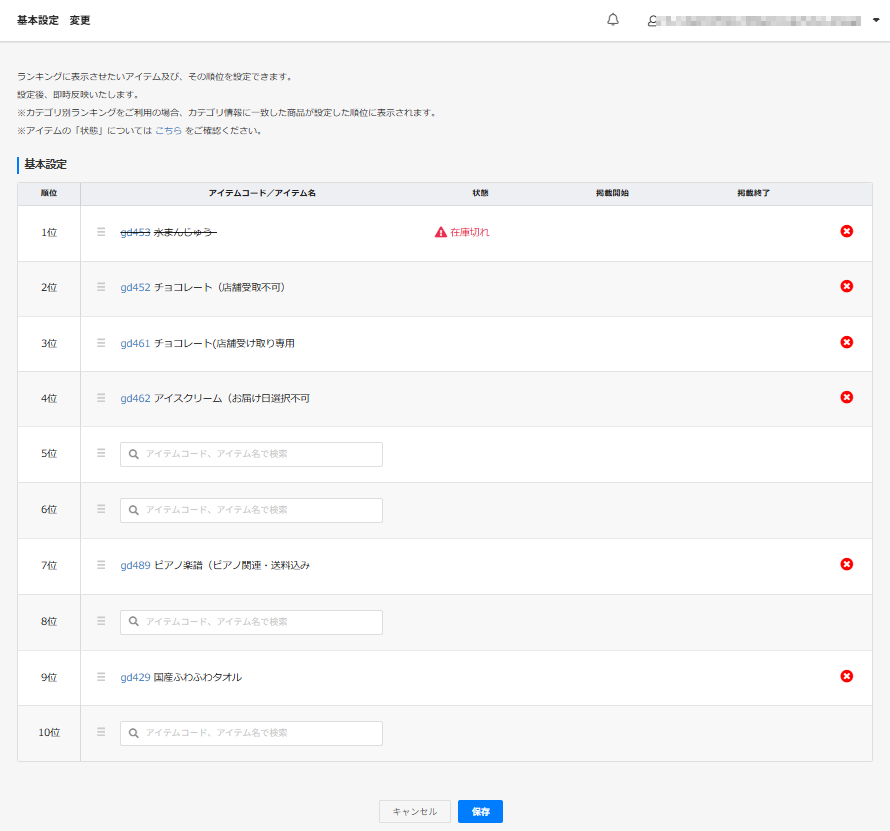
設定した商品の各表示項目(表項目)は、ランキング設定画面と同様です。
商品を追加・変更したのち、[保存]を押下すると反映されます。
反映タイミングは、即時反映となります。
(並び替えアイコン)

アイコンをドラッグ&ドロップすると、表示順を入れ替えることができます。
[×(削除)](ボタン)

表の右端に表示された、「×(赤丸)」を押下すると、ルール設定から商品を削除することができます。
ランキング表示アイテム入力欄

アイテムコード(商品URLコード)もしくは、アイテム名を入力します。
futureshop管理画面から連携済みかつ掲載可能な商品であれば、[追加]を押下すると、指定のランキング欄に商品が追加されます。
連携済みかつ掲載可能な商品がなければ、[追加]を押下しても表に商品は追加されません(エラーメッセージなどは表示されません)。
<futureshop管理画面から連携済みだが、追加できない商品>
以下の場合は追加できません。
- 重複した商品
- 削除された商品
- 在庫切れの商品
- アイテム情報不足
- 非表示設定中の商品
- 掲載終了商品
ランキング設定された商品の表示ルール
ランキング設定は、指定した順位に、設定した商品を優先的に表示することができます。
例)
| 順位 | ランキング表示設定 | ランキング表示 |
|---|---|---|
| 1位 | 指定なし | (本来の1位) |
| 2位 | XXX | XXX |
| 3位 | YYY | YYY |
| 4位 | 指定なし | (本来の2位) |
| 5位 | 指定なし | (本来の3位) |
<表示枠が商品グループでフィルタされている場合>
future AI Recommend Plus管理画面-表示枠一覧/作成にて、「商品グループフィルタ」機能をご利用の場合は、指定したグループに属する商品がランキング設定されている場合のみ表示されます。
例)ランキング表示枠が、商品グループ「game」でフィルタ設定されている場合
| 順位 | ランキング表示設定 | ランキング表示 |
|---|---|---|
| 1位 | 指定なし | (本来の1位) |
| 2位 | XXX(グループ=fashion) | (本来の2位)※設定がフィルタグループと不一致のため反映されない |
| 3位 | YYY(グループ=game) | YYY(カテゴリ=game)※設定がフィルタグループと一致しているので反映 |
| 4位 | 指定なし | (本来の3位) |
| 5位 | 指定なし | (本来の4位) |