
予約販売のはじめかた -設定編
本マニュアル閲覧時のご注意事項
- 「商品管理(upgrade版)」ご利用の店舗様向けです。
- 2026.07.15リリースの「商品管理(upgrade版)」に伴い、商品管理画面が新しくなっております。
「商品管理(upgrade版)」未利用の場合は、こちらをご覧ください。
予約販売をはじめる際の設定手順です。
予約販売設定でできること
- 予約販売期間・予約販売価格・予約在庫を設定できます。
- 予約期間が終了した後、通常販売商品として引き続き販売する/しないを設定できます。(同梱不可にする/しないの設定が可能)
- 予約販売商品と通常販売商品を同時に購入可能にする/しないを設定できます。
- クレジットカード決済を利用する場合、オーソリ取得のタイミングを選択できます。
<設定手順目次>
- 全ての予約販売商品に共通となる、表示設定を行う
- 予約販売商品を登録する 必須
- 予約販売商品マークを確認(変更)する
- 予約に関するメッセージを確認(変更)する(商品詳細・商品一覧系・カート画面)
- 決済方法を設定する 必須
- 通常販売の商品を同時に購入可能にするか(同梱不可/可)を設定する
- 異なる予約販売商品を同時に購入可能にするかを設定する
- 予約在庫数にかかわらず予約受付を行うかを設定する
- 各種メールを設定する 必須
- プレビューで確認する 必須
- 予約販売を開始する 必須
<参考>
<応用編>
<関連情報>
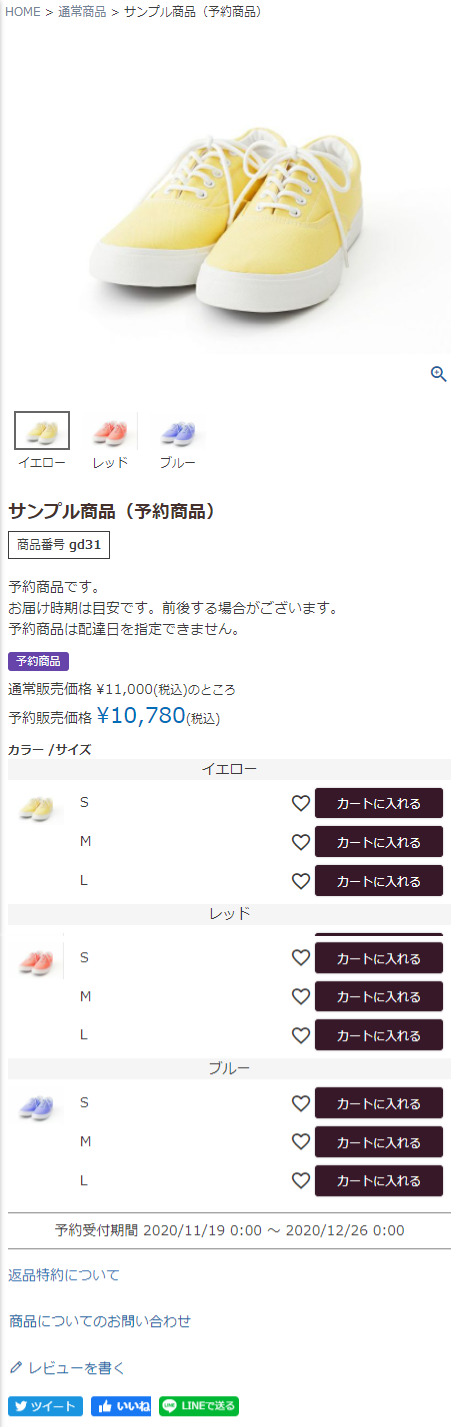
全ての予約販売商品に共通となる、表示設定を行う
全予約販売商品に共通となる、価格に関する表示文言や、在庫切れの場合の表示設定を設定します。
のちの手順にて、商品個別の設定方法も解説します。
特に設定の必要がなければ、次手順にお進みください。
予約販売価格のキャプションを設定する
予約販売価格を設定している場合に、共通に表示されるキャプションとなります。
設定画面:設定>商品・商品グループ>商品ページ設定-価格表示設定-販売価格・予約販売価格表示設定
詳しい説明や設定時の注意事項は、マニュアルにてご確認ください。
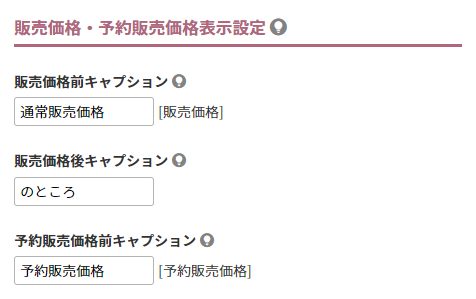
それぞれ表示したいキャプションを入力します。
予約販売商品すべてに共通で表示されます。
ユーザー画面表示イメージ
予約在庫管理を設定する
予約在庫の管理を行う場合に設定します。
のちの手順で解説しますが、在庫管理に関する設定を有効にするためには、「在庫を管理する」のチェックをONにする必要があります。
ユーザー画面に、在庫数や在庫切れメッセージを表示、在庫が少なくなった場合に管理者にメールが飛ぶようにすることができます。
予約在庫管理を行う場合は、以下の手順を行ってください。
[1] 予約在庫数に関する表示を設定する
[1-1]予約在庫数を表示しない場合
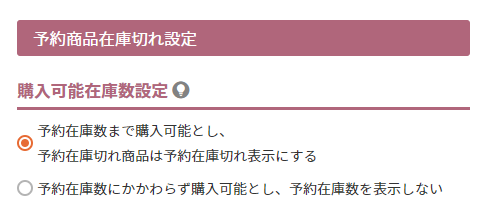
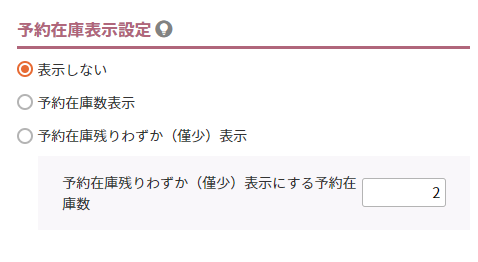
[1-2]予約在庫数を表示する場合
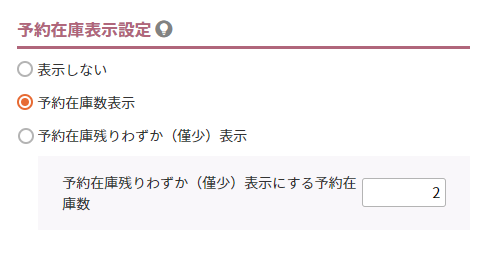
ユーザー画面表示イメージ
[1-2-1]在庫数の前に表示するキャプションの設定をする
設定画面:コマースクリエイター>メッセージ
設定するメッセージは下表の通りです。
<在庫数キャプション>
| 商品種類 | 初期値 | コマースクリエイター>メッセージにて設定するメッセージ | 表示画面 |
|---|---|---|---|
| バリエーションではない商品 | 予約在庫数 | 商品一覧予約在庫数キャプション | 商品詳細,商品詳細(定期),ショッピングカート,ショッピングカート(定期),クーポン情報,マイページトップ,お気に入り,コーディネート詳細 |
| バリエーション商品 | 予約在庫数 | バリエーション予約在庫数メッセージ | 商品グループ,商品検索結果一覧,バンドル商品,クーポン対象商品一覧,商品詳細,コーディネート詳細 |
| バリエーション予約在庫数メッセージ(お気に入り) | お気に入り |
- バリエーション商品の表示パターンについては、商品バリエーションの表示パターンと変更方法をご覧ください。
- バリエーション商品で在庫表示を行う場合は、凡例が表示されますので、併せて設定します。
バリエーション商品で在庫表示を行う場合をご覧ください。
[1-3]予約在庫残りわずか(僅少)を表示する場合
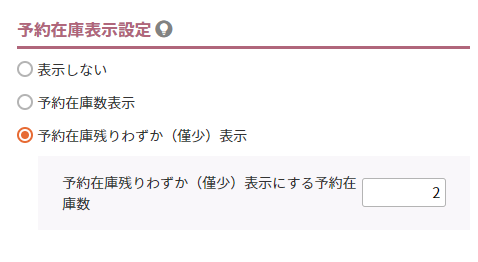
ユーザー画面表示イメージ
[1-3-1]閾値を下回った際に表示するメッセージの設定をする
設定画面:コマースクリエイター>メッセージ
設定するメッセージは下表の通りです。
<予約在庫閾値メッセージ>
| 商品種類 | 初期値 | コマースクリエイター>メッセージにて設定するメッセージ | 表示画面 |
|---|---|---|---|
| バリエーションではない商品 | 残りわずか | 商品一覧予約在庫僅少メッセージ | 商品詳細,商品詳細(定期),ショッピングカート,ショッピングカート(定期),クーポン情報,マイページトップ,お気に入り,コーディネート詳細 |
| 残りわずかです。 | 商品詳細予約在庫僅少メッセージ | 商品詳細 | |
| バリエーション商品 | 残りわずか | バリエーション予約在庫僅少メッセージ | 商品グループ,商品検索結果一覧,バンドル商品,クーポン対象商品一覧,商品詳細,コーディネート詳細 |
| バリエーション予約在庫僅少メッセージ(お気に入り) | お気に入り | ||
| △ | バリエーション予約在庫僅少キャプション(セレクト&ラジオ・表組) | 商品グループ,商品検索結果一覧,バンドル商品,クーポン対象商品一覧,商品詳細,商品詳細(定期) |
- バリエーション商品の表示パターンについては、商品バリエーションの表示パターンと変更方法をご覧ください。
- バリエーション商品で在庫表示を行う場合は、凡例が表示されますので、併せて設定します。
バリエーション商品で在庫表示を行う場合をご覧ください。
[2]予約在庫切れの表示設定をする
[1] 予約在庫数に関する表示を設定するにて以下の設定の場合のみ有効となります。
- [1-2]予約在庫数を表示する場合
- [1-3]予約在庫残りわずか(僅少)を表示する場合
ユーザー画面表示イメージ
[2-1]予約在庫切れとなった場合に表示するメッセージの設定
設定画面:コマースクリエイター>メッセージ
設定するメッセージは下表のとおりです。
<予約在庫切れメッセージ>
| 商品種類 | 初期値 | コマースクリエイター>メッセージにて設定するメッセージ | 表示画面 |
|---|---|---|---|
| バリエーションではない商品 | 予約在庫切れ | 商品一覧予約在庫切れメッセージ | 商品グループ,商品検索結果一覧,クーポン対象商品一覧,お気に入り,コーディネート詳細 |
| 申し訳ございません。ただいま予約在庫がございません。 | 商品詳細予約在庫切れメッセージ | 商品詳細 | |
| バリエーション商品 | 予約在庫切れ | バリエーション予約在庫切れメッセージ | 商品グループ,商品検索結果一覧,バンドル商品,クーポン対象商品一覧,商品詳細,コーディネート詳細 |
| バリエーション予約在庫切れメッセージ(お気に入り) | お気に入り | ||
| × | バリエーション予約在庫切れキャプション(セレクト&ラジオ・表組) | 商品グループ,商品検索結果一覧,バンドル商品,クーポン対象商品一覧,商品詳細 |
- バリエーション商品の表示パターンについては、商品バリエーションの表示パターンと変更方法をご覧ください。
- バリエーション商品で在庫表示を行う場合は、凡例が表示されますので、併せて設定します。
バリエーション商品で在庫表示を行う場合をご覧ください。
[2-1-1]バリエージョン商品で、バリエーションごとにカートボタンを表示する場合のみの設定
バリエージョン商品で、バリエーションごとにカートボタンを表示する場合は、カートボタンを表示する/しないを設定できます。
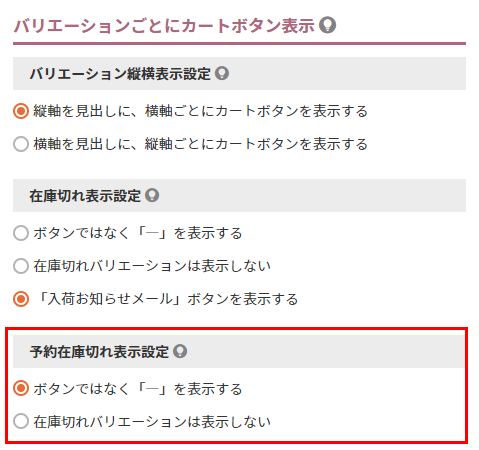
ユーザー画面表示イメージ
バリエーション商品で在庫表示を行う場合
表示の凡例が表示されますので、凡例メッセージを設定します。
変更するメッセージは下表をご覧ください。
※バリエーション商品の表示パターンについては、商品バリエーションの表示パターンと変更方法をご覧ください。
ユーザー画面表示イメージ
<バリエーション商品の場合:凡例メッセージ表示>
| 凡例メッセージ種類 | 初期値 | コマースクリエイター>メッセージにて設定するメッセージ | 表示画面 |
|---|---|---|---|
| 予約在庫がある場合の凡例 ※セレクトボックス利用時のみ |
〇:予約在庫がございます。 | バリエーション予約在庫あり凡例メッセージ(セレクトボックス) | 商品グループ,商品検索結果一覧,バンドル商品,クーポン対象商品一覧,商品詳細,コーディネート詳細 |
| 予約在庫僅少に関する凡例 | △:残りわずかです。 | バリエーション予約在庫僅少凡例メッセージ(セレクト&ラジオ・表組) | 商品グループ,商品検索結果一覧,バンドル商品,クーポン対象商品一覧,商品詳細,コーディネート詳細 |
| バリエーション予約在庫僅少凡例メッセージ(セレクトボックス) | 商品グループ,商品検索結果一覧,バンドル商品,クーポン対象商品一覧,商品詳細 | ||
| 予約在庫切れに関する凡例 | ×:ただいま予約在庫がございません。 | バリエーション予約在庫切れ凡例メッセージ(セレクトボックス) | 商品グループ,商品検索結果一覧,バンドル商品,クーポン対象商品一覧,商品詳細,コーディネート詳細 |
| バリエーション予約在庫切れ凡例メッセージ(セレクト&ラジオ・表組) | 商品グループ,商品検索結果一覧,バンドル商品,クーポン対象商品一覧,商品詳細 |
ここまでで、全予約販売商品の表示に関する共通設定は完了です。
次手順にて、予約販売商品の登録を行います。
予約販売商品を登録する 必須
設定画面:商品>商品追加(通常・予約)>商品基本設定(基本)
各項目の詳しい説明や設定時の注意事項は、マニュアルにてご確認ください。
予約販売商品の登録を行います。
既存の商品を予約販売にする場合も、本マニュアルをご参考に、予約に関する項目を追加設定してください。
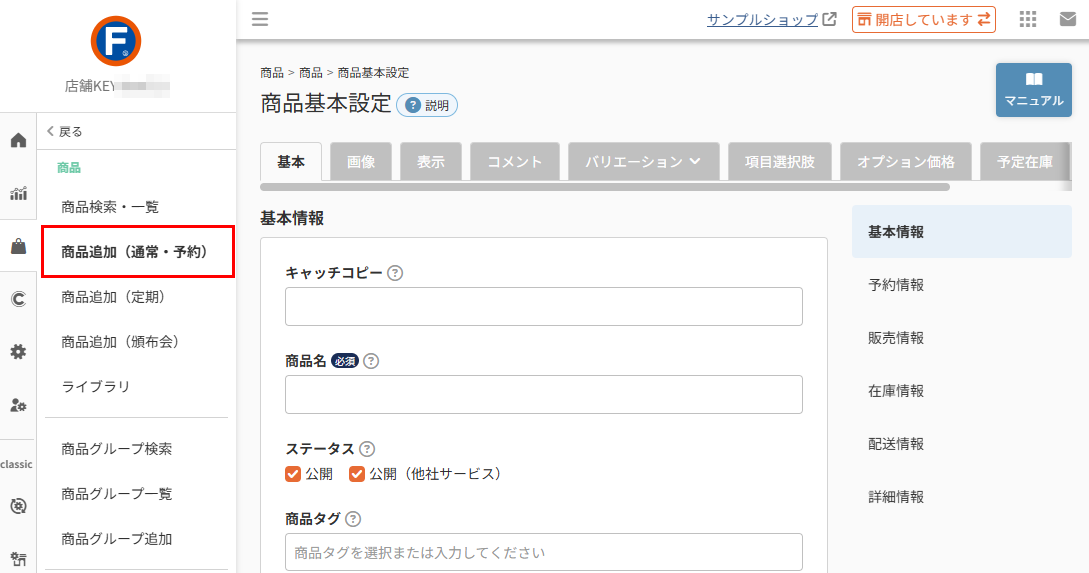
通常販売商品と共通する必須項目や必要項目に加え、予約販売として必要な情報を登録します。
本マニュアルでは、予約販売商品として追加設定すべき項目を中心に解説します。
各項目の詳細な設定方法や注意事項はリンク先ページでご確認ください。
基本情報を登録する 必須
設定画面:商品>商品追加(通常・予約)>商品基本設定(基本)
各項目の詳しい説明や設定時の注意事項は、マニュアルにてご確認ください。
商品登録が完了すると商品が公開されてしまいますので 「ステータス「公開」」のチェックを外しておきます。
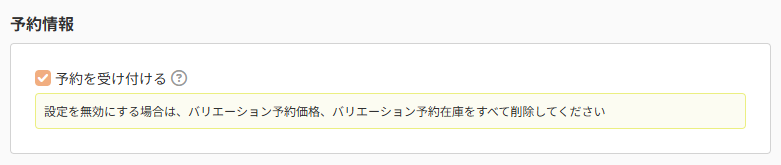
必ず、予約情報の「予約を受け付ける」のチェックをONにしてください。
OFFのままですと、予約販売商品として登録が必要な項目の入力ができません。
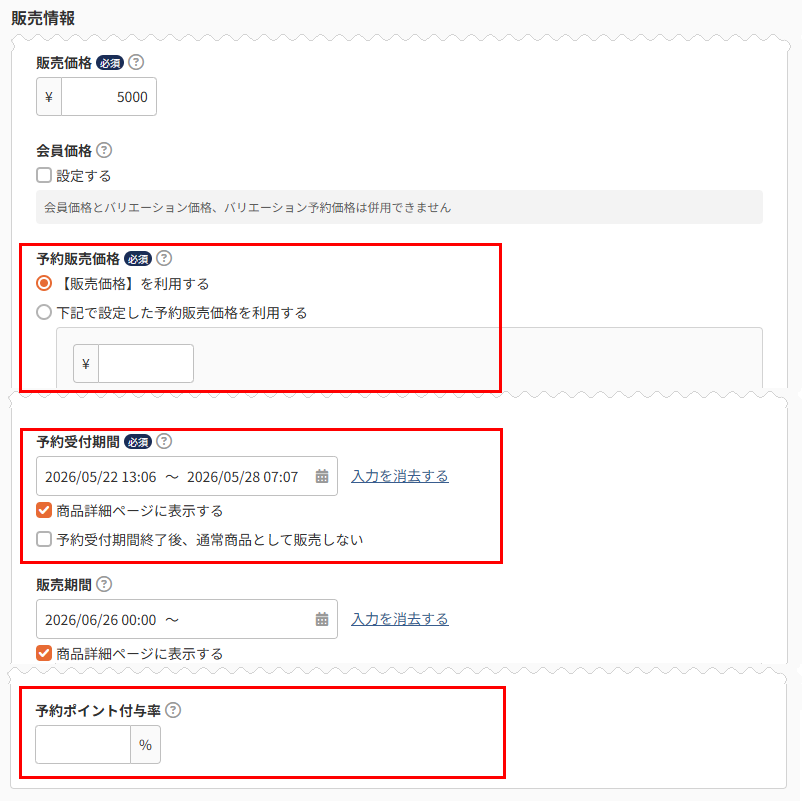
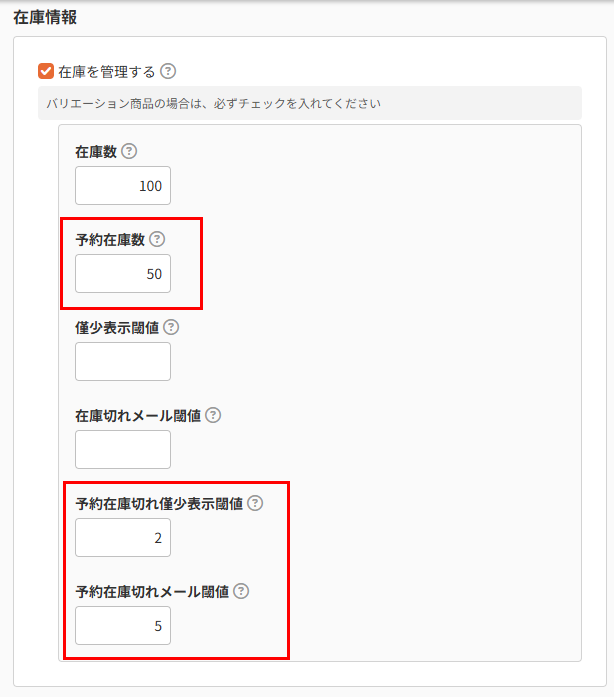
予約受付期間終了後も、通常販売を行う場合の注意事項
※予約受付期間の「予約受付期間終了後、通常販売商品として販売しない」のチェックOFFの場合を指します。
※在庫管理をする場合のみ
予約受付期間終了後の予約在庫は、自動的に通常在庫にはなりません。
予約受付期間終了後は、通常在庫からの販売となります。
在庫の登録状況(通常在庫に在庫登録されているか)にご注意ください。
それぞれの期間の設定のポイントについては予約受付期間と販売期間についてをご覧ください。
ユーザー画面表示イメージ
<「在庫関連」のご注意事項>
在庫数の管理や在庫数が少なった際にメッセージ表示(ユーザー画面)やアラートメール(管理者向け)を配信したい場合は、以下の点にご注意ください。
- 「在庫を管理する」(チェックボックス)のチェックを必ずON
<「バリエーション関連」のご注意事項>
バリエーション商品として予約販売を行いたい場合は、以下の点にご注意ください。
- 「在庫を管理する」(チェックボックス)のチェックを必ずON
- バリエーション予約価格を利用する場合は、「会員価格」の設定不可
表示設定をする(価格表示・在庫表示)
[手順1]にて行った、全予約販売商品共通として設定した表示や設定ではなく、商品個別に表示・設定したい場合は、本項目を設定します。
各項目の詳しい説明や設定時の注意事項は、マニュアルにてご確認ください。
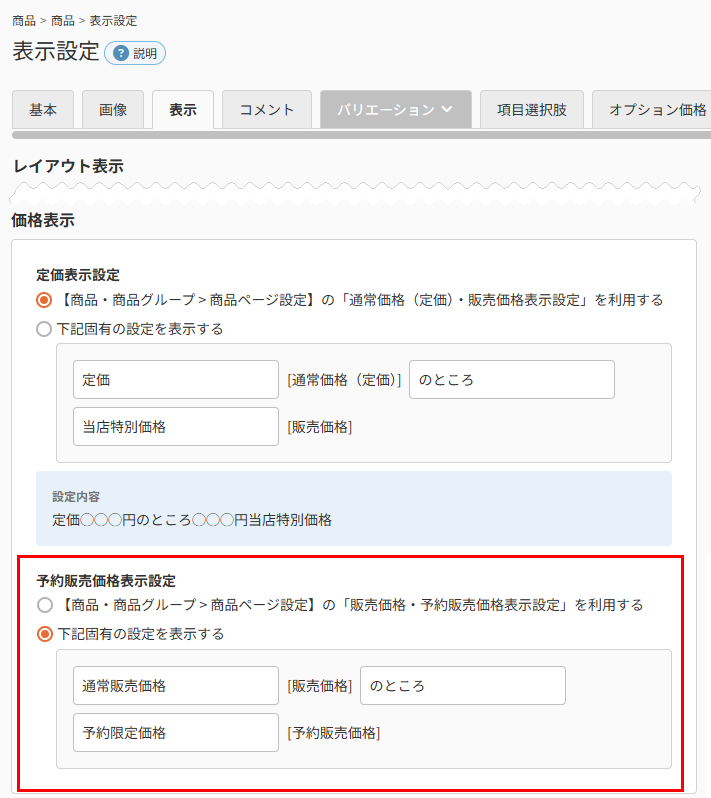
予約販売価格のキャプション
予約在庫管理の設定
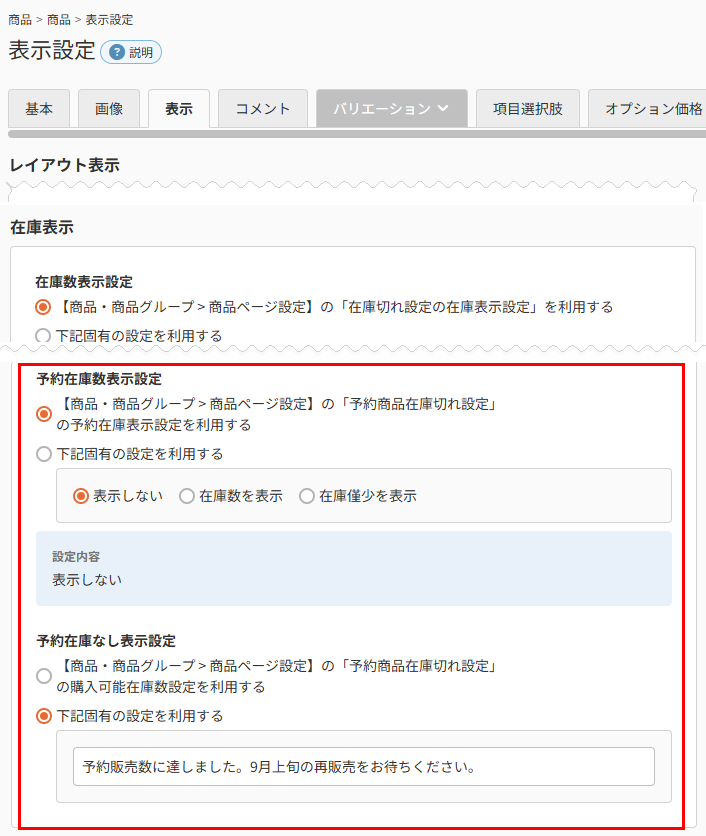
キャプションや表示の設定
[手順1]での店舗共通(全予約販売商品共通)の表示でよい場合は、初期値のままで登録します。
店舗共通の設定状況は、「設定内容」(水色の背景)に表示されますので、画面を遷移せずに確認いただけます。
<参照先の手順>
- 「予約販売価格表示設定」に関する手順:予約販売価格のキャプションを設定する
- 「予約在庫数表示設定」に関する手順:予約在庫数に関する表示を設定する
- 「予約在庫なし表示設定」に関する手順:予約在庫切れの表示設定をする
バリエーション予約価格・バリエーション予約在庫を登録する
予約販売商品をバリエーション商品として販売する場合で、バリエーション用の価格や在庫を登録する場合は設定します。
商品(バリエーション基本設定)にて、バリエーション選択肢を登録後に、予約販売用の「バリエーション価格」や「バリエーション在庫」が登録できるようになります。
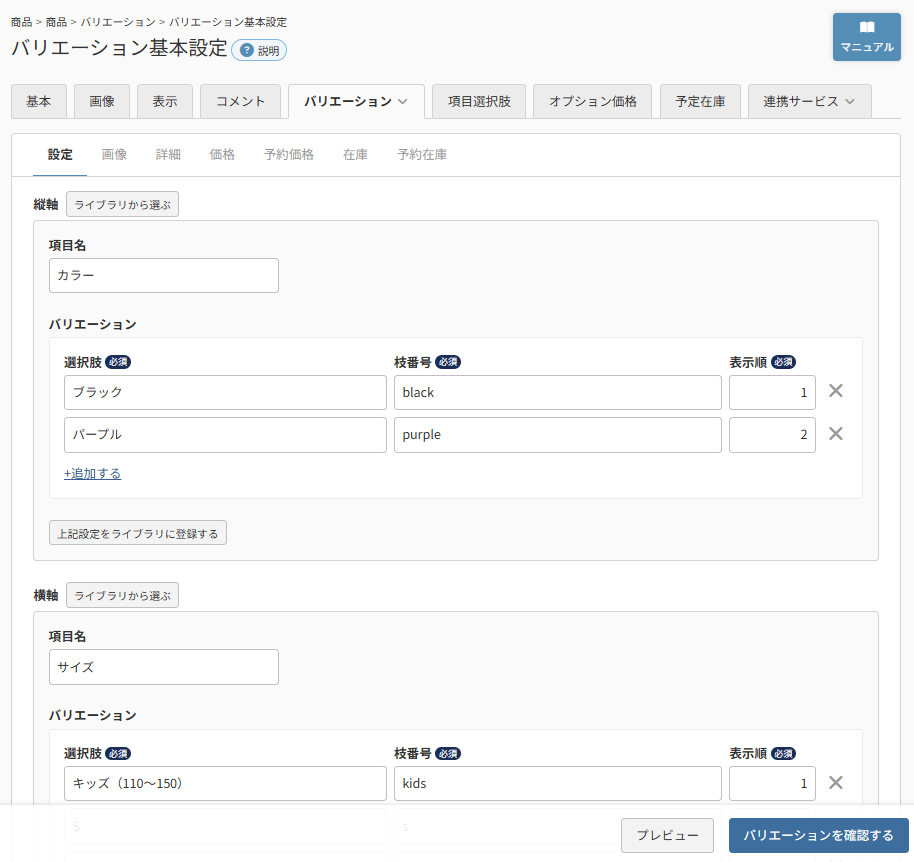
以下のマニュアルを参考に登録を進めてください。
通常販売商品としてバリエーション登録済みの場合は 追加設定 の設定画面をご覧ください。
- 商品(バリエーション基本設定)
- 商品(バリエーション基本設定(確認))
- 商品(バリエーション画像設定)
- 商品(バリエーション詳細設定)
- 商品(バリエーション価格設定)
- 商品(バリエーション在庫設定)
- 商品(バリエーション予約価格設定) 追加設定
- 商品(バリエーション予約在庫設定) 追加設定
バリエーション商品の登録がはじめてで手順が不明な場合は、一度本手順をスキップし、予約販売の登録を引き続き進めていただき、改めて「バリエーション」設定の流れをご覧いただくことをおすすめします。
ここまでで、予約販売商品の登録は完了です。
予約販売商品情報の登録はCSVを利用することも可能です。
複数CSVを順番に登録しますので、予約設定一括更新(CSV仕様)-ご利用前の重要ご留意事項をご覧ください。
次手順より、ユーザー画面での表示調整や予約販売方法などを設定していきます。
予約販売商品マークを確認(変更)する
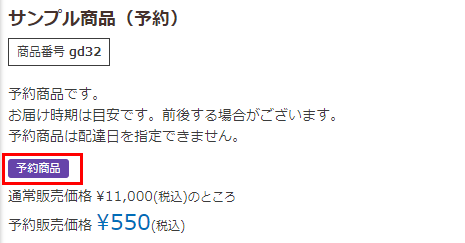
[手順2]にて、予約情報の「予約を受け付ける」のチェックをONにすると、自動的に予約販売商品マークが表示されます。
ラベルやclassが変更できるほか、マークを独自画像にも変更できます。
予約に関するメッセージを確認(変更)する(商品詳細・商品一覧系・カート画面)
表示画面と設定するメッセージ名を表にて確認し、適宜変更してください。
- 在庫関連の表示は、前述の以下の手順をご覧ください。
- 予約販売価格のキャプションは、前述の以下の手順をご覧ください。
設定場所:コマースクリエイター>メッセージ
商品一覧系
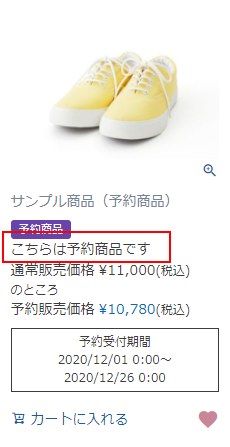
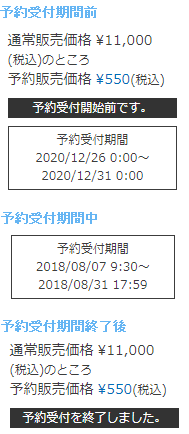
商品一覧系の画面に表示できるメッセージは以下の通りです。
| 初期値 | コマースクリエイター>メッセージにて設定するメッセージ | 表示画面 |
|---|---|---|
| こちらは予約販売商品です。 | 商品一覧予約販売商品メッセージ | 商品グループ,クーポン対象商品一覧,商品検索結果一覧,任意商品表示パーツが配置できる画面,商品詳細,ショッピングカート,クーポン情報,マイページトップ,お気に入り,コーディネート詳細 |
| 予約受付開始前です。 | 商品一覧予約受付期間開始前メッセージ | 商品グループ,商品検索結果一覧,クーポン対象商品一覧,お気に入り,コーディネート詳細 |
| 予約受付を終了しました。 | 商品一覧予約受付期間終了後メッセージ | 商品グループ,商品検索結果一覧,クーポン対象商品一覧,お気に入り,コーディネート詳細 |
- 予約受付期間中は、[手順2-予約受付期間]が表示されます。
- 予約販売受付終了後に、継続して通常販売をする場合は、販売期間が表示されます。表示イメージやメッセージについては、「商品グループ」画面-販売期間表示をご覧ください。
商品詳細
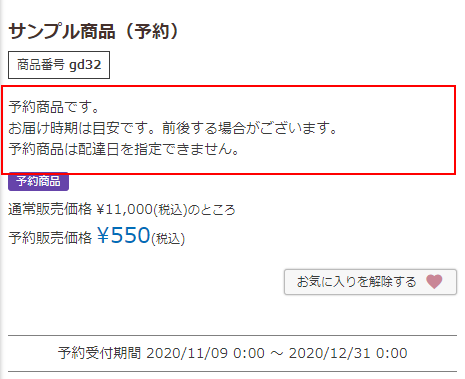
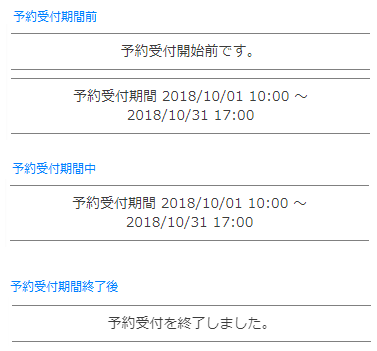
商品詳細画面に表示できるメッセージは以下の通りです。
| 初期値 | コマースクリエイター>メッセージにて設定するメッセージ | 表示画面 |
|---|---|---|
| 予約販売商品です。 お届け時期は目安です。前後する場合がございます。 予約販売商品は配達日を指定できません。 | 商品詳細予約販売商品メッセージ | 商品詳細 |
| 予約受付開始前です。 | 商品詳細予約受付期間開始前メッセージ | 商品詳細 |
| 予約受付を終了しました。 | 商品詳細予約受付期間終了後メッセージ | 商品詳細 |
- 予約受付期間中は、[手順2-予約受付期間]が表示されます。
- 予約販売受付終了後に、継続して通常販売をする場合は、販売期間が表示されます。表示イメージやメッセージについては、「商品詳細」画面-販売期間表示をご覧ください。
ショッピングカート
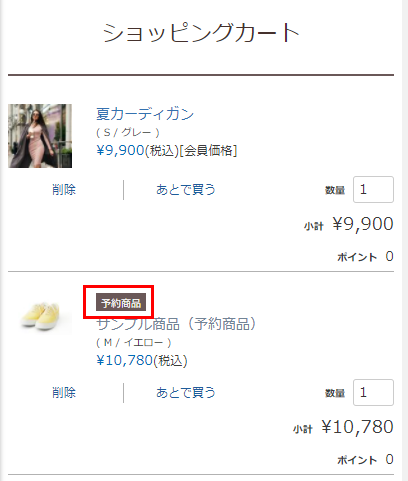
ショッピングカートには、以下のメッセージを表示できます。
| 初期値 | コマースクリエイター>メッセージにて設定するメッセージ | 表示画面 |
|---|---|---|
| 予約販売商品 | カート内予約販売商品メッセージ | ショッピングカート,ご注文手続き(単数),ご注文手続き(複数),商品数量指定(複数お届け),商品数量情報更新(複数お届け) |
決済方法を設定する 必須
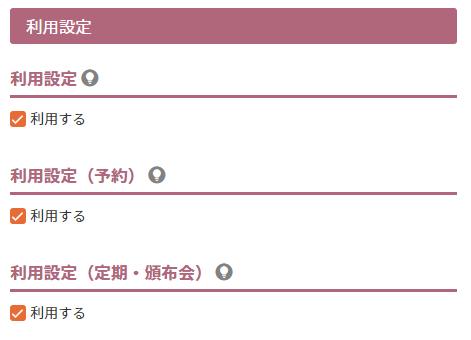
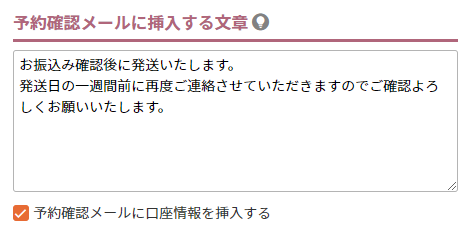
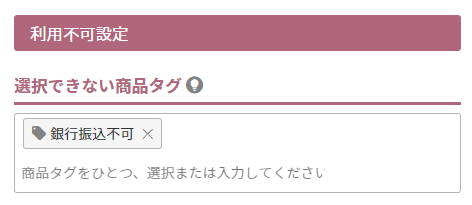
- 例として「銀行振込」のマニュアルへリンクします。 設定の際に、必ず各決済方法のマニュアルをご覧ください。
- 利用設定(予約販売) 必須
チェックします。
※楽天ペイ(オンライン決済)V2は利用できません。 - メール設定-予約確認メールに挿入する文章
予約確認メールに、決済に関する補足事項などを表示したい場合に設定します。 - 利用不可設定
特定の商品のみ使用したくない決済がある場合は、「商品タグ」を利用します。
設定方法や、表示メッセージの設定などは選択できない商品タグ(例:銀行振込)をご覧ください。
以下は与信期間が限られます。
各詳細ページでご確認の上、商品にあわせた運用をご検討ください。
※楽天ペイ(オンライン決済)V2は予約販売商品販売にはご利用いただけません。
ユーザー画面表示イメージ
クレジットカードのオーソリ条件を設定する
クレジットカードを予約販売に利用する場合、オーソリを取得するタイミングを設定できます。
設定画面:設定>決済>決済一覧>クレジットカード(SBPS)または、設定>決済>決済一覧>クレジットカード(F-REGI)
※ご利用の決済代行会社の設定を行います。
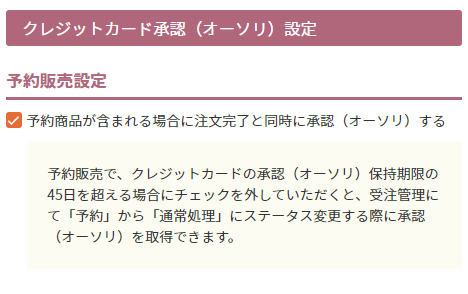
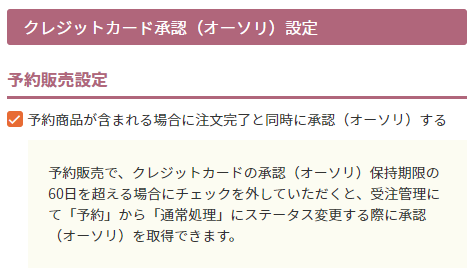
<決済代行会社「SBPS」>
- クレジットカード承認(オーソリ)設定
決済代行会社SBPSを利用してオーソリを取得します。チェックを外すと、注文時にはカードの有用性のみをチェックし、任意のタイミングでオーソリを手動で取得できます。
※SBPSのオーソリ期間は、クレジットカード(SBPS)のオーソリ期間についてをご参照の上、「EMV 3Dセキュア」の対象範囲とあわせてご確認いただき、本機能のチェックの有無をご検討ください。
<決済代行会社「F-REGI」>
- クレジットカード承認(オーソリ)設定
決済代行会社F-REGIを利用してオーソリを取得します。オーソリ期間を超える可能性がある場合は、チェックを外します。注文時にはカードの有用性のみをチェックし、任意のタイミングでオーソリを手動で取得できます。
※F-REGIのオーソリ期間は、2026.10.6以降の注文分:25日/2026.10.05までの注文分:(目安)60日程度です。オーソリ期間による制限事項・処理の関して詳しくは、クレジットカード(F-GERI)・Apple Payのオーソリ期間についてをご確認いただき、本機能のチェックの有無をご検討ください。
チェックを外し、任意のタイミングでオーソリを取得する方法
<決済代行会社「SBPS」>
詳しくは、[予約販売商品販売]注文と同時にオーソリをしない場合の処理方法をご覧ください。
※クレジットカード情報お預かりサービスのお申し込みが必要です。
<決済代行会社「F-REGI」>
詳しくは、[予約販売商品販売]注文と同時にオーソリをしない場合の処理方法をご覧ください。
※クレジットカード番号保持機能(F-REGIオプション:カード登録型サービス)のお申し込みが必要です。
通常販売の商品を同時に購入可能にするか(同梱不可/可)を設定する
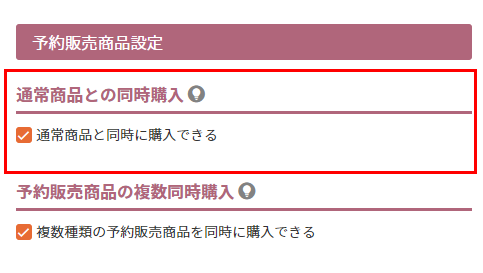
- 通常販売商品との同時購入
チェックすると、通常販売商品と同時に購入いただける設定にできます。
- 決済方法の設定によりご注文手続きを進められない場合がございますのでご注意ください。
詳しくは、設定>決済>決済一覧の「通常販売商品」と「予約販売商品」の同時購入時の注意事項をご覧ください。
発送時期などの違いにより、同時に購入できない設定にしたい場合は、チェックを外します。
異なる予約販売商品を同時に購入可能にするかを設定する
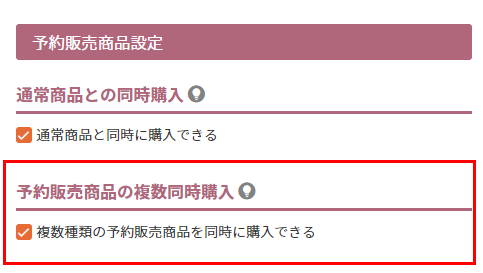
- 予約販売商品の複数同時購入
チェックすると、異なる予約販売商品を複数同時に購入できます。
発送時期などの違いにより、同時に購入できない設定にしたい場合は、チェックを外します。
予約在庫数にかかわらず予約受付を行うかを設定する
本設定は「在庫を管理する」(チェックボックス)のチェックがONで、予約在庫数を登録している場合のみ有効です。
上記が未設定の場合は、本設定にかかわらず、予約受付期間中、予約を受け付けます。
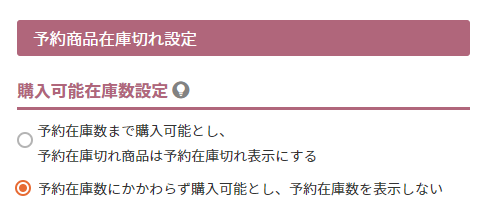
- 購入可能在庫数設定
「予約在庫数にかかわらず購入可能とし、予約在庫数を表示しない」を選択すると、予約在庫切れになっても予約を受け続けられます。(カートが表示し続けられます。)
こちらの設定をしている場合は、以下のにて行った在庫に関する表示設定(在庫数の表示やメッセージなど)はすべて無効となります。
各種メールを設定する 必須
予約関連のメールは次の通りです。
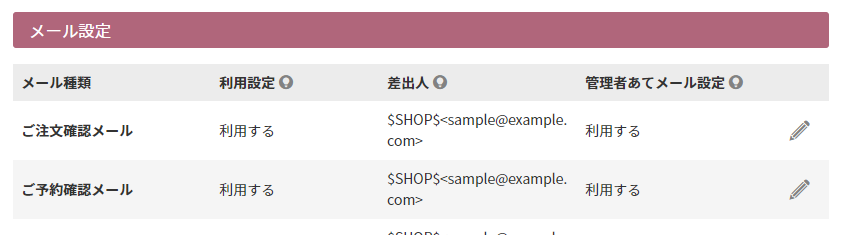
- ご予約確認メール 必須
予約販売商品のみを受注した際に、お客様(消費者)と管理者あてに送信します。
※通常販売商品(予約状態ではない商品)が混在している場合は、ご注文確認メールが送信されます。
予約確認メールと同時に、Lineメッセージを送信することもできます。概要は【応用】LINEで「予約確認メッセージ」を自動配信するをご覧ください。
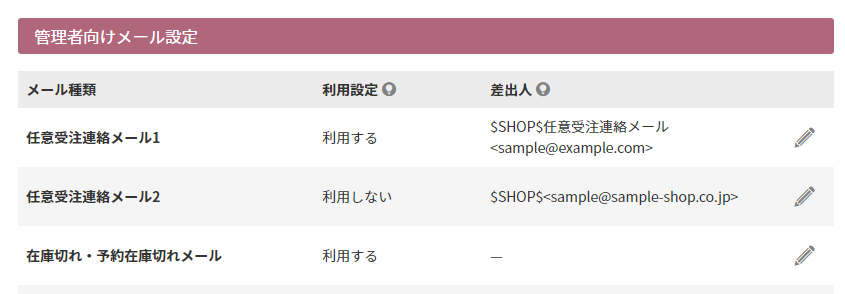
- 在庫切れ・予約在庫切れメール
在庫切れ、もしくは在庫閾値に達した商品に関して、管理者に送信します。
※「在庫を管理する」(チェックボックス)のチェックがONで、予約在庫切れメール閾値を設定した場合のみ有効です。
予約在庫切れメール閾値が設定されていない場合は、送信されません。
予約在庫数が「0」になった場合に、「予約在庫切れメール」を送信したい場合は、予約在庫切れメール閾値に「0」と入力してください。
プレビューで確認する 必須
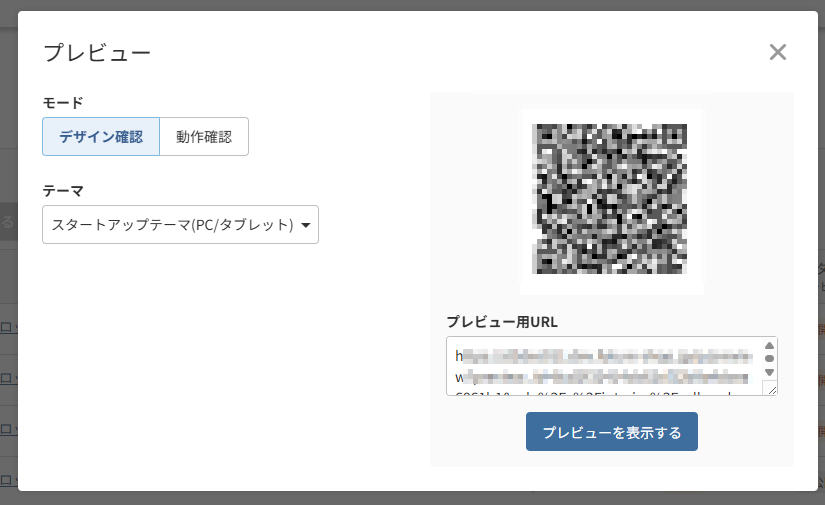
プレビューで確認したい商品の商品基本設定(基本)変更を開き、フッターにある[プレビュー]ボタンを押下します。
「デザイン確認」モードにて、予約受付期間や在庫数などの表示が意図通りになっているかをご確認ください。
※[手順2]にて[ステータス「公開」]のチェックを外している場合は「動作確認モード」ではプレビューできません。

予約販売を開始する 必須

【参考】「注文手続き」画面に、予約販売に関するメッセージを追記する
以下の設定は、通常販売商品・予約販売商品、どちらの購入時にも表示されます。
通常販売商品のみに向けたメッセージになっている場合は、予約販売商品に関するメッセージを適宜変更・追記します。
- 設定>カート>購入画面設定ー注文手続きページ設定
「ご注文手続き」画面にお客様(消費者)からの問い合わせやコメントを入力していただく欄を表示できます。 - 設定>カート>購入画面設定ー注文完了ページ設定
「注文完了」画面に出力されます。※初期値は「注文商品の前に出力」のみ入力されています。
ユーザー画面表示イメージ
【応用】LINEで「予約確認メッセージ」を自動配信する
※ご利用にはLINE連携オプションのお申込みが必要です。
LINEメッセージ設定を利用します。
設定すると、LINE ID連携済みの会員へ「予約確認メール」と同時に、LINEにて「予約確認メッセージ」を自動配信できます。
設定画面:運用>LINEメッセージ>LINEメッセージ設定
くわしい設定方法や画面イメージなどはマニュアルをご覧ください。
- [手順9]にて予約確認メールを「送信する」に設定している場合に限ります。
- LINEメッセージのみを配信することはできません。
- LINEメッセージにはご注文者情報やお届け先などの情報は掲載できません。
注意事項
- 予約販売商品はバンドル販売の対象とすることはできません。
- 入荷お知らせメールは予約販売商品では使えません。(入荷お知らせボタンも表示できません。)
- 予約販売商品のご注文時の購入ポイントの有効化について、 詳しくは予約受注後にすべきこと-ポイント処理をおこなう(ポイント機能利用店舗のみ)をご覧ください。
- ポイント設定を複数行っている場合は注意が必要です。
特に会員ステージ別に付与率を設定している場合は必ず、ポイント適用の優先度をご確認ください。 - 予約販売商品は「お届け希望日」「お届け時間帯」を指定することはできません。
予約販売商品と通常販売商品を同時購入する場合も同様となります。