
「定期・頒布会申込履歴詳細」画面
「配送・送料機能(upgrade版)」未利用(「従来版」利用中)の場合は、一部、表示内容が異なります。文中の注釈にご注意ください。
2024.01.24以降futureshop新規発行店舗様は、すでにupgrade版の機能をお使いです。
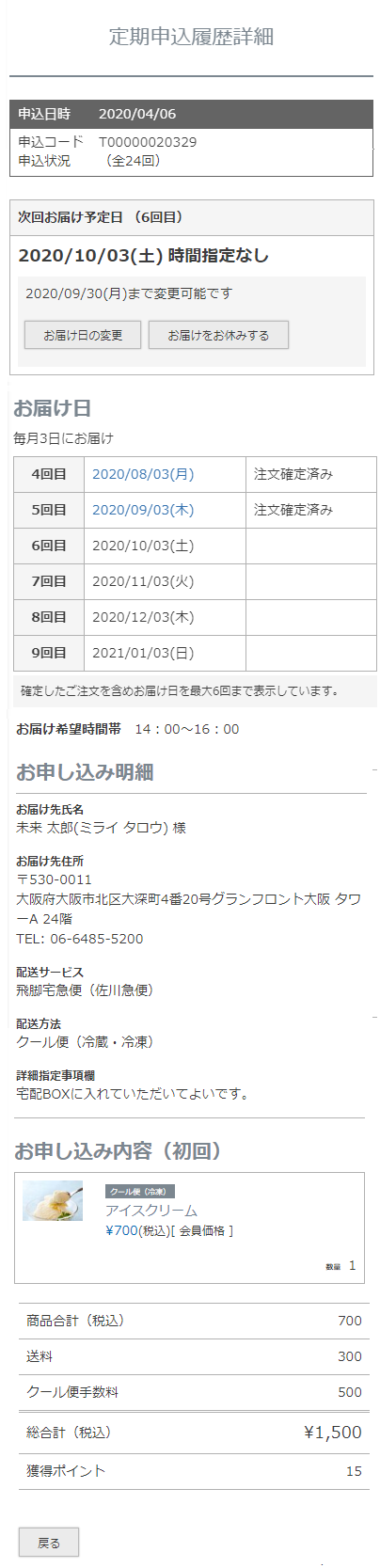
<ページURL>
https://ご利用店舗ドメイン/my/subscriptions/history/(申込コード)
表示イメージはスタートアップテーマ(カスタマイズ前)です。
利用するパーツや項目設定により表示内容やレイアウトを変更できます。詳しくは各システムパーツの説明をご覧ください。
パーツごとの表示イメージと解説
参照
定期申込履歴詳細パーツ
以下の情報を表示するためのシステムパーツです。
申込日時/申込コード
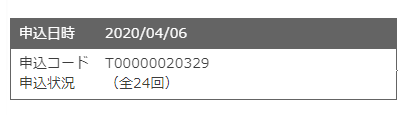
申込日時、申込コード、申込状況が表示されます。
次回お届け予定日エリア
[お届けサイクルの変更][お届け日の変更]ボタン操作は、コマースクリエイター運用中(新規・切替後)のみご利用いただける機能です。
次回お届けの予定日や、設定している場合、各種操作ボタンが表示されます。
※「初回」の場合は、[お届け日の変更]ボタンは表示されません。(変更できません。)
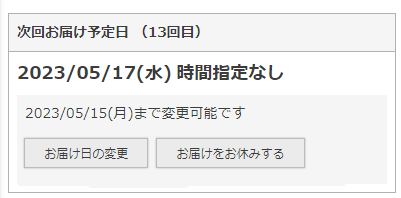
「次回お届け予定日」
「次回お届け予定日」の表記をご覧ください。
「2023/05/15(月)まで変更可能です」
受注確定日の前日が表示されます。期限までは、変更などの各種操作が可能です。
期限を過ぎると各種ボタンは非表示になります。
[お届けをお休みする]ボタン
[お届けをお休みする]ボタンをご覧ください。
「次回お届け予定日」の表記
表示中の受注データが作成されると、次回のお届け予定日の表示が切り替わります。
受注データの作成状況に従い、見出しラベルが異なります。詳細は下表をご覧ください。
表示条件別の「見出し」表記
| 見出しラベル | 表示条件 |
|---|---|
| 次回お届け予定日 初回 | 受注確定日(お申込日)から最初にお届けする回(初回)の受注データが作成されるまで |
| 次回お届け予定日 ●回目 | 次回お届け予定回を表示。 前回の受注データが作成完了後、●回目の受注データが作成されるまで |
| 次回お届け予定日 最終回 | 期限ありコース(※)の場合、前回の受注データが作成完了後、最終回の受注データが作成されるまで |
なお、以下の場合には表示されません。
- 運用>受注一覧・管理(定期・頒布会申込)-定期・頒布会申込基本情報-ステータス(受注確定状況)にて[申込取消]が押下された場合
- 期限ありコース(※)で、すべての申込回の受注データの作成が完了した場合(次回お届け予定がない場合)
<[補足]期限ありコースとは>
[お届けをお休みする]ボタン
「マイページから次回のお届けをお休みする」機能ご利用時のみに表示されます。
「マイページから次回のお届けをお休みする」機能をご利用いただくには、事前の設定および注意事項があります。
以下を参照してください。
定期・頒布会申込みの「次回のお届けをお休みする・お休みを取り消す」機能について
![[お届けをお休みする]ボタン](/img/sysparts/user-subscriptionpage-mysubdetail-nextDelivery-skipBtn.png)
[お届けをお休みする](ボタンラベル)
コマースクリエイター>テーマ>ボタンの「お届けをお休みする-マイページ」を表示します。
[お届けをお休みする]ボタンを押下した場合
「お届けをお休みした注文」エリアが表示されます。
「お休みしたお届け日情報」と[お休みを取り消す]ボタン、「お届け予定変更期限」が表示されます。
![[お届けをお休みする]ボタンを押下した場合](/img/sysparts/user-subscriptionpage-mysubdetail-nextDeliverystop.png)
「次回お届け予定日」(見出し)
お休みしたお届け回数の次回が表示されます。
見出しラベルの表記については「次回お届け予定日」の表記をご覧ください。
※連続した回数をお休みすることはできませんので、[お届けをお休みする]ボタンは表示されません。
※「お届けお休み」中は、「次回お届け日変更」ができませんので、[お届け日の変更]ボタンは表示されません。
「お届けをお休みした注文」エリア(お休みしたお届け日情報)
お休みした「お届け回数」に応じて、「初回/●回目/最終回(お届け予定だった日付)」と表示されます。
[お休みを取り消す](ボタンラベル)
コマースクリエイター>テーマ>ボタンの「お休みを取り消す-マイページ」を表示します。
押下すると、「お届けをお休みした注文」エリアは非表示となります。 「次回お届け予定日」エリアが切替り、[お届けをお休みする]ボタンが再び表示されます。(図1に戻ります。)
[お届けをお休みする]・[お休みを取り消す]ボタン押下時のメール送信について
各操作が完了した際に、お客様(消費者)・管理者宛にメールを送信するように設定できます。
手順については、「マイページからの次回のお届けをお休みする」機能のはじめかた-[手順]マイページから[お届けをお休みする][お休みを取り消す]を受け付けた際のメールを設定するをご覧ください。
お届け日エリア
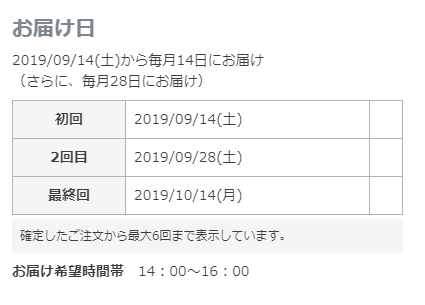
最大6回のお届け情報を表示します。
次回お届け日を起点として、過去のお届け分(受注データ作成済み)を2回分、次回以降のお届け情報を4回分表示します。
定期販売の場合:次回お届け「初回」
定期販売の場合:次回お届け「4回目」
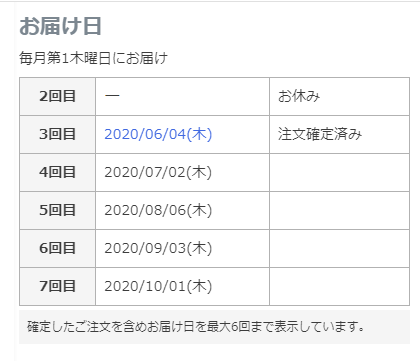
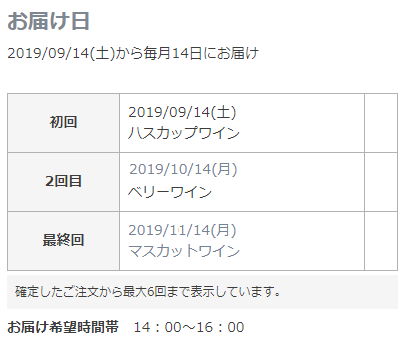
頒布会販売の場合
全ての受注データが作成前の表示について
上図(左)のような表示になります。
なお例では、全3回の期限ありのコース(※)になっており、「お届けをお休みした注文」がない状態です。
「お届けをお休みした注文」回の表示について
上図(中)の2回目のように、ステータスに「お休み」が表示されます。
「受注データ作成済み」回の表示について
上図(中)の3回目のように、ステータスに「注文確定済み」と表示されます。
受注データ作成済みの回の日付を押下すると、注文履歴詳細画面へと遷移します。
ただし、以下が設定されている場合に限ります。
[頒布会の場合]お届け予定の頒布会商品について
上図(右)のように、各回にお届けする頒布会商品名を表示します。
お届けサイクルの表記について
[定期商品の場合]
左図(上段)の例では、「お届け間隔」もしくは「お届け日選択肢」の「日付(1ヶ月に2回まで選択可能にするをチェック)」にて14日と28日を選択した場合になります。
[頒布会商品の場合]
左図(右)の例では、「お届け間隔」もしくは「お届け日選択肢」の「日付(1ヶ月に2回まで選択可能にするをチェックなし)」にて14日を選択した場合になります。
「確定したご注文から最大6回まで表示しています。」(お届け日一覧説明メッセージ)
コマースクリエイター>メッセージの「定期・頒布会購入履歴詳細(定期)-定期申込履歴詳細お届け日一覧メッセージ」が表示されます。
お届け希望時間帯
※「配送・送料機能(upgrade版)」未利用(「従来版」利用中)の場合はこちらをご覧ください。
お申込み明細エリア
お申込み明細
※「配送・送料機能(upgrade版)」未利用(「従来版」利用中)の場合はこちらをご覧ください。
「お支払い方法」
お客様が「お申し込み手続き」画面で選択したお支払い方法が表示されます。
決済方法がクレジットカードの場合
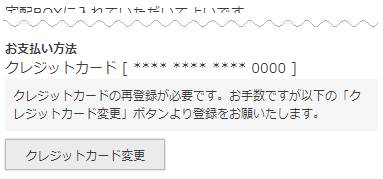
クレジットカードと表記され、下4桁が表示されます。
※F-REGIからSBPSへ切替えを行った場合はカード番号は表示されず、「クレジットカードを登録してください」と表示されます。(2024.05現在)
[クレジットカード変更]ボタン
ボタンを押下後の画面遷移は、お客様(消費者)のクレジットカード登録状況と、店舗様の決済代行会社のご契約状況により異なります。 詳しくは、クレジットカードの変更フローと「変更モーダル」「選択モーダル」についてをご覧ください。
クレジットカードの変更フローと「変更モーダル」「選択モーダル」について
登録済みのクレジットカードの変更画面までの画面遷移について解説します。
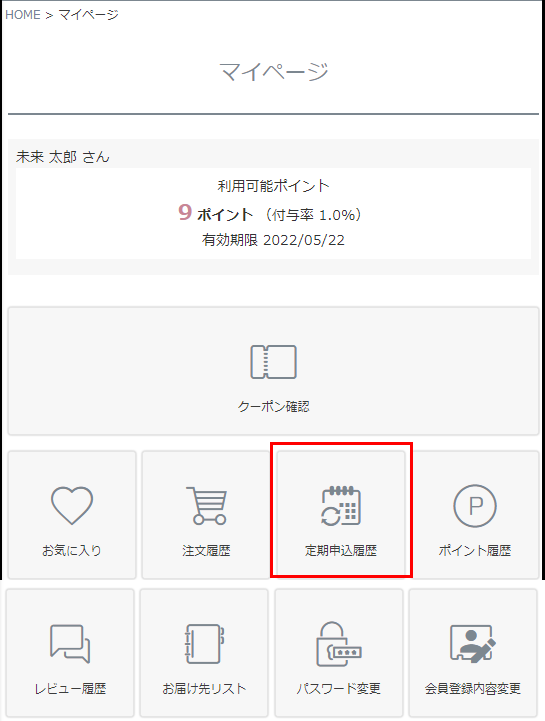
[STEP1]
マイページの「定期申込履歴」を押下。
[STEP2]
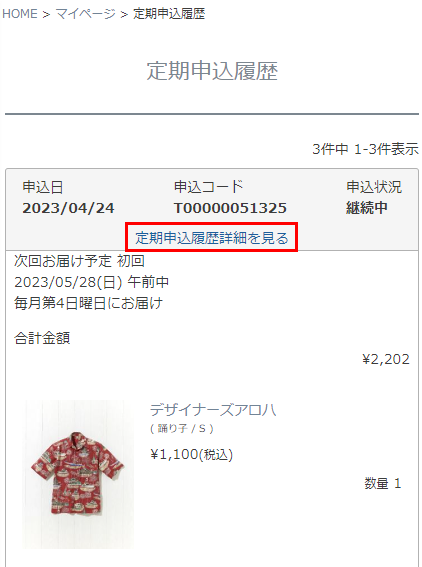
定期申込履歴で、変更したいクレジットカードを利用している申込詳細画面を開く。[定期申込履歴総裁を見る]を押下。
[STEP3]
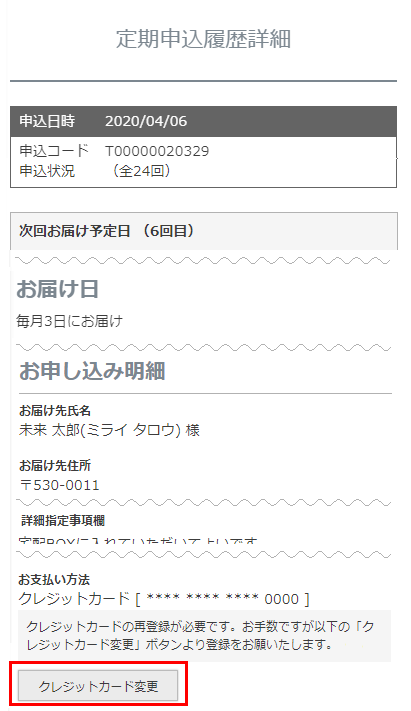
定期申込履歴詳細の「お支払い方法」欄にある[クレジットカード変更]を押下。
[STEP4]
この後は、お客様(消費者)のクレジットカード登録状況と、店舗様がご契約中の決済代行会社がSBペイメントサービス株式会社(SBPS)、または株式会社エフレジ(F-REGI)であるかにより異なります。
【A】決済代行会社として「F-REGI」をご契約中の店舗様
クレジットカード変更モーダルが表示されます。
【B】決済代行会社として「SBPS」をご契約中の店舗様
ー【B-a】futureshopご利用開始時から「SBPS」をご契約の場合
クレジットカード変更モーダルが表示されます。
ー【B-b】以前「F-REGI」をご契約で、SBPSへ切り替えた場合
- 【B-b-1】お客様(消費者)の登録カードがすべて、「F-REGI」ご契約中に登録されたものだった場合
クレジットカード変更モーダルが表示されます。
- 【B-b-2】お客様(消費者)の登録カードの中に、「SBPS」切替え後に登録されたものが含まれる場合
クレジットカード選択モーダルが表示されます。
クレジットカード選択モーダル
お客様(消費者)が登録されているクレジットカードが一覧で表示されます。
登録可能カードは最大5枚です。
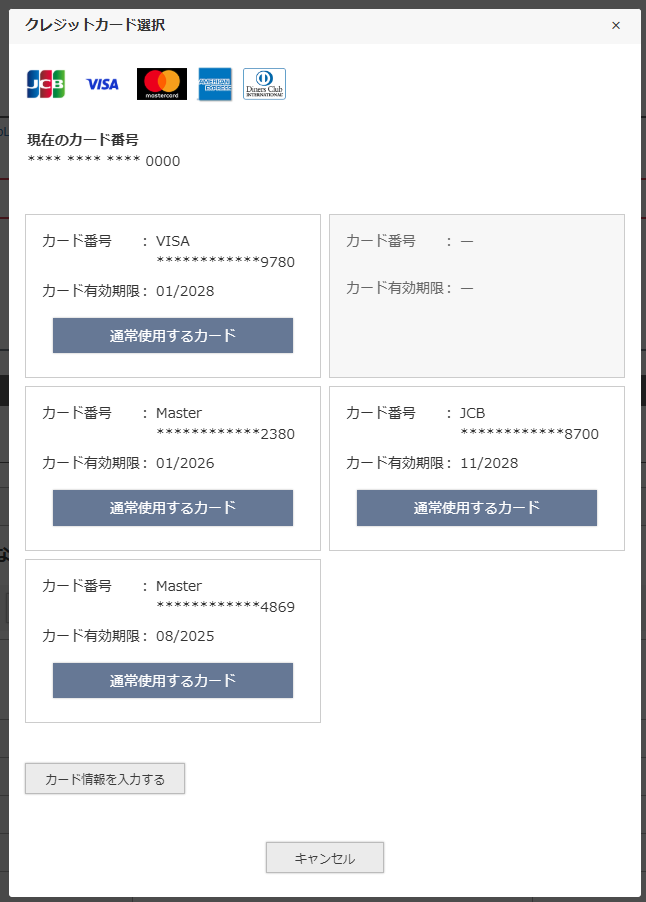
「クレジットカード選択」(見出し)
コマースクリエイター>メッセージの「クレジットカード選択モーダル見出し」が表示されます。
現在のカード番号
該当の定期・頒布会申込みにて、利用中のクレジットカードを表示します。
登録カード一覧
決済代行会社「SBPS」に切替え後にお客様(消費者)が登録されたクレジットカードが表示されています。
[通常使用するカード]ボタン
コマースクリエイター>テーマ>ボタンの「通常使用するカード-定期申込履歴詳細」ボタンが表示されます。
※マイページ>「クレジットカード」画面に表示されるボタンとは設定ボタンが異なります。
本ボタンを押下することで、該当の定期・頒布会申込みにて利用するクレジットカードを変更できます。
<ボタン押下時の画面遷移や動作>
- モーダルが閉じ、「定期・頒布会申込履歴詳細」画面の上部に「変更が完了しました」と表示されます。
- クレジットカード変更完了メールを設定している場合は、お客様(消費者)へメールが送信されます。
他の定期・頒布会申込みで同じカードを利用していた場合、それらの支払いカード情報も併せて変更されます。
[カード情報を入力する]ボタン
コマースクリエイター>テーマ>ボタンの「カード情報を入力する-定期申込履歴詳細」ボタンが表示されます。
クレジットカードが5枚登録済みの場合は、表示されません。
ボタンを押下すると、クレジットカード変更モーダルが開きます。
※「ご注文手続き(単数)」画面・「お申込み手続き(定期・頒布会)」画面に表示されるボタンとは設定ボタンが異なります。
[キャンセル]ボタン
コマースクリエイター>テーマ>ボタンの「キャンセル-共通」ボタンが表示されます。※他のモーダルと共通となります。
「クレジットカード情報に誤りがあります。カード情報を見直して、再度お手続きを進めてください。」(アラート)
クレジットカードを変更・登録が完了しなかった場合は、モーダル上に上記のアラートが表示されます。
クレジットカード変更モーダル
現在表示されているカードの末尾4桁が表示された状態で、新たにカード情報を登録するモーダルが開きます。
変更が完了すると、変更後に受注データが作成されるすべてのお申込みに関して、決済カードが変更となります。
他の定期・頒布会申込みで同じカードを利用していた場合、それらの支払いカード情報も併せて変更されます。
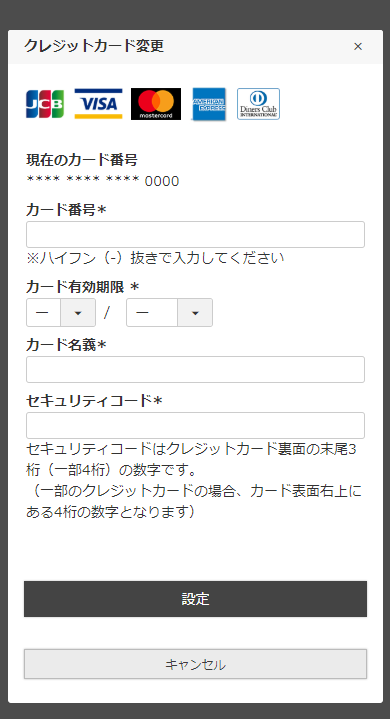
「クレジットカード変更」(見出し)
コマースクリエイター>メッセージの「定期・頒布会購入履歴詳細(定期)-クレジットカード変更モーダル見出し」が表示されます。
「セキュリティコードはクレジットカード裏面の末尾3桁(一部4桁)の数字です。 (一部のクレジットカードの場合、カード表面右上にある4桁の数字となります)」(セキュリティ―コードメッセージ)
コマースクリエイター>メッセージの「定期・頒布会購入履歴詳細(定期)-クレジットカード変更セキュリティコードメッセージ」が表示されます。
[設定]ボタン
コマースクリエイター>テーマ>ボタンの「設定-注文」ボタンが表示されます。※他のモーダルと共通となります。
<ボタン押下時の画面遷移や動作>
- モーダルが閉じ、「定期・頒布会申込履歴詳細」画面の上部に「変更が完了しました」と表示されます。
- クレジットカード変更完了メールを設定している場合は、お客様(消費者)へメールが送信されます。
[キャンセル]ボタン
コマースクリエイター>テーマ>ボタンの「キャンセル-共通」ボタンが表示されます。※他のモーダルと共通となります。
「クレジットカード情報に誤りがあります。カード情報を見直して、再度お手続きを進めてください。」(アラート)
クレジットカードを変更・登録が完了しなかった場合は、モーダル上に上記のアラートが表示されます。
決済代行会社をF-REGIからSBPSに切替えられた店舗様の注意事項
クレジットカード(F-REGI)をご契約中に定期・頒布会機能をご利用されていた店舗様で、以下の条件を全て満たす場合のみに、下図赤枠のように「クレジットカード変更メッセージ」が表示されます。
- 新たにクレジットカード(SBPS)に切替えをされた店舗様
- 定期・頒布会商品のお届けが継続中のお客様(消費者)が、カード決済をされている
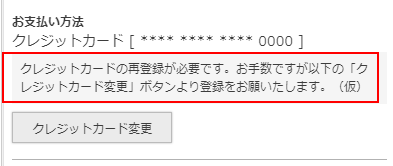
上記のお客様(消費者)においては、クレジットカードの決済はF-REGIを通して行われております。
そのため、決済代行会社をSBPS/F-REGI双方を利用している状態となっております。
決済代行会社を「SBPS」のみで運用するには、クレジットカード(SBPS)をご契約後に、お客様(消費者)にカード情報を再登録して頂く必要があります。
ですので、「クレジットカード変更メッセージ」のメッセージ機能やサンクスメール機能などを用いてお客様(消費者)にアナウンスの上、できるだけ早くお客様(消費者)にカード情報を再登録を促してください。
なお、お客様(消費者)が複数枚カードを登録されている場合、そのカードを定期・頒布会で利用する可能性がある場合は、全カードを再登録していただくことをおすすめいたします。
「クレジットカード変更メッセージ」はコマースクリエイター>メッセージの「定期・頒布会購入履歴詳細(定期)-クレジットカード変更誘導メッセージ」が表示されますので、適宜変更してご利用ください。
お申込み内容エリア
お申込み商品の詳細と注文金額が表示されます。
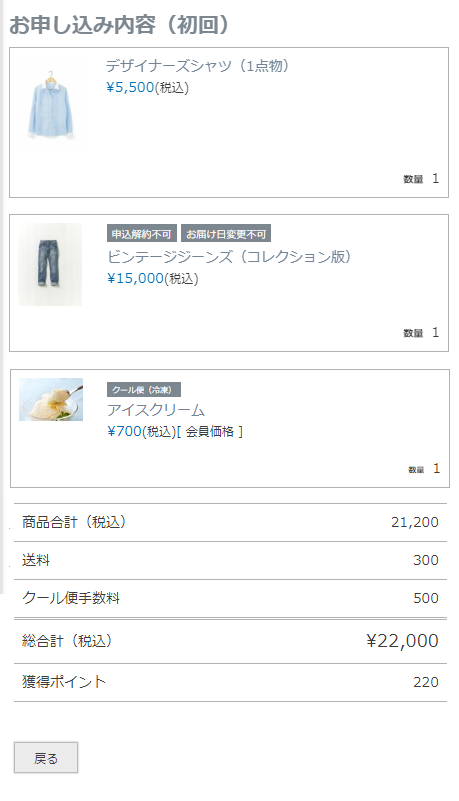
「お申込み内容(初回)」(見出し)
次回お届け予定回が見出しとして表示されます。
表示中の受注データが作成されると、次回のお届け予定日の表示が切り替わります。
受注データの作成状況に従い、見出しラベルが異なります。詳細は下表をご覧ください。
| 見出しラベル | 表示条件 |
|---|---|
| お申込み内容(初回) | 受注確定日(お申込日)から最初にお届けする回(初回)の受注データが作成されるまで |
| お申込み内容(●回目) | 次回お届け予定回を表示。 前回の受注データが作成完了後、●回目の受注データが作成されるまで |
| お申込み内容(最終回) | 期限ありコース(※)の場合、前回の受注データが作成完了後、最終回の受注データが作成されるまで |
商品画像・商品名
商品が削除・非公開の場合、商品画像は表示されません。
バリエーション商品で画像の登録がある場合は、バリエーション画像を表示します。
商品画像・商品名は、押下すると、商品詳細(定期)画面に遷移します。
ただし、以下の場合は商品詳細(定期)画面へリンクをしません。
- 商品が削除・非公開の場合
商品価格・オプション価格
次回お届け回の価格を表示します。
オプション価格がある場合は、表示されます。
商品合計金額(税込)
次回お届け回の合計金額を表示します。
お届けが全て完了している場合は、最終のお届け回の金額を表示します。
送料
各配送設定にて「注文時に送料を計算しない(後ほど連絡する)」を設定している場合は、「後ほどご連絡いたします」と表示します。
手数料
[決済手数料]
[クール便手数料]
獲得ポイント
総合計(税込)
商品合計(税込)+送料+手数料の合計が表示されます。
商品ラベルについて(商品名上部)
「温度帯の表示」(メッセージ)
※「配送・送料機能(upgrade版)」未利用(「従来版」利用中)の場合はこちらをご覧ください。
押下すると、定期頒布会申込履歴一覧画面へ遷移します。