
future Scenario Cast管理画面-新規キャンペーン作成「LINEコンテンツ作成」
本機能はコマースクリエイター未利用・移行中(切替前)の店舗様はご利用いただけません。
2026.04現在、クーポンメールなど一部のメールは、引き続き標準メールマガジン機能をご利用ください。
くわしくは、ご利用に関する【重要事項・注意事項】を確認してください。
future Scenario Cast管理画面 キャンペーン>キャンペーン詳細-設定情報「配信コンテンツ」-LINEコンテンツ作成
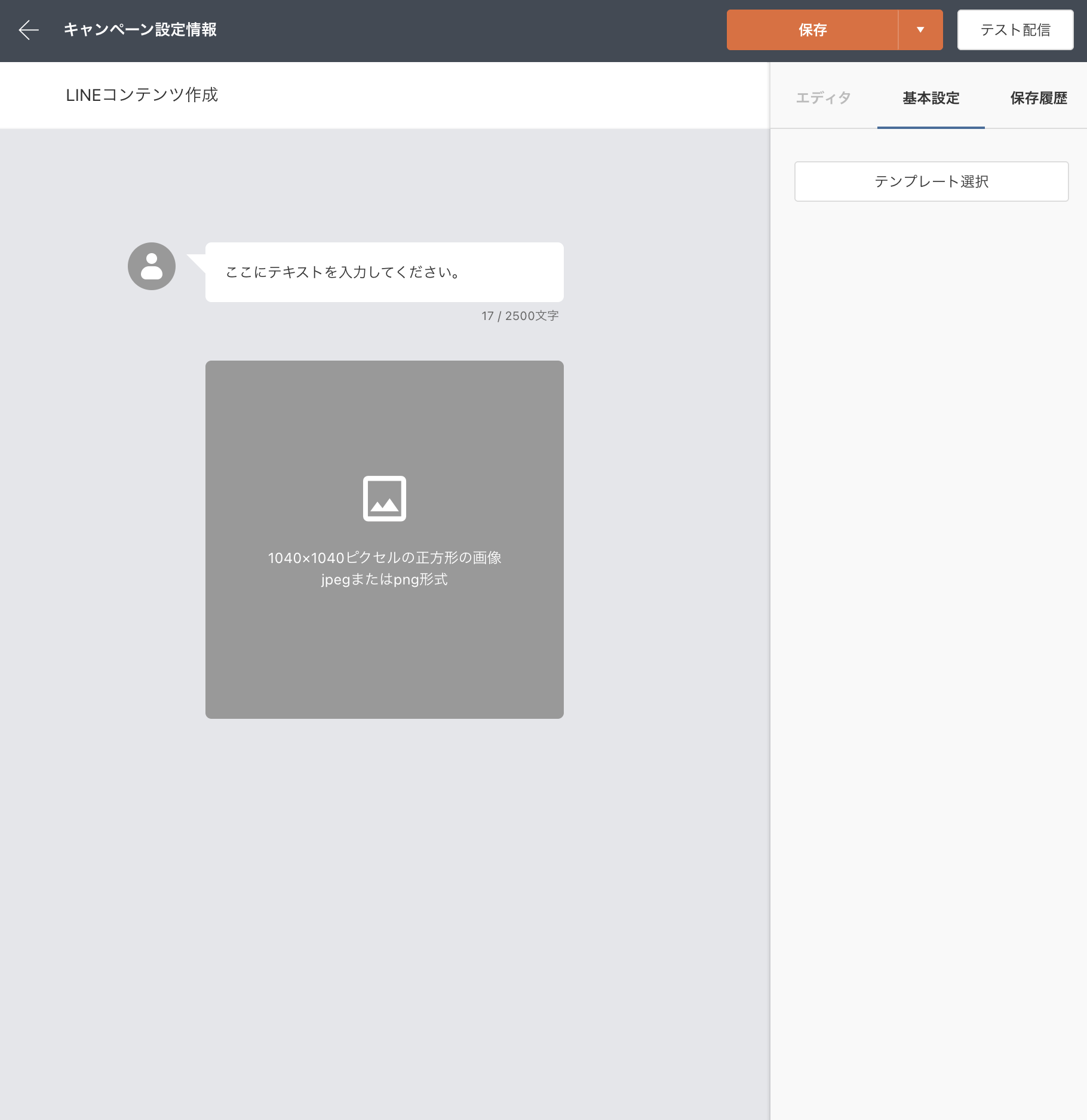
以下の方法で、本画面に遷移することができます。
- 「キャンペーン詳細-設定情報」画面-「配信コンテンツ」にて、[編集]ボタンを押下する。
- 「LINEテンプレート選択」画面にて、各テンプレートの [選択]ボタンを押下する。
※ 「キャンペーン初期設定」にて、「LINEメッセージ」 を選択した場合に表示される画面です。
future Scenario Cast管理画面にてキャンペーンの配信コンテンツを作成・変更する画面です。
future Scenario Cast管理画面にて「LINEメッセージ」でキャンペーンを作成する際、配信コンテンツの作成・変更をおこなう画面です。
HTMLなどのコード知識がなくても、直感的に配信コンテンツを作成することができます。
画像・テキストを配置することで、LINEメッセージのレイアウトが完成します。
レコメンド商品やカゴ落ち商品など、会員ごとにパーソナライズされたコンテンツを差し込むことも可能です。
コンテンツ作成後は、テスト配信で内容を確認することができます。
目次
上部エリア

[保存]・[下書きとして保存]ボタン
を押下すると、[保存][下書きとして保存]のいずれかを選択できます。
<ご注意事項>
- [下書きとして保存]ボタンを押下しただけでは、キャンペーンを配信することはできません。
- 一度[保存]ボタンを押下した配信コンテンツについて、コンテンツを変更後、[下書きとして保存]ボタンを押下した場合、
キャンペーンの本配信時には、[保存]ボタンを押下した時点までの内容が、最新の内容として配信されます。 - 「テスト配信」の場合は、[保存]または[下書きとして保存]されたすべての内容が、最新の内容として配信されます。
[テスト配信]ボタン
[テスト配信]ボタンを押下すると、「配信テスト」モーダルが開きます。
テスト会員向けに、配信コンテンツのテスト配信が可能です。
コンテンツ作成
配信コンテンツ
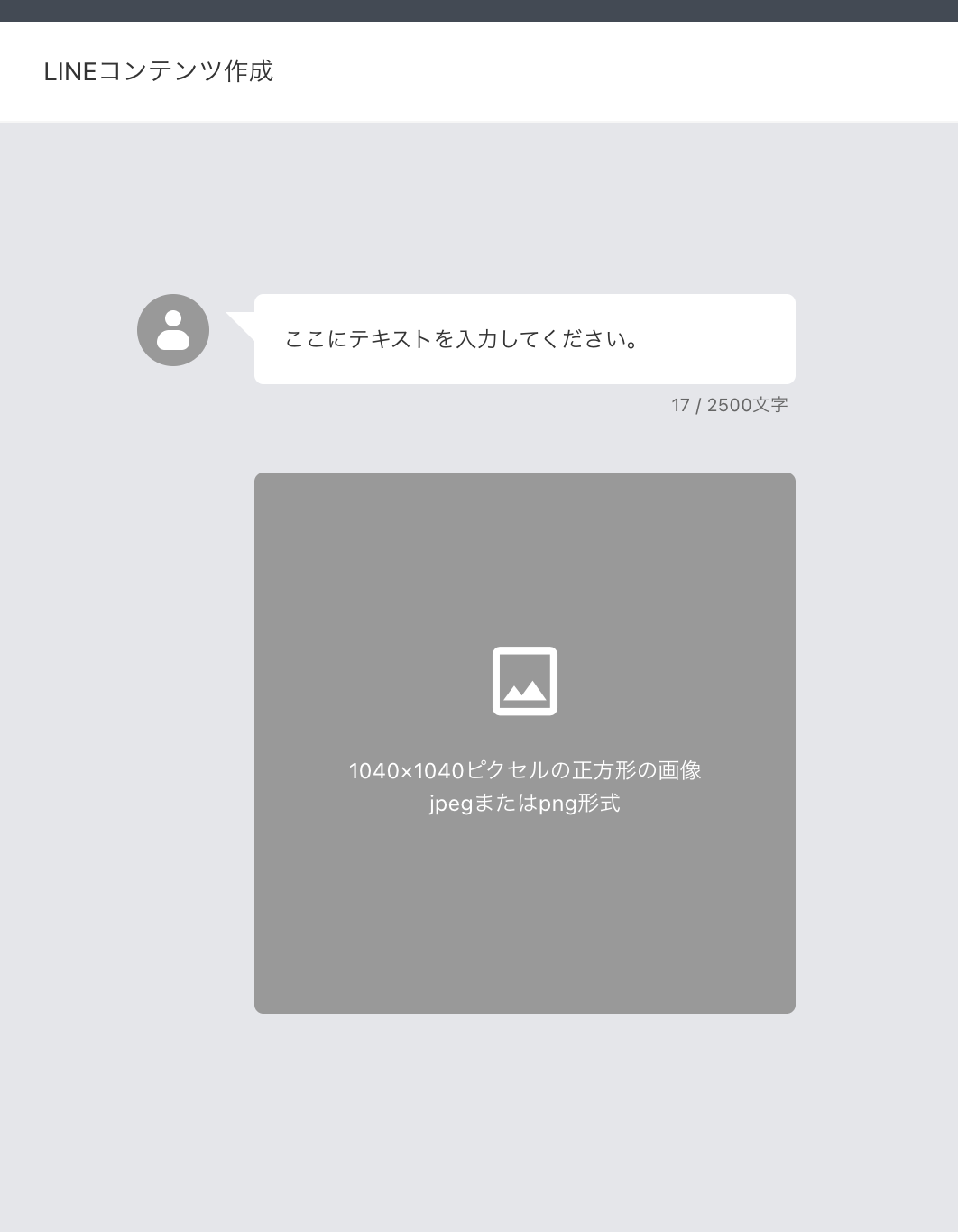
テキストコンテンツ
配信コンテンツ内にテキストを挿入することができます。
テキストコンテンツを選択すると、変数・絵文字が表示されます。
会員IDやメールアドレス、誕生日など、変数(置換文字)の挿入が可能です。
また、「レコメンド商品」や「カゴ落ち商品」など、パーソナライズド商品の差し込みも可能です。
テキストには「Unicodeの絵文字」を使用することができます。
<ご注意事項>
- テキストコンテンツは、1メッセージ(1つの吹き出し)につき、2500文字までです。
- 「Unicode絵文字」は、「1つの絵文字=1文字」ではありません。
利用する「Unicode絵文字」によって、カウントされる文字数が異なります。 - 受信環境により、一部の「Unicode絵文字」は表示されない可能性がございます。
画像コンテンツ
配信コンテンツ内に画像を挿入することができます。
[ファイルを選択]ボタンを押下し、画像をアップロードします。
挿入した画像は、タブメニュー-画像エディタにて設定・変更することができます。
画像にリンクURLを設定することで、「リッチメッセージ」 として配信することが可能です。
くわしくは、リッチメッセージをご覧ください。
<ご注意事項>
- 画像形式は、png・jpeg のいずれかを利用できます。
- gif形式もアップロードは可能ですが、gifアニメーションは動作しません。
- 1コンテンツ内に掲載できる画像サイズの合計は、20MB未満です。
画像コンテンツを選択している場合に、表示されるメニュー項目です。
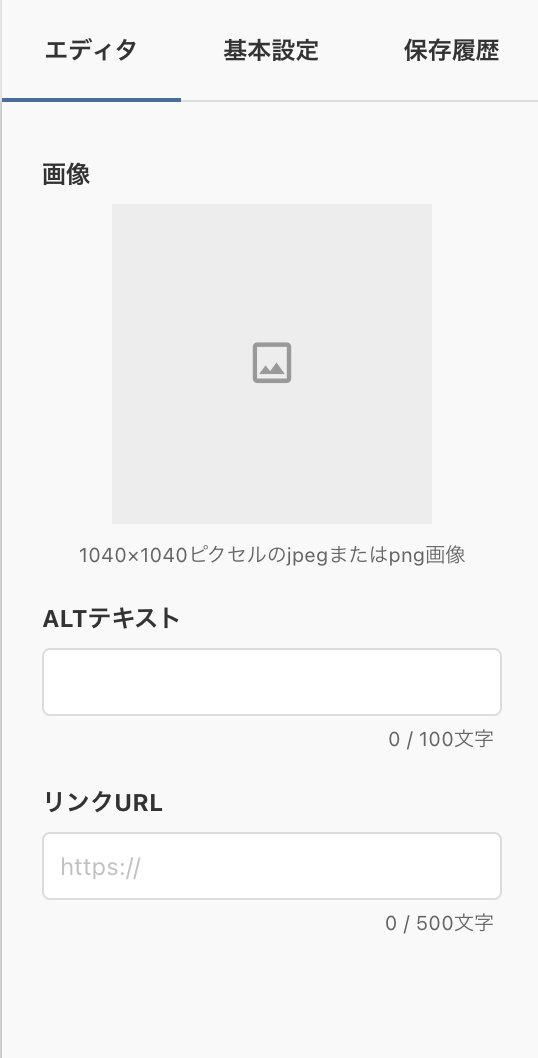
画像
カーソルを合わせると [ファイルを選択]ボタンが表示されます。
押下すると、画像をアップロードすることができます。
<ご注意事項>
- 画像形式は、png・jpeg のいずれかを利用できます。
- gif形式もアップロードは可能ですが、gifアニメーションは動作しません。
- 1コンテンツ内に掲載できる画像サイズの合計は20MB未満です。
分割パターン
※ 画像を、2分割以上のリッチメッセージとして配信したい場合に利用します。
[分割パターンを変更]ボタンを押下すると、「分割パターンを選択」モーダルが開きます。
アップロードした1枚の画像を、選択したレイアウトに分割することができます。
くわしくは、リッチメッセージをご覧ください。
ALTテキスト
画像にALTテキストを設定できます。
リンクURL
画像にリンクURLを設定できます。
※ 画像の分割パターンにより、リンクURLを設定するエリア数が異なります。
くわしくは、「分割パターンを選択」モーダルをご覧ください。
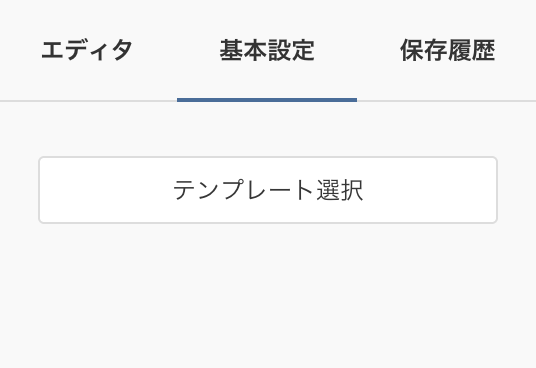
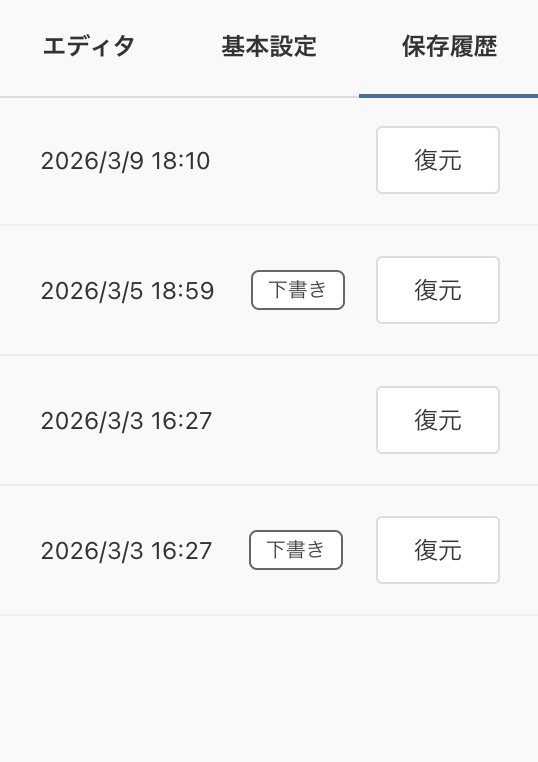
LINEコンテンツの保存履歴を表示します。
[保存]・[下書きとして保存]ボタンを押下した履歴を表示します。
[下書きとして保存]ボタンを押下した場合は、保存履歴に「下書き」と表示します。
[復元]ボタンを押下すると、保存した時点までの内容を復元することができます。
コンテンツ設定方法
変数の差し込み、コンテンツを追加・変更するための方法です。
差し込み変数
テキストコンテンツを選択すると [{v} 差し込み変数] が表示されます。
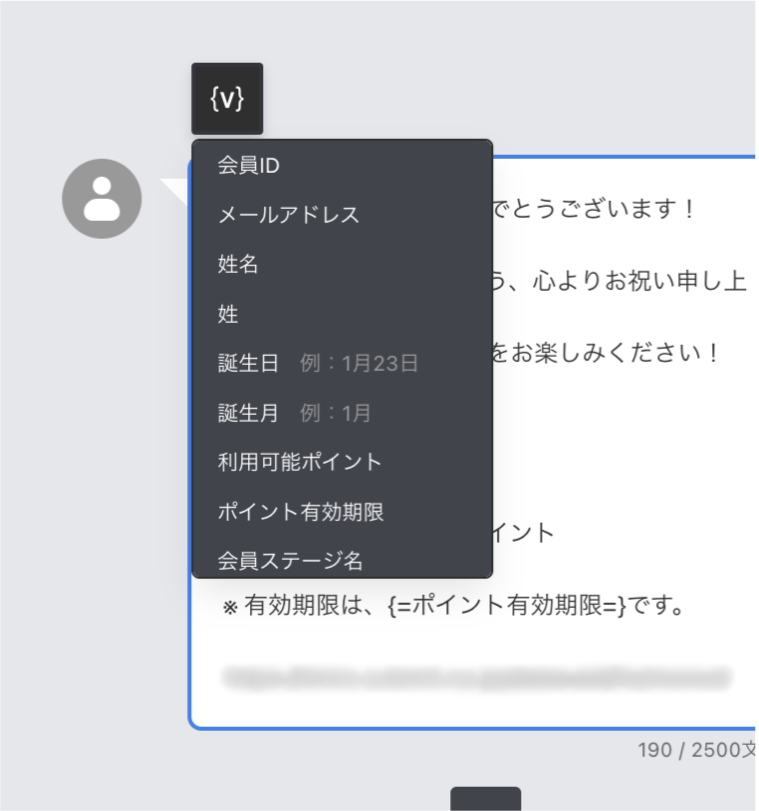
以下の置換文字をLINEメッセージに差し込むことができます。
- 会員ID
- メールアドレス
- 姓名
- 姓
- 誕生日(誕生月日)
- 誕生月
- 利用可能ポイント
- ポイント有効期限
- 会員ステージ名
- レコメンド商品
- カゴ落ち商品
- 閲覧落ち商品
<ご注意事項>
- 「レコメンド商品」「カゴ落ち商品」「閲覧落ち商品」は、オプションをご利用の場合のみ表示されます。
会員の興味・関心にあわせたパーソナライズド商品の差し込みができるをご覧ください。
- 変数の情報が不明な場合は、差し込み変数設定にて設定した値を表示します。
絵文字
テキストコンテンツを選択すると [LINE絵文字] が表示されます。
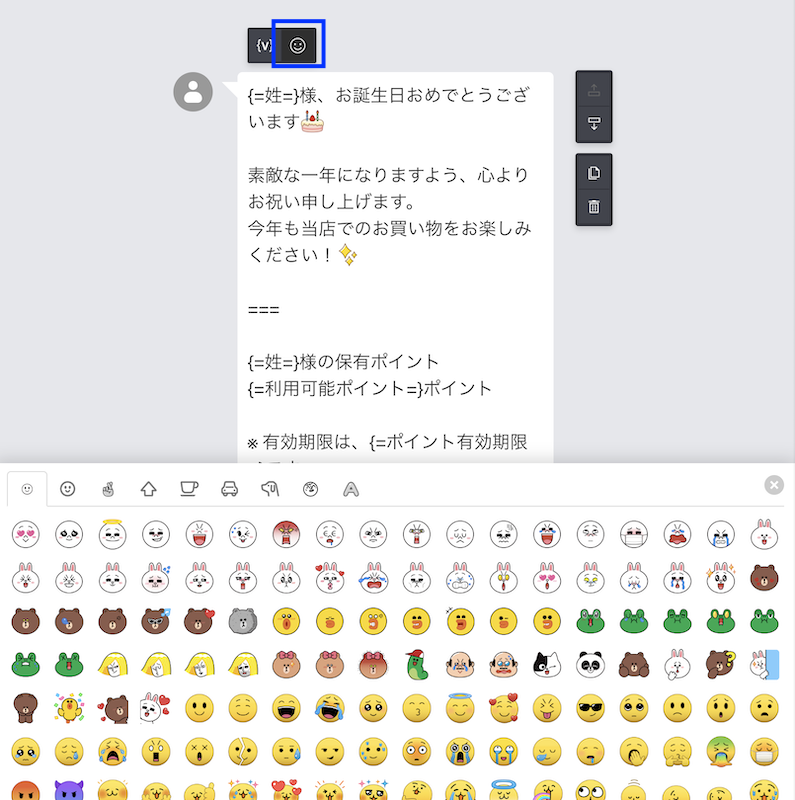
LINE公式が提供する絵文字のうち、特定の9セットの絵文字を利用することができます。
LINE公式の絵文字については、LINEデフォルト絵文字を利用するには?をご覧ください。
[絵文字アイコン]を押下すると、「絵文字一覧」が表示されます。
利用したい絵文字を押下すると、吹き出し内に絵文字を挿入できます。
<挿入する絵文字の入れ替え>
吹き出し内に挿入した絵文字を選択すると、緑枠で囲われます。
囲われた状態で、絵文字一覧の絵文字を選択(クリック)すると、吹き出し内の絵文字が入れ替わります。
LINEコンテンツ作成画面イメージ
<絵文字のスタンプ化>
吹き出し内に、3つ以内の絵文字のみを挿入した場合、配信時には「スタンプ化(拡大表示)」されます。
LINEトーク画面イメージ
<ご注意事項>
- 利用可能な絵文字は、LINE公式が提供する「LINEデフォルト絵文字(9セット)」のみです。
- 1メッセージ(1つの吹き出し)内で利用できる「LINEデフォルト絵文字」の上限は20個までです。
- 利用可能な絵文字は、LINE公式の変更に応じて変わる場合がございます。
- 同一の絵文字の表現(見た目)が、自動的に切り替わる可能性がございます。
- LINEの作成または配信中に、絵文字の見た目が変化した場合、会員には最新の絵文字の見た目でLINEが配信されます。
- LINEの作成または配信中に、利用している絵文字が削除された場合、管理画面・会員への配信ともに、エラー絵文字[?]が表示される可能性があります。
リンクURL
テキストコンテンツにURLが含まれている場合に、URLをクリックすると表示されます。
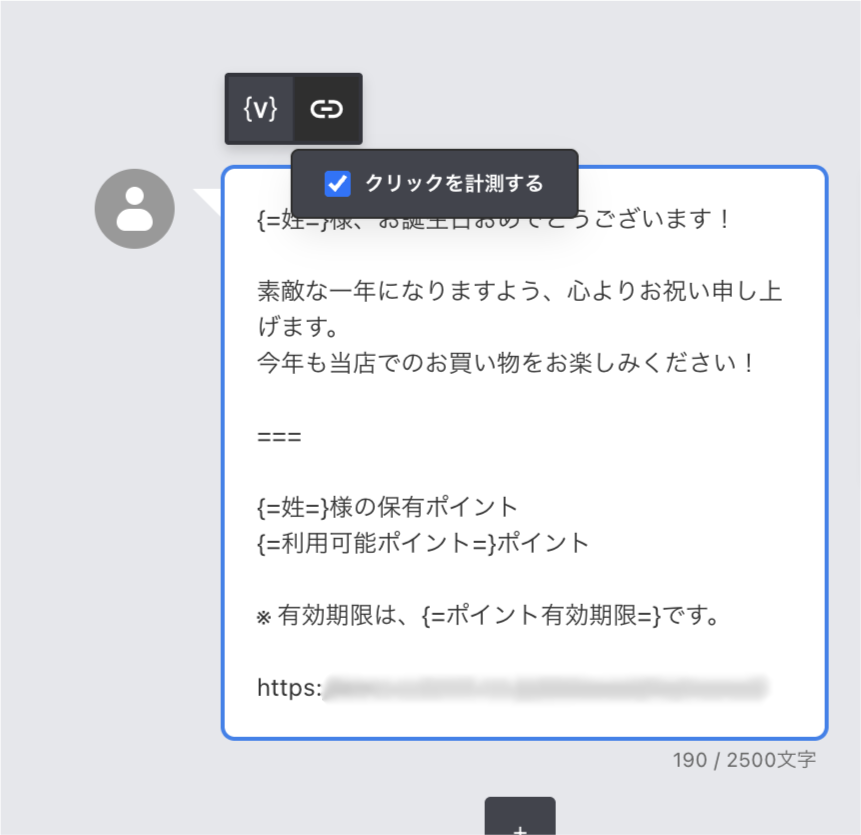
[リンク]を押下すると、[クリックを計測する] が表示されます。
[クリックを計測する]にチェックすると、クリック数を計測できます。
コンテンツの移動・削除
配信コンテンツを選択している場合に、右側に表示されるメニューです。
上へ移動
選択したコンテンツを上へ移動します。
下へ移動
選択したコンテンツを下へ移動します。
複製
選択したコンテンツを下に複製します。
削除
選択したコンテンツを削除します。
追加
選択したコンテンツの下にある「 」を押下すると、コンテンツを追加することができます。
「テキストメッセージ」または「画像メッセージ」の追加が可能です。
<ご注意事項>
1メッセージにつき追加できるコンテンツ数は、「テキストメッセージ」「画像メッセージ(リッチメッセージ含む)」あわせて5つまでです。
「分割パターンを選択」モーダル
画像エディタにて[分割パターンを変更]ボタンを押下すると、「分割パターンを選択」モーダルが開きます。
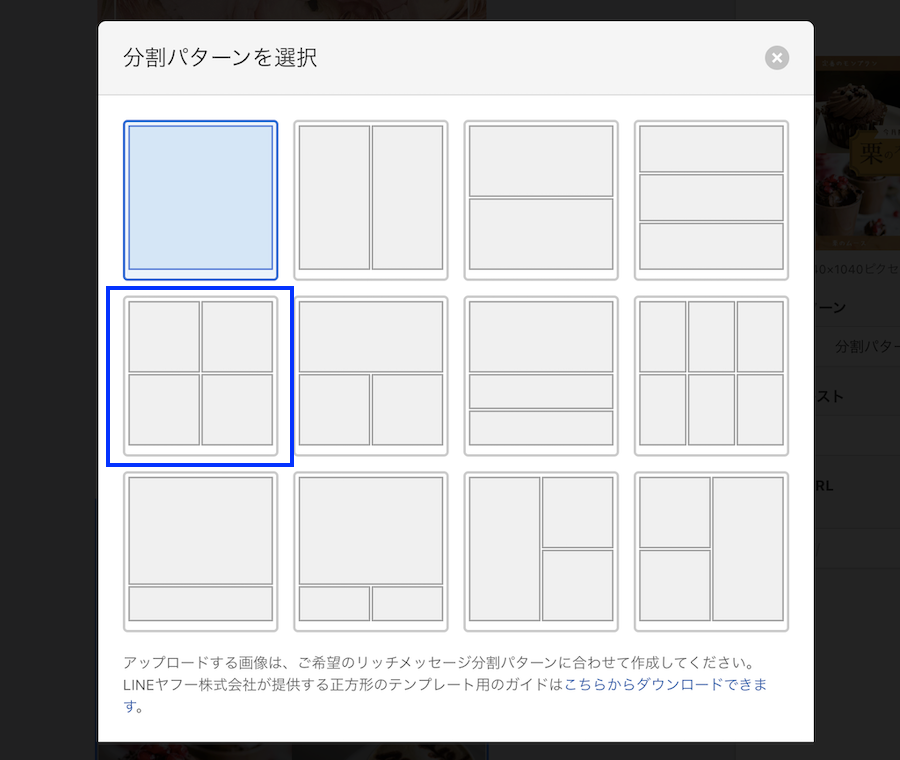
画像の分割パターンを、12種類(1分割〜最大6分割)から1つ選択します。
テンプレート用ガイドのダウンロード
モーダル下部の[こちらからダウンロードできます。]を押下すると、LINEヤフー株式会社が提供する、正方形の分割テンプレート用のガイドをダウンロードすることができます。
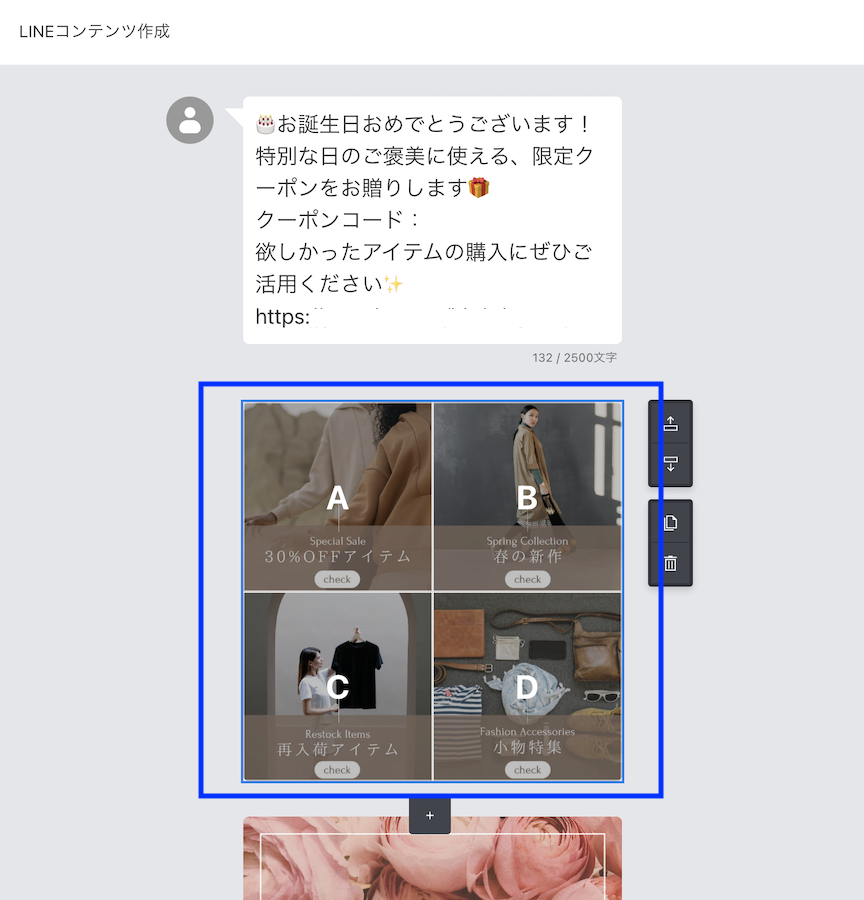
分割パターンを選択すると、画像コンテンツに選択した分割パターンのガイドが表示されます。
分割したエリアごとに、リンクURLを設定できるようになります。
<ご注意事項>
- 「分割パターンを選択」モーダルにて、2分割以上の分割パターンを選択した場合は、分割したすべてのエリアにリンクURLを設定する必要があります。
- 2分割以上の分割パターンを選択した場合、当該画像はリッチメッセージとして配信されます。
1分割を選択している場合でも、リンクURLを設定した画像は、リッチメッセージとして配信されます。
くわしくは、リッチメッセージをご覧ください。
リッチメッセージ
アップロードした画像にリンクURLを設定することで、リッチメッセージとして配信することが可能です。
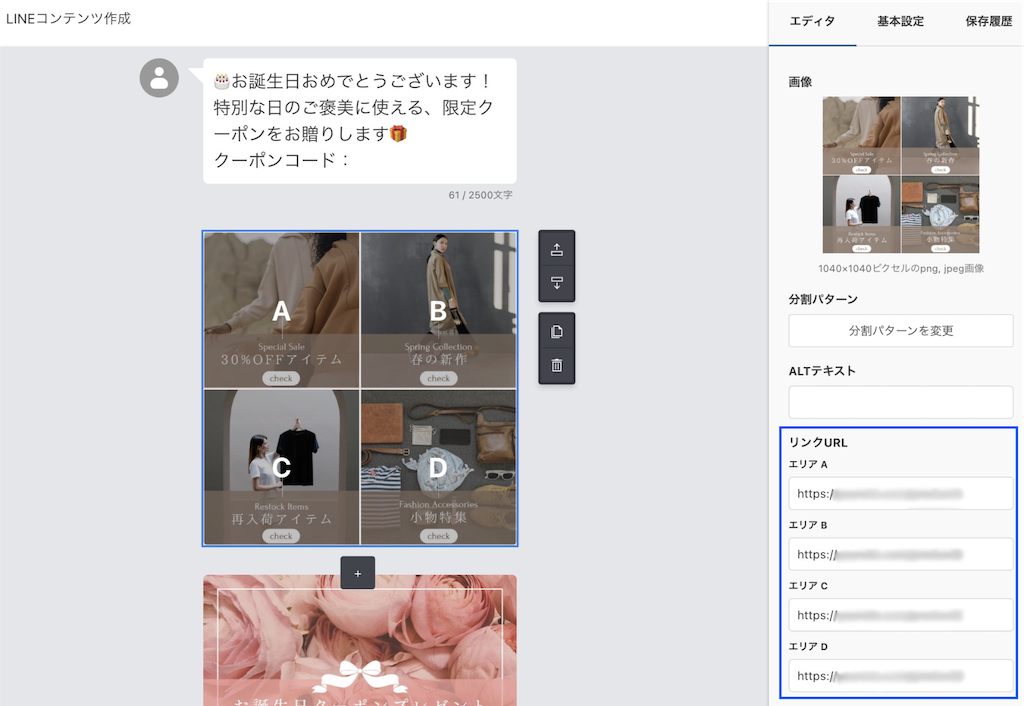
リッチメッセージとして配信したい場合
本画面にて、以下の設定をおこないます。
- 画像をアップロードする
- 画像のサイズは、1040px × 1040px の正方形です。
- アップロード可能な形式は、png・jpegです。
- gif形式もアップロードは可能ですが、gifアニメーションは動作しません。
- 画像の分割パターンを選択する
- 画像をアップロードすると、自動的に1分割で設定されます。(初期設定)
- 分割パターンは、「分割パターンを選択」モーダルにて設定します。
- 分割エリアごとにリンクURLを設定する 必須
- 画像エディタにて、エリアごとにリンクURLを設定します。
- 2分割以上の場合、必ずすべてのエリア(エリアA、エリアB、・・・)にURLを設定してください。
- 各エリアに、同一のURLを設定することも可能です。
「リッチメッセージ」と「画像メッセージ」の違い
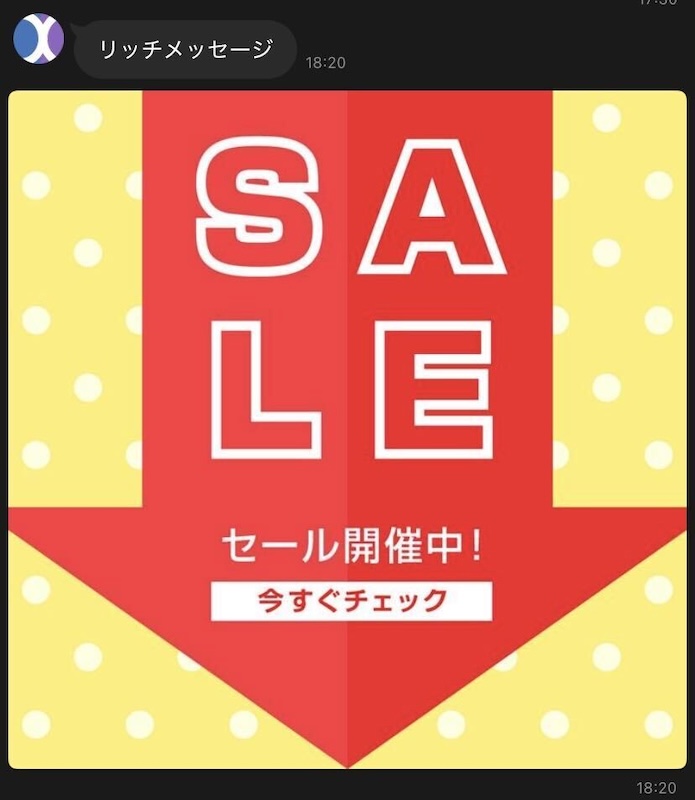
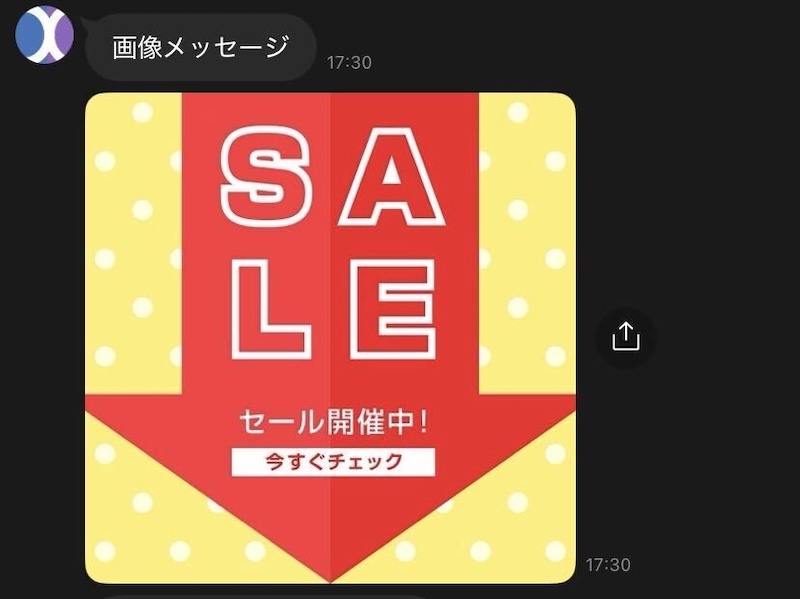
実際のLINEトーク画面での表示が異なります。
「リッチメッセージ」の場合
LINEトーク画面全体に、画像が表示されます。
画像をタップすると、設定したURLのページへ遷移します。
「画像メッセージ」の場合
吹き出し(テキスト)と並んでLINEトーク画面に表示されます。
画像として保存することが可能です。
リッチメッセージに関するご注意事項
- 1メッセージで配信できる、リッチメッセージの上限は5つまでです。
- あらかじめ分割パターンを想定した画像を作成いただき、本画面にてアップロードしてください。
- future Scenario Castには、画像を作成する機能はございません。
- 分割パターンを選択した後に、各エリアごとに画像をアップロードすることはできません。
- 1分割を選択している場合、リンクURL(エリアA)を設定していない画像は、通常の「画像メッセージ」として配信されます。
- URL等を設定したあとで分割パターンを変更した場合、再度エリアごとにURLを設定する必要があります。
- 画像エディタの「ALTテキスト」は、1枚の画像に対するテキストになります。
分割エリアごとに設定することはできません。 - リッチメッセージに設定できるアクションのうち、「クーポン」「テキスト」は対象外です。
また、遷移先のURLは、1000文字以内で設定してください。
ご注意事項
- 1メッセージにつき、配信できるコンテンツ数は、吹き出し・画像・リッチメッセージ合わせて5つまでです。
- 「LINE」のご利用には、以下のお申し込みが必要です。
- フューチャーショップの「LINE連携オプション」
- future Scenario Cast「LINE配信オプション」
- 「キャンペーン初期設定」画面-「どちらで配信しますか?」にて、「メール」または「DM」を選択した場合、表示される内容が異なります。
- 「メール」を選択している場合は、以下の画面をご覧ください
- 「DM」を選択している場合は、新規キャンペーン作成「DMコンテンツ作成」画面をご覧ください。
- 「LINE」のご利用に関する注意事項は、future Scenario Cast「LINE配信オプション」のご利用条件と概要をご覧ください。