
future Scenario Cast管理画面-新規キャンペーン作成「LINEテンプレート選択」
本機能はコマースクリエイター未利用・移行中(切替前)の店舗様はご利用いただけません。
2026.04現在、クーポンメールなど一部のメールは、引き続き標準メールマガジン機能をご利用ください。
くわしくは、ご利用に関する【重要事項・注意事項】を確認してください。
future Scenario Cast管理画面 キャンペーン>キャンペーン詳細-設定情報「配信コンテンツ」-テンプレート作成
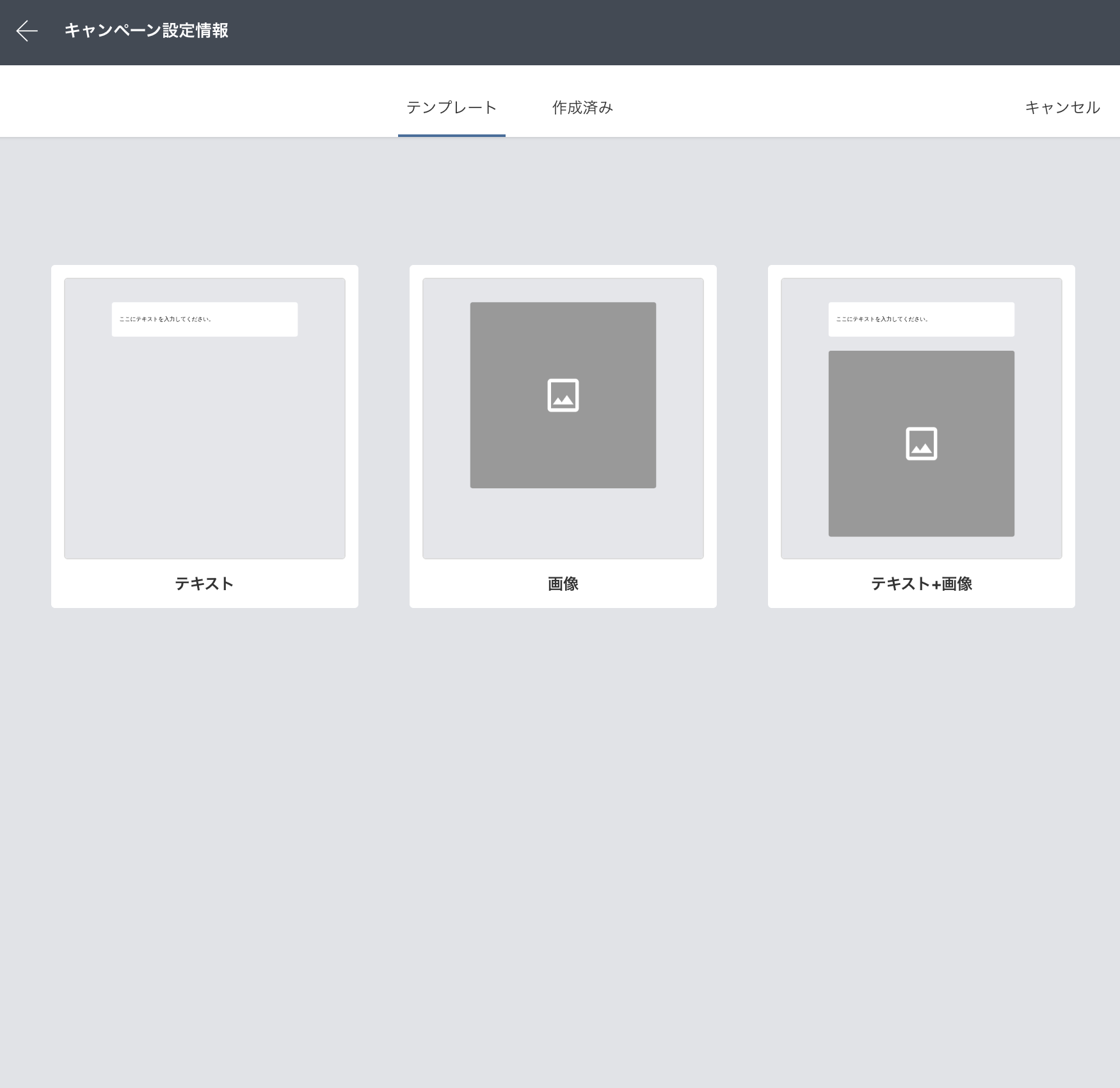
「キャンペーン詳細-設定情報画面-「配信コンテンツ」にある、
[作成]ボタンを押下すると、本画面に遷移します。
※ 「キャンペーン初期設定」にて、「LINEメッセージ」 を選択した場合に表示される画面です。
future Scenario Cast管理画面にて新規キャンペーンのテンプレートを選択する画面です。
future Scenario Cast管理画面にて、「LINEメッセージ」で新規キャンペーンを作成する際、配信コンテンツのテンプレートを選択する画面です。
あらかじめ用意されたテンプレート、または、過去にfuture Scenario Castで作成したキャンペーンの配信コンテンツから、選択することができます。
「キャンペーン初期設定」画面にて、「メール」または「DM」を選択した場合、表示されるテンプレートが異なります。
- 「メール」:「テンプレート選択」画面をご覧ください。
- 「DM」:「DM設定情報」画面をご覧ください。
目次
テンプレート選択
上部エリア

テンプレート
[テンプレート]を選択すると、テンプレート一覧を表示します。
future Scenario Castにてあらかじめ用意している、テンプレートを一覧で表示します。
作成済み
[作成済み]を選択すると、作成済み一覧を表示します。
これまでに、future Scenario Cast管理画面にて作成した配信コンテンツを、一覧で表示します。
[キャンセル]ボタン
[キャンセル]ボタンを押下すると、設定した情報を保存せず、「LINEコンテンツ作成」画面に遷移します。
遷移先の画面は、「テキストテンプレート」を選択した状態です。
テンプレート一覧
future Scenario Castにてあらかじめ用意している、テンプレートを一覧で表示します。
使用したいテンプレートにカーソルを合わせると [選択]ボタン が表示されます。
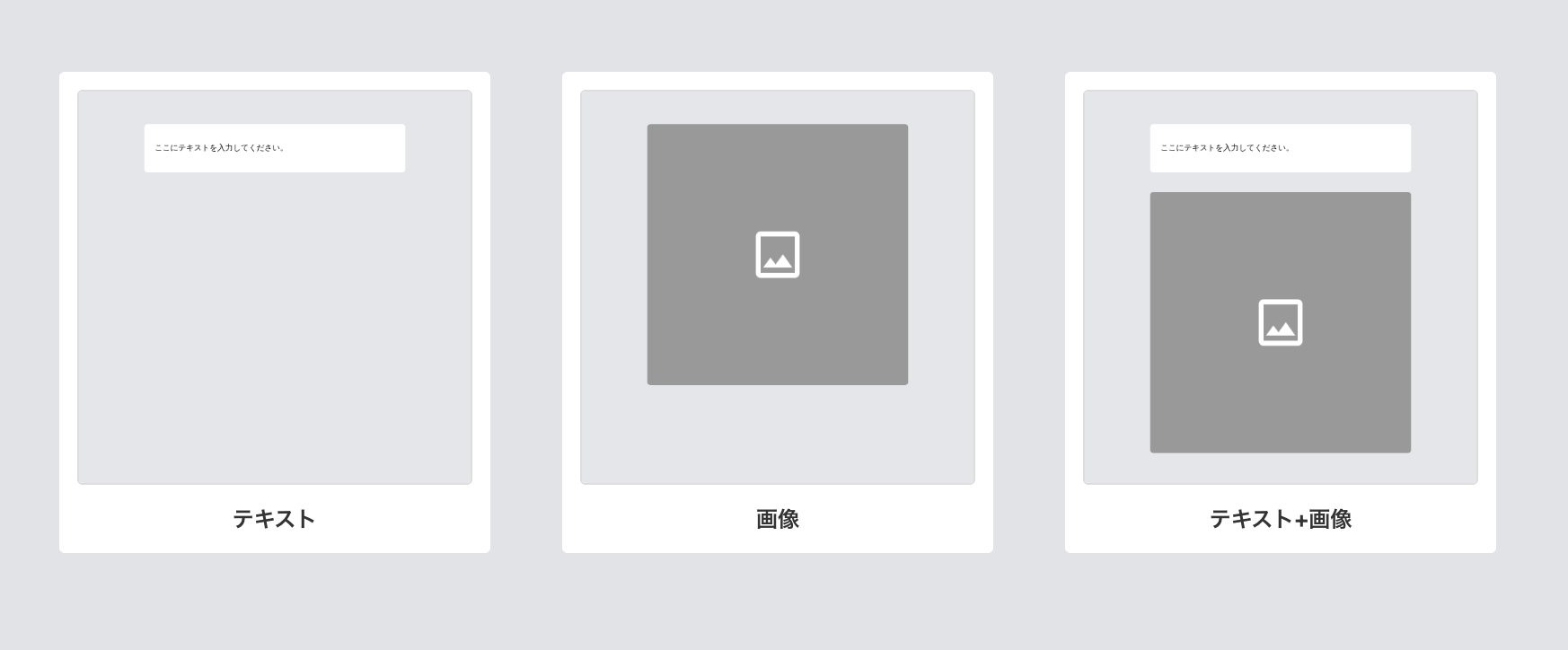
テキストテンプレート
テキストメッセージのみのテンプレートです。
テンプレートの [選択]ボタン を押下すると、「LINEコンテンツ作成」画面に遷移します。
画像テンプレート
画像のみのテンプレートです。
テンプレートの [選択]ボタン を押下すると、「LINEコンテンツ作成」画面に遷移します。
テキスト+画像テンプレート
テキストメッセージと画像、両方のテンプレートです。
テンプレートの [選択]ボタン を押下すると、「LINEコンテンツ作成」画面に遷移します。
作成済み一覧
過去にfuture Scenario Cast管理画面にて作成した、LINEの配信コンテンツを一覧で表示します。
作成済みのコンテンツを再利用して、配信コンテンツを作成したい場合に選択します。
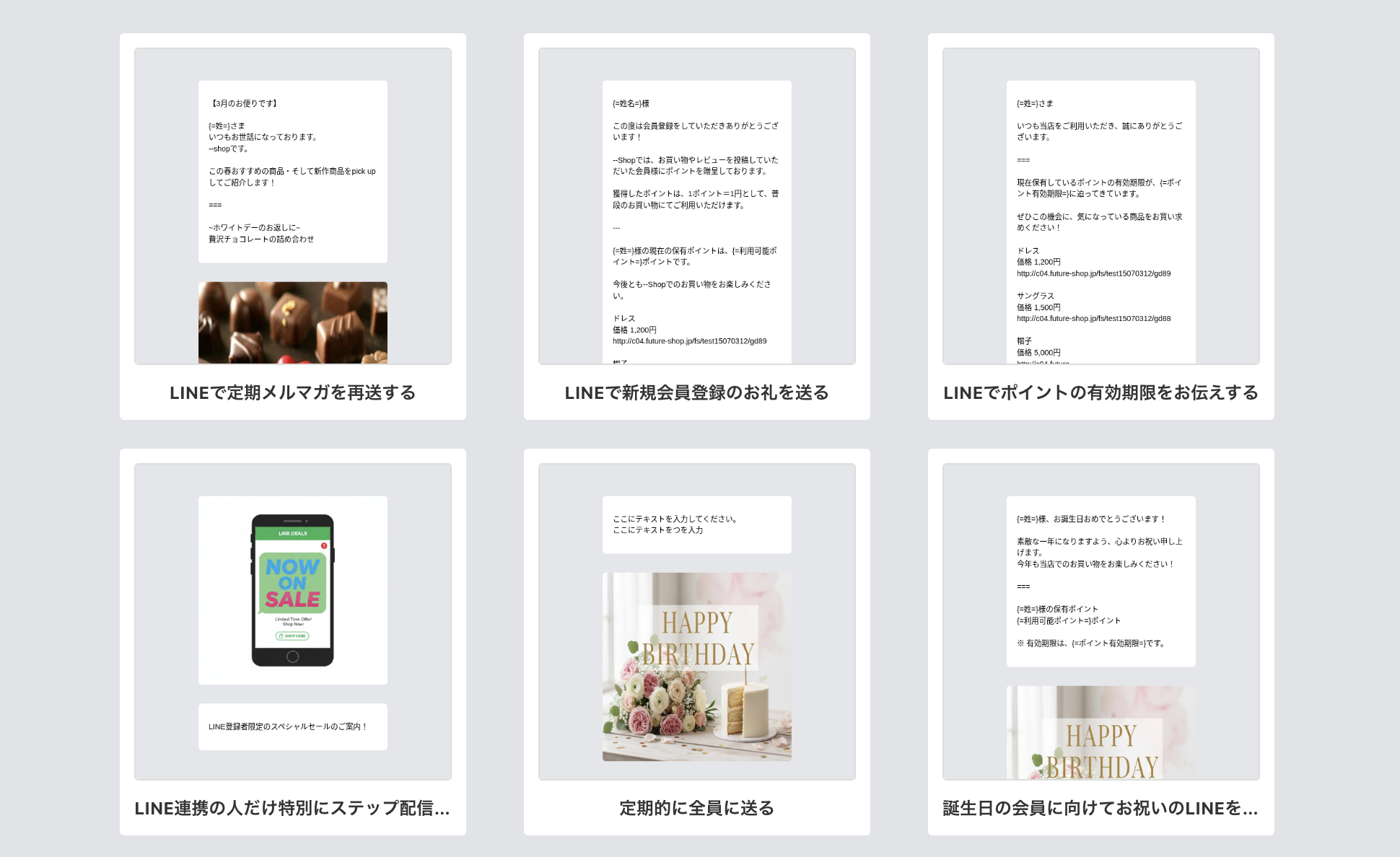
選択したコンテンツの [選択]ボタン を押下すると、「LINEコンテンツ作成」画面に遷移します。
ご注意事項
- 「LINE」のご利用には、以下のお申し込みが必要です。
- フューチャーショップの「LINE連携オプション」
- future Scenario Cast「LINE配信オプション」
- 「キャンペーン初期設定」画面-「どちらで配信しますか?」にて、「メール」または「DM」を選択した場合、表示される内容が異なります。
- 「メール」を選択している場合は、「テンプレート選択」画面をご覧ください。
- 「DM」を選択している場合は、「DM設定情報」画面をご覧ください。
- 「LINE」のご利用に関する注意事項は、future Scenario Cast「LINE配信オプション」のご利用条件と概要をご覧ください。