
future Scenario Cast管理画面-新規キャンペーン作成「DMコンテンツ作成」
本機能はコマースクリエイター未利用・移行中(切替前)の店舗様はご利用いただけません。
2026.04現在、クーポンメールなど一部のメールは、引き続き標準メールマガジン機能をご利用ください。
くわしくは、ご利用に関する【重要事項・注意事項】を確認してください。
future Scenario Cast管理画面 キャンペーン>キャンペーン詳細-設定情報「配信コンテンツ」-DMコンテンツ作成
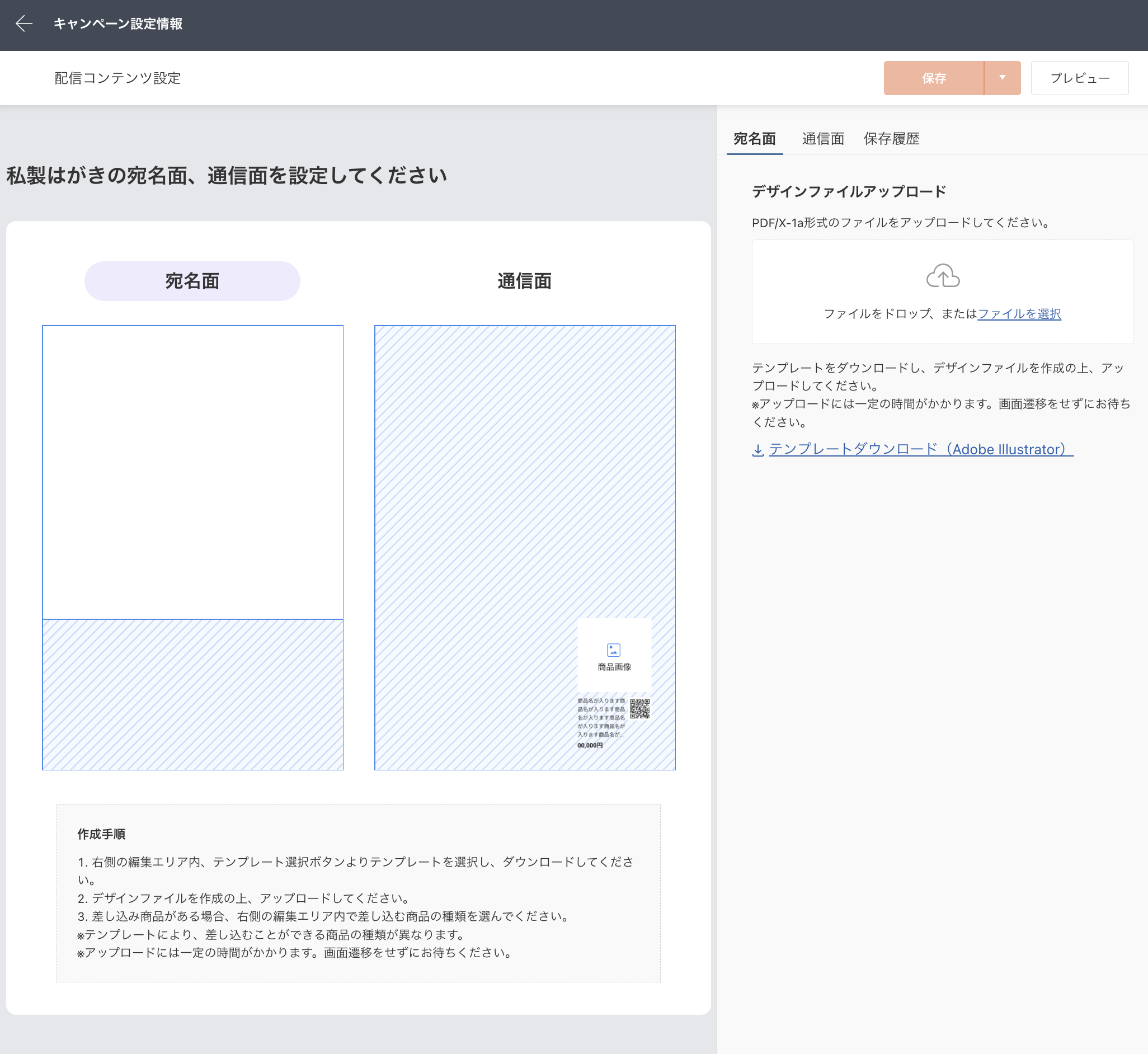
以下の方法で、本画面に遷移することができます。
- 「DM設定情報」画面「配信コンテンツ」にて、[作成]ボタン または [編集]ボタン を押下する。
- 「キャンペーン初期設定」にて、「DM」を選択した場合に表示される画面です。
future Scenario Cast管理画面にてDMの配信コンテンツを作成・変更する画面です。
future Scenario Cast管理画面にて「DM」でキャンペーンを作成する際、配信コンテンツの作成・変更をおこなう画面です。
本画面にて用意している「テンプレートファイル」をダウンロードし、DMの宛名面・通信面のデザインファイルを作成いただけます。
作成したデザインファイルを本画面にアップロードしていただくことで、DMコンテンツが完成します。
レコメンド商品やカゴ落ち商品など、会員ごとにパーソナライズされたコンテンツを差し込むことも可能です。
コンテンツ作成後は、「プレビュー」画面で、内容を確認することができます。
目次
上部エリア

[保存]・[下書きとして保存]ボタン
を押下すると、[保存][下書きとして保存]のいずれかを選択できます。
<ご注意事項>
- [保存]・[下書きとして保存]ボタンは、宛名面・通信面のデザインファイルアップロード後に、押下できるようになります。
- [下書きとして保存]ボタンを押下しただけでは、DMを配信することはできません。
- 一度[保存]ボタンを押下した配信コンテンツについて、コンテンツを変更後、[下書きとして保存]ボタンを押下した場合、
キャンペーンの本配信時には、[保存]ボタンを押下した時点までの内容が、最新の内容として配信されます。
[プレビュー]ボタン
[プレビュー]ボタンを押下すると、「プレビュー」画面に遷移します。
アップロードしたデザインファイルの内容を、確認することができます。
コンテンツ作成
宛名面
[宛名面を設定する]ボタン、または右メニュー「宛名面」を選択すると表示されます。
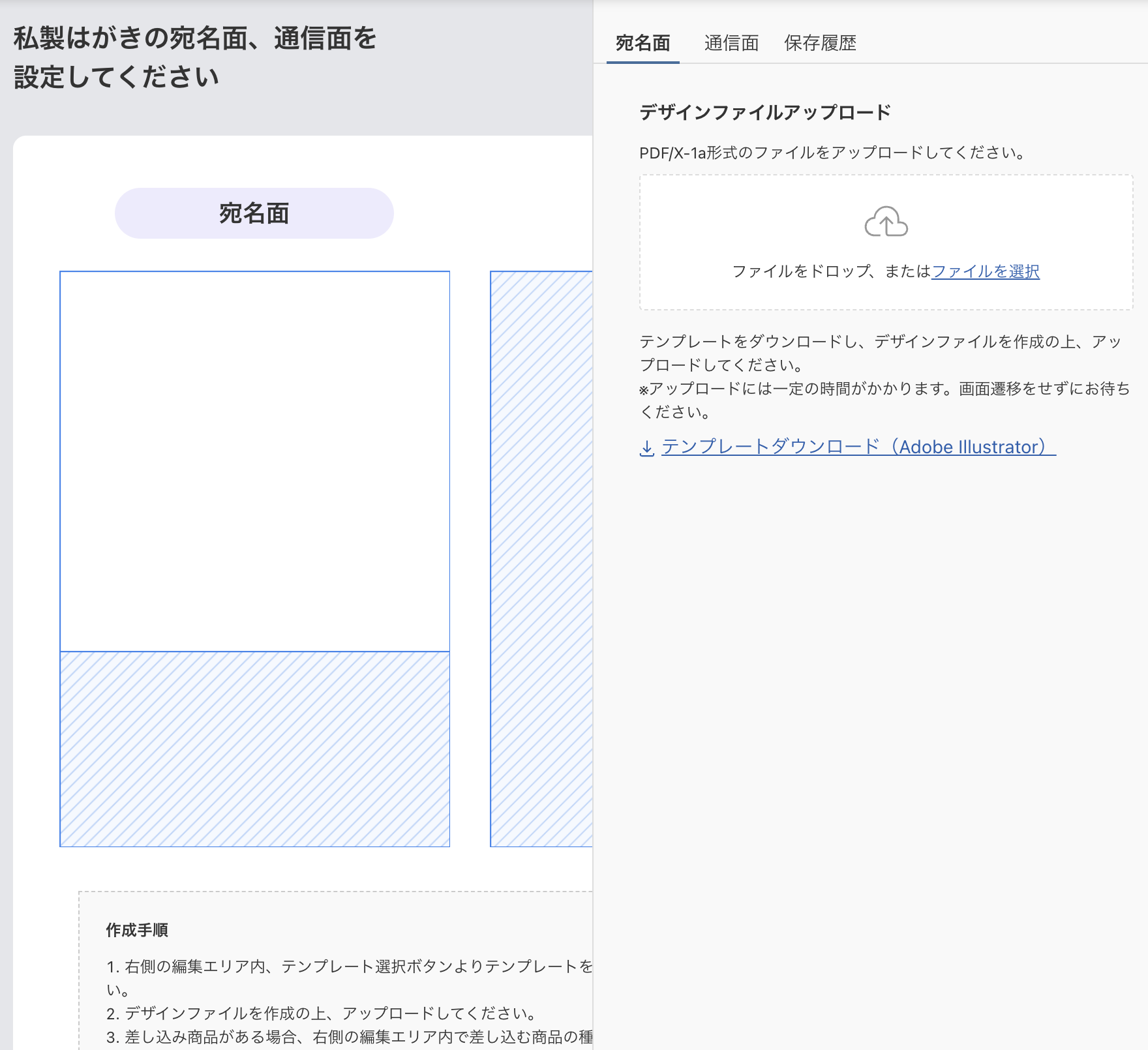
デザインファイルアップロード
作成した宛名面のデザインファイルを、ドラッグ&ドロップ、または[ファイルを選択]ボタンからアップロードできます。
ファイル形式は、PDF(PDF/X-1a形式) を指定してください。
※ ファイルのアップロードには一定の時間がかかります。管理画面を閉じずにお待ちください。
テンプレートダウンロード
Adobe Ilustratorで開くことのできる、デザインテンプレートをご用意しています。
[テンプレートダウンロード(Adobe Ilustrator)] を押下すると、宛名面のテンプレートファイルをダウンロードすることができます。
通信面
[通信面を設定する]ボタン、または右メニュー「宛名面」を選択すると表示されます。
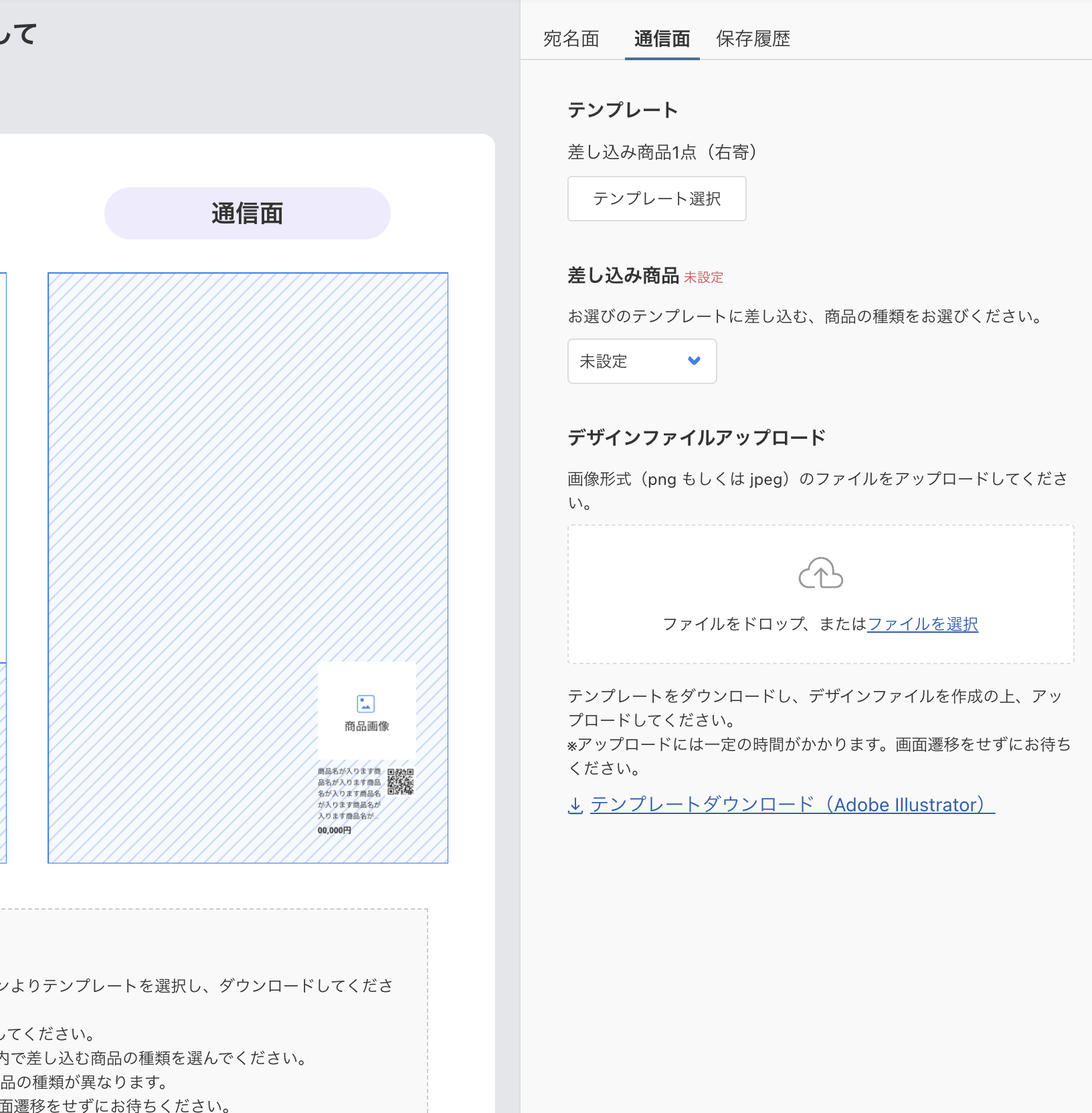
テンプレート
[テンプレート選択]ボタンを押下すると、テンプレート一覧が表示されます。
※ 「DM設定情報」で選択したはがき種類により、表示されるテンプレートが異なります。
差し込み商品
通信面に差し込むパーソナライズド商品を選択できます。
「レコメンド商品」「カゴ落ち商品」「購入商品」「閲覧落ち商品」のいずれかを選択します。
テンプレートの選択により、選択できる差し込み商品が異なります。
- 差し込み商品なし:「差し込み商品」は表示されません。
- 差し込み商品1点(右寄/下部):「レコメンド商品」「カゴ落ち商品」「購入商品」「閲覧落ち商品」
- 差し込み商品3点/5点:「レコメンド」のみ選択可。
※ 「レコメンド商品」「カゴ落ち商品」「閲覧落ち商品」のご利用には、別途オプションのご利用が必要です。
デザインファイルアップロード
作成した通信面のデザインファイルを、ドラッグ&ドロップ、または[ファイルを選択]ボタンからアップロードできます。
ファイル形式は、png・jpegのいずれか を指定してください。
※ ファイルのアップロードには一定の時間がかかります。管理画面を閉じずにお待ちください。
テンプレートダウンロード
Adobe Ilustratorで開くことのできる、デザインテンプレートをご用意しています。
[テンプレートダウンロード(Adobe Ilustrator)] を押下すると、通信面のテンプレートファイルをダウンロードすることができます。
保存履歴
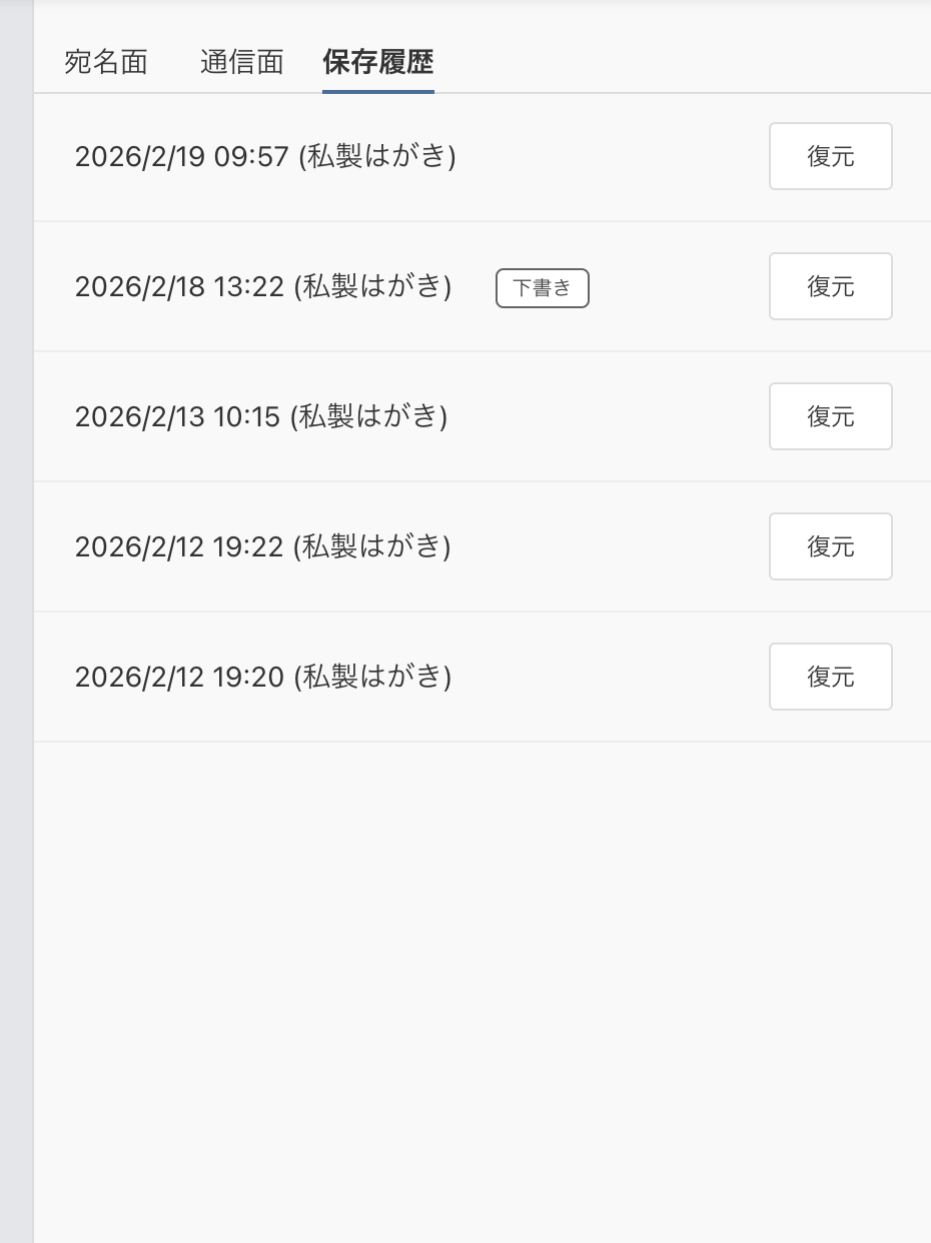
作成したDMコンテンツの保存履歴を表示します。
[保存]・[下書きとして保存]ボタンを押下した履歴を表示します。
[下書きとして保存]ボタンを押下した場合は、保存履歴に「下書き」と表示されます。
[復元]ボタンを押下すると、保存した時点までの内容を復元することができます。
プレビュー
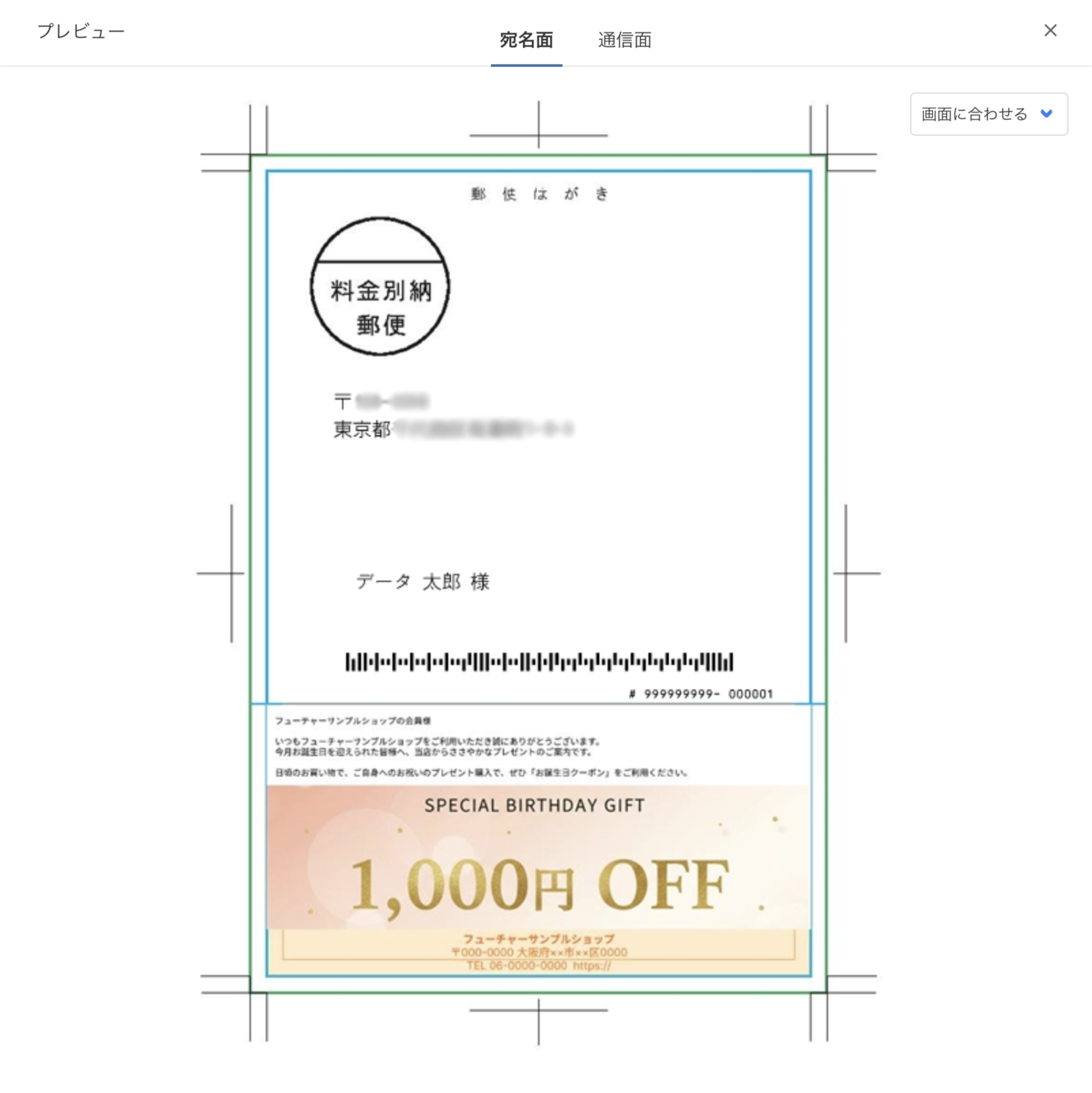
[プレビュー]ボタンを押下すると遷移する画面です。
アップロードしたデータを、プレビューで確認することができます。
宛名面 / 通信面
プレビュー画面での表示を「宛名面」「通信面」で切り替えることができます。
画面に合わせる / 実際のサイズ
プレビュー画面に表示する、データのサイズを変更できます。
「画面に合わせる」「実際のサイズ」のいずれかを選択します。
通信面テンプレート一覧
通信面のテンプレートを一覧で表示します。
「DM設定情報-配信コンテンツ」画面にて選択したはがき種類により、表示されるテンプレート一覧が異なります。
私製はがきの場合
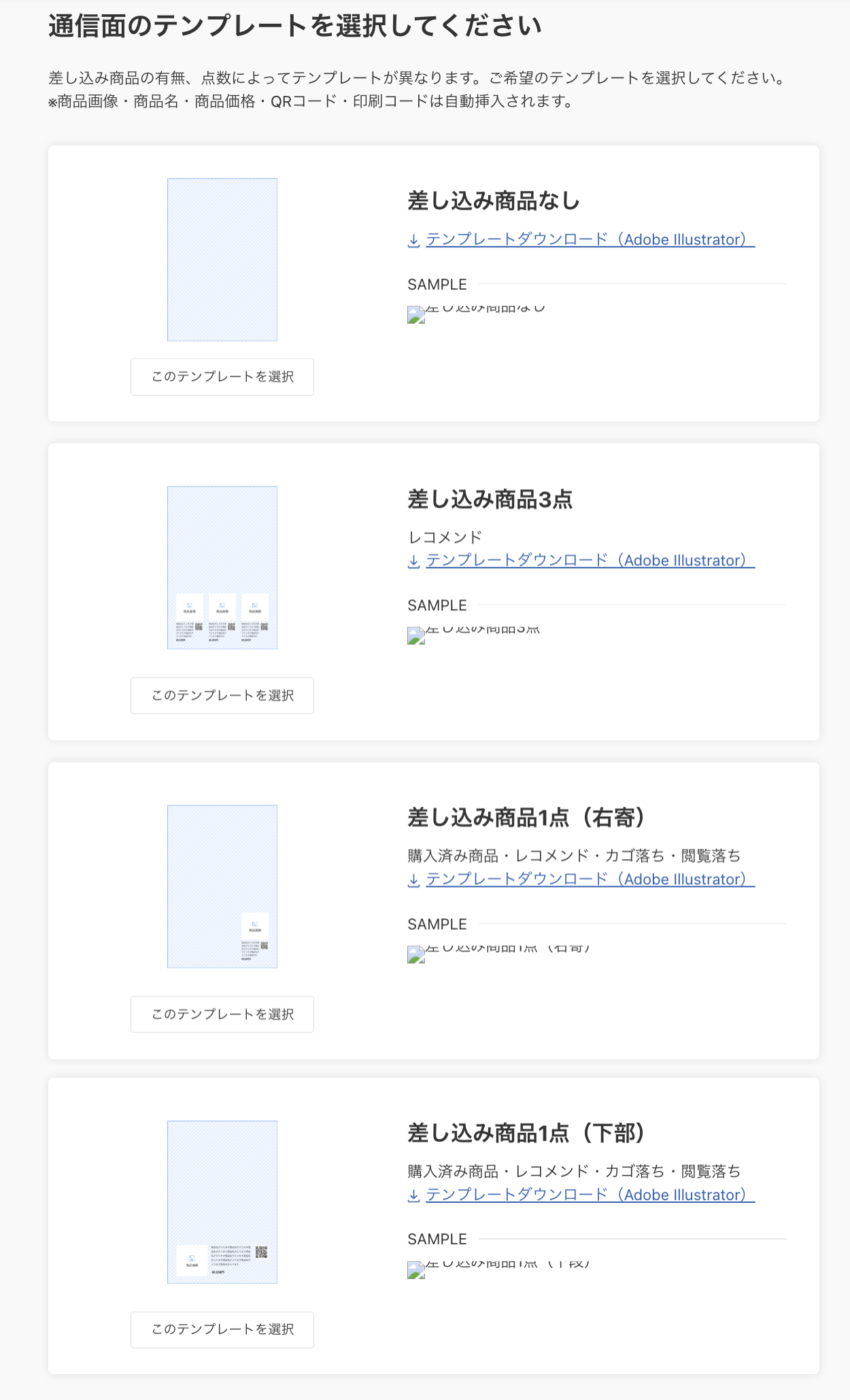
差し込み商品なし
差し込み商品のない、無地のテンプレートを利用したい場合に選択します。
差し込み商品3点
差し込み商品を、通信面の下部に3つ横並びで表示します。
複数の商品を表示したい場合に選択します。
※ 選択できる差し込み商品は、「レコメンド商品」のみです。
差し込み商品1点(右寄)
差し込み商品を、通信面の右下に表示します。
「レコメンド商品」「カゴ落ち商品」「購入商品」「閲覧落ち商品」を差し込みたい場合に選択します。
差し込み商品1点(下部)
差し込み商品を、通信面の下部に表示します。
「レコメンド商品」のほか、「カゴ落ち商品」「購入商品」「閲覧落ち商品」を差し込みたい場合に選択します。
圧着はがきの場合
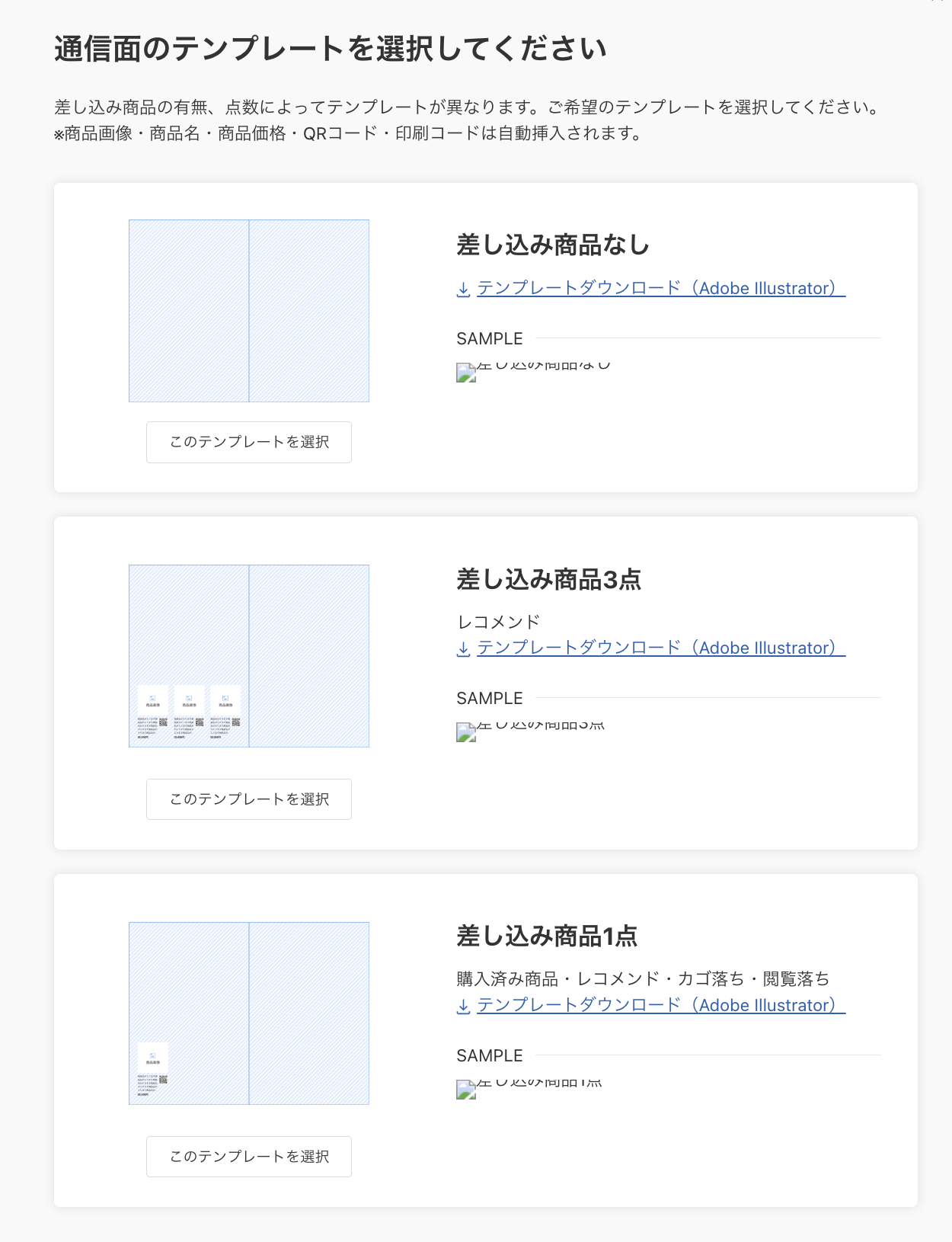
差し込み商品なし
差し込み商品のない、無地のテンプレートを利用したい場合に選択します。
差し込み商品3点
差し込み商品を、通信面の下部に3つ横並びで表示します。
複数の商品を表示したい場合に選択します。
※ 選択できる差し込み商品は、「レコメンド商品」のみです。
差し込み商品1点
差し込み商品を、通信面の左下に表示します。
「レコメンド商品」「カゴ落ち商品」「購入商品」「閲覧落ち商品」を差し込みたい場合に選択します。
長3はがきの場合
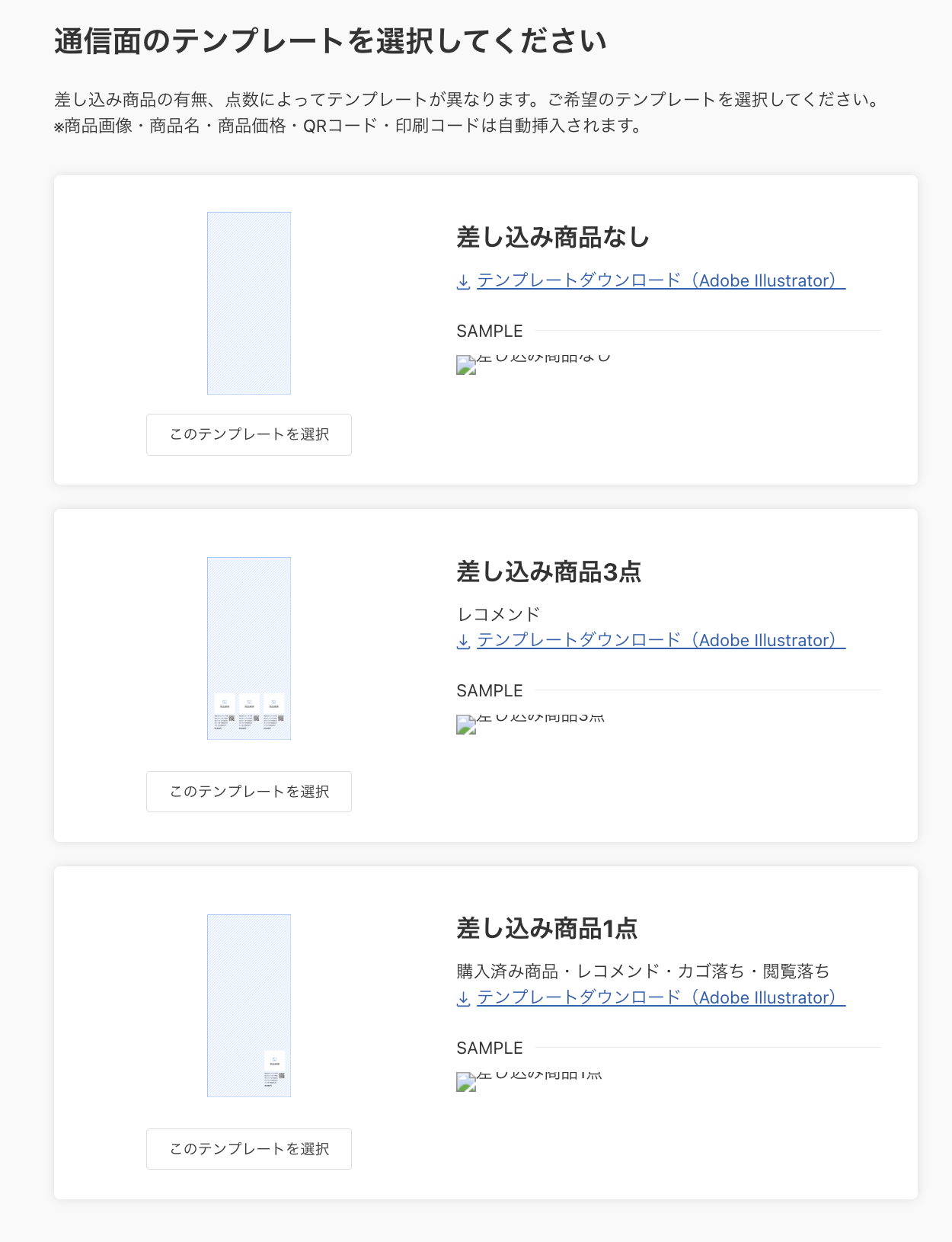
差し込み商品なし
差し込み商品のない、無地のテンプレートを利用したい場合に選択します。
差し込み商品3点
差し込み商品を、通信面の下部に3つ横並びで表示します。
複数の商品を表示したい場合に選択します。
※ 選択できる差し込み商品は、「レコメンド商品」のみです。
差し込み商品1点
差し込み商品を、通信面の右下に表示します。
「レコメンド商品」「カゴ落ち商品」「購入商品」「閲覧落ち商品」を差し込みたい場合に選択します。
A4はがきの場合
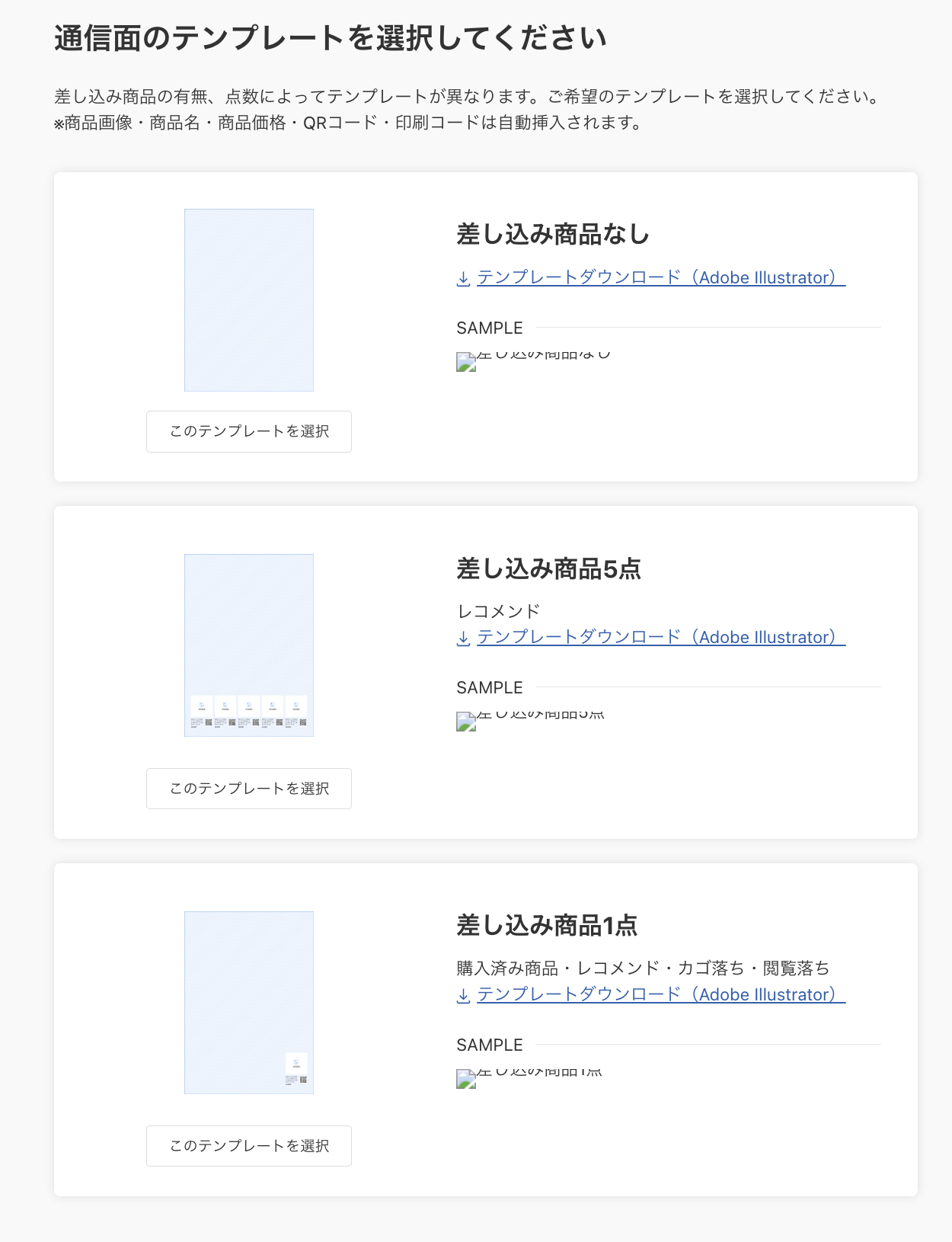
差し込み商品なし
差し込み商品のない、無地のテンプレートを利用したい場合に選択します。
差し込み商品5点
差し込み商品を、通信面の下部に5つ横並びで表示します。
複数の商品を表示したい場合に選択します。
※ 選択できる差し込み商品は、「レコメンド商品」のみです。
差し込み商品1点
差し込み商品を、通信面の右下に表示します。
「レコメンド商品」「カゴ落ち商品」「購入商品」「閲覧落ち商品」を差し込みたい場合に選択します。
ご注意事項
- 「キャンペーン初期設定」画面-「どちらで配信しますか?」にて、「メール」または「LINEメッセージ」を選択した場合、表示される内容が異なります。
- 「メール」を選択している場合は、以下の画面をご覧ください
- 「LINEメッセージ」を選択している場合は、新規キャンペーン作成「LINEコンテンツ作成」画面をご覧ください。
- 通信面のテンプレートの選択により、選択できる差し込み商品が異なります。
- 「差し込み商品なし」の場合:商品を差し込むことはできません。
- 「差し込み商品1点」の場合:「レコメンド商品」「カゴ落ち商品」「購入商品」「閲覧落ち商品」のいずれかを選択できます。
- 「差し込み商品3点/5点」の場合:「レコメンド商品」のみ差し込むことができます。
- 「レコメンド商品」「カゴ落ち商品」「閲覧落ち商品」のご利用には、事前のお申し込みが必要です。
- 「レコメンド商品」の利用には、futureRecommend2またはfuture AI Recommend Plusのご利用が必要です。
- 「カゴ落ち商品」の利用には、futureCartRecoveryのご利用が必要です。
- 「閲覧落ち商品」のご利用には、事前に測定タグの設置が必要です。
- 「DM」のご利用に関する注意事項は、future Scenario Cast「DM(ダイレクトメール)配信オプション」のご利用条件と概要をご覧ください。