
ポイント運用のはじめかた
ポイントは会員登録したユーザーのみの特典となります。 あらかじめ以下の設定にて、会員機能を使えるように設定してください。
<目次>
ポイントの種類について
購入ポイント
購入時に付与される通常のポイントです。
購入ポイントは、あらかじめ設定したポイント付与率と商品価格から自動計算されます。
<購入ポイントの種類>
購入ポイントには、以下の種類があります。
会員登録ポイント
会員登録時に付与されるポイントです。
ポイント特典で会員登録する理由を作り、初回購入のハードルを下げることができます。
レビューポイント
レビュー掲載時に付与されるポイントです。
初回購入した商品のレビューを書いていただきやすくなります。
また初回購入による購入ポイントと合わせることで、次回購入の促進にもつながります。
以下のどちらのレビューをご利用かにより設定方法や仕様が異なります。
- 「futureshopレビュー機能(標準機能)」をご利用の場合:ポイント付与に必要な設定はこちら
- 「future Review」をご利用の場合:future Reviewでのレビューポイント機能について
特別ポイント
特別ポイントは 期間限定(有効期限付き) のポイントです。
有効期限付きの為、ユーザーの購買意欲や購入促進を高めることができます。
特別ポイントの詳しい内容や活用事例、付与時の流れ等は特別ポイントについてをご覧ください。
調整ポイント
特定の会員に付与したい場合に、個別に付与できるポイントです。
LINE連携ポイント
ポイント付与の設定について
ポイントの付与率や付与タイミングなどを管理画面で設定します。
ポイントの種類ごとに設定項目をご確認ください。
ポイント機能を利用するための基本設定
ポイント種類別の設定方法
1.購入ポイント
以下について詳細に設定できます。
2.会員登録ポイント
以下について詳細に設定できます。
- 会員登録時付与ポイント:会員登録時に登録特典として付与するポイント数を設定できます。
- ポイント有効処理設定:会員が付与されたポイントを利用できるタイミングを設定できます。
3.レビューポイント
「future Review」をご利用の方は、設定・仕様が異なります。future Reviewでのレビューポイント機能についてをご覧ください。
以下について詳細に設定できます。
- レビュー投稿時付与ポイント:レビュー投稿時に、特典として付与するポイント数を設定できます。
- ポイント有効処理設定:会員が付与されたポイントを利用できるタイミングを設定できます。
4.特別ポイント
特別ポイントの詳しい内容や活用事例、付与時の流れ等はこちらをご覧ください。
「即時有効」となります。
また、以下について詳細に設定できます。
- 未利用特別ポイント削除設定:
有効期限が切れていて、かつ未利用の特別ポイントデータを削除する日数を設定できます。
有効期限から設定した日数が経過した際に、未利用のポイントデータを自動的に削除します。
5.調整ポイント
設定画面:運用> 会員管理> 会員ポイント履歴画面-この会員に対してポイントを付与(調整ポイント)
設定画面:運用>ポイント管理> ポイント一括登録での一括付与
※ ポイント一括登録されたポイントは、調整ポイントとなります。
会員毎に以下を設定し、ポイントを付与できます。 「即時有効」となります。
- ポイント名
- 付与ポイント数
6.LINE連携ポイント
※ LINE連携オプションのお申込みと、LINE設定が完了している場合のみ設定可能です。
以下について詳細に設定できます。
- LINE連携ポイント:会員がLINE ID連携をした際に、連携特典として付与するポイント数を設定できます。
- 付与名称:付与するポイントの名称を設定できます。
会員のマイページ>「ポイント履歴」画面の「ポイント種類」に表示されます。(コマースクリエイター利用時のみ)
【参考】ポイントを一括で登録する方法
CSVによるポイント一括登録
会員のメールアドレス毎に、任意のポイント数を一括で登録できます。
詳しくは、運用>ポイント管理>ポイント一括登録をご覧ください。
APIによるポイント付与や削除
ポイントを付与、削除するAPIもご用意しています。
APIでの付与には、注意事項がございますので、ご利用の際にはfutureshop APIv2について-ポイント関連をご確認ください。
ポイントの仕様と注意事項について
付与ポイントの優先順や消費税に関するポイントなど、注意事項をまとめています。以下にてご確認ください。
基本的なポイント機能について
ポイントご利用時の計算について
- お客様(消費者)がポイントをご利用いただく際には、「総合計金額(送料・手数料などを含む)」からの値引きとなります。(商品代金合計金額のみからの値引きにはできません。)
- 定期・頒布会販売のお申し込みには、ポイントをご利用頂けません。
ポイント付与時の計算について
- 送料、(外税時の)消費税、手数料にはポイント付与されません。
- 付与ポイントの計算は以下の通りです。
- 1商品ごとに計算し、小数点以下(端数)は四捨五入となります。(例:「1%」で設定し、5,250円を購入された場合は「53ポイント」)
- 同一商品を複数個購入された場合も、1商品ずつポイント計算され、合算されます。「(1商品の購入価格×ポイント付与率(1商品ずつ四捨五入した付与ポイント数))×個数」となります。
ポイントの有効/無効操作について
- ポイントステータス(有効・無効・保留)は運用>ポイント管理>有効処理にていつでも確認、変更可能です。
ポイント適用の優先順について
【会員ステージ別ポイント利用時】他のポイント設定に関する注意事項
以下のポイントを設定した場合、会員ステージ別ポイントより優先されます。
いずれかのポイントを設定する場合には、会員ステージにかかわらず同一付与ポイントにする場合に利用してください。
消費税へのポイント付与についての注意事項
ポイントは、運用>商品管理>商品基本情報編集の「販売価格/会員価格」に対して付与します。
「内税設定」(「下記すべて税込価格を設定する」にチェック)していると、税込金額にポイントが付与されます。
税抜き金額に対してポイント付与をしたい場合は、「外税設定」(「下記すべて税込価格を設定する」のチェックを外す)でご登録ください。
なお、「外税設定」にて価格を設定しても、自動計算された消費税総額表示が可能です。
マイページでポイント履歴を確認する方法
ポイント利用により、実質タダで購入可能(タダポチ)になるケースに関する注意事項
付与されたポイントやクーポンを利用して、実質タダ(無料)で商品を購入することを「タダポチ」といいます。
futureshopでは「決済不要(0円)」として処理されます。
以下のポイントを利用されるケースが多いです。
- 会員登録ポイント
- LINE ID連携時付与ポイント
- レビュー書き込みポイント
(※「futureshopレビュー機能(標準機能)」をご利用の方のみ。「future Review」にて付与されたレビューポイントは対象外)
「タダポチ」が発生する可能性のある設定
意図した購入のされかたでない場合は、以下の設定を見直してください。
ポイントの有効化について(お客様(消費者)にご利用いただくために必要な設定や処理)
ポイントは 「ポイントステータス」 というもので管理されています。
「ポイントステータス」が 「有効」 であれば、会員はポイントを使用できます。
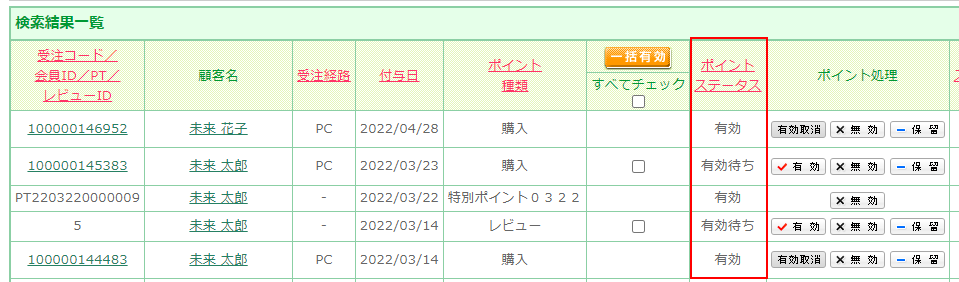
- 「ポイントステータス」を変更できるのは、「購入ポイント」「会員登録ポイント」「レビューポイント(※「future Review」にて付与されたレビューポイントは対象外)」です。
- 「特別ポイント」「調整ポイント」「LINE ID連携ポイント」は付与と同時に「自動的に有効になる」ポイントになりますので、すぐにご利用いただけます。
<レビューポイントについて>
future Reviewをご利用の場合は、「運用>ポイント管理>有効処理」画面は利用しません。future Reviewでのレビューポイント機能についてをご覧ください。
<「ポイントステータス」とポイントの状態について>
| ポイントステータス | 概要説明 |
|---|---|
| 有効 | 会員が付与されたポイントを使用できる状態です。 |
| 有効待ち |
有効にする前段階の状態です。ポイントを利用することはできません。 「有効待ち」から「有効」とステータスが変更となる必要があります。 ステータスの変更は、「自動」もしくは「手動」を選択できます。 |
| 無効 | 付与したポイントが無効の状態です。ポイントを使用することはできません。 |
| 保留 | 確認事項などがあり、一時的に保留となっている状態です。 |
| 有効期限切れ | 有効期限が切れたポイントです。ポイントを利用することはできません。 「有効期限切れ」から他のステータスに変更することはできません。 |
ポイントステータスを有効にするには
ポイントステータスを有効にする方法は、「自動」と「手動」 の2通りがあります。
それぞれのポイント別に、設定方法をご確認ください。
購入ポイント
会員登録ポイント
レビューポイント
「future Review」をご利用の方は、本機能は利用しません。future Reviewでのレビューポイント機能についてをご覧ください。
ポイント「有効化」における注意事項
- 「特別ポイント」「調整ポイント」は、付与された時点で自動的に有効となりますので手動で有効にする必要はありません。
- 予約商品のご注文時の購入ポイントの有効化については、予約受注後にすべきこと-ポイント処理をおこなう(ポイント機能利用店舗のみ)をご覧ください。
- ポイントステータスの変更には、ポイントステータス変更APIもご利用いただけます。
※ただし、「特別ポイント」「調整ポイント」「利用ポイント」「返還ポイント」のステータス変更はご利用いただけません。
ポイント付与と「ポイントステータス」のまとめ
ポイント付与とポイントステータスに関する仕組みを図にまとめた資料をご用意しました。
- 購入ポイント
- 会員登録ポイント
- レビューポイント(※ 「futureshopレビュー機能(標準機能)」の方向けのマニュアルです。future Review」をご利用の方は、future Reviewでのレビューポイント機能についてをご覧ください。)
ポイントの付与履歴やステータスの確認について
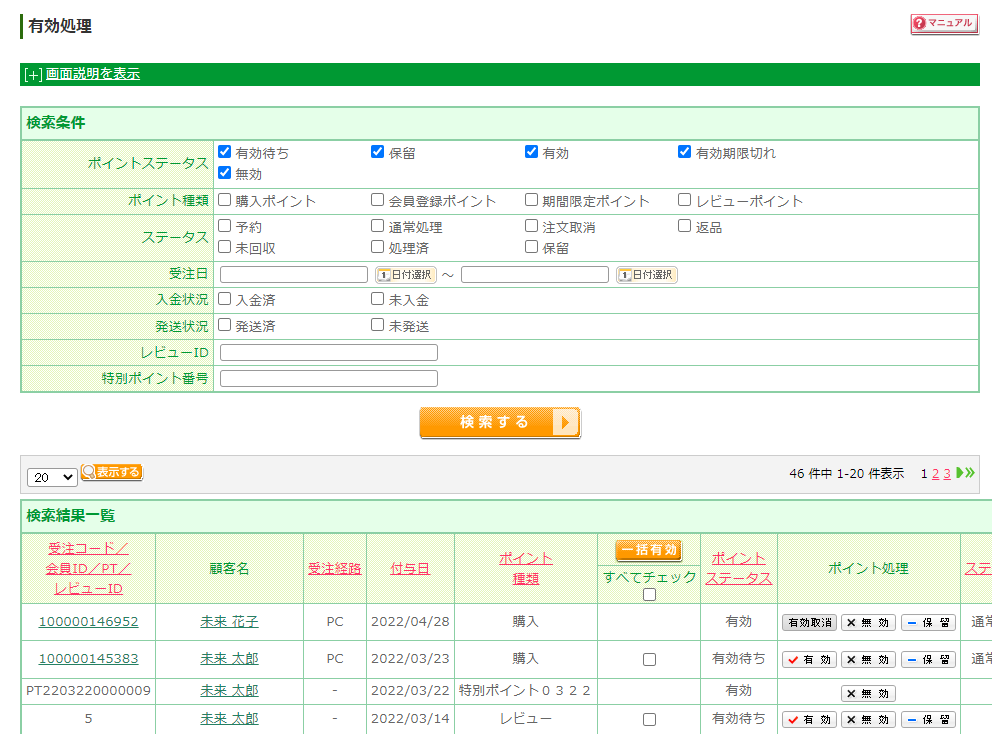
ポイントステータスや付与履歴は、運用>ポイント管理>有効処理からご確認いただけます。
ポイントステータス・付与履歴の確認
「有効処理」画面にて、検索条件を設定し、確認できます。
<ご注意事項>
- 特別ポイントは「自動的に有効になる」ポイントのため、運用>ポイント管理>有効処理の初期表示では表示されません。
ご確認いただきたい場合は、検索条件を指定してご確認ください。 - 調整ポイントは、運用>ポイント管理>有効処理の一覧には表示されません。 運用>会員管理>会員検索で会員を検索し、運用>会員管理>会員ポイント履歴からご確認ください。
会員ごとのポイント付与履歴の確認
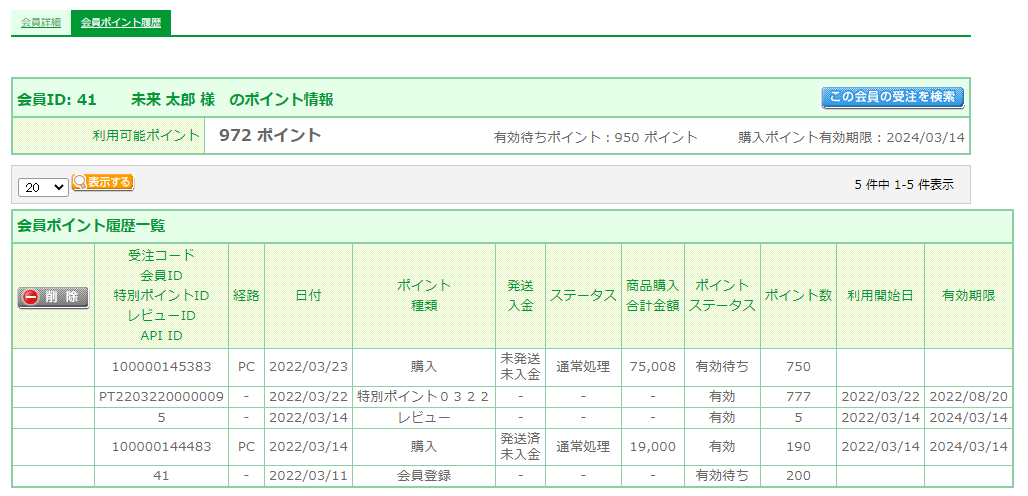
運用>会員管理>会員検索で会員を検索し、運用>会員管理>会員ポイント履歴にて確認できます。
<ポイントIDについて>
- 特別ポイントの先頭には番号の前に「PT」という文字がつきます。
- 調整ポイントの先頭には番号の前に「AD」という文字がつきます。
- APIにて付与された先頭には番号の前に「api」という文字がつきます。
ポイントの有効期限について
有効期限は、以下のように設定ができます。
対象は、「会員登録ポイント」「購入ポイント」「レビューポイント」「LINE ID連携ポイント」「調整ポイント」「一括登録ポイント(調整ポイント)」「調整ポイント(API利用)」です。
「特別ポイント」は付与時に設定します。
「future Review」をご利用の方のレビュー掲載付与時のポイントは、「調整ポイント(API利用)」と同様となります。
有効期限の延長仕様についても、「futureshopレビュー機能(標準機能)」で付与されるポイントとは異なりますので、ご注意ください。
future Reviewのポイント機能について詳しくは、future Reviewでのレビューポイント機能についてをご覧ください。
各ポイント有効期限の計算について
基本的に、「ポイント有効日(最新)からの経過日数」「ポイント有効日(最新)からの経過月数」を選択していた場合、ポイントの「有効期限」は設定値に従って計算されます。
ただし、すでに有効化されている(特別ポイント以外の)他のポイントの「有効期限」が長い場合は、長い方が設定されます。
新たに有効化されたポイントの「有効期限」が長い場合は、新たなポイントの「有効期限」が設定されます。
調整ポイントは例外ですので、調整ポイントの有効期限についてをご覧ください。
有効期限の延長について
「最新付与ポイントが有効になった日から(経過日数 or 経過月数)」を選択している場合、最新のポイントの利用開始日(有効化日)を起点として有効期限が計算されます。
つまり期限切れ前に、新たなポイントが「有効」となれば、有効化済みポイントの「有効期限」も再計算され、延長されます。
ただし有効化されるポイント種類により延長対象となるポイント種類が異なります。
詳しくは、ポイント有効期限の延長について(延長対象となるポイントの種類について)をご覧ください。
調整ポイントの有効期限について
「調整ポイント」とは、運用>会員管理>会員ポイント履歴画面から「この会員に対してポイントを付与」したポイント、もしくは、運用>ポイント管理>ポイント一括登録にて付与したポイントを指します。(API利用を除きます。)
「調整ポイント」は、他のポイントと異なる部分がございますので、ご注意ください。
- 新たな「調整ポイント」を付与した場合、すでに有効化されている他のポイントの「有効期限」が設定されます。
- 「有効化ポイント」を保有していない場合は、「ポイント有効期限設定」に従って設定されます。
- 新たな「調整ポイント」を付与しても、「購入ポイント」など、他のポイントの有効期限は延長されません。
調整ポイント登録APIを利用して登録された調整ポイントの仕様については、調整ポイント登録API-有効期限についてをご覧ください。
有効期限の確認方法
「購入ポイント」「会員登録ポイント」「レビューポイント(※ 「future Review」にて付与されたレビューポイントは対象外)」「特別ポイント」「LINE ID連携ポイント」の5つについては、運用>ポイント管理>有効処理-検索結果一覧についてでご確認いただけます。
調整ポイントについては、運用>会員管理>会員ポイント履歴-会員ポイント履歴一覧にて有効期限をご確認いただけます。(※ 「future Review」にて付与されたレビューポイントを含みます。)

付与したポイントを取り消す・復活する・保留するには
「付与したポイントを取り消す」、「取り消したポイントを復活して再度付与する」、「付与したポイントを保留にする」こともできます。
処理画面や処理方法は、運用>ポイント管理>有効処理-ポイント処理についてで詳細を記載しておりますので、ご覧ください。
<ご注意事項>
ポイント利用APIで付与したポイントは、ポイント削除APIでのみ削除できます。
管理画面からは削除できませんのでご注意ください。(※ 「future Review」にて付与されたレビューポイントを含みます。)
運用における注意事項
受注ステータスを変更した場合のポイントについて
受注ステータスを「注文を取り消す」もしくは「返品処理をする」にした場合
ポイントステータスは自動的に変更はされません。
会員保有ポイントも自動的に減算されません。
必要に応じて、運用>ポイント管理>有効処理より手動でポイントステータスを変更してください。
受注ステータスを「データを削除する」にした場合
運用>受注管理(受注詳細)>受注詳細-ステータスにて「データを削除する」を選択した場合、ポイントデータを無効にするか選択できます。
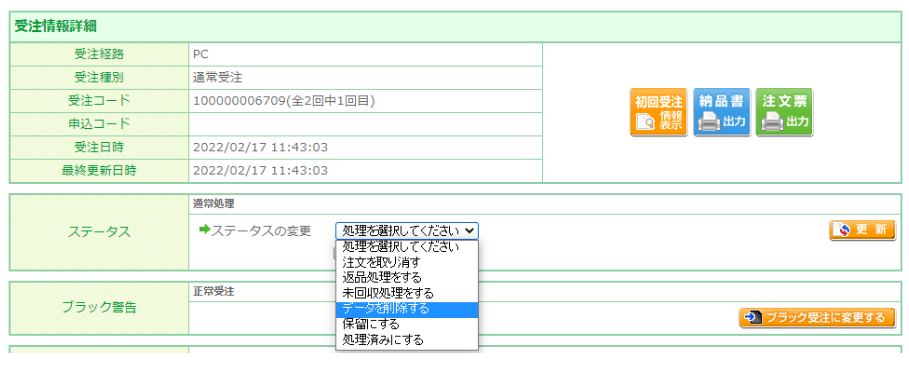
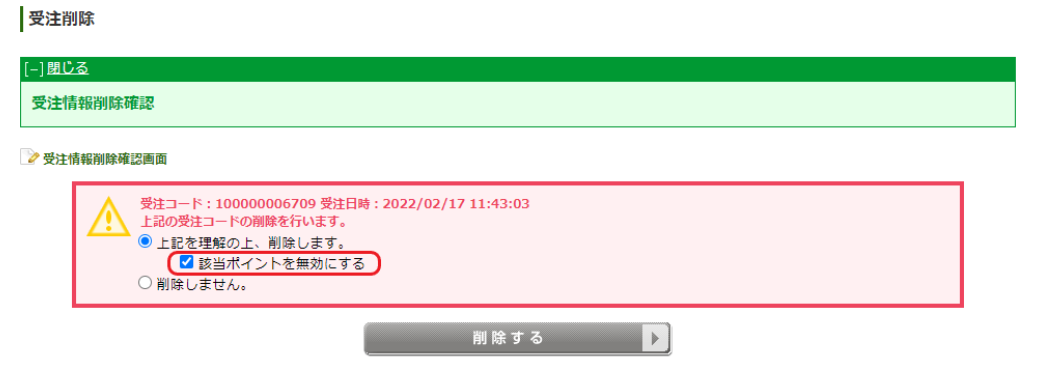
ポイントデータを無効にする場合は、「該当ポイントを無効にする」にチェックを入れ、「上記を理解の上、削除します。」を選択し「削除する」ボタンを押下してください。
「該当ポイントを無効にする」にチェックせず、受注データを削除した場合は、該当ポイントは「無効」とならない為、ポイントステータスを変更したい場合は運用>ポイント管理>有効処理-ポイント処理についてから変更してください。
その他受注処理のおけるポイント処理の注意事項については、以下をご参照ください。
その他受注処理のおけるポイント処理の注意事項については、以下をご参照ください。
ポイントの利用制限について
- 特定の商品を、ポイント利用不可商品に設定することはできません。
全商品に対してポイントを利用させない場合のみ、設定>ポイント>ポイント基本設定ーポイント利用設定「一部ポイント利用設定」のチェックをOFFにすることで設定可能です。 - 「利用可能なポイント単位」の設定や、「利用可能なポイント数の上限(最大ポイント数)・下限(最小ポイント数)」の設定は、設定>ポイント>ポイント基本設定ーポイント利用設定にて、それぞれ設定可能です。