
「ショッピングカート」画面
「配送・送料機能(upgrade版)」未利用(「従来版」利用中)の場合は、一部、表示内容が異なります。文中の注釈にご注意ください。
2024.01.24以降futureshop新規発行店舗様は、すでにupgrade版の機能をお使いです。
表示イメージ:「ショッピングカート」画面
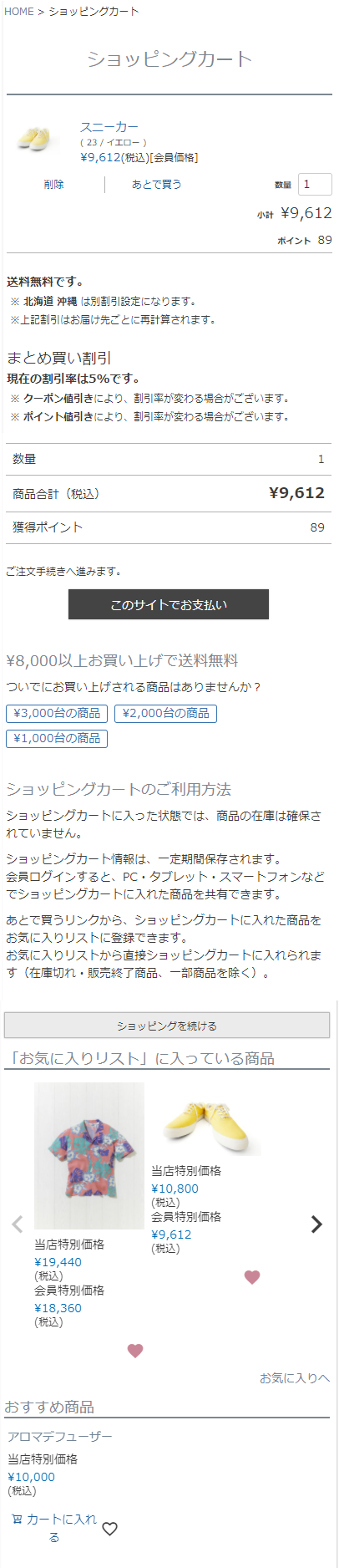
<ページURL>
https://ご利用店舗ドメイン/p/cart
表示イメージはスタートアップテーマ(カスタマイズ前)です。
利用するパーツや項目設定により表示内容やレイアウトを変更できます。詳しくは各システムパーツの説明をご覧ください。
パーツごとの表示イメージと解説
保持商品変更通知

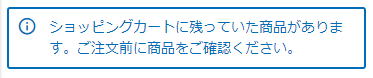
カートに残っている商品の情報が変更された場合に表示されます。
会員ログイン時にカートに商品が残っていて、再訪問時にゲスト状態で別の商品をカートに入れ、購入過程でログインを行った際に表示されます。
いったんショッピングカートに遷移し、ご購入商品を確認していただきます。
カート内商品の保持期間は90日間
※会員機能をご利用で、会員機能利用設定を行っている場合に限ります。
同一会員IDでログインしていれば、カートに入れている商品情報が90日間同期されます。
PC、スマートフォン、タブレットなどのブラウザをまたいだ場合にも保持されます(クロスデバイス対応)。
ショッピングカート表示エリア(レイアウトパーツ)
カートコンテンツ表示エリア(システムパーツグループ)や総合計エリア(システムパーツグループ)を表示するエリアです。
カートコンテンツ表示エリア(システムパーツグループ)
ショッピングカートや総合計金額を表示するシステムパーツを配置する特殊なシステムパーツ(システムパーツグループ)です。
定期ショッピングカート誘導表示
定期購入・頒布会機能をご利用の店舗様のみに表示されます。
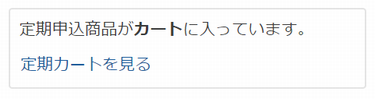
「ショッピングカート(定期)」に定期・頒布会商品が入ったまま、「ショッピングカート(通常)」が開かれた場合に表示されます。
「定期カートを見る」のリンクを押下すると、「ショッピングカート(定期)」に遷移します。
各種ラベル・メッセージなどの変更方法
| ラベル・メッセージ | 変更画面 | 変更対象 |
|---|---|---|
| 「定期カートを見る」リンク | コマースクリエーター>テーマ>ボタン一覧 | 定期カートを見る-注文 |
| 「定期申込商品がカートに入っています。」 | コマースクリエーター>メッセージ一覧 | 定期ショッピングカート誘導メッセージ |
ショッピングカートパーツ
「商品名」のリンク
「販売期間」「予約受付期間」
通常商品
運用>商品管理(商品登録)>商品新規登録・商品基本情報編集-販売期間を設定し、「表示する」のチェックがONの場合に表示されます。
予約商品
運用>商品管理(商品登録)>商品情報(予約)-予約受付期間を設定し、「表示する」のチェックがONの場合に表示されます。
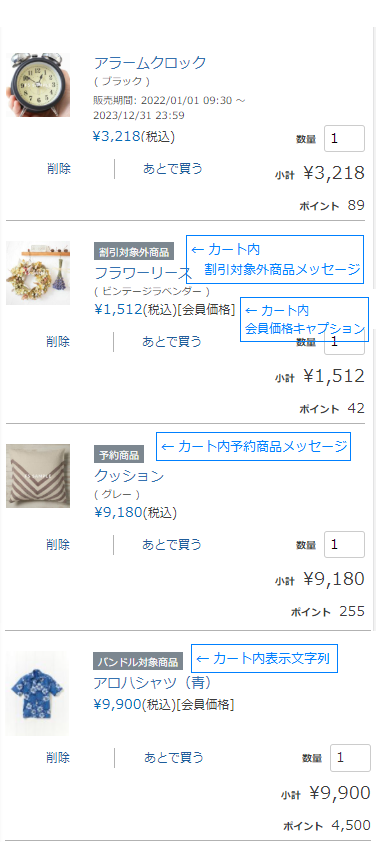
「会員価格」(会員価格後ろのキャプション)
コマースクリエイター>メッセージにある「カート内会員価格キャプション」にて変更できます。
消費税計算(税込・税抜)
また、商品ごとに税込金額を入力するには、運用>商品管理>商品新規登録・商品基本情報編集-商品価格にある「下記すべて税込価格を設定する」のチェックを設定してください。
「削除」リンク
リンクを押下するとショッピングカートから削除します。
リンク部分にはコマースクリエイター>テーマ>ボタンにある「カートから削除-注文」ボタンが表示されます。
「あとで買う」リンク
ショッピングカートから削除すると同時に、お気に入りに追加する機能です。
リンク部分にはコマースクリエイター>テーマ>ボタンにある「カートからお気に入りへ移動-注文」ボタンが表示されます。
「予約商品」「割引対象外商品」「バンドル対象商品」「注文キャンセル不可」「店舗受取不可商品」などのラベル(商品名上部)
割引対象外商品の場合
「割引対象外商品」(商品キャプション)
コマースクリエイター>メッセージにある「カート内割引対象外商品メッセージ」が表示されます。
予約商品の場合
「予約商品」(商品キャプション)
コマースクリエイター>メッセージにある「カート内予約商品メッセージ」が表示されます。
バンドル販売対象商品の場合
「バンドル販売対象商品」(商品キャプション)
運用>商品管理>バンドル販売一覧>バンドル販売基本情報-バンドル販売基本情報「カート内表示文字列(コマースクリエイター)」が表示されます。
※運用>商品管理>バンドル販売基本情報にて設定したバンドル販売を運用>商品管理>商品新規登録・商品基本情報編集-バンドル販売にて選択した商品を指します。
温度帯の表示
※「配送・送料機能(upgrade版)」未利用(「従来版」利用中)の場合はこちらをご覧ください。
高額購入送料割引対象外の商品の表示
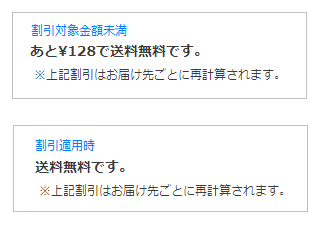
「あと¥128で送料無料です。」「送料無料です。」(送料割引までの金額)
表示方法については、以下をご覧ください。
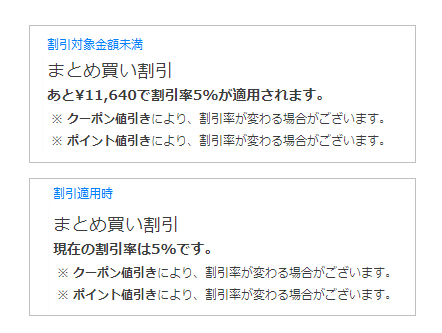
「あと¥11,640で割引率5%が適用されます。」(「割引名」と割引までの金額および割引率)
以下の設定を行うと表示されます。
※「併用設定」によって「クーポン利用時」「ポイント利用時」の割引適用についての文言が表示されます。併用についての文言は変更できません。それぞれ、ポイント機能利用、クーポン機能利用時のみ表示されます。
バンドル販売対象商品がカートに入っている場合
バンドル割引を設定し、カート内にバンドル割引対象商品が入っていた場合、カート内の商品の下に以下が表示されます。
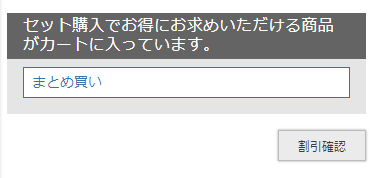
「セット購入でお得にお求めいただける商品がカートに入っています。」(ショッピングカートバンドル販売メッセージ)
コマースクリエイター>メッセージにある「ショッピングカートバンドル販売メッセージ」が表示されます。
「まとめ買い」(バンドル対象商品一覧へのリンク)
運用>商品管理>バンドル販売一覧-バンドル販売名が表示されます。
[割引確認]ボタン
コマースクリエイター>テーマ>ボタン一覧にある「割引確認-注文」ボタンが表示されます。
「割引確認」ボタンを押下すると、割引確認モーダルが表示され、バンドル割引の詳細がご確認いただけます。
バンドル割引の表示件数
割引確認モーダル
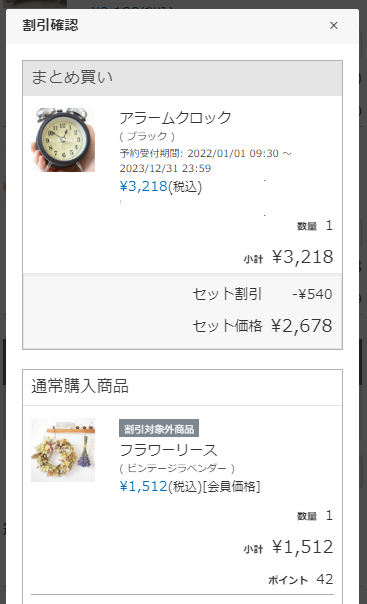
「割引確認」(見出し)
コマースクリエイター>メッセージにある「ショッピングカート割引確認モーダル見出し」が表示されます。
「販売期間」「予約受付期間」
通常商品
運用>商品管理(商品登録)>商品新規登録・商品基本情報編集-販売期間を設定し、「表示する」のチェックがONの場合に表示されます。
予約商品
運用>商品管理(商品登録)>商品情報(予約)-予約受付期間を設定し、「表示する」のチェックがONの場合に表示されます。
「セット割引」(バンドル割引額)
「セット価格」(バンドル割引対象商品の小計額)
商品名上部のラベル
「予約商品」「割引対象外商品」「バンドル対象商品」「キャンセル不可」「店舗受取不可商品」などのラベル(商品名上部)と同様です。
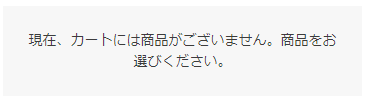
カート内商品が0件の場合
コマースクリエイター>メッセージ-ショッピングカート0件メッセージが表示されます。
総合計エリア(システムパーツグループ)
合計金額を表示するシステムパーツや次画面へ進むボタンなどを配置する特殊なシステムパーツ(システムパーツグループ)です。
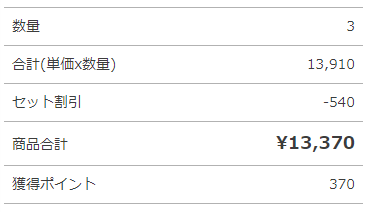
数量など金額の再計算時に、表示内容が更新されます。(再描画処理)
合計金額表示エリア
futureshop購入エリア
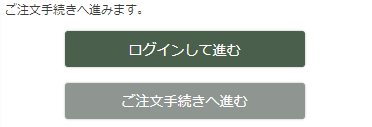
ログインしていない場合
ログイン中の場合
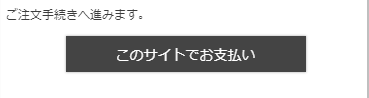
「ご注文手続きへ進みます。」(メッセージ)
コマースクリエイター>メッセージにある「ショッピングカート購入メッセージ」で変更できます。
ログインしていない場合の表示
コマースクリエイター>テーマ>ボタンにある「ログインして購入-注文」ボタンが表示されます。
ログイン中の場合
コマースクリエイター>テーマ>ボタンにある「このサイトでお支払い-注文」ボタンが表示されます。
| ログイン状態 | 会員機能に関する設定-基本設定-会員登録の強制・非強制 | 表示されるボタン |
|---|---|---|
| ログインしていない | - | ログインして購入-注文 |
| 非会員でも購入可能(非強制) | 会員登録して購入・ゲスト購入-注文 | |
| 購入するには会員登録が必要(強制) | 会員登録して購入-注文 | |
| ログインしている | - | このサイトでお支払い-注文 |
Amazon購入エリア
Amazon Payをご利用いただける商品の場合
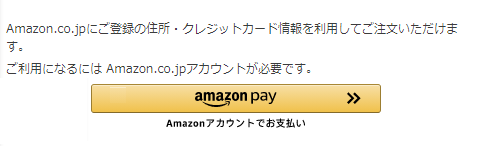
「Amazon.co.jpにご登録の住所・お支払い方法を利用してご注文いただけます。ご利用になるには Amazon.co.jpアカウントが必要です。」(メッセージ)
コマースクリエイター>メッセージにある「ショッピングカートAmazon購入メッセージ」が表示されます。
[amazon pay]ボタン
コマースクリエイター>テーマ>テーマ設定覧-Amazon設定で選択したボタンが表示されます。
Amazon Payが利用できない商品の場合
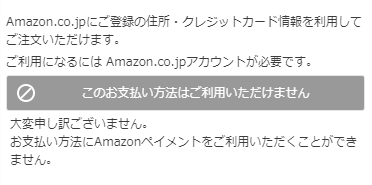
「Amazon.co.jpにご登録の住所・お支払い方法を利用してご注文いただけます。ご利用になるには Amazon.co.jpアカウントが必要です。」(メッセージ)
コマースクリエイター>メッセージにある「ショッピングカートAmazon購入メッセージ」が表示されます。
「このお支払い方法はご利用いただけません」(メッセージ)
[amazon pay]ボタンのかわりに、コマースクリエイター>メッセージにある「ショッピングカートAmazon Payボタン利用不可メッセージ」が表示されます。
「大変申し訳ございません。お支払い方法にAmazon Payをご利用いただくことができません。」(メッセージ)
[amazon pay]ボタンのかわりに、コマースクリエイター>メッセージにある「ショッピングカートAmazon Pay利用不可メッセージ」が表示されます。
一定金額以上で送料無料告知(フリーパーツ)
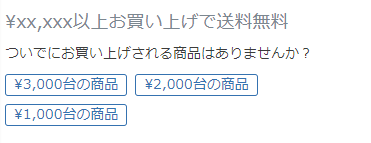
ECサイト掲載商品にあわせて適宜修正してください。
カート保存機能説明(フリーパーツ)
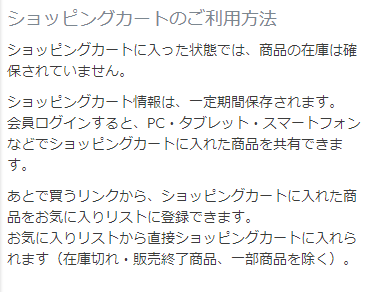
スタートアップテーマではフリーパーツで作成しています。適宜変更してください。
カート内商品の保持期間は90日間
※会員機能をご利用で、会員機能利用設定を行っている場合に限ります。
同一会員IDでログインしていれば、カートに入れている商品情報が90日間同期されます。
PC、スマートフォン、タブレットなどのブラウザをまたいだ場合にも保持されます(クロスデバイス対応)。

コマースクリエイター>テーマ>ボタンにある「ショッピングを続ける-注文」ボタンが表示されます。
レコメンド関連
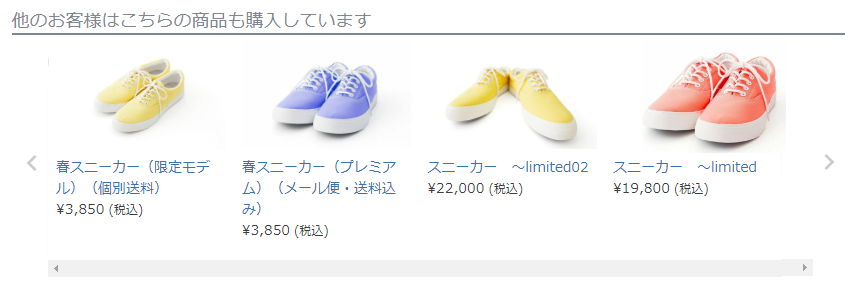
future AI Recommend Plus
「future AI Recommend Plus」をご利用の店舗様は、設定によりレコメンド商品を表示できます。
表示方法については、[AI Recommend Plus]レコメンド表示のはじめかたをご覧ください。
レコメンドパーツ
- 2023.03.28までに「futureRecommend2」を申込まれた店舗様のみ
- 「futureRecommend2」は2023.03.28を以って新規のお申込み受付けを停止しております。アップグレード版「future AI Recommend Plus」をお申込みください。なお、アップグレード版「future AI Recommend Plus」はコマースクリエイター運用中(新規・切替後)店舗様のみご利用可能です。
設定>レコメンド>レコメンド2設定-カートページレコメンド設定(コマースクリエイター移行中(切替前)の場合はこちら)にある「出力タグ」に入力されたレコメンドタグを出力します。
future AI Recommend
- 2026.02.28までに「future AI Recommend」を申込まれた店舗様のみ
- 「future AI Recommend」は2026.02.28を以って新規のお申込み受付けを停止しております。アップグレード版「future AI Recommend Plus」をお申込みください。
「future AI Recommend」をご利用の店舗様は、設定によりレコメンド商品を表示できます。
表示方法については、future AI Recommendのはじめかたをご覧ください。
お気に入りパーツ
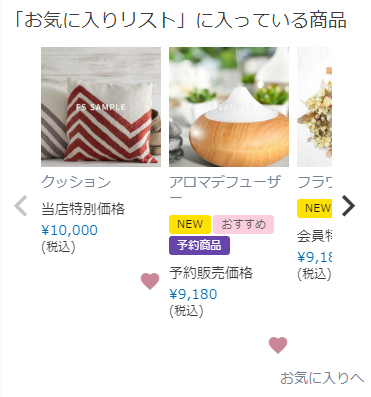
おすすめ商品パーツ
商品個別に表示するおすすめ商品を設定する場合は、運用>商品管理>商品新規登録・商品基本情報編集-この商品をカートに入れたときに表示するおすすめ商品に、商品番号を入力します。
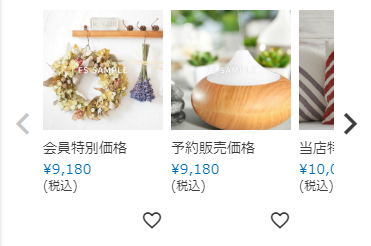
おすすめ商品の表示パターン
「表示方法」で説明した設定画面と同じ画面より、3パターンから選択できます。
各パターンと、商品種類別の表示項目と表示イメージは、任意商品表示パーツ-表示パターンをご参照ください。
「おすすめ商品」(見出し)
コマースクリエイター>メッセージにある「おすすめ商品見出し」が表示されます。
画像サイズ
おすすめ商品に表示される画像の表示サイズは、コマースクリエイター>テーマ>テーマ設定-商品画像サイズ設定の「商品一覧」で設定したサイズになります。
STAFF START関連
※要オプション申込
STAFF START(スタッフスタート)連携オプションを利用する際に表示されます。
「STAFF START」の利用方法や設定などについて、詳しくは、「STAFF START」のはじめかたをご覧ください。
※注:「LINE STAFF STARTのみ利用(STAFF START(スタッフスタート)連携未利用)」の場合はコーディネートに関する情報は表示されません。(コーディネートに関する情報を表示するシステムパーツは利用できません。利用できないシステムパーツについては[概要]各画面に表示されるシステムパーツ一覧-「ショッピングカート」/「STAFF START」をご覧ください。)
カート内の商品を使ったコーディネート(新着順)パーツ
※注:「LINE STAFF STARTのみ利用(STAFF START(スタッフスタート)連携未利用)」の場合の注意事項
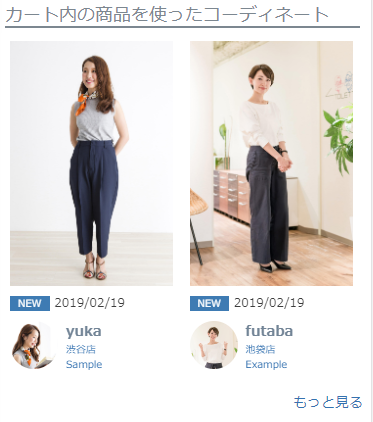
カートに入っている商品のコーディネートを新着順で表示できます。(最大20件)
見出し
コマースクリエイター>メッセージにある「カート内の商品を使ったコーディネート(新着順)見出し」にて変更できます。
コーディネート画像のサイズ
コマースクリエイター>テーマ>テーマ設定-STAFF START設定-カート内の商品を使ったコーディネート(新着順)で変更できます。
カート内の商品を使ったコーディネート(人気順)パーツ
※注:「LINE STAFF STARTのみ利用(STAFF START(スタッフスタート)連携未利用)」の場合の注意事項
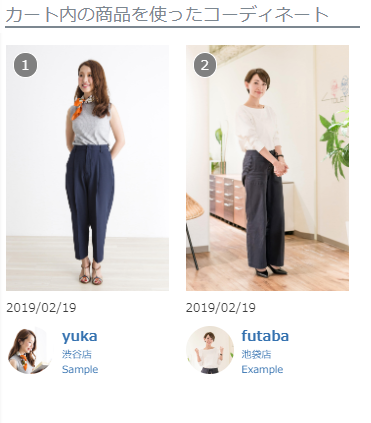
カートに入っている商品のコーディネートを人気順で表示できます。(最大20件)
見出し
コマースクリエイター>メッセージにある「カート内の商品を使ったコーディネート(人気順)見出し」にて変更できます。
コーディネート画像のサイズ
コマースクリエイター>テーマ>テーマ設定-STAFF START設定-カート内の商品を使ったコーディネート(人気順)で変更できます。
コーディネート表示(新着順)パーツ
※注:「LINE STAFF STARTのみ利用(STAFF START(スタッフスタート)連携未利用)」の場合の注意事項
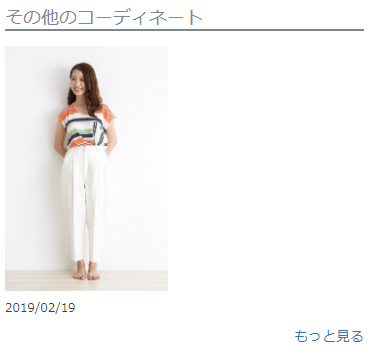
コーディネートを新着順(ランキング)で表示します。(最大10件)
見出し
コマースクリエイター>メッセージにある「コーディネート表示(新着順)見出し」にて変更できます。
コーディネート画像のサイズ
コマースクリエイター>テーマ>テーマ設定-STAFF START設定-コーディネート表示(新着順)で変更できます。
コーディネート(人気順)パーツ
※注:「LINE STAFF STARTのみ利用(STAFF START(スタッフスタート)連携未利用)」の場合の注意事項
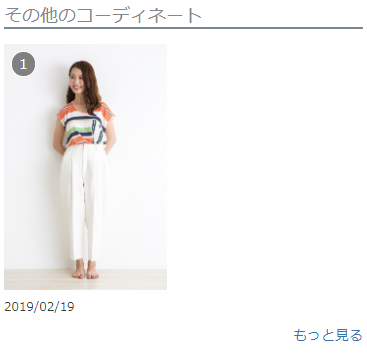
コーディネートを人気順(ランキング)で表示します。(最大10件)
見出し
コマースクリエイター>メッセージにある「コーディネート表示(人気順)見出し」にて変更できます。
コーディネート画像のサイズ
コマースクリエイター>テーマ>テーマ設定-STAFF START設定-コーディネート表示(人気順)で変更できます。
スタッフ表示(新着順)パーツ
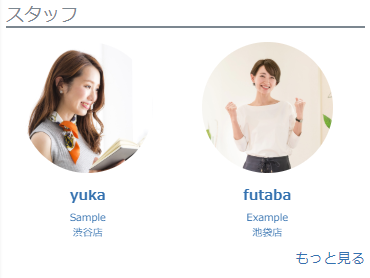
スタッフを、投稿したコーディネートの新着順(投稿したコーディネート公開日時の降順)に10件表示します。
コーディネート一覧・コーディネート詳細・スタッフ一覧・スタッフ詳細・トップページ・商品グループ・商品検索結果一覧・商品詳細・ショッピングカートに配置できます。
見出し
コマースクリエイター>メッセージにある「スタッフ表示(新着順)見出し」にて変更できます。
スタッフ画像のサイズ
(1サイズのみであるため)固定です。
スタッフ表示(人気順)パーツ
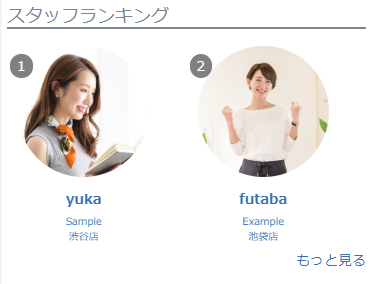
スタッフを、投稿したコーディネートの人気順(コーディネートPV数の降順)に10件表示します。
コーディネート一覧・コーディネート詳細・スタッフ一覧・スタッフ詳細・トップページ・商品グループ・商品検索結果一覧・商品詳細・ショッピングカートに配置できます。
見出し
コマースクリエイター>メッセージにある「スタッフ表示(人気順)見出し」にて変更できます。
スタッフ画像のサイズ
(1サイズのみであるため)固定です。