
【ご利用開始時】future Reviewのはじめかた([1]準備編)
← 前へ:目次・導入ロードマップ | 目次に戻る | 次へ:[2]作成編:レビュー表示エリアの作成 →
【準備編】利用環境を整える:future Review管理画面での基本設定をする
このページの操作を行うとできること
future Review管理画面の基本設定(担当者アカウントの追加、レビュー依頼メールの送信元設定、レビューを表示・投稿してよいドメインの登録など)が整います。
ここではfuture Review側の土台を整えるのみで、futureshop側の画面にはまだ何も表示されません。
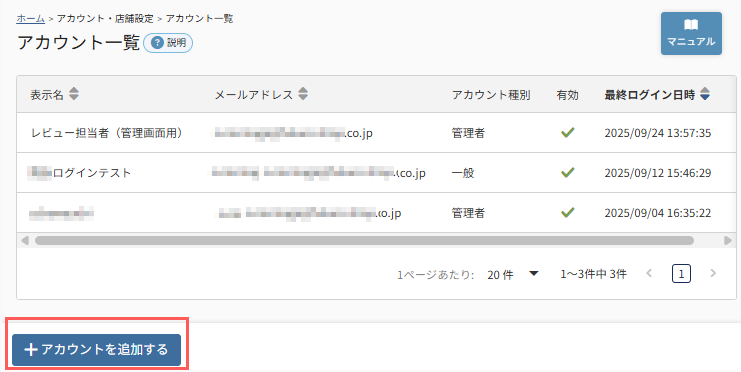
管理画面にログインする担当者のアカウントをそれぞれ登録・追加する
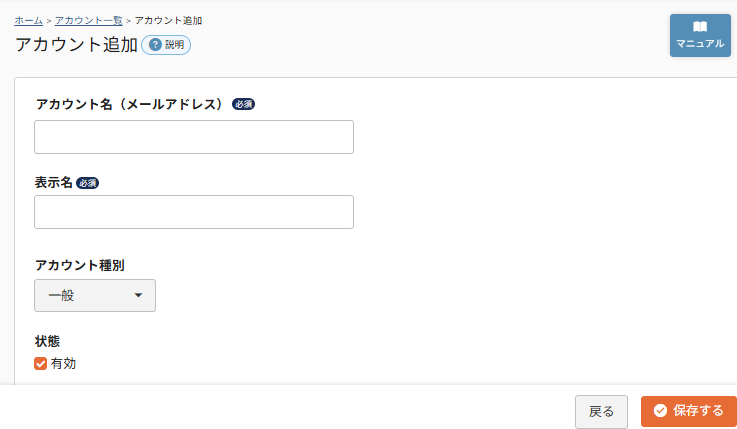
画面左下の[+アカウントを追加する]ボタンから「アカウント追加」画面に入り、必要アカウントを追加します。
必ず、管理画面にてログインされる方のアカウントをそれぞれ作成してください。
※セキュリティ上、アカウントは使いまわさないでください。
画面の項目詳細は、アカウント一覧をご覧ください。
メール配信設定
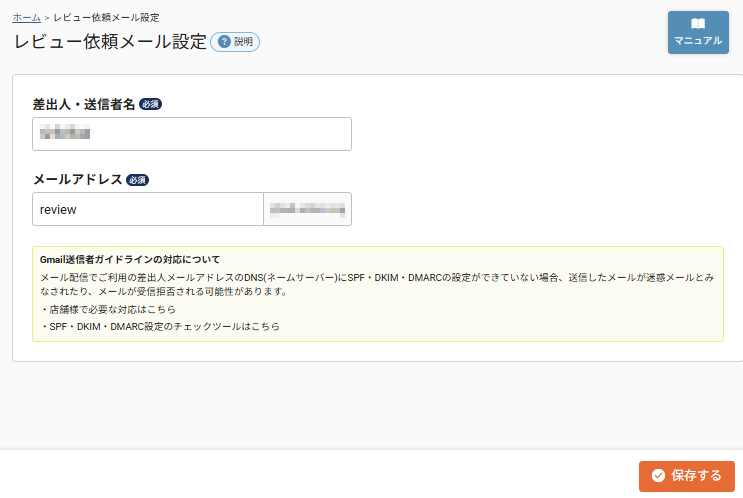
「差出人・送信者名」「メールアドレス(ドメインより前部分のみ)」を入力します。
「メールアドレス」が誤っていると、「レビュー投稿依頼」メールが正しく配信されませんので特にご注意ください。
※他社DNSご利用で、DNS設定がまだの方は、こちらをご参照の上ご対応ください。
画面の項目詳細は、レビュー依頼メール設定をご覧ください。
メールアドレスについて
@以降の、アドレスドメイン部分は変更できません。
変更をご希望の場合は、futureshopサポートまでお問い合わせください。
許可ドメイン設定の確認
「レビュー投稿」画面や投稿していただいたレビューの表示を許可するECサイトのドメインを入力します。
WWWありとwwwなしの双方を登録してください。- サブドメインは全て異なるドメインとして扱います。サブドメイン利用の場合は登録してください。
(例)www.×××××.aaa.com×××××.aaa.comwww.×××××.com×××××.com
wwwあり、なしを含め、誤っていると「レビュー投稿」画面や投稿していただいたレビューが表示されません。
※CMS領域は、2025.11.12現在ご利用いただけません。
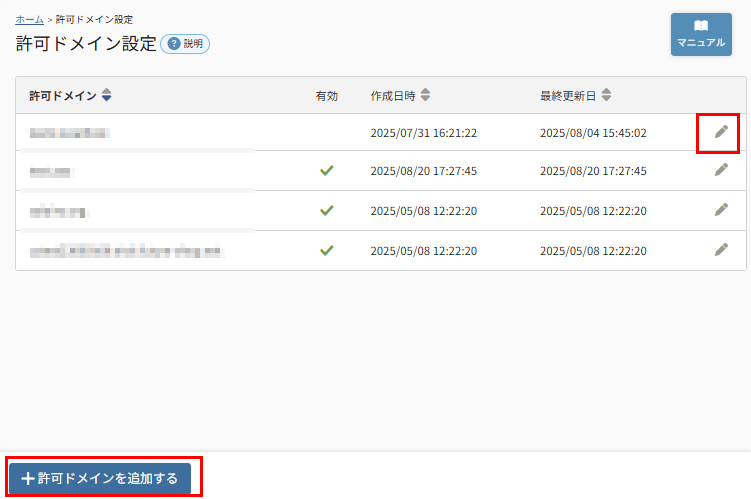
修正が必要な場合は、「許可ドメイン設定」の一覧表の (鉛筆マーク)を押下し、「許可ドメイン詳細」画面を表示します。
新たに追加する必要がある場合は、一覧画面より[+許可ドメインを追加する]を押下して、「許可ドメイン詳細/追加」画面を表示します。
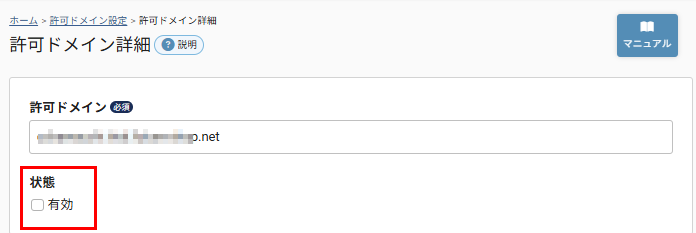
「有効」チェックのON/OFFについて
「有効」チェックは、OFFにしてください。
チェックONの場合、以下が表示されてしまいます。
チェックOFFにすると、意図せず設定途中の画面などが表示されることを防ぐことができますので、設定を最後まで完了させてから、チェックをONにすることをおすすめします。
- 「商品詳細」画面上のレビュー表示枠やスターレーディング表示枠
- 「注文履歴一覧」画面上の「レビューを書く」リンク
- 「レビューを書く」リンクから遷移する「レビュー投稿」画面(未作成の場合は、404となります。)
なお、チェックOFF状態ではプレビュー表示もできません。
プレビューでの表示確認が必要な場合は、一次的に本設定をチェックONにしてください(ECサイト側にも一部機能が表示されますので十分ご注意ください)。
画面の項目詳細は、許可ドメイン設定をご覧ください。
レビューポイント設定を行う 任意
レビューを投稿により付与されるポイントを設定します。
※ポイントについては、futureshopのポイントオプションのご契約とご利用設定(利用設定のチェックON)が必要です。
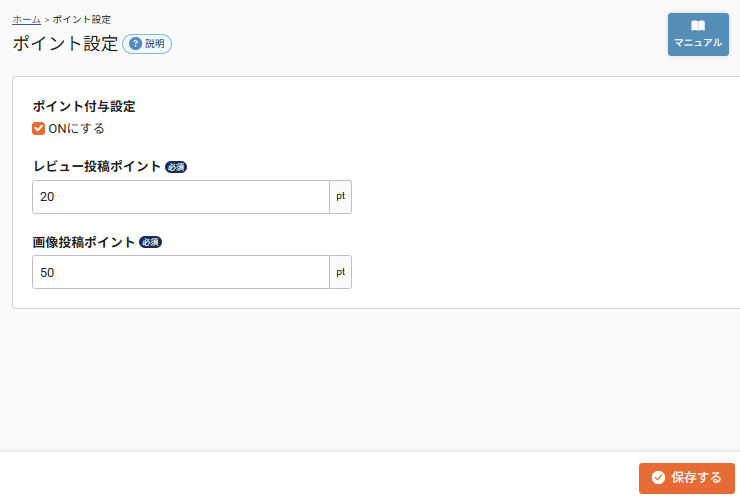
レビュー投稿いただいた際にポイントを付与する場合に、付与ポイント数を設定します。
写真付きレビューを投稿いただいた場合には、「レビュー投稿ポイント」に加えて、「画像投稿ポイント」をさらに付与することができます。
「ポイント付与設定」の「ONにする」にチェックすると、ポイント付与されます。
本手順に従って設定を進めている場合は、この時点で「ON」にしても構いません(意図せず付与されることはありません。)
future Reviewのポイント付与や有効化の仕様については、future Reviewでのレビューポイント機能についてをご覧ください。
画面の項目詳細は、ポイント設定をご覧ください。
レビューの返信設定を行う 一部任意
レビューに返信を行いたい場合は、以下を必ず設定してください。
返信せずに運用する場合は、設定の必要はありません。
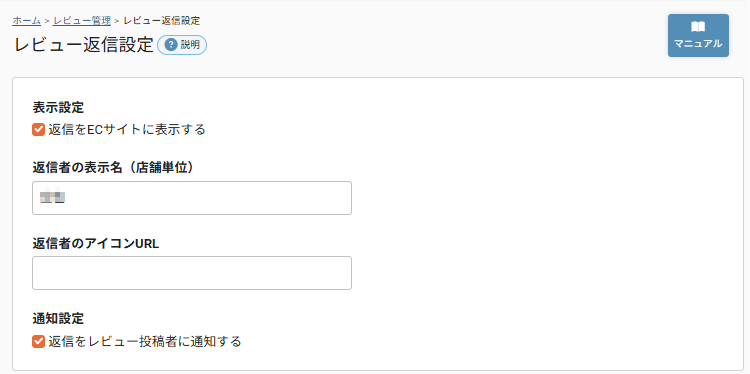
こちらで「表示設定」に必ずチェックしてください。
チェックがOFFのままですと、「返信」機能が利用できません。
他の項目は任意です。
運用に応じて設定してください。
返信表示イメージ
画面の項目詳細は、future Review管理画面 レビュー管理>返信設定をご覧ください。