
TikTok Shop連携ツールのはじめかた
本機能はコマースクリエイター未利用・移行中(切替前)の店舗様はご利用いただけません。
※ ご利用には、事前にTikTok Shop連携ツールのお申し込みが必要です。
TikTok Shop連携ツールをはじめて利用する方、または運用中に特定の箇所の手順を確認したい方は、本手順や目次をご活用ください。
<目次>
<関連マニュアル>
TikTok Shop Seller Centerの操作方法は、TikTok Shop機能ガイドをご覧ください。
TikTok Shop連携ツールのはじめかた(設定手順)
TikTok Shop連携ツールにログインする
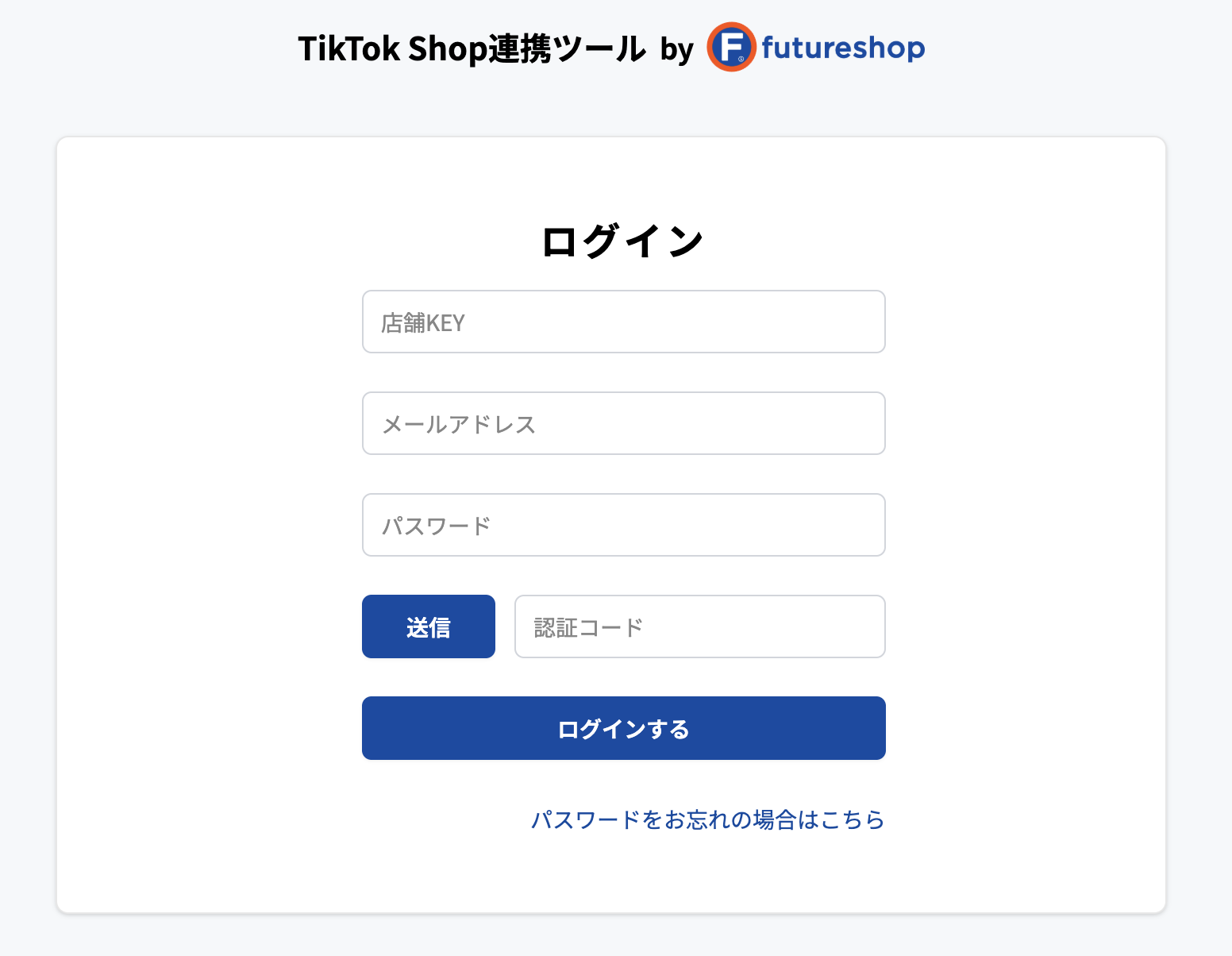
[1]店舗KEY・メールアドレス・パスワードを入力する
futureshopでご利用の店舗KEY、申込時のご登録メールアドレス、初期パスワードを入力します。
[2]認証コードを取得し、ログインする
[送信]ボタンを押下すると、ご登録メールアドレスあてに認証コードが届きます。
認証コードを入力し、[ログインする]ボタンを押下します。
くわしくはTikTok Shop連携ツール管理画面-ログイン方法について「初回ログインをおこなう場合」をご覧ください。
パスワードを変更する
初回ログイン時は、必ずパスワードを変更します。
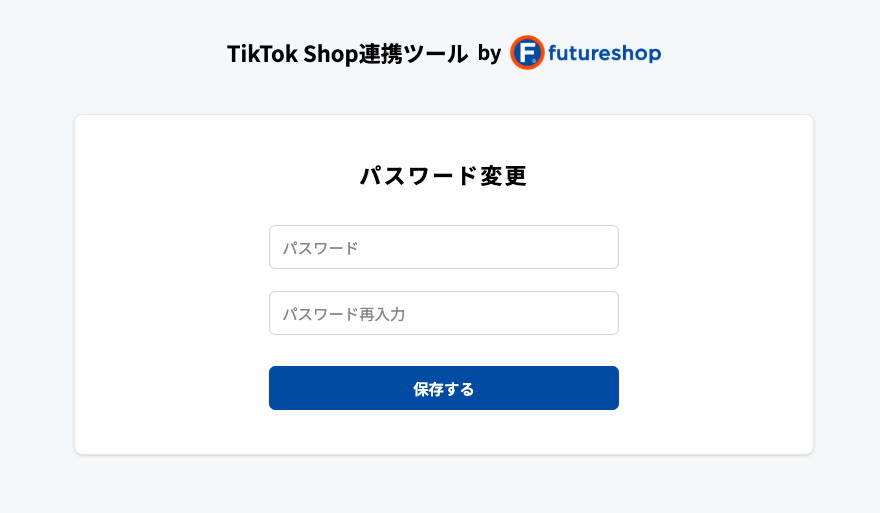
新しいパスワードを2回入力し、[保存する]ボタンを押下します。
※ パスワードは、画面に記載の指示にしたがって作成してください。
くわしくはTikTok Shop連携ツール管理画面-ログイン方法について「初回ログインをおこなう場合」をご覧ください。
futureshop API情報を認証する
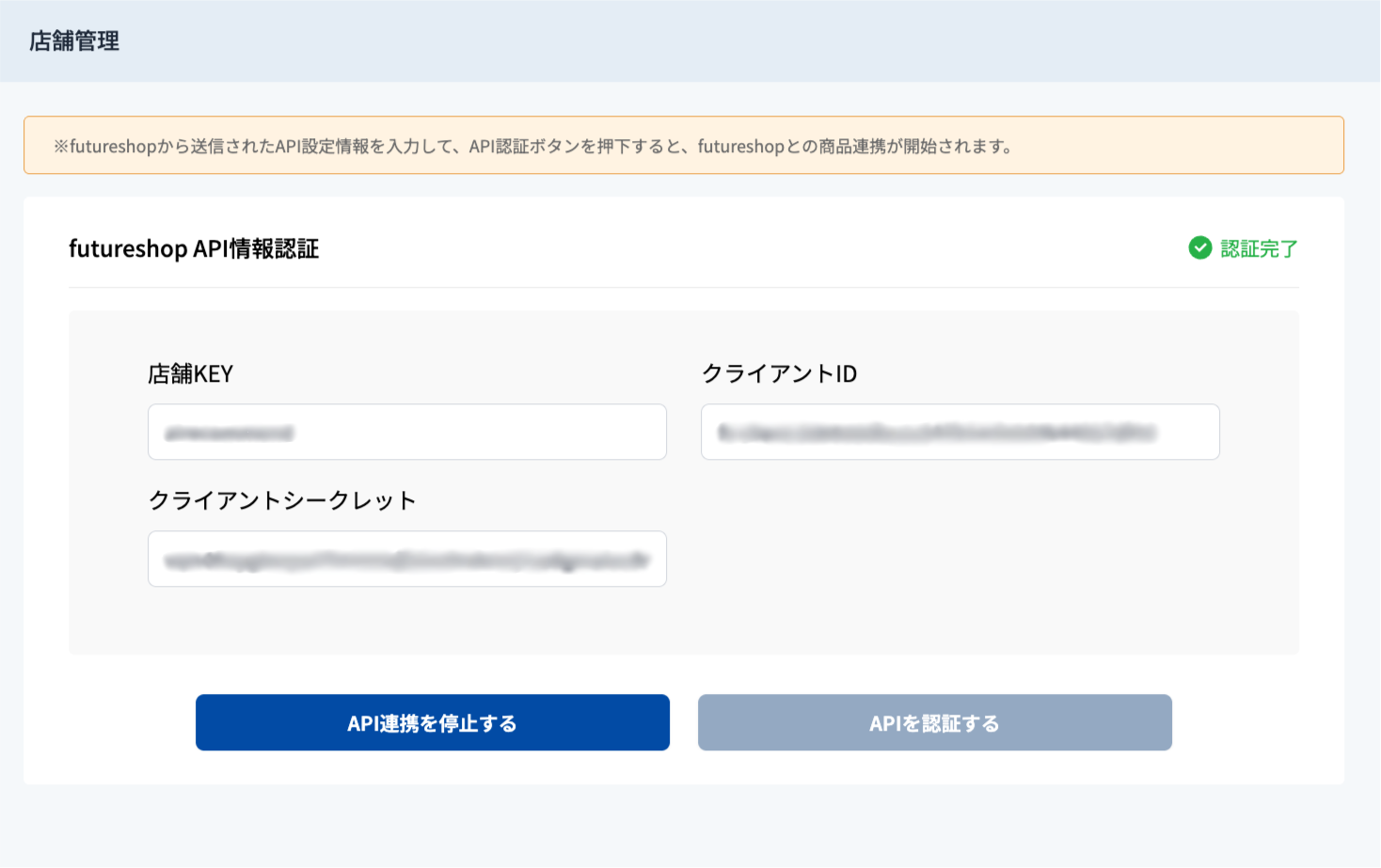
futureshop管理画面とTikTok Shop連携ツールを連携するための設定です。
TikTok Shop連携ツールへの初回ログイン時には、ステータスが 「認証完了(緑文字)」 になっています。
<ご注意事項>
- TikTok Shop連携ツール運用中は、入力済のAPI情報は削除・変更しないようにしてください。
(futureshop管理画面からの商品連携、TikTok Shop Seller Centerへの商品連携が停止されます。) - API情報を削除・変更してしまった場合や、[API連携を停止する]ボタンを押下してしまった場合は、futureshopサポートまでご連絡ください。
TikTok Shop認証をおこなう
TikTok Shop連携ツールとTikTok Shop Seller Centerとの連携をおこないます。
※ 事前にTikTok Shopアカウントの発行および、TikTok Shop Seller Centerでのショップ設定が必要です。
くわしくはTikTok Shop連携ツールの概要-TikTok Shopで商品を販売するまでの流れ「事前に準備が必要なこと」をご覧ください。
[認証を取得する]ボタンを押下する

[認証を取得する]ボタンを押下します。
押下すると、TikTok Shop Seller Centerのログイン画面に遷移します。
TikTok Shop Seller Centerにログインし、認証をおこなう
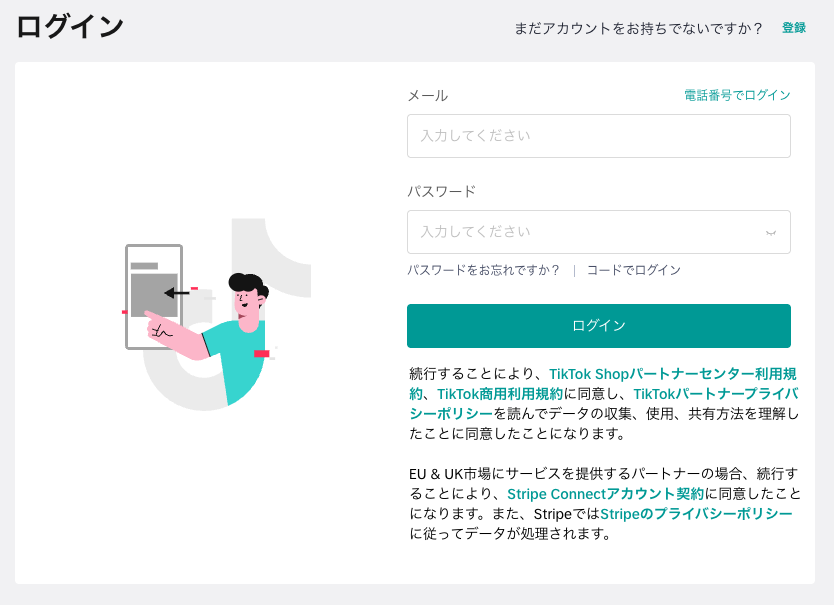
[1]TikTok Shop Seller Centerにログインする
TikTok Shop Seller Centerのログイン画面が開きます。
「ご登録メールアドレス」「パスワード」を入力、もしくはTikTokアカウントを使用し、ログインします。
※TikTok Shop Seller Centerにログイン済みの場合は、ログイン画面は表示されず、認証画面に遷移します。
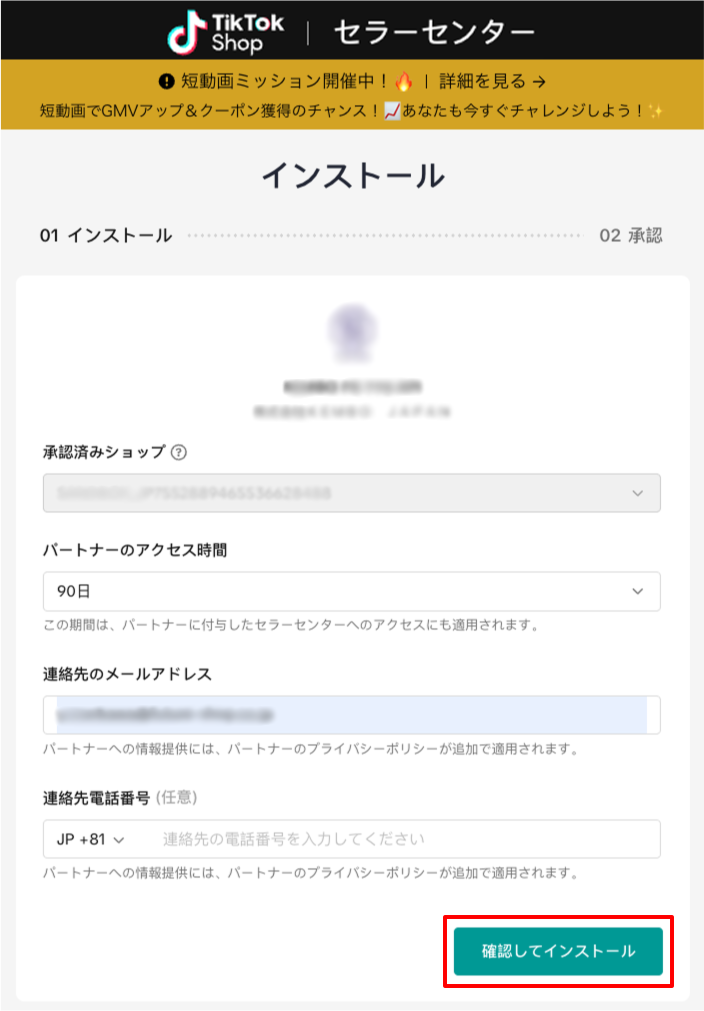
[2]認証情報を確認する
「認証済みショップ」が正しいか確認し、「連絡先のメールアドレス」を入力します。
「パートナーのアクセス時間」は、「無期限」を選択します。
※「連絡先電話番号」は必ずしも入力する必要はありません。
(任意項目)
すべての項目を確認し、[確認してインストール]ボタンを押下します。

[3]注意事項を確認し、TikTok Shopとの連携を承認する
承認画面に遷移します。
TikTok Shop Seller Centerとの連携に関する注意事項が記載されています。
内容を確認し、問題なければ[承認]ボタンを押下します。
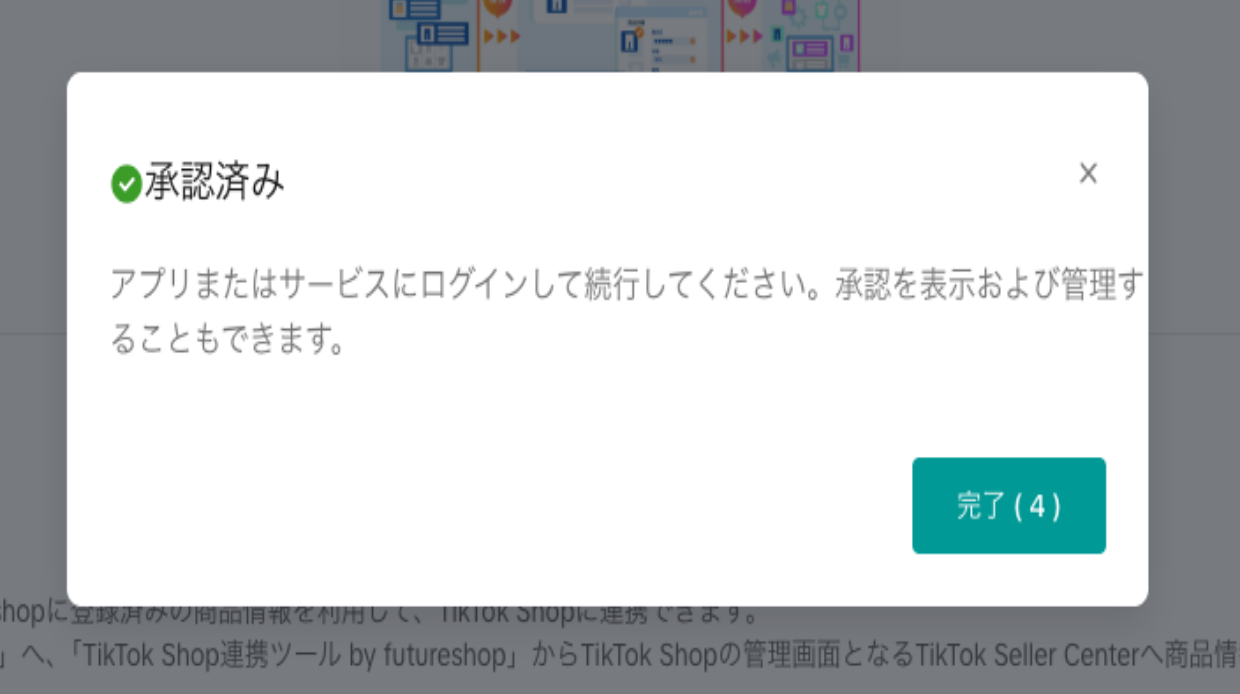
承認済み画面に変わります。
しばらくすると、TikTok Shop連携ツール「TikTok Shop認証」画面に、自動でリダイレクトします。
認証を完了する
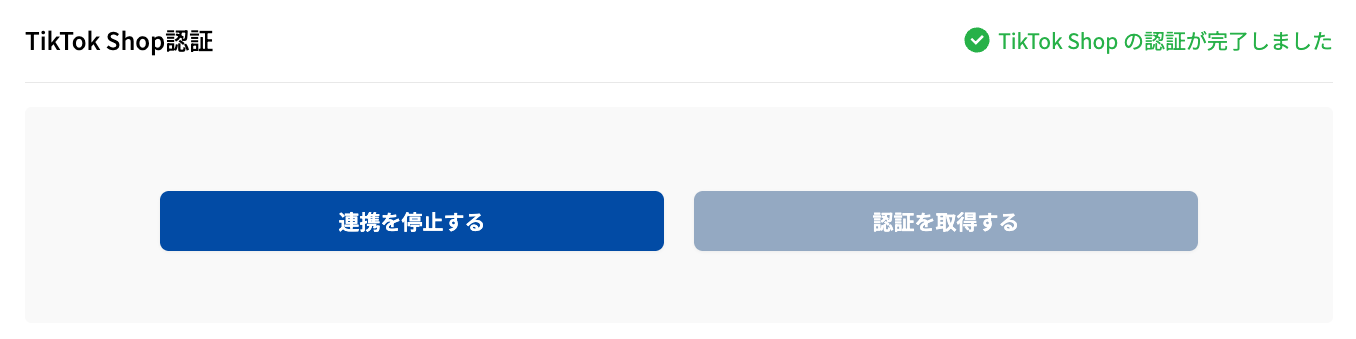
TikTok Shop連携ツール「TikTok Shop認証」画面に戻ります。
ステータスが「TikTok Shopの認証が完了しました(緑文字)」になっていれば認証完了です。
連携設定をおこなう
自動連携設定をおこなう
futureshop管理画面の商品情報を、TikTok Shop連携ツール・TikTok Shop Seller Centerへ連携するタイミングを設定します。
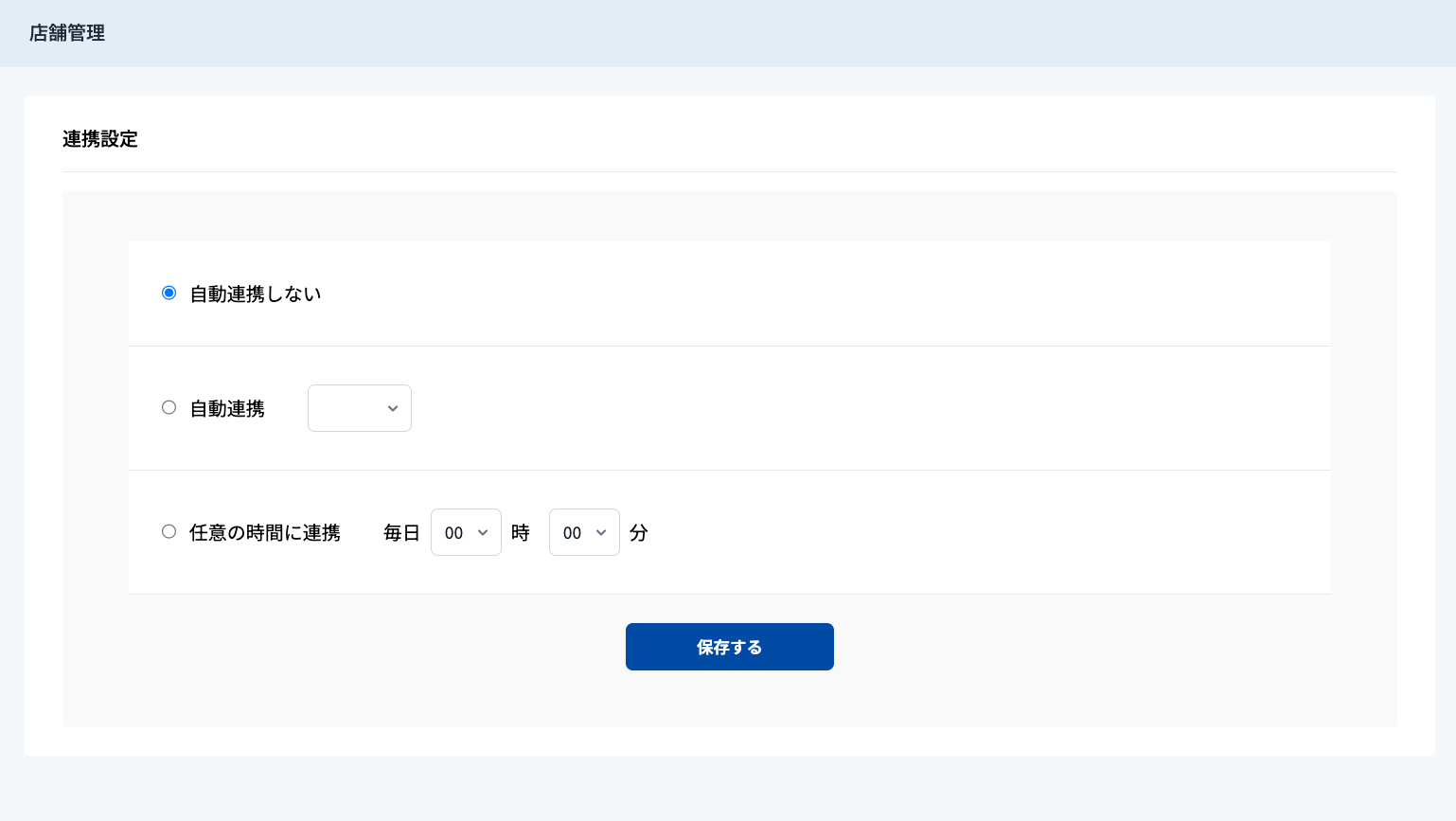
「自動連携しない」「自動連携」「任意の時間に連携」のいずれかを選択し、連携のタイミング(時間)を設定します。
「自動連携しない」を選択肢した場合
初回ログイン時は「自動連携しない」が選択されています。
futureshop管理画面の商品情報は自動では連携されません。
TikTok Shop連携ツール商品一覧画面にて、手動で商品情報を連携する必要があります。
「自動連携」または「任意の時間に連携」を選択した場合
設定したタイミング(時間)で、futureshop管理画面の商品情報をTikTok Shop連携ツール・TikTok Shop Seller Centerへ自動で連携します。
<ご注意事項>
- futureshop管理画面からTikTok Shop連携ツールへの商品情報の取り込み・TikTok Shop連携ツールからTikTok Shop Seller Centerへの商品連携には、連携ルールがあります。
必ず【重要】TikTok Shop連携ツール ご利用における注意事項をご覧ください。
- TikTok Shop運用中に設定を変更したい場合は、商品を連携するタイミングを変更したい場合をご覧ください。
在庫連携設定をおこなう
futureshop管理画面からTikTok Shop連携ツールへの「在庫情報の連携方法」を設定します。
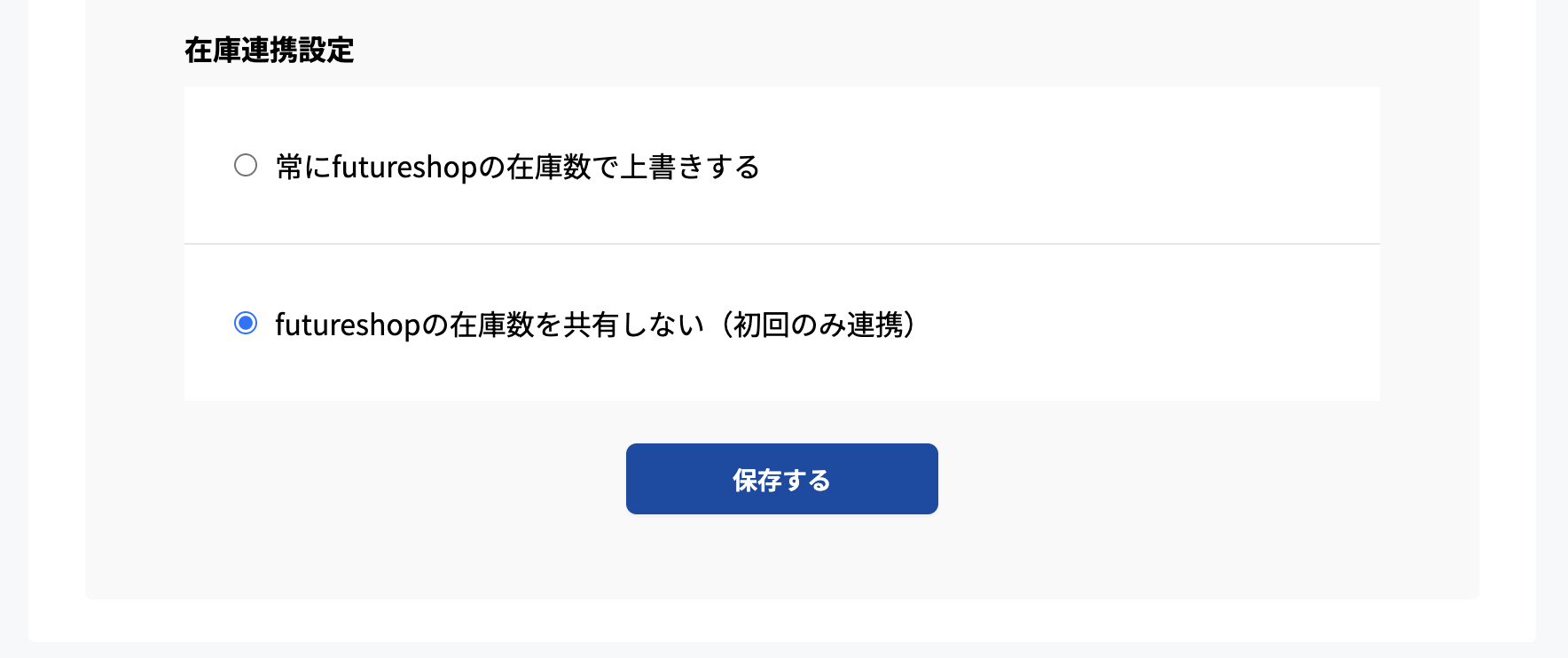
「常にfutureshopの在庫数で上書きする」を選択肢した場合
futureshop管理画面との商品連携がおこなわれるたびに、TikTok Shop連携ツールの在庫数が更新(上書き)されます。
「futureshopの在庫数を共有しない(初回のみ連携)」を選択した場合
初回ログイン時は「futureshopの在庫数を共有しない(初回のみ連携)」が選択されています。
futureshop管理画面との初回連携時のみ、在庫数が連携されます。
初回連携以降は、TikTok Shop連携ツールの在庫数は更新されません。
<ご注意事項>
- 「自動連携設定」にて 「自動連携」または「任意の時間に連携」を選択した場合、「自動連携設定」のタイミングで、TikTok Shop連携ツール・TikTok Shop Seller Centerの在庫数をfutureshop管理画面の在庫数で上書きします。
必ず「自動連携」または「任意の時間に連携」を選択している場合のご注意事項をご覧ください。
- 連携される在庫情報についてくわしくは、futureshop管理画面から連携される商品情報について-在庫をご覧ください。
futureshop管理画面から商品を連携する
操作画面:TikTok Shop連携ツール管理画面-商品管理>商品一覧
TikTok Shop認証完了後に、「商品一覧」画面は表示されます。
「商品一覧」画面に、futureshop管理画面から取り込んだ商品を表示する方法は2つあります。
![商品一覧[情報更新ボタン]](/img/tiktokshop/howtodisplay-updateBtn.png)
自動連携設定のタイミングで自動的に取り込む
[手順5-1]自動連携設定にて 「自動連携」または「任意の時間に連携」を選択した場合
設定した次回の連携タイミングで、futureshop管理画面から商品情報を自動で取り込み、表示します。
[情報を更新する]ボタンを押下する
「次回の連携タイミング」よりも先に商品を表示したい場合は、[情報を更新する]ボタンを押下します。
くわしくは、TikTok Shop連携ツール管理画面-商品一覧をご覧ください。
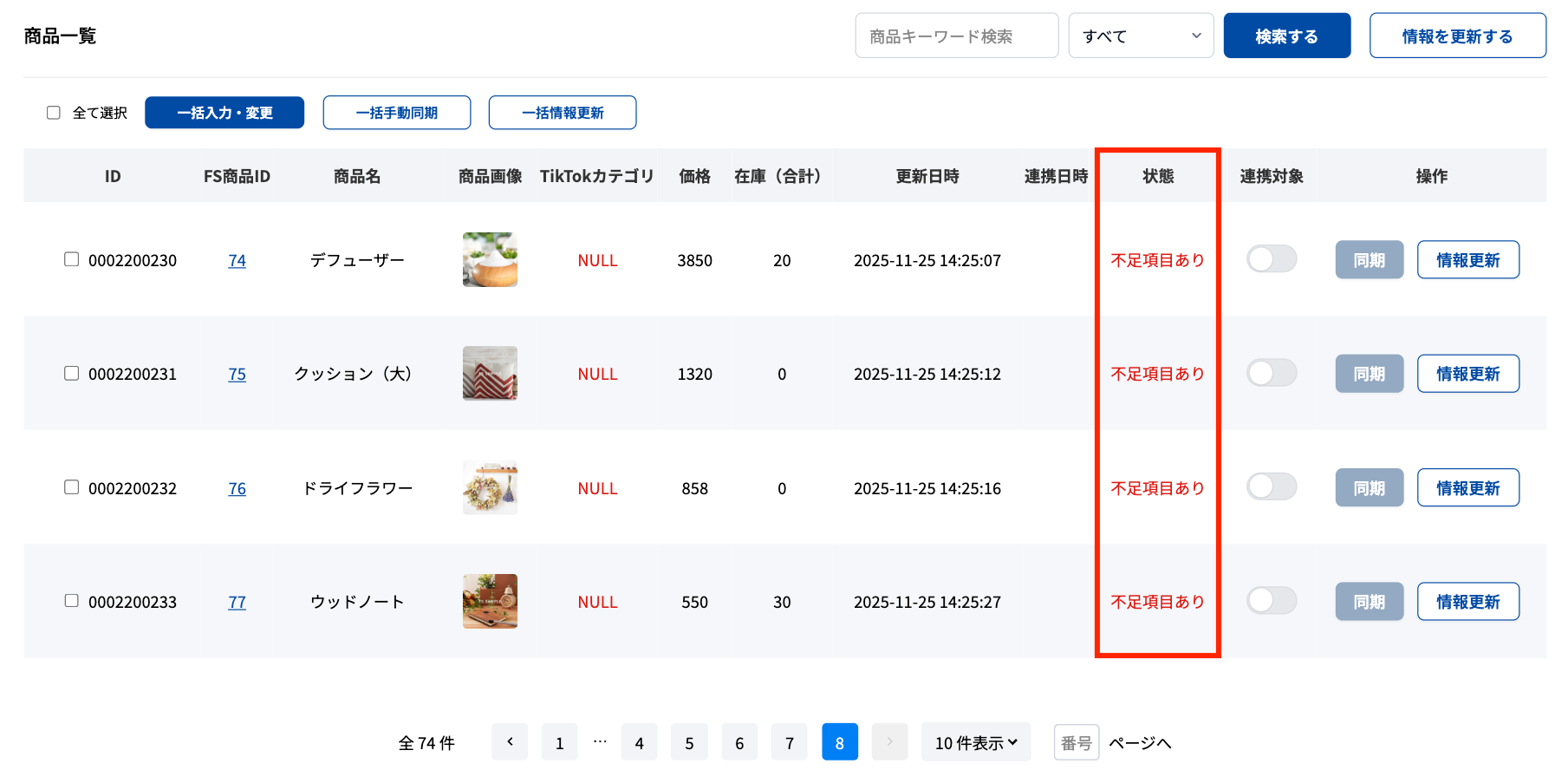
連携が完了すると、TikTok Shop連携ツール 「商品一覧」画面に商品情報が表示されます。
※ すべての商品が 「不足項目あり」 の状態で連携されます。
(futureshop管理画面にはない必須項目を入力する必要があるため)
<ご注意事項>
- 商品情報の初回取り込み時には、すべての商品が表示されるまでに商品画像数に応じた処理時間がかかります。
- 商品画像をTikTok Shop連携ツールへコピーするためです。また同時に、TikTok Shopとのデータ通信をおこなっております。
- ブラウザを閉じても、商品情報の連携処理は継続されます。
連携される商品についてくわしくは、futureshop管理画面から連携される商品情報についてをご覧ください。
商品情報を修正する
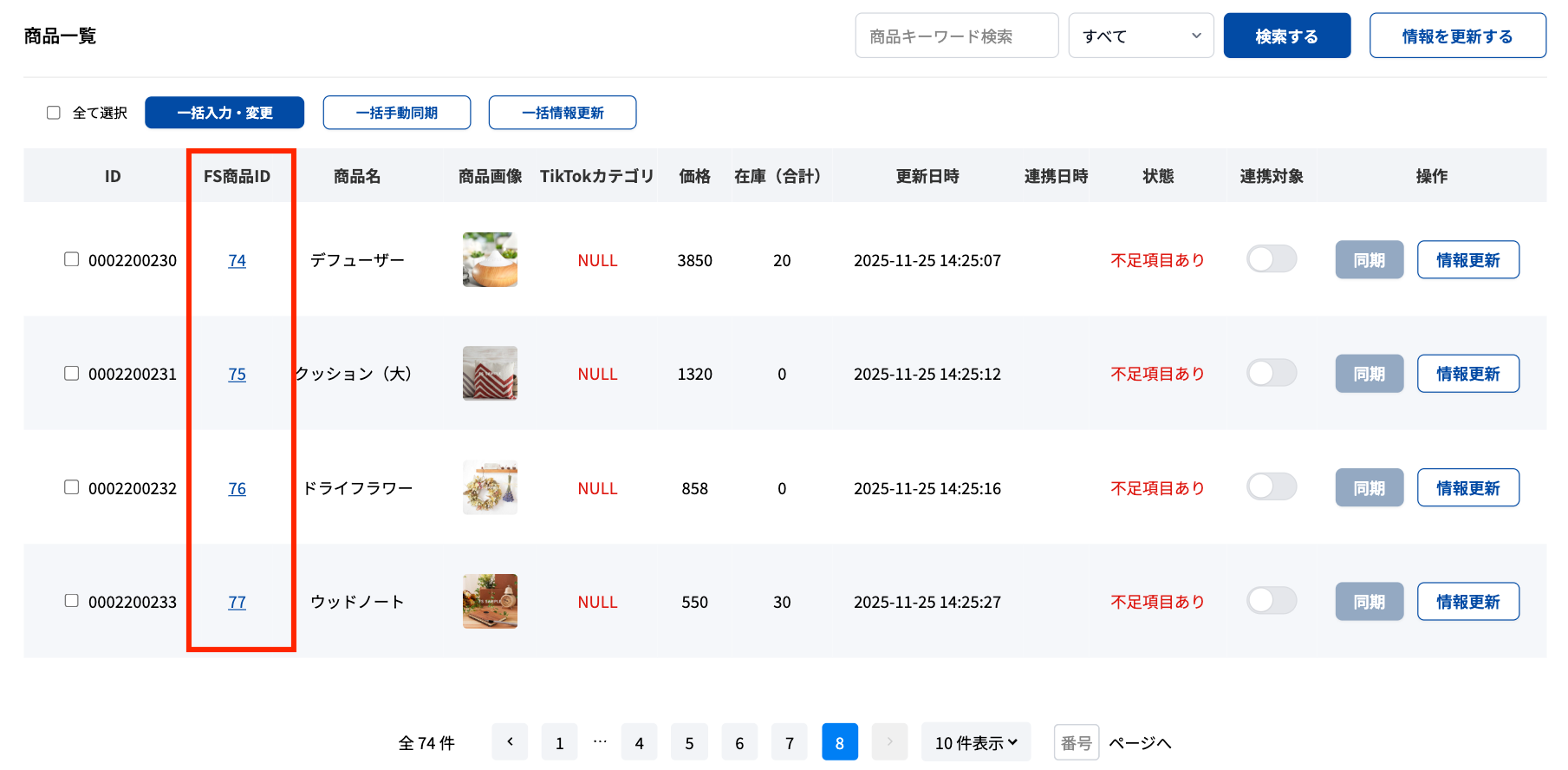
TikTok Shop連携ツール 「商品一覧」画面の[FS商品ID]を押下すると、「商品詳細(モーダル)」画面が開きます。
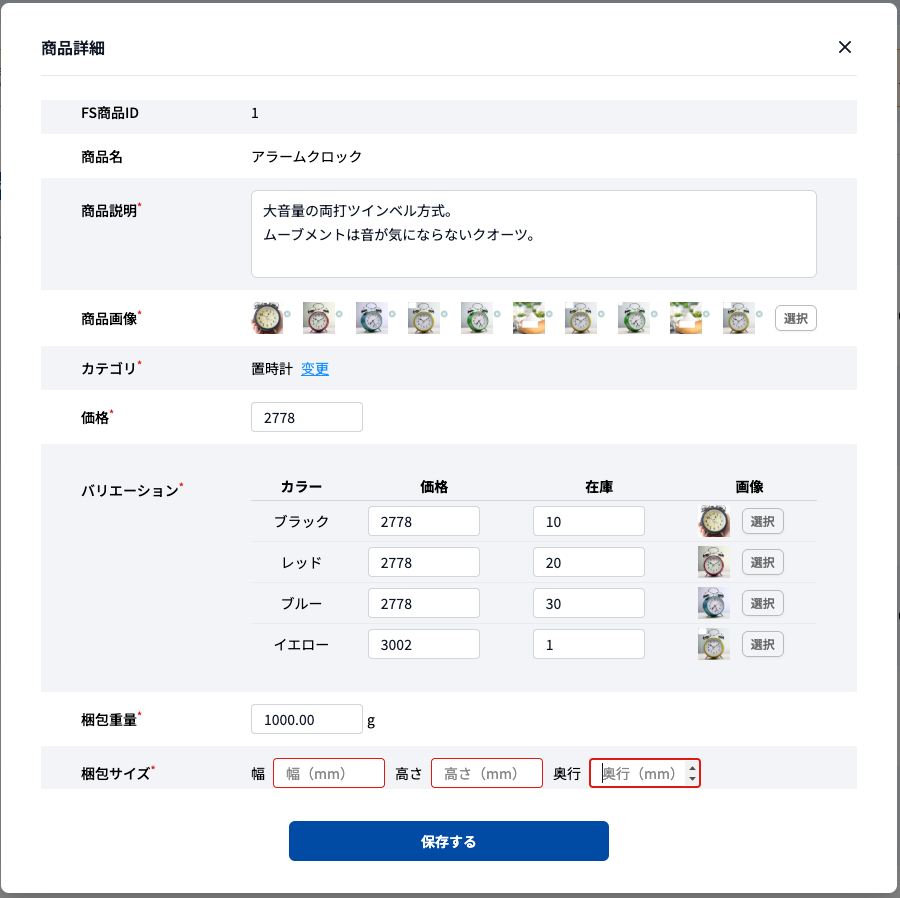
入力不足の項目や変更したい項目を修正します。
<必須項目> 必須
- 「カテゴリ」が空欄になっている場合や間違っている場合は、「カテゴリ変更」モーダルにて、必ず選択します。
- 「梱包サイズ」は空欄になっているため、必ず入力します。
- バリエーション商品の「在庫」は、必ずすべて「1以上」を指定します。
- futureshop管理画面では必須項目でない「商品説明」「商品画像」「梱包重量」は、空欄になっている場合は必ず入力します。
<バリエーション商品の画像登録>
- 画像欄にはバリエーションサムネイル画像を表示します。
- futureshop管理画面でバリエーションサムネイル画像を設定していない場合は、商品サムネイル画像を表示します。
- 各バリエーションの商品画像が間違っている場合は、[選択]ボタンより画像をアップロードしなおします。
- 必ず、すべてのバリエーションの商品画像を設定してください。
商品情報を一括で変更したい場合は[一括入力・変更]ボタンから入力できます。
【参考】商品情報を一括で変更したい場合をご覧ください。
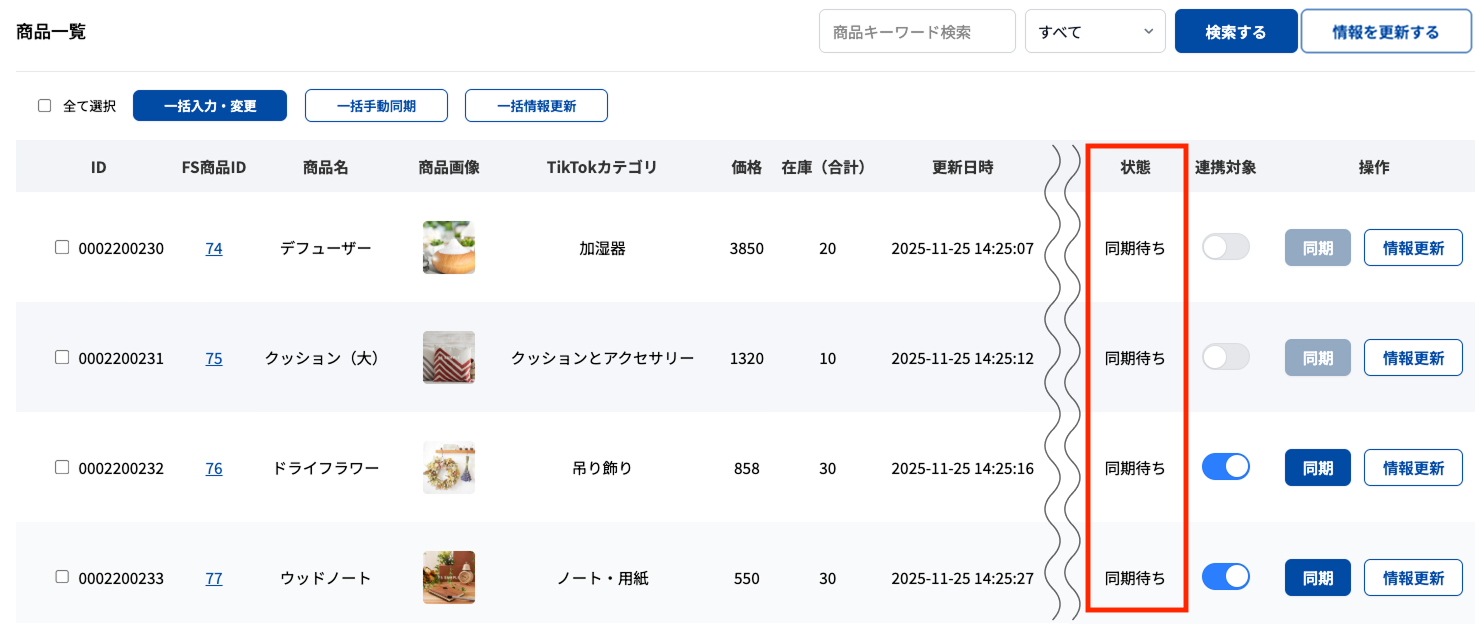
TikTok Shop連携ツール 「商品一覧」画面で、状態が 「同期待ち」 になっていれば、すべての項目の入力・変更が完了しています。
各項目の入力・変更方法はTikTok Shop連携管理画面-商品詳細(モーダル)をご覧ください。
ここまでの手順で、futureshop管理画面からTikTok Shop連携ツールへの商品連携は完了です。
TikTok Shop Seller Centerへ商品を連携する
引き続きTikTok Shop Seller Centerへ商品を連携したい場合は、TikTok Shop連携ツールからTikTok Shop Seller Centerへ商品を連携するをご覧ください。
【参考】商品情報を一括で変更したい場合
一括で変更できる項目は、「カテゴリ」「梱包重量」「梱包サイズ」「連携対象(自動連携)」のみです。
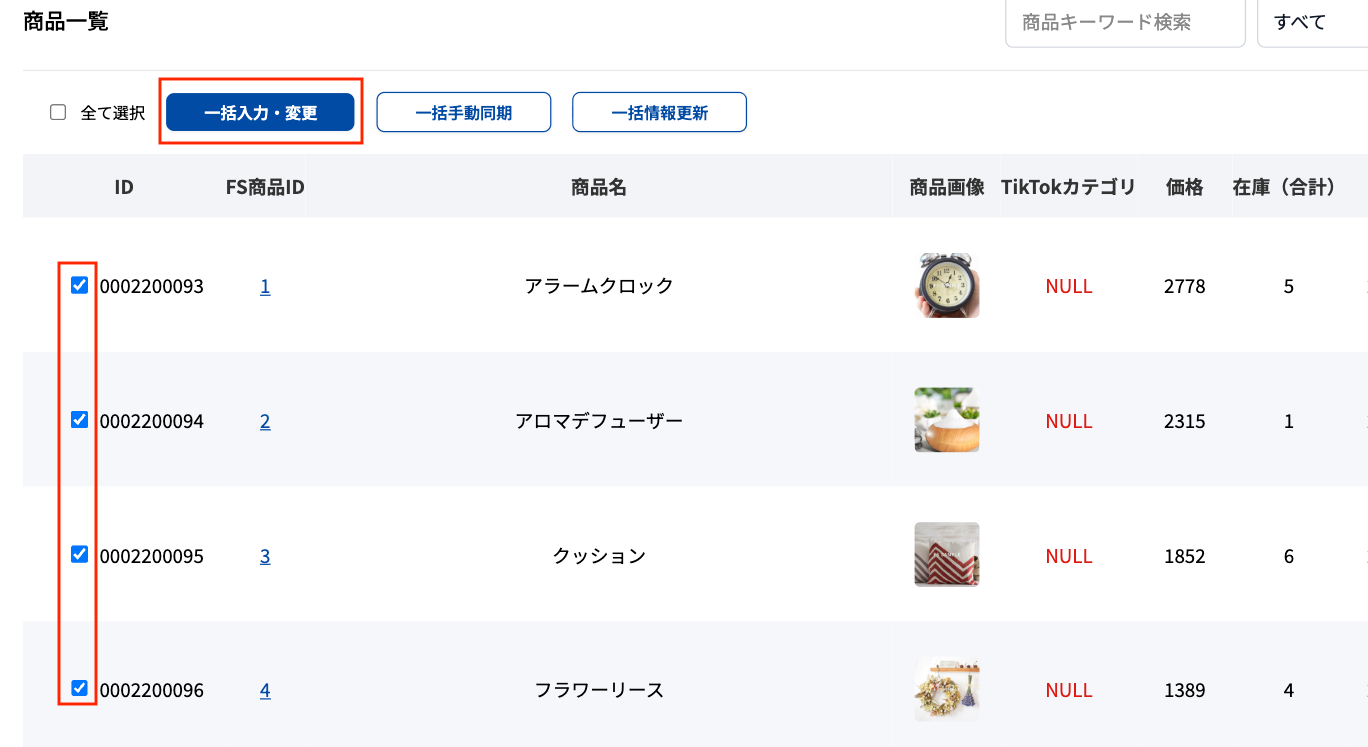
商品情報を一括で変更したい場合は、
変更したい商品を選択したうえで、TikTok Shop連携ツール 「商品一覧」画面 [一括入力・変更]ボタンを押下します。

[変更]ボタンからカテゴリを選択し、「梱包重量」「梱包サイズ」を入力します。
「自動連携」(商品一覧の「連携対象」)のON/OFFを選択します。
[保存する]ボタンを押下すると、選択した商品情報を一括で変更することができます。
<ご注意事項>
- 一部の項目のみ入力し[保存する]ボタンを押下することも可能です。
項目の詳細は「商品一括入力・変更」モーダルをご覧ください。