
TikTok Shop連携ツール管理画面-商品一覧
本機能はコマースクリエイター未利用・移行中(切替前)の店舗様はご利用いただけません。
※ ご利用には、事前にTikTok Shop連携ツールのお申し込みが必要です。
TikTok Shop連携ツール管理画面 商品管理>商品一覧
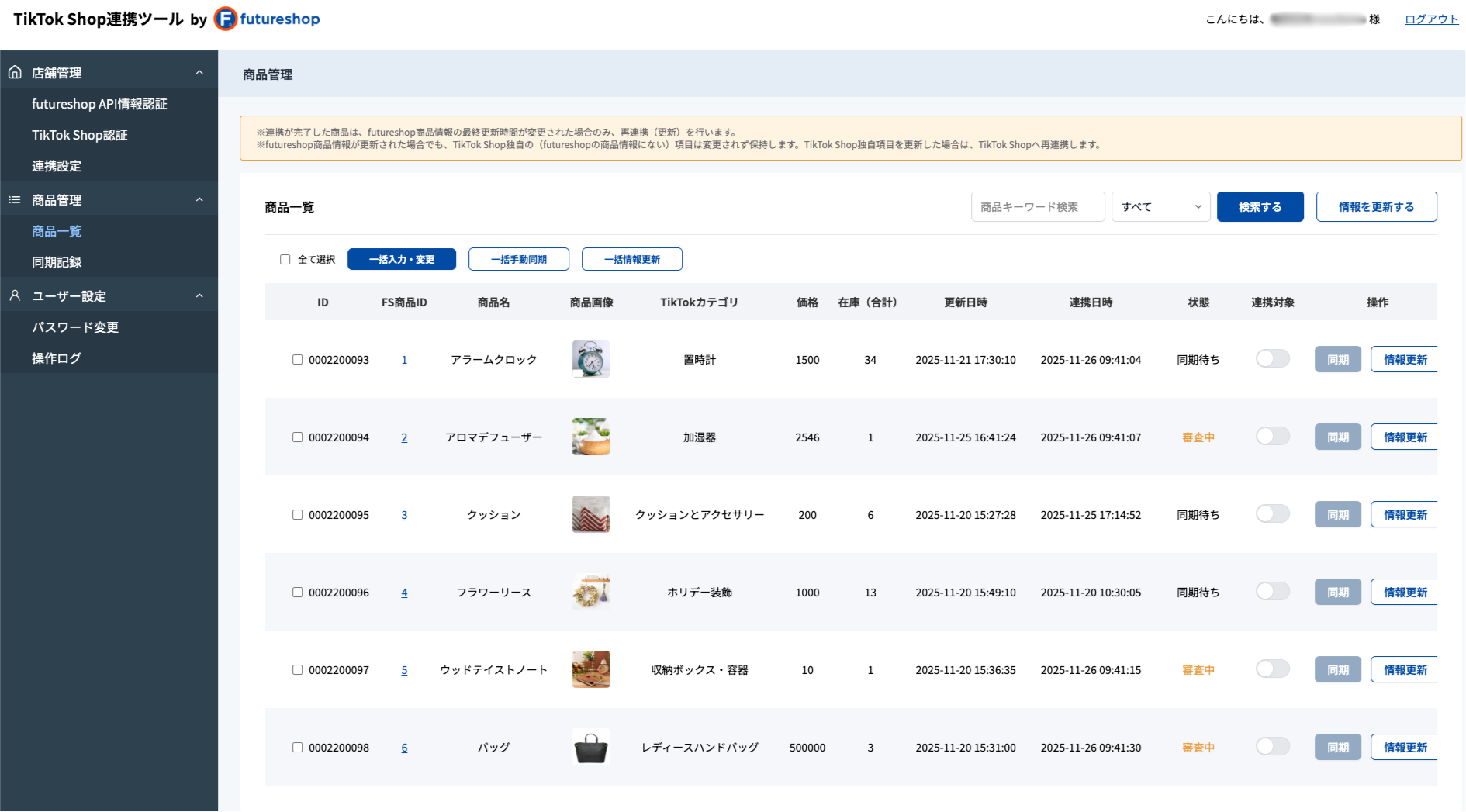
futureshopと連携している商品を一覧で確認・操作できる画面です。
futureshop管理画面と連携している商品を、一覧で確認・操作できる画面です。
futureshop管理画面からの商品情報の取り込み、TikTok Shop Seller Centerへの商品連携は、本画面にておこないます。
「商品一覧」画面は、TikTok Shop認証が完了していない場合は表示されません。
認証が完了していない状態で「メニュー[商品一覧]」を押下した場合、「TikTok Shop認証」画面に遷移します。
目次
検索条件

商品キーワード検索
商品名の一部など、キーワードを入力し[検索する]ボタンを押下すると、絞り込み検索が可能です。
状態選択
を押下すると、以下の選択肢が表示されます。
選択後、[検索]ボタンを押下すると、絞り込み検索が可能です。
- すべて
- 不足項目あり
- 審査中
- 審査NG
- 連携成功
- 連携エラー
- 倉庫未設定
- 同期待ち
各選択肢についてくわしくは商品一覧「状態」をご覧ください。
表示項目・操作項目
各種ボタン(上部エリア)

[情報を更新する]ボタン
[情報を更新する]ボタンを押下すると、futureshop管理画面からTikTok Shop連携ツールへ、商品情報を取り込みます。
<ボタン押下時の挙動について>
futureshop管理画面との初回連携時と、2回目以降連携時とで、ボタン押下時の挙動が異なります。
- 初回連携時:futureshop管理画面のすべての商品情報を取り込む。
- 2回目以降連携時:futureshop管理画面の「更新日」が更新された商品のみを対象に、商品情報を取り込む。
<ご注意事項>
- futureshop管理画面での更新日にかかわらず、すべての情報を取り込みたい場合は[一括情報更新]ボタンを押下してください。
- 商品連携の仕様についてくわしくは、商品連携の基本仕様と上書きルール-上書きルールAをご覧ください。
全て選択
「全て選択」にチェックすると、一覧に表示されているすべての商品が選択されます。
全商品を操作対象にしたい場合に押下します。
[一括入力・変更]ボタン
[一括入力・変更]ボタンを押下すると、「商品一括入力・変更」モーダルが開きます。
操作方法についてくわしくは、TikTok Shop連携ツールのはじめかた-【参考】商品情報を一括で編集したい場合をご覧ください。
[一括手動同期]ボタン
「全て選択」もしくは各商品の「ID」にチェックし[一括手動同期]ボタンを押下します。
TikTok Shop連携ツールからTikTok shop Seller Centerへ、選択した商品の商品情報が連携されます。
<ご注意事項>
- 「連携対象」ONになっているすべての商品が連携対象です。
- 商品を選択せずにボタンを押下した場合、「同期対象商品はありません」と表示されます。
- 商品連携の仕様についてくわしくは、商品連携の基本仕様と上書きルール-上書きルールBをご覧ください。
[一括情報更新]ボタン
「全て選択」もしくは各商品の「ID」にチェックし[一括情報更新]ボタンを押下します。
futureshop管理画面からすべての商品情報を取り込み、TikTok Shop連携ツールの商品情報を上書きします。
<ご注意事項>
- futureshop管理画面での更新日にかかわらず商品情報を取得し、TikTok Shop連携ツールの情報を上書きします。
- 商品を選択せずにボタンを押下した場合、「同期対象商品はありません」と表示されます。
- 更新情報のみを取り込みたい場合は、[情報を更新する]ボタンを押下してください。
- 商品連携の仕様についてくわしくは、商品連携の基本仕様と上書きルール-上書きルールAをご覧ください。
一覧エリア
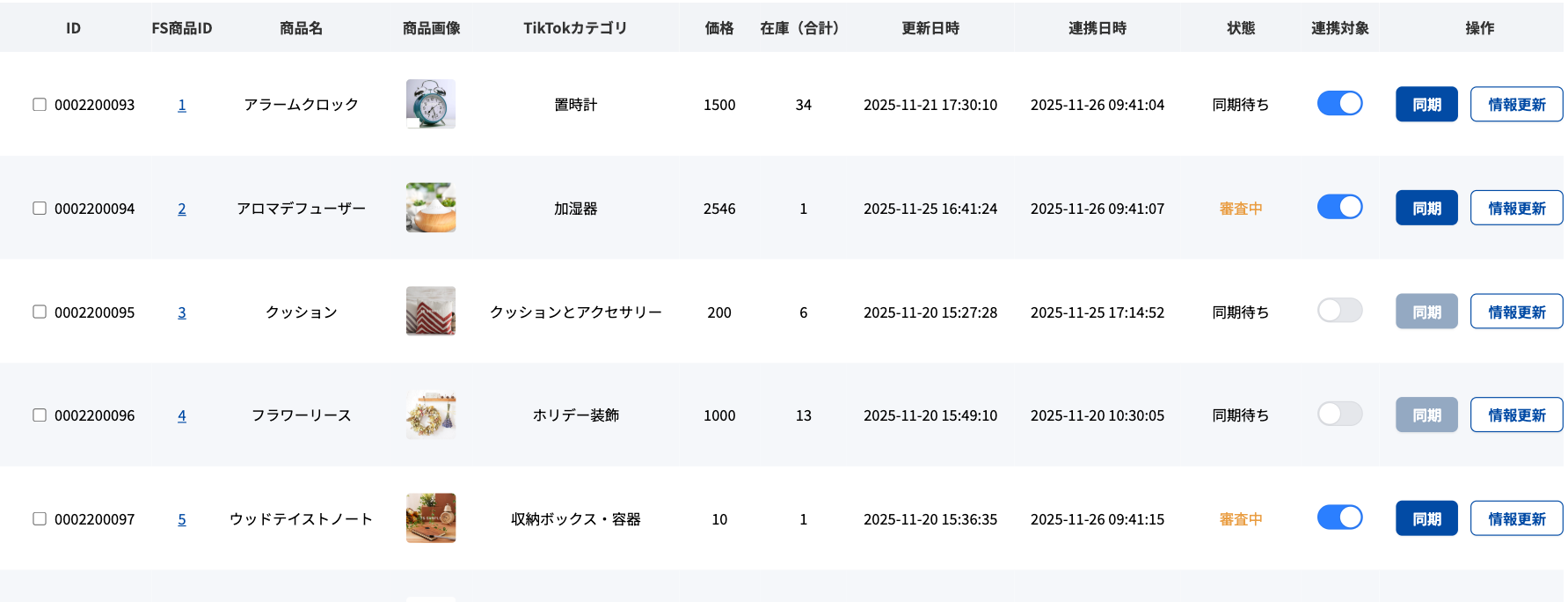
ID
TikTok Shop連携ツールにて自動採番します。
FS商品ID
futureshop管理画面の商品IDを表示します。
押下すると、「商品詳細(モーダル)」画面が開きます。
商品IDについてくわしくは、Googleデータフィード登録用ファイル(コマースクリエイター)-商品番号【基本情報】をご覧ください。
商品名
futureshop管理画面の商品名を表示します。
商品画像
futureshop管理画面の商品サムネイル画像を表示します。
商品画像についてくわしくは、futureshop管理画面から連携される商品情報について-商品画像をご覧ください。
TikTokカテゴリ
TikTok Shopの商品カテゴリを表示します。
初回連携時は、futureshop管理画面から連携された商品情報をもとに、TikTok Shopの商品カテゴリを予測して表示します。
カテゴリが間違っている場合や、予測できず「NULL」と表示された(空欄)場合は「カテゴリ変更」モーダルから選択してください。
価格
futureshop管理画面の商品価格を表示します。
<ご注意事項>
- 商品種類により、表示される価格が異なります。
価格についてくわしくは、futureshop管理画面から連携される商品情報について-価格をご覧ください。
- futureshop管理画面の消費税設定により、表示される販売価格の値が異なります。
くわしくは、futureshop管理画面から連携される商品情報について-【参考】消費税設定についてをご覧ください。
在庫(合計)
futureshop管理画面の在庫を表示します。
<ご注意事項>
- 商品種類により、表示される在庫が異なります。
在庫についてくわしくは、futureshop管理画面から連携される商品情報について-在庫をご覧ください。
更新日時
futurehsop管理画面の商品情報で上書きをした、最新の日時(最終更新日時)を表示します。
※ TikTok Shop連携ツール上での情報修正は対象外です。
連携日時
futureshop管理画面からTikTok Shop Seller Centerへ、商品情報が連携された最新の日時(最終連携日時)を表示します。
状態
TikTok Shop Seller Centerへの商品連携状況を表示します。
表示される項目についてくわしくは、商品一覧「状態」をご覧ください。
連携対象
futureshop管理画面からTikTok Shop Seller Centerへ連携する商品を選択できます。
futureshop管理画面との初回連携完了時は、すべての商品が「連携対象」OFFになっています。
TikTok Shop Seller Centerへ連携したい商品のみ、「連携対象」ONに変更してください。
<「連携対象」OFFに変更する場合>
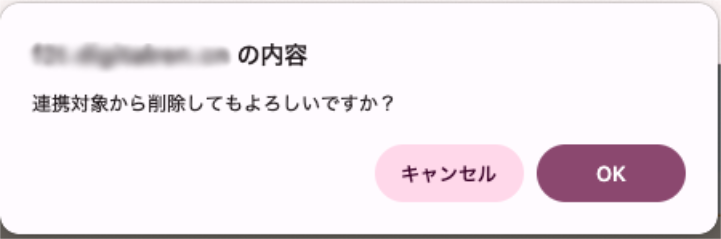
「連携対象」OFFに変更する際には、画面上部に確認用モーダルが表示されます。
[OK]ボタンを押下して、「連携対象」OFFに変更してください。
操作
[同期]ボタン
[同期]ボタンを押下すると、TikTok Shop Seller Centerへ、商品情報を連携します。
- 状態が「同期待ち」かつ、「連携対象」ONの場合のみ、[同期]ボタンを押下することができます。
- 商品連携の仕様についてくわしくは、商品連携の基本仕様と上書きルール-上書きルールBをご覧ください。
[情報更新]ボタン
[情報更新]ボタンを押下すると、futureshop管理画面から、最新の商品情報を取り込みます。
- futureshop管理画面の「更新日」にかかわらず商品情報を取得し、TikTok Shop連携ツールの情報を上書きします。
- 商品連携の仕様についてくわしくは、商品連携の基本仕様と上書きルール-上書きルールAをご覧ください。
表示設定・ページ変更(下部エリア)

表示件数の変更
を押下すると、1ページに表示する商品件数を変更できます。
10件表示/20件表示/50件表示 から選択可能です。
表示ページ変更
[番号]欄にページ番号を入力すると、「商品一覧」画面に表示する商品ページを変更できます。
<ご注意事項>
- 商品ページを切り替えると、切り替え前のページで「全て選択」や特定の「FS商品ID」にチェックを入れた内容は失われます。
- 一括操作をおこないたい場合は、各商品ページごとに商品を選択し、一括操作ボタンを押下してください。
「商品一括入力・変更」モーダル
選択した商品の「カテゴリ」「梱包重量」「梱包サイズ」「連携対象 ON/OFF」を一括で変更したい場合に利用します。
※ 一部の項目のみ入力し[保存する]ボタンを押下すると、入力した項目のみを一括で変更します。
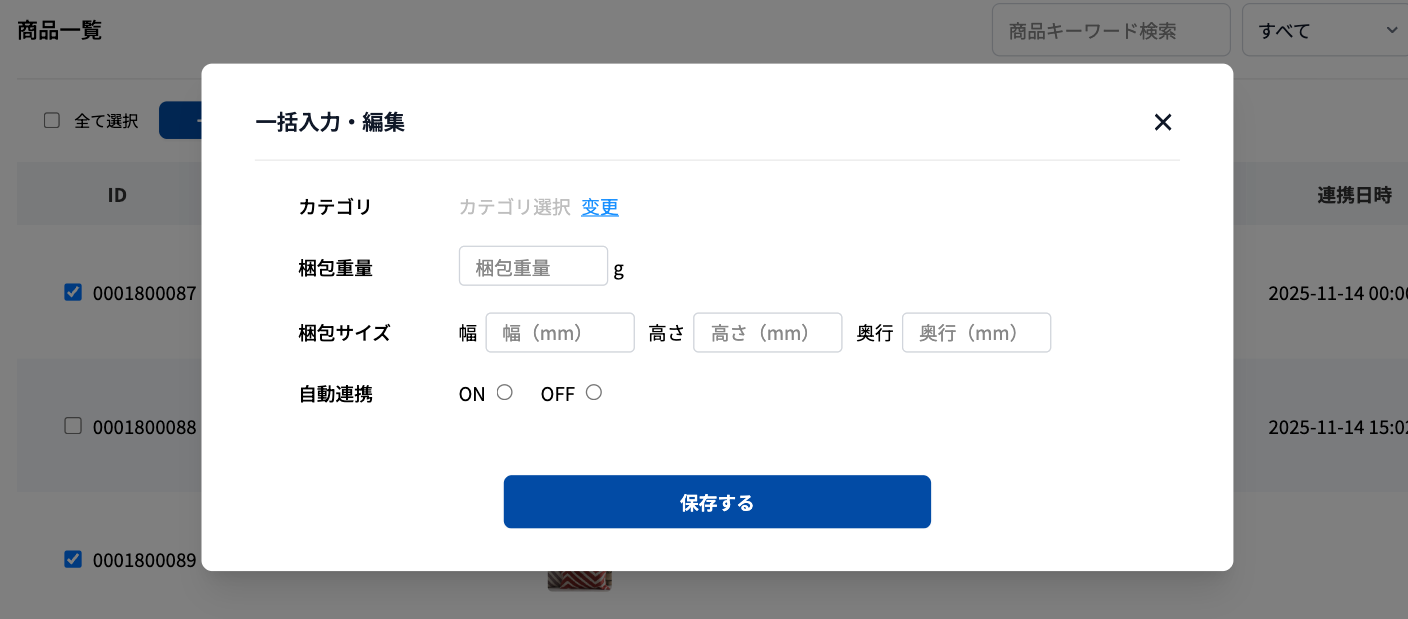
カテゴリ
[変更]を押下し、「カテゴリ変更」モーダルからカテゴリを選択します。
梱包重量
「梱包重量」を入力します。
梱包サイズ
「幅」「高さ」「奥行」それぞれを入力します。
自動連携
「商品一覧」画面の「連携対象」ON/OFFを選択します。
商品一覧「状態」
TikTok Shop Seller Centerへの商品連携状況を表示します。
表示される項目は以下のとおりです。
| 表示 | 説明 | 備考 |
|---|---|---|
| 不足項目あり | TikTok Shop Seller Centerへの連携に必要な商品情報が不足している場合に表示されます。 | TikTok Shop連携ツール「商品詳細(モーダル)」画面にて修正します。 |
| 審査中 | TikTok Shop Seller CenterにてTikTok Shopへの出品審査中の場合に表示されます。 | 審査中の商品はTikTok Shop Seller Center-商品管理画面に表示されます。 |
| 審査NG | TikTok Shop Seller Centerへの連携は完了したが、TikTok Shopの規制等により公開できない(NG)場合に表示されます。 | TikTok Shop Seller Centerにて審査NGの詳細をご確認ください。 |
| 連携成功 | TikTok Shop Seller Centerへ商品情報の連携が完了した場合に表示されます。 | TikTok Shop Seller Centerで商品ステータスが自動的に「出品中(有効)」となり、お客様(消費者)がTikTok Shopで商品を購入することができます。 |
| 連携エラー | TikTok Shop Seller Centerへ商品情報を連携できなかった場合に表示されます。 連携エラーの原因
|
TikTok Shop連携ツール「商品詳細(モーダル)」画面にて商品情報を確認・修正してください。 ※「連携エラー」が表示された商品は、TikTok Shop Seller Center-商品管理画面に掲載されません。 |
| 倉庫未設定 | TikTok Shop Seller Centerで「倉庫/集荷先住所」を設定していない状態で、商品を連携した場合に表示されます。 | TikTok Shop Seller Centerにて「倉庫/集荷先住所」を設定してください。 |
| 同期待ち | 連携に必要な情報がすべて入力されており、TikTok Shop Seller Centerへの連携が可能な場合に表示されます。 | 「連携対象」ONの状態で[同期]ボタンを押下すると、TikTok Shop Seller Centerへの連携が開始します。 |
【参考】futureshop管理画面とTikTok Shop連携ツール 「商品一覧」画面の連携仕様
futureshop管理画面からTikTok Shop連携ツール 「商品一覧」画面に連携される、商品情報の連携仕様は以下のとおりです。
| 項目名 | futureshop管理画面 該当項目 |
商品種類 | 必須 | 備考 |
|---|---|---|---|---|
| FS商品ID | 商品ID | すべの商品 | ○ | futureshop管理画面にて自動採番 |
| 商品名 | 商品名 | すべての商品 | ○ | |
| 商品画像 | 商品サムネイル画像 | すべての商品 | ○ | 「商品サムネイル画像に指定する」にチェックしている画像を表示 |
| 価格 | 販売価格 | 通常販売商品 | ○ | バリエーションにかかわらず販売価格を表示 |
| 予約販売商品 | バリエーションにかかわらず販売価格を表示 ※「販売価格・バリエーション販売価格で販売する」を選択している場合のみ |
|||
| 予約販売価格 | 予約販売商品 | ○ | バリエーションにかかわらず販売価格を表示 ※「予約販売価格・バリエーション予約販売価格で販売する」を選択し、予約販売価格を登録している場合のみ |
|
| 定期・頒布会 販売価格(通常回) | 定期・頒布会販売商品 | ○ | バリエーションにかかわらず通常回価格を表示 | |
| 在庫 | 在庫管理[現在の在庫数] | 通常販売商品 | ○ | |
| 定期・頒布会販売商品 | ||||
| バリエーション在庫[現在の在庫数]の合計 | 通常販売商品 | ○ | バリエーション商品の場合 ※ バリエーション在庫を設定していない場合は「0」を表示 |
|
| 定期・頒布会販売商品 | ||||
| 予約数設定[予約在庫数] | 予約販売商品 | ○ | ||
| 予約数設定[予約在庫数]の合計 | 予約販売商品 | ○ | バリエーション商品の場合 ※ バリエーション在庫を設定していない場合は「0」を表示 |
商品情報の各項目ごとの連携仕様を確認したい場合は、futureshop管理画面から連携される商品情報についてをご覧ください。
ご注意事項
- 本画面は、TikTok Shop認証が完了していない場合は表示されません。
TikTok Shop認証の手順は、TikTok Shop連携ツールのはじめかた[手順4]TikTok Shop認証をおこなうをご覧ください。
- futureshop管理画面からTikTok Shop連携ツールへの商品情報の取り込み・TikTok Shop連携ツールからTikTok Shop Seller Centerへの商品連携には、連携ルールがあります。
必ず【重要】TikTok Shop連携ツール ご利用における注意事項をご覧ください。
- 各商品の商品情報の修正は、「商品詳細(モーダル)」画面にておこないます。
- futureshop管理画面とTikTok Shop連携ツールの商品情報の連携仕様についてくわしくは、futureshop管理画面から連携される商品情報についてをご覧ください。