
TikTok Shop運用中の設定変更について
本機能はコマースクリエイター未利用・移行中(切替前)の店舗様はご利用いただけません。
TikTok Shop連携ツールをご利用中の方のうち、TIkTok Shop運用中に連携設定などを変更・修正したい方はご活用ください。
futureshop管理画面・TikTok Shop連携ツール・TikTok Shop Seller Center間の商品情報の連携には、連携ルールがあります。
必ず【重要】TikTok Shop連携ツール ご利用における注意事項をご覧ください。
<目次>
- TikTok Shop連携ツールの連携を停止したい場合
- TikTok Shop Seller Centerへの商品連携の設定を変更したい場合
- TikTok Shop Seller Centerに連携する商品情報を変更したい場合
- futureshop管理画面で新規追加した商品をTikTok Shop Seller Centerへ連携したい場合
- 商品の連携を停止したい場合
<関連マニュアル>
TikTok Shop連携ツールの連携を停止したい場合
以下で紹介する方法は、TikTok Shop連携ツールとTikTok Shop Seller Center・futureshop管理画面との連携を、完全に停止する方法です。
特定の商品のみ連携を停止したい場合は、TikTok Shop Seller Centerへ連携する商品を変更したい場合をご覧ください。
TikTok Shop Seller Centerとの連携を停止したい場合
以下の操作をおこなうと、TikTok Shop連携ツールからTikTok Shop Seller Centerへの、すべての商品情報の連携を停止します。
futureshop管理画面にて変更した商品情報も、一切連携されません。
停止した場合、商品情報はTikTok Shop Seller Centerにて更新してください。
<ご注意事項>
- 停止する以前にTikTok Shop Seller Centerに連携されていた商品情報は、連携停止後も保持されます。
- TikTok Shop運用中に連携停止操作をおこなった場合、TikTok Shop連携ツール 「商品一覧」画面は表示されなくなります。
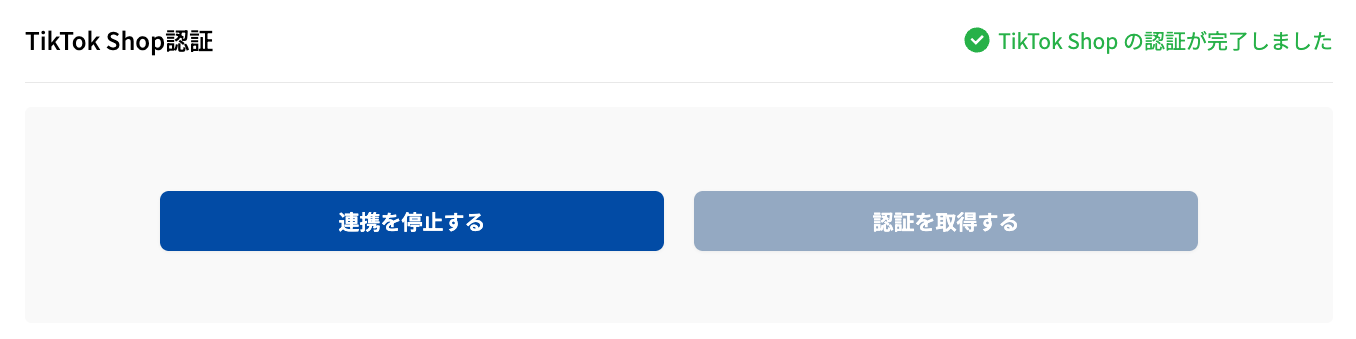
ステータスが「TikTok Shopの認証が完了しました(緑文字)」であることを確認し、
[連携を停止する停止]ボタンを押下します。

ステータスが「TikTok Shopの認証が完了していません(赤文字)」になれば、TikTok Shop Seller Centerとの連携が停止します。
再連携したい場合は、TikTok Shop連携ツールのはじめかた[手順4]TikTok Shop認証をおこなうをご覧ください。
futureshop管理画面との連携を停止したい場合
TikTok Shop連携ツール「futureshop API情報認証」画面にて、[API連携を停止する]ボタンを押下すると、futureshop管理画面との連携が完全に停止することになります。
TikTok Shop連携ツールご利用中は、futureshop管理画面との連携停止は推奨しておりません。
<ご注意事項>
- TikTok Shop連携ツール運用中は、[API連携を停止する]ボタンを押下しないようにしてください。
- TikTok Shop連携ツール運用中は、入力済のAPI情報は削除・変更しないようにしてください。
- futureshop管理画面との「商品連携」を停止したい場合は、TikTok Shop連携ツール「連携設定」画面-「自動連携設定」にて、「自動連携しない」を選択してください。
- [API連携を停止する]ボタンを押下してしまった場合や、API情報を削除・変更してしまった場合は、futureshopサポートまでご連絡ください。
TikTok Shop Seller Centerへの商品連携の設定を変更したい場合
商品を連携するタイミングを変更したい場合
以下の操作をおこなうと、futureshop管理画面からTikTok Shop連携ツールへの、商品情報の自動連携のタイミングも変更します。
くわしくは、商品連携の操作方法一覧をご覧ください。
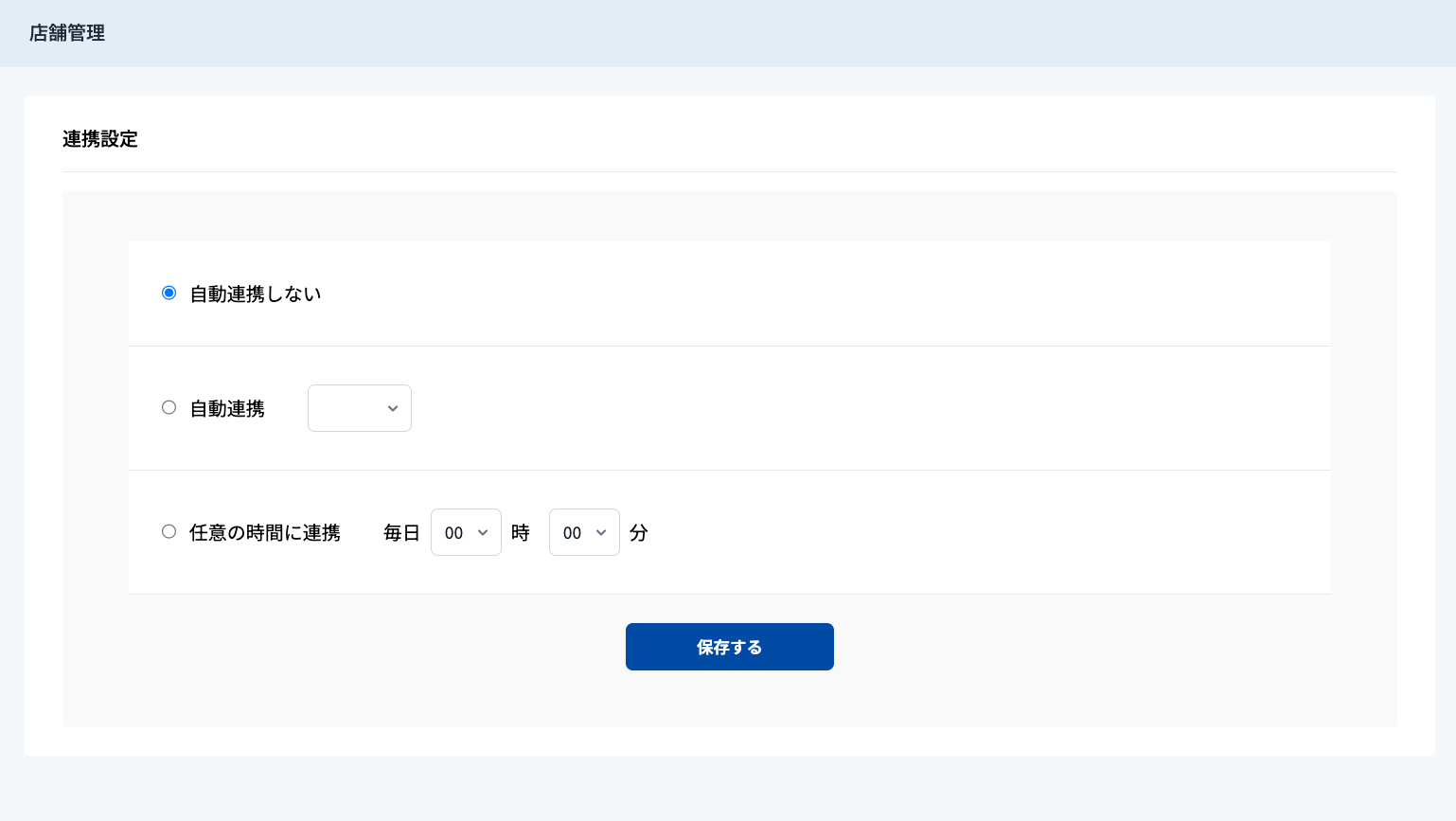
「自動連携しない」「自動連携」「任意の時間に連携」の選択を変更することで、商品情報を連携するタイミングを変更できます。
「自動連携しない」の場合
futureshop管理画面からTikTok Shop連携ツール、TikTok Shop Seller Centerへの、商品情報の自動連携を停止します。
商品情報を連携したい場合は、TikTok Shop連携ツール「商品一覧」画面での連携操作が必要です。
「自動連携」の場合
6時間 / 12時間 から連携するタイミングを変更できます。
「任意の時間に連携」の場合
0時00分〜23時30分まで、30分間隔で連携するタイミングを変更できます。
TikTok Shop Seller Centerへ連携する商品を変更したい場合
TikTok Shop Seller Centerへ連携する 「商品自体」を選択したい場合の手順です。
※ 連携する 「商品情報」を変更したい場合は、TikTok Shop連携ツールで商品情報を修正する場合をご覧ください。
![商品一覧-[同期]ボタン](/img/tiktokshop/howtodisplayTikTokShop-select.png)
「連携対象」ON/OFFを変更した上で、[同期]ボタンを押下します。
TikTok Shop Seller Centerへの連携を停止したい場合
連携を停止したい商品の 「連携対象」をOFFに変更します。
TikTok Shop Seller Centerへ連携したい場合
新たに連携したい商品の 「連携対象」をONに変更します。
※ 自動連携設定にて 「自動連携」または「任意の時間に連携」を選択している場合
「連携対象」変更後に[同期]ボタンを押下しなかったときは、次回の「自動連携設定」のタイミングで、TikTok Shop Seller Centerへ連携する商品を変更します。
TikTok Shop Seller Centerへ連携する商品情報を更新したい場合
TikTok Shop Seller Centerへ連携する 「商品情報」を変更したい場合の手順です。
※ 連携する 「商品自体」を変更したい場合は、TikTok Shop Seller Centerへ連携する商品を変更したい場合をご覧ください。
<ご注意事項>
futureshop管理画面から、TikTok Shop連携ツールおよびTikTok Shop Seller Centerへの商品情報の連携には、連携ルールがあります。
必ず 【重要】TikTok Shop連携ツール ご利用における注意事項 をご覧ください。
【方法1】futureshop管理画面で商品情報を修正する場合
以下の手順で、TikTok Shop Seller Centerへ最新の商品情報を連携します。
futureshop管理画面で商品情報を修正する
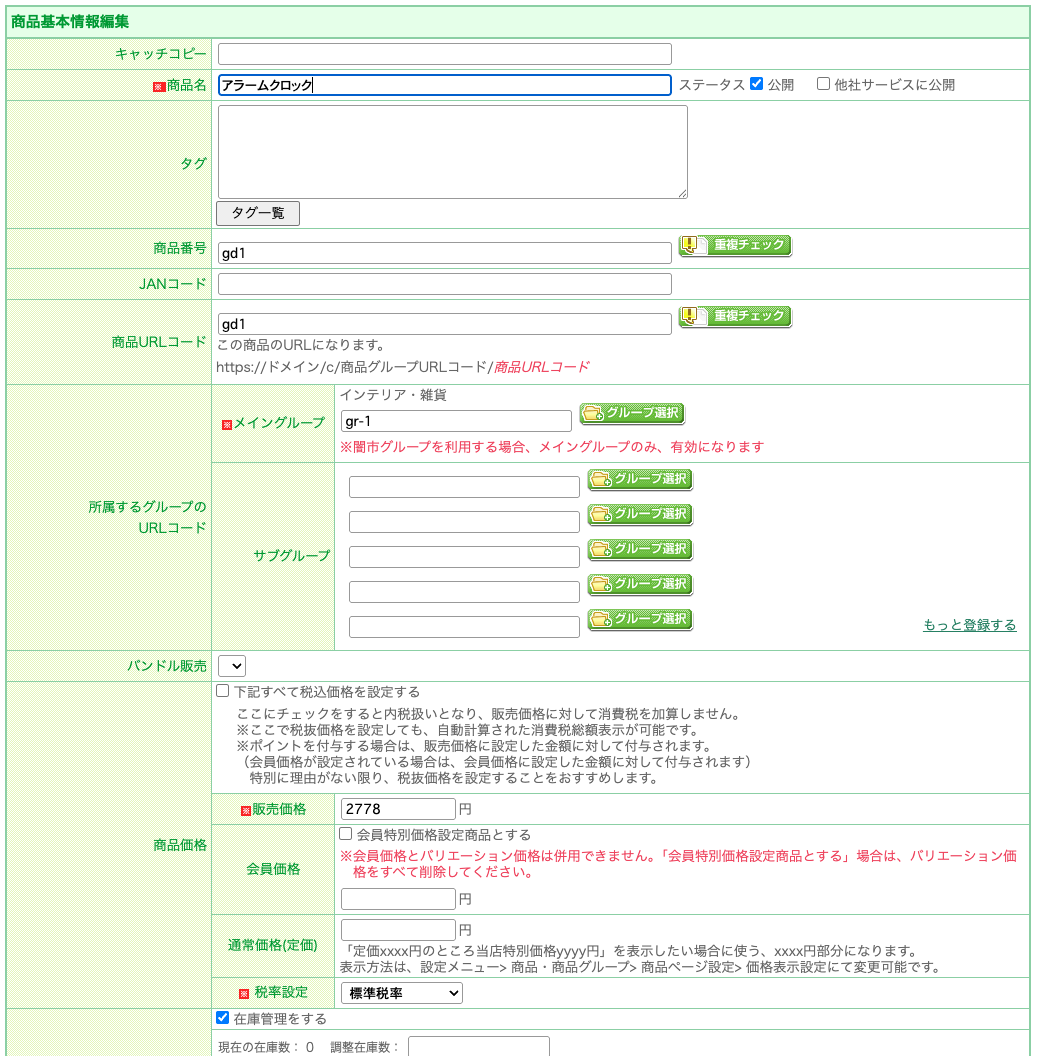
商品基本情報編集画面など、futureshop管理画面にて商品情報を修正します。
修正した商品情報をTikTok Shop連携ツールに取り込む
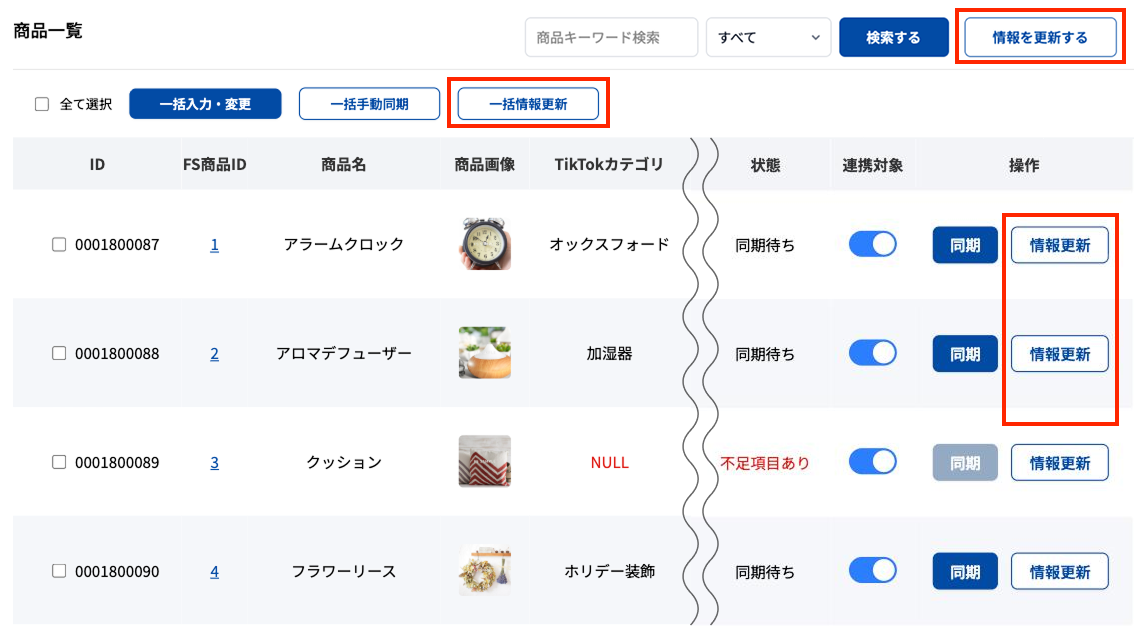
futureshop管理画面から商品情報を取り込む方法は以下のとおりです。
- [情報を更新する]ボタンを押下する
- futureshop管理画面の更新日が更新された場合に限る
- [一括情報更新]ボタンを押下する
- 各商品の[情報更新]ボタンを押下する
- 「自動連携設定」のタイミングで自動で取り込む
- 「自動連携」または「任意の時間に連携」を選択している場合に限る
<ご注意事項>
[情報を更新する]ボタン・[一括情報更新]ボタンを押下した場合、または「自動連携設定」のタイミングでは、修正したい商品以外の商品情報まで、futureshop管理画面の商品情報で上書きされる場合があります。
商品情報の更新についてくわしくは、商品連携の基本仕様と上書きルール-上書きルールAをご覧ください。
TikTok Shop Seller Centerへ更新情報を連携するには、続けて以下をおこなってください。
- 不足情報がある場合は、「商品詳細(モーダル)」にて入力する(参照:TikTok Shop連携ツールのはじめかた[手順7]商品情報を修正する)
- TikTok Shop連携ツールからTikTok Shop Seller Centerへ商品を連携する
【方法2】TikTok Shop連携ツールで商品情報を修正する場合
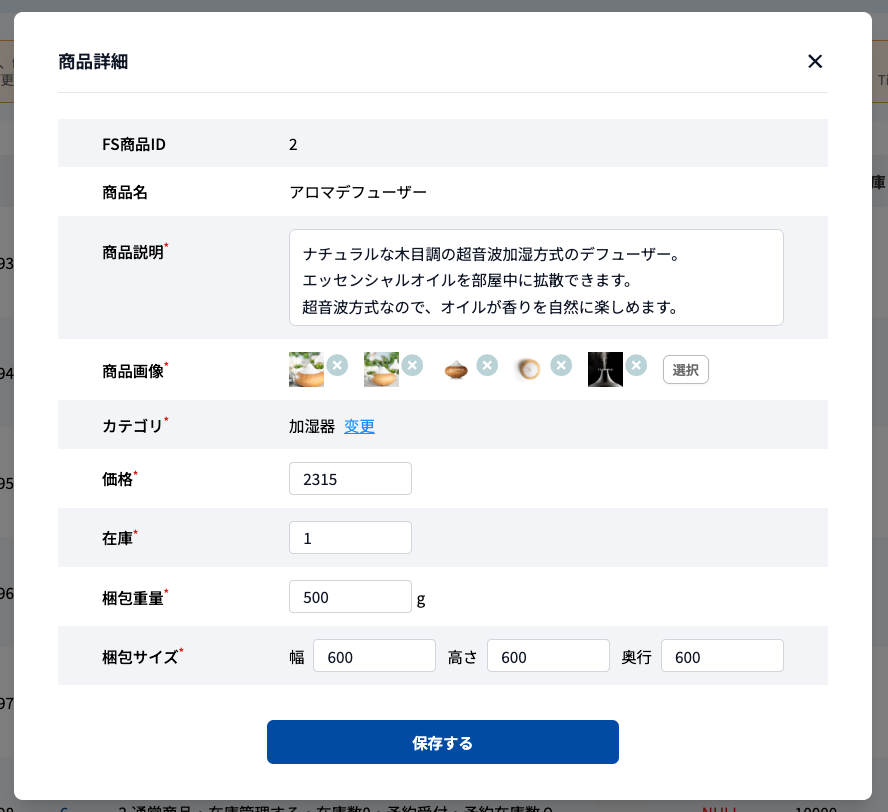
TikTok Shop連携ツール「商品一覧-[FS商品ID]」を押下すると、「商品詳細(モダール)」画面が開きます。
商品情報を変更し、[保存する]ボタンを押下します。
項目の詳細はTikTok Shop連携管理画面-商品詳細(モーダル)をご覧ください。
<ご注意事項>
「自動連携設定」にて 「自動連携」または「任意の時間に連携」を選択している場合、設定したタイミングで、TikTok Shop連携ツールで変更した情報が、futureshop管理画面の商品情報で上書きされる場合があります。
くわしくは、商品連携の基本仕様と上書きルール-上書きルールAをご覧ください。
TikTok Shop Seller Centerへ更新情報を連携するには、続けて以下をおこなってください。
- 不足情報がある場合は、「商品詳細(モーダル)」にて入力する(参照:TikTok Shop連携ツールのはじめかた[手順7]商品情報を修正する)
- TikTok Shop連携ツールからTikTok Shop Seller Centerへ商品を連携する
商品画像の変更について
![商品詳細[選択]ボタン](/img/tiktokshop/TikTokShop-img-selectBtm.png)
futureshop管理画面から連携された画像以外を使用したい場合は、TikTok Shop連携ツール 「商品詳細(モーダル)」にて変更することができます。
- [選択]ボタンを押下すると、画像をアップロードすることができます。
- すでに9枚の画像が連携されている場合は、画像をアップロードすることはできません。
- 特定の画像を削除したい場合は、各画像の を押下します。
項目の詳細はTikTok Shop連携ツール管理画面-商品詳細(モーダル)をご覧ください。
futureshop管理画面で新規追加した商品をTikTok Shop Seller Centerへ連携したい場合
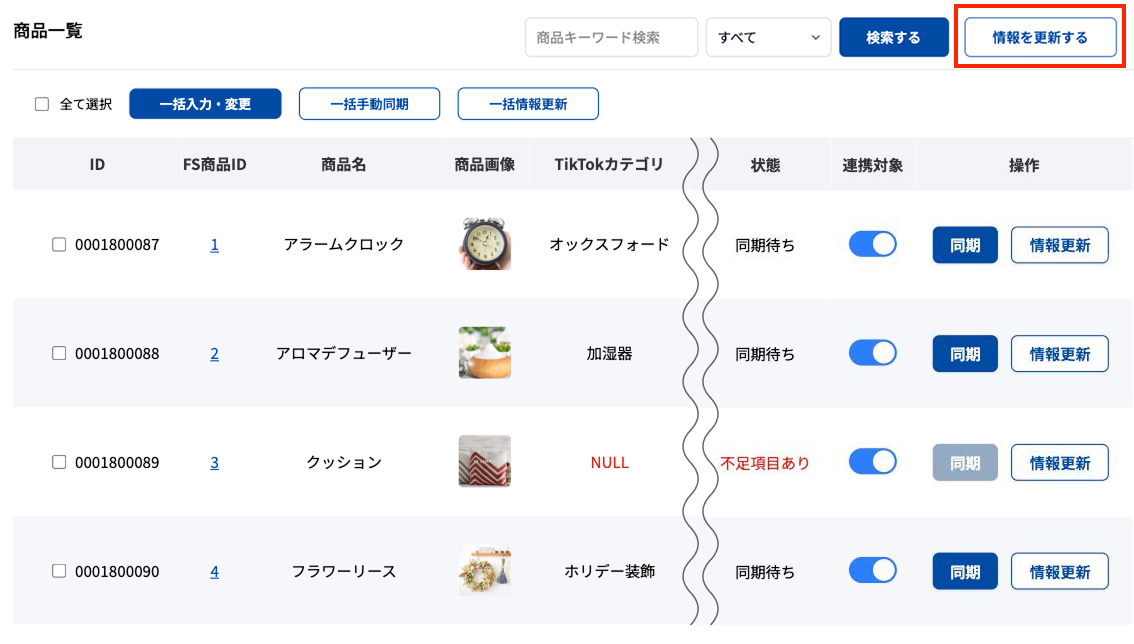
futureshop管理画面で新たに登録した商品を、TikTok Shop連携ツールに取り込むには、以下の方法があります。
- 「自動連携設定」のタイミングで自動で取り込む。
- 「自動連携」または「任意の時間に連携」を選択している場合に限る
- [情報を更新する]ボタンを押下する。
上記の操作をおこなうと、すでにTikTok Shop連携ツールに連携済みの商品の情報や状態が、更新される場合があります。
くわしくは、商品連携の基本仕様と上書きルールをご覧ください。
TikTok Shop Seller Centerへ更新情報を連携するには、続けて以下をおこなってください。
- 不足情報を「商品詳細(モーダル)」にて入力する(参照:TikTok Shop連携ツールのはじめかた[手順7]商品情報を修正する)
- 新規商品の初回連携時は、「不足項目あり」 の状態で連携されます。
- TikTok Shop連携ツールからTikTok Shop Seller Centerへ商品を連携する
商品の連携を停止したい場合
- 特定の商品のみ、TikTok Shop Seller Centerへの連携を停止したい場合は、TikTok Shop Seller Centerへ連携する商品を変更したい場合をご覧ください。
- すべての商品の、TikTok Shop Seller Centerへの連携を停止したい場合は、TikTok Shop Seller Centerとの連携を停止したい場合をご覧ください。
- futureshop管理画面からTikTok Shop連携ツールへの商品連携を停止したい場合は、futuresshop管理画面との連携を停止したい場合をご覧ください。