
TikTok Shop連携管理画面-商品詳細(モーダル)
本機能はコマースクリエイター未利用・移行中(切替前)の店舗様はご利用いただけません。
※ ご利用には、事前にTikTok Shop連携ツールのお申し込みが必要です。
TikTok Shop連携ツール管理画面 商品管理>商品一覧>商品詳細(モーダル)
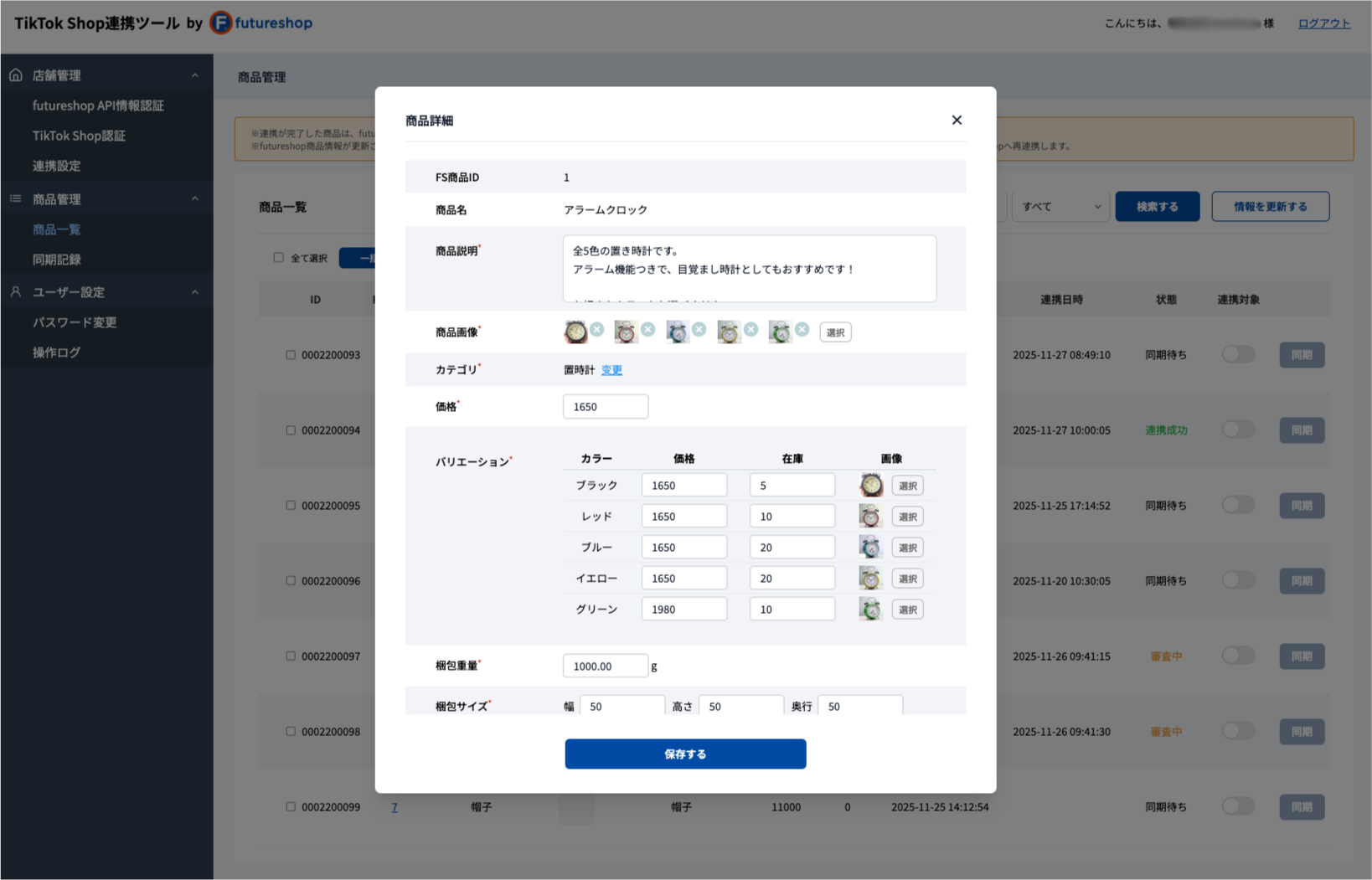
連携された商品情報の詳細を商品ごとに確認・変更できる画面です。
futureshop管理画面から連携された商品情報の詳細を、商品ごとに確認・変更できる画面です。
TikTok Shop連携ツール 商品一覧画面「FS商品ID」を押下すると、商品詳細(モーダル)が開きます。
すべての必須項目を入力のうえ[保存する]ボタンを押下すると、TikTok Shop Seller Centerへ商品を連携できるようになります。
futureshop管理画面から連携される商品情報のほかに、TikTok Shop独自の必須項目を入力する必要があります。
目次
バリエーションではない商品の表示項目
すべて必須項目です。未入力の場合や内容が間違っている場合は、変更してください。
手動で入力、または各入力欄の を押下すると、商品情報を変更することができます。
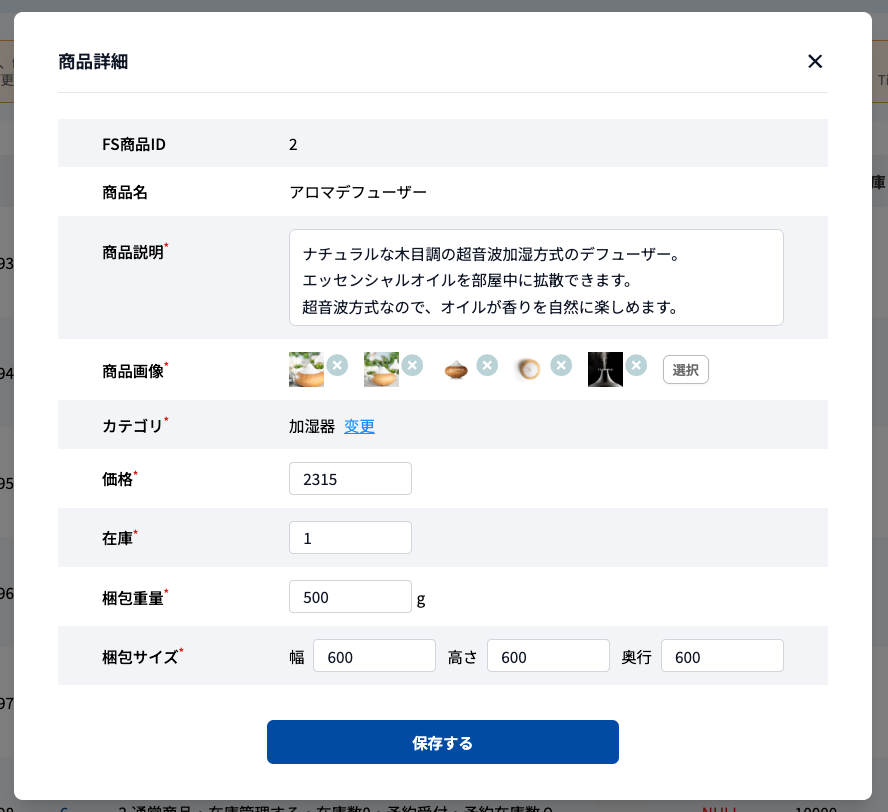
FS商品ID
futureshop管理画面の商品IDを表示します。(変更不可)
商品名
futureshop管理画面の商品名を表示します。(変更不可)
商品説明
futureshop管理画面の商品説明(大)を表示します。
商品画像
futureshop管理画面の商品画像を最大9枚まで表示します。
[選択]ボタンから、画像をアップロードすることも可能です。
くわしくは、futureshop管理画面から連携される商品情報について-商品画像をご覧ください。
カテゴリ
TikTok Shopの商品カテゴリを表示します。
初回連携時は、futureshop管理画面から連携された商品情報をもとに、TikTok Shopの商品カテゴリを予測して表示します。
カテゴリが間違っている場合や、予測できず「NULL」と表示された(空欄)場合は「カテゴリ変更」モーダルから選択してください。
価格
futureshop管理画面の商品価格を表示します。
<ご注意事項>
- 商品種類により、表示される価格が異なります。
- futureshop管理画面の消費税設定により、表示される販売価格の値が異なります。
くわしくは、futureshop管理画面から連携される商品情報について-価格をご覧ください。
在庫
futureshop管理画面の在庫を表示します。
<ご注意事項>
- 商品種類により、表示される在庫が異なります。
くわしくは、futureshop管理画面から連携される商品情報について-在庫をご覧ください。
梱包重量
futureshop管理画面の梱包重量を表示します。
※ 「商品一括入力・変更」モーダルで一括入力することも可能です。
梱包サイズ
「縦幅」「高さ」「奥行」を入力します。
※ 「商品一括入力・変更」モーダルで一括入力することも可能です。
バリエーション商品の表示項目
すべて必須項目です。未入力の場合や内容が間違っている場合は、変更してください。
手動で入力、または各入力欄の を押下すると、商品情報を変更することができます。
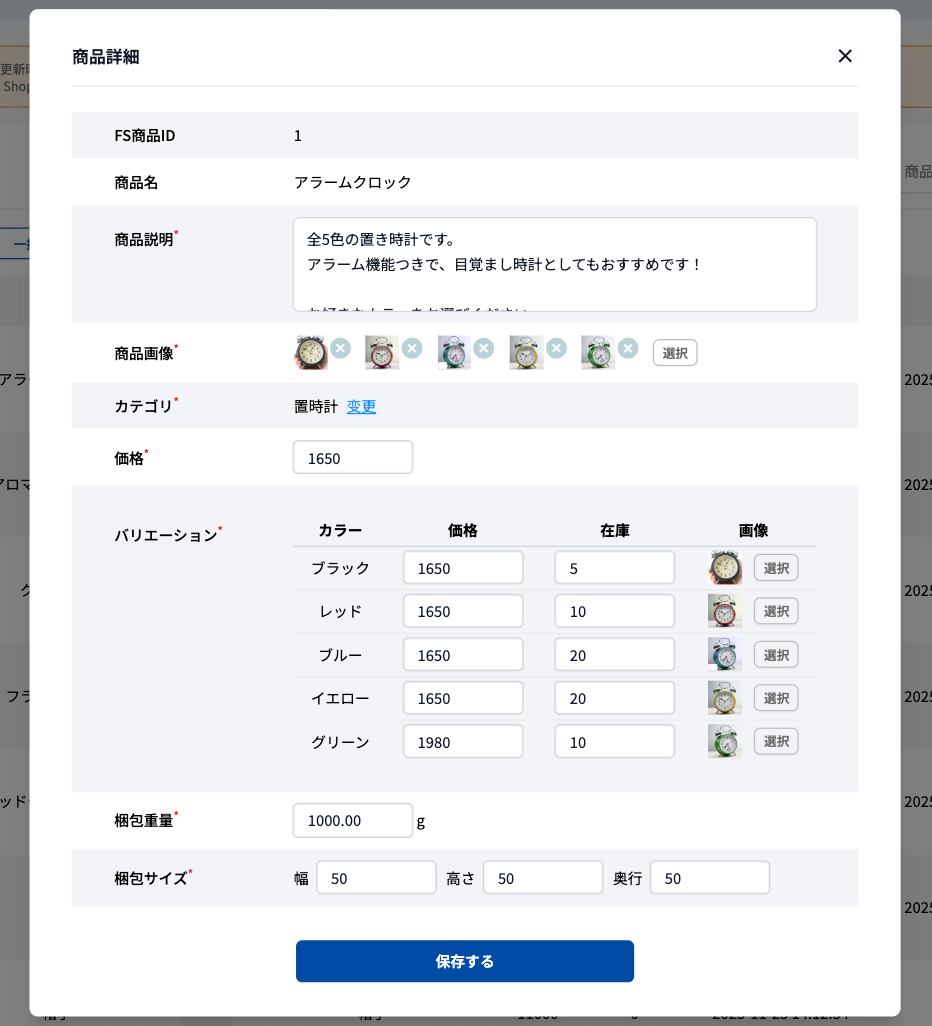
FS商品ID
futureshop管理画面の商品IDを表示します。(変更不可)
商品名
futureshop管理画面の商品名を表示します。(変更不可)
商品説明
futureshop管理画面の商品説明(大)を表示します。
商品画像
futureshop管理画面の商品画像を最大9枚まで表示します。
[選択]ボタンから、画像をアップロードすることも可能です。
くわしくは、futureshop管理画面から連携される商品情報について-商品画像をご覧ください。
カテゴリ
TikTok Shopの商品カテゴリを表示します。
初回連携時は、futureshop管理画面から連携された商品情報をもとに、TikTok Shopの商品カテゴリを予測して表示します。
カテゴリが間違っている場合や、予測できず「NULL」と表示された(空欄)場合は「カテゴリ変更」モーダルから選択してください。
価格
futureshop管理画面の商品価格を表示します。
<ご注意事項>
- 商品種類により、表示される価格が異なります。
- futureshop管理画面の消費税設定により、表示される販売価格の値が異なります。
くわしくは、futureshop管理画面から連携される商品情報について-価格をご覧ください。
バリエーション
futureshop管理画面の商品詳細>バリエーションが、「縦軸」「横軸」の順に表示されます。
<価格>
futureshop管理画面の、バリエーション価格を表示します。
くわしくは、futureshop管理画面から連携される商品情報について-価格をご覧ください。
<在庫>
futureshop管理画面のバリエーション在庫を表示します。
くわしくは、futureshop管理画面から連携される商品情報について-在庫をご覧ください。
<画像>
futureshop管理画面のバリエーションサムネイル画像を表示します。
※ バリエーションサムネイル画像を設定していない場合は、商品サムネイル画像を表示します。
[選択]ボタンから、画像をアップロードすることも可能です。
くわしくは、futureshop管理画面から連携される商品情報について-商品画像をご覧ください。
梱包重量
futureshop管理画面の梱包重量を表示します。
※ 「商品一括入力・変更」モーダルで一括入力することも可能です。
梱包サイズ
「縦幅」「高さ」「奥行」を入力します。
※ 「商品一括入力・変更」モーダルで一括入力することも可能です。
「カテゴリ変更」モーダル
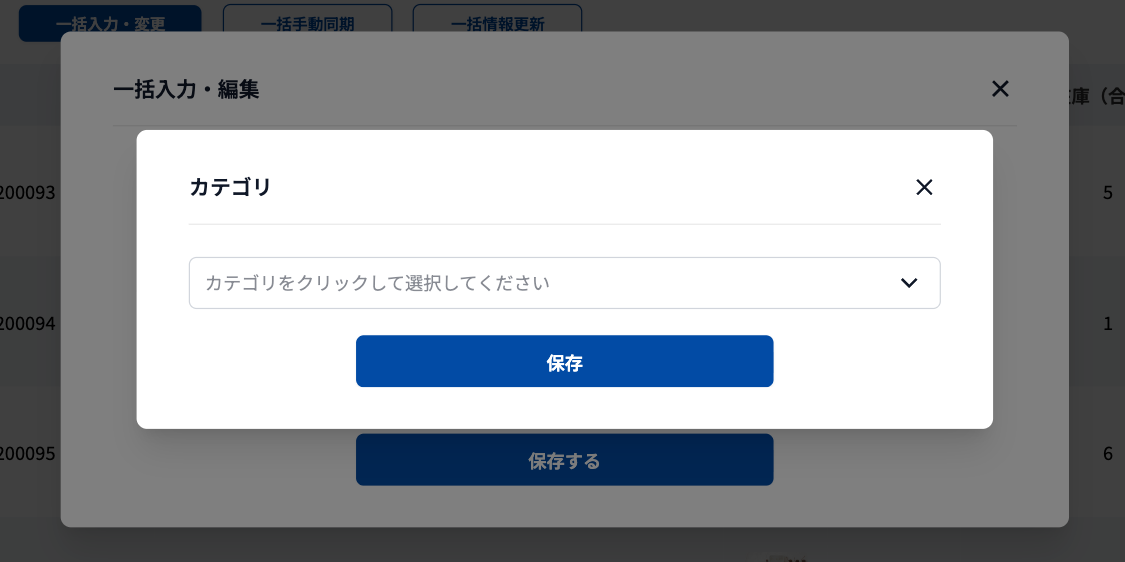
カテゴリ欄の[変更]を押下すると、「カテゴリ変更」モーダルが開きます。
を押下すると、カテゴリ一覧が表示されます。
手動で入力することも可能です。
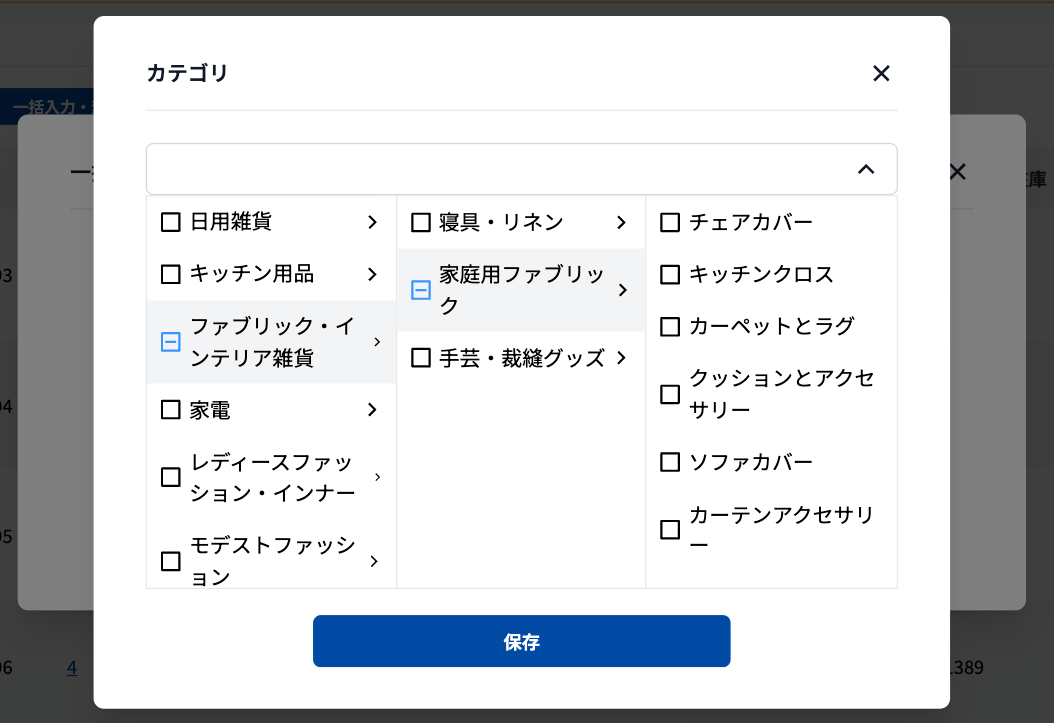
を押下すると開く、カテゴリ一覧です。
上部BOX
選択したカテゴリが表示されます。
カテゴリリスト
TikTok Shop Seller Centerにてあらかじめ定められているカテゴリを自動で連携し、表示しています。
「日用雑貨」「キッチン用品」「ファブリック・インテリア雑貨」などの大分類から、「寝具」「家庭用ファブリック」などの中分類、さらに細かい小分類へと階層的に選択できます。
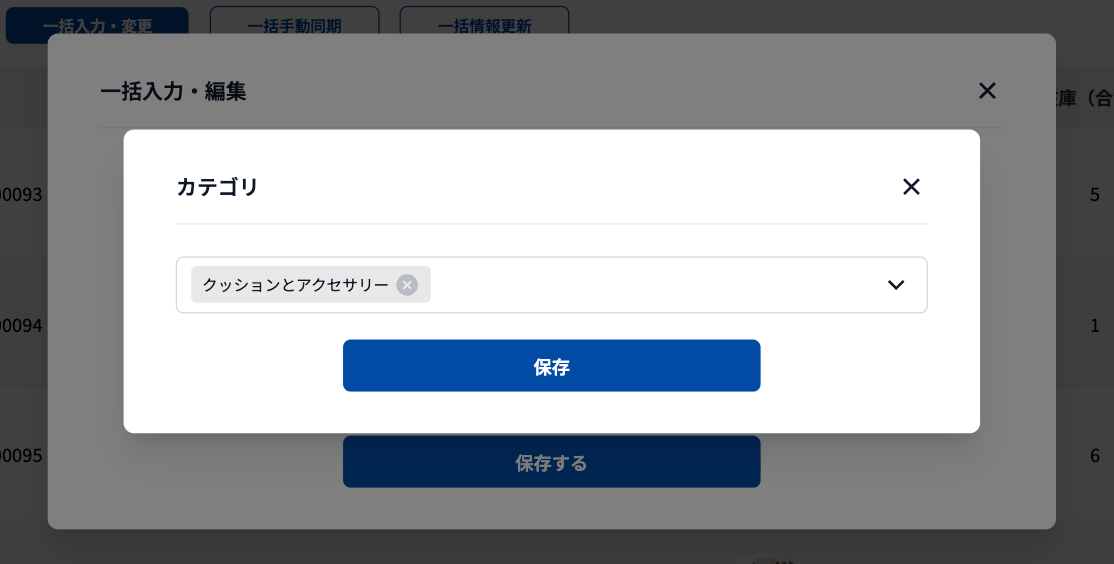
小分類のカテゴリを選択すると、カテゴリ一覧が自動で閉じます。
[保存]ボタンを押下すると、カテゴリの選択が完了します。
※ カテゴリを選択しなおしたい場合は、 を押下し、カテゴリ一覧から再度選択します。
【参考】futureshop管理画面とTikTok Shop連携ツール商品詳細(モーダル)の連携仕様
futureshop管理画面からTikTok Shop連携ツール 「商品一覧」画面に連携される、商品情報の連携仕様は以下のとおりです。
| 項目名 | futureshop管理画面 該当項目 |
商品種類 | 必須 | 備考 | |
|---|---|---|---|---|---|
| FS商品ID | 商品ID | すべての商品 | ○ | futureshop管理画面にて自動採番 | |
| 商品名 | 商品名 | すべての商品 | ○ | ||
| 商品説明 | 商品説明(大) | すべての商品 | ○ | ||
| 商品画像 | 商品画像 | すべての商品 | ○ | 最大で9枚の画像を表示 ※ 表示される画像はfutureshop管理画面から連携される商品情報について-商品画像を確認 |
|
| 価格 | 販売価格 | 通常販売商品 | ○ | バリエーションにかかわらず販売価格を表示 | |
| 予約販売商品 | バリエーションにかかわらず販売価格を表示 ※「販売価格・バリエーション販売価格で販売する」を選択している場合のみ |
||||
| 予約販売価格 | 予約販売商品 | ○ | バリエーションにかかわらず販売価格を表示 ※「予約販売価格・バリエーション予約販売価格で販売する」を選択している場合のみ |
||
| 定期・頒布会 販売価格(通常回) | 定期・頒布会販売商品 | ○ | バリエーションにかかわらず通常回価格を表示 | ||
| 在庫(※1) | 在庫管理[現在の在庫数] | 通常販売商品 | ○ | ||
| 定期・頒布会販売商品 | |||||
| 予約数設定[予約在庫数] | 予約販売商品 | ○ | ※ 予約在庫数を設定していない場合は「0」を表示 | ||
| バリエーション (※2) |
バリエーション(左) | バリエーション-縦軸 | すべての商品 | ○ | futureshop管理画面にて「縦軸」または「横軸」、どちらか一方のみ設定している場合は一方のみを表示 |
| バリエーション(右) | バリエーション-横軸 | すべての商品 | |||
| 価格 | 販売価格 | 通常販売商品 | ○ | バリエーション価格を設定していない場合 | |
| 予約販売商品 | バリエーション価格を設定していない場合
※「販売価格・バリエーション販売価格で販売する」を選択している場合のみ |
||||
| 商品バリエーション価格 | 通常販売商品 | ○ | 一部のバリエーションのみバリエーション価格を設定している場合、設定していないバリエーションには販売価格を表示 | ||
| 予約販売商品 | ※「販売価格・バリエーション販売価格で販売する」を選択している場合のみ | ||||
| 予約販売価格 | 予約販売商品 | ○ | バリエーション予約価格を設定していない場合
※「予約販売価格・バリエーション販売価格で販売する」を選択し、予約販売価格を登録している場合のみ |
||
| 商品バリエーション予約価格 | 予約販売商品 | ○ | ※「予約販売価格・バリエーション販売価格で販売する」を選択し、予約販売価格を登録している場合のみ
一部のバリエーションのみバリエーション予約価格を設定している場合、設定していないバリエーションには予約販売価格を表示 |
||
| 定期・頒布会 販売価格(通常回) | 定期・頒布会販売商品 | ○ | バリエーションにかかわらず通常回価格を表示 | ||
| 在庫 | 商品詳細バリエーション在庫[現在の在庫数] | 通常販売商品 | ○ | バリエーション在庫を設定していない場合は「0」を表示 | |
| 定期・頒布会販売商品 | |||||
| 各バリエーションの予約数設定[予約在庫数] | 予約販売商品 | ○ | 予約在庫数を設定していない場合は「0」を表示 | ||
| 画像 | バリエーションサムネイル画像 | すべての商品 | ○ | ※ 表示される画像はfutureshop管理画面から連携される商品情報について-商品画像を確認 | |
| 梱包重量 | 梱包重量 | すべての商品 | ○ | ||
(※1)バリエーションではない商品の表示項目
(※2)バリエーション商品の表示項目
商品情報の各項目ごとの連携仕様を確認したい場合は、futureshop管理画面から連携される商品情報についてをご覧ください。
ご注意事項
futureshop管理画面からTikTok Shop連携ツールへの商品情報の取り込みには、連携ルールがあります。
必ず 【重要】TikTok Shop連携ツール ご利用における注意事項 をご覧ください。
- 「梱包サイズ」 は、futureshop管理画面との初回連携時には空欄になっています。(futureshop管理画面から情報を連携しないため)
本画面にて、必ず入力してください。 - バリエーション商品の表示項目に、futureshop管理画面のバリエーション梱包重量は表示されません。
- futureshop管理画面とTikTok Shop連携ツールの商品情報の連携仕様についてくわしくは、futureshop管理画面から連携される商品情報についてをご覧ください。