
TikTok Shop連携ツールからTikTok Shop Seller Centerへ商品を連携する
本機能はコマースクリエイター未利用・移行中(切替前)の店舗様はご利用いただけません。
※ ご利用には、事前にTikTok Shop連携ツールのお申し込みが必要です。
TikTok Shop連携ツールからTikTok Shop Seller Centerに商品を連携したい方は、本手順や目次をご活用ください。
TikTok Shop連携ツールで 「不足項目あり」 の商品は、TikTok Shop Seller Centerには連携されません。
<目次>
<関連マニュアル>
TikTok Shop Seller Centerの操作方法は、TikTok Shop機能ガイドをご覧ください。
TikTok Shop Seller Centerに商品を連携する(設定手順)
TikTok Shop連携ツールのご利用には、事前にTikTok Shopアカウントの発行および、TikTok Shop認証が必要です。
くわしくは、TikTok Shop連携ツールのはじめかた-[手順4]TikTok Shop認証をおこなうをご覧ください。
TikTok Shop連携ツール「商品一覧」画面を開く
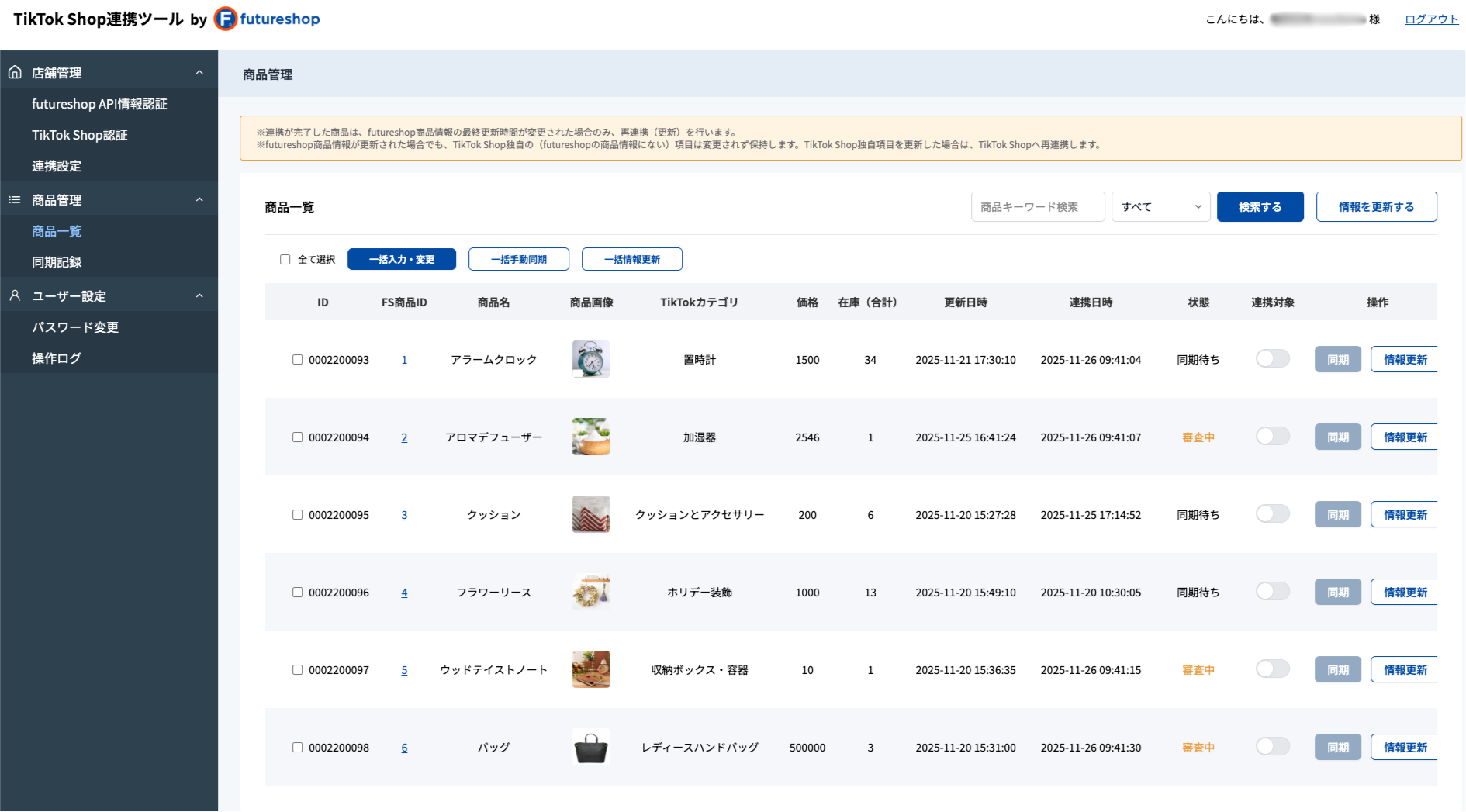
TikTok Shop連携ツール 「商品一覧」画面を開きます。
TikTok Shop Seller Centerへ連携する商品を選択する
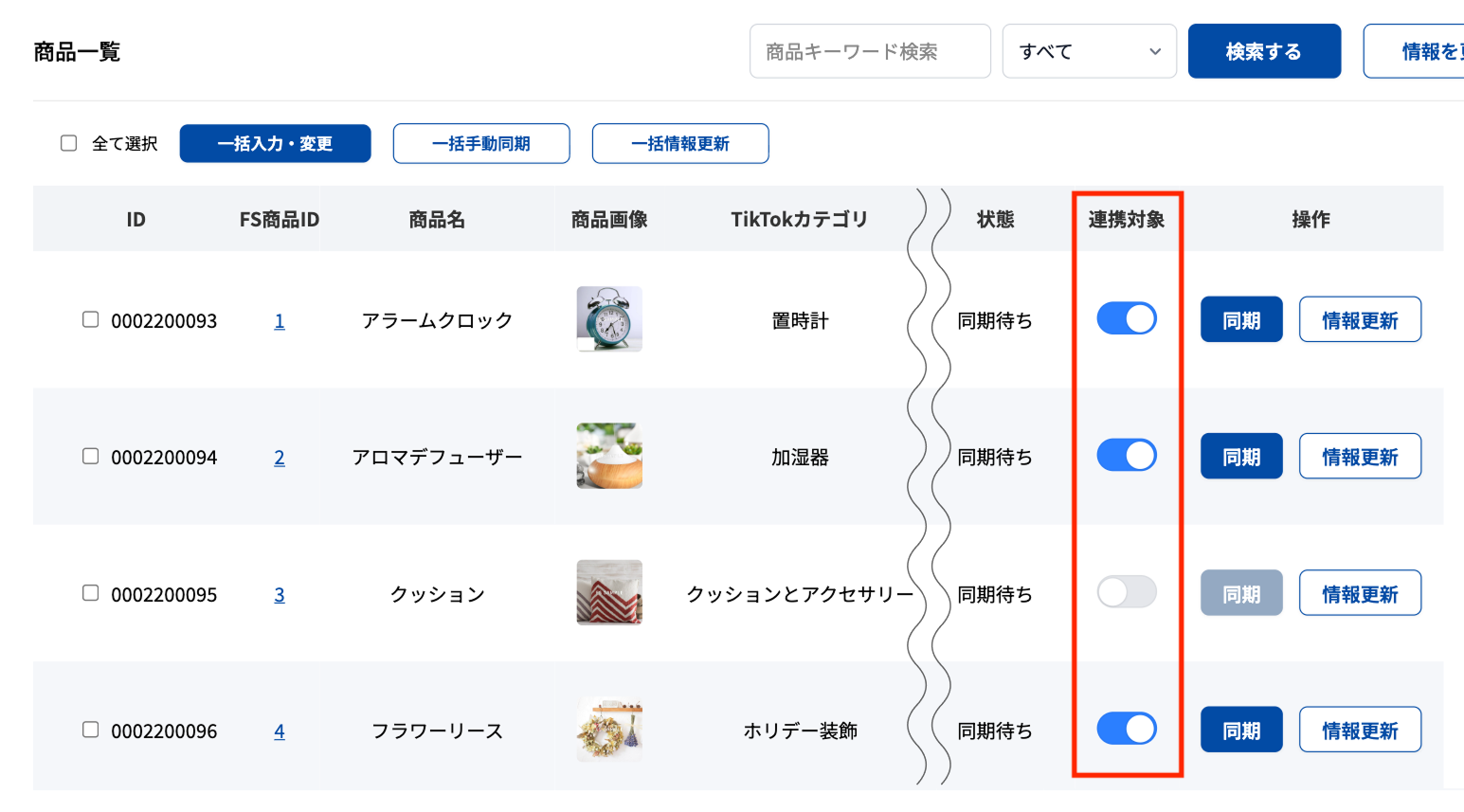
「連携対象」ON/OFFでTikTok Shopに連携する商品を選択します。
futureshop管理画面との初回連携時は、すべての商品が「連携対象」OFFになっています。
TikTok Shop Seller Centerに連携したい商品のみ、「連携対象」ONに変更します。
<ご注意事項>
- バリエーション商品の場合、バリエーションごとに「連携対象」ONに変更することはできません。
- 「連携対象」OFFに変更する際は、画面上部に確認画面が表示されます。
くわしくは、「商品一覧」画面-連携対象をご覧ください。
TikTok Shop Seller Centerに商品を連携する
TikTok Shop Seller Centerへ商品を連携するには、3つの方法があります。
一商品ずつ連携する場合
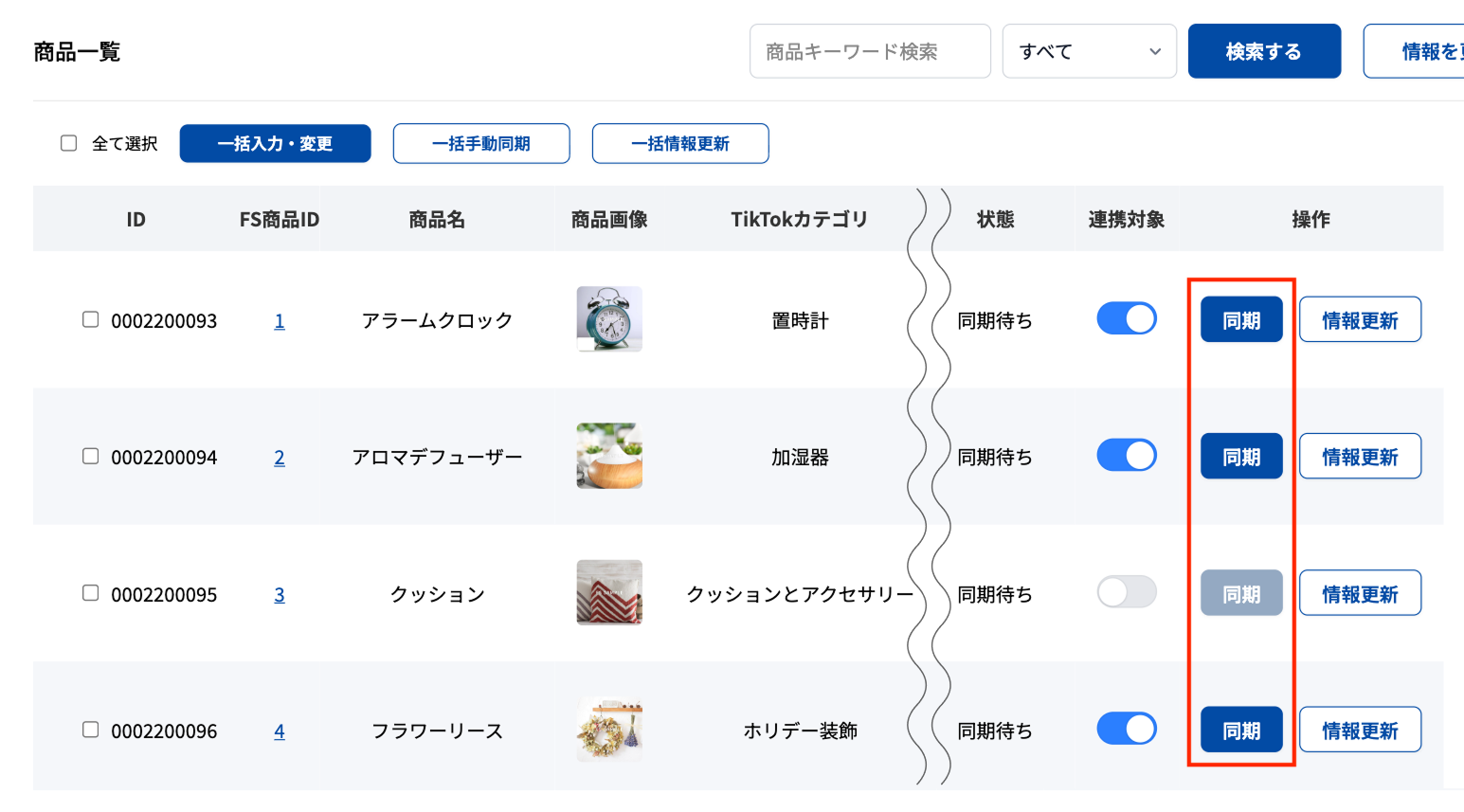
各商品の「操作」欄にある[同期]ボタンを押下します。
状態が 「審査中」 に変わります。
※ 状態が「同期待ち」かつ、「連携対象」ONの商品のみ、[同期]ボタンを押下できます。
一括で連携する場合
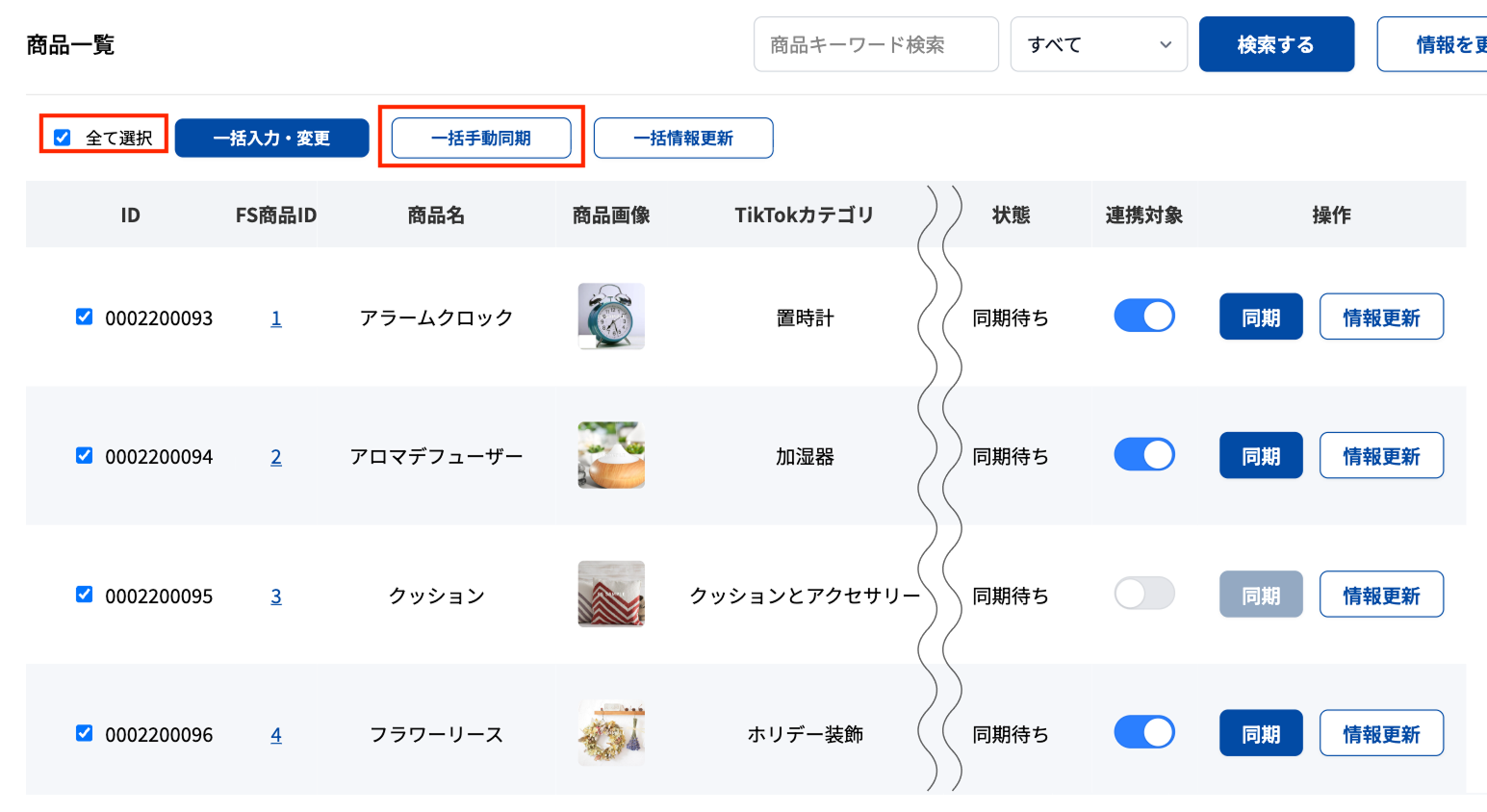
「全て選択」にチェックを入れて、[一括手動同期]ボタンを押下します。
特定の商品のみ一括で連携したい場合は、連携したいすべての商品の「ID」にチェックを入れて[一括手動同期]ボタンを押下します。
状態が 「審査中」 に変わります。
※ 状態が「同期待ち」かつ、「連携対象」ONの商品のみ、[同期]ボタンを押下できます。
<ご注意事項>
- 「全て選択」や特定の商品の「FS商品ID」にチェックした状態でページを切り替えた場合、以前選択した内容は失われます。
- 一括で連携したい場合は、各商品ページごとに[一括手動同期]ボタンを押下してください。
くわしくは、TikTok Shop連携ツール管理画面-商品一覧「一覧エリア」をご覧ください。
自動連携のタイミングで連携する場合
TikTok Shop連携ツール「連携設定」画面-「自動連携設定」にて、「自動連携」または「任意の時間に連携」を選択している場合
設定したタイミングで、TikTok Shop Seller Centerに商品が自動で連携されます。
※ 状態が「同期待ち」もしくは「連携成功」かつ、「連携対象」ONの商品のみ、自動で連携されます。
- 設定方法についてくわしくは、TikTok Shop連携ツールのはじめ方[手順5]連携設定をおこなうをご覧ください。
- 「自動連携設定」には注意が必要です。商品連携の基本仕様と上書きルール-上書きルールBをご覧ください。
商品の連携が成功した場合
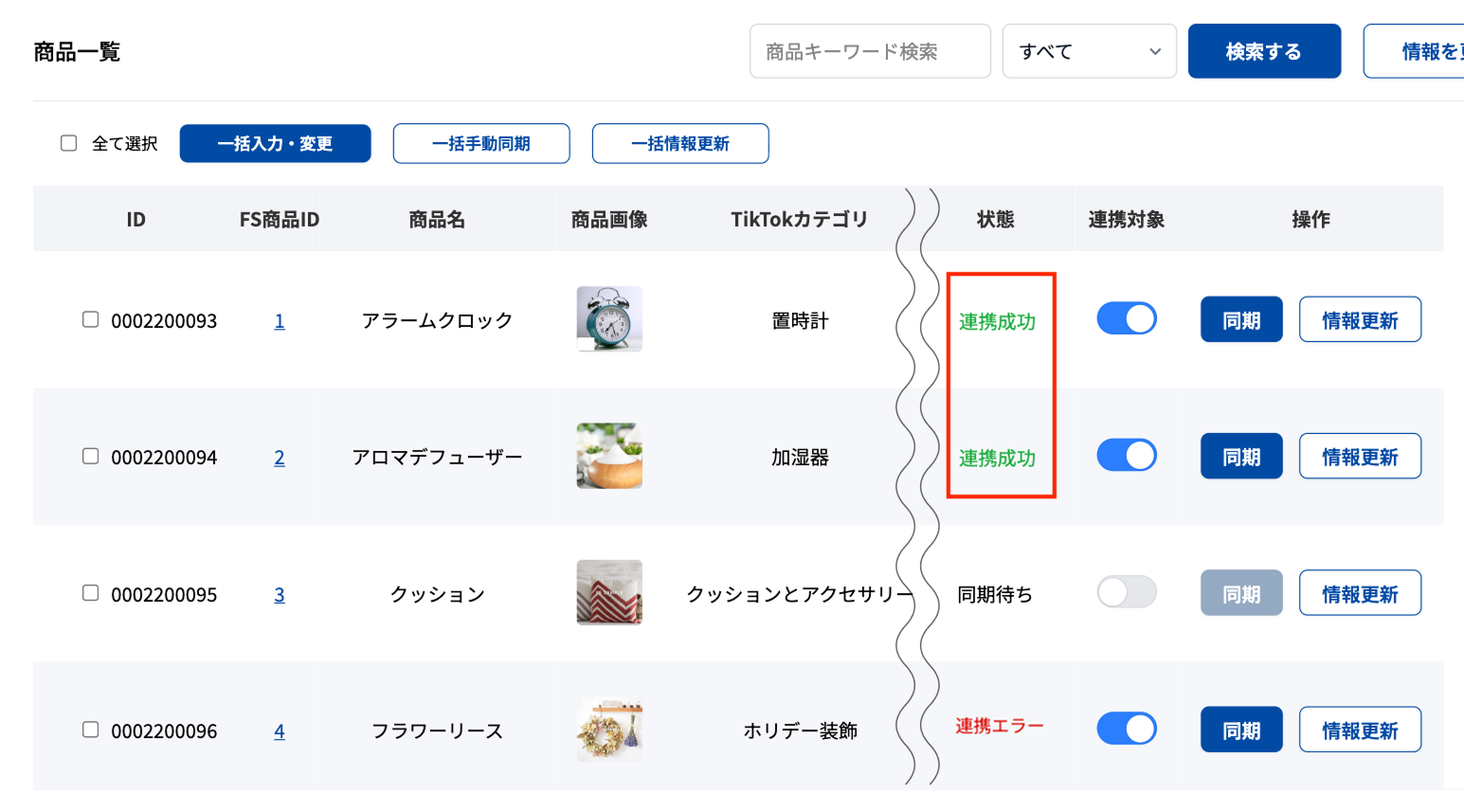
状態が 「連携成功」 になっていれば、TikTok Shop Seller Centerへの商品連携は完了です。
- 項目の詳細は、TikTok Shop連携ツール管理画面-商品一覧をご覧ください。
- 「連携成功」にならない場合の操作方法は、商品一覧「状態」をご確認ください。
TikTok Shop Seller Centerにて連携された商品を確認する
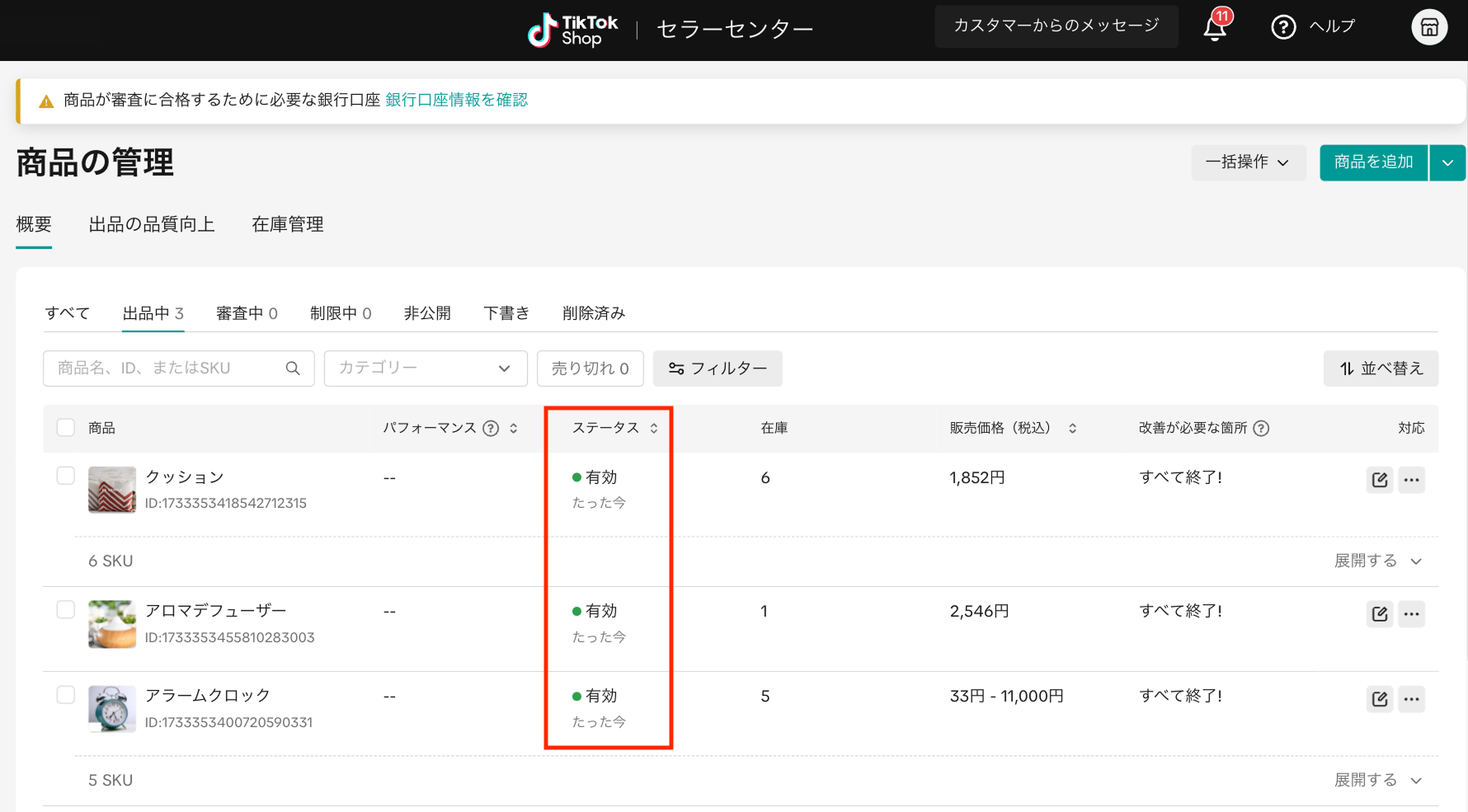
連携に成功した商品は、TikTok Shop Seller Center「商品の管理」画面に一覧で表示されます。
ステータスが「有効(出品中)」になっている商品は、TikTok Shopに出品されています。
くわしくは、TikTok Shop機能ガイド-商品を追加をご覧ください。
ご注意事項
TikTok Shop連携ツール「連携設定」画面-「自動連携設定」にて 「自動連携」または「任意の時間に連携」を選択している場合
TikTok Shop連携ツール「連携対象」ONの商品は注意が必要です。
TikTok Shop連携ツールの商品情報で上書きします
- TikTok Shop Seller Centerで変更した情報を保持したい場合は、必ず「連携対象」OFFに変更してください。
TikTok Shopに自動で出品されます
- TikTok Shop Seller Centerに商品を連携すると、自動的に出品審査が開始され、完了すると自動的にTikTok Shopに出品(公開)されます。
- TikTok Shop Seller Centerで「非公開」「削除」した商品も自動的に再審査・再出品されます。
- TikTok Shopで販売したくない場合は、必ず手動で当該商品を「連携対象」OFFに変更してください。
くわしくは、商品連携の基本仕様と上書きルール-上書きルールBをご覧ください。
ここまでの手順で、TikTok Shop連携ツールからTikTok Shop Seller Centerへの商品連携、およびTikTok Shopへの出品は完了です。
TikTok Shopで販売・注文処理をする
商品の販売管理・注文処理は、すべてTikTok Shop Seller Centerにておこないます。
- 販売管理についてくわしくは、TikTok Shop機能ガイド-商品を管理をご覧ください。
- 注文処理についてくわしくは、TikTok Shop機能ガイド-注文の管理をご覧ください。