
TikTok Shop連携ツール管理画面-ログイン方法について
初回ログインをおこなう場合
「ログインURL」「初期パスワード」を受け取る
futureshopサポートより「ログインURL」「初期パスワード」をメールにてお送りします。
<ご注意事項>
- TikTok Shop連携ツールのアカウントは、1店舗KEYにつき1アカウントのみの発行です。
- TikTok Shop連携ツール内で、ユーザーアカウントを新規追加することはできません。
ログイン画面
ログイン時はメール認証が必要です。
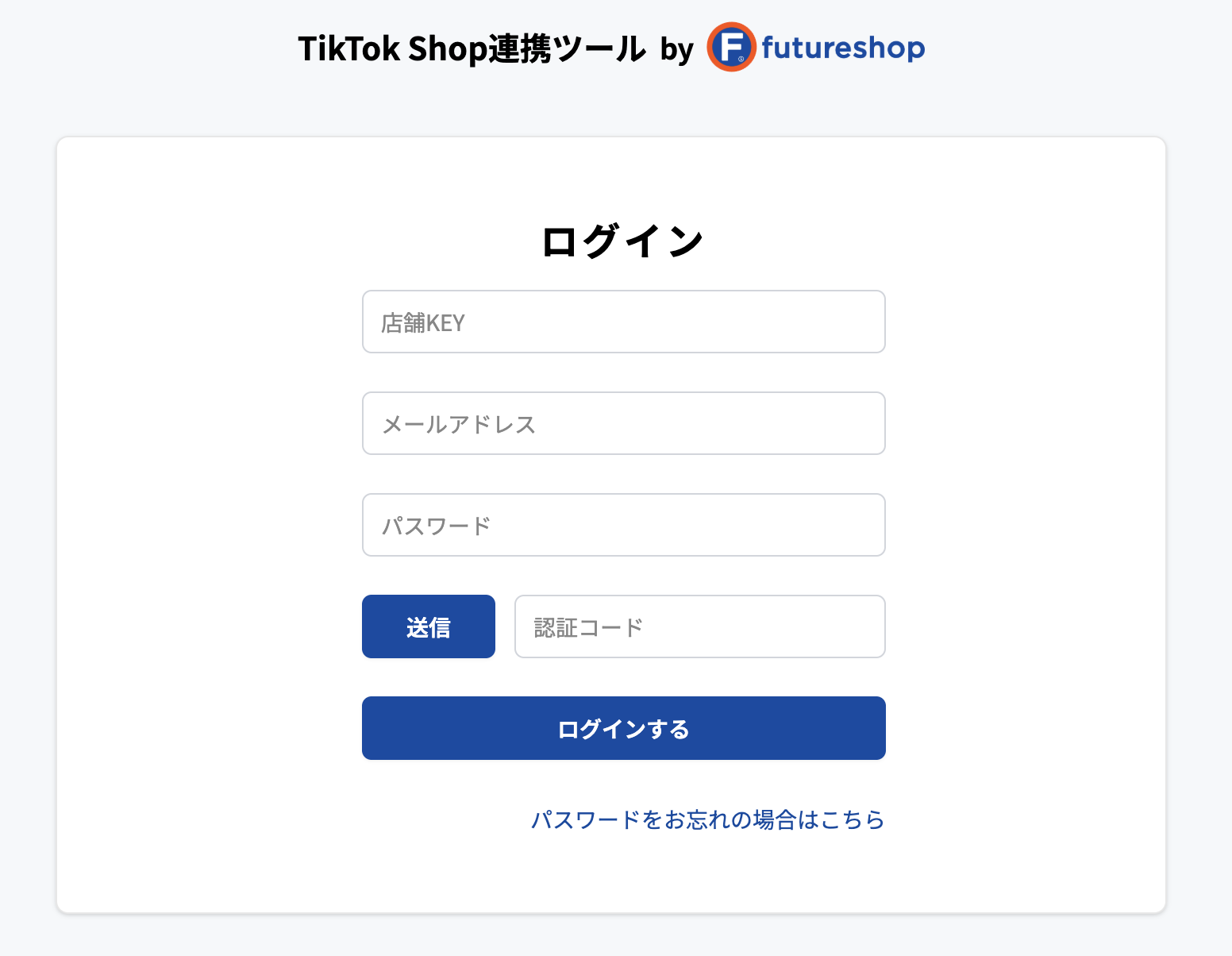
「店舗KEY(futureshopでご利用のもの)」「申込時のご登録メールアドレス」「初期パスワード」を入力し、[送信]ボタンを押下します。
ご登録メールアドレスあてに認証コードが届きます。
認証コードを入力し、[ログインする]ボタンを押下します。
パスワード変更
初期パスワードを変更します。
※ 初回ログイン時は、必ずパスワードを変更してください。
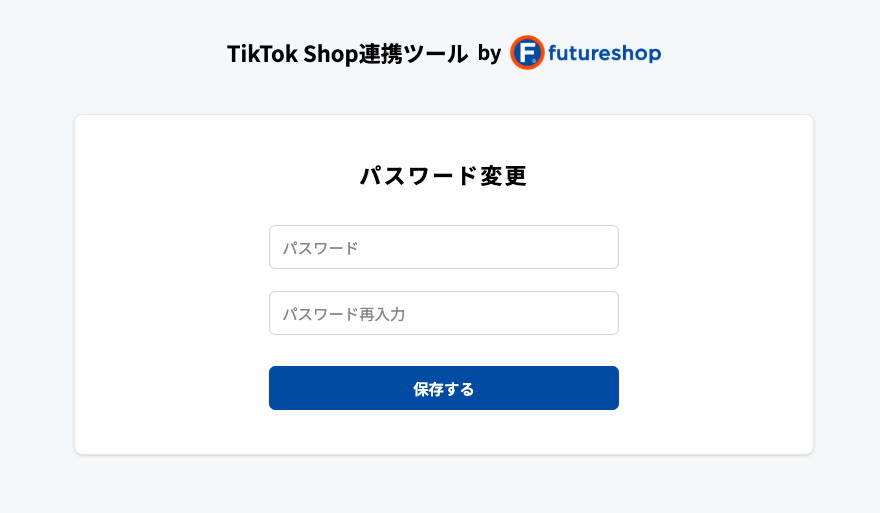
[パスワード]欄に、新しいパスワードを入力します。
※ パスワードは、画面に記載の指示にしたがって作成してください。
確認用に[パスワード再入力]欄にも新しいパスワードを入力します。
パスワード入力後、[保存する]ボタンを押下します。
2回目以降のログインをおこなう場合
ログイン時はメール認証が必要です。
「店舗KEY」「ご登録メールアドレス」「パスワード」を入力し、[送信]ボタンを押下します。
ご登録メールアドレスあてに認証コードが届きます。
認証コードを入力し、[ログインする]ボタンを押下します。
パスワードの再設定(現在のパスワードを忘れてしまった場合)
現在のパスワードを忘れてしまった場合のパスワード再設定方法です。
現在のパスワードがわかっている場合は、TikTok Shop連携ツールにログイン後、ユーザー設定>パスワード変更にても、パスワードの変更が可能です。
ログイン画面
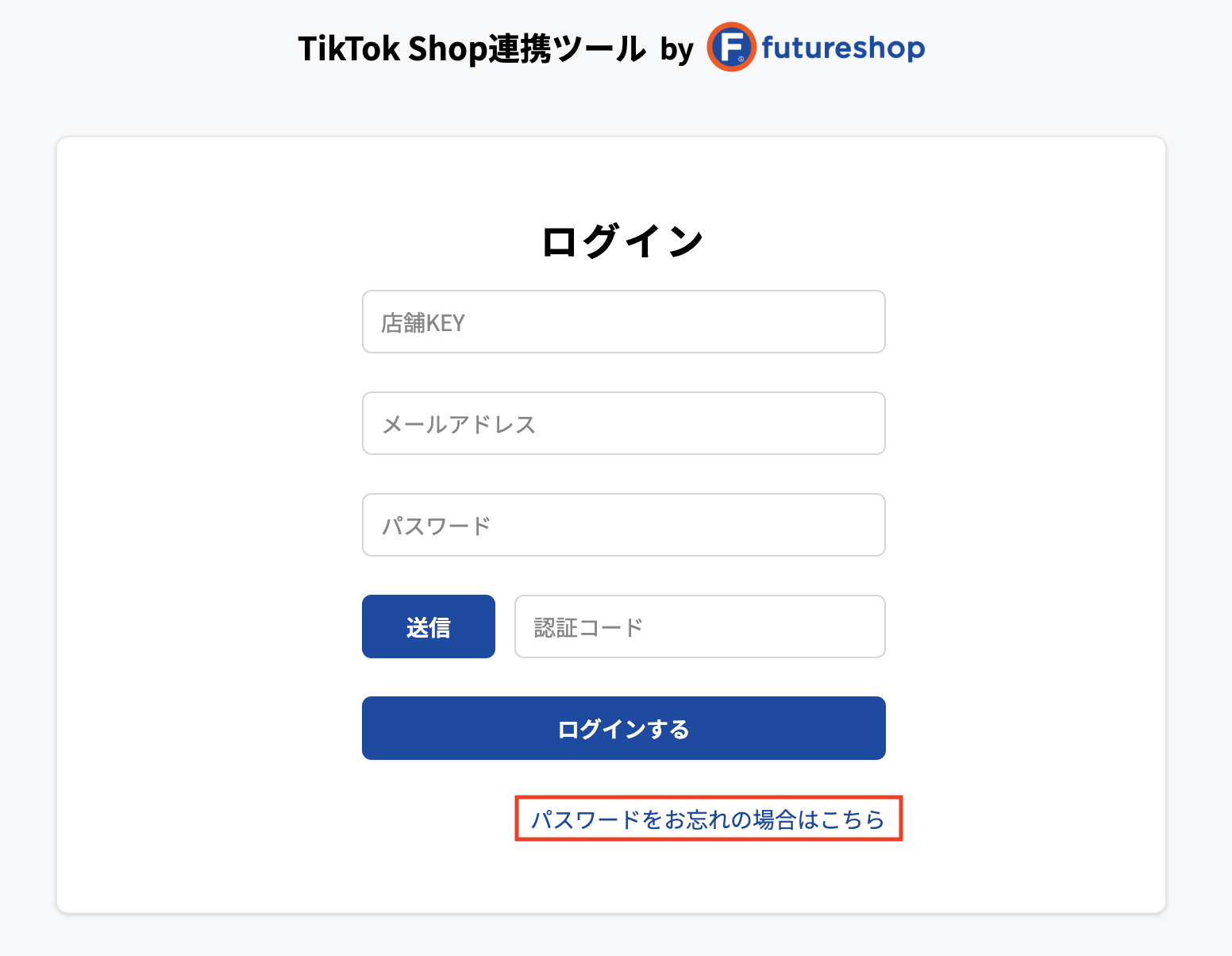
[ログインする]ボタン下の「パスワードをお忘れの場合はこちら」を押下します。
パスワード再設定画面
パスワード再設定画面に遷移します。

[1]メール認証をおこなう
「メールアドレス」を入力し、[送信]ボタンを押下します。
ご登録メールアドレスあてに認証コードが届きます。
認証コードを[認証コード]欄に入力します。
[2]新しいパスワードを入力する
[パスワード]欄と[パスワード再入力]欄に新しいパスワードを入力します。
※ パスワードは、画面に記載の指示にしたがって作成してください。
パスワード入力後、[保存する]ボタンを押下します。
パスワード再設定後は、ログイン画面に遷移します。