
TikTok Shop連携ツールの概要
本機能はコマースクリエイター未利用・移行中(切替前)の店舗様はご利用いただけません。
※ ご利用には、事前にTikTok Shop連携ツールのお申し込みが必要です。
本機能はTikTok広告の設定ではありません。TikTok広告の配信設定は、設定>プロモーション管理>TikTok設定をご利用ください。
TikTok Shop連携ツールでできること、およびその基本的な仕様について解説します。
<目次>
<関連マニュアル>
TikTok Shop連携ツールでできること
TikTok Shop連携ツールは、futureshop管理画面とTikTok Shop Seller Centerとの商品連携をおこなうためのシステムです。
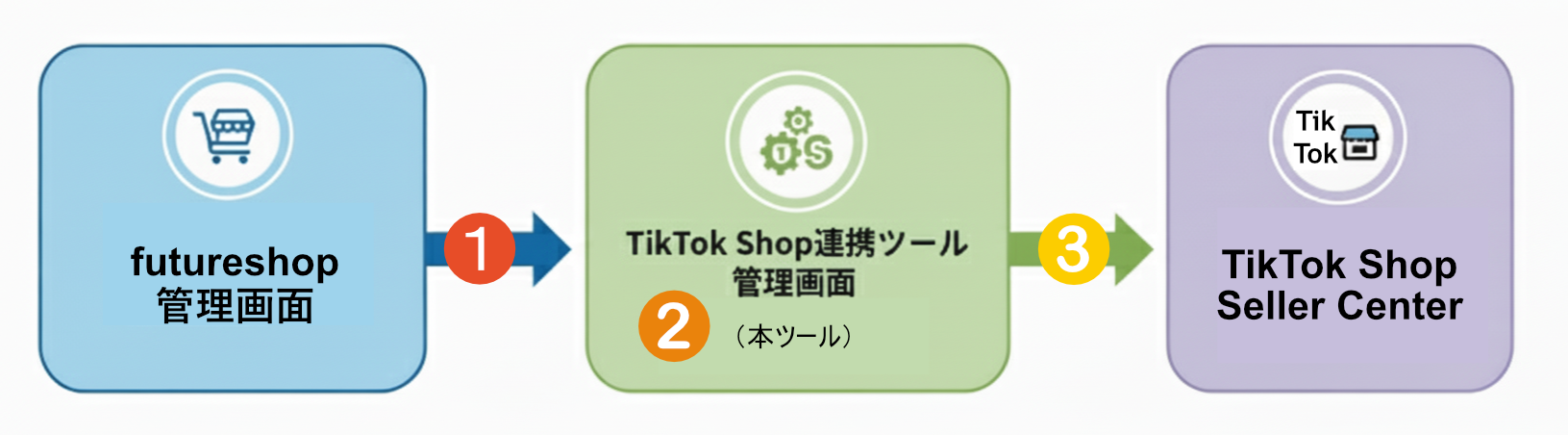
大きく分けて、以下の3つの役割があります。
- futureshop管理画面から、商品情報を取り込む
- 取り込んだ商品情報を、TikTok Shop連携ツール管理画面にて修正する
- TikTok Shop Seller Centerへ商品を連携する
TikTok Shop連携ツールを利用することで、ECサイトで販売している商品を、TikTok Shop Seller Centerに簡単に連携することができます。
TikTok Shop連携ツールが提供する機能
futureshop管理画面の商品情報の取り込み
futureshop管理画面に登録しているすべての商品をTikTok Shop連携ツールに取り込みます。
商品の連携仕様は、futureshop管理画面から連携される商品情報についてをご覧ください。
futureshop管理画面の在庫情報の取り込み
在庫の連携方法は、TikTok Shop連携ツール「連携設定」画面-「在庫連携設定」にて選択することができます。
「常にfutureshopの在庫数で上書きする」を選択している場合、futureshop管理画面の在庫情報を取り込み、TikTok Shop連携ツールの在庫数を更新します。
TikTok Shop Seller Centerへ連携する商品の選択・商品情報の連携
TikTok Shop Seller Centerへ連携する商品は、選択することができます。
くわしくは、TikTok Shop連携ツール「商品一覧」画面-連携対象をご覧ください。
TikTok Shop連携ツールの非対応機能
商品の追加(新規登録)
TikTok Shop連携ツールに「商品を追加する」機能はありません。
futureshop管理画面で商品を登録後、TikTok Shop連携ツールに連携してください。
TikTok Shop Seller Centerで商品を追加することも可能です。 TikTok Shop機能ガイド-ショップへの商品追加をご覧ください。
商品の販売
futureshop管理画面からTikTok Shop連携ツールに商品を連携するだけでは、販売は開始されません。
TikTok Shop Seller Centerに商品を連携する必要があります。
- TikTok Shop連携ツールからTikTok Shop Seller Centerへ商品を連携する-[手順3][手順4]をご覧ください。
- TikTok Shopで商品を販売するために必要な設定作業は、事前に準備が必要なことをご覧ください。
注文処理
注文処理はTikTok Shop Seller Centerにておこないます。 TikTok Shop機能ガイド-注文の管理をご覧ください。
※ ご利用の受注管理システムが、TikTok Shopとの注文連携機能を提供している場合がございます。ご確認ください。
出荷・配送設定
配送設定はTikTok Shop Seller Centerでおこないます。 TikTok Shop機能ガイド-新規セラーの配送前設定をご覧ください。
TikTok Shopで商品を販売するまでの流れ
事前に準備が必要なこと
TikTok Shopアカウント(店舗)の登録 必須
店舗の登録には審査が必要です。TikTok Shop機能ガイド-セラー登録をご覧ください。
TikTok Shop Seller Centerへの店舗情報の登録 必須
以下の設定を完了していない場合、TikTok Shop連携ツールからTikTok Shop Seller Centerへ、商品を連携することができません。
TikTok Shop連携ツールの「商品一覧」画面-「状態」で、「倉庫未設定」または「連携エラー」が表示されます。
- 倉庫/集荷先の設定・配送オプション/配送料の設定(送料無料キャンペーンの設定も可能です。)
- 銀行口座情報の追加
TikTok Shopのその他の設定についてくわしくは、TikTok Shop機能ガイド-セラーとして活動を開始するをご覧ください。
販売までの流れ(概要)
以下の手順で商品の連携・販売をおこないます。
futureshop管理画面からTikTok Shop連携ツールへ商品情報を連携する
futureshop管理画面に登録しているすべての商品を、TikTok Shop連携ツールに連携します。
くわしくは、TikTok Shop連携ツールのはじめかたをご覧ください。
TikTok Shop連携ツールからTikTok Shop Seller Centerへ商品情報を連携する
TikTok Shop連携ツールからTikTok Shop Seller Ceterへ連携する商品は、選択することができます。
くわしくは、TikTok Shop連携ツールからTikTok Shop Seller Centerへ商品を連携する[手順2]TikTok Shop Seller Centerへ連携する商品を選択するをご覧ください。
<ご注意事項>
TikTok Shop Seller Centerに商品を連携すると、TikTok Shopで自動的に審査・出品(公開)がおこなわれます。
- くわしくは、TikTok Shop連携ツールからTikTok Shop Seller Centerへ商品を連携するをご覧ください。
- 自動で出品をおこないたくない場合は、TikTok Shopに自動で出品されますをご覧ください。
TikTok LIVEで商品を販売する
TikTok LIVEで商品を販売したい場合は、TikTok Shop LIVEマネージャーを利用して販売したい商品をLIVE配信に追加します。
くわしくは、TikTok Shop機能ガイド-LIVEマネージャーをご覧ください。