
【重要】TikTok Shop連携ツール ご利用における注意事項
本機能はコマースクリエイター未利用・移行中(切替前)の店舗様はご利用いただけません。
※ ご利用には、事前にTikTok Shop連携ツールのお申し込みが必要です。
本機能はTikTok広告の設定ではありません。TikTok広告の配信設定は、設定>プロモーション管理>TikTok設定をご利用ください。
TikTok Shop連携ツールをご利用の際は、まず初めに、本ページに記載の注意事項を必ずお読みください。
TikTok Shop連携ツールご利用に関する注意事項を記載しています。
TikTok Shop連携ツール、TikTok Shop Seller Centerの各種設定をおこなう際は、必ず本ページに記載の注意事項をご確認ください。
<目次>
<関連マニュアル>
商品連携の操作方法一覧
TikTok Shop連携ツールにある、商品連携の操作方法は以下のとおりです。

①futureshop管理画面→TikTok Shop連携ツール
[情報を更新する]ボタンを押下する
[一括情報更新]ボタンを押下する
各商品の[情報更新]ボタンを押下する
連携仕様については上書きルールAをご覧ください。
商品連携の基本仕様と上書きルール
futureshop管理画面の商品情報は、TikTok Shop連携ツール・TikTok Shop Seller Centerの両システムに連携されます。
- 連携される商品情報は、1. futureshop管理画面、2. TikTok Shop連携ツール、3. TikTok Shop Seller Centerの優先順位で上書きされます。
- TikTok Shop連携ツール「連携設定-自動連携設定」画面の設定は、すべてのシステム間の連携を対象としています。
(「自動連携」または「任意の時間に連携」を選択している場合に限る)
※ TikTok Shop Seller Centerからの連携は一切ありません。
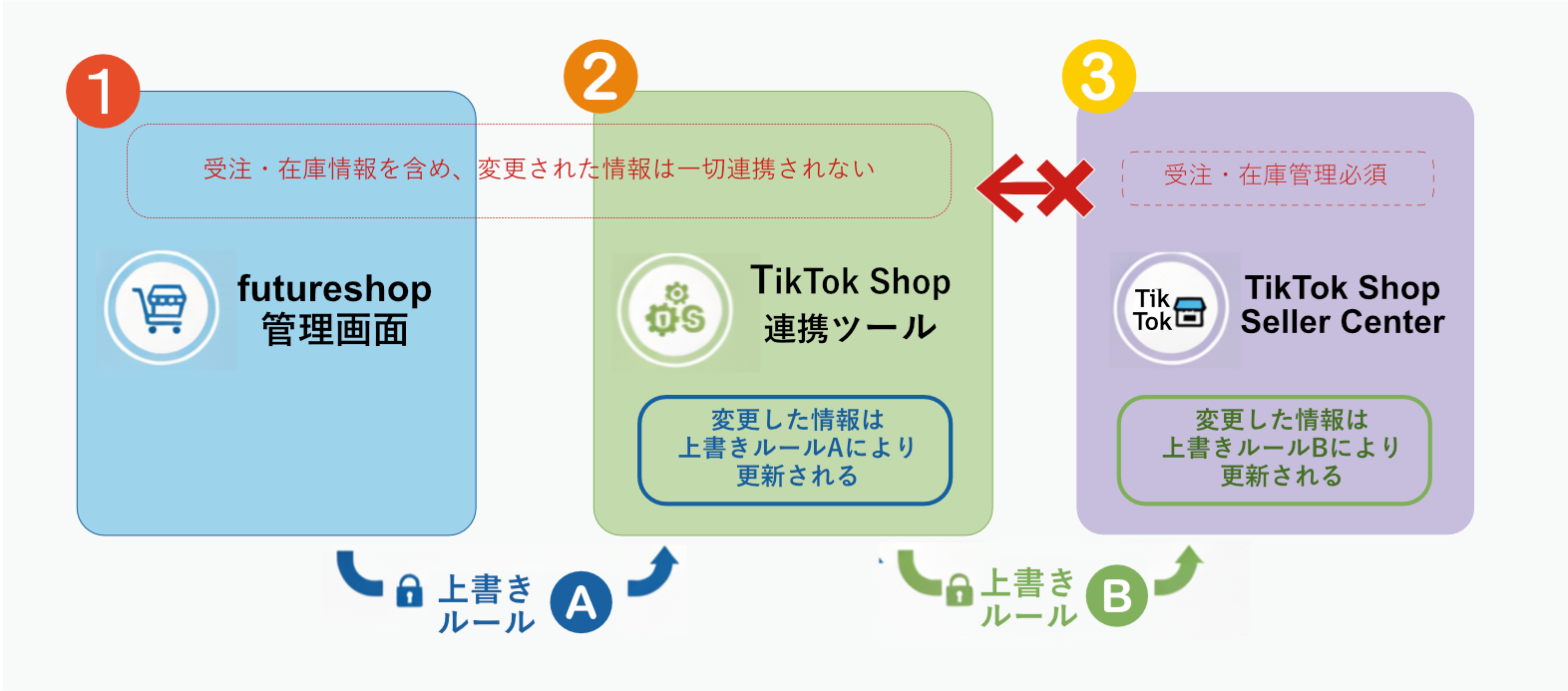
上書きルールA(futureshop管理画面→TikTok Shop連携ツール)
futureshop管理画面からTikTok Shop連携ツールへの商品情報の連携は、以下の項目を除いて「上書き」となります。
上書きされない項目・情報
(1)「カテゴリ」と「梱包サイズ」
TikTok Shop連携ツール 「商品詳細(モーダル)」画面で入力・変更した項目のうち、futureshop管理画面にない項目は、上書きされません。
「商品詳細(モーダル)」の画面の情報が保持されます。
(2)在庫情報
在庫の連携方法は、TikTok Shop連携ツール「連携設定」画面-「在庫連携設定」にて選択することができます。
「futureshopの在庫数を共有しない(初回のみ連携)」を選択している場合、在庫の連携は初回連携時のみです。(2回目以降は上書きされません。)
「常にfutureshopの在庫数で上書きする」を選択している場合、在庫情報はすべて上書きになります。
(3)futureshop管理画面で未設定(空欄)の項目
futureshop管理画面で未設定(空欄)の場合に限り、TikTok Shop連携ツール「商品詳細(モーダル)」画面で入力した内容・前回連携時の情報は、上書きされません(保持されます)。
(4)バリエーション価格
futureshop管理画面でバリエーション価格を設定していない場合は、TikTok Shop連携ツール「商品詳細(モーダル)」画面で入力した内容は、上書きされません(保持されます)。
※ 初回連携時、バリエーション価格未設定の場合は、「販売価格」が連携されています。
(5)futureshop管理画面の「更新日」が更新されていない場合
※ 更新日とは
情報の上書きは発生しません。TikTok Shop連携ツール内の情報は、そのまま保持されます。
ただし、以下の場合は、futureshop管理画面の「更新日」に依らず、商品情報は上書きされます。
[1]以下のボタンを押下した場合
上記の上書きされない項目(1)(3)を除いた情報が、すべて上書きになります。
- [一括情報更新]ボタン
- 各商品の[情報更新]ボタン
[2]「在庫連携設定」にて、「常にfutureshopの在庫数で上書きする」を選択している場合
バリエーション在庫を含む、すべての在庫情報は上書きになります。
TikTok Shop連携ツールで更新した商品情報を保持したい(上書きしたくない)場合 重要
<手動更新の場合>
基本的に、[情報を更新する]ボタン・[一括情報更新]ボタン・各商品の[情報更新]ボタンを押下しない限りは保持されます。
<自動更新の場合>
「連携設定-自動連携設定」にて 「自動連携」または「任意の時間に連携」を選択している場合
「自動連携設定」で設定したタイミングが来ると、(上書きルールに従いつつ)futureshop管理画面の情報で自動的に更新(上書き)されてしまいます。
TikTok Shop連携ツールで変更した情報を保持したい場合は、「連携設定-自動連携設定」にて 「自動連携しない」を選択してください。
futureshop管理画面で商品を削除した場合
futureshop管理画面にて削除した商品は、TikTok Shop連携ツール「商品一覧」画面から自動的に削除されます。
<削除の対象となる商品>
TikTok Shop連携ツールにて、「連携対象」OFFの商品のうち、futureshop管理画面にて「商品削除」処理を実行した商品
<ご注意事項>
- TikTok Shop連携ツール「商品一覧」画面-「状態」にかかわらず、すべての「連携対象」OFFの商品が、自動削除の対象となります。
- TikTok Shop Seller Centerに連携済みの商品をfutureshop管理画面にて削除した場合、TikTok Shop連携ツールからは商品が削除されますが、TikTok Shop Seller Centerからは削除されません。
- 自動削除は毎日1回、深夜の時間帯におこなわれます。店舗様ごとに削除のタイミングを設定いただくことはできません。
- TikTok Shop連携ツールにて、商品を手動で削除することはできません。
上書きルールB(TikTok Shop連携ツール→TikTok Shop Seller Center)
TikTok Shop連携ツールからTikTok Shop Seller Centerへの商品情報の連携は、以下の項目を除いて「上書き」となります。
上書きされない項目・情報
(1)在庫情報
在庫の連携方法は、TikTok Shop連携ツール「連携設定」画面-「在庫連携設定」にて選択することができます。
「futureshopの在庫数を共有しない(初回のみ連携)」を選択している場合、在庫の連携は初回連携時のみです。(2回目以降は上書きされません。)
「常にfutureshopの在庫数で上書きする」を選択している場合、在庫情報はすべて上書きになります。
(2)TikTok Shop連携ツールとの初回連携時より前に、TikTok Shop Seller Centerに登録していた商品情報
TikTok Shop連携ツールからTikTok Shop Seller Centerへ商品情報を連携する以前に、すでにTikTok Shop Seller Centerに登録していた商品情報は、上書きされません(保持されます)。
また、以下の方法でTikTok Shop Seller Centerに登録した商品と、同一の商品を、TikTok Shop連携ツールからTikTok Shop Seller Centerに連携した場合、すでにTikTok Shop Seller Centerに登録していた商品情報は保持され、新たにTikTok Shop連携ツールの商品情報が追加されます。
- TikTok Shop Seller Centerに直接登録した商品
- TikTok Shop連携ツール以外のシステムから、TikTok Shop Seller Centerに登録した商品
TikTok Shop Seller Centerで更新した商品情報を保持したい(上書きしたくない)場合 重要
<手動更新の場合>
基本的に、[一括手動同期]ボタン・各商品の[同期]ボタンを押下しない限りは保持されます。
<自動更新の場合>
「連携設定-自動連携設定」にて 「自動連携」または「任意の時間に連携」を選択している場合
TikTok Shop連携ツール「商品一覧」画面にて 「連携対象」ONのままにしている商品には注意が必要です。
「自動連携設定」で設定したタイミングが来ると、(上書きルールに従いつつ)TikTok Shop連携ツール側の情報で自動的に更新(上書き)されてしまいます。
TikTok Shop Seller Centerで変更した情報を保持したい場合は、必ず手動で当該商品を「連携対象」OFFに変更してください。
「自動連携」または「任意の時間に連携」を選択している場合のご注意事項
TikTok Shop Seller Centerへの連携操作をおこなうと、TikTok Shopにて自動的に出品(公開)されます
「連携対象」ONにしている商品は、ご注意ください。
前提として、TikTok Shop Seller Centerへの連携操作をおこなうと、TikTok Shop Seller Centerにて自動的に出品審査が開始され、完了すると自動的にTikTok Shopに出品(公開)されます。
基本的に、TikTok Shop Seller Centerにて「非公開(出品しない)」設定をすることで、出品は停止可能です。
ただし 「連携対象」をONにしている商品の場合、「自動連携設定」のタイミングが来ると、TikTok Shop Seller Centerにて 「非公開(出品しない)」設定した商品も、自動的に再審査・再出品されてしまいます。
<TikTok Shopで販売したくない場合は、必ず以下の操作をおこなってください。>
- TikTok Shop Seller Centerにて、当該商品を「非公開(無効化済み)」または「削除」する。
- TikTok Shop連携ツールにて、当該商品を「連携対象」OFFに変更する。
TikTok Shop Seller Centerの操作方法は、TikTok Shop機能ガイド-商品ステータスをご覧ください。
futureshop管理画面で「在庫数0」の商品は、TikTok Shop Seller Centerへ連携することはできません 重要
「常にfutureshopの在庫数で上書きする」を選択している場合は、ご注意ください。
(「自動連携設定」のタイミングで、TikTok Shop連携ツール・TikTok Shop Seller Centerの在庫数をfutureshop管理画面の在庫数で上書きします。)
前提として、TikTok Shop Seller Centerには、「在庫数0」の商品情報は連携できません。
「常にfutureshopの在庫数で上書きする」を選択している場合、futureshop管理画面にて「在庫数0」の商品は、
「自動連携設定」のタイミングが来ると 「在庫数0」で上書きされるため、TikTok Shop Seller Centerへ連携することはできません。
バリエーション商品は、「在庫数0」のバリエーションが1つ以上ある場合、TikTok Shop Seller Centerへ連携することはできません。
futureshop管理画面で以下の設定の場合、TikTok Shop連携ツールには商品情報が連携されますが、TikTok Shop Seller Centerには連携されません。
TikTok Shop Seller Centerに商品情報を連携したい場合は、必ず 「在庫数1以上」 を指定してください。
- 在庫管理をするにチェックしていない商品
- バリエーション在庫を設定していない(在庫数0)バリエーション商品
TikTok Shop連携ツールには、以下のように連携されます。- 「商品一覧」画面の在庫数:0
- 「商品詳細(モーダル)」画面の各バリエーション在庫数:未入力
在庫切れ(在庫数0)の場合は、TikTok Shop Seller Centerの在庫数は自動更新されず、出品も停止されません。
ECサイトやその他の出品先モールにて商品が売り切れたなどで、futureshop管理画面の在庫数が「0」になっても、TikTok Shop Seller Centerの在庫数は「0」にならず、出品も自動では停止しません。
(「在庫数0」の商品情報は連携できないため)
在庫切れの商品の販売を停止したい場合は、TikTok Shop Seller Centerにて在庫の変更・販売停止処理をおこなってください。
- 商品ステータスの変更方法は、TikTok Shop機能ガイド-商品ステータスをご覧ください。
- 在庫管理・変更方法は、TikTok Shop機能ガイド-在庫管理をご覧ください。
以下の店舗様は、「futureshopの在庫数を共有しない(初回のみ連携)」を選択することを推奨します。
- futureshop以外の、TikTok Shopと連携可能な在庫管理システムをご利用の店舗様
- ECサイトやその他の出品先モールと、TikTok Shopとで、在庫を分けて管理している店舗様
【参考】TikTok Shopでの商品販売に関する注意事項
TikTok Shopで商品を販売するうえでの、主な注意事項を記載しています。
TikTok Shopでの販売開始時の注意事項
TikTok Shopで商品を販売するには、いくつかの注意事項がございます。以下のTikTok Shopマニュアルをご覧ください。
- TikTok Shopには、日本で販売が禁止されている「禁止商品」と、TikTok Shopプラットフォームでは販売できない「対象外商品」があります。
該当商品を販売する資格を持っている場合でも、TikTok Shopでは販売することはできません。
詳しくはTikTok Shopポリシーセンター-禁止商品と対象外商品をご覧ください。
- 販売前に、TikTok Shopからの事前承認が必要な「制限付き商品」があります。書面の提出、または準備が必要です。
該当商品と出品要件について詳しくは、TikTok Shopポリシーセンター-制限付き商品をご覧ください。
- 健康・フィットネス関連の商品は、出品が許可されない可能性があります。
TikTok Shopポリシーセンター-体重管理商品をご覧ください。
- 一部の商品の出品には、カテゴリーの資格認定を申請する必要があります。
詳しくはTikTok Shopポリシーセンター-カテゴリー販売資格を申請するをご覧ください。
- TikTok Shopに出品する商品に、ブランド所有者または認定販売者である旨や、ブランドの正規商品を販売している旨を表示するためには、「ブランド許可申請」が必要です。
詳しくはTikTok Shopポリシーセンター-ブランド許可申請ガイドをご覧ください。
- TikTok LIVEで商品を販売するには、LIVEマネージャーを利用して、販売する商品をLIVE配信に追加する必要があります。
詳しくはTikTok Shop機能ガイド-LIVEマネージャーをご覧ください。
注文処理時の注意事項
TikTok Shop Seller Centerでの注文処理・配送などには、いくつかの注意事項がございます。
以下のTikTok Shopマニュアルをご覧ください。
- 注文フルフィルメントタイムライン
注文の出荷準備は注文日から2営業日目の午後11時59分までにおこない、注文日から3営業日目の午後11時59分までに宅配業者に引き渡す必要があります。 - 梱包とラベリング
配送の品質を担保するために、注文や商品ごとに梱包のガイドラインを設けています。 - 注文の取消
お客様(ユーザー)は注文後1時間以内であれば、注文を取り消すことができます。1時間を超えての取り消しは、出品者(店舗)の承認(注文後1営業日以内)が必要です。
注文処理について詳しくは、TikTok Shop機能ガイド-「セラーによる発送」注文の処理方法をご覧ください。
その他の注意事項
その他の注意事項について詳しくは、TikTok Shopポリシーセンターをご覧ください。