
定期サイクル設定
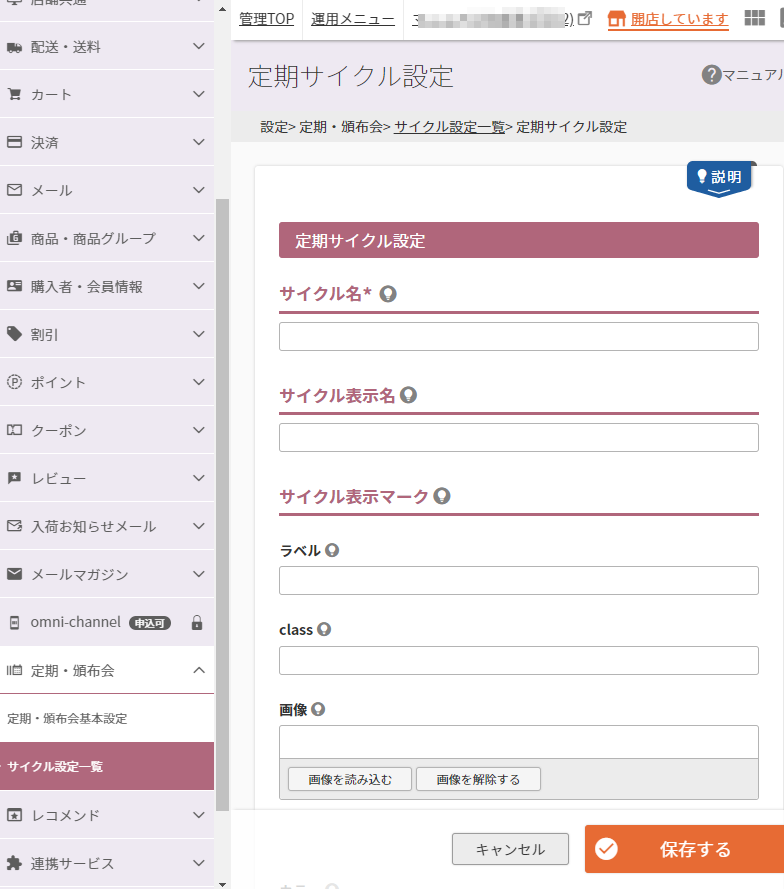
定期サイクル(お届け設定)のマスタデータを登録します。
ご利用には、事前に定期購入・頒布会機能へのお申し込みが必要です。
商品に設定されているサイクル(ステータス:利用中)の一部項目は、開店中は変更できません。 閉店後に変更してください。
設定項目
以下は申込サイクル選択設定の種類と期間・回数で選択した項目により設定項目が異なります。
参照
- ご注意事項
はじめて設定される際や、設定項目を変更される際には必ずご確認ください。 - ユーザー画面での表示イメージ
- 関連情報
定期サイクル設定
サイクル名 必須
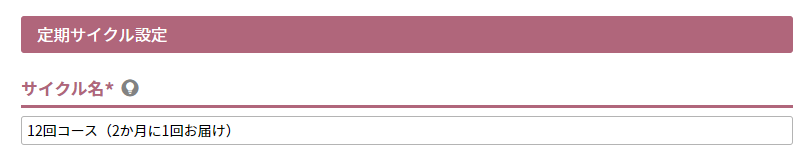
管理画面で表示するサイクルの名称を設定します。 文字数:60字
登録済み内容を変更したい場合は、注意点があります。詳しくはこちら
サイクル表示名

ショッピングカート・「お申込み手続き」画面にて商品名の上に表示されます。 文字数:60字
商品詳細(定期)に表示する際には、置換文字 {% product.cycle_name %}を利用し、フリーパーツを利用してください。
詳しくは置換文字一覧をご覧ください。
登録済み内容を変更したい場合は、注意点があります。詳しくはこちら
通信販売の申込み段階における表示についてのガイドライン上の「無期限の定期販売であることの明示」に関して
サイクル名に「無期限」「全6回お届け」などお届け期間・回数を入力し、「申し込み手続きページ」内(画面下部やフッターなど)にサイクル表示名の説明をいれることで対応可能です。
ステータス

サイクルの利用状況が表示されます。新規登録時には表示されません。
利用中
未利用
どの商品にも設定されていないサイクルです。
サイクル表示マーク
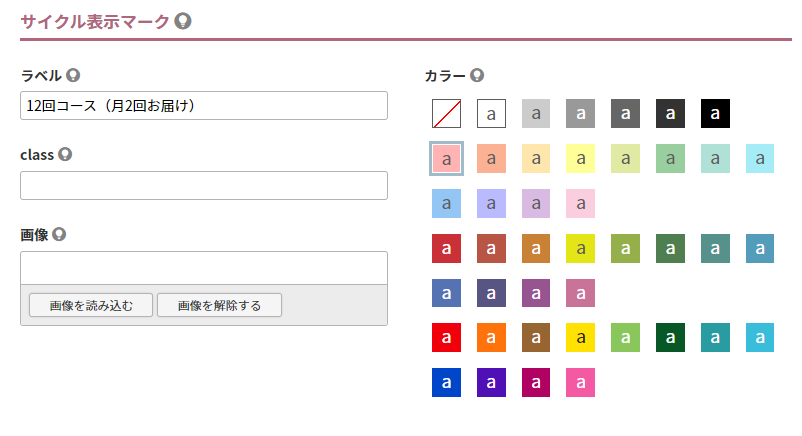
商品詳細(定期)、商品グループ(商品検索結果)一覧、ショッピングカート(定期)、おすすめ商品一覧などに表示されるマークを設定します。
サイクル表示マークの表示イメージ
- 商品グループ一覧(商品検索結果)-商品マークパーツ
- 商品詳細(定期)-商品マークパーツ
- ショッピングカート(定期)
ラベル
マークのラベル文言を設定します。
お客様(消費者)にわかりやすいサイクル名称を設定してください。 文字数:100字
カラー
マークの背景色を指定できます。ラベル文言は「a」の色となります。
ラベルを設定した場合は、必ず選択してください。
class
classを指定し、任意にデザインを変更できます。 半角英数字・半角スペース・記号("以外):100字
画像
マークを画像で表示できます。
[画像を読み込む]ボタンを押下すると、コマースクリエイター>アイテム一覧がモーダルで開き、画像を読み込めます。新規登録も可能です。
選択した画像はプレビュー表示されます。
[画像を解除する]ボタンを押下すると、プレビュー表示は消え、画像指定が解除されます。
「複数商品同時申込設定」を利用し、かつ複数のサイクル設定を利用する場合
設定>定期・頒布会>定期・頒布会基本設定-利用設定-複数商品同時申込設定を「利用する」に設定している場合、サイクル設定が同じであれば、複数商品を同時に申込できます。
同じサイクルであることはサイクルマークで確認していただくことになります。
サイクルマークのラベルや色などをわかりやすく表示してするようにしてください。
【例】洗顔料(月1回お届け)/お届けパターン(毎月1日&15日)/手作り酵母パン(週1回お届け)など
サイクルマーク表示の設定方法
表示する場合は、以下のチェックを忘れずに行ってください。
設定>商品・商品グループ>商品ページ設定-商品設定-定期・頒布会商品マーク表示設定-「定期・頒布会商品に「定期・頒布会商品マーク」を表示する」にチェック
概要
初回お届け希望日選択設定
要閉店

「申込サイクル選択設定」が「お申込み時に選択」の場合のみ表示されます。「店舗設定」の場合は設定できません。
「利用する」にチェックすると、「初回お届け希望日」選択肢がプルダウンとして表示され、初回お届けのみをお客様(消費者)に選択していただけます。
商品に指定されたサイクル設定に該当しない日付に、「初回」お届け日を追加できます。
2回目のお届け日は商品に指定されたサイクル設定に従って計算されます。
「お申し込み手続き」画面の表示イメージ
お客様(消費者)に選択していただけるよう項目が表示されます。
「お申し込み手続き(定期・頒布会)」-お申し込みコース・お届け日指定フォーム
初回お届け日時の「選択肢」の注意事項と計算方法
申込サイクル選択設定

サイクル新規追加時に設定します。変更できません。
設定>定期・頒布会>サイクル設定一覧-[サイクルを追加する]モーダル-申込サイクル選択設定で選択した設定が表示されます。
期間・回数

お届けサイクルの、「期限あり・なし」を設定します。
※選択により、設定項目が異なります。
期間
期間を指定した、期限ありコースとなります。
1ヶ月に1回のお届けを期間を定めて販売します。
回数
お届け回数を指定した、期限ありコースとなります。
設定された(した)回数分を一定間隔にて販売します。
制限なし
回数制限なしの期間なしコースとなります。
設定>定期・頒布会>定期・頒布会基本設定-利用設定-期限なしコース申込回数設定で設定したタイミングと回数ごとに、繰り返し申込情報が自動作成され、期限を定めずに販売できます。
登録済み内容を変更したい場合は、注意点があります。詳しくはこちら
登録済みの内容を変更する場合の注意点
以下の項目は、「ステータス:利用中」の場合、商品に設定されているため変更できません。
閉店後もしくは、商品側のサイクル設定を外してから変更してください。
「申込サイクル選択設定」の種類と「期間・回数」で選択した項目により設定項目が異なります。
以下より詳細をご覧ください。
[お申込み時に設定]×期間の場合
「お届けサイクル」の選択肢を設定し、お客様(消費者)に「お申し込み手続き」画面にて選択していただきます。
登録済み内容を変更したい場合は、注意点があります。詳しくはこちら
期間

お届け期間の選択肢を設定します。1つ以上選択してください。
3ヶ月、6ヶ月、12ヶ月から選択でき、期間中、1ヶ月ごとに1回のお届けとなります。
【例】3ヶ月を選択した場合:毎月1回、3ヶ月間お届け
お届け日選択肢
1ヶ月ごとの、お届け希望日の選択肢を設定します。
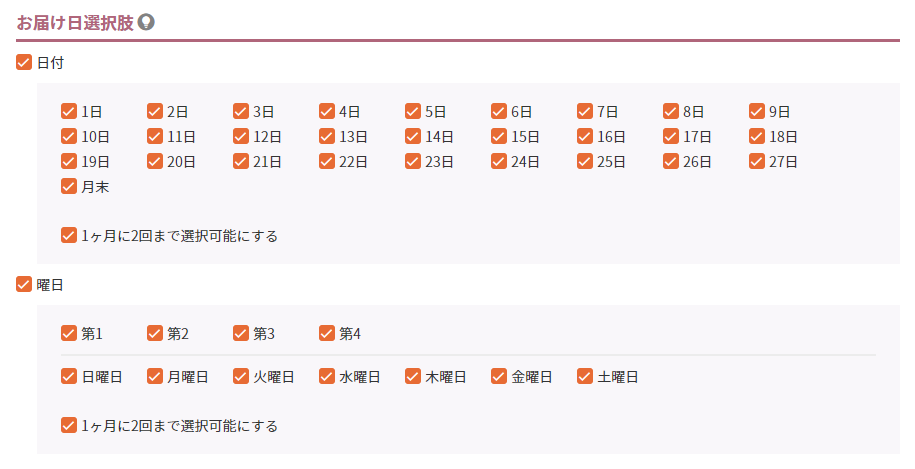
「日付」にチェック
日付指定の選択肢がプルダウンで表示されます。
「日付」チェックボックス
お客様(消費者)に選択いただける日付をすべてチェックしてください。 1つ以上選択してください。
1ヶ月に2回まで選択可能にする
チェックをすると、月2回までお届け可能になります。
お客様(消費者)は、2回まで日付を指定可能になります。
チェックした場合は、「日付」を2つ以上チェックしてください。
「曜日」にチェック
曜日指定の選択肢がプルダウンで表示されます。
「週・曜日」チェックボックス
お客様(消費者)に選択いただける週と曜日をすべてチェックしてください。
週と曜日をそれぞれ1つ以上選択してください。(例「第1」「日曜日」を選択すると、第1日曜日が選択可能となります。)
1ヶ月に2回まで選択可能にする
チェックをすると、月2回までお届け可能になります。
お客様(消費者)は、週・曜日を2セットまで指定可能になります。
チェックした場合は、「週、もしくは曜日」を2つ以上チェックしてください。
両方にチェック
「日付指定」「曜日指定」をお客様(消費者)に選択いただけます。 選択肢がラジオボタンで表示できます。
表示イメージ 「お申し込み手続き(定期・頒布会)」-【お申込み時に選択】期限ありコース(販売期間を指定)をご覧ください。
初回のみ、特定の日をお届けサイクルから除外できます。
詳しくは、お届けサイクル(お届け予定日)から特定の日、曜日、期間を除外する場合をご覧ください。
[お申込み時に設定]×回数の場合
「お届けサイクル」の選択肢を設定し、お客様(消費者)に「お申し込み手続き」画面にて選択していただきます。
登録済み内容を変更したい場合は、注意点があります。詳しくはこちら
回数

お届けする回数を設定します1つ以上選択してください。
3回、6回、12回、24回から選択できます。
お届け間隔
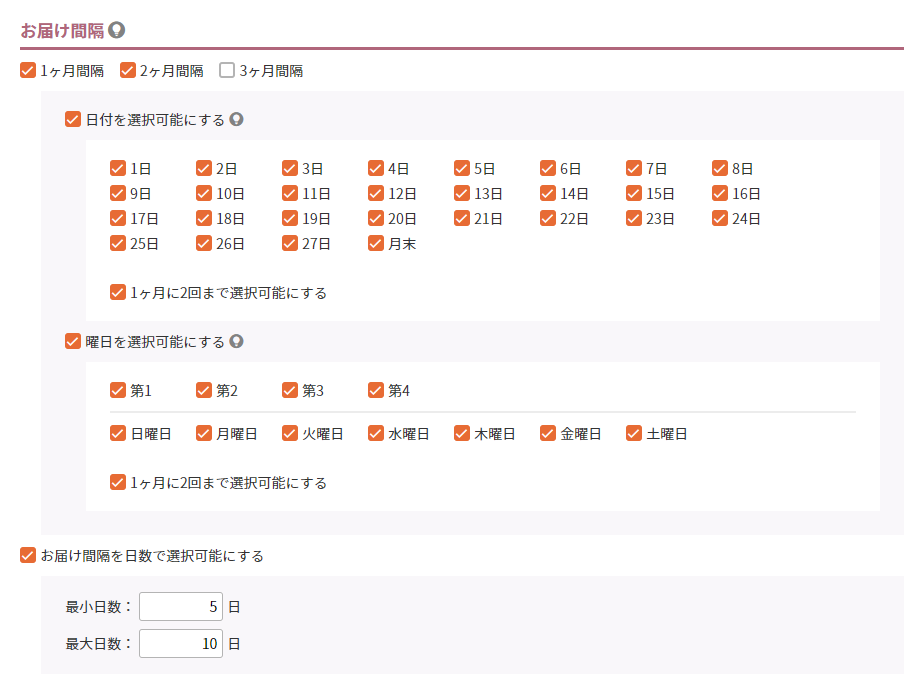
お届けサイクルの選択肢を設定します。
「1ヶ月間隔、2ヶ月間隔、3ヶ月間隔」にチェック
「回数」で選択したお届け回数を何ヶ月間隔でお届けするかの選択肢を設定します。
1ヶ月間隔、2ヶ月間隔、3ヶ月間隔から選択できます。1つ以上選択してください。
複数にチェックすると、選択肢がプルダウンで表示されます。
【例】[回数:3回」を選択の上で、「2ヶ月間隔」を選択した場合:
2ヶ月ごとに1回のお届けを3回繰り返します。3月1日に初回のお届けがあった場合は、5月1日、7月1日までお届けされます。
「日付を選択可能にする」にチェック
日付指定の選択肢がプルダウンで表示されます。
ー 「日付」チェックボックス
お客様(消費者)に選択いただける日付をすべてチェックしてください。 1つ以上選択してください。
ー 1ヶ月に2回まで選択可能にする
チェックをすると、月2回までお届け可能になります。
お客様(消費者)は、2回まで日付を指定可能になります。
チェックした場合は、「日付」を2つ以上チェックしてください。
※ただし、お届け間隔が「1ヶ月間隔」以外の場合は設定できません。
「曜日」にチェック
曜日指定の選択肢がプルダウンで表示されます。
ー 「週・曜日」チェックボックス
お客様(消費者)に選択いただける週と曜日をすべてチェックしてください。
週と曜日をそれぞれ1つ以上選択してください。(例「第1」「日曜日」を選択すると、第1日曜日が選択可能となります。)
ー 1ヶ月に2回まで選択可能にする
チェックをすると、月2回までお届け可能になります。
お客様(消費者)は、週・曜日を2セットまで指定可能になります。
チェックした場合は、「週、もしくは曜日」を2つ以上チェックしてください。
※ただし、お届け間隔が「1ヶ月間隔」以外の場合は設定できません。
両方にチェック
「日付指定」「曜日指定」をお客様(消費者)に選択いただけます。 選択肢がラジオボタンで表示できます。
「お届け間隔を日数で選択可能にする」にチェック
チェックをすると、お客様(消費者)に任意のお届けサイクルを指定していただけます。
「お申し込み手続き」画面では「サイクル指定」と表示されます。
「最小日数」と「最大日数」の日数にて、選択肢がプルダウンで表示されます。 指定可能日数:1日~90日以内
「初回お届け希望日」の設定に、注意が必要です。設定によっては、お客様(消費者)が初回お届け日を選択できず、お申込みいただけなくなります。
詳しくは初回お届け日時の「選択肢」表示について「選択肢の表示件数についての注意事項」をご覧ください。
表示イメージ 「お申し込み手続き(定期・頒布会)」-【お申込み時に選択】期限ありコース(販売回数を指定)/期限なしコースをご覧ください。
初回のみ、特定の日をお届けサイクルから除外できます。
詳しくは、お届けサイクル(お届け予定日)から特定の日、曜日、期間を除外する場合をご覧ください。
[お申込み時に設定]×制限なしの場合
設定項目は、期間・回数にて「回数」を選択した場合と同様です。
ただし、「お届け間隔」項目中の 「1ヶ月に2回まで選択可能にする」は設定不可となります。
表示イメージ 「お申し込み手続き(定期・頒布会)」-【お申込み時に選択】期限ありコース(販売回数を指定)/期限なしコースをご覧ください。
[店舗設定]×期間の場合
お届けサイクルを店舗側で固定設定できます。
固定されているため、お客様(消費者)は日付や曜日を選択できません。
月のお届けタイミングや回数を固定したい場合にご利用ください。
登録済み内容を変更したい場合は、注意点があります。詳しくはこちら
期間
お届け期間はお客様(消費者)に選択いただけます。
プルダウンで表示されます。1つ以上選択してください。
3ヶ月、6ヶ月、12ヶ月から選択でき、期間中、1ヶ月ごとに1回のお届けとなります。
【例】3ヶ月を選択した場合:毎月1回、3ヶ月間お届け
お届け日
1ヶ月ごとの、お届け希望日を設定します。「日付」「曜日」のいずれかを選択してください。
「日付」を選択
毎月のお届け日を設定します。
「お申し込み手続き」画面では、お届け日が固定文言で表示されます。
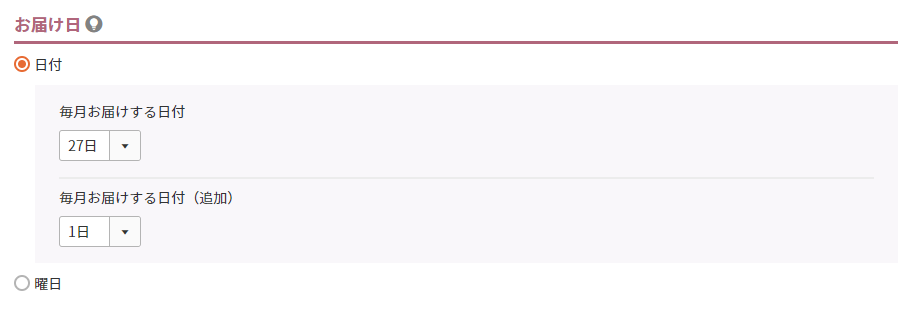
毎月お届けする日付
お届け日付を選択してください。
毎月お届けする日付(追加)
選択すると、月2回のお届けとなります。
「曜日」を選択
毎月のお届け週数と曜日を設定します。
「お申し込み手続き」画面では、お届け週と曜日が固定文言で表示されます。
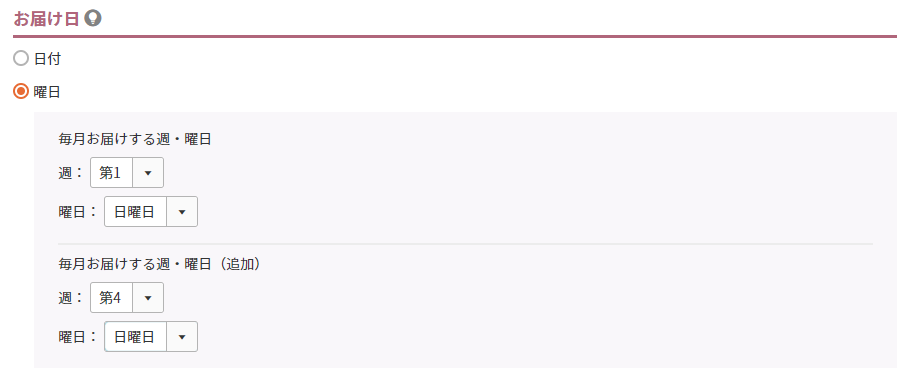
毎月お届けする週・曜日
お届けする週と曜日をセットで設定します。
毎月お届けする週・曜日(追加)
選択すると、月2回のお届けとなります。
週・曜日セットで設定します。
表示イメージ 「お申し込み手続き(定期・頒布会)」-【店舗設定】期限ありコース(販売期間を指定)をご覧ください。
初回のみ、特定の日をお届けサイクルから除外できます。
詳しくは、お届けサイクル(お届け予定日)から特定の日、曜日、期間を除外する場合をご覧ください。
[店舗設定]×回数の場合
お届けサイクルを店舗側で固定設定できます。
固定されているため、お客様(消費者)は日付や曜日を選択できません。
月のお届けタイミングや回数を固定したい場合にご利用ください。
登録済み内容を変更したい場合は、注意点があります。詳しくはこちら
回数
お届けする回数はお客様(消費者)に選択いただけます。
プルダウンで表示されます。1つ以上選択してください。
3回、6回、12回、24回から選択できます。
お届け間隔

「回数」で選択したお届け回数を、何ヶ月間隔でお届けするかを設定します。
1ヶ月間隔、2ヶ月間隔、3ヶ月間隔から選択してください。
【例】[回数:3回」を選択の上で、「2ヶ月間隔」を選択した場合:
2ヶ月ごとに1回のお届けを3回繰り返しヶ月ごとに1回のお届けを3回繰り返します。3月1日に初回のお届けがあった場合は、5月1日、7月1日までお届けされます。
お届け日
お届け希望日を設定します。
「日付」「曜日」のいずれかを選択してください。
「日付」を選択
毎月のお届け日を設定します。
「お申し込み手続き」画面では、お届け日が固定文言で表示されます。
毎月お届けする日付
お届け日付を選択してください。
毎月お届けする日付(追加)
選択すると、月2回のお届けとなります。
「曜日」を選択
毎月のお届け週数と曜日を設定します。
「お申し込み手続き」画面では、お届け週と曜日が固定文言で表示されます。
毎月お届けする週・曜日
お届けする週と曜日をセットで設定します。
毎月お届けする週・曜日(追加)
選択すると、月2回のお届けとなります。
週・曜日セットで設定します。
表示イメージ 「お申し込み手続き(定期・頒布会)」-【店舗設定】期限ありコース(販売回数を指定)/期限なしコースをご覧ください。
初回のみ、特定の日をお届けサイクルから除外できます。
詳しくは、お届けサイクル(お届け予定日)から特定の日、曜日、期間を除外する場合をご覧ください。
[店舗設定]×制限なしの場合
設定項目は、期間・回数にて「回数」を選択した場合と同様です。
ただし、「お届け間隔」項目中の 「毎月お届けする日付(追加)/週・曜日(追加)」は設定不可となります。
表示イメージ 「お申し込み手続き(定期・頒布会)」-【店舗設定】期限ありコース(販売回数を指定)/期限なしコースをご覧ください。
[定期サイクルを削除する]ボタン
![[定期サイクルを削除する]ボタン](/img/settings/subscription_delete.png)
「ステータス:未利用」の場合のみ表示されます。
押下すると、削除確認のモーダルが表示されます。
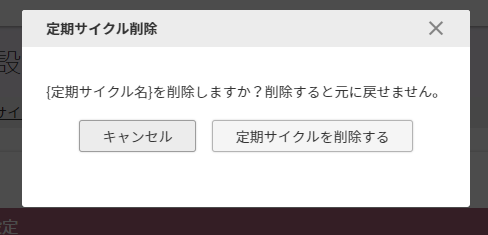
[定期サイクルを削除する]を押下すると、定期サイクルは削除されます。元に戻せませんのでご注意ください。
ご注意事項
ユーザ画面での表示イメージ
関連情報
- 定期・頒布会基本設定
- サイクル設定一覧
定期・頒布会販売の登録済みサイクルが一覧で表示されます。 - 定期サイクル設定
定期のサイクルを登録する画面です。 - 頒布会サイクル設定
頒布会のサイクルを登録する画面です。 - 宅配便設定(定期)
定期・頒布会商品の宅配便の送料の自動計算設定と配送設定を行います。 - 定期・頒布会申込受付メール設定
定期・頒布会商品の申込時にお客様(消費者)へ送信するメールと管理者あてメールの詳細設定を行う画面です。 - 次回お届けお休みメール設定
マイページの定期申込履歴詳細から次回お届け予定日エリアの[お届けをお休みする]ボタンを押下された場合に、お客様(消費者)へ送信するメールと管理者あてメールの詳細設定を行う画面です。 - 定期・頒布会受注作成完了メール設定
受注データ作成完了時に、管理者あてメールの詳細設定を行う画面です。
- 設定>配送・送料>配送サービス一覧>宅配便設定>お届け日時設定-お届け希望日設定-お届け希望日除外設定」を設定ください。
- ただし、除外されるのは初回お届け日からのみとなります。
- 設定>配送・送料>配送サービス一覧>宅配便設定>お届け日時設定-お届け希望日設定-「営業日除外設定」を設定ください。
- ただし、除外されるのは初回お届け日からのみとなります。
※なお初回のお届け日は、設定>定期・頒布会>定期・頒布会基本設定-利用設定-初回お届け希望日設定の「最短日設定」の日数以降からとなります。