
「配送・包装方法選択(複数お届け)」画面
「配送・送料機能(upgrade版)」未利用(「従来版」利用中)の場合は、表示内容が異なります。
2024.01.24以降futureshop新規発行店舗様は、すでにupgrade版の機能をお使いです。
「配送・送料機能(upgrade版)」未利用(「従来版」利用中)中の店舗様は、「配送・送料機能(upgrade版)」未利用(「従来版」利用中)の場合をご覧ください。
表示イメージ:「配送・包装方法選択(複数お届け)」画面
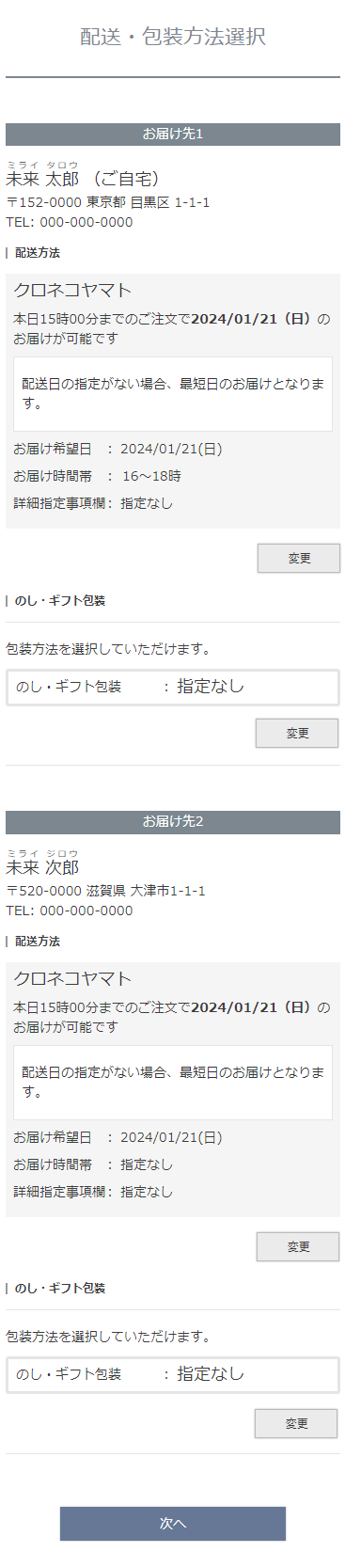
複数お届け機能ご利用時に、お届け先ごとに配送方法・お届け希望日・お届け希望時間帯・詳細指定事項・包装方法を設定する画面です。
<ページURL>
https://ご利用店舗ドメイン/p/checkout/multi/options
表示イメージはスタートアップテーマ(カスタマイズ前)です。
利用するパーツや項目設定により表示内容やレイアウトを変更できます。詳しくは各システムパーツの説明をご覧ください。
「複数お届け機能」の概要や利用設定方法、制限事項、および画面遷移については、「複数お届け機能」利用のはじめかたをご覧ください。
パーツごとの表示イメージと解説
配送・包装方法変更パーツ
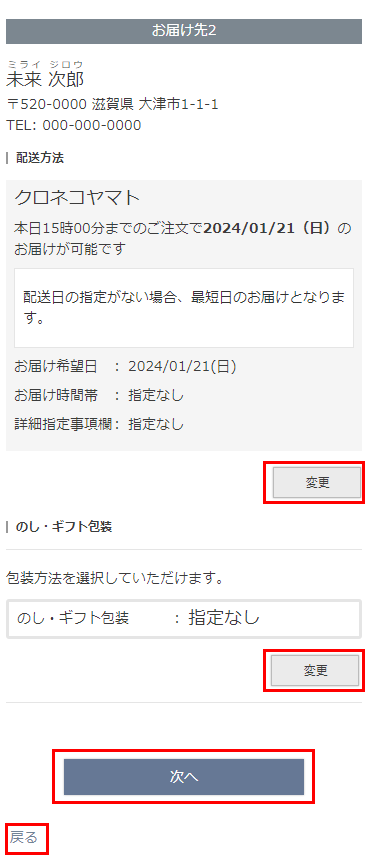
[変更]ボタン
コマースクリエイター>テーマ>ボタンにある「変更-注文」ボタンが表示されます。
[次へ]ボタン
コマースクリエイター>テーマ>ボタンにある「次へ-注文」ボタンが表示されます。
押下すると、「ご注文手続き」レイアウトのシステムパーツへ遷移します。
[戻る]ボタン
コマースクリエイター>テーマ>ボタンにある「戻る-マイページ」ボタンが表示されます。
押下すると、商品数量指定に遷移します。
配送方法
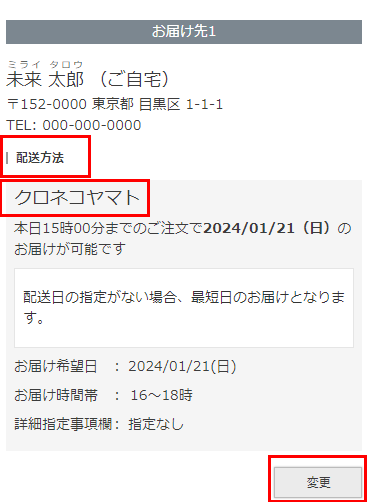
「配送方法」(見出し)
コマースクリエイター>メッセージにある「配送方法見出し(複数)」を表示できます。
「クロネコヤマト(例)」「ネコポス(例)」(指定した配送方法)
設定>配送・送料>配送サービス一覧にある表示順の早い順に配送方法が選択されます。
- 特定の配送サービスを利用できない商品が含まれている場合は、利用可能な配送サービスを、配送サービス一覧での表示順に表示します。
- 配送サービスを変更する場合は、[変更]ボタンを押下してください。
「配送方法変更」モーダル上で変更可能です。
「配送サービスを選択いただけます。」(メッセージ)
コマースクリエイター>メッセージにある「複数配送サービスありメッセージ」を表示できます。
初期値は登録されていません。
複数配送サービスから利用配送サービスを選択できる旨お伝えする際にご利用ください。
[変更]ボタン
押下すると、「配送方法変更」モーダルが表示されます。
宅配便の場合
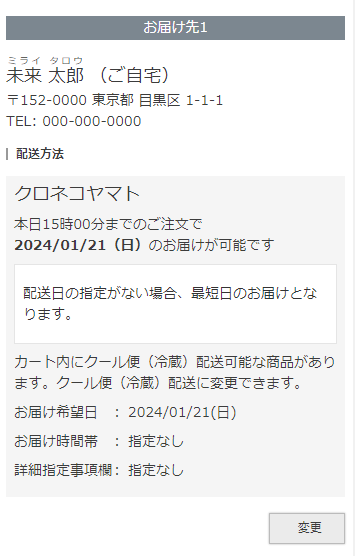
「本日15時00分までのご注文で2024/01/21(日)のお届けが可能です」(最短お届け日表示)
配送リードタイムや商品リードタイムなどの組み合わせにより、「最短お届け予定日」を表示できます。
設定方法や計算方法について詳しくは、【基本設定】「お届け予定日」や「お届け可能日(希望日)」を最適に表示するために必要なことをご覧ください。
「配送日の指定がない場合、最短日のお届けとなります。」(コメント)
宅配便の場合は、設定>配送・送料>配送サービス一覧>(選択されている配送サービスの)宅配便設定-コメント設定「配送方法コメント」を表示できます。
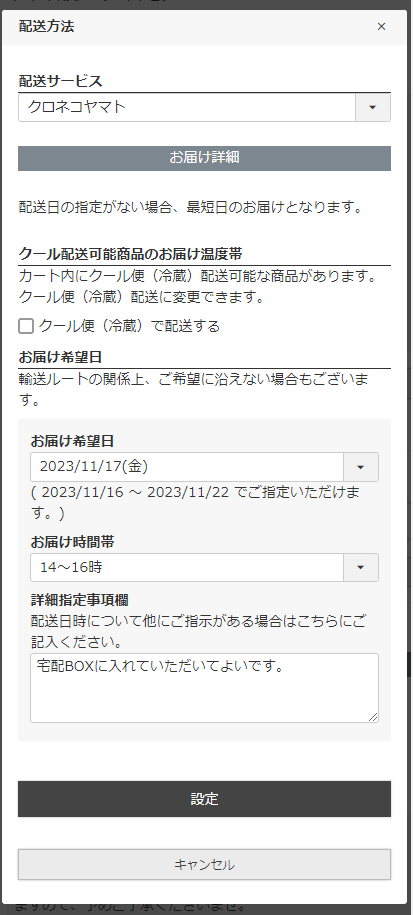
「お届け希望日」選択欄
設定>配送・送料>配送・送料基本設定-お届け日設定の「利用設定」がONになっている場合に表示されます。
「配送方法変更」モーダルにて選択した希望日が表示されます。
「お届け時間帯」選択欄
設定>配送・送料>配送サービス一覧>(選択されている配送サービスの)宅配便設定-お届け希望時間帯設定の「利用設定」がONになっている場合に表示されます。
「配送方法変更」モーダルにて選択した希望時間帯が表示されます。
「詳細指定事項欄」入力欄
設定>配送・送料>配送・送料基本設定-お届け詳細指定事項欄利用設定のチェックをONにすると表示されます。
「配送方法変更」モーダルにて入力した内容が表示されます。
「常温便(クール便(冷蔵)可/クール便(冷凍)可)」配送可能商品が含まれる場合
「常温便」「クール便(冷蔵・冷凍)」で配送する方法は、【三温度帯基本設定】「常温便」「クール便(冷蔵・冷凍)」専用商品を三温度帯で配送したいをご覧ください。
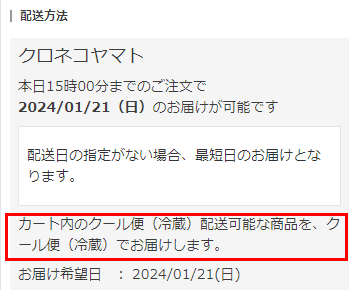
「常温便」で配送(「クール便で配送」が選択されていない)
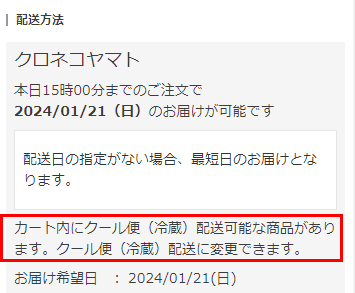
「常温便」以外で配送(「クール便で配送」が選択済み)
「カート内にクール便配送可能な商品があります。クール便配送に変更できます。」(メッセージ)
「クール便(冷蔵)」「クール便(冷凍)」での配送可能な「常温便」商品が含まれる場合で、お届け内容-「配送方法変更」モーダルにて「クール便で配送する」チェックOFFの場合に表示されます。(※「夏季クール便(冷蔵)(※指定期間外)」も含む)
コマースクリエイター>メッセージにある「常温便(クール便配送可)常温便選択済みメッセージ」を表示できます。
お届け内容-「配送方法変更」モーダルにて「クール便で配送する」チェックONにすると表示メッセージが変わり、「クール便(冷蔵)」もしくは「クール便(冷凍)」での配送となります。
「カート内のクール便配送可能な商品を、クール便でお届けします。」(メッセージ)
「クール便(冷蔵)」「クール便(冷凍)」での配送可能な「常温便」商品が含まれる場合で、お届け内容-「配送方法変更」モーダルにて「クール便で配送する」チェックONの場合に表示されます。
コマースクリエイター>メッセージにある「常温便(クール便配送可)クール便選択済みメッセージ」を表示できます。
お届け内容-「配送方法変更」モーダルにて「クール便で配送する」チェックOFFにすると表示メッセージが変わり、「常温便」での配送となります。
注意事項(2025.03.18バージョンアップ前よりご利用の場合のみ)
表示内容に「(冷蔵)」の文言が含まれている場合は、バージョンアップにより「クール便(冷凍)」で配送も可能となりますので表示内容の調整を行ってください。
「クール便(冷蔵)(クール便(冷凍)可)」配送可能商品が含まれる場合
「常温便」「クール便(冷蔵・冷凍)」で配送する方法は、【三温度帯基本設定】「常温便」「クール便(冷蔵・冷凍)」専用商品を三温度帯で配送したいをご覧ください。
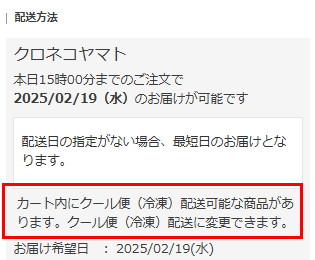
「クール便(冷蔵)」で配送(「クール便(冷凍)で配送」が選択されていない)
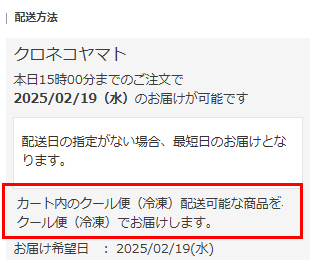
「クール便(冷凍)」で配送(「クール便(冷凍)で配送」が選択済み)
「カート内にクール便(冷凍)配送可能な商品があります。クール便(冷凍)配送に変更できます。」(メッセージ)
「クール便(冷凍)」での配送可能な「クール便(冷蔵)」商品が含まれる場合で、お届け内容-「配送方法変更」モーダルにて「クール便(冷凍)で配送する」チェックOFFの場合に表示されます。
コマースクリエイター>メッセージにある「クール便(冷蔵・冷凍)配送可・クール便(冷凍)選択メッセージ」を表示できます。
お届け内容-「配送方法変更」モーダルにて「クール便(冷凍)で配送する」チェックONにすると表示メッセージが変わり、「クール便(冷凍)」での配送となります。
「カート内のクール便(冷凍)配送可能な商品を、クール便(冷凍)でお届けします。」(メッセージ)
「クール便(冷凍)」での配送可能な「クール便(冷蔵)」商品が含まれる場合で、お届け内容-「配送方法変更」モーダルにて「クール便(冷凍)で配送する」チェックONの場合に表示されます。
コマースクリエイター>メッセージにある「クール便(冷蔵・冷凍)配送可・クール便(冷凍)選択済みメッセージ」を表示できます。
お届け内容-「配送方法変更」モーダルにて「クール便(冷凍)で配送する」チェックOFFにすると表示メッセージが変わり、「クール便(冷凍)」以外での配送となります。
「常温便」「クール便(冷蔵)」「クール便(冷凍)」配送可能商品すべてが混在している場合
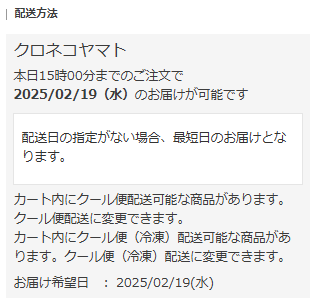
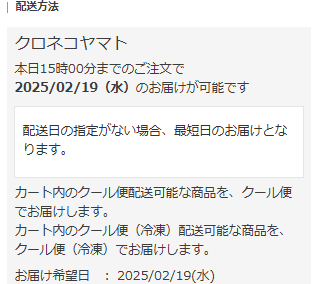
「常温便(クール(冷蔵)配送可)」もしくは「常温便(クール(冷蔵・冷凍)配送可)」商品と、「クール便(冷蔵)(クール便(冷凍)配送可」商品が双方含まれる場合は、「クール便」「クール便(冷凍)」に関する双方のメッセージが表示されます。
同梱のルール
- 「クール便(冷蔵)」と「クール便(冷凍)」配送可能商品が混在する場合は、同梱可能な商品同士において、温度帯が低い方に同梱となります。「常温便(クール(冷蔵・冷凍)配送可)」商品も、「クール便(冷凍)」配送商品がある場合は、「クール便(冷凍)」側に同梱されます。
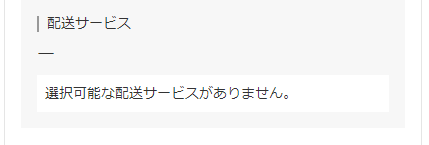
利用可能な配送サービスが一つもない場合
以下のように表示されます。
利用可能な配送サービスがない場合
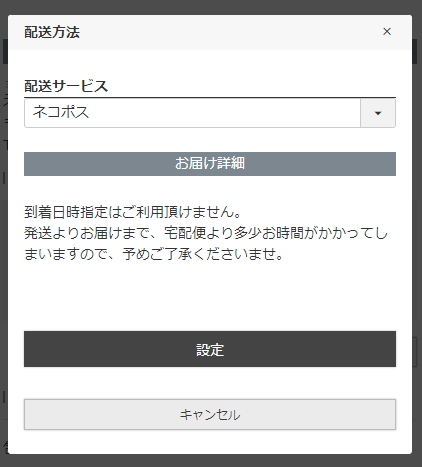
メール便の場合
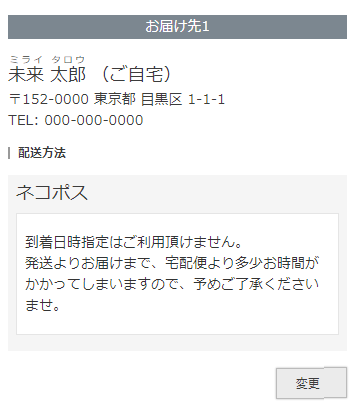
「到着日時指定はご利用頂けません。 発送よりお届けまで、宅配便より多少お時間がかかってしまいますので、予めご了承くださいませ。」(メール便の際のコメント)
メール便設定-コメント設定「配送方法コメント」の内容を表示できます。
「配送方法変更」モーダル
「お届け先」の[変更]ボタンを押下すると、表示されます。
宅配便を指定
メール便を指定
「配送サービス」欄
「ご注文手続き」画面で表示される内容と同様です。
「配送方法変更」モーダル-「配送サービス」欄をご覧ください。
「お届け詳細」欄
「ご注文手続き」画面で表示される内容と同様です。
「配送方法変更」モーダル-「お届け詳細」欄をご覧ください。
包装方法
設定>配送・送料>包装設定-利用設定-利用設定で「利用する」のチェックを設定すると、包装方法を選択できます。
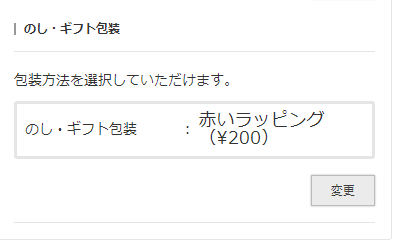
「のし・ギフト包装」(見出し)
コマースクリエイター>メッセージにある「包装見出し(複数)」を表示できます。
「包装方法を選択していただけます。」(メッセージ)
コマースクリエイター>メッセージにある「包装選択欄メッセージ」を表示できます。
「のし・ギフト包装」(項目名)
※「のし・ギフト包装:指定なし」部分の「のし・ギフト包装」項目文言です。
コマースクリエイター>メッセージにある「包装メッセージ」を表示できます。
[変更]ボタン
コマースクリエイター>テーマ>ボタンにある「変更-注文」ボタンが表示されます。
押下すると、包装モーダルが表示されます。
包装モーダル
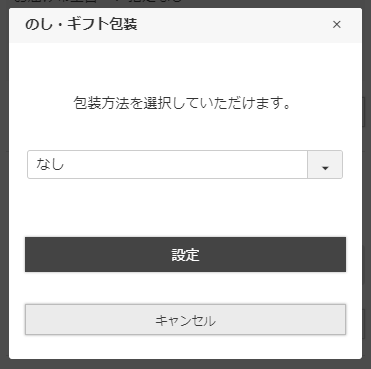
「のし・ギフト包装」(見出し)
コマースクリエイター>メッセージにある「包装モーダル見出し」を表示できます。
「包装方法を選択していただけます。」(メッセージ)
コマースクリエイター>メッセージにある「包装方法変更メッセージ」を表示できます。
設定>配送・送料>包装設定-包装パターン設定で設定された「包装パターン表示名」「包装手数料(税込)」が表示され、包装方法を選択できます。
包装代金は税込表示に固定されています。
[設定]ボタン
コマースクリエイター>テーマ>ボタンにある「設定-注文」ボタンが表示されます。
[キャンセル]ボタン
コマースクリエイター>テーマ>ボタンにある「キャンセル-共通」ボタンが表示されます。