
「商品詳細(定期)」画面
「配送・送料機能(upgrade版)」未利用(「従来版」利用中)の場合は、一部、表示内容が異なります。文中の注釈にご注意ください。
2024.01.24以降futureshop新規発行店舗様は、すでにupgrade版の機能をお使いです。
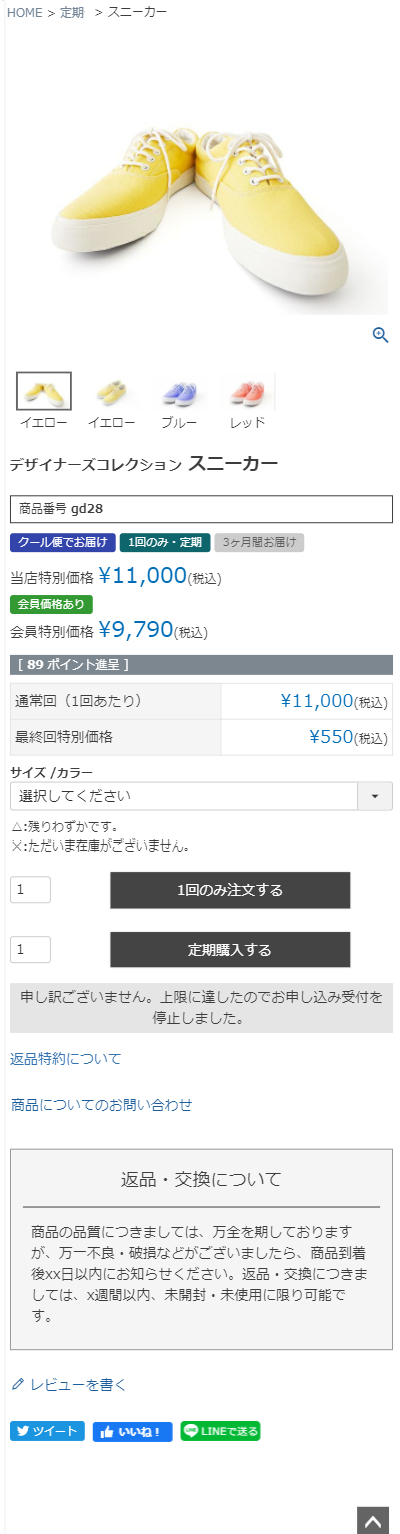
<ページURL>
https://ご利用店舗ドメイン/c/(商品グループURL)/(商品URLコード)
表示イメージはスタートアップテーマ(カスタマイズ前)です。
利用するパーツや項目設定により表示内容やレイアウトを変更できます。詳しくは各システムパーツの説明をご覧ください。
商品詳細(定期)レイアウトに配置されるシステムパーツは以下となります。画像は「スタートアップテーマ」のものとなります。 一部、フリーパーツもご紹介しています。
商品詳細(定期)のレイアウトにあるバリエーション表示パーツの変更については商品バリエーション表示の変更をご覧ください。
パーツごとの表示イメージと解説
- 商品詳細(定期)のレイアウトについて
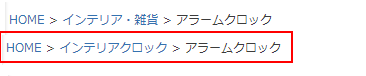
- パンくずリスト
- サブグループパンくずリスト
- エラー表示
- 商品詳細エリア(定期)(システムパーツグループ)
- おすすめ商品パーツ
- レコメンド関連
- 構造化データ(パンくず)
- 構造化データ(商品詳細)
- 実店舗在庫表示機能関連
- STAFF START関連
商品詳細(定期)のレイアウトについて
商品詳細(定期)は、商品詳細(通常)とは別のレイアウトにて表示されます。
初期値が設定されていますので、コマースクリエイター>レイアウトの「商品詳細(定期)」をご確認いただき、適宜変更してください。
なお、レイアウトの割当も商品詳細(通常)と同様に行なっていただけます。
商品のメイングループを表示できます。

サブグループパンくずリストパーツ
商品にサブグループが登録されている場合に、パンくずリストを表示できます。
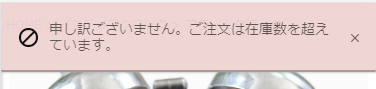
エラー表示
エラーがあった場合に表示され、「×」を押下すると消去できます。

商品詳細エリア(定期)(システムパーツグループ)
商品情報を表示するシステムパーツを配置する特殊なシステムパーツ(システムパーツグループ)です。商品情報を表示するシステムパーツや商品情報置換文字を記載したフリーパーツは、商品詳細エリア(システムパーツグループ)の下部階層に配置します。
<ご注意事項>
商品詳細エリアは、formタグにて構成されています。
formタグを含むパーツを配置する場合は、「商品詳細エリア」の外に配置してください。
商品画像パーツ
通常商品の商品詳細と同様の仕様となります。
詳しくは「商品詳細」レイアウトのシステムパーツをご覧ください。
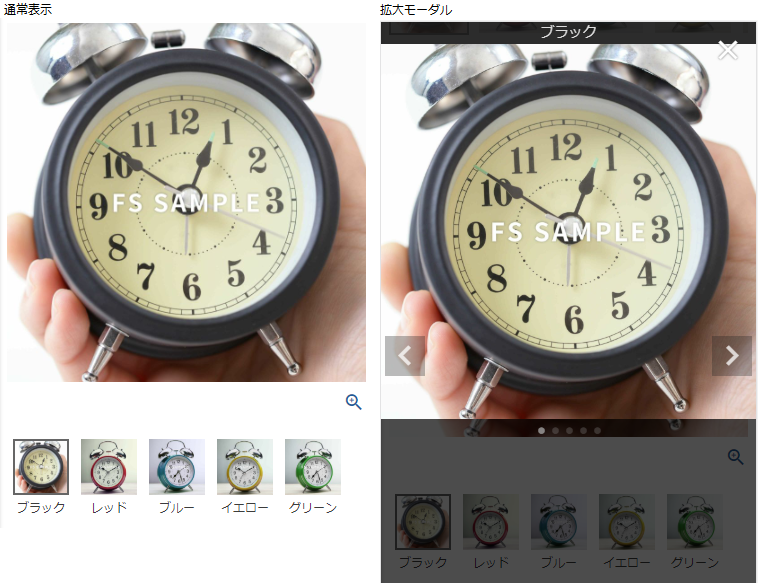
商品画像パーツ・フリック
通常商品の商品詳細と同様の仕様となります。
詳しくは「商品詳細」レイアウトのシステムパーツをご覧ください。
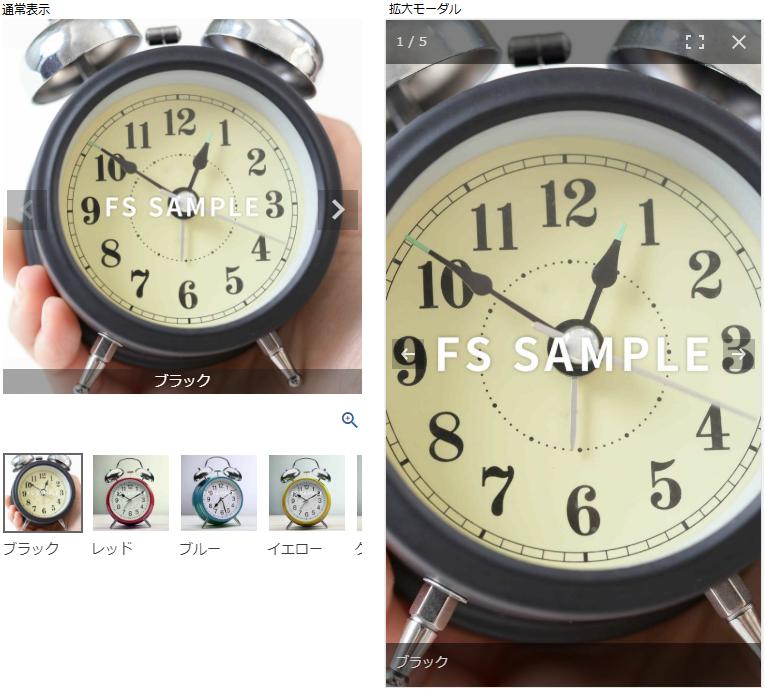
商品画像繰り返しパーツ
通常商品の商品詳細と同様の仕様となります。
詳しくは「商品詳細」レイアウトのシステムパーツをご覧ください。
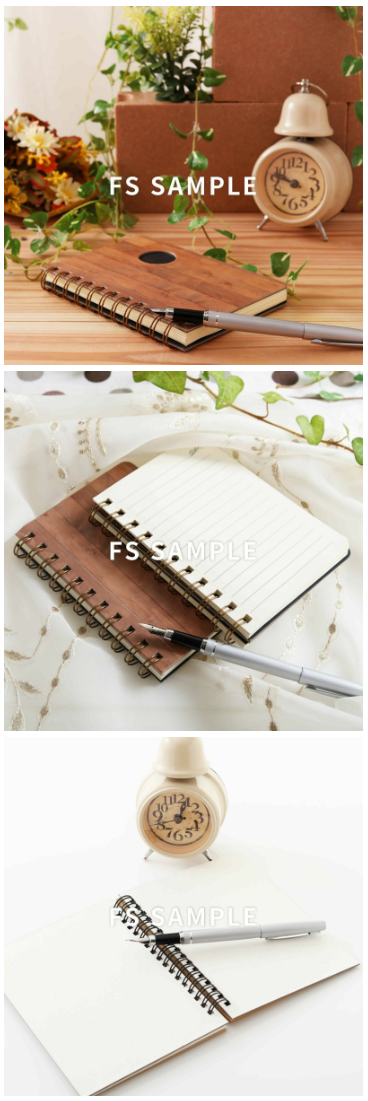
商品名パーツ
通常商品の商品詳細と同様の仕様となります。
詳しくは「商品詳細」レイアウトのシステムパーツをご覧ください。
商品名のみの場合

キャッチコピーがある場合

商品番号パーツ
通常商品の商品詳細と同様の仕様となります。
詳しくは「商品詳細」レイアウトのシステムパーツをご覧ください。

商品マークパーツ
※「配送・送料機能(upgrade版)」未利用(「従来版」利用中)の場合はこちらをご覧ください。
商品価格パーツ
通常・定期商品の場合のみ表示されます。定期商品、頒布会商品には表示されません。

販売価格・定価表示の文言
会員(ステージ)価格のラベル
消費税(税込・税抜)表示
価格表示の税表示については、一律「¥●● (税込) 」となります。
消費税計算(税込・税抜)
商品価格パーツ(定期)
定期商品/頒布会商品の場合
通常価格のみの場合(左)/初回価格が設定されている(右)

通常・定期商品の場合
商品価格パーツの下に表組で表示されます。
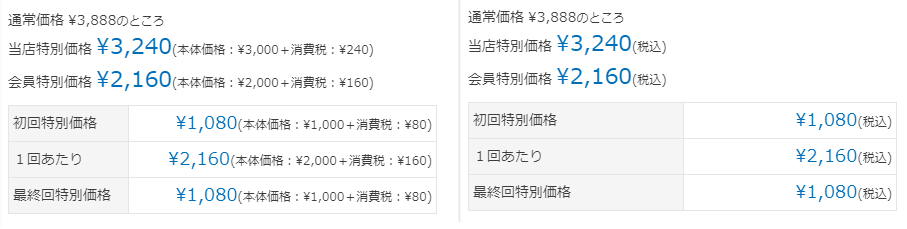
初回:初回特別価格
通常回:1回あたり
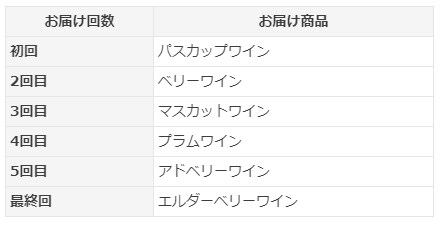
頒布会お届け商品パーツ
各お届け回で発送する商品を表示します。
ポイントパーツ
定期商品、頒布会商品には表示されません。 通常・定期商品の場合のみ表示されます。なお、その場合は「通常商品としての販売価格」に対するポイント付与数になります。
通常商品の商品詳細と同様の仕様となります。
詳しくは「商品詳細」レイアウトのシステムパーツをご覧ください。

ログイン誘導リンク
通常商品の商品詳細と同様の仕様となります。
詳しくは「商品詳細」レイアウトのシステムパーツをご覧ください。

商品個別送料パーツ
通常商品の商品詳細と同様の仕様となります。
詳しくは「商品詳細」レイアウトのシステムパーツをご覧ください。

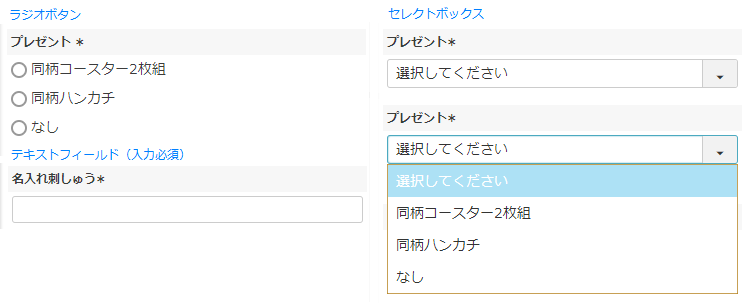
項目選択肢パーツ
通常商品の商品詳細と同様の仕様となります。
詳しくは「商品詳細」レイアウトのシステムパーツをご覧ください。
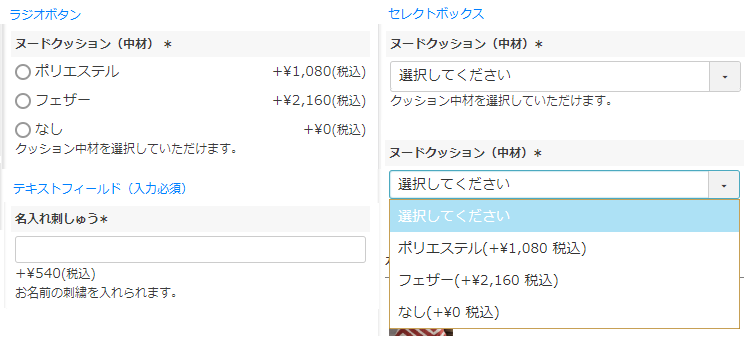
オプション価格パーツ
通常商品の商品詳細と同様の仕様となります。
詳しくは「商品詳細」レイアウトのシステムパーツをご覧ください。
カートボタンエリア
以下をご用意しています。
商品種類(通常・定期商品/定期商品/頒布会商品)により表示されるカートが異なります。
「カートボタンパーツ(通常販売)」「カートボタンパーツ(定期販売)」は必ず配置してください。
以下のうち、1つは必ず配置してください。 バリエーション商品の選択に必要です。 バリエーション商品ではない場合には、パーツに含まれる[お気に入り登録/解除]ボタンのみが表示されます。
<ご注意事項>
カートボタンパーツは、バリエーション画像表示・在庫の有無や僅少表示・カートボタン・お気に入り登録済み/未登録などの詳細な制御を行っています。
そのため、JavaScirptなどを使用してHTMLを変更した場合、正常に動作しなくなる可能性があります。予めご了承ください。
カートボタンパーツ(通常販売)
通常・定期商品販売用のカートを表示します。
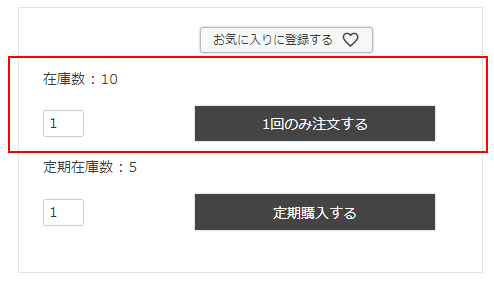
[1回のみ注文する]ボタン
押下すると、「ショッピングカート」に商品が入ります。
ボタンラベルはコマースクリエイター>テーマ>ボタンの「1回のみ注文する-商品共通」ボタンで変更できます。
[お気に入り登録][お気に入り解除]ボタン
※本パーツには含まれません。
レイアウトに配置した、以下のいずれかのバリエーション用カートパーツ内のボタンが表示(出力)されます。
コマースクリエイター>テーマ>ボタンの「お気に入り登録(ラベル付)-商品詳細」「お気に入り解除(ラベル付)-商品詳細」ボタンを表示できます。
在庫表示について
在庫表示は、以下をいずれも設定していることが前提となります。
在庫数表示
| 設定 | 表示内容 |
|---|---|
| 「表示しない」を選択 | 何も表示されません。 |
| 「在庫数表示」を選択 | 在庫数を表示します。 |
| 「在庫僅少表示」を選択 | 設定した閾値以下になると「商品詳細在庫僅少メッセージ(初期値:残りわずかです。)」を表示します。 コマースクリエイター>メッセージの「商品詳細在庫僅少メッセージ」を表示します。 |
在庫切れ表示
在庫なし表示テキスト(定期)をご覧ください。
カートボタンパーツ(定期販売)
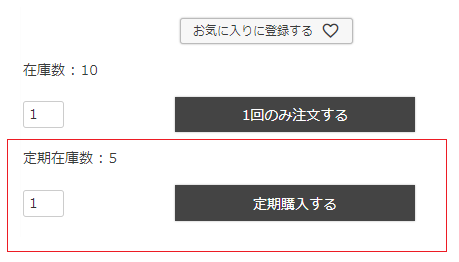
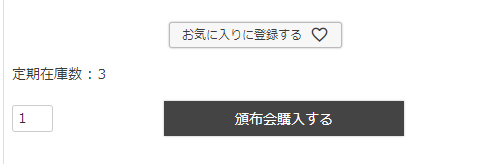
通常・定期商品、定期商品、頒布会商品の、定期・頒布会販売用のカートを表示します。
定期販売
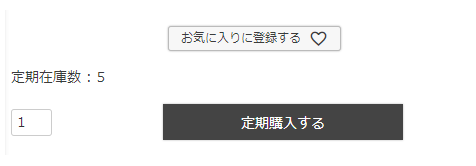
通常・定期商品
頒布会販売
[定期購入する]ボタン
押下すると、「ショッピングカート(定期)」に商品が入ります。
ボタンラベルはコマースクリエイター>テーマ>ボタンの「定期購入する-商品共通」ボタンで変更できます。
[頒布会購入する]ボタン
押下すると、「ショッピングカート(定期)」に商品が入ります。
ボタンラベルはコマースクリエイター>テーマ>ボタンの「頒布会購入する-商品共通」ボタンで変更できます。
[お気に入り登録][お気に入り解除]ボタン
本パーツには含まれません。
レイアウトに配置した、以下のいずれかのバリエーション用カートパーツ内のボタンが表示(出力)されます。
コマースクリエイター>テーマ>ボタンの「お気に入り登録(ラベル付)-商品詳細」「お気に入り解除(ラベル付)-商品詳細」ボタンを表示できます。
在庫表示について
在庫表示は、以下をいずれも設定していることが前提となります。
定期在庫数表示
定期・頒布会在庫切れ
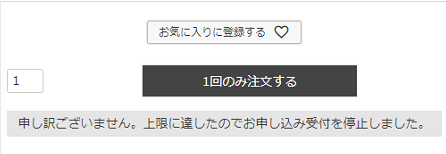
通常在庫切れ

定期商品/頒布会商品の在庫(申込上限数)表示
以下をいずれも設定している場合に在庫数(申込上限数)を表示できます。
表示メッセージについては、下表をご覧ください。
<表示メッセージ>
| 表示内容 | メッセージ(説明文)の設定 コマースクリエイター>メッセージ |
|---|---|
| 定期在庫数 | 定期在庫数メッセージ |
| 申し訳ございません。上限に達したのでお申し込み受付を停止しました。 | 定期在庫切れメッセージ |
※ただし通常在庫数が「0」となった際には、申込上限に達していない場合でもコマースクリエイター>メッセージの「商品詳細在庫切れメッセージ」が表示され、お申し込みできなくなります。
在庫切れメッセージと[再入荷お知らせ]ボタンの表示
在庫なし表示テキスト(定期)をご覧ください。
バリエーション表組パーツ(定期)
バリエーションを表組で表示できます。
バリエーションをいずれか1つ選択して、お気に入りボタン、カートボタンを押下できます。
通常・定期商品(在庫僅少表示)(左)/定期商品(在庫数表示)(右)
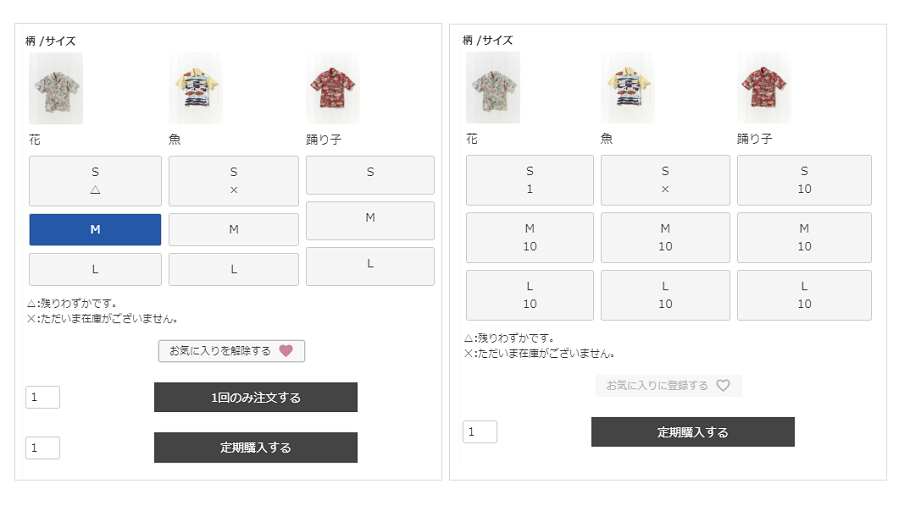
在庫切れ表示|定期・頒布会在庫切れ(左)/通常在庫切れ(右)
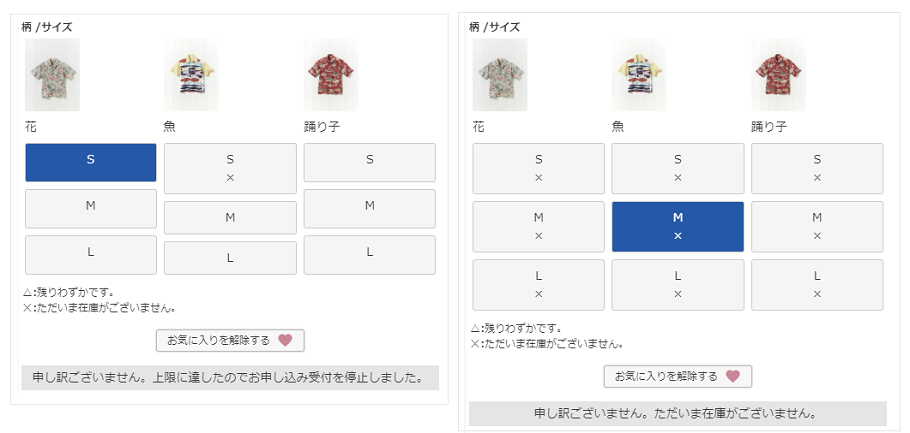
選択肢の表示順の設定
「行」展開する選択肢を、「縦選択肢」「横選択肢」のいずれにするかは、以下にて設定できます。
バリエーション画像表示
[お気に入り登録][お気に入り解除]ボタン
コマースクリエイター>テーマ>ボタンの「お気に入り登録(ラベル付)-商品詳細」「お気に入り解除(ラベル付)-商品詳細」ボタンを表示できます。
ラジオボタンを表示するデザイン変更方法をご紹介しています。
カート・バリエーション表組パーツのデザイン変更をご覧ください。
在庫表示について
在庫表示は、以下をいずれも設定していることが前提となります。
通常在庫の表示
バリエーションごとに在庫表示されます。
ー 「表示しない」を選択した場合
在庫切れの場合のみ、表組上に「×」を表示します。
ー 「在庫数表示」を選択した場合
在庫数が表示されます。在庫切れの場合は、表組上に「×」を表示します。
ー 「在庫僅少表示」を選択した場合
「僅少表示閾値(※補足)」以下になった場合は「△」を、在庫切れの場合は、表組上に「×」を表示します。
「△」「×」の凡例として欄外にコマースクリエイター>メッセージの各メッセージを表示できます。
「△」「×」のキャプションは変更できます。詳しくは下表をご覧ください。
| 表示内容 | メッセージ コマースクリエイター>メッセージ |
|---|---|
| △(表組上のマーク) | バリエーション在庫僅少キャプション(セレクト&ラジオ・表組) |
| △:残りわずかです。 | バリエーション在庫僅少凡例メッセージ(セレクト&ラジオ・表組) |
| ×(表組上のマーク) | バリエーション在庫切れキャプション(セレクト&ラジオ・表組) |
| ×:ただいま在庫がございません。 | バリエーション在庫切れ凡例メッセージ(セレクト&ラジオ・表組) |
※補足
ー 「表示しない」「在庫数表示」を選択した場合
「バリエーション在庫切れ凡例メッセージ(セレクト&ラジオ・表組)」を適宜変更してください。
定期商品/頒布会商品の在庫(申込上限数)表示
商品単位で在庫管理されるため、バリエーション表示の場合は在庫数(申込上限)は表示されません。
在庫切れメッセージを表示できます。詳しくは、在庫なし表示テキスト(定期)をご覧ください。
在庫切れメッセージと[再入荷お知らせ]ボタンの表示
在庫なし表示テキスト(定期)をご覧ください。
セレクトボックス&ラジオパーツ(定期)
バリエーション(縦軸)またはバリエーション(横軸)を片方ずつ選択できます。
セレクトボックスでバリエーション(の一方)を選択すると、バリエーション(もう片方の軸)がラジオボタンで展開して表示されます。
バリエーションごとにお気に入りボタンが表示されます。バリエーションを選択すると、カートボタンを押下できます。
初期表示(上)/通常・定期商品(在庫数表示)(下左)/定期商品(在庫僅少表示)(下右)
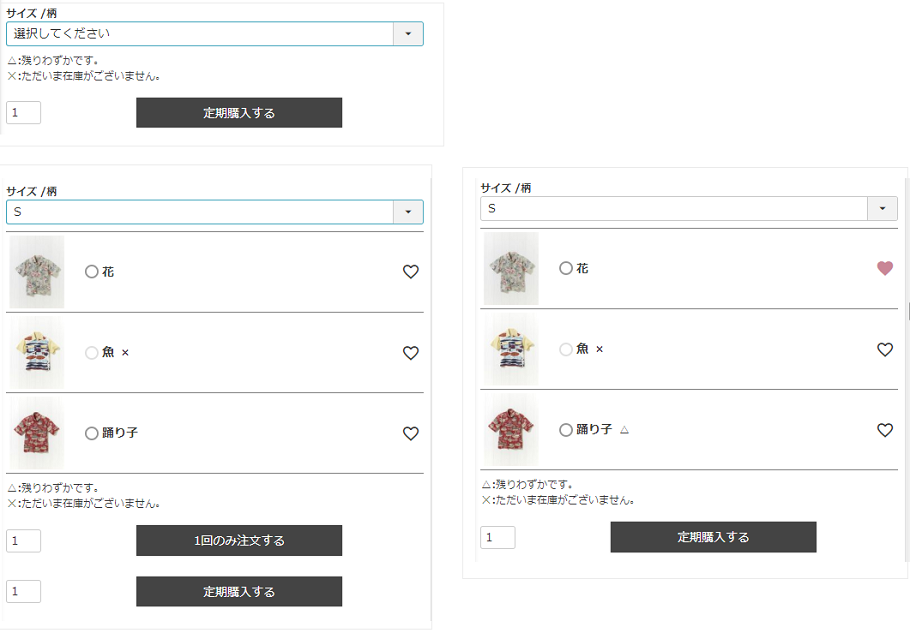
在庫切れ表示|定期・頒布会在庫切れ(左)/通常在庫切れ(右)
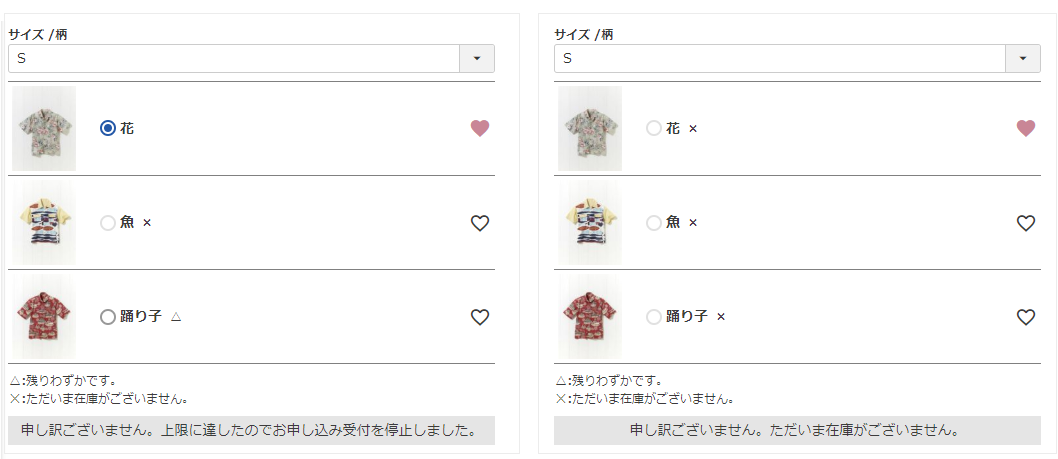
選択肢の表示順の設定
「セレクトボックス」として展開する選択肢を、「縦選択肢」「横選択肢」のいずれにするかは、以下にて設定できます。
初期値の設定
以下にチェックをすると、初期値に「選択してください」を表示できます。
バリエーション画像表示
[お気に入り登録/解除]マーク(ハートマーク)
コマースクリエイター>テーマ>ボタンの「お気に入り登録(アイコン)-商品共通」「お気に入り解除(アイコン)-商品共通」ボタンを表示できます。
在庫表示について
在庫表示は、以下をいずれも設定していることが前提となります。
通常在庫の表示
バリエーションごとに在庫表示されます。
ー 「表示しない」を選択した場合
何も表示されません。
ー 「在庫数表示」を選択した場合
在庫数は表示できません。
在庫切れの場合のみ、コマースクリエイター>メッセージの「バリエーション在庫切れキャプション(セレクト&ラジオ・表組)」をバリエーション選択肢名の後に表示できます。
凡例として欄外にコマースクリエイター>メッセージの各メッセージを表示できます。
詳しくは下表をご覧ください。
ー 「在庫僅少表示」を選択した場合
「僅少表示閾値(※補足)」以下になった場合は、コマースクリエイター>メッセージの「バリエーション在庫僅少キャプション(セレクト&ラジオ・表組)」をバリエーション選択肢名の後に表示できます。
在庫切れの場合は、コマースクリエイター>メッセージの「バリエーション在庫切れキャプション(セレクト&ラジオ・表組)」をバリエーション選択肢名の後に表示できます。
凡例として欄外にコマースクリエイター>メッセージの各メッセージを表示できます。
詳しくは下表をご覧ください。
| 表示内容(変更可) | メッセージ コマースクリエイター>メッセージ |
|---|---|
| △(選択肢後ろのマーク) | バリエーション在庫僅少キャプション(セレクト&ラジオ・表組) |
| △:残りわずかです。 | バリエーション在庫僅少凡例メッセージ(セレクト&ラジオ・表組) |
| ×(選択肢後ろのマーク) | バリエーション在庫切れキャプション(セレクト&ラジオ・表組) |
| ×:ただいま在庫がございません。 | バリエーション在庫切れ凡例メッセージ(セレクト&ラジオ・表組) |
※補足
定期商品/頒布会商品の在庫(申込上限数)表示
商品単位で在庫管理されるため、バリエーション表示の場合は在庫数(申込上限)は表示されません。
在庫切れメッセージを表示できます。詳しくは、在庫なし表示テキスト(定期)をご覧ください。
在庫切れメッセージと[再入荷お知らせ]ボタンの表示
在庫なし表示テキスト(定期)をご覧ください。
セレクトボックスのみパーツ(定期)
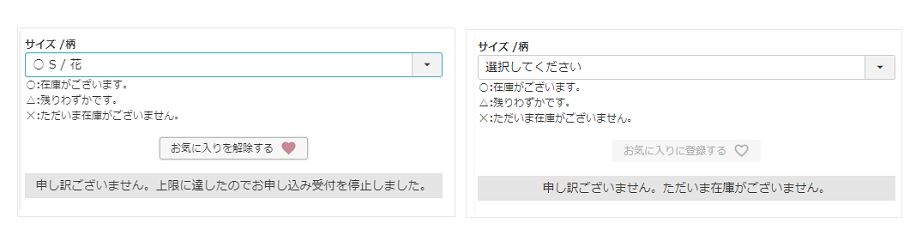
セレクトボックスでバリエーションをいずれか1つ選択して、お気に入りボタン、カートボタンを押下できます。
初期表示(上)/通常・定期商品(在庫数表示)(中左・下左)/定期商品(在庫僅少表示)(中右・下右)
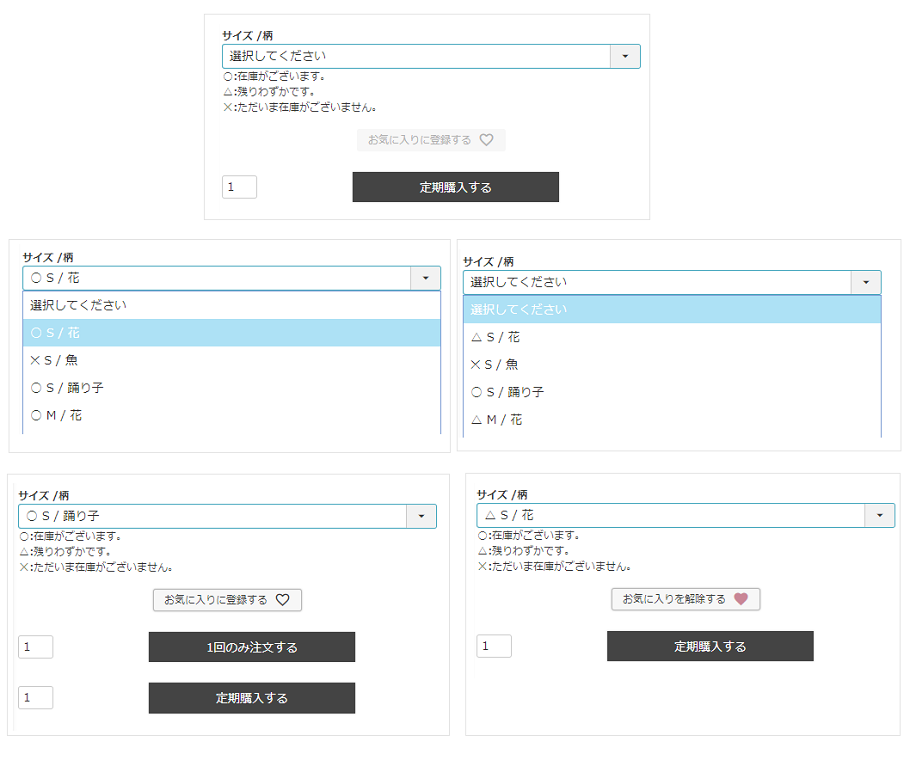
在庫切れ表示|定期・頒布会在庫切れ(左)/通常在庫切れ(右)
選択肢の表示順の設定
「セレクトボックスス」の先に表記する選択肢名を、「縦選択肢」「横選択肢」のいずれにするかは、以下にて設定できます。
初期値の設定
以下にチェックをすると、初期値に「選択してください」を表示できます。
[お気に入り登録][お気に入り解除]ボタン
コマースクリエイター>テーマ>ボタンの「お気に入り登録(ラベル付)-商品詳細」「お気に入り解除(ラベル付)-商品詳細」ボタンを表示できます。
在庫表示について
在庫表示は、以下をいずれも設定していることが前提となります。
通常在庫の表示
バリエーションごとに在庫表示されます。
ー 表示しない」を選択した場合
在庫ありと在庫切れを「〇」「×」で表示します。
ただし、在庫僅少表示をしません。「僅少表示閾値(※)」以下になった場合でも「〇」が表示されます。
ー 「在庫数表示」を選択した場合
在庫数は表示できません。
「僅少表示閾値(※)」より多い場合は「〇」を、在庫切れの場合は「×」を表示します。
「〇」「×」表記の変更はできません。
「〇」「×」の凡例として欄外にコマースクリエイター>メッセージの各メッセージを表示できます。
詳しくは下表をご覧ください。
ー 「在庫僅少表示」を選択した場合
「僅少表示閾値(※補足)」より多い場合は「〇」を、以下になった場合は「△」を、在庫切れの場合は「×」を表示します。
「〇」「△」「×」表記の変更はできません。
「〇」「△」「×」の凡例として欄外にコマースクリエイター>メッセージの各メッセージを表示できます。
詳しくは下表をご覧ください。
| 表示内容 | メッセージ(説明文)の設定 コマースクリエイター>メッセージ |
|---|---|
| 〇:在庫がございます。 | バリエーション在庫あり凡例メッセージ(セレクトボックス) |
| △:残りわずかです。 | バリエーション在庫僅少凡例メッセージ(セレクトボックス) |
| ×:ただいま在庫がございません。 | バリエーション在庫切れ凡例メッセージ(セレクトボックス) |
※補足
定期商品/頒布会商品の在庫(申込上限数)表示
商品単位で在庫管理されるため、バリエーション表示の場合は在庫数(申込上限)は表示されません。
在庫切れメッセージを表示できます。詳しくは、在庫なし表示テキスト(定期)をご覧ください。
在庫切れメッセージと[再入荷お知らせ]ボタンの表示
在庫なし表示テキスト(定期)をご覧ください。
販売期間表示
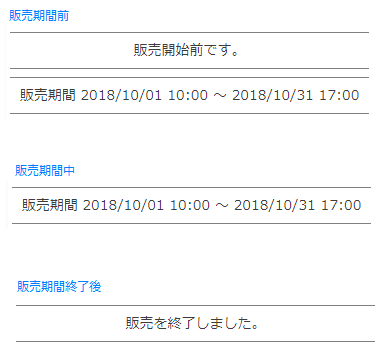
販売期間前・販売期間終了後の表示について
以下で設定したメッセージを表示できます。
販売期間前:コマースクリエイター>メッセージにある「商品詳細販売開始前メッセージ」(販売期間とともに表示されます。)
販売期間終了後:コマースクリエイター>メッセージにある「商品詳細販売終了後メッセージ」(販売期間は表示されません。)
在庫なし表示テキスト(定期)
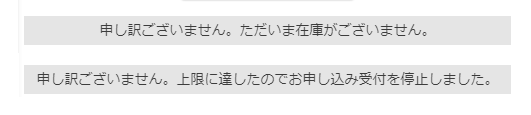
通常販売在庫切れ(上)/定期・頒布会販売在庫切れ(下)
在庫表示は、以下をいずれも設定していることが前提となります。
通常販売商品が在庫切れの場合
コマースクリエイター>メッセージの「商品詳細在庫切れメッセージ」を表示できます。表示メッセージについては、下表をご覧ください。
定期商品/頒布会商品の在庫切れ(申込上限越え)の場合
以下をいずれも設定している場合に、コマースクリエイター>メッセージの「定期在庫切れメッセージ」が表示されます。表示メッセージについては、下表をご覧ください。
<表示メッセージ>
| 表示内容 | メッセージ(説明文)の設定 コマースクリエイター>メッセージ |
|---|---|
| 申し訳ございません。ただいま在庫がございません。 | 商品詳細在庫切れメッセージ |
| 申し訳ございません。上限に達したのでお申し込み受付を停止しました。 | 定期在庫切れメッセージ |
※ただし通常販売在庫数が「0」となった際には、申込上限に達していない場合でもコマースクリエイター>メッセージの「商品詳細在庫切れメッセージ」が表示されます。
[再入荷お知らせ]ボタンの表示
上記の「在庫管理」および「在庫切れ」の設定をしている場合、テキストメッセージに加え[再入荷お知らせ]ボタンを表示することも可能です。
押下すると、「入荷お知らせメール申し込みモーダル」(※通常商品と共通)が開きます。
定期・頒布会在庫数、
通常在庫/全バリエーション在庫が共に「0」の場合
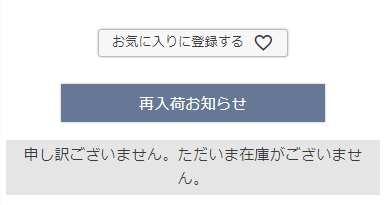
定期・頒布会在庫数が「0」の場合
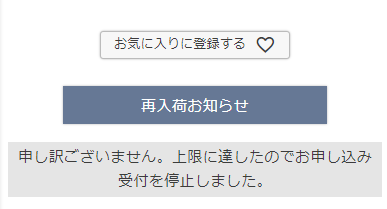
[再入荷お知らせ]ボタンの表示条件
- 「定期・頒布会在庫数」「通常在庫/バリエーション在庫(バリエーション商品の場合)」が、いずれか一方でも「0」である場合は表示され続けます。
双方ともに入荷された場合のみ、非表示となります。
[再入荷お知らせ]ボタンラベル
コマースクリエイター>テーマ>ボタンにある「入荷お知らせメール申込(バリエーション)-商品共通」ボタンで変更できます。
[再入荷お知らせ]ボタン下のメッセージ
<バリエーション商品ではない場合>
「定期・頒布会在庫数」「通常在庫」がいずれも「0」であれば、「申し訳ございません。ただいま在庫がございません。」と表示されます。
「定期・頒布会在庫数」のみが「0」であれば、「申し訳ございません。上限に達したのでお申し込み受付を停止しました。」となります。
<バリエーション商品の場合>
「定期・頒布会在庫数」と全ての「バリエーション在庫」が「0」であれば、「申し訳ございません。ただいま在庫がございません。」と表示されます。
「定期・頒布会在庫数」のみが「0」で、いずれかの「バリエーション在庫」が「ある」 場合は、「申し訳ございません。上限に達したのでお申し込み受付を停止しました。」となります。
「バリエーション在庫」が「0」であるバリエーションを選択していても、「申し訳ございません。上限に達したのでお申し込み受付を停止しました。」となります。
返品特約表示
通常商品の商品詳細と同様の仕様となります。
詳しくは「商品詳細」レイアウトのシステムパーツをご覧ください。

通常商品の商品詳細と同様の仕様となります。
詳しくは「商品詳細」レイアウトのシステムパーツをご覧ください。
商品説明(大)表示
通常商品の商品詳細と同様の仕様となります。
詳しくは「商品詳細」レイアウトのシステムパーツをご覧ください。
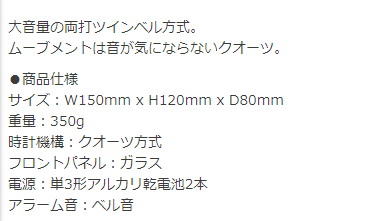
商品説明(小)表示
通常商品の商品詳細と同様の仕様となります。
詳しくは「商品詳細」レイアウトのシステムパーツをご覧ください。
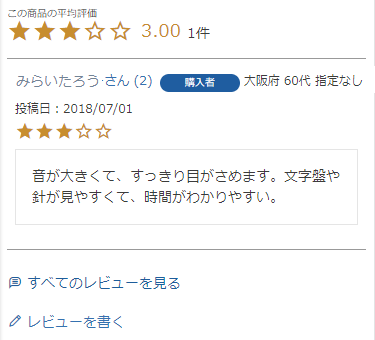
レビューパーツ
「future Review」をご利用の方は、本パーツは利用しません(「レビューパーツ」は表示されません)。
レビューに関する表示が異なりますので詳しくは、future Reviewでのレビュー表示の仕組み-「商品詳細」画面での表示イメージと方法をご覧ください。
通常商品の商品詳細と同様の仕様となります。
詳しくは「商品詳細」レイアウトのシステムパーツをご覧ください。
SNSシェアボタン(フリーパーツ)
通常商品の商品詳細と同様の仕様となります。
詳しくは「商品詳細」レイアウトのシステムパーツをご覧ください。

おすすめ商品パーツ
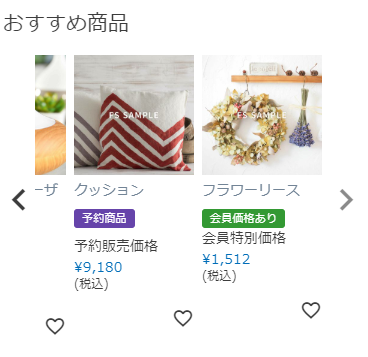
レコメンド関連
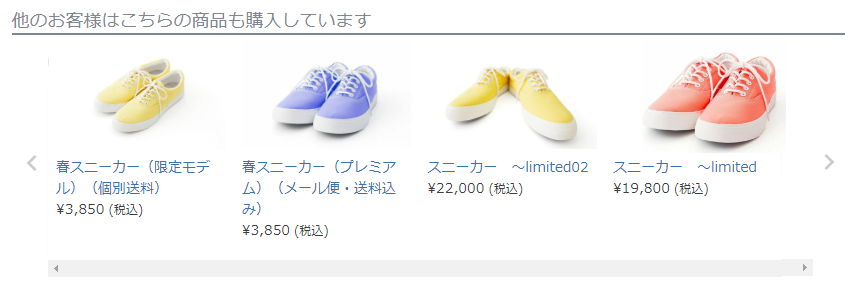
future AI Recommend Plus
「future AI Recommend Plus」をご利用の店舗様は、設定によりレコメンド商品を表示できます。
一部のレコメンドは本ページには表示できませんので、レコメンド表示対象ページとフィルタリング(絞り込み)仕様をご確認ください。
表示方法については、[AI Recommend Plus]レコメンド表示のはじめかたをご覧ください。
レコメンド2
レコメンド出力タグ1パーツ~レコメンド出力タグ6パーツ
- 2023.03.28までに「futureRecommend2」を申込まれた店舗様のみ
- 「futureRecommend2」は2023.03.28を以って新規のお申込み受付けを停止しております。アップグレード版「future AI Recommend Plus」をお申込みください。なお、アップグレード版「future AI Recommend Plus」はコマースクリエイター運用中(新規・切替後)店舗様のみご利用可能です。
通常商品の商品詳細と同様の仕様となります。
詳しくは「商品詳細」レイアウトのシステムパーツをご覧ください。
future AI Recommend
- 2026.02.28までに「future AI Recommend」を申込まれた店舗様のみ
- 「future AI Recommend」は2026.02.28を以って新規のお申込み受付けを停止しております。アップグレード版「future AI Recommend Plus」をお申込みください。
「future AI Recommend」をご利用の店舗様は、設定によりレコメンド商品を表示できます。
表示方法については、future AI Recommendのはじめかたをご覧ください。
パンくず(BreadcrumbList)を表す構造化データを出力します。JavaScript形式(JSON-LD形式)で画面には表示されません。
構造化データ(商品詳細)
商品(Product)を表す構造化データを出力します。JavaScript形式(JSON-LD形式)で画面には表示されません。
実店舗在庫表示機能関連
※要オプション申込
よく行くお店在庫パーツ
通常商品の商品詳細と同様の仕様となります。
詳しくは「商品詳細」レイアウトのシステムパーツをご覧ください。
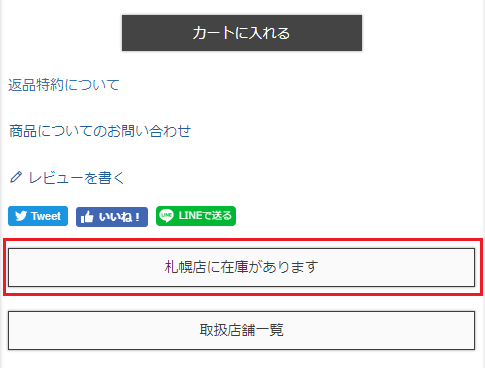
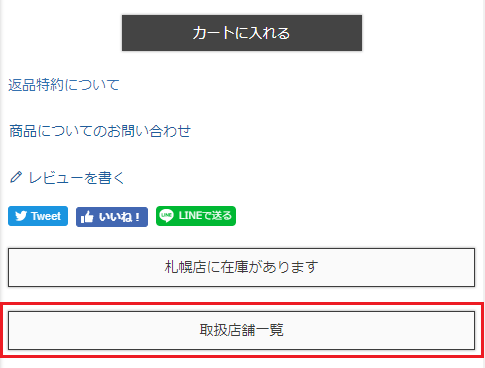
取扱店舗一覧パーツ
通常商品の商品詳細と同様の仕様となります。
詳しくは「商品詳細」レイアウトのシステムパーツをご覧ください。
STAFF START関連
「STAFF START連携(オプション)」は、2026.07.20をもって新規のお申込み受付を終了しております。
- 2026.07.21以降は、「STAFF START(タグ連携)」 をお申込みください。
- 現在「STAFF START連携(オプション)」をご利用の店舗様も、「STAFF START(タグ連携)」に移行いただくことが可能です。
※要オプション申込
STAFF START(スタッフスタート)連携オプションを利用する際に表示されます。
「STAFF START」の利用方法や設定などについて、詳しくは、「STAFF START」のはじめかたをご覧ください。
※注:「LINE STAFF STARTのみ利用(STAFF START(スタッフスタート)連携未利用)」の場合はコーディネートに関する情報は表示されません。(コーディネートに関する情報を表示するシステムパーツは利用できません。利用できないシステムパーツについては[概要]各画面に表示されるシステムパーツ一覧-「商品詳細(定期)」/「STAFF START」をご覧ください。)
この商品を使ったコーディネート(新着順)パーツ
※注:「LINE STAFF STARTのみ利用(STAFF START(スタッフスタート)連携未利用)」の場合の注意事項
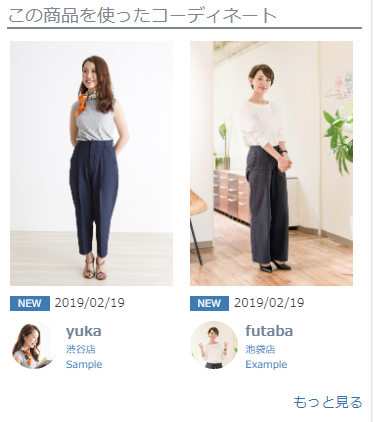
商品詳細に表示されている商品のコーディネートを新着順で表示できます。(最大20件)
「この商品を使ったコーディネート」(見出し)
コマースクリエイター>メッセージにある「この商品を使ったコーディネート(新着順)見出し」にて変更できます。
コーディネート画像のサイズ
コマースクリエイター>テーマ>テーマ設定-STAFF START設定-この商品を使ったコーディネート(新着順)で変更できます。
「STAFF START管理画面(株式会社バニッシュ・スタンダード社)にて登録・出力しているスタッフ情報で、初期設定では非表示となっている項目は、CSSで表示可能です。
詳しくはスタッフ情報の項目を追加で表示する方法をご覧ください。
この商品を使ったコーディネート(人気順)パーツ
※注:「LINE STAFF STARTのみ利用(STAFF START(スタッフスタート)連携未利用)」の場合の注意事項
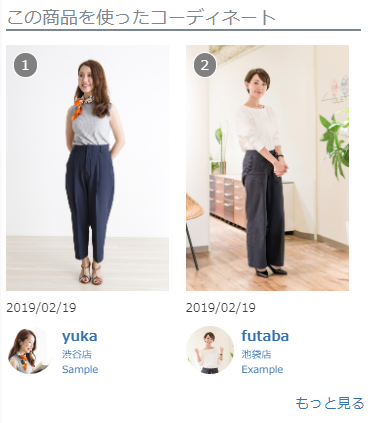
商品詳細に表示されている商品のコーディネートを人気順で表示できます。(最大20件)
「この商品を使ったコーディネート」(見出し)
コマースクリエイター>メッセージにある「この商品を使ったコーディネート(人気順)見出し」にて変更できます。
コーディネート画像のサイズ
コマースクリエイター>テーマ>テーマ設定-STAFF START設定-この商品を使ったコーディネート(人気順)で変更できます。
「STAFF START管理画面(株式会社バニッシュ・スタンダード社)にて登録・出力しているスタッフ情報で、初期設定では非表示となっている項目は、CSSで表示可能です。
詳しくはスタッフ情報の項目を追加で表示する方法をご覧ください。
コーディネート表示(新着順)パーツ
※注:「LINE STAFF STARTのみ利用(STAFF START(スタッフスタート)連携未利用)」の場合の注意事項
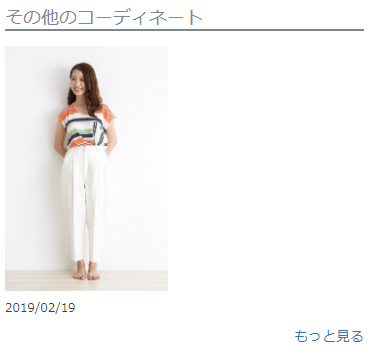
コーディネートを新着順(ランキング)で表示します。(最大10件)
「その他のコーディネート」(見出し)
コマースクリエイター>メッセージにある「コーディネート表示(新着順)見出し」にて変更できます。
コーディネート画像のサイズ
コマースクリエイター>テーマ>テーマ設定-STAFF START設定-コーディネート表示(新着順)で変更できます。
「STAFF START管理画面(株式会社バニッシュ・スタンダード社)にて登録・出力しているスタッフ情報で、初期設定では非表示となっている項目は、CSSで表示可能です。
詳しくはスタッフ情報の項目を追加で表示する方法をご覧ください。
コーディネート(人気順)パーツ
※注:「LINE STAFF STARTのみ利用(STAFF START(スタッフスタート)連携未利用)」の場合の注意事項
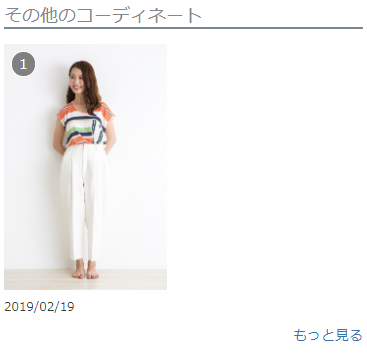
コーディネートを人気順(ランキング)で表示します。(最大10件)
「その他のコーディネート」(見出し)
コマースクリエイター>メッセージにある「コーディネート表示(人気順)見出し」にて変更できます。
コーディネート画像のサイズ
コマースクリエイター>テーマ>テーマ設定-STAFF START設定-コーディネート表示(人気順)で変更できます。
人気順はSTAFF STARTにて集計した内容となり、集計対象は過去1週間(1日から7日前)のPVです。
人気順集計の詳細はバニッシュ・スタンダード社へお問い合わせください。
「STAFF START管理画面(株式会社バニッシュ・スタンダード社)にて登録・出力しているスタッフ情報で、初期設定では非表示となっている項目は、CSSで表示可能です。
詳しくはスタッフ情報の項目を追加で表示する方法をご覧ください。
スタッフ表示(新着順)パーツ
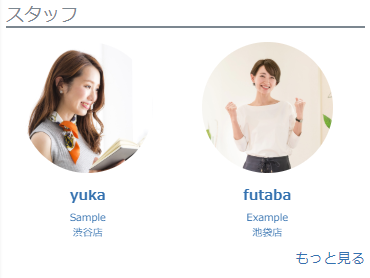
スタッフを、投稿したコーディネートの新着順(投稿したコーディネート公開日時の降順)に10件表示します。
- スタッフ画像のサイズは(1サイズのみであるため)固定です。
- コーディネート一覧・コーディネート詳細・スタッフ一覧・スタッフ詳細・トップページ・商品グループ・商品検索結果一覧・商品詳細・ショッピングカートに配置できます。
「STAFF START管理画面(株式会社バニッシュ・スタンダード社)にて登録・出力しているスタッフ情報で、初期設定では非表示となっている項目は、CSSで表示可能です。
詳しくはスタッフ情報の項目を追加で表示する方法をご覧ください。
スタッフ表示(人気順)パーツ
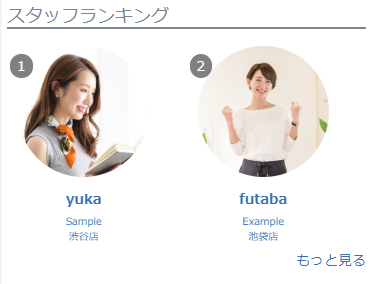
スタッフを、投稿したコーディネートの人気順(コーディネートPV数の降順)に10件表示します。
- スタッフ画像のサイズは(1サイズのみであるため)固定です。
- コーディネート一覧・コーディネート詳細・スタッフ一覧・スタッフ詳細・トップページ・商品グループ・商品検索結果一覧・商品詳細・ショッピングカートに配置できます。
「STAFF START管理画面(株式会社バニッシュ・スタンダード社)にて登録・出力しているスタッフ情報で、初期設定では非表示となっている項目は、CSSで表示可能です。
詳しくはスタッフ情報の項目を追加で表示する方法をご覧ください。