
【ご利用開始時】future Reviewのはじめかた([7]公開編)
← 前へ:[6]表示編:画面表示の「タグ」連携 | 目次に戻る | 次へ:[8]応用編(任意):運用の最適化 →
【公開編】運用開始:
既存データの移行(標準レビューご利用の場合のみ)と本番公開へ向けて設定をする
このページの操作を行うとできること
いよいよ公開の最終設定です。
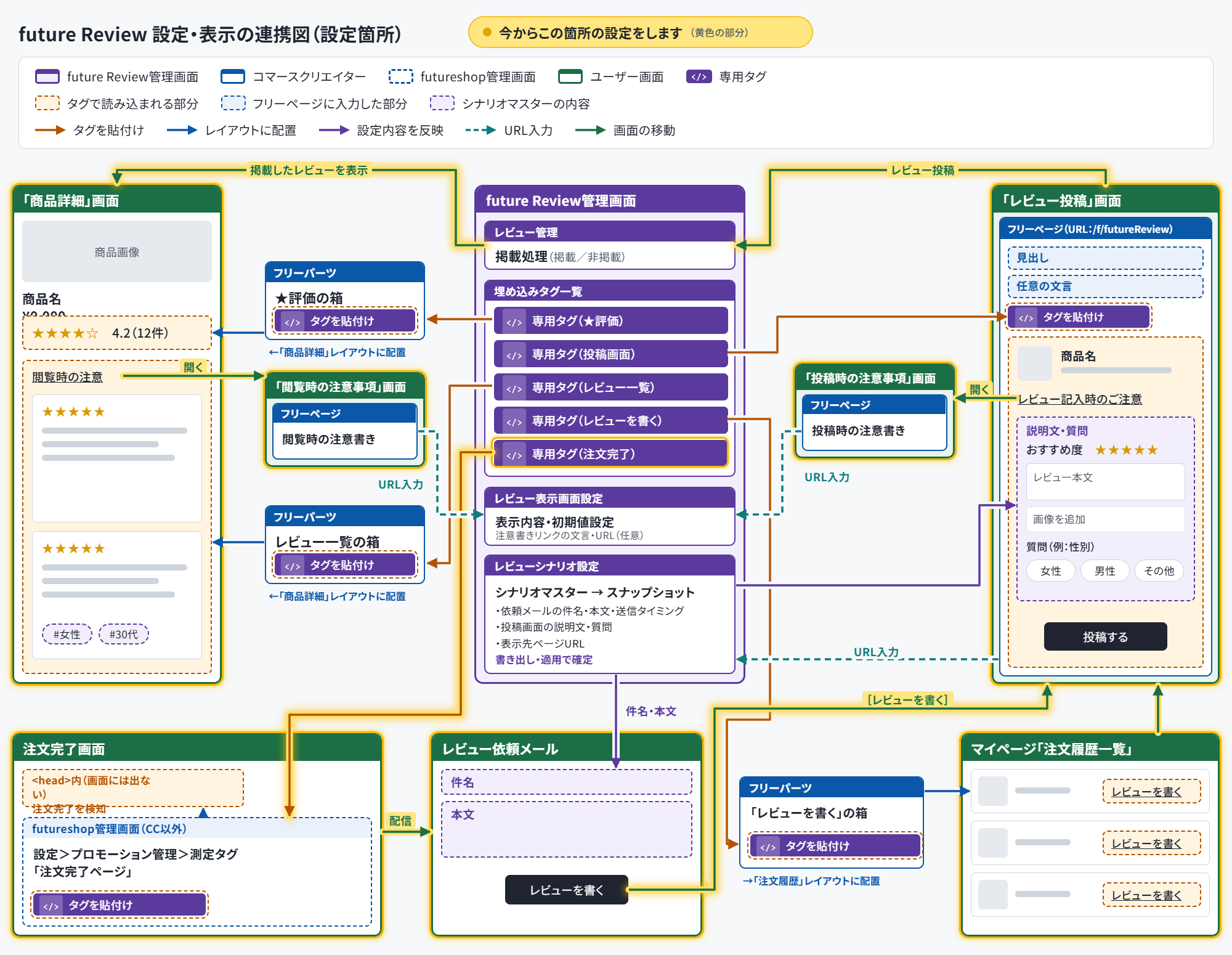
「注文完了を検知する測定タグ」をfutuershopの測定タグにて設置することで、注文完了をトリガーに「レビュー依頼メール」や「レビューを書く」リンクが表示される準備が整います。
全ての準備が整った後、このページ最後の手順(許可ドメイン設定の有効化)が完了すると、すべてのお客様に「レビュー投稿」画面やレビュー表示が公開され、レビューを投稿・表示できるようになります。
futureshopレビュー機能(標準機能)から既存レビューをインポートする
futureshopレビュー機能(標準機能)で収集したレビューをfuture Reviewでも表示可能です。
future Review管理画面では、レビュー一覧にリストアップされ、確認することができます。
インポート時には注意事項がございますので、必ずfutureshop管理画面のレビューを初回インポートする方法ご覧ください。
「公開」すべきレビュー確認し、すべて「公開」する
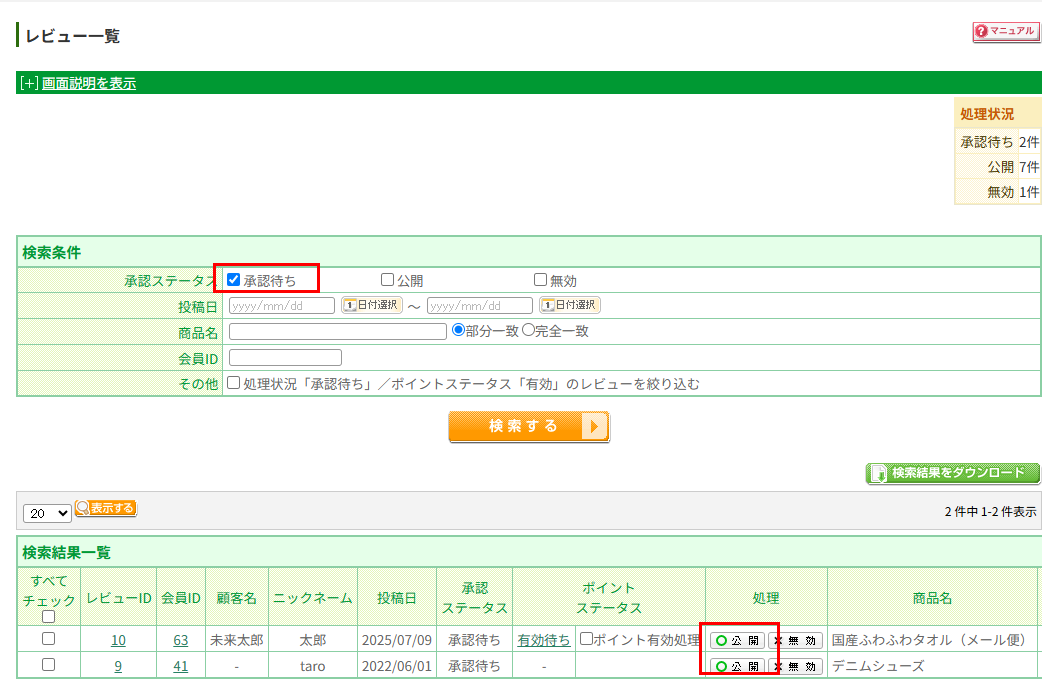
「承認待ち」になっているレビューの処理を行います。
future Reviewにて「掲載」してよいものはすべて「公開」にします。
インポートするレビューをCSVでダウンロードする
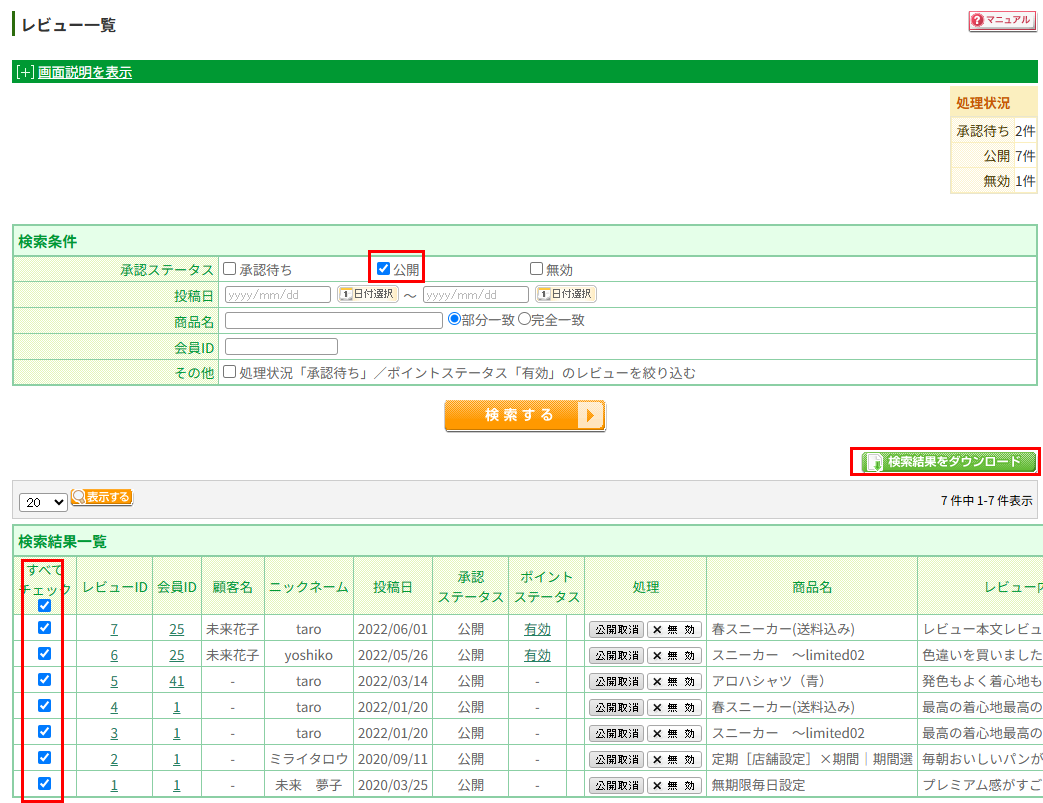
- レビュー一覧から必要条件で検索し、future Reviewに「掲載」したい(してもよい)レビューを抽出します。
- 表の右上にある[検索結果をダウンロード]を押下します。
- CSVがダウンロードされます。
- future Reviewに一度にインポートできる容量が決まっていますので(50Mまで)必要に応じてCSVファイルを分割します。
- ヘッダー行(項目名が記載された1行目)はすべてのCSVにつけてください。
- CSVに出力された項目やその内容は変更しないようにしてください。
future Reviewにインポートする
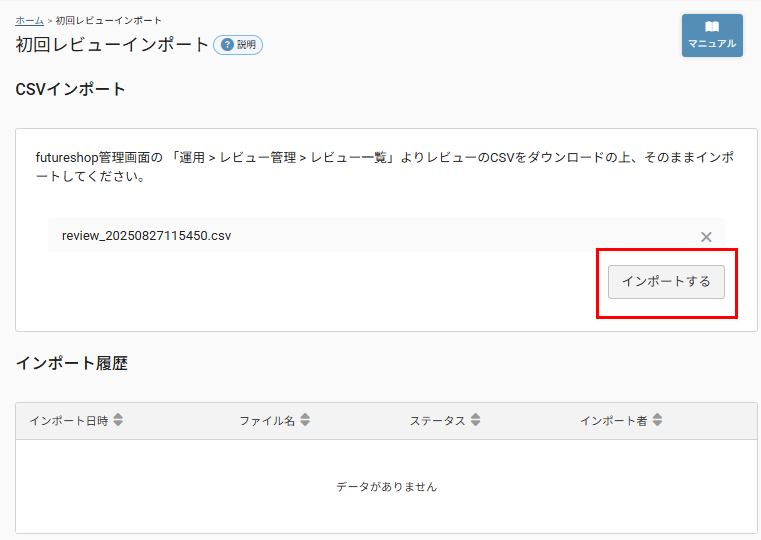
ダウンロードしたCSVをアップロードします。
アップロードの流れや項目に関する説明は、futureshop管理画面のレビューを初回インポートする方法をご覧ください。 重要な注意事項がございますので、必ず一度お目通しください。
<補足>
許可ドメイン設定の「有効」チェックがONのままであれば、正常にインポートが完了すると、インポート済みのレビューが「商品詳細」画面に表示されていますので、ご確認ください。(許可ドメイン設定の「有効」チェックを外している場合は表示されません。)
<関連情報>
future Reviewには、インポート機能はありますが、future Reviewで投稿されたレビューデータをエクスポートする機能はございません。
付与しなくてはならないレビューポイントを確認し、付与する
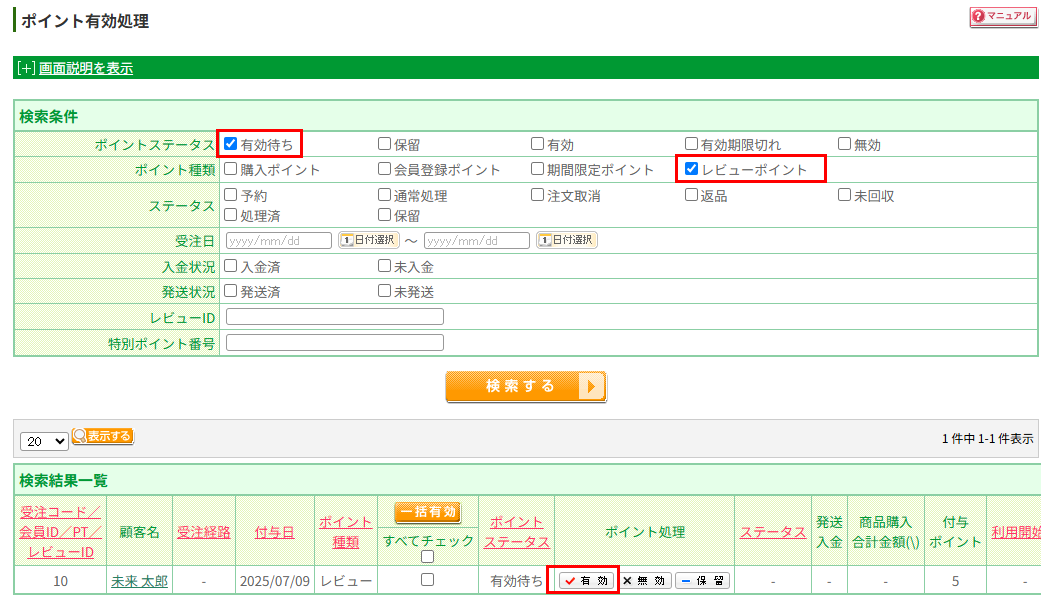
「有効待ち」となっているレビューポイントを確認し、必要に応じてポイントを「有効」にします。
<補足>
- future Reviewにレビューをインポートした後でも、ポイントの有効化処理は可能ですが、操作忘れがないようにしてください。
- future Reviewにインポートしたレビューには、future Review側のポイントを付与することはできません。
futureshopレビュー機能(標準機能)の利用を停止する
操作画面:futureshop管理画面 設定>レビュー基本設定
その他、futureshopレビュー機能(標準機能)関連のリンクURLを手動で設定している画面やブログ、LINEメッセージなど(ある場合のみ)
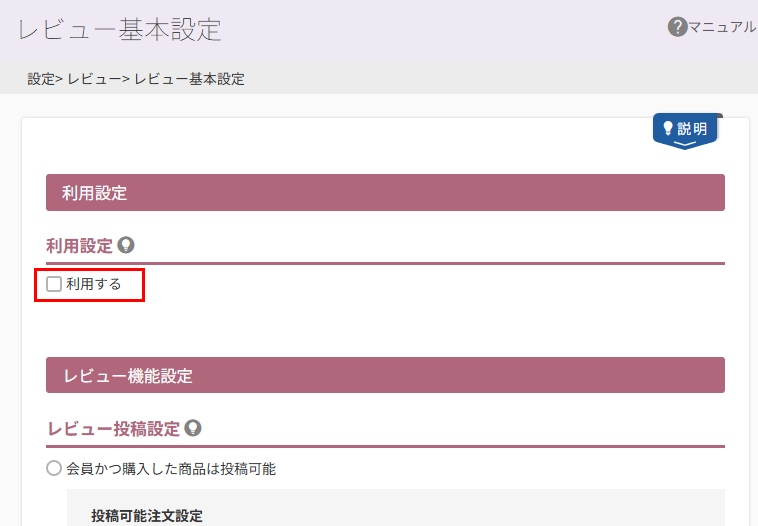
futureshopレビュー機能(標準機能)ご利用時にシステム的に自動出力されていた画面やメッセージ・ボタン・置換文字などは、「レビュー基本設定」画面の「利用設定」のチェックを外すと自動的に出力されなくなります。(「デザイン確認モード」でのプレビュー時には出力されますのでご注意ください。)
ただし、以下の画面URLや遷移用のURLを手動で張り付けている場合などは、「レビュー基本設定」画面の「利用設定」のチェックを外す前に削除してください。
リンク先のページが表示されなくなります。(404表示となります。)
<リンクの設置の確認が必要なURL>
| 画面名 | リンクURL |
|---|---|
| レビュー履歴 | /my/reviews |
| レビュー履歴(LINEメッセージより) | /p/line/reviews-forward |
| レビューログイン | /p/login?type=review |
| レビューを書く | /p/product/review/(商品URL)/write |
| レビュー書き込み完了 | /p/review/success |
| 商品のレビュー | /p/reviews/(商品URL) |
| 会員のレビュー | /p/reviews?reviewer={レビューID} |
| 店舗のレビュー | /p/reviews |
完了したら、「レビュー基本設定」画面の「利用設定」のチェックを外します。
これ以降は、futureshopレビュー機能(標準機能)は投稿していただけなくなります。 投稿いただいたレビューも表示されません。
マイページ内の「レビュー履歴」のリンク、および「レビュー履歴」画面も表示されません。
注文完了を検知する測定タグを埋める
お客様(消費者)の注文完了を検知し、「レビュー依頼メール」を自動配信セットするために必ず設定してください。
こちらもfuture Review管理画面から専用タグをコピーして使用します。
「専用タグの設定方法(共通の3ステップ)」の手順を見る
futureshop管理画面では、「測定タグ」の機能を利用します。
<futureReview管理画面 専用「タグ」の取得場所>
操作画面:future Review管理画面 レビュー表示画面設定>埋め込みタグ一覧ー「注文完了画面」セクション
「注文完了測定用埋め込みタグ」行の「 コピーする」を押下すると、表示されている専用「タグ」がコピーされます。
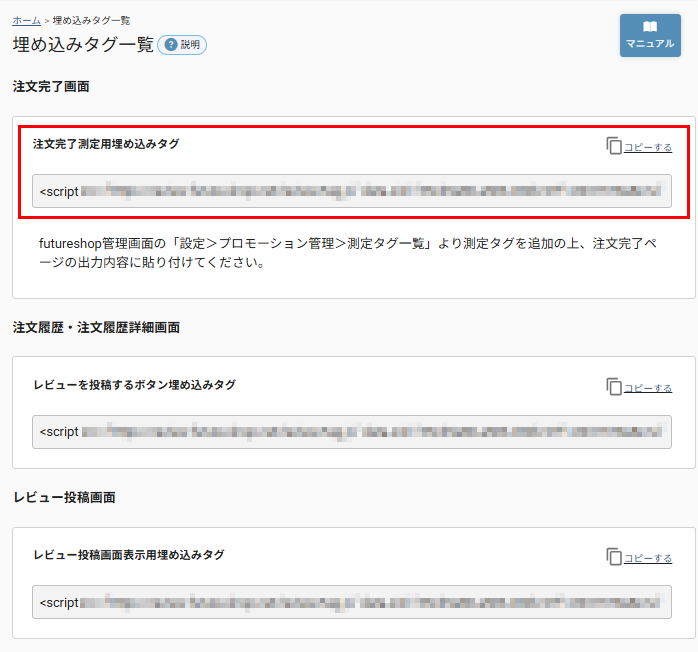
<futureshop管理画面 専用「タグ」の貼り付け場所>
操作画面:futureshop管理画面 設定>プロモーション管理>測定タグ一覧
「測定タグ一覧」画面の下にある[測定タグを追加する]よりfuture Review用の測定タグ設定を新規作成します。
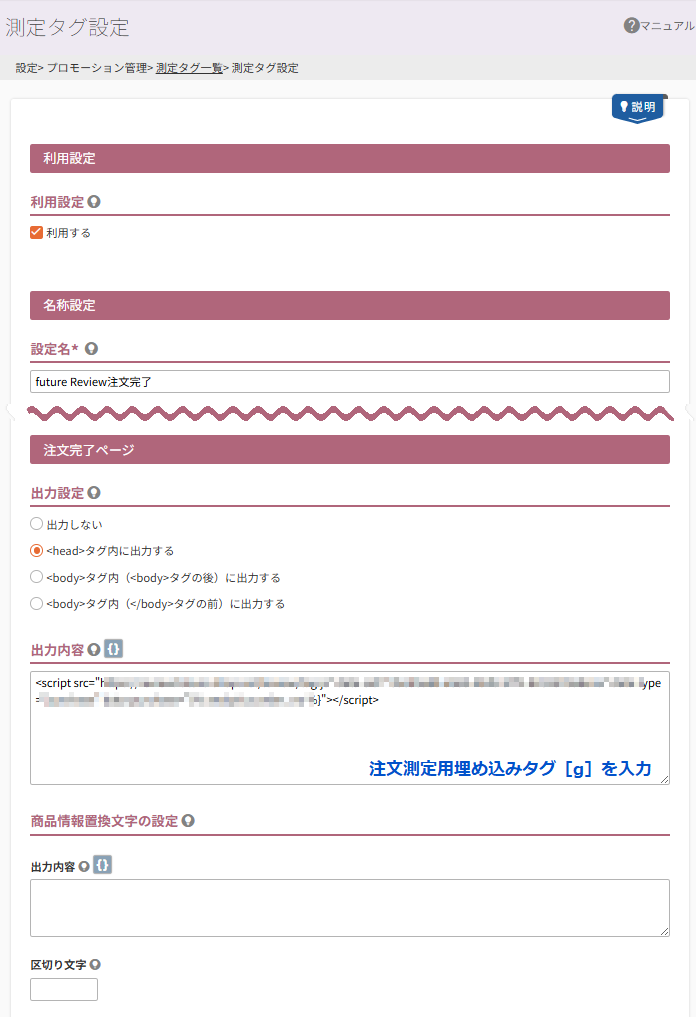
以下の手順で測定タグを設定します。
- 必須項目を入力します。
- 設定名(例:future Review注文完了) - 「注文完了ページ」セクションに、以下の通り設定を行います。
- 出力設定:「
<head>タグ内に出力する」を選択 - 出力内容:futureReview管理画面から取得した「注文完了測定用埋め込みタグ」を張り付ける
- 出力設定:「
- 一番上部にある「利用設定」のチェックをONにし、[保存する]を押下します。
以上で、注文完了したお客様(消費者)へ「レビュー依頼メール」を自動配信で配信されます。
配信タイミングは、スナップショットの「メール送信タイミング」で設定されているタイミングとなります。
許可ドメイン設定にて「有効」にチェックする
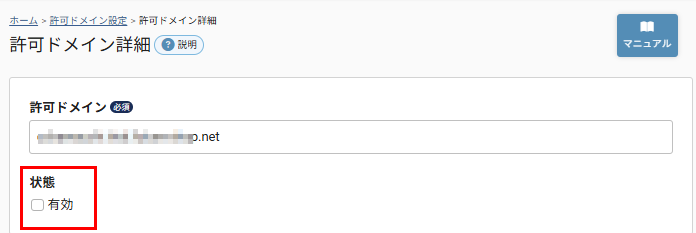
許可ドメイン設定の「有効」チェックを、必ずONにしてください。
OFFのままですと、「レビュー投稿」画面や投稿されたレビューなどが一切表示されませんのでご注意ください。
ここまでで基本のレビュー投稿・表示の設定は完了です!お疲れ様でした!
さらに投稿されたレビューを活用したい場合は、次の手順にお進みください。
応用編に関しては、レビューが一定数集まったあとで設定しても構いません。