
future Scenario Cast管理画面-キャンペーン詳細「DM設定情報」
本機能はコマースクリエイター未利用・移行中(切替前)の店舗様はご利用いただけません。
2026.04現在、クーポンメールなど一部のメールは、引き続き標準メールマガジン機能をご利用ください。
くわしくは、ご利用に関する【重要事項・注意事項】を確認してください。
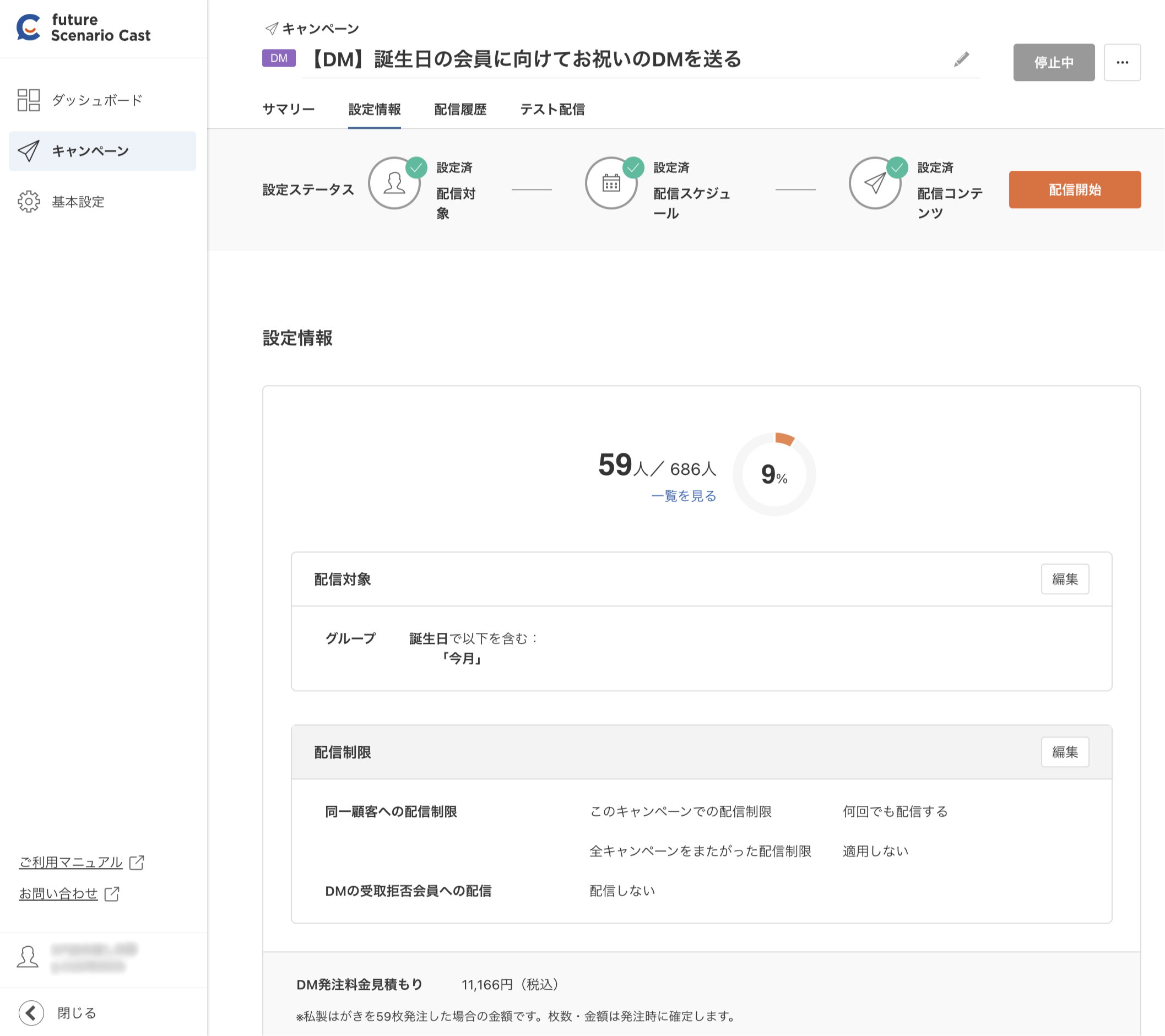
作成したキャンペーンごとの配信設定を確認・変更できる画面です。
future Scenario Castにて「DM」で作成したキャンペーンの配信設定を確認・変更できる画面です。
「配信対象」「配信制限」「配信スケジュール」を変更できます。
「配信コンテンツ」の作成画面へは、本画面から遷移します。
「配信対象」「配信コンテンツのはがき種類」を設定すると、DM発注料金見積もりが表示されます。
[配信開始]ボタンを押下すると、キャンペーンの配信を開始することができます。
目次
上部エリア
キャンペーンタイトル

キャンペーン名
「キャンペーン初期設定」画面で設定した「キャンペーンタイトル」を表示します。
キャンペーン名は変更することが可能です。
ステータス
キャンペーンの配信状況を表示します。
表示される項目は以下のとおりです。
- 待機中:配信開始日時より前の場合
- 配信中:配信開始日時から配信終了日時までの場合
- 完了:配信終了日時以降の場合
- 停止中:配信を停止している場合
- エラー:配信連携はされたものの、システムエラーなどで、実際には配信されなかった場合
三点メニュー
[]を押下すると、キャンペーンの「複製」または「削除」が可能です。
<ご注意事項>
- 複製したキャンペーンは、ステータスが「停止中」になっています。
- 「削除」できるのは、ステータスが 「待機中」または「停止中」のキャンペーンのみです。
「待機中」または「停止中」の場合でも、一度配信したキャンペーンは削除することはできません。
設定ステータス

「配信対象」「配信スケジュール」「配信コンテンツ」の設定状況を表示します。
設定ステータス
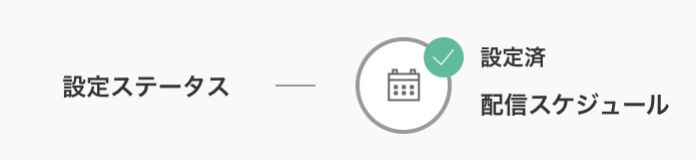
設定済(緑)
配信設定が完了している場合に表示されます。
3つの設定が、すべて「設定済」になっている場合のみ、[配信開始]ボタンを押下することができます。
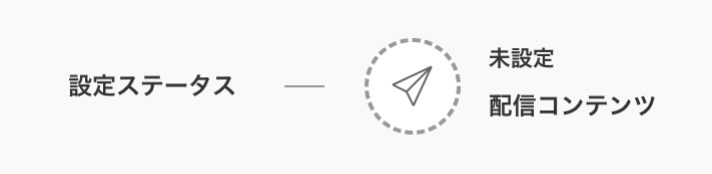
未設定(黒)
配信設定が完了していない場合に表示されます。
[配信開始][配信停止]ボタン
[配信開始]ボタン
[配信開始]ボタンを押下すると、キャンペーンの配信を開始できます。
[配信開始]ボタンは、設定ステータスが、すべて「設定済」の場合のみ、押下することができます。
※ ステータスが「停止中」の場合のみ、[配信開始]ボタンは表示されます。
設定情報
配信対象
設定している配信対象者の抽出条件を表示します。
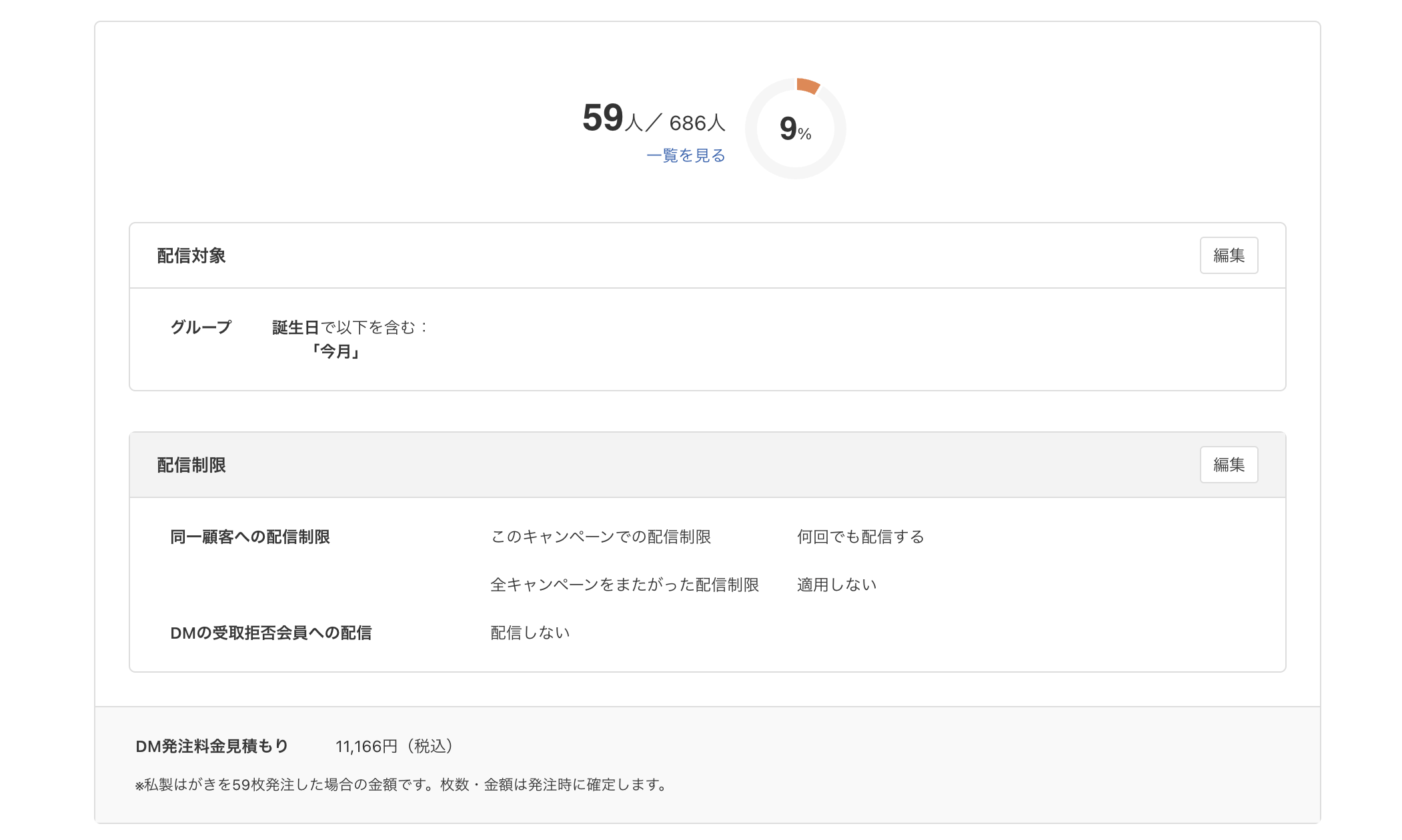
人数・%
future Scenario Cast管理画面に連携されている会員のうち、設定中の「配信対象に該当する会員数」と「その割合」を表示します。
※ キャンペーンは、配信スケジュール当日時点で、配信対象に該当する会員に配信されます。
[一覧を見る]ボタン
[一覧を見る]ボタンを押下すると、配信対象に該当する会員の会員情報(会員ID・氏名・メールアドレス)を、一覧で確認することができます。
くわしくは、配信対象一覧をご覧ください。
[編集]ボタン
[編集]ボタンを押下すると、「配信対象編集」画面に遷移します。
配信制限
同一顧客への配信制限
同一会員が配信対象となった場合の配信制限を表示します。
DMの受取拒否会員への配信
「DMの受取拒否」会員に対する、配信制限を表示します。
<DMの受取拒否について>
「DMの受取拒否会員」とは、futureshopにおける「メールマガジンの購読『否』の会員」を指しています。
そのため、メールマガジンの購読拒否の会員には、DMも配信されません。
※「郵便DM可否」をご利用の店舗様は、「郵便DM『否』」かつ「メールマガジンの購読『可』」の会員には、DMが配信されてしまいます。
[編集]ボタン
[編集]ボタンを押下すると、「配信制限設定」画面に遷移します。
DM発注料金見積もり 重要
現在の配信対象会員数と、選択したはがき種類をもとに、見積もり金額(税込)を表示します。
配信開始前に、必ず見積もり金額をご確認ください。
※ DM発注料金見積もりは、設定ステータスが、すべて「設定済」になると表示されます。
見積もり金額についてくわしくは、DM料金に関するご注意事項-DM発注料金見積もりをご覧ください。
配信スケジュール
「配信種別」の設定により、表示される項目が異なります。
配信種別が「定期配信」の場合
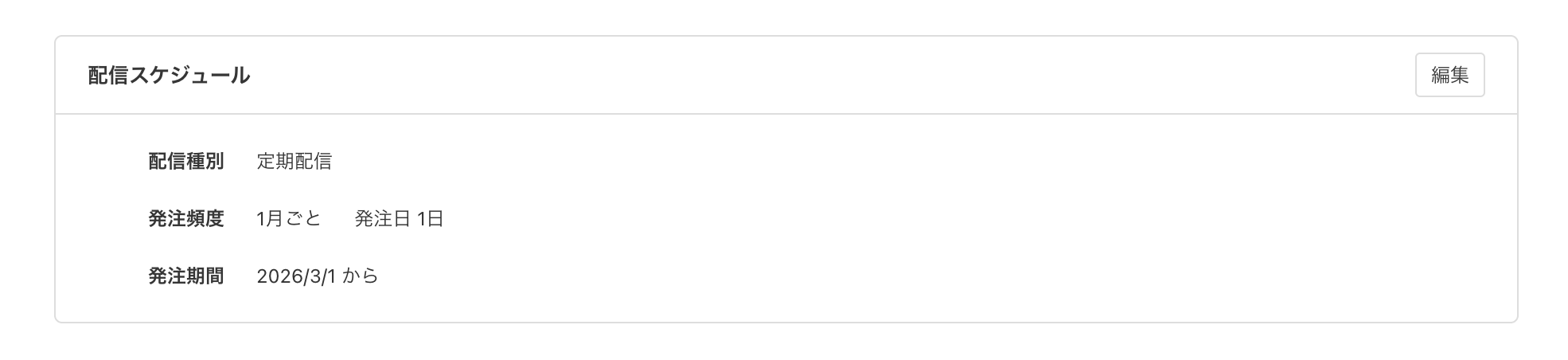
配信種別
「定期配信」を表示します。
設定した配信期間中、配信対象に当てはまる度に、キャンペーンを配信します。
発注頻度
DMを配信する頻度を表示します。
「配信スケジュール設定」画面にて、配信曜日や配信間隔を設定できます。
発注期間
DMを発注する期間を表示します。
[編集]ボタン
[編集]ボタンを押下すると、「配信スケジュール設定」画面に遷移します。
※ [編集]ボタンは、ステータスが「停止中」の場合のみ、押下できます。
配信種別が「一回配信」の場合

配信種別
「一回配信」を表示します。
設定した配信日当日に、配信対象に当てはまる会員に、1回だけ配信します。
発注日
DMの発注日を表示します。
[編集]ボタン
[編集]ボタンを押下すると、「配信スケジュール設定」画面に遷移します。
※ [編集]ボタンは、ステータスが「停止中」の場合のみ、押下できます。
配信コンテンツ
配信コンテンツの作成前・作成後によって、表示される項目が異なります。
配信コンテンツ作成前の場合
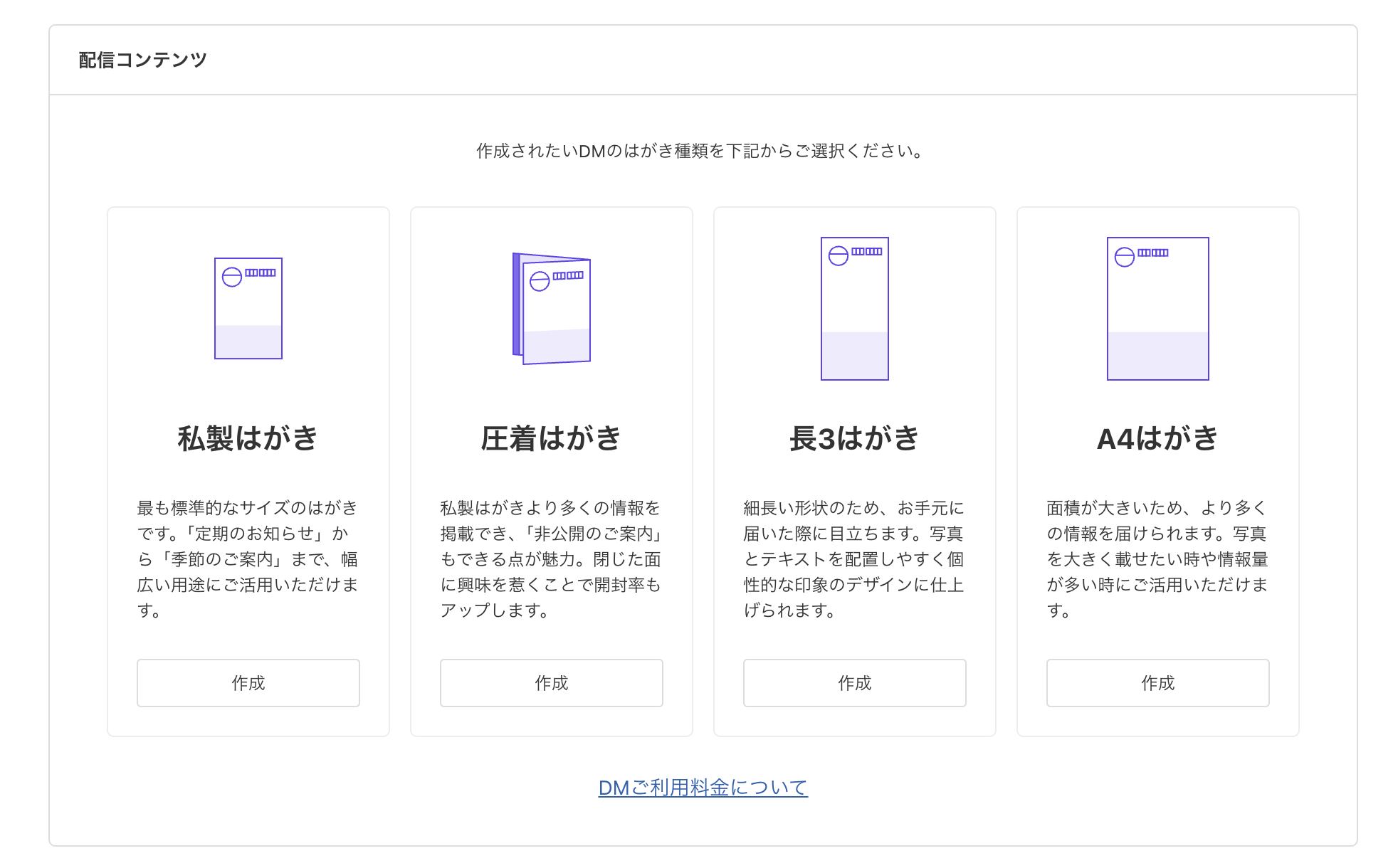
配信コンテンツ作成後の場合
※ 「DMコンテンツ作成」画面にて、[保存]または[下書きとして保存]した場合
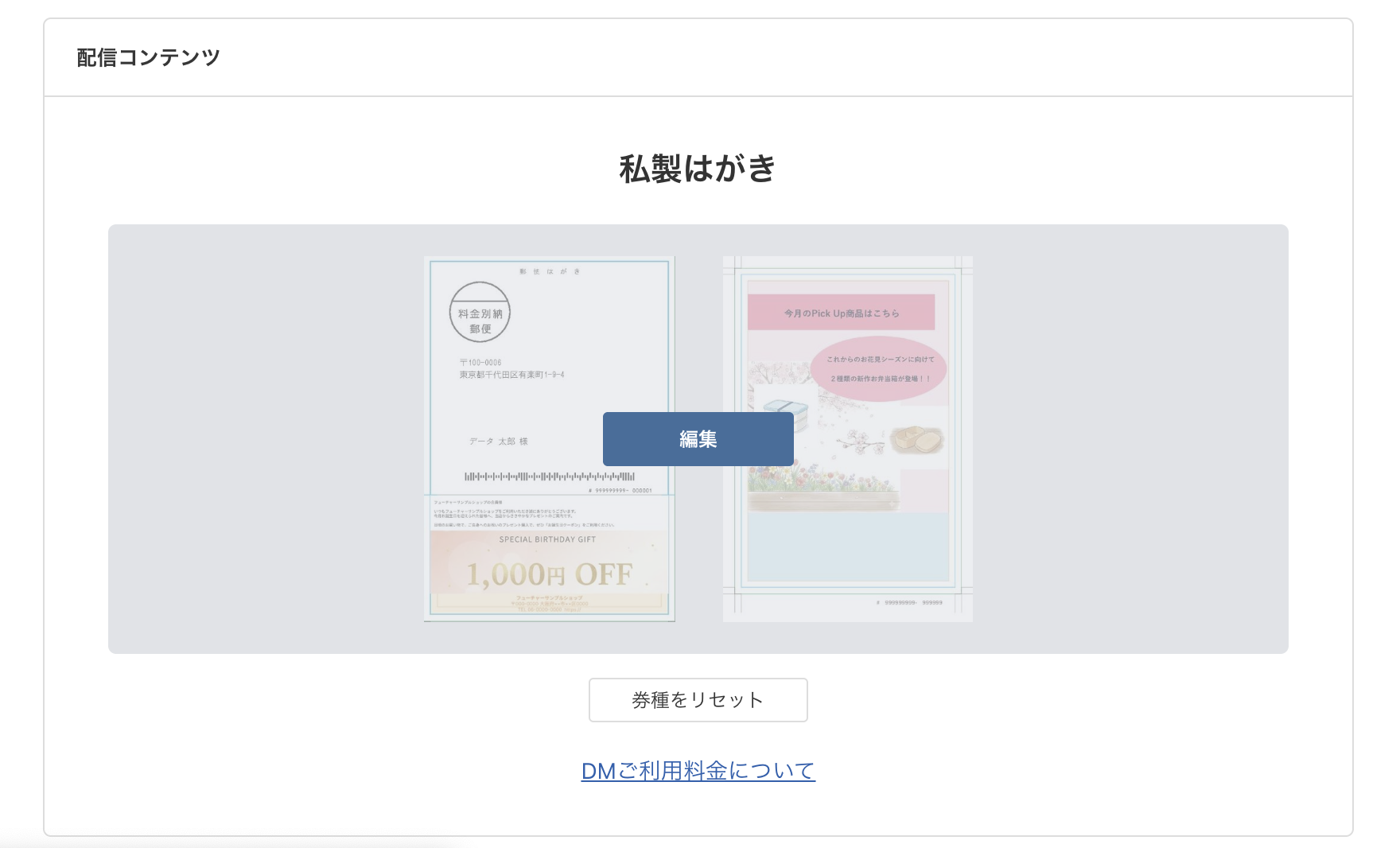
[編集]ボタン
[編集]ボタンを押下すると、「DMコンテンツ作成」画面に遷移します。
※ 作成したコンテンツにカーソルを合わせると、[編集]ボタンが表示されます。
[券種をリセット]ボタン
[券種をリセット]ボタンを押下すると、配信コンテンツ作成前の画面に変わります。
設定情報編集画面
配信制限設定
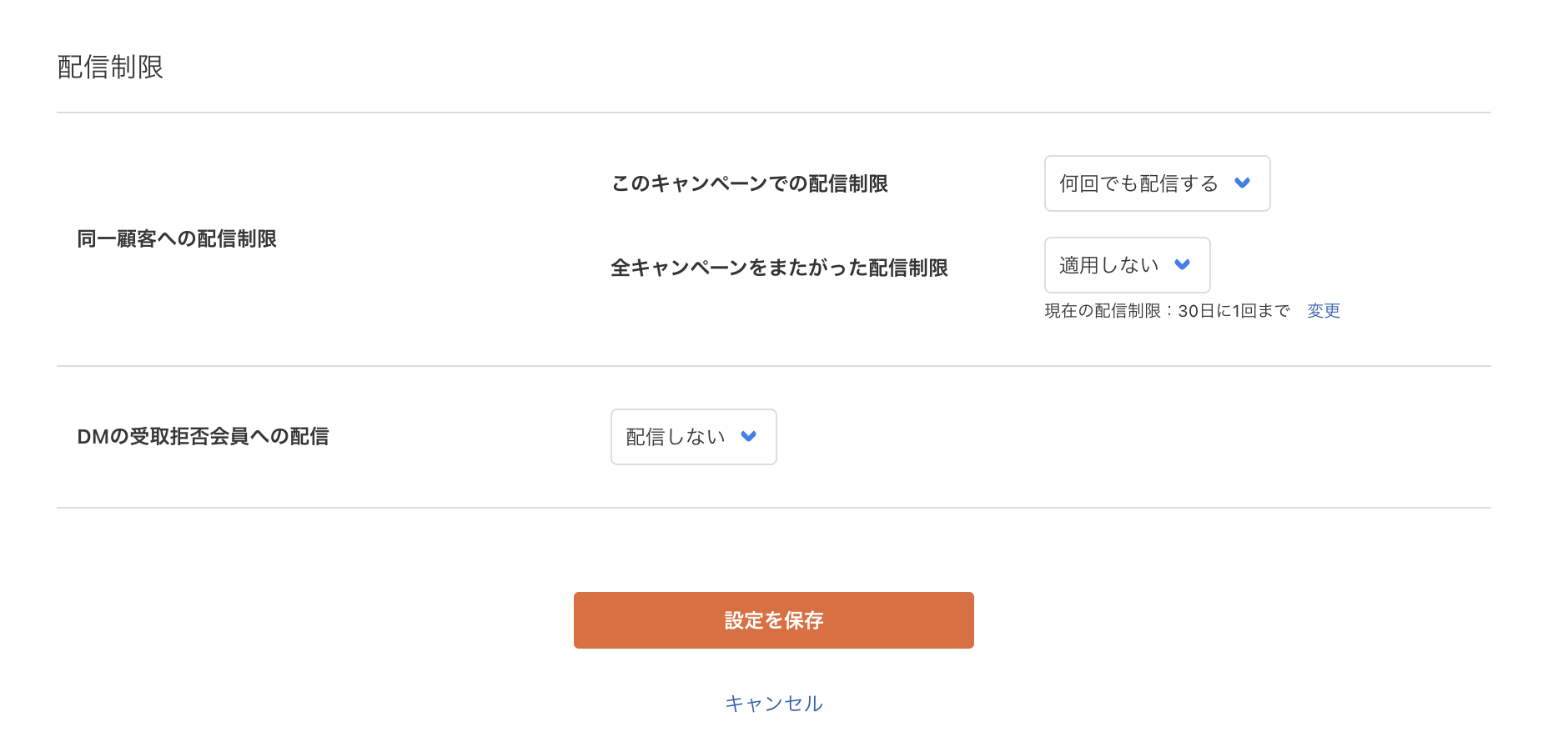
同一顧客への配信制限
同一会員が配信対象となった際の配信制限を表示します。
<このキャンペーンでの配信制限>
設定中のキャンペーンの内容について、「何回でも配信する」または「1回のみ配信する」のいずれかを設定できます。
- 「何回でも配信する」:設定した配信対象に当てはまるたびに、設定中のキャンペーンが何度も配信されます。
- 「1回のみ配信する」:設定した配信対象に当てはまった最初のタイミングでのみ、キャンペーンが配信されます。
<全キャンペーンをまたがった配信制限>
配信中・配信予定の複数のキャンペーンで、同一会員が配信対象になった場合の、配信制限の適用を設定できます。
- 「適用する」:「基本設定-配信設定」画面にて設定した、「同一顧客への配信制限」が適用されます。
※ 1日に配信対象となるキャンペーンが、「同一顧客への配信制限」を超えた場合、上限を超える分のキャンペーンは配信されません。 - 「適用しない」:「基本設定-配信設定」画面にて設定した、「同一顧客への配信制限」は適用されません。
他のキャンペーンの配信状況にかかわらず、すべてのキャンペーンが配信されます。
<現在の配信制限>
「基本設定-配信設定」画面にて設定している、「同一顧客への配信制限」を表示します。
[変更]ボタンを押下すると、「基本設定-配信設定」画面に遷移します。
全キャンペーンにまたがった配信制限を変更することが可能です。
DMの受取拒否会員への配信
「DMの受取拒否」会員に対する、配信制限を表示します。
「配信しない」または「配信する」のいずれかを選択できます。
<DMの受取拒否について>
「DMの受取拒否会員」とは、futureshopにおける「メールマガジンの購読『否』の会員」を指しています。
そのため、メールマガジンの購読拒否の会員には、DMも配信されません。
※「郵便DM可否」をご利用の店舗様は、「郵便DM『否』」かつ「メールマガジンの購読『可』」の会員には、DMが配信されてしまいます。
「DMの受取拒否会員への配信」について
- 本設定は、重要なお知らせなどに活用いただくことを想定しております。DMの送信ポリシーに合わせて設定してください。
- 初回設定時は「配信しない」が設定されています。
[設定を保存]ボタン
[設定を保存]ボタンを押下すると、変更した設定内容を保存することができます。
配信スケジュール設定
「配信種別」の設定により、表示される項目が異なります。
配信種別が「定期配信」の場合
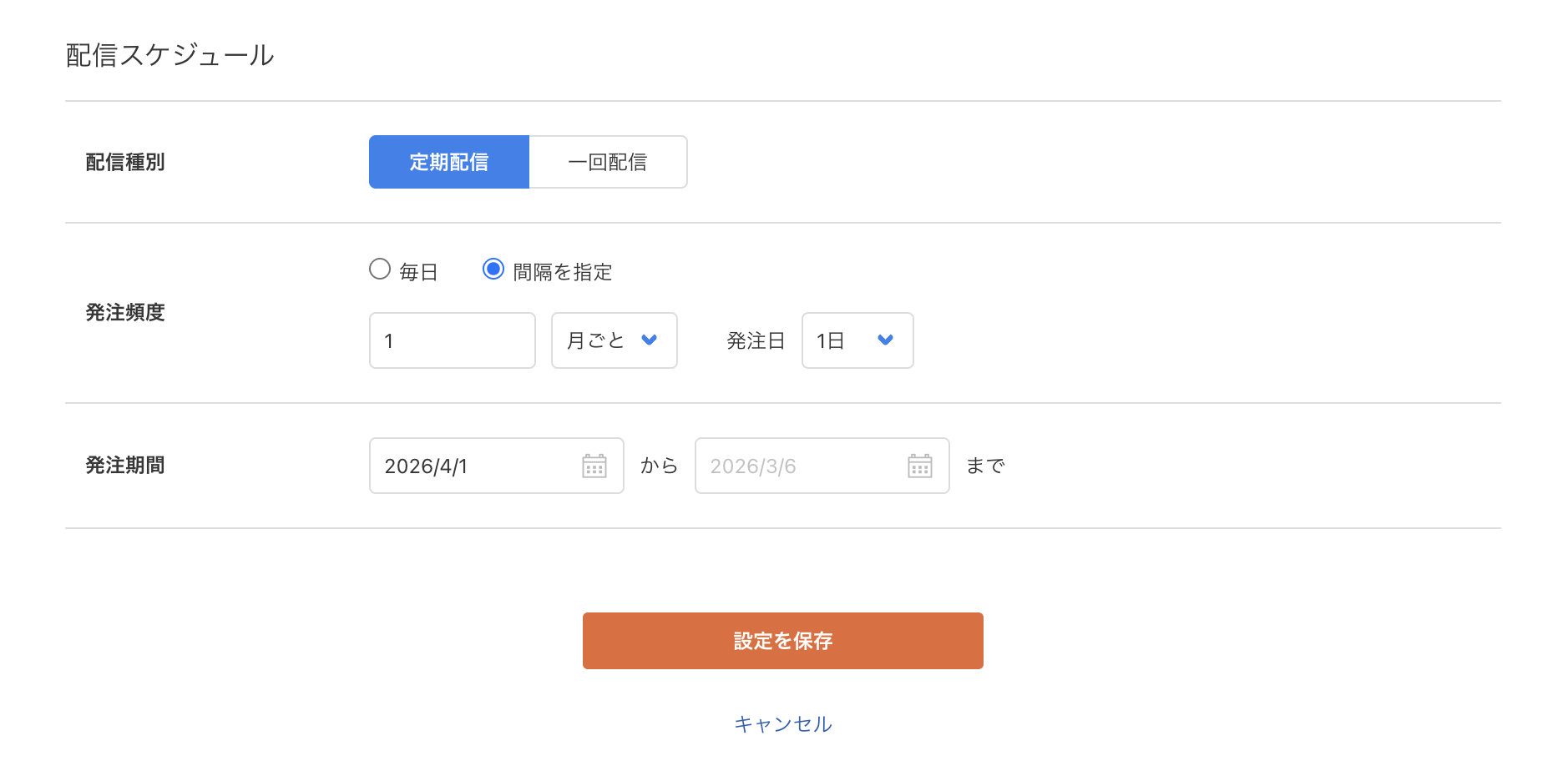
発注頻度
「毎日」「間隔を指定」のいずれかを指定します。
<「間隔を指定」を選択した場合>
- 発注頻度:「⚫︎日ごと」「⚫︎月ごと」のいずれかを設定できます。
- 発注日:「⚫︎月ごと」で設定した場合、発注日を指定できます。
発注期間
DMの発注期間を設定できます。
「配信開始日」は必ず入力してください。(「配信終了日」は任意で設定します。)
[設定を保存]ボタン
[設定を保存]ボタンを押下すると、変更した設定内容を保存することができます。
配信種別が「一回配信」の場合
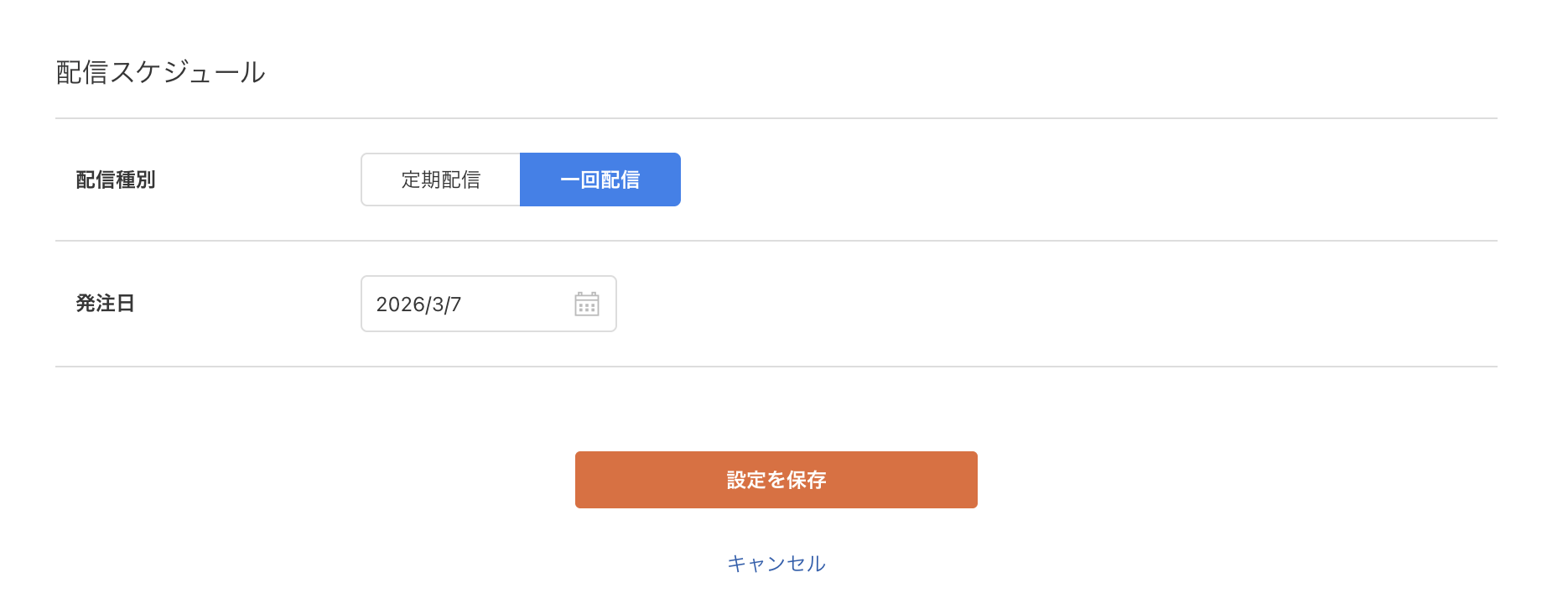
発注日
DMの発注日を設定できます。
[設定を保存]ボタン
[設定を保存]ボタンを押下すると、変更した設定内容を保存することができます。
配信スケジュール設定のご注意事項
設定可能な「発注期間」および「発注日」は、あくまで 「future Scenario Cast管理画面上での発注タイミング」 です。
実際に対象会員のお手元に届くまでには、発注から投函までの納期・配達完了までの配送日数がかかります。
ご注意事項
- 「キャンペーン初期設定」画面-「どちらで配信しますか?」にて、「メール」または「LINE」を選択した場合、表示される内容が異なります。
「メール」または「LINE」の場合は、キャンペーン詳細「設定情報」をご覧ください。
- 「配信対象」の設定方法についてくわしくは、「配信対象編集」画面をご覧ください。