
[AI Recommend Plus]従来版レコメンド機能からの移行・切替えについて
「future AI Recommend Plus」のご利用前に、「future recommend2」「future AI Recommend」を利用していた場合に必要な対応について解説します。
「future recommend2」「future AI Recommend」からの移行キャンペーン実施!
<キャンペーン内容>
最大60日間、移行準備期間として無料でご利用いただけます。
- 初期費用 25,000円(税抜)が無料!
- 設定月(アカウント発行月)+翌月1カ月は、月額利用料 12,000円~(税抜)が無料!
<移行キャンペーン対象店舗様>
以下の期日までにお申し込みいただき、アカウントのお渡しが完了した店舗様が対象です。
- お申し込み期限: 2027年9月15日(水)
- 納品(アカウントお渡し)期限: 2027年9月30日(木)
※「futureRecommend2」は、2026年9月以降、レコメンドデータ移行機能をリリース予定です。
<目次>
「future recommend2」ご利用の場合
「future recommend2」「future AI Recommend」からの移行キャンペーン実施!
詳細はこちらよりご確認ください。
移行のタイミングについて
「future recommend2」と「future AI Recommend Plus」は並行稼働ができません。
移行・切替えのタイミングは以下の通りです。
現行のレコメンドデータを引き継いで「future AI Recommend Plus」を開始したい場合
2026年9月以降、レコメンドデータ移行機能をリリース予定です。
2026年9月以降にご利用を開始していただければ、「future AI Recommend Plus」へ、PV・CV・ランキングなどの集計に利用する各種データなど(2026.03現在予定)を引き継いでいただけます。
お申し込み開始の時期や具体的な移行手順については、改めてご案内させていただきます。
現行のレコメンドデータを引き継がなくてもよい場合(すぐにでも利用開始したい場合)
2026年3月31日よりご利用開始いただけます。
「future recommend2」で蓄積されたPV・CV・ランキングなどの集計に利用する各種データなど(2026.03現在予定)は移行されません。
ただし、「future AI Recommend Plus」では導入前にAIの事前学習を実施するため、サービス開始直後からレコメンドを表示することが可能です。
※事前学習に関しては注意事項がございますので、コールドスタート対策(利用開始時のレコメンドデータ欠損対策)をご覧ください。
移行のために必要な作業は移行に必要な作業についてをご覧ください。
移行に必要な作業について
最終的に、解約申請が必要となります。
最終手順にてご案内しておりますので、必ず最後までご覧ください。
「future AI Recommend Plus」のお申し込みと利用開始準備(未完の店舗様のみ)
※お申し込み、各種準備が完了している場合は、次の手順にお進みください。
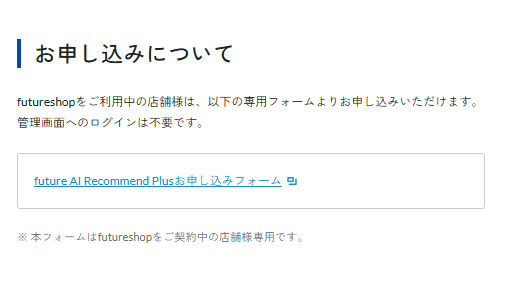
- サービスページの「お申し込みについて」から「future AI Recommend Plus」をお申し込みください。
- AI Recommend Plusの管理画面URLやアカウントなど、必要情報が届きましたら、[AI Recommend Plus]レコメンド表示のはじめかたをご覧いただき、ご利用開始の準備を進めてください。
- 設定の最終手順、【公開編】レコメンド表示枠をECサイトに表示し、運用を開始するについて、本マニュアルにて詳細に記述しております。最終手順に取り掛かる際に、本マニュアルの以下の手順をご参照ください。
「利用設定」をOFF
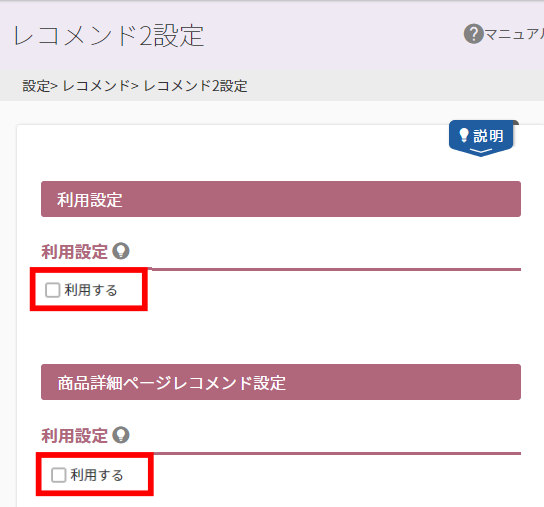
以下の利用設定をOFFにしてください。
特に、「future recommend2」との併用が不可ですので、ONのままですと「future AI Recommend Plus」が正しく機能しない可能性があります。
「futureRecommend2」用のフリーパーツの削除
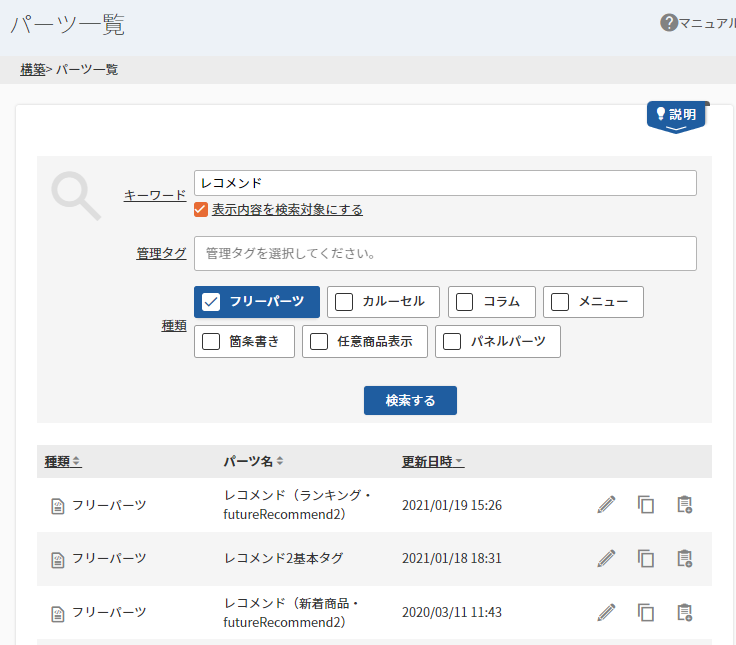
「パーツ一覧」にて「futureRecommend2」関連のキーワードで検索してください。
「表示内容を検索対象にする」にチェックを入れると、「フリーパーツ」の記述した内容まで検索できます。
検索すべきキーワードについては、以下のキーワードリストやパーツ名表をご参照ください。
結果表示された「フリーパーツ」を削除します。削除方法は<削除方法>をご覧ください。
<ご注意事項>
レコメンド2表示用のタグを含むパーツが、レイアウト内に配置されていますと、タグの仕組み上課金対象としてカウントされてしまいます。
すべてのタグが削除されているかをよくご確認ください。
<キーワードリスト(例)>
- レコメンド
- recommend rcmdjp
- その他、店舗様独自のルールに基づき設定したもの
- 特に 「レコメンド見出し」用に各レイアウトに配置した「フリーパーツ」 は、「見出し」のみが表示されることになりますので、必ず削除してください。
<パーツ名表>
| パーツ名 | 用途 | 備考 |
|---|---|---|
| レコメンド(閲覧履歴・futureRecommend2) | レコメンド表示用タグ | スタートアップテーマをベースに作成された場合の初期値 ※初期配置は、2023.7.31以前からコマースクリエイターをご利用の店舗様のみ |
| レコメンド(ランキング・futureRecommend2) | ||
| レコメンド(閲覧ベース・futureRecommend2) | ||
| レコメンド(新着商品・futureRecommend2) | ||
| 店舗様独自で追加したフリーパーツ | レコメンド表示用タグ | 「フリーパーツ」を利用する場合の手順で作成したフリーパーツ |
| デバイス別のテンプレートのだし分け用フリーパーツ | スマホとPCでのテンプレート表示調整 | カートページにてデバイスごとに表示デザインを分ける方法の手順で作成したフリーパーツ |
※【参考】「futureRecommend2」用の以下のシステムパーツは、自動的に削除されます。 店舗様の作業はございません。
- レコメンド出力タグ1パーツ~3パーツ(トップページ,商品詳細,商品詳細(定期))
- レコメンド出力タグ4パーツ~6パーツ(商品詳細,商品詳細(定期))
- レコメンドパーツ(ショッピングカート)
- レコメンド出力タグパーツ(マイページ)
自動生成ページ以外(静的ページ・CMS)にレコメンドを表示するためのタグを削除(該当店舗様のみ)
自動生成ページ以外(静的ページ・CMS)にレコメンドを表示する方法に従って、
自動生成ページ以外(静的ページ・CMS)にレコメンドを表示している店舗様は、以下をご対応ください。
- ページに記述している各種出力タグをhtml上から削除
- 以下のタグをhtml上から削除
<script type="text/javascript" src="//r2.future-shop.jp/fs.shopkey/pc/recommend.js" charset="UTF-8"></script>
<script type="text/javascript"><!—
try{
    _rcmdjp._setItemData({
    code: '商品URLコード',
    name:'商品名',
    url:'商品ページのURL',
    image:'商品画像パス(URL)',
    price:'商品販売額',
    price_before_tax:'販売価格',
    tax:'消費税',
    stock:'在庫数',
    memberprice:'会員価格',
    memberprice_before_tax:'会員販売価格',
    memberprice_tax:'会員販売価格消費税',
    point:'ポイント数',
    category:'カテゴリID名',
    release_date:'商品登録日時',
    disabled:'0'
    });
  }catch(err){}
//--></script>
future AI Recommend Plusの利用を開始する(初回のみ)
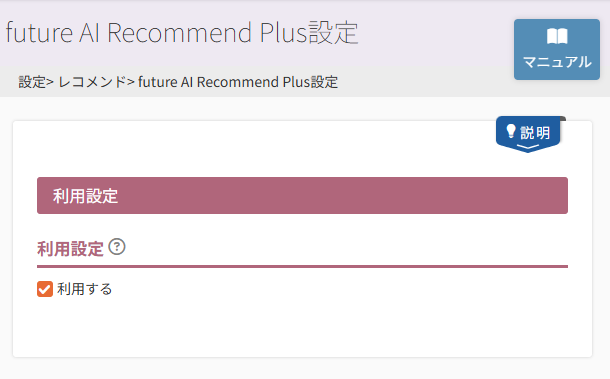
future AI Recommend Plusをはじめて開始する際には、futureshop管理画面の設定>レコメンド>future AI Recommend Plus設定の利用設定のチェックをONにします。
実際のECサイト上に、設定に基づいてレコメンド商品が表示されます。
「future recommend2」の解約を申請する
移行専用の解約申請フォームから、「future recommend2」の解約を申請をお願いいたします。
解約申請方法は、「future AI Recommend Plus」設定完了時に別途、futureshopサポートよりご案内します。
<解約申請締め切り>
毎月20日17時30分(※20日が土・日・祝日の場合は、前営業日まで)
<ご注意事項>
現行レコメンドオプション「future recommend2」からの移行の場合、解約タイミングによっては重複課金が発生する可能性がございます。
あらかじめご留意いただき、「future recommend2」解約のタイミング、および「future AI Recommend Plus」の開始のタイミングにお気を付けください。
「future AI Recommend」ご利用の場合
「future recommend2」「future AI Recommend」からの移行キャンペーン実施!
詳細はこちらよりご確認ください。
移行のタイミングについて
「future AI Recommend」と「future AI Recommend Plus」は並行稼働可能です。
「future AI Recommend Plus」開始後の任意のタイミングで「future AI Recommend」の「利用設定」のチェックを外していただければ結構です。
ただし必要な手順はございますので、移行に必要な作業についてを必ずご覧ください。
移行に必要な作業について
最終的に、解約申請が必要となります。
最終手順にてご案内しておりますので、必ず最後までご覧ください。
「future AI Recommend Plus」のお申し込みと利用開始準備(未完の店舗様のみ)
※お申し込み、各種準備が完了している場合は、次の手順にお進みください。
- サービスページの「お申し込みについて」から「future AI Recommend Plus」をお申し込みください。
- AI Recommend Plusの管理画面URLやアカウントなど、必要情報が届きましたら、[AI Recommend Plus]レコメンド表示のはじめかたをご覧いただき、ご利用開始の準備を進めてください。
- 設定の最終手順、【公開編】レコメンド表示枠をECサイトに表示し、運用を開始するについて、本マニュアルにて詳細に記述しております。最終手順に取り掛かる際に、本マニュアルの以下の手順をご参照ください。
「利用設定」をOFF
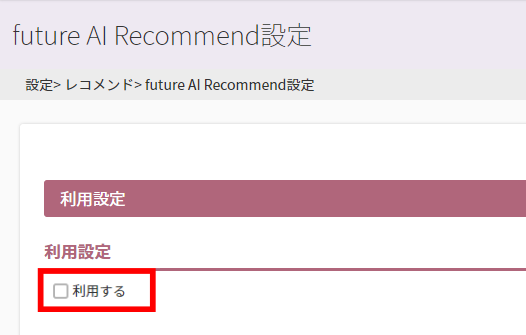
以下の利用設定をOFFにしてください。
「future AI Recommend」用のフリーパーツの削除
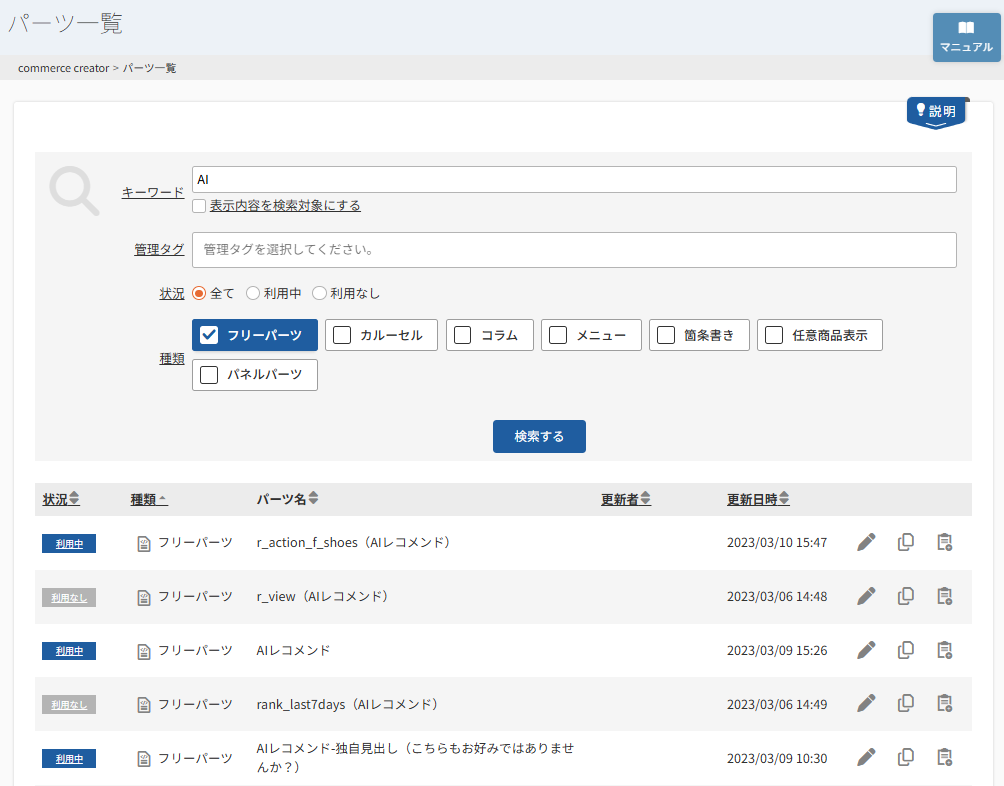
「パーツ一覧」にて「future AI Recommend」関連のキーワードで検索してください。
「表示内容を検索対象にする」にチェックを入れると、「フリーパーツ」の記述した内容まで検索できます。
検索すべきキーワードについては、以下のキーワードリストをご参照ください。
「future AI Recommend」には、初期設定されたフリーパーツはございません。
店舗様が独自で設定したフリーパーツのみになりますので、実際に設定されたキーワードで検索してください。
結果表示された「フリーパーツ」を削除します。削除方法は<削除方法>をご覧ください。
<キーワードリスト(例)>
- AI
- AIレコメンド
- AI recommend
- その他、店舗様独自のルールに基づき設定したもの
- 特に 「AIレコメンド見出し」用に各レイアウトに配置した「フリーパーツ」 は、「見出し」のみが表示されることになりますので、必ず削除してください。
future AI Recommend Plusの利用を開始する(初回のみ)
future AI Recommend Plusをはじめて開始する際には、futureshop管理画面の設定>レコメンド>future AI Recommend Plus設定の利用設定のチェックをONにします。
実際のECサイト上に、設定に基づいてレコメンド商品が表示されます。
「future AI Recommend」の解約を申請する
移行専用の解約申請フォームから、「future AI Recommend」の解約を申請をお願いいたします。
解約申請方法は、「future AI Recommend Plus」設定完了時に別途、futureshopサポートよりご案内します。
<解約申請締め切り>
毎月20日17時30分(※20日が土・日・祝日の場合は、前営業日まで)
<ご注意事項>
現行レコメンドオプション「future AI Recommend」からの移行の場合、解約タイミングによっては重複課金が発生する可能性がございます。
あらかじめご留意いただき、「future AI Recommend」解約のタイミング、および「future AI Recommend Plus」の開始のタイミングにお気を付けください。
「従来版」レコメンド関連フリーパーツの削除方法
フリーパーツの削除方法は、以下の通りとなります。
<概要>
- 利用中の「レイアウト」から該当の「フリーパーツ」を外す
- 該当の「フリーパーツ」を削除する
レコメンド表示用のタグの対応について
future AI Recommendご利用だった場合
設定メニュー内の「利用設定」のチェックをOFFにしている場合に限り、レコメンド表示用に管理画面から取得した<div>タグは、そのままでも問題はありません。
ただし実質利用していないパーツをそのままにしておくと、管理が煩雑になりますので、適宜削除していただくことをおすすめいたします。
future recommend2ご利用だった場合
設定メニュー内の「利用設定」のチェックをOFFにしている場合でも、レコメンド表示用のJSタグは必ず 「レイアウト」から外してください。
レコメンド表示ロジックの誤作動の原因、また、課金の対象としてカウントされてしまいます。
<詳細手順>
該当の「フリーパーツ」を確認する
「future recommend2」「future AI Recommend」の表示用に作成したフリーパーツをパーツ一覧より検索します。
「状況」欄が「利用中」となっている「フリーパーツ」は、このままでは削除できません。レイアウトから外す必要があります。
「利用中」マークのある「フリーパーツ」の配置場所を確認
「レイアウト」から外す操作をするために、CSVダウンロード機能を利用して、各「フリーパーツ」がどこに配置されているのかを特定します。
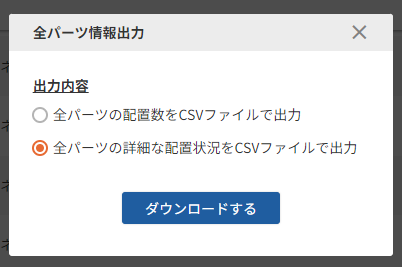
「パーツ一覧」の下部にある[パーツ情報を出力する(CSV)]を押下すると、「パーツ情報出力」モーダルが表示されます。
「全パーツの詳細な配置状況をCSVファイルで出力」を選択して、[ダウンロードする]を押下します。
[パーツ情報を出力する]ボタン
![[パーツ情報を出力する]ボタン](/img/builder/partsList-CSVbtn.png)
パーツ情報出力モーダル
<サンプルCSV>
ダウンロードしたCSVを開くと、例えば「レコメンド(閲覧ベース・futureRecommend2)」というパーツは「スタートアップテーマ(PC)-初期」と「スタートアップテーマ(PC/タブレット)」というテーマの「ショッピングカート(PC) 」というレイアウトで利用されていることが分かります。

該当の「レイアウト」から「フリーパーツ」を外す
例としてスタートアップテーマ(PC/タブレット)」というテーマの「ショッピングカート(PC) 」から「レコメンド(閲覧ベース・futureRecommend2)」という「フリーパーツ」を外す方法をご説明します。
- コマースクリエイター>テーマ>レイアウトを開きます。
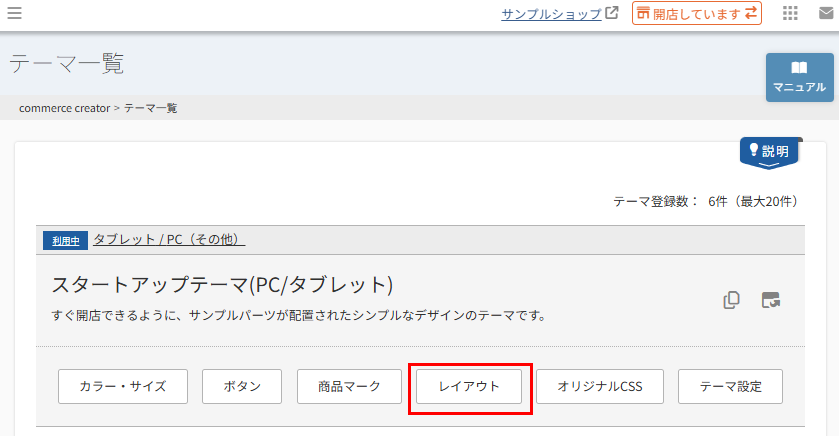
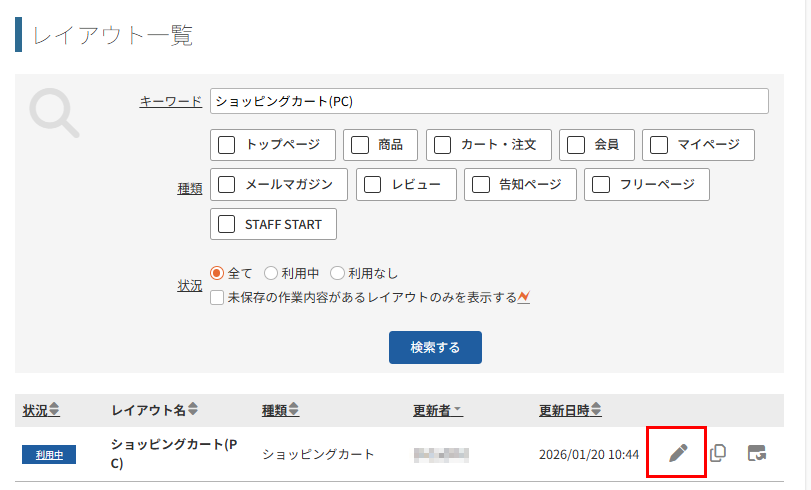
- 「レイアウト一覧」で「ショッピングカート(PC)」を検索します。 (鉛筆マーク)を押下すると変更画面が開きます。
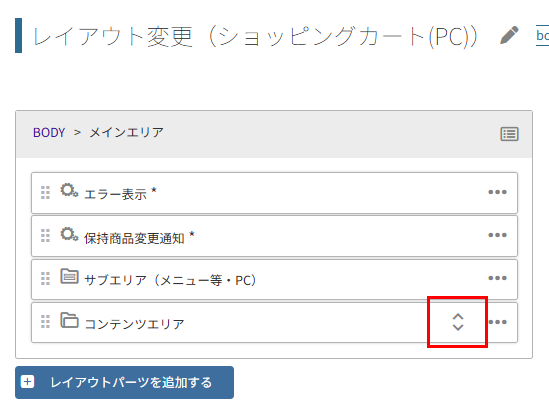
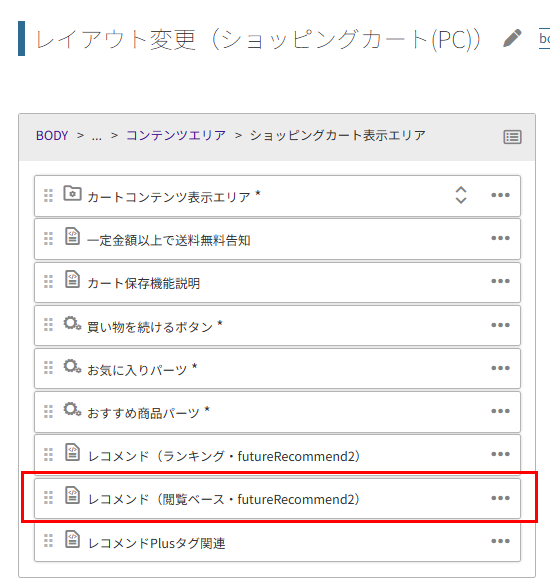
- 「レイアウト変更」画面の左のパーツ配置エリアにて、「メインエリア>コンテンツエリア>ショッピングカート表示エリア」と開いておくと、該当の「レコメンド(閲覧ベース・futureRecommend2)」という「フリーパーツ」がでてきます。
<レイアウトの開き方>
各レイアウトの 開くマーク)を押下すると、階層が開いていきます。
<該当パーツの配置場所>
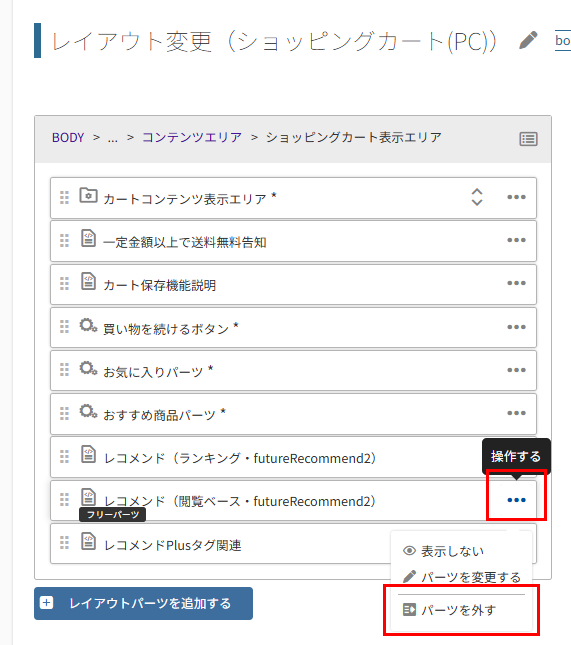
- 「レコメンド(閲覧ベース・futureRecommend2)」パーツ横の (3点マーク)を押下するとメニューが表示されます。
「パーツを外す」を押下すると、配置が解除され、ECサイトに表示されなくなります。
- [保存する]を押下します。
以上をすべての「テーマ」と「レイアウト」で繰り返します。
「フリーパーツ」の検索結果を再び開く
「future recommend2」「future AI Recommend」の表示用に作成したフリーパーツをパーツ一覧より、再び検索します。
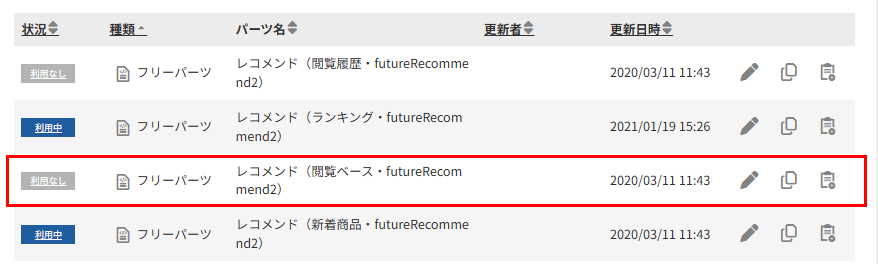
レイアウトから外した「フリーパーツ」については「状況」欄が「利用なし」に変わっています。
この状態で、削除が可能となります。
該当の「フリーパーツ」を削除する
- 該当の「フリーパーツ」の を押下し、「フリーパーツ変更」画面を開きます。

- 画面下の[フリーパーツ削除する]を押下します。
![[フリーパーツ削除する]](/img/builder/parts-free-CancelBtn.png)
- 以上で、該当の「フリーパーツ」は削除となります。