
[受注詳細]商品・送料・手数料編集
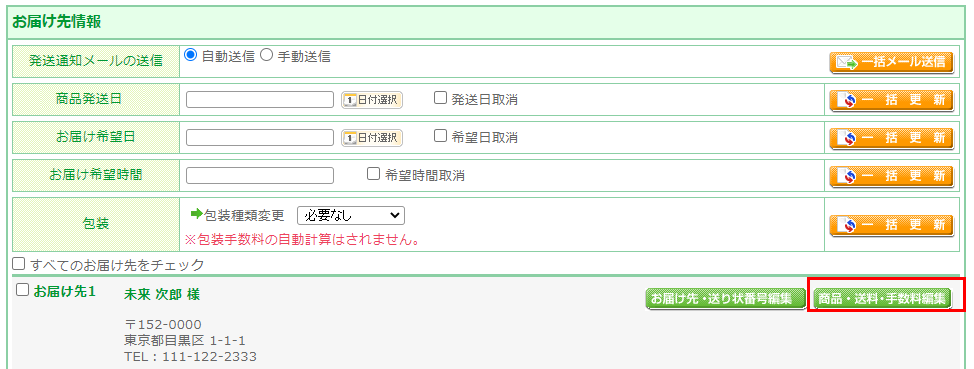
運用>受注管理>受注詳細の「お届け先情報」の[商品・送料・手数料編集]を押下し、「商品・送料・手数料編集」画面を開きます。
ここで、数量や価格をはじめとする注文内容や配送サービス、温度帯、個口、手数料などに間する変更ができます。
商品の追加や削除なども行えます。
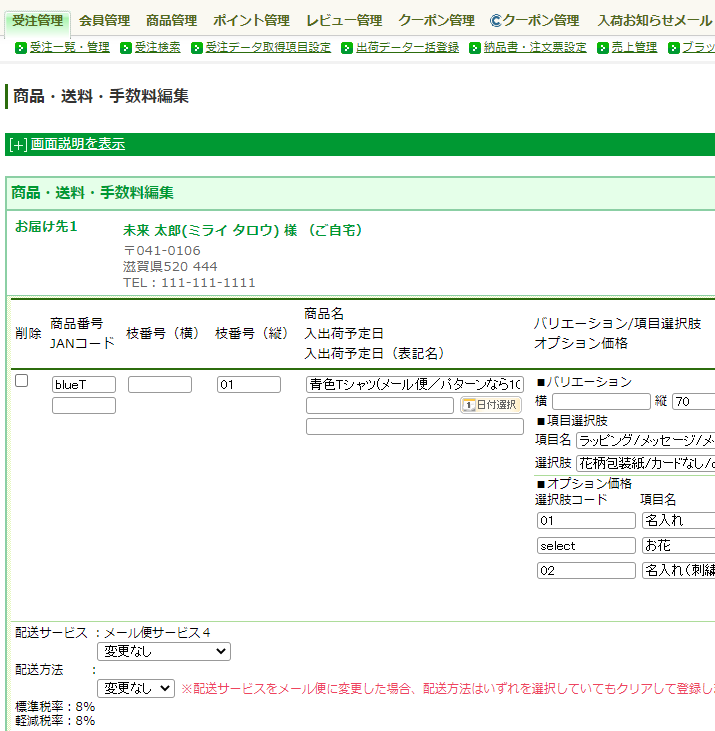
「商品名」「商品単価」「消費税率」「送料」「手数料」などがお届け先ごとに変更できます。
[再計算]ボタンをクリックすると、修正した内容で再計算します。
設定項目
消費税計算について
外税設定の商品単価を編集すると、商品の税率設定(標準税率/軽減税率)に従い、受注時に設定されていた消費税率で計算します。(受注データごとの消費税率で計算されます。)
受注の消費税率は、運用>受注管理>受注詳細(決済・ポイント利用額編集)-消費税設定にて変更できます。
バリエーションの変更について
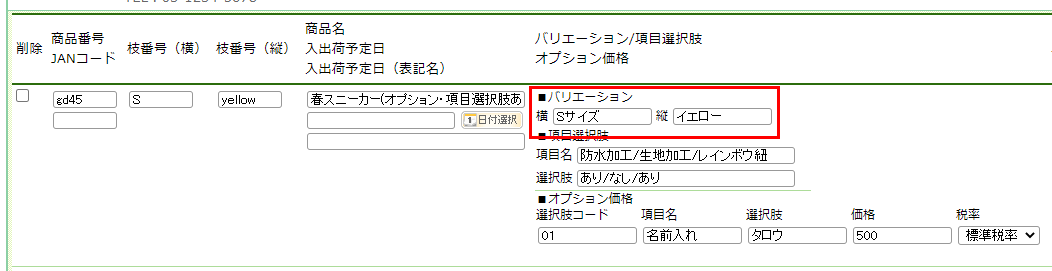
ご注文時の受注データに、バリエーション枝番号(横)がある場合は、バリエーション名(横)の入力が必須となります。
バリエーション枝番号(縦)がある場合は、バリエーション名(縦)の入力が必須となります。
項目選択肢の変更について
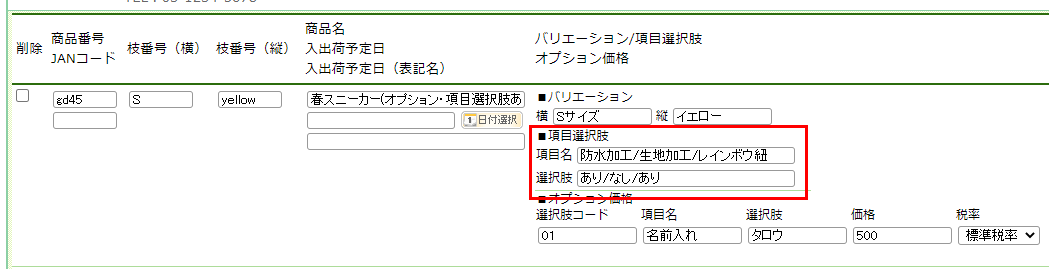
「項目名」と「選択肢名」はそれぞれ「/」で区切ります。
「項目名」と「選択肢名」の「/」の数が合わなければ登録出来ません。
<例>
注文時の受注データ
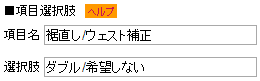
変更
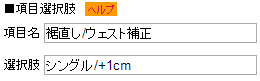
上記の例では、裾直しが「ダブル」になっていたものを「シングル」に、ウエスト補正は「希望しない」だったものを「+1cm」に変更しています。
※項目選択肢の追加/削除は行えません。
オプション価格の変更について
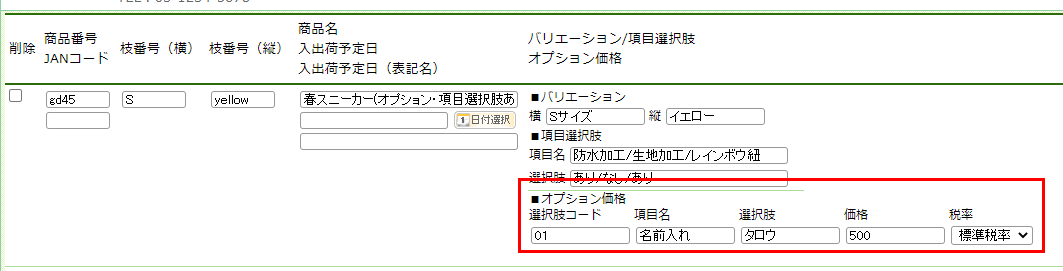
ご注文時に、お客様(消費者)が選択されなかったオプション価格の項目は、表示されません。
また、オプション価格の追加/削除は行えません。
受注商品や受注商品の明細の変更について
商品情報の追加、削除、変更、受注商品の明細の変更ができます。
商品を削除する場合(受注商品をキャンセルをする場合)
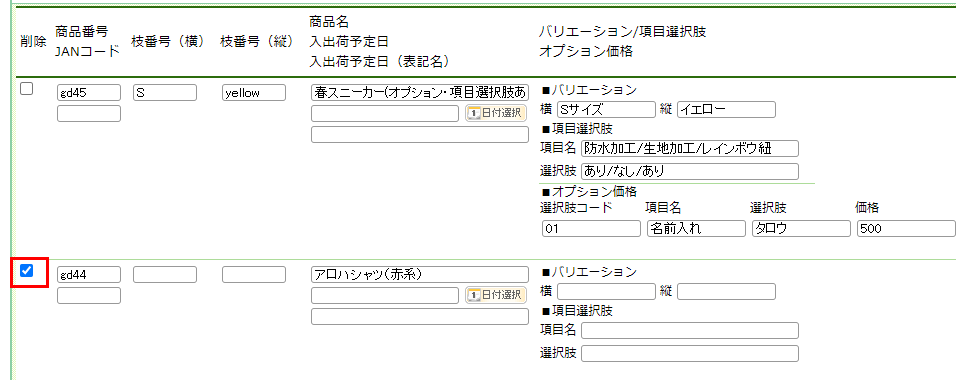
削除チェックボックスをONにし、[登録する]を押下してください。
- 在庫は自動的に計算されません。在庫管理している場合は、手動で調整してください。
- 1箇所のお届け先に対して最低1商品は登録必須となります。
商品をすべて削除することはできません。
商品を追加する場合(商品を追加で受注する場合)
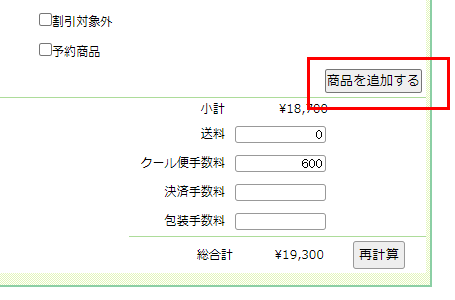
新たに商品を追加する場合には[商品を追加する]ボタンを押下してください。
入力行が表示されます。なお、商品は1商品ずつ追加してください。
- 在庫は自動的に計算されません。在庫管理している場合は、手動で調整してください。
- 商品追加時、オプション価格は1つのみ設定可能です。
- 商品追加時にオプション価格を設定しない場合、項目が表示されません。後ほど変更できません。
- 消費税は受注時の設定が有効となります。
- 同一商品を複数入力すると、複数明細として登録されます。
- 商品番号(枝番含む)や数量を変更しても在庫には反映されません。
- 商品番号(枝番含む)を入力しても商品名などは自動的に入力されません。(商品データベースとは紐づいていません。)
手動で入力してください。
受注商品を変更/受注商品の明細を変更する場合

受注商品ごとに変更してください。「数量」や「価格」「税率」などを変更した場合は、[再計算]ボタンを押下してください。
- 在庫は自動的に計算されません。在庫管理している場合は、手動で調整してください。
- 同一商品を複数入力すると、複数明細として登録されます。
- 商品番号(枝番含む)や数量を変更しても在庫には反映されません。
- 商品番号(枝番含む)を変更しても商品名などは自動的に変更されません。(商品データベースとは紐づいていません。)
手動で変更してください。 - 商品の種類を指定するチェックボックスが表示されます。対象の商品にチェックしてください。
- サンプル
- 割引対象外
- 予約商品
- キャンセル不可
<ご注意事項>
※注文キャンセル依頼を受けた後に「キャンセル不可」にチェックを入れても、キャンセル不可状態にはなりません。(キャンセル処理が可能。)
お届け温度帯の変更について
※「配送・送料機能(upgrade版)」未利用(「従来版」利用中)の場合は表示されません。(2024.01.24以降futureshop新規発行店舗様は、すでにupgrade版の機能をお使いです。)
※切替え前(アップグレード前)の受注には、ご利用いただけます。
「クール便(冷蔵・冷凍)」を利用している場合には、「宅配便」が指定された受注において、お届けの際の温度帯を変更できます。
※「クール便(冷蔵・冷凍)」の利用設定は、配送・送料基本設定-クール便(冷蔵・冷凍)設定 にて設定します。
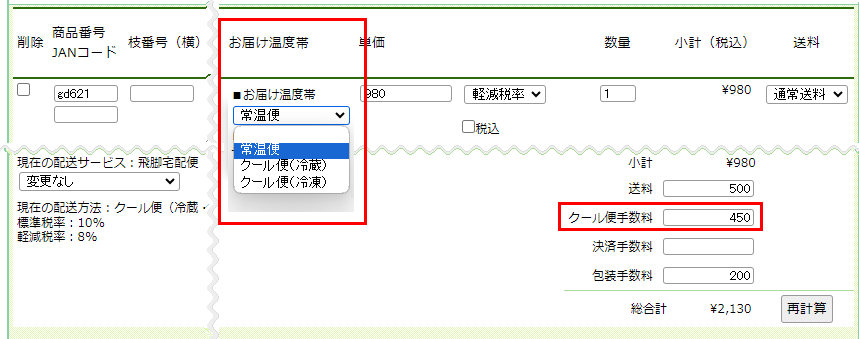
「お届け温度帯」欄のプルダウンより、「常温便」「クール便(冷蔵)」「クール便(冷凍)」から選択し、変更できます。
変更後のクール便手数料は、自動計算されませんので、右下の「クール便手数料」欄に手数料金を入力し、[再計算]ボタンを押下してください。
押下すると、再度総合計が算出されます。
同梱可能グループの表示について
※「配送・送料機能(upgrade版)」未利用(「従来版」利用中)の場合は表示されません。(2024.01.24以降futureshop新規発行店舗様は、すでにupgrade版の機能をお使いです。)
※切替え前(アップグレード前)の受注には、ご利用いただけます。
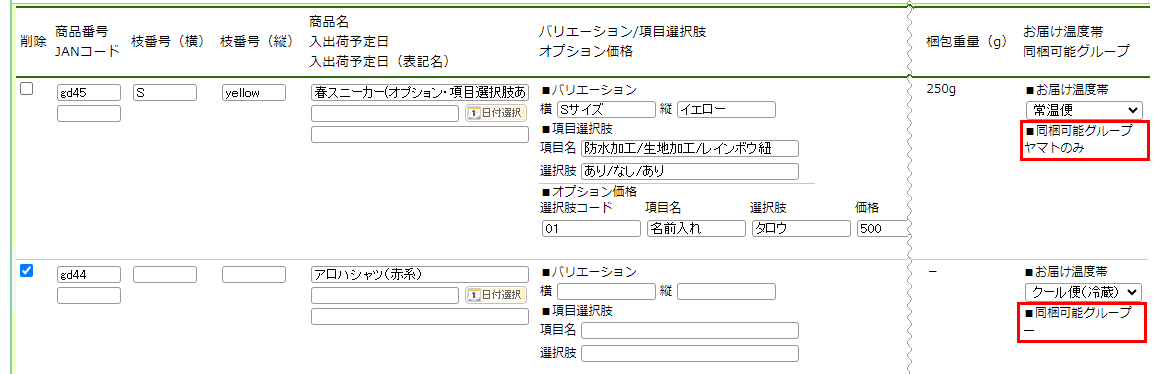
未設定の場合、「配送・送料機能(upgrade版)」利用前の受注の場合は、「-」が表示されています。 ::
会員価格・税込のチェックについて
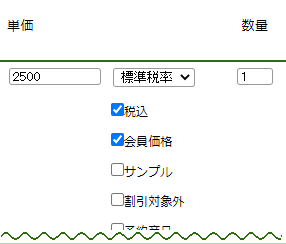
「税込」の商品を購入された場合にには、「税込」のチェックがはいっています。
「会員価格」の商品を購入された場合にには、「会員価格」のチェックがはいっています。
ご注意事項
【重要】「総合計」金額が変わった場合の処理について
以下の決済をご利用時に、「商品名」「商品単価」「送料」「手数料」などの変更によって「総合計」金額が変更された場合は、それぞれ以下のように処理を行ってください。
- 「クレジットカード決済(F-REGI)」
- 「クレジットカード決済(SBPS)」
- 「コンビニ支払(F-REGI)」
- 「PayPay(SBPS)」
- 「コンビニ決済(SBPS)」
- 「Amazon Pay」
- 「楽天ペイ(オンライン決済)V2」
- 「au Pay(ネット支払い)」
- 「メルペイ(SBPS)」
コンビニ支払(F-REGI)/コンビニ決済(SBPS)をご利用の場合
コンビニ払いの場合は、支払い番号が変わるため新しい支払い番号をお客様(消費者)にお知らせする必要があります。
サンクスメールなどをご利用ください。
<コンビニ支払い情報再発行の方法>
- 本画面にて金額変更
- 運用>受注管理>受注一覧>受注詳細>決済・ポイント利用額編集にて、「支払いコンビニ」を再選択するとコンビニ支払い情報が再発行されます。
- 運用>受注詳細-受注内容「決済方法」などに表示された支払いURLをご確認ください。
決済サービス提供元の管理画面との自動連携をご利用の場合
以下の決済で、自動連携をONにしている場合を指します。
- 「クレジットカード決済(F-REGI)」
- 「クレジットカード決済(SBPS)」
- 「Amazon Pay」
- 「PayPay(SBPS)」
- 「d払い(SBPS)」
- 「キャリア決済 ソフトバンクまとめて支払い(SBPS)」
- 「キャリア決済 au PAY(auかんたん決済)(SBPS)」
- 「au PAY(ネット支払い)」
- 「楽天ペイ(オンライン決済)V2」
- 「au Pay(ネット支払い)」
- 「メルペイ(SBPS)」
入金前
futureshop管理画面の変更のみで、決済サービス提供元の管理画面へ自動連携されます。
決済サービス提供元の管理画面との自動連携機能について詳しくは以下をご覧ください。
<ご注意事項>
- 「PayPay(SBPS)」の場合には注意事項がございます。
必ず、PayPay画面遷移と対応機能-自動連携利用を利用した入金処理について(自動連携利用)をご覧ください。
入金後
決済サービス提供元の管理画面にて変更してください。
決済サービス提供元の管理画面との自動連携をご利用されない場合
決済サービス提供元の管理画面にて処理が必要です。
決済方法によって管理画面が異なります。
それぞれ以下にて、売上金額変更してください。
- 「クレジットカード決済(F-REGI)」をご利用の場合は「F-REGI管理画面」
- 「クレジットカード決済(SBPS)」「PayPay(SBPS)」「d払い(SBPS)」「キャリア決済 ソフトバンクまとめて支払い(SBPS)」「キャリア決済 au PAY(auかんたん決済)(SBPS)」「au PAY(ネット支払い)」「楽天ペイ(オンライン決済)V2」「メルペイ(SBPS)」をご利用の場合は「SBPS決済管理ツール」
- 「Amazon Pay」の場合は「Amazonセラーセントラル」管理画面
なお、決済システム管理画面のご利用については、各決済代行・サービス提供各社へお問い合わせください。
- 「クレジットカード決済(F-REGI)」については、クレジットカード決済マニュアルをご覧ください。
- 「SBPS決済管理ツール」については、SBペイメントサービス株式会社から配布される「SBPS 決済管理ツール機能マニュアル」をご覧ください。
- Amazon Payについては、アマゾンジャパン合同会社から配布される資料をご覧ください。
「決済方法」がd払い・キャリア決済(ソフトバンク・au)・au PAY(ネット支払い)・メルペイ(SBPS)の場合の金額変更
ご注文時の金額を超える金額への変更は行えません。減額の変更は行なえます。
売上・入金処理における仕様について詳しくは、それぞれ以下をご覧ください。
「付与ポイント」の変更について
「付与ポイント」の変更は行えません。
運用>ポイント管理>有効処理より、必要に応じて付与ポイントの「ポイント処理(ステータス変更)」を行った上で、運用>会員管理>会員ポイント履歴より「この会員に対してポイントを付与(調整ポイントを付与)」してください。
(送料が)お店から連絡の場合
「送料設定」の「送料の基本設定」で「ご注文時に送料を計算せず、後ほど連絡」で設定されていた場合は、送料の部分に (お店から連絡) と表示されます。