
【従来版】商品タグを活用する
新しいバージョンの「商品管理」(upgrade版)をご利用の方は、 こちら をご覧ください。
本マニュアル閲覧時のご注意事項
- 「【従来版】商品管理」運用>商品管理メニューご利用の店舗様向けです。
- 2026.07.15リリースの「商品管理(upgrade版)」に伴い、商品管理画面が新しくなっております。
- 「配送・送料機能(upgrade版)」未利用(「従来版」利用中)の場合は、一部、表示内容が異なります。
- 文中の注釈にご注意ください。
「商品管理(upgrade版)」ご利用の場合は、こちらをご覧ください。
「商品タグ」を利用するとタグを指定した商品のみ、機能の利用の可否を設定したり、特定のラベルを表示したりできます。
<基本的な設定>
具体的な活用方法をいくつか例示しますので、ご活用ください。
<活用方法>
「商品タグ」の設定場所
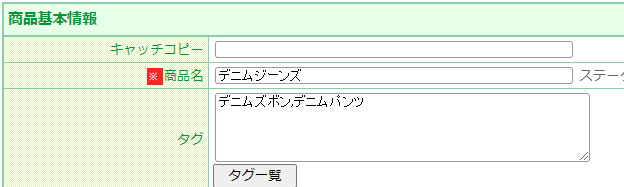
運用>商品管理(商品登録)>商品新規登録・商品基本情報編集-商品タグに設定します。
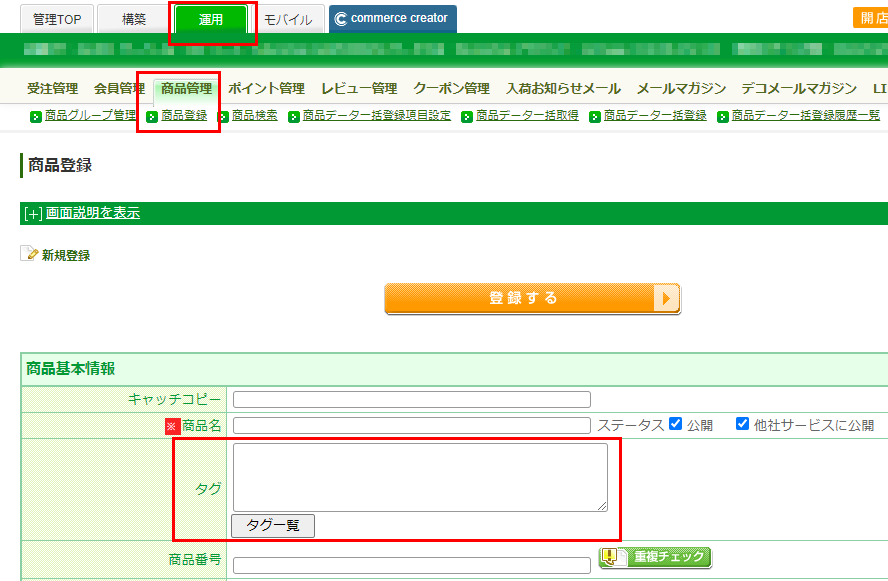
こちらに設定した「商品タグ」を利用したい/利用したくない機能の設定画面に登録します。
※ CSVにて一括登録も可能です。 詳しくは、商品タグ一括登録をご参照ください。
登録したタグ(商品タグ)を使ってできること
商品検索の条件として利用する
商品検索フォームを利用して、商品タグを元に商品を検索させることができます。
「商品タグ」は、商品画面に表示されませんので、商品検索フォームと組み合わせて、自由に商品を検索できます。
下例では、「2022春新作」「予約受付」を指定して検索された場合、検索結果として表示されます。
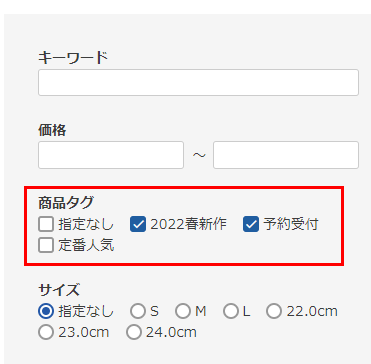
商品検索フォームに商品タグを活用する方法は商品検索フォームを使いこなす-商品タグ検索をご覧ください。
特定の商品だけ、利用できない各決済方法を指定する
先払いが必須の商品で「代金引換」を利用できない場合や、高額なため利用上限ありの決済が利用できない場合などに、特定の決済方法を利用できないように設定できます。
指定の「商品タグ」が設定された商品が注文された場合のみ、「ご注文手続き」画面の「お支払い方法」欄で、設定した決済方法が選択できなくなります。
メッセージとしてコマースクリエイター>メッセージ-「(指定した決済名)選択不可メッセージ」が表示されます。(変更可能)
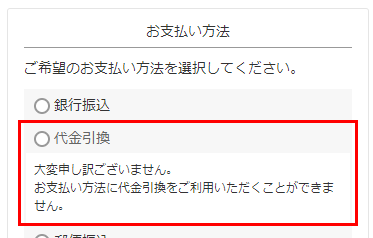
設定の流れについて、詳しくは利用不可設定(例として代金引換を利用できない場合の設定手順にリンクします。)をご覧ください。
クーポン対象商品を指定する
特定の商品を購入した場合のみに、利用できるクーポンを発行できます。
季節商品やイベントなどの際にご活用いただけます。
運用>クーポン管理(コマースクリエイター)>クーポン発行-値引き設定で「商品タグを指定する」を指定します。
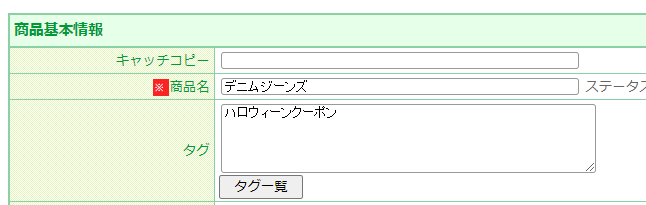
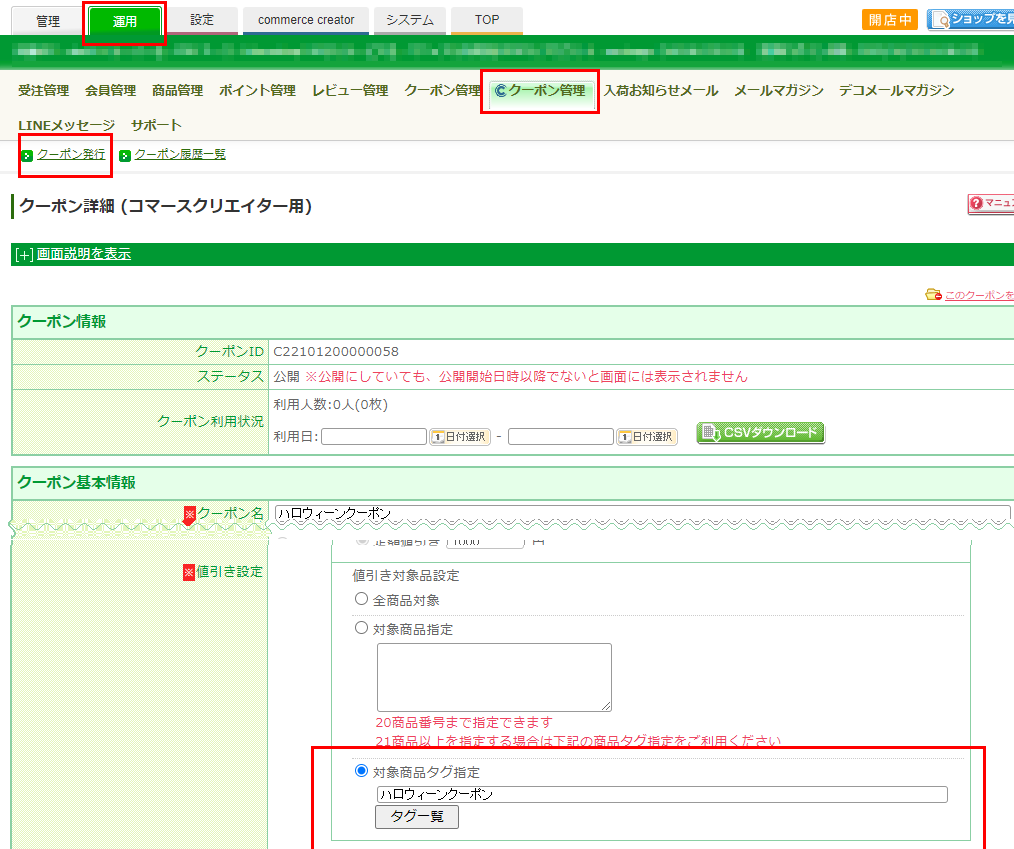
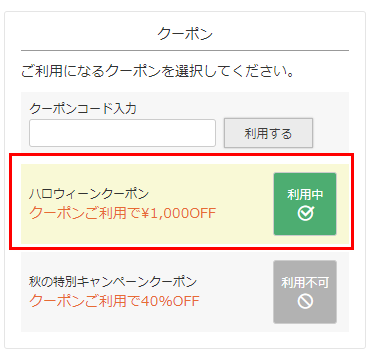
指定の「商品タグ」が設定された商品が注文された場合のみ、「ご注文手続き」画面の「クーポン」欄に付与されたクーポンが表示されます。
店舗受取できない商品を指定する
店舗受取オプション利用&利用設定済みの店舗様のみ
大型商品やメーカ直送など店舗受取を利用できない商品を設定できます。
設定>配送・送料>店舗受取設定を指定します。
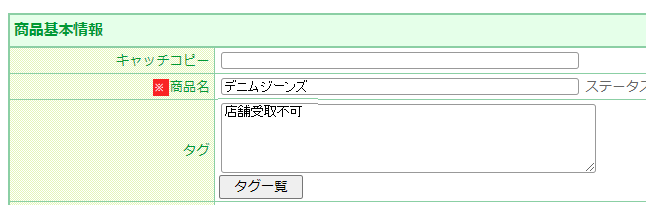
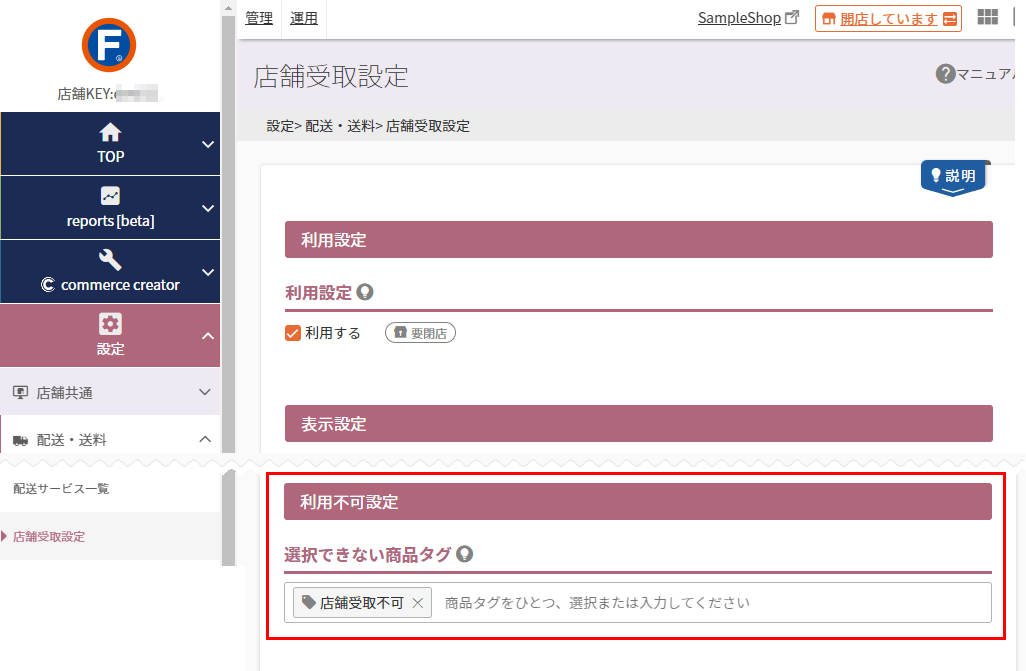
指定の「商品タグ」が設定された商品が注文された場合、「ご注文手続き」画面の「お届け方法」欄にて「店舗受け取り」が選択できなくなります。
メッセージとしてコマースクリエイター>メッセージ-「店舗受取選択不可メッセージ」が表示されます。(変更可能)
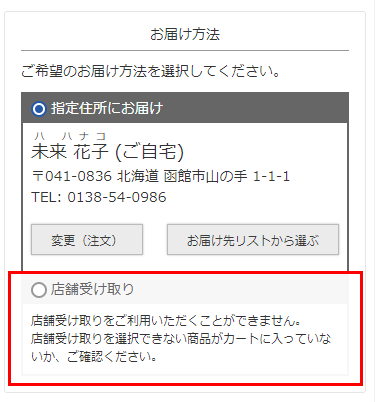
設定の流れについて、詳しくは設定>配送・送料>店舗受取設定-利用不可設定をご覧ください。
商品マークを表示する
コマースクリエイター>テーマ>商品マーク-商品タグに登録した商品タグを指定した商品のみに、商品マークで設定したマークを表示できます。(例:セール/2022年秋冬など)。
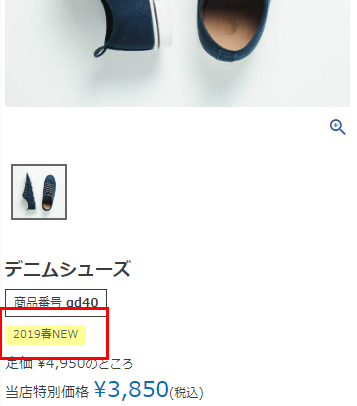
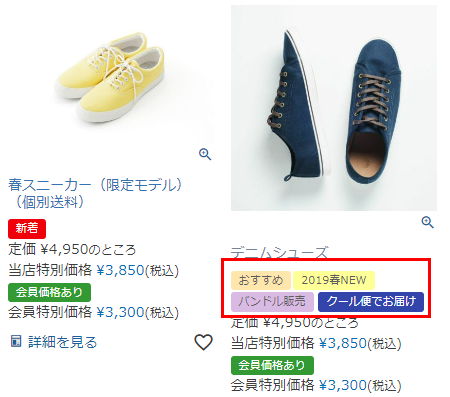
設定方法について、詳しくは商品マークを表示するをご覧ください。