
【「配送・送料(従来版)利用」店舗様向け】「お申込み手続き(定期・頒布会)」画面
「配送・送料機能(upgrade版)」ご利用の場合は、表示内容が大きく異なります。こちらをご覧ください。

お申し込み手続きエリア(システムパーツグループ)
お申込み情報を処理するパーツを配置する特別なシステムパーツ(システムパーツグループ)で、以下のパーツを含みます。
お客様情報パーツ
お申込者情報を確認・変更できます。
各種メッセージやボタンラベルはご注文手続き(単数)と共通となります。
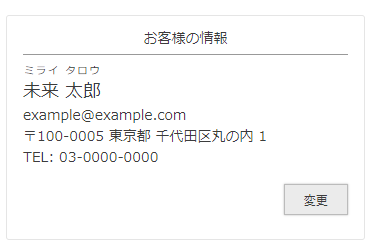
「お客様の情報」(見出し)
コマースクリエイター>メッセージにある「お客様情報見出し」を表示できます。
[変更]ボタン
コマースクリエイター>テーマ>ボタンにある「変更-注文」ボタンが表示されます。
変更ボタンを押下すると、お客様情報モーダルを表示します。
お客様情報モーダルについて
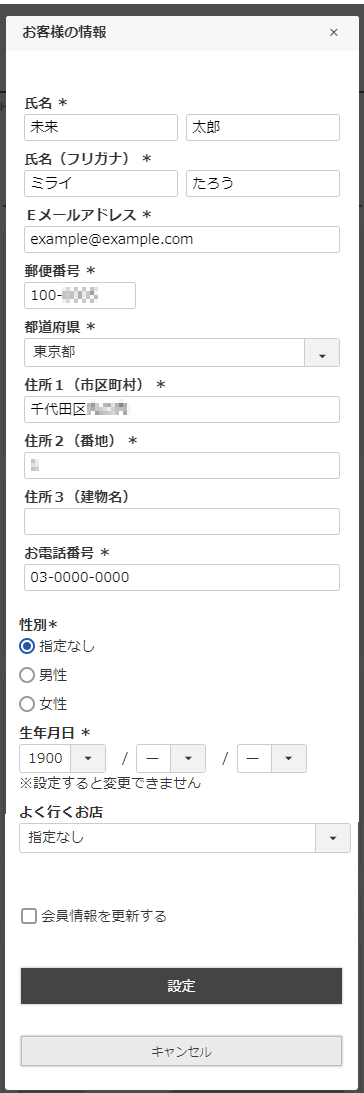
「お客様の情報」(見出し)
コマースクリエイター>メッセージの「お客様情報モーダル見出し」を表示できます。
誕生月クーポンを発行している場合、入力された誕生日が該当月であれば、「ご注文手続き」画面にクーポンが表示されます。(「会員情報を更新する」にチェックした場合に限る。)
入力項目の説明文
コマースクリエイター>メッセージにて各種設定できます。
変更対象メッセージは、メッセージの一覧と初期値にてご確認ください。
「お客様・会員情報 氏名メッセージ/お客様・会員情報 氏名(フリガナ)メッセージ/お客様・会員情報 メールアドレスメッセージ/お客様・会員情報 郵便番号メッセージ/お客様・会員情報 都道府県メッセージ/お客様・会員情報 住所1(市区町村)メッセージ/お客様・会員情報 住所2(番地)メッセージ/お客様・会員情報 住所3(建物名)メッセージ/お客様・会員情報 電話番号1メッセージ」を表示できます。
「会員情報を更新する」チェックボックス
コマースクリエイター>メッセージの「お客様情報変更会員情報更新チェックメッセージ」を、チェックボックスの文言として表示できます。
[設定]ボタン
コマースクリエイター>テーマ>ボタンにある「設定-注文」ボタンが表示されます。
[キャンセル]ボタン
コマースクリエイター>テーマ>ボタンにある「キャンセル-共通」ボタンが表示されます。
「生年月日」を変更する際の注意事項
- お客様(消費者)が、登録済みの「生年月日」と異なる「生年月日」を入力している
- お客様(消費者)が、「会員情報を更新する」のチェックをONにしている
「会員情報を更新する」のチェックOFFにすると、「生年月日」を変更して注文することが可能ですが、会員情報は更新されません。
お届け先情報パーツ
お届け先情報を確認・変更できます。
各種メッセージやボタンラベルはご注文手続き(単数)と共通となります。
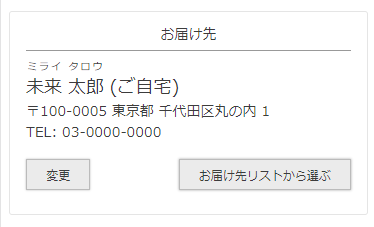
「お届け先」(見出し)
コマースクリエイター>メッセージの「お届け先見出し」を表示できます。
住所表示
「お客様の情報(お客様情報パーツ内情報)」に入力されているお届け先を「ご自宅」として表示します。
(ご自宅)表記
[変更]ボタン
コマースクリエイター>テーマ>ボタンにある「変更-注文」ボタンが表示されます。
変更ボタンを押下すると、お届け先入力モーダルを表示します。
[お届け先リストから選ぶ]ボタン
コマースクリエイター>テーマ>ボタンにある「お届け先リストからお届け先を選ぶ-注文」ボタンが表示されます。
ボタンを押下すると、お届け先リストモーダルを表示します。
お届け先入力モーダルについて
[変更]ボタンを押下した際に表示されるモーダルです。
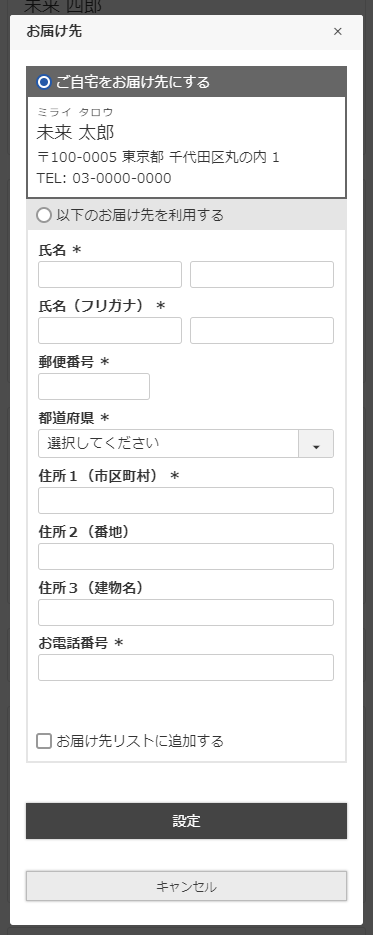
「お届け先」(見出し)
コマースクリエイター>メッセージの「お届け先入力モーダル見出し」を表示できます。
入力項目の項目名と表示順
「お届け先リストに追加する」チェックボックス
コマースクリエイター>メッセージの「お届け先リスト追加チェックメッセージ」を、チェックボックスの文言として表示できます。
[設定]ボタン
コマースクリエイター>テーマ>ボタンの「設定-注文」ボタンが表示されます。
[キャンセル]ボタン
コマースクリエイター>テーマ>ボタンの「キャンセル-共通」ボタンが表示されます。
お届け先リストモーダルについて
[お届け先リストから選ぶ]ボタンを押下した際に表示されるモーダルです。
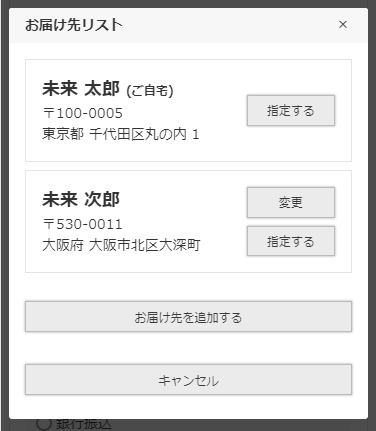
「お届け先」(見出し)
コマースクリエイター>メッセージの「お届け先リストモーダル見出し」を表示できます。
[指定する]ボタン
コマースクリエイター>テーマ>ボタンの「変更(お届け先を変更)-注文」ボタンが表示されます。
[変更]ボタン
コマースクリエイター>テーマ>ボタンの「変更(複数お届け)-注文」ボタンが表示されます。
[お届け先を追加する]ボタン
コマースクリエイター>テーマ>ボタンの「お届け先を追加-注文」ボタンが表示されます。
[キャンセル]ボタン
コマースクリエイター>テーマ>ボタンの「キャンセル-共通」ボタンが表示されます。
お支払い方法フォーム
選択可能な決済方法を表示します。
各種メッセージやボタンラベルはご注文手続き(単数)と共通となります。
定期・頒布会商品のお申込みで利用可能な決済は、「銀行振込」「代金引換」「郵便振込」「クレジットカード(SBPS)」「クレジットカード(F-REGI)」 「NP後払い(CSV)」「任意決済1~3」 となります。
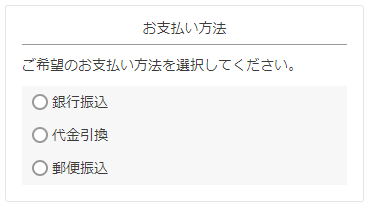
「お支払い方法」(見出し)
コマースクリエイター>メッセージの「お支払い方法フォーム見出し」を表示できます。
「ご希望のお支払い方法を選択してください。」(メッセージ)
コマースクリエイター>テーマ>ボタンの「お支払い方法選択欄メッセージ」が表示されます。
選択肢に表示される決済方法と決済表示名
各決済設定の「利用設定」で利用する販売方法「定期・頒布会販売」にチェックしてください。
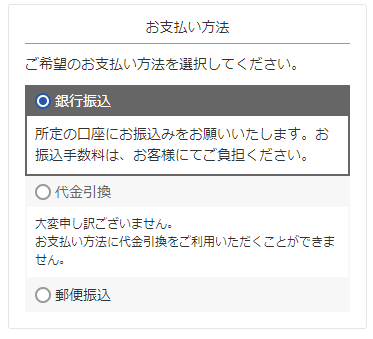
ラジオボタンを選択すると(説明文として)メッセージが表示できます。
特定の商品で、特定の決済を利用できない設定をしている場合は「選択不可メッセージ」が表示されます。
各メッセージは、コマースクリエイター>メッセージにて設定します。下表をご覧ください。
※特定の商品で、特定の決済を利用できない設定を行うには商品タグを利用します。

| 決済表示名 | 決済に関する説明文 コマースクリエイター>メッセージ |
選択不可メッセージ コマースクリエイター>メッセージ |
|---|---|---|
| 設定>決済>決済一覧>銀行振込-表示設定-決済表示名 【コマースクリエイター移行中(切替前)】構築>送料・決済設定>銀行振込-銀行振込設定-決済表示名 | 銀行振込メッセージ | 銀行振込選択不可メッセージ |
| 設定>決済>決済一覧>代金引換-表示設定-決済表示名/ 【コマースクリエイター移行中(切替前)】構築>送料・決済設定>代金引換-代金引換設定-決済表示名 | 代金引換メッセージ | 代金引換選択不可メッセージ |
| 設定>決済>決済一覧>郵便振込-表示設定-決済表示名/ 【コマースクリエイター移行中(切替前)】構築>送料・決済設定>郵便振込-郵便振込設定-決済表示名 | 郵便振込メッセージ | 郵便振込選択不可メッセージ |
| 設定>決済>決済一覧>NP後払い(CSV)-表示設定-決済表示名/ 【コマースクリエイター移行中(切替前)】構築>送料・決済設定>NP後払い(CSV)-NP後払い(CSV)設定-決済表示名 | NP後払い(CSV)メッセージ | NP後払い(CSV)選択不可メッセージ |
| 設定>決済>決済一覧>任意決済(1~3)-表示設定-決済表示名/ 【コマースクリエイター移行中(切替前)】構築>送料・決済設定>任意決済(1~3)-任意決済設定-決済表示名 | 任意決済1(~3)メッセージ | 任意決済1(~3)選択不可メッセージ |
クレジットカード決済をお客様(消費者)にご利用いただく場合
クレジットカード決済基本(決済オプション「F-REGI」または決済オプション「SBPS」)のお申込みが必要です。
(ECサイトでは、いずれか一方のみ利用できます。)
ご利用のクレジットカード決済によって表示される項目が変更されます。
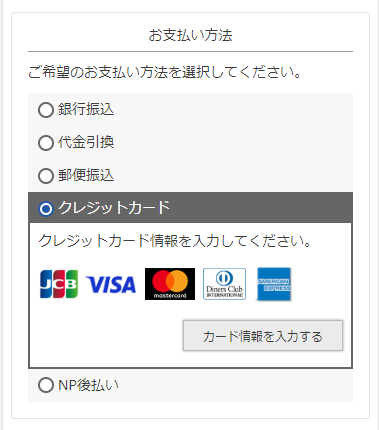
クレジットカードアイコン
以下にて選択したカードブランド(JCB・VISA・Master・AMEX・Diners)のアイコンを表示できます。
決済表示名「クレジットカード」・決済に関する説明文・選択不可メッセージ
ぞれぞれ下表でご確認ください。
| 決済表示名「クレジットカード」 | 決済に関する説明文 コマースクリエイター>メッセージ |
選択不可メッセージ コマースクリエイター>メッセージ |
|---|---|---|
| 設定>決済>決済一覧>クレジットカード(SBPS)-表示設定-決済表示名/ 【コマースクリエイター移行中(切替前)】構築>送料・決済設定>クレジットカード(SBPS)-クレジットカード(SBPS)設定-決済表示名 | クレジットカード(SBPS)メッセージ | クレジットカード(SBPS)選択不可メッセージ |
| 設定>決済>決済一覧>クレジットカード(F-REGI)-表示設定-決済表示名/ 【コマースクリエイター移行中(切替前)】構築>送料・決済設定>クレジットカード(F-REGI)-クレジットカード(F-REGI)設定-決済表示名 | クレジットカード(F-REGI)メッセージ | クレジットカード(F-REGI)選択不可メッセージ |
[カード情報を入力する]ボタン
カード情報を初めて登録する場合に表示されます。
コマースクリエイター>テーマ>ボタンの「カード情報入力画面を開く-注文」ボタンが表示されます。
押下するとカード情報入力モーダルが表示されます。
カード情報入力モーダルについて
[カード情報を入力する]ボタンを押下した際に表示されるモーダルです。
カード情報入力モーダルでクレジットカード情報を入力して、設定ボタンを押下します。
クレジットカード情報は、決済代行会社(株式会社エフレジ、またはSBペイメントサービス株式会社)が運営する決済サーバーに、トークン方式(カード情報非通過方式)により直接送信されるため、オンラインショップサーバーを通過いたしません。
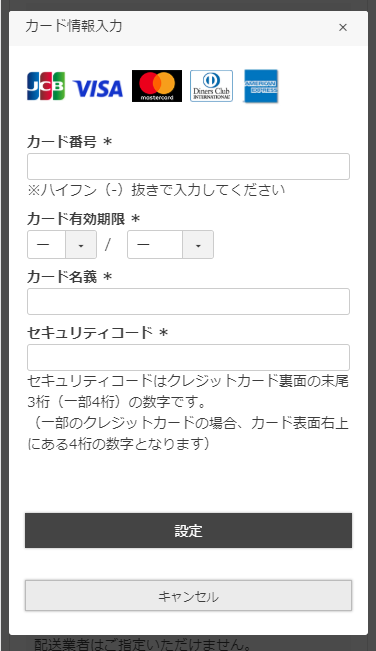
「カード情報入力」(見出し)
それぞれコマースクリエイター>メッセージにある以下のメッセージが表示されます。
SBPS:「クレジットカード(SBPS)モーダル見出し」
F-REGI:「クレジットカード(F-REGI)モーダル見出し」
「セキュリティコードはクレジットカード裏面の末尾3桁(一部4桁)の数字です。(一部のクレジットカードの場合、カード表面右上にある4桁の数字となります)」(セキュリティコード説明文)
コマースクリエイター>メッセージにある以下のメッセージが表示されます。
SBPS:「クレジットカード(SBPS)セキュリティコードメッセージ」
F-REGI:「クレジットカード(F-REGI)セキュリティコードメッセージ」
[設定]ボタン
コマースクリエイター>テーマ>ボタンの「設定-注文」ボタンが表示されます。
[キャンセル]ボタン
コマースクリエイター>テーマ>ボタンの「キャンセル-共通」ボタンが表示されます。
クレジットカードの変更
カードを登録すると、下図のような画面が表示されます。
一度登録したカードを変更し、選択できます。
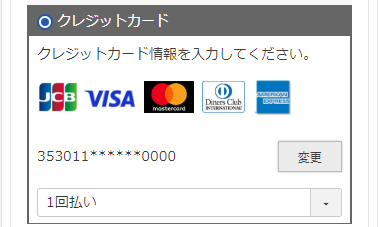
[変更]ボタン
コマースクリエイター>テーマ>ボタンにある「変更-注文」ボタンが表示されます。
変更ボタンを押下すると、カード情報入力モーダルが表示され、カードを変更できます。
クレジットカード番号保持機能ご利用の場合
※『決済オプション「F-REGI」カード登録型サービス』のお申込みが必要です。(『決済オプション「SBPS」クレジットカード情報お預かりサービスSBPS無償オプションサービス』は標準仕様です。)
登録したクレジットカードを保存でき、次回からのお買い物の際に選択できます。
クレジットカード情報を保存する
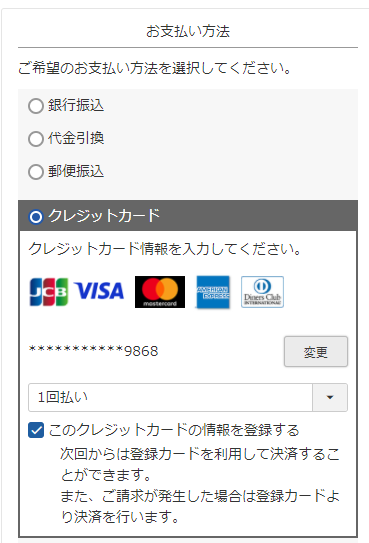
カード情報登録後の画面で、カードを保存するかのチェックボックスを表示できます。
「このクレジットカードの情報を登録する」チェックボックスの表示
「このクレジットカードの情報を登録する」(チェックボックスのラベル)
・決済オプション「SBPS」:
コマースクリエイター>メッセージにある「クレジットカード(SBPS)カード登録チェックメッセージ」が表示されます。
・決済オプション「F-REGI」:
コマースクリエイター>メッセージにある「クレジットカード(F-REGI)カード登録チェックメッセージ」が表示されます。
「次回からは登録カードを利用して決済することが・・・」(チェックボックス下の説明文)
・決済オプション「SBPS」:
コマースクリエイター>メッセージにある「クレジットカード(SBPS)カード登録メッセージ」が表示されます。
・決済オプション「F-REGI」:
チェックボックス下の説明文
コマースクリエイター>メッセージにある「クレジットカード(F-REGI)カード登録メッセージ」が表示されます。
登録済みのクレジットカードを利用する
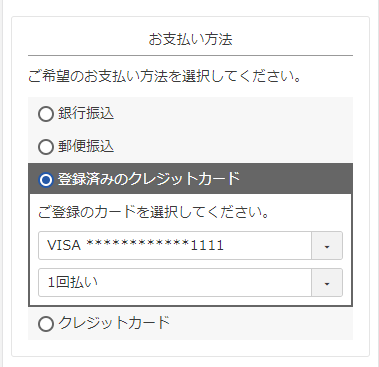
すでに登録したクレジットカードがある場合は、選択肢に「登録済みのクレジットカード」が表示されます。
「登録済みのクレジットカード」(決済表示名)
「ご登録のカードを選択してください。」(メッセージ)
コマースクリエイター>メッセージにて設定できます。
・決済オプション「SBPS」:「クレジットカード(SBPS)登録済みカード選択メッセージ」
・決済オプション「F-REGI」:「クレジットカード(F-REGI)登録済みカード選択メッセージ」
選択不可メッセージ
クレジットカードを利用不可とした商品については、コマースクリエイター>メッセージにてメッセージを設定できます。
・決済オプション「SBPS」:「クレジットカード(SBPS)登録済みカード選択不可メッセージ」
・決済オプション「F-REGI」:「クレジットカード(F-REGI)登録済みカード選択不可メッセージ」
お申し込みコース・お届け日指定フォーム
全パターン共通
全パターンに共通の見出しやメッセージについては下記のとおりです。
「お申し込みコース・お届け日指定」(見出し)
コマースクリエイター>メッセージの「申込コース・お届け日指定見出し」を表示できます。
「お申し込みコースとお届けサイクルを指定してください。なお、ご指定のお届け日への配送が難しい場合、事前に連絡いたします。」(メッセージ)
コマースクリエイター>メッセージの「お届けサイクルメッセージ」を表示できます。
申込サイクル【お申込み時に選択(購入者によるサイクル指定)】
お客様がサイクルを選択できる申込みパターンです。
【お申込み時に選択(購入者によるサイクル指定)】期限ありコース(販売期間を指定)
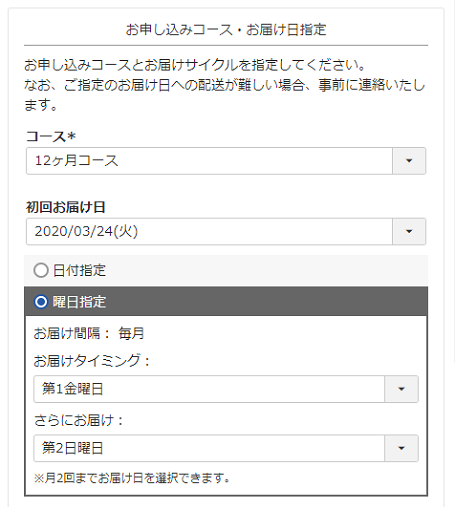
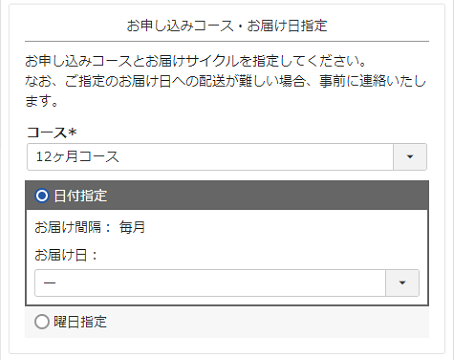
「コース」プルダウン
お客様(消費者)に販売期間を選択していただきます(必須)。
「初回お届け日」プルダウン
「日付指定」ラジオボタン
「曜日指定」ラジオボタン
「お届け間隔:毎月」
「期間」を選択している場合は「毎月」と固定表示されます。
「お届け日」(日付指定)/「お届けタイミング」(曜日指定)プルダウン
「さらにお届け」プルダウン
お客様が選択すると、月2回のお届けとなります。
【お申込み時に選択(購入者によるサイクル指定)】期限ありコース(販売回数を指定)/期限なしコース
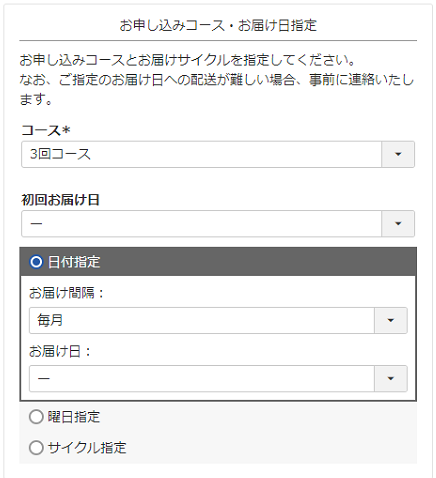
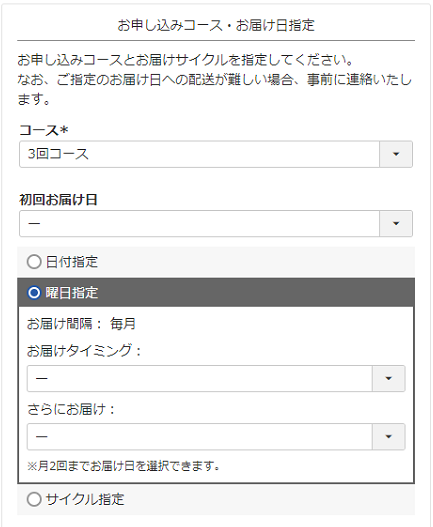
「コース」プルダウン(共通)
お客様(消費者)に販売回数を選択していただきます(必須)。
「初回お届け日」プルダウン(共通)
「日付指定」ラジオボタン
「曜日指定」ラジオボタン
「お届け間隔」プルダウン
「日付指定/曜日指定」の場合のみ表示されます。
いずれか一つのみチェックしている場合は、固定文言が表示されます。
「1ヶ月間隔」「1ヶ月」にチェック:お届け間隔「毎月」
「2ヶ月間隔」「2ヶ月」にチェック:お届け間隔「2ヶ月に1回」
「3ヶ月間隔」「3ヶ月」にチェック:お届け間隔「3ヶ月に1回」
「お届け日」(日付指定)/「お届けタイミング」(曜日指定)プルダウン
「さらにお届け」プルダウン
お客様が選択すると、月2回のお届けとなります。
※お届け間隔「1ヶ月(毎月)」の場合のみ設定できます。
※期限なしコースでは表示されません。
初回お届け選択設定なし
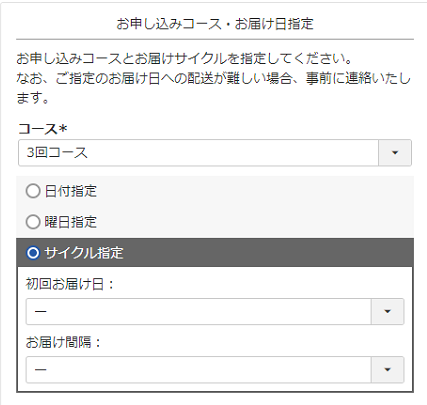
初回お届け選択設定あり
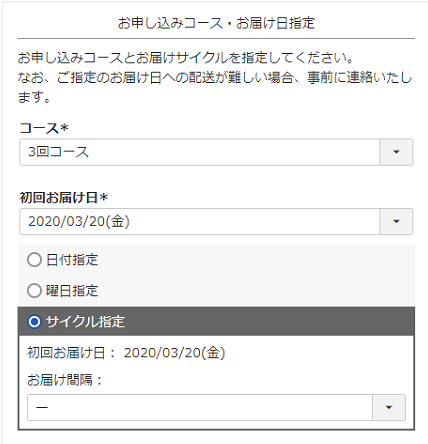
「コース」「初回お届け日」プルダウンの表示は共通です。
「サイクル指定」ラジオボタン
「サイクル指定」選択肢内の「初回お届け日」
サイクル指定の場合のみ表示されます。
「サイクル指定」の場合のみ、指定必須となります。
・チェックしていない場合:
サイクル開始日を決定するため、初回のお届け日を設定するプルダウンが表示されます。(左図上)
・チェックしている場合:
欄外に「初回お届け日」プルダウン(共通)が表示され、選択した日付が欄内の「初回お届け日」に固定文言として表示されます。(左図下)
欄外の「初回お届け日」プルダウン(共通)が未選択の場合は、「指定してください」と表示されます。
【お申込み時に選択(購入者によるサイクル指定)】頒布会
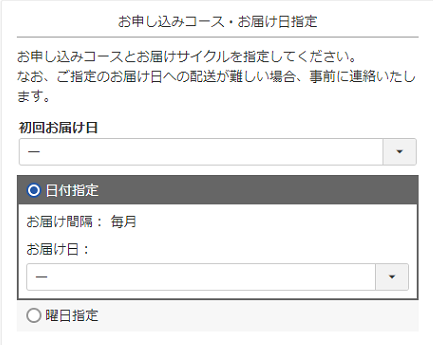
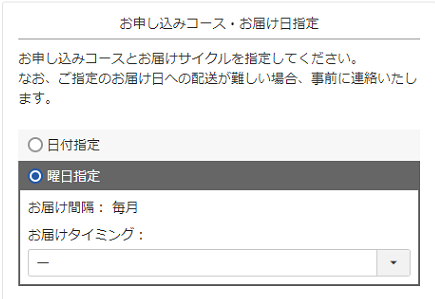
「初回お届け日」プルダウン
「日付指定」ラジオボタン
「曜日指定」ラジオボタン
「お届け間隔:毎月」
頒布会は1ヶ月に1回のお届けとなるため、「毎月」と固定表示されます。
「お届け日」(日付指定)/「お届けタイミング」(曜日指定)プルダウン
申込サイクル【店舗設定(店舗によるサイクル固定)】
店舗がお届け日のサイクルを指定するパターンです。お客様(消費者)は変更できません。
【店舗設定(店舗によるサイクル固定)】期限ありコース(販売期間を指定)
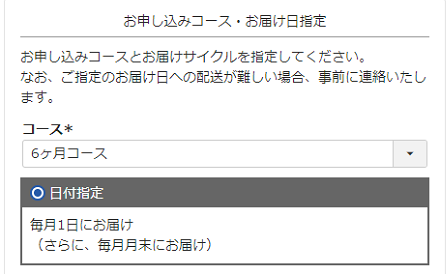
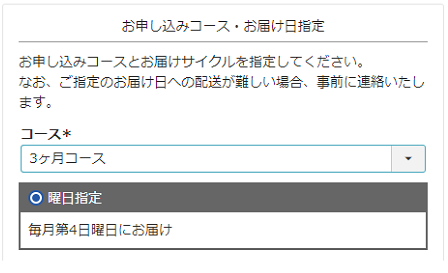
「コース」プルダウン
お客様(消費者)に販売期間を選択していただきます(必須)。
「初回お届け日」プルダウン
「日付指定」
「曜日指定」
「毎月1日にお届け」(日付指定/お届け間隔とお届け日)
[お届け間隔]
「期間」を選択している場合は「毎月」と固定表示されます。
[お届け日]
「毎月第4日曜日にお届け」(曜日指定/お届け間隔とお届けタイミング)
[お届け間隔]
「期間」を選択している場合は「毎月」と固定表示されます。
[お届けタイミング]
「さらに、毎月月末にお届け」(さらにお届けする日/タイミング)
・日付指定の場合:「日付-毎月お届けする日付(追加)」「さらに毎月[ ]もお届け日として指定する」が表示されます。
・曜日指定の場合:「曜日-毎月お届けする週・曜日(追加)」「さらに毎月[第 ][ 曜日]もお届け日として指定する」が表示されます。
【店舗設定(店舗によるサイクル固定)】期限ありコース(販売回数を指定)/期限なしコース
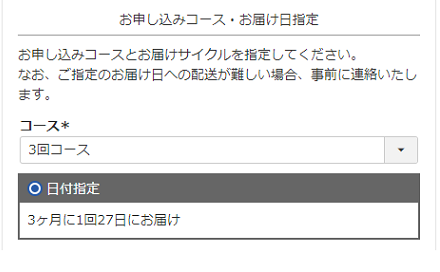
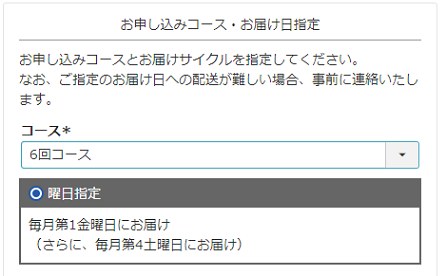
「コース」プルダウン
お客様(消費者)に販売回数を選択していただきます(必須)。
「日付指定」
曜日指定」
お届け間隔とお届け日「3ヶ月に1回27日にお届け」(日付指定)
[お届け間隔]
「1ヶ月間隔」「1ヶ月」にチェック:お届け間隔「毎月」
「2ヶ月間隔」「2ヶ月」にチェック:お届け間隔「2ヶ月に1回」
「3ヶ月間隔」「3ヶ月」にチェック:お届け間隔「3ヶ月に1回」
[お届け日]
お届け間隔とお届けタイミング「毎月第1金曜日にお届け」(曜日指定)
[お届け間隔]
「1ヶ月間隔」「1ヶ月」にチェック:お届け間隔「毎月」
「2ヶ月間隔」「2ヶ月」にチェック:お届け間隔「2ヶ月に1回」
「3ヶ月間隔」「3ヶ月」にチェック:お届け間隔「3ヶ月に1回」
[お届け日]
さらにお届けするタイミング「(さらに、毎月第4金曜日にお届け)」
・日付指定の場合:「日付-毎月お届けする日付(追加)」「さらに毎月[ ]もお届け日として指定する」が表示されます。
・曜日指定の場合:「曜日-毎月お届けする週・曜日(追加)」「さらに毎月[第 ][ 曜日]もお届け日として指定する」が表示されます。
※お届け間隔「1ヶ月(毎月)」の場合のみ設定できます。
【店舗設定(店舗によるサイクル固定)】頒布会
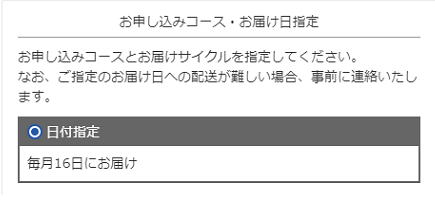
「日付指定」
「毎月16日にお届け」(お届け日)
頒布会は1ヶ月に1回のお届けとなるため、「毎月」は固定表示されます。
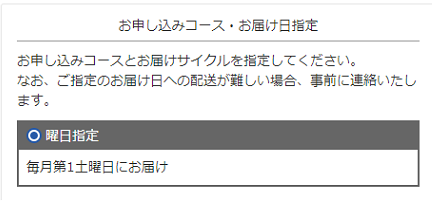
「曜日指定」
頒布会は1ヶ月に1回のお届けとなるため、「毎月」は固定表示されます。
「毎月第1土曜日にお届け」(お届けタイミング)
お届け日プレビューエリア
定期販売(お届け期限・回数設定あり)
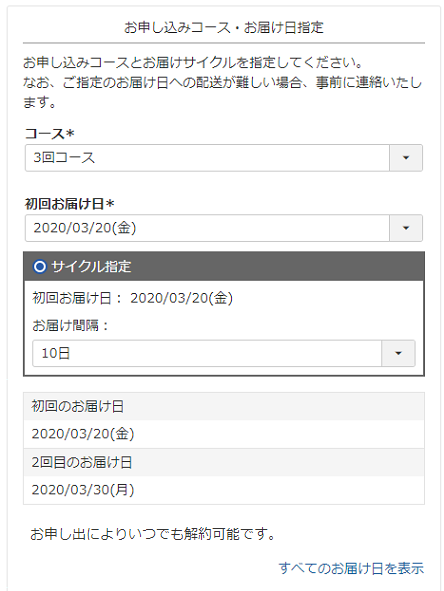
定期販売(お届け期限・回数制限なし)
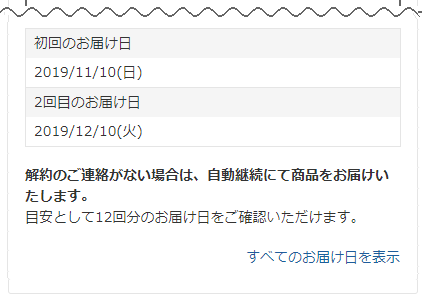
頒布会販売
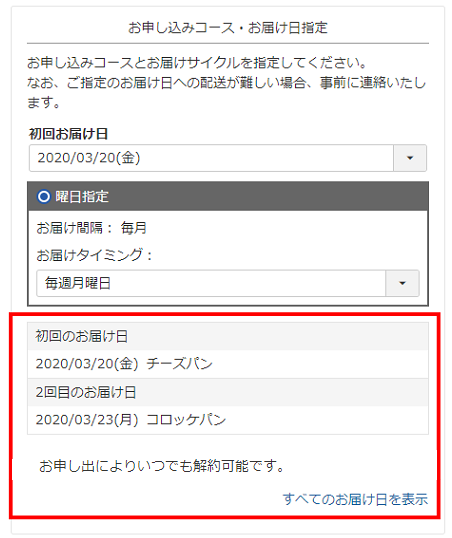
お届けサイクルがお客様の選択(あるいは店舗指定)により決定されると、お届け予定日が2回分プレビューされ、「すべてのお届け日を表示」リンクが表示されます。
お届け予定日
お届け予定日がプレビューされます。
お届け予定商品名
頒布会の場合、各回にお届け予定の商品名が表示されます。
[すべてのお届け日を表示]リンク
押下すると、お届け予定日一覧がモーダルにて表示されます。
頒布会の場合は、各回ごとにお届け予定の商品名が表示されます。
「お申し出によりいつでもご解約可能です。」(例文)
主として、改正特定商取引法に基づく消費者庁のガイドラインへ対応するためにご活用ください。
「解約のご連絡がない場合は、自動継続にて商品をお届けいたします。 目安として12回分のお届け日を表示しています。」(例文)
主として、改正特定商取引法に基づく消費者庁のガイドラインへ対応するためにご活用ください。
お届け予定日一覧モーダルについて
定期販売(お届け期限・回数設定あり)
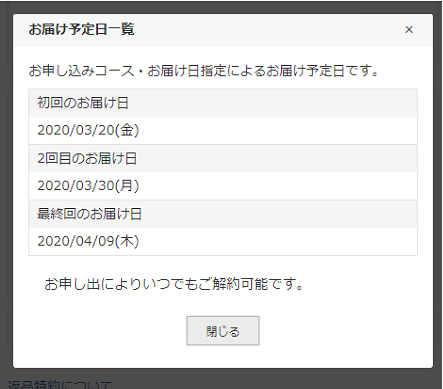
定期販売(お届け期限・回数制限なし)
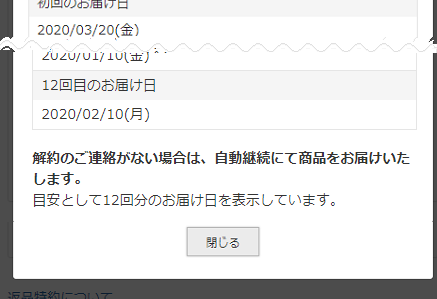
頒布会販売
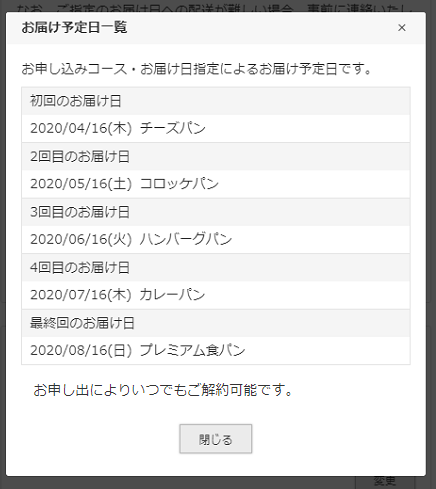
「お届け予定日一覧」(見出し)
コマースクリエイター>メッセージの「お届け日一覧モーダル見出し」を表示できます。
「お申し込みコース・お届け日指定によるお届け予定日です。」(メッセージ)
コマースクリエイター>メッセージの「お届け日一覧モーダルメッセージ」を表示できます。
「お申し出によりいつでもご解約可能です。」(例文)
主として、改正特定商取引法に基づく消費者庁のガイドラインへ対応するためにご活用ください。
「解約のご連絡がない場合は、自動継続にて商品をお届けいたします。 目安として12回分のお届け日を表示しています。」(例文)
主として、改正特定商取引法に基づく消費者庁のガイドラインへ対応するためにご活用ください。
配送方法表示フォーム
各種メッセージやボタンラベルは、ご注文手続き(単数)と共通のものと、お申し込み手続き(定期)個別のものが混在していますのでご注意ください。特に記載のないものは「ご注文手続き(単数)と共通」です。
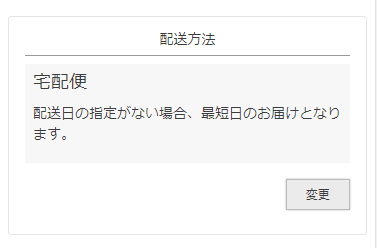
「配送方法」(見出し)
コマースクリエイター>メッセージの「配送方法見出し」を表示できます。
表示順
選択不可能な配送方法がある場合は、表示順の早い順に配送方法が初期設置されます。
【例】メール便が表示順1で宅配便が表示順2の場合
・ご注文される商品にメール便が使用できる商品であればメール便が初期設置。
・メール便が使用できない商品であれば宅配便が初期設置。
メール便の利用設定
※定期・頒布会用の設定が必要です。
各メール便設定(定期) にて、「利用設定」で「利用する」にチェックしてください。
[変更]ボタン
コマースクリエイター>テーマ>ボタンの「変更-注文」ボタンが表示されます。
変更ボタンを押下すると、配送方法モーダルを表示します。
配送方法の表示名・説明文について
それぞれ下表をご覧ください。
| 表示名 | メッセージ(説明文) ※定期・頒布会用の設定が必要 コマースクリエイター>メッセージ |
|
|---|---|---|
| 宅配便 | 設定>配送・送料>配送サービス一覧>宅配便設定-表示設定-配送サービス名/ 【コマースクリエイター移行中(切替前)】構築>送料・決済設定>配送サービス設定(宅配便/メール便等)-宅配便設定-配送サービス名 | 宅配便配送方法メッセージ(定期) |
| ネコポス(ヤマト運輸) | 設定>配送・送料>配送サービス一覧>ネコポス(ヤマト運輸)-表示設定-配送サービス名/ 【コマースクリエイター移行中(切替前)】構築>送料・決済設定>配送サービス設定(宅配便/メール便等)-メール便設定-配送サービス名 | ネコポスメッセージ(定期) |
| クロネコメール便速達サービス(旧) | 設定>配送・送料>配送サービス一覧>クロネコメール便速達サービス-表示設定-配送サービス名/ 【コマースクリエイター移行中(切替前)】構築>送料・決済設定>配送サービス設定(宅配便/メール便等)-メール便設定-配送サービス名 | クロネコメール便速達サービス(旧)メッセージ(定期) |
| メール便(佐川急便) | 設定>配送・送料>配送サービス一覧>メール便(佐川急便)-表示設定-配送サービス名</ 【コマースクリエイター移行中(切替前)】構築>送料・決済設定>配送サービス設定(宅配便/メール便等)-メール便設定-配送サービス名 | 飛脚メール便メッセージ(定期) |
| メール便1~4 | 設定>配送・送料>配送サービス一覧>メール便1~4-表示設定-配送サービス名/ 【コマースクリエイター移行中(切替前)】構築>送料・決済設定>配送サービス設定(宅配便/メール便等)-メール便設定-配送サービス名 | メール便サービス1~4メッセージ(定期) |
配送方法モーダルについて
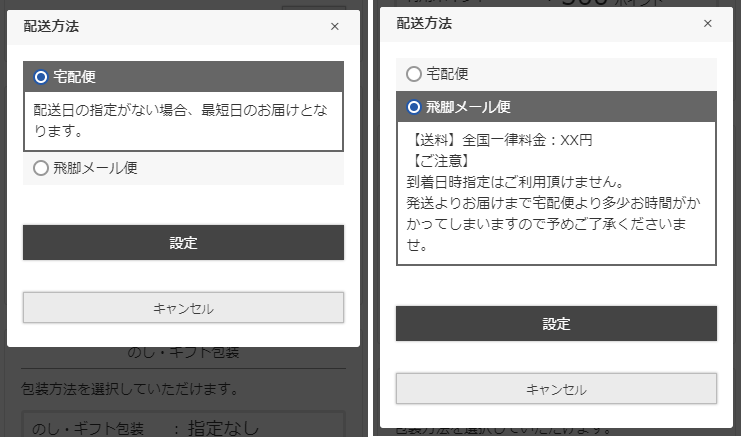
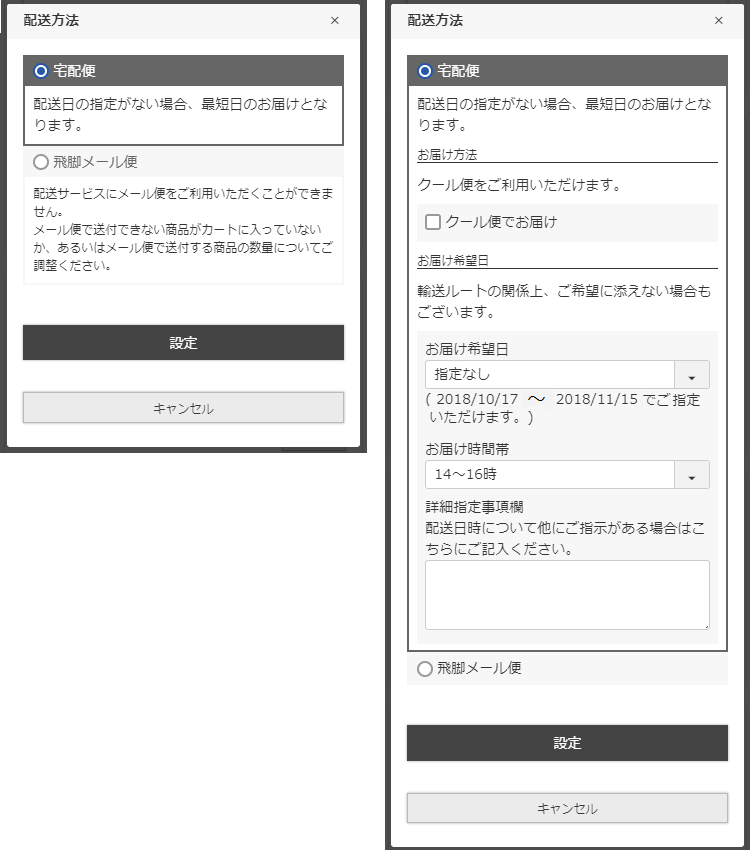
(左)選択不可の配送方法がある場合(右)クール便・お届け時間帯・詳細指定事項欄がある場合
「配送方法」(見出し)
コマースクリエイター>メッセージの「配送方法モーダル見出し」を表示できます。
「クール便をご利用いただけます。」(※クール便に対応している商品の場合)
※定期・頒布会用の設定が必要です。
コマースクリエイター>メッセージの「配送方法変更宅配便(クール便)メッセージ(定期)」を表示できます。
「輸送ルートの関係上、ご希望に添えない場合もございます。」(お届け希望時間に関するメッセージ)
※定期・頒布会用の設定が必要です。
コマースクリエイター>メッセージの「配送方法変更宅配便お届け希望日メッセージ(定期)」を表示できます。
「配送・送料(upgrade版)」は設定場所が異なります。対応表はこちら。
「配送について他にご指示がある場合はこちらにご記入ください。」(詳細指定事項欄のメッセージ)
※定期・頒布会用の設定が必要です。
コマースクリエイター>メッセージにある「配送方法変更宅配便詳細指定事項欄メッセージ(定期)」を表示できます。
「配送・送料(upgrade版)」は設定場所が異なります。対応表はこちら。
[設定]ボタン
コマースクリエイター>テーマ>ボタンの「設定-注文」ボタンが表示されます。
[キャンセル]ボタン
コマースクリエイター>テーマ>ボタンの「キャンセル-共通」ボタンが表示されます。
配送に関する説明文・選択不可メッセージ
それぞれ下表をご覧ください。
利用できない場合は「選択不可メッセージ」が表示されます。
| 配送に関する説明文 ※定期・頒布会用の設定が必要 コマースクリエイター>メッセージ |
選択不可メッセージ コマースクリエイター>メッセージ |
|
|---|---|---|
| 宅配便 | 配送方法変更宅配便メッセージ(定期) | ー |
| ネコポス(ヤマト運輸) | 配送方法変更 ネコポスメッセージ(定期) | ネコポス選択不可メッセージ |
| クロネコメール便速達サービス(旧) | 配送方法変更旧クロネコメール便速達サービス(旧)メッセージ(定期) | クロネコメール便速達サービス(旧)選択不可メッセージ |
| メール便(佐川急便) | 配送方法変更飛脚メール便メッセージ(定期) | 飛脚メール便選択不可メッセージ |
| メール便1~4 | 配送方法変更メール便サービス1~4メッセージ(定期) | メール便サービス1~4選択不可メッセージ |
「配送・送料(upgrade版)」は設定場所が異なります。対応表はこちら。
通信欄フォーム
各種メッセージやボタンラベルはご注文手続き(単数)と共通となります。
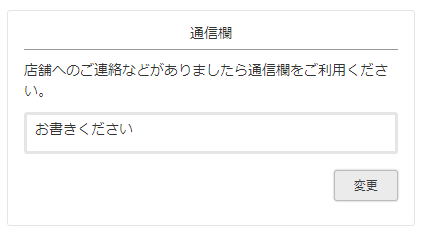
初期値の設定
「通信欄」(見出し)
コマースクリエイター>メッセージの「通信欄フォーム見出し」を表示できます。
「店舗へのご連絡などがありましたら通信欄をご利用ください。」(通信欄メッセージ)
コマースクリエイター>メッセージの「通信欄メッセージ」を表示できます。
[変更]ボタン
コマースクリエイター>テーマ>ボタンにある「変更-注文」ボタンが表示されます。
変更ボタンを押下すると、通信欄入力モーダルを表示します。
通信欄入力モーダルについて
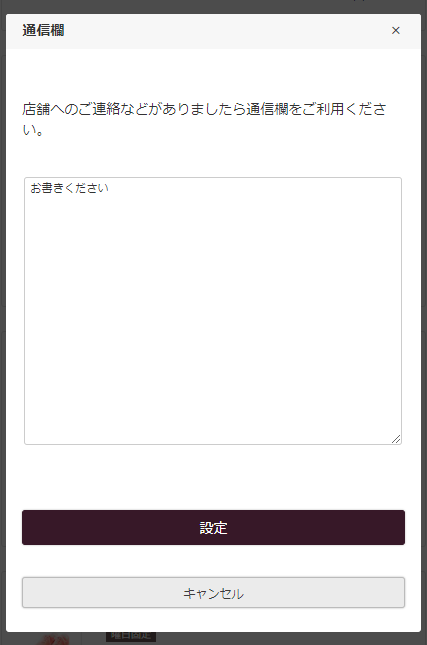
「通信欄」(見出し)
コマースクリエイター>メッセージの「通信欄入力モーダル見出し」を表示できます。
「店舗へのご連絡などがありましたら通信欄をご利用ください。」(通信欄メッセージ)
コマースクリエイター>メッセージの「通信欄変更メッセージ」を表示できます。
[設定]ボタン
コマースクリエイター>テーマ>ボタンの「設定-注文」ボタンが表示されます。
[キャンセル]ボタン
コマースクリエイター>テーマ>ボタンの「キャンセル-共通」ボタンが表示されます。
ご注文内容パーツ
各種メッセージやボタンラベルはご注文手続き(単数)と共通となります。
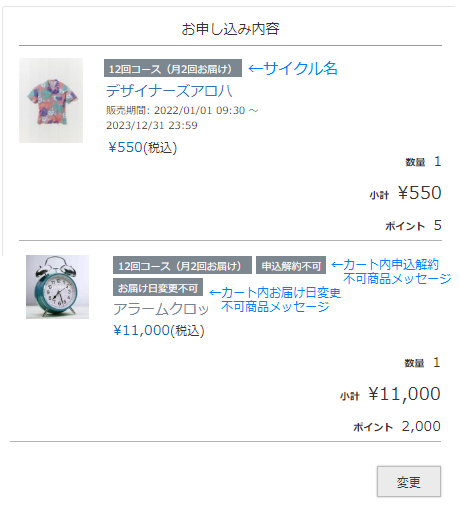
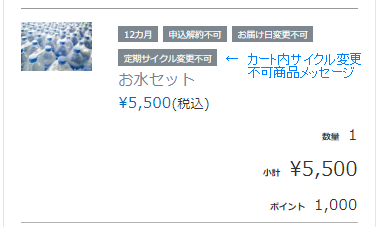
「お申し込み内容」(見出し)
コマースクリエイター>メッセージの「お申し込み内容見出し」が表示されます。
「商品名」のリンク
[変更]ボタン
コマースクリエイター>テーマ>ボタン-「変更-注文」が表示されます。
押下すると、ショッピングカート(定期)に戻ります。
販売期間
価格表示
消費税の計算(税込・税抜)
「12回コース(月2回お届け)」(サイクル名)
「クール便(冷蔵)」(商品キャプション)
返品特約表示
各種メッセージやボタンラベルはご注文手続き(単数)と共通となります。

コマースクリエイター>メッセージにある「返品特約メッセージ」を表示できます。
リンク先となる返品特約ページを別途ご用意しています。
表示内容は「返品特約について(フリーパーツ)」となります。
詳しくは告知ページと表示内容についてをご覧ください。
お支払い金額エリア(レイアウトパーツ)
お支払い金額パーツ
[申込を確定する]ボタンの上段・下段に金額を表示します。
「お支払い金額」表示スペースと、「各回のお支払い金額」表示スペースの入れ替えはCSSを調整頂くことで可能です。
また、「各回のお支払い金額」表示スペースの表示デザイン(文字色やフォントサイズなど)の調整もCSSにて行って頂けます。
詳しくは「各回のお支払い金額」表示スペースのカスタマイズ方法)をご覧ください。
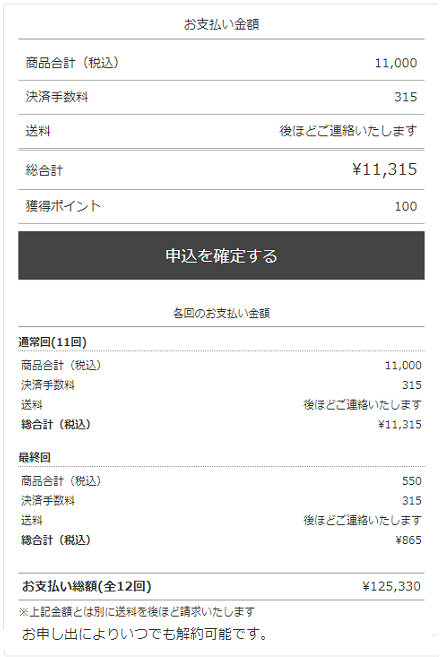
期限ありコース・送料後ほどご連絡
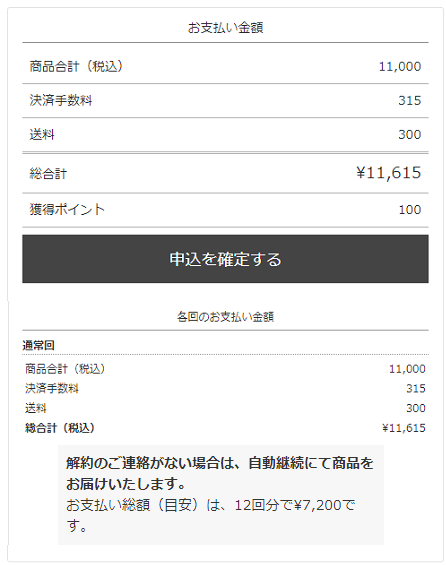
期限なしコース
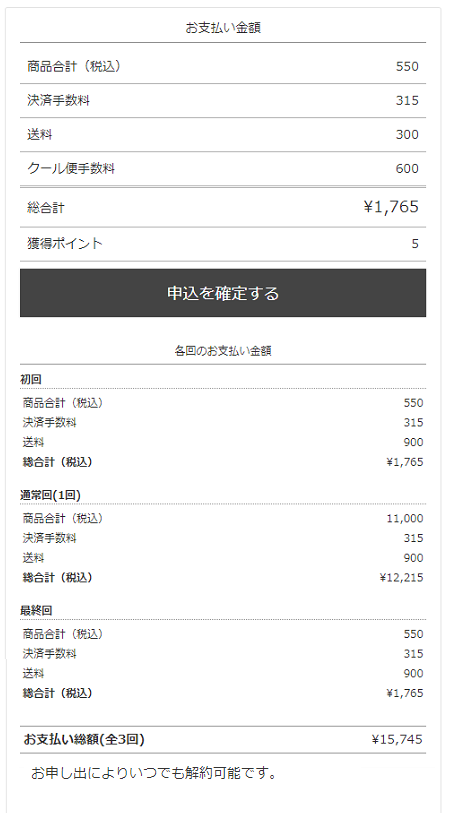
期限ありコース
「お支払い金額」表示スペースについて
商品合計金額、送料、手数料、合計金額と獲得する購入ポイントなどが表示されます。税込金額で表示されます。
「お支払い金額」(見出し)
固定表示です。
価格表示
送料
「注文時に送料を計算しない(後ほど連絡する)」を設定している場合は、「後ほどご連絡いたします」と表示します。
手数料
[決済手数料]
[クール便手数料]
以下が設定されている場合に表示されます。ただし、「注文時に送料を計算しない(後ほど連絡する)」を設定している場合は表示されません。
獲得ポイント
[申込を確定する]ボタン
コマースクリエイター>テーマ>ボタンにある「申込を確定する-申込」ボタンが表示されます。
「各回のお支払い金額」表示スペースについて
価格表示「初回」
価格表示「通常回」
「総合計(税込)」には1回分のお支払い金額が表示されます。
「期限ありコース」の場合:通常価格での販売回数が「通常回(11回)」のように表示されます。
「期限なしコース」の場合:販売期限がないので、回数は表示されません。
送料(各回ごとに表示)
「注文時に送料を計算しない(後ほど連絡する)」を設定している場合は、「後ほどご連絡いたします」と表示します。
手数料(各回ごとに表示)
[決済手数料]
[クール便手数料]
以下が設定されている場合に表示されます。ただし、「注文時に送料を計算しない(後ほど連絡する)」を設定している場合は表示されません。
各回のお支払い総額(全●回)
見出しの固定表示です。
「期限ありコース」の場合:
全申込(お届け)の回数とお支払総額(税込)を表示します。お客様(消費者)がトータルでいくらお支払いするのかを明示できます。
ただし、「注文時に送料を計算しない(後ほど連絡する)」を設定している場合は、「※上記金額とは別に送料を後ほど請求いたします」が表示されます。
「期限なしコース」の場合:販売期限がないので、表示されません。