
「ショッピングカート(定期)」画面
「配送・送料機能(upgrade版)」未利用(「従来版」利用中)の場合は、一部、表示内容が異なります。文中の注釈にご注意ください。
2024.01.24以降futureshop新規発行店舗様は、すでにupgrade版の機能をお使いです。
表示イメージ:「ショッピングカート(定期)」画面
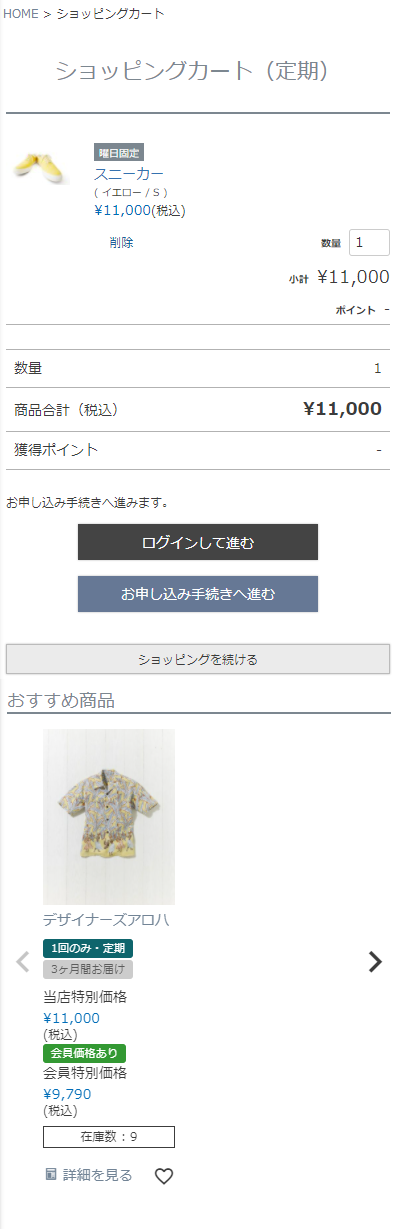
表示イメージはスタートアップテーマ(カスタマイズ前)です。
利用するパーツや項目設定により表示内容やレイアウトを変更できます。詳しくは各システムパーツの説明をご覧ください。
パーツごとの表示イメージと解説
保持商品変更通知
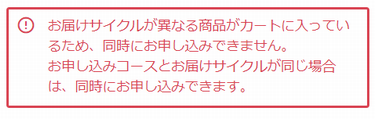
「お届けサイクル」が異なる商品をカートに追加した際に表示されるエラーメッセージです。
いずれかを削除するとお申し込み手続きに進めます。

カートに残っている商品の情報が変更された場合に表示されます。
カート内商品の保持期間は90日間
※会員機能をご利用で、会員機能利用設定を行っている場合に限ります。
同一会員IDでログインしていれば、カートに入れている商品情報が90日間同期されます。
PC、スマートフォン、タブレットなどのブラウザをまたいだ場合にも保持されます(クロスデバイス対応)。
ショッピングカート(定期)表示エリア(レイアウトパーツ)
カートコンテンツ表示エリア(定期)(システムパーツグループ)
ショッピングカートや総合計金額を表示するシステムパーツを配置する特殊なシステムパーツ(システムパーツグループ)です。
通常ショッピングカート誘導表示
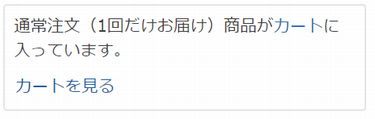
「ショッピングカート(通常)」に商品が入ったまま、「ショッピングカート(定期)」が開かれた場合に表示されます。
「カートを見る」のリンクを押下すると、「ショッピングカート(通常)」に遷移します。
各種ラベル・メッセージなどの変更方法
| ラベル・メッセージ | 変更画面 | 変更対象 |
|---|---|---|
| 「カートを見る」リンク | コマースクリエーター>テーマ>ボタン一覧 | 通常カートを見る-申込 |
| 「通常注文(1回だけお届け)商品がカートに入っています。」 | コマースクリエーター>メッセージ一覧 | 通常ショッピングカート誘導メッセージ |
ショッピングカートパーツ
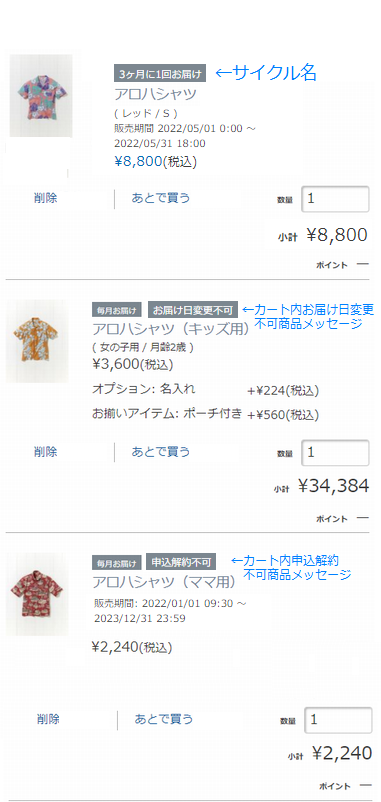
「商品名」のリンク
商品金額
運用>商品管理>商品情報(定期・頒布会)-商品価格にて設定した金額が表示されます。
初回金額が設定されている場合は初回金額が表示され、設定されていない場合は通常回の価格が表示されます。
消費税の計算(税込・税抜)
上記にて外税設定(「加算する」のチェックをOFF)の場合に、商品ごとに税込金額を入力するには、運用>商品管理>商品情報(定期・頒布会)-商品価格-税込設定「下記すべて税込価格を設定する」にチェックしてください。
販売期間
運用>商品管理(商品登録)>商品新規登録・商品基本情報編集-販売期間を設定し、「表示する」のチェックがONの場合に表示されます。
「削除」リンク
リンクを押下するとショッピングカートから削除します。
リンク部分にはコマースクリエイター>テーマ>ボタンにある「カートから削除-注文」ボタンが表示されます。
通常カートと共通のボタンラベルとなります。
「あとで買う」リンク
ショッピングカートから削除すると同時に、お気に入りに追加する機能です。
リンク部分にはコマースクリエイター>テーマ>ボタンにある「カートからお気に入りへ移動-注文」ボタンが表示されます。
通常カートと共通のボタンラベルとなります。
各種商品キャプションについて(商品上部)
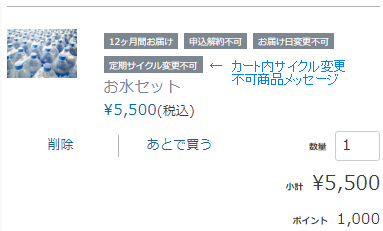
「毎月お届け」(サイクル名)
通常・定期商品/定期商品の場合
頒布会商品の場合
温度帯の表示
※「配送・送料機能(upgrade版)」未利用(「従来版」利用中)の場合はこちらをご覧ください。
カート内商品が0件の場合
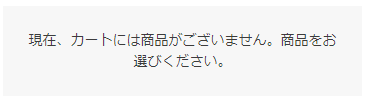
コマースクリエイター>メッセージ-ショッピングカート0件メッセージが表示されます。
通常カートと共通のメッセージとなります。
総合計エリア(定期)(システムパーツグループ)
合計金額を表示するシステムパーツや次画面へ進むボタンなどを配置する特殊なシステムパーツ(システムパーツグループ)です。
数量など金額の再計算時に、表示内容が更新されます。(再描画処理)
合計金額表示エリア(定期)
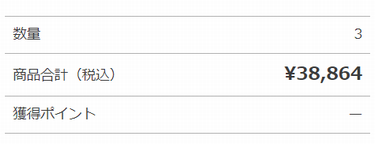
カート内の商品の「数量」「商品合計(税込)」「合計獲得ポイント数(ポイント機能の利用時のみ)」が表示されます。
futureshop購入エリア
定期・頒布会商品のお申し込みは会員登録が必須となっています。ゲスト購入はできません。
ログインしていない場合
ログイン済みの場合
「お申し込み手続きへ進みます。」(メッセージ)
コマースクリエイター>メッセージにある「ショッピングカート定期申込メッセージ(定期)」が表示されます。
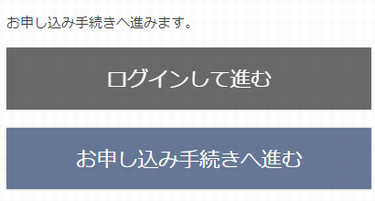
[ログインして進む]ボタン/[お申し込み手続きへ進む]ボタン(ログインしていない場合)
ログインしていない場合に以下の2つのボタンが表示されます。
[ログインして進む]ボタンを押下すると、ログイン画面に遷移します。
[お申し込み手続きへ進む]ボタンを押下すると、お客様情報入力画面へ遷移します。
「会員登録をする」チェックボックスへのチェックが必須となります。詳しくは「お客様情報入力」画面をご覧ください。
ボタンラベルの変更は下表をご覧ください。
[お申し込み手続きへ進む]ボタン(ログイン済みの場合)
ログイン済みの場合に表示されます。
ボタンを押下すると、「お申し込み手続き」画面へと遷移します。
ボタンラベルの変更は下表をご覧ください。
各種ラベル・メッセージなどの変更方法
| ラベル・メッセージ | 変更画面 | 変更対象 |
|---|---|---|
| 「お申し込み手続きへ進みます。」 | コマースクリエイター>メッセージ | ショッピングカート定期申込メッセージ(定期) |
| [ログインして進む]ボタン | コマースクリエイター>テーマ>ボタン | ログインしてお申し込み-申込 |
| [お申し込み手続きへ進む]ボタン(ログインしていない場合) | コマースクリエイター>テーマ>ボタン | 会員登録してお申し込み-申込 |
| [お申し込み手続きへ進む](ログイン済みの場合) | コマースクリエイター>テーマ>ボタン | このサイトでお申し込み-申込 |

コマースクリエイター>テーマ>ボタンにある「ショッピングを続ける-注文」ボタンが表示されます。
おすすめ商品パーツ
以下の設定画面にて、おすすめ商品として表示する商品の商品番号を設定した場合に表示されます。
<全商品に共通な表示を設定する場合>
<商品個別な表示を設定する場合>
運用>商品管理>商品新規登録・商品基本情報編集-この商品をカートに入れたときに表示するおすすめ商品
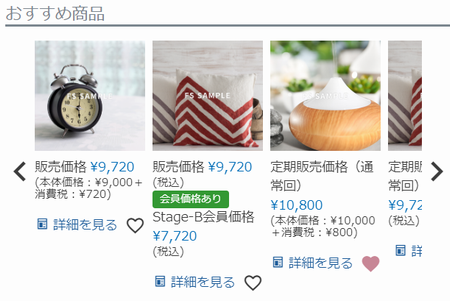
「おすすめ商品」(見出し)
コマースクリエイター>メッセージにある「おすすめ商品見出し」が表示されます。変更可能です。
「詳細を見る」リンク
通常商品/定期・頒布会商品ともにカートボタンは「詳細を見る」になります。
表示パターン
レコメンド関連
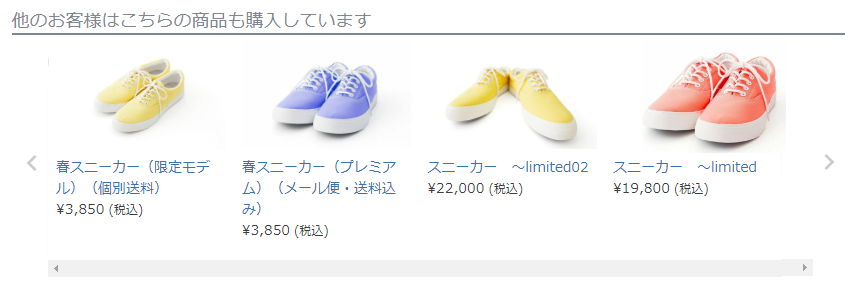
future AI Recommend Plus
「future AI Recommend Plus」をご利用の店舗様は、設定によりレコメンド商品を表示できます。
表示方法については、[AI Recommend Plus]レコメンド表示のはじめかたをご覧ください。
future AI Recommend
- 2026.02.28までに「future AI Recommend」を申込まれた店舗様のみ
- 「future AI Recommend」は2026.02.28を以って新規のお申込み受付けを停止しております。アップグレード版「future AI Recommend Plus」をお申込みください。
「future AI Recommend」をご利用の店舗様は、設定によりレコメンド商品を表示できます。
表示方法については、future AI Recommendのはじめかたをご覧ください。
STAFF START関連
※要オプション申込
STAFF START(スタッフスタート)連携オプションを利用する際に表示されます。
「STAFF START」の利用方法や設定などについて、詳しくは、「STAFF START」のはじめかたをご覧ください。
※注:「LINE STAFF STARTのみ利用(STAFF START(スタッフスタート)連携未利用)」の場合はコーディネートに関する情報は表示されません。(コーディネートに関する情報を表示するシステムパーツは利用できません。利用できないシステムパーツについては[概要]各画面に表示されるシステムパーツ一覧-「ショッピングカート」/「STAFF START」をご覧ください。)
カート内の商品を使ったコーディネート(新着順)パーツ
※注:「LINE STAFF STARTのみ利用(STAFF START(スタッフスタート)連携未利用)」の場合の注意事項
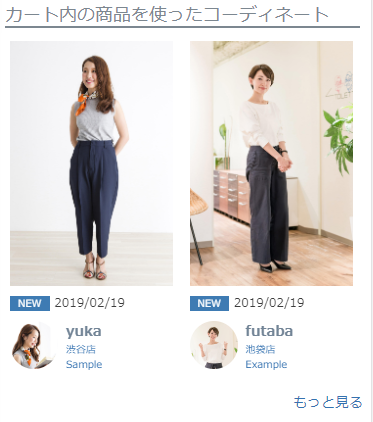
カートに入っている商品のコーディネートを新着順で表示できます。(最大20件)
見出し
コマースクリエイター>メッセージにある「カート内の商品を使ったコーディネート(新着順)見出し」にて変更できます。
コーディネート画像のサイズ
コマースクリエイター>テーマ>テーマ設定-STAFF START設定-カート内の商品を使ったコーディネート(新着順)で変更できます。
カート内の商品を使ったコーディネート(人気順)パーツ
※注:「LINE STAFF STARTのみ利用(STAFF START(スタッフスタート)連携未利用)」の場合の注意事項
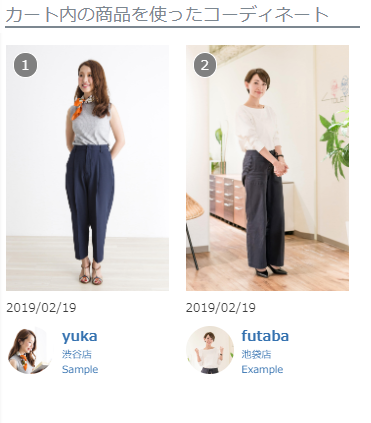
カートに入っている商品のコーディネートを人気順で表示できます。(最大20件)
見出し
コマースクリエイター>メッセージにある「カート内の商品を使ったコーディネート(人気順)見出し」にて変更できます。
コーディネート画像のサイズ
コマースクリエイター>テーマ>テーマ設定-STAFF START設定-カート内の商品を使ったコーディネート(人気順)で変更できます。
コーディネート表示(新着順)パーツ
※注:「LINE STAFF STARTのみ利用(STAFF START(スタッフスタート)連携未利用)」の場合の注意事項
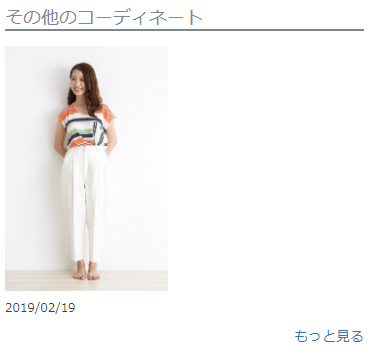
コーディネートを新着順(ランキング)で表示します。(最大10件)
見出し
コマースクリエイター>メッセージにある「コーディネート表示(新着順)見出し」にて変更できます。
コーディネート画像のサイズ
コマースクリエイター>テーマ>テーマ設定-STAFF START設定-コーディネート表示(新着順)で変更できます。
コーディネート(人気順)パーツ
※注:「LINE STAFF STARTのみ利用(STAFF START(スタッフスタート)連携未利用)」の場合の注意事項
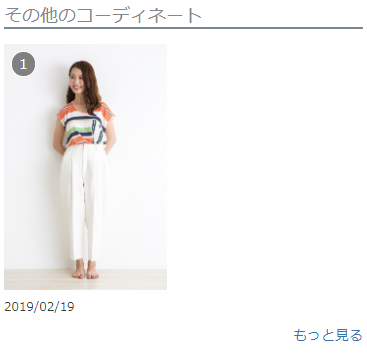
コーディネートを人気順(ランキング)で表示します。(最大10件)
見出し
コマースクリエイター>メッセージにある「コーディネート表示(人気順)見出し」にて変更できます。
コーディネート画像のサイズ
コマースクリエイター>テーマ>テーマ設定-STAFF START設定-コーディネート表示(人気順)で変更できます。
スタッフ表示(新着順)パーツ
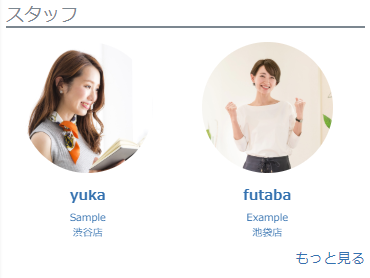
スタッフを、投稿したコーディネートの新着順(投稿したコーディネート公開日時の降順)に10件表示します。
コーディネート一覧・コーディネート詳細・スタッフ一覧・スタッフ詳細・トップページ・商品グループ・商品検索結果一覧・商品詳細・ショッピングカートに配置できます。
見出し
コマースクリエイター>メッセージにある「スタッフ表示(新着順)見出し」にて変更できます。
スタッフ画像のサイズ
(1サイズのみであるため)固定です。
スタッフ表示(人気順)パーツ
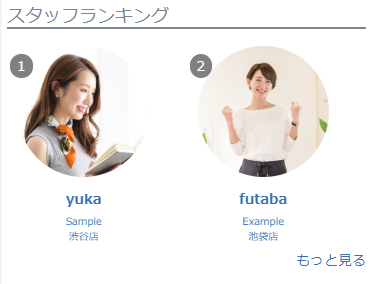
スタッフを、投稿したコーディネートの人気順(コーディネートPV数の降順)に10件表示します。
コーディネート一覧・コーディネート詳細・スタッフ一覧・スタッフ詳細・トップページ・商品グループ・商品検索結果一覧・商品詳細・ショッピングカートに配置できます。
見出しは
コマースクリエイター>メッセージにある「スタッフ表示(人気順)見出し」にて変更できます。
スタッフ画像のサイズ
(1サイズのみであるため)固定です。