
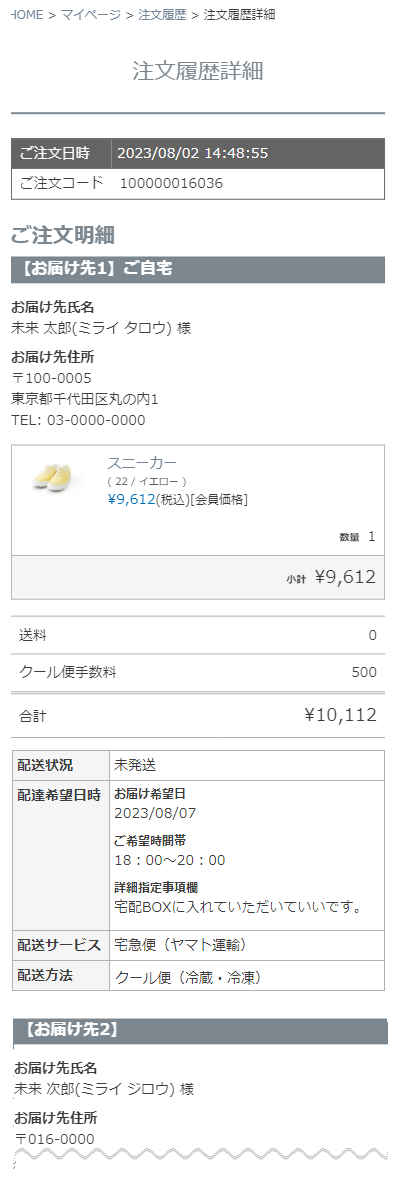
「注文履歴詳細」画面
「配送・送料機能(upgrade版)」未利用(「従来版」利用中)の場合は、一部、表示内容が異なります。文中の注釈にご注意ください。
2024.01.24以降futureshop新規発行店舗様は、すでにupgrade版の機能をお使いです。
<ページURL>
https://ご利用店舗ドメイン/my/orders/
表示イメージはスタートアップテーマ(カスタマイズ前)です。
利用するパーツや項目設定により表示内容やレイアウトを変更できます。詳しくは各システムパーツの説明をご覧ください。
パーツごとの表示イメージと解説
「future Review」をご利用の方は、レビューに関する表示が異なります。「注文履歴詳細」画面(本画面)からのレビュー投稿はできません。
「future Review」にてレビューを投稿する方法については、future Reviewでのレビュー投稿と投稿画面の仕組みをご覧ください。
注文履歴詳細パーツ
※定期・頒布会販売の申込履歴は「定期・頒布会申込履歴詳細」レイアウトのシステムパーツ-定期申込履歴詳細パーツをご覧ください。
<表示概要>
- 1注文ごとの詳細を表示できます。
- ご注文日時、ご注文コード、お届け先ごとのご注文明細、ご注文金額、ご利用クーポン、お支払い方法が表示されます。
※「配送・送料機能(upgrade版)」未利用(「従来版」利用中)の場合はこちらをご覧ください。
「お支払方法」欄の表記
ご利用の決済方法が表示されます。
決済方法でAmazon Payをご利用の場合
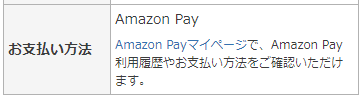
「Amazon Payマイページで、Amazon Pay利用履歴やお支払い方法をご確認いただけます。」
Amazon Payマイページへ遷移できるリンクを表示します。
本メッセージは、決済の継続が何らかの事情で困難である場合を除き、常に表示されます。
メッセージの文言は変更できません。
決済方法でAmazon Payをご利用の場合(決済エラーの場合)
与信が承認されないなど、Amazon Payマイページにて、お客様(消費者)による決済方法の変更が必要な場合に表示されるメッセージです。
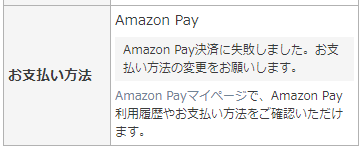
「Amazon Pay決済に失敗しました。お支払い方法の変更をお願いします。」
「お支払」欄に表示されます。
メッセージの文言は変更できません。
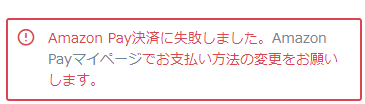
「Amazon Pay決済に失敗しました。Amazon Payマイページでお支払い方法の変更をお願いします。」
こちらは画面上部に表示されます。
メッセージの文言は変更できません。
Amazon Payマイページでの操作については、AmazonマイページにてAmazon Payに登録しているお支払方法を変更をご覧ください。
注文キャンセル依頼を受け付ける設定をしている場合
※設定>購入者・会員情報>会員設定-注文履歴設定「注文キャンセル依頼設定」において、注文キャンセル依頼を受け付ける設定を行っている場合のみ表示されます。(参照:「注文キャンセル依頼(マイページ)」のはじめかた ー設定編/受注の処理 -キャンセル・返品編)
注文キャンセルボタン
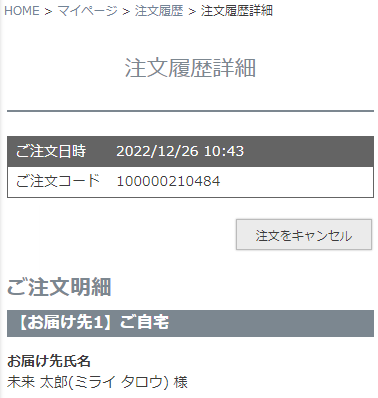
注文キャンセル確認モーダル
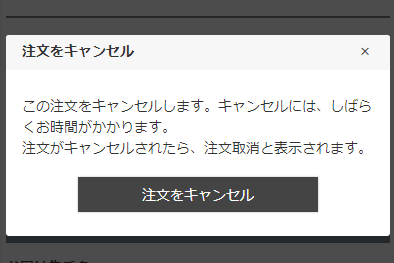
[注文をキャンセル](モーダル内の見出し)
コマースクリエイター>メッセージの「注文履歴注文キャンセル確認モーダル見出し」が表示されます。
[注文をキャンセル](モーダル内のボタン)
コマースクリエイター>テーマ>ボタンの「注文キャンセル処理-注文履歴詳細」ボタンが表示されます。
押下すると、注文キャンセルの依頼を受け付けます。
注文キャンセル依頼メール設定にて利用設定をしている場合は、「注文キャンセル依頼メール」が送信されます。
「この注文をキャンセルします。キャンセルには、しばらくお時間がかかります。 注文がキャンセルされたら、注文取消と表示されます。」(モーダル内のメッセージ)
メッセージ内容は、コマースクリエイター>メッセージの「注文履歴注文キャンセル確認モーダルメッセージ」が表示されます。
注文キャンセル処理待ち中の場合
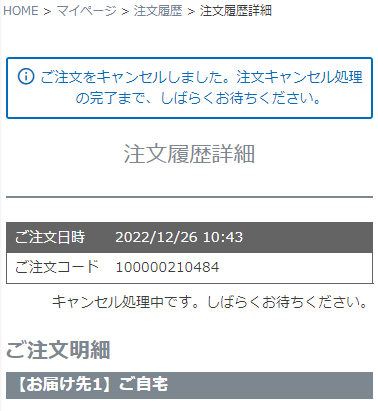
「ご注文をキャンセルしました。注文キャンセル処理の完了まで、しばらくお待ちください。」(青文字のメッセージ)
注文キャンセル依頼が正常に完了すると、表示されます。
表示内容は変更できません。
ページ遷移やリロード後には表示が消えます。
「キャンセル処理中です。しばらくお待ちください。」(メッセージ)
ご注文コードの下に表示されます。店舗側のキャンセル処理が完了するまで表示されます。
キャンセル処理が完了すると、表示は消え、「配送状況」のステータスが「注文取消」と表示されます。※要表示設定
メッセージ内容は、コマースクリエイター>メッセージの「注文履歴詳細」画面用の「注文キャンセル処理中メッセージ」が表示されます。
※定期・頒布会販売の場合は「定期・頒布会申込履歴詳細」レイアウトのシステムパーツ-戻るボタンをご覧ください。
