
[AI Recommend Plus]レコメンド表示枠に表示する商品を絞り込みたい
本機能はコマースクリエイター未利用・移行中(切替前)の店舗様はご利用いただけません。
レコメンド機能として、「future AI Recommend」「futureRecommend2」をご利用の店舗様はこちらをご覧ください。
レコメンド表示枠ごとに、表示する商品を商品グループ単位で絞りこむ(フィルタをかける) ことができます。
商品単位で絞り込む(フィルタをかける)ことはできません。
なお、フィルタをかけたレコメンド表示枠を、特定の「商品詳細」画面のみに表示することも可能です。
こちらは、コマースクリエータ―の機能を併用します。
手順については、<+α応用編>で解説します。
<目次>
絞り込み設定仕様 早見表
| 絞り込み(フィルタ)対象レコメンド表示枠 | フィルタ単位 | 可否 | タイミング | 方法 | 備考 |
|---|---|---|---|---|---|
| 全レコメンド表示枠 | 商品単位 商品グループ単位 | 不可 | |||
| 特定の表示枠内のみ | 商品単位 | 不可 | ピックアップレコメンドで表示商品を固定することは可能です。 | ||
| 特定の表示枠内のみ | 商品グループ単位 (メイン・サブ) | 可(※制約あり。備考欄参照) | 1日2回の更新後 | 手順 | - レコメンド表示枠ごとに1グループのみ設定可能 - レコメンドの種類によりフィルタの可否、指定できるフィルタの種類が異なります。 詳しくは、レコメンド表示のフィルタリング(絞り込み)仕様についてをご覧ください。 |
特定のレコメンド表示枠内に表示する商品を、商品グループ単位で絞り込みたい
商品グループ(メイン・サブ)を指定して、表示する商品を絞り込むことができます。
絞り込み(フィルタ)表示がかかるタイミングは、1日2回のfutureshop管理画面との連携更新後となります。
(例)高価格帯商品レコメンド絞り込み 表示イメージ
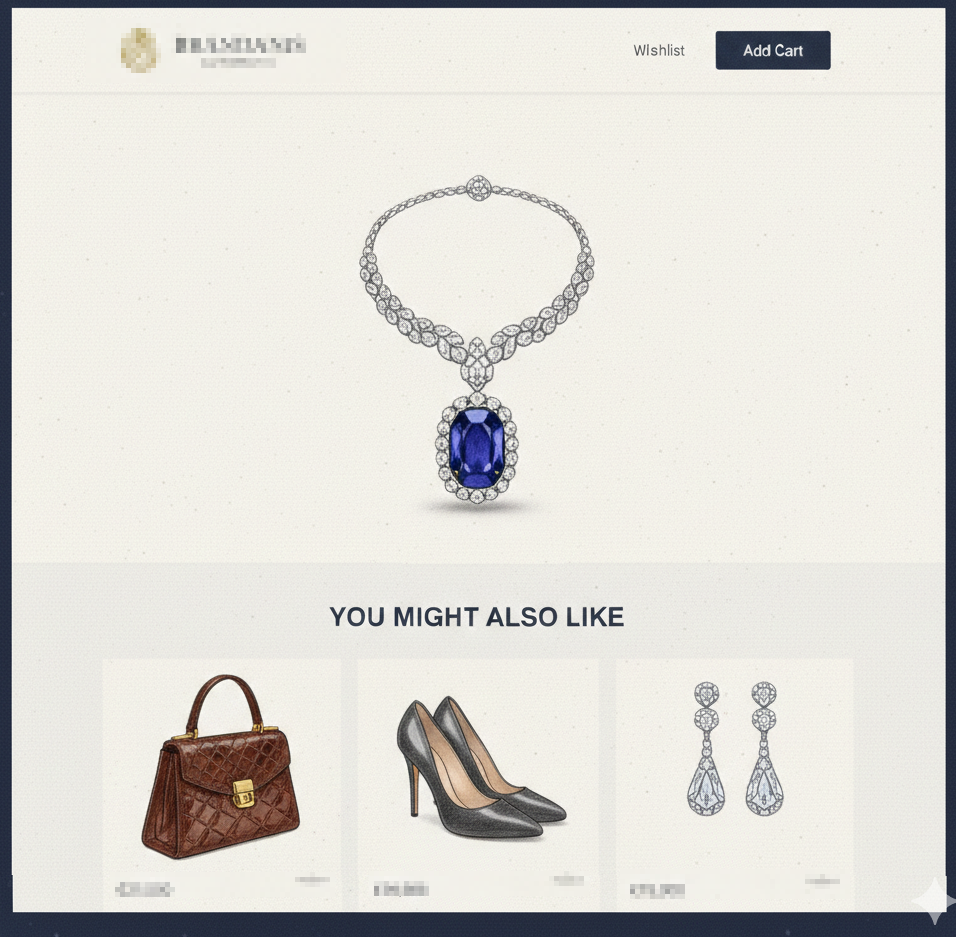
例えば以下のようなニーズに対応可能です。
- 高価格帯商品には、同グループに属する高価格帯商品のみをレコメンドしたい
- 「スカート」グループに属する商品には、「スカート」の値下げ商品のみをレコメンドしたい
<ご注意事項>
レコメンドの種類によりフィルタの可否、指定できるフィルタの種類が異なります。
特にレコメンド種類が 「AIレコメンド」である場合は、任意のグループでのフィルタは指定できません(レコメンドされる商品のと同じメイングループのみ可能)。
つまり例えば、以下は実現できません。
- 「スカート」のカテゴリには、コーディネート提案の一つとして、「トップス」をAIレコメンド表示させたい
詳しくは、レコメンド表示のフィルタリング(絞り込み)仕様についてをご覧ください。
操作手順
表示枠を作成する(新規追加の場合)・表示枠を選択する(既存の表示枠の場合)
表示枠を作成する(新規追加の場合)
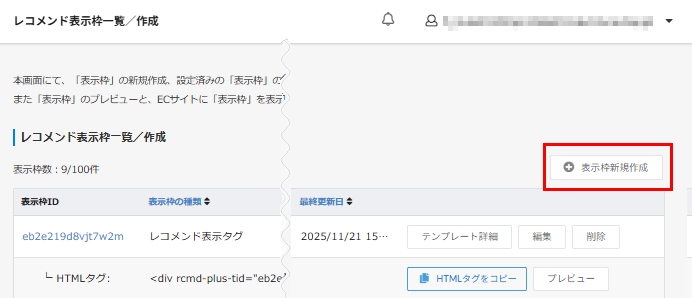
新規追加の場合は、画面右上の[表示枠新規作成]を押下します。
表示枠を選択する(既存の表示枠の場合)
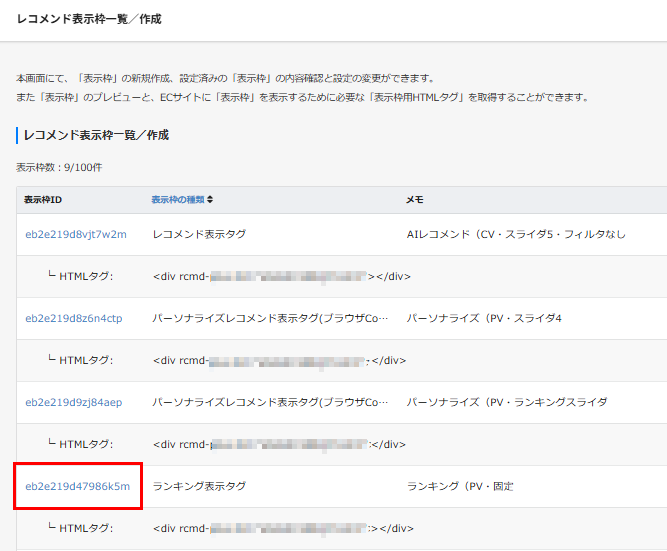
既存の表示枠の場合は、「表示枠ID」を押下します。
商品グループで絞り込み(フィルタ)をかける
レコメンドの種類によりフィルタの可否、指定できるフィルタの種類が異なります。
特にレコメンド種類が 「AIレコメンド」である場合は、任意のグループでのフィルタは指定できません(レコメンドされる商品のメイングループのみ可)。
詳しくは、レコメンド表示のフィルタリング(絞り込み)仕様についてをご覧ください。
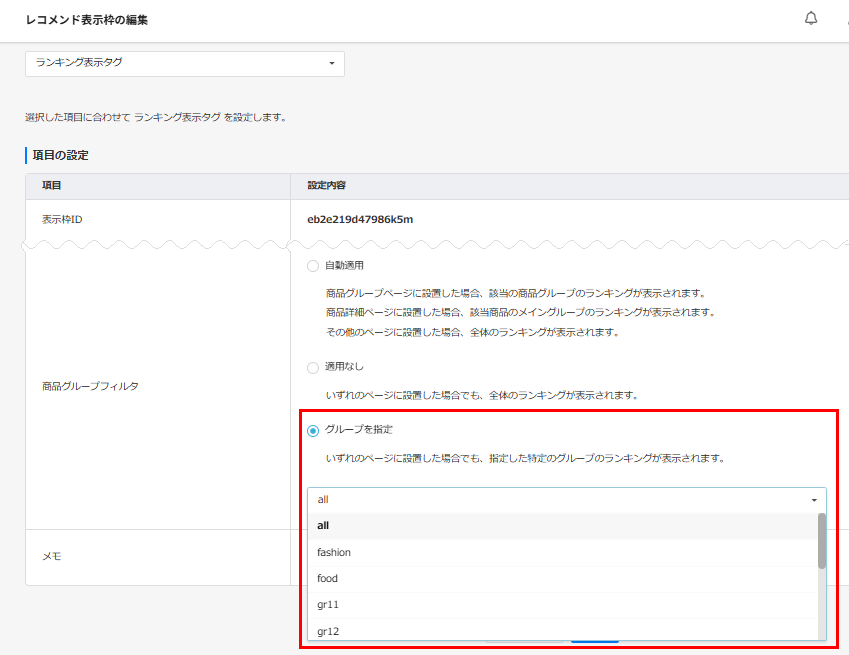
全ての表示画面で、絞り込み(フィルタ)
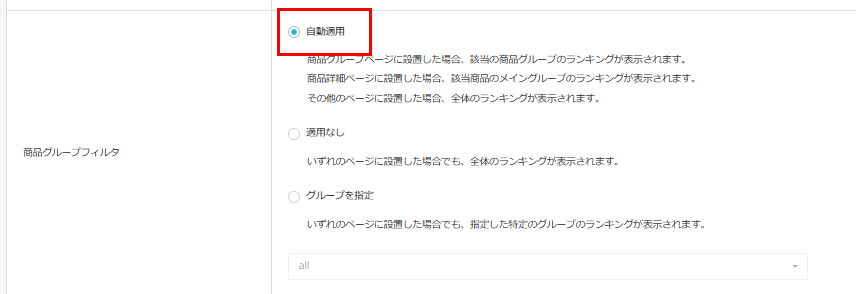
「商品グループ」画面・「商品詳細」画面のみ、該当商品のグループで絞り込み(フィルタ)
全ての表示画面で、絞り込み(フィルタ)表示をしたい場合
「商品グループフィルタ」欄にて、「グループ指定」を選択します。
プルダウンより、絞り込み(フィルタ)したい商品グループを選択します。
プルダウンには、futureshop管理画面で設定したすべてのメイン・サブグループが表示されます。
※商品グループ情報の新規追加・更新は、1日2回の連携のタイミングで行われます。
「商品グループ」画面・「商品詳細」画面のみ、該当商品のグループで絞り込み(フィルタ)表示をしたい場合
「商品グループフィルタ」欄にて、「自動適用」を選択します。
選択すると、以下のように絞り込み(フィルタ)がかかります。
- 「商品グループ」画面では、表示されている商品グループで絞り込み(フィルタ)表示されます。
- 「商品詳細」画面では、表示されている商品のメイングループで絞り込み(フィルタ)表示されます。
「商品グループ」画面・「商品詳細」画面以外の画面では、絞り込み(フィルタ)表示が行われません。
[保存]する
画面下の[保存]を押下すると完了です。
既存の表示枠の場合は、1日2回のfutureshop管理画面との連携タイミングまでお待ちください。
表示したい画面のレイアウトに、「表示枠用HTMLタグ(<div>タグ)」を配置する(新規表示枠の場合のみ)
既表示したい画面のレイアウトに、新規作成したの「表示枠用HTMLタグ(<div>タグ)」を配置します。
レコメンド表示枠「表示枠用HTMLタグ(
<div>タグ)」の配置はフリーパーツを利用します。
配置方法が不明な場合は、【連携編】レコメンド表示枠をECサイトで表示できるようにするをご覧ください。