
future AI Recommend Plus管理画面-レコメンド設定(除外グループルール設定)
本機能はコマースクリエイター未利用・移行中(切替前)の店舗様はご利用いただけません。
レコメンド機能として、「future AI Recommend」「futureRecommend2」をご利用の店舗様はこちらをご覧ください。
future AI Recommend Plus管理画面 表示設定>レコメンド設定>除外グループルール設定
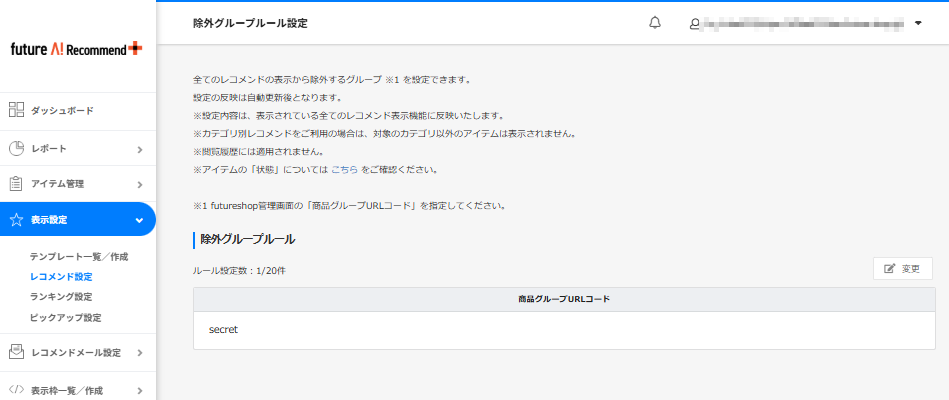
全てのレコメンドに表示しない商品を「商品グループ」単位で設定できます(閲覧履歴を除く)。
登録できる商品グループは、最大20件です(非表示となっている商品も含みます)。
futureshop管理画面の商品登録時に設定した「メイングループ」と「サブグループ」に従って除外設定が行われます。
指定したグループに関しては、除外設定が適用される商品グループの親子関係についてをご覧ください。
闇市商品や会員限定商品、VIP商品などレコメンドに表示したくない商品を、あらかじめfutureshop管理画面にて(可能な限り)同一商品グループにまとめておくと便利です。
なお、閲覧履歴の表示枠には適用されないルールとなります。
反映タイミングは、データ更新(朝:8:00~11:00・夜:19:00~22:00)後です。
設定したルールの適用には、優先順位があります。
ご注意事項をご覧ください。
<目次>
<関連情報>
除外グループルール
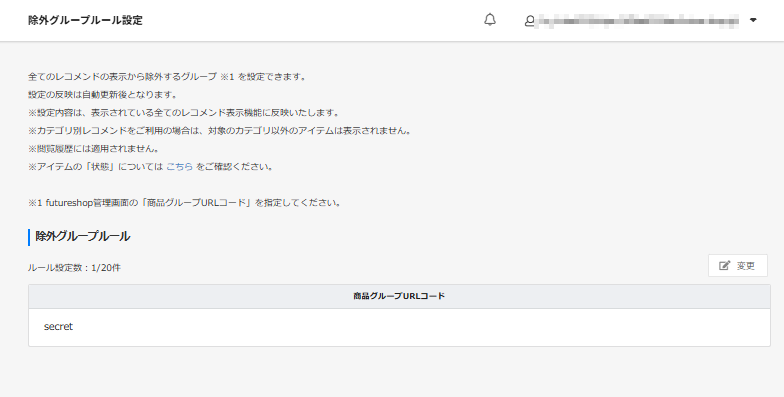
ルール設定数
現在設定している除外グループルールの総数を表示します。
設定できるルールは最大20件です。
[変更](ボタン)
押下すると、「除外グループルール設定 変更」画面が開きます。
除外したい商品グループを追加・変更できます。
「除外グループルール設定 変更」画面
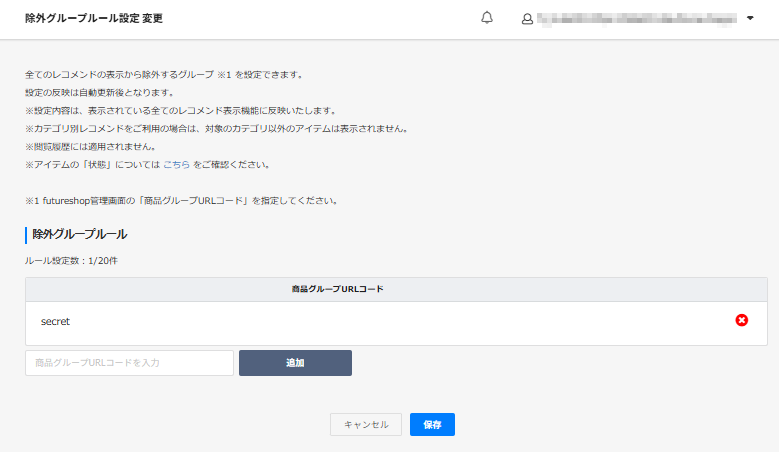
商品グループを追加・変更したのち、[保存]を押下すると反映されます。
反映タイミングは、データ更新(朝:8:00~11:00・夜:19:00~22:00)後です。
[×(削除)](ボタン)
](/img/AIrecommendPlus/admin-recommendExclusiongroupSettingsDelete.png)
表の右端に表示された、「×(赤丸)」を押下すると、除外グループルール設定から商品グループを削除することができます。
追加除外グループ入力欄
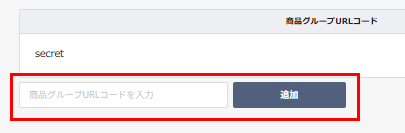
futureshop管理画面における「商品グループURLコード」を入力します。
futureshop管理画面から連携済みのグループであれば、[追加]を押下すると、上部の表に商品グループが追加されます。
連携済みグループでなければ、[追加]を押下しても表に商品グループは追加されません。
「指定された商品グループURLコードが見つかりませんでした。」とエラーメッセージが表示されます。
ご注意事項
適用されるルールの優先順位について
future AI Recommend Plus管理画面内の設定は以下の優先順位で適用されます。
設定がある場合は、(1.ルール設定)(2.アイテム別ルール設定)(3.レコメンド補てん設定)の順で「表示枠内」に表示されます。
各設定内の表示順は、登録順となります。
上記ルール内に含まれる商品が、(4.除外グループルール設定)のグループに含まれていた場合でも表示されます。
除外設定が適用される商品グループの親子関係について
future AI Recommend Plusには、futureshop管理画面における商品グループの「親グループ」「子グループ」関係までは連携されていません。
そのため、「子グループ」のみが「メイン・サブグループ」に設定されている場合は、その「親グループ」を除外設定しても、除外されません(表示されます)。
除外設定は、「メイングループ」「サブグループ」を起点に設定をしてください。